Évaluer le backlog
Ce guide aide les Admins et Membres invités à commencer à évaluer les Issues du backlog.
Si vos coéquipiers vous ont invité et que vous ne savez pas par où commencer, ce guide vous présente les bases.
Accéder aux Boards de priorisation
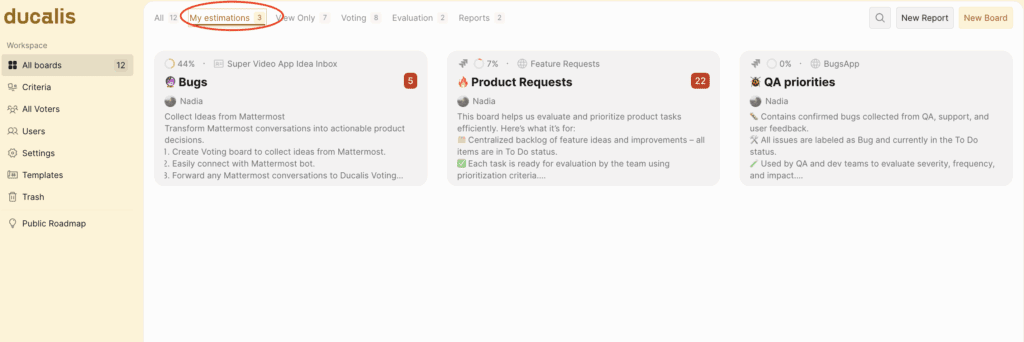
Depuis le Dashboard, sélectionnez le Board auquel vous avez été invité. Vous pouvez être ajouté à autant de Boards que nécessaire. Filtrez-les à l'aide du filtre rapide My estimations (Mes estimations).
Voir la liste des Issues
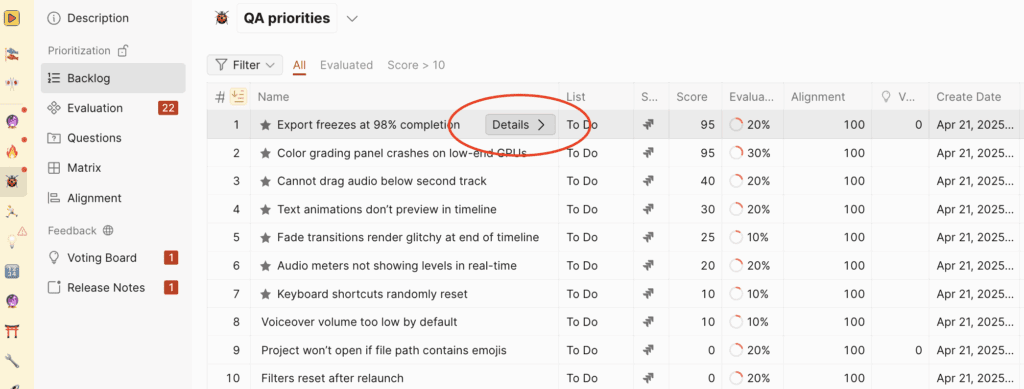
Dans le Board, sous Backlog, vous verrez une liste d'Issues ajoutées par vos coéquipiers. Les Issues peuvent avoir été créées manuellement dans Ducalis, ou importées depuis votre gestionnaire de tâches d'entreprise.
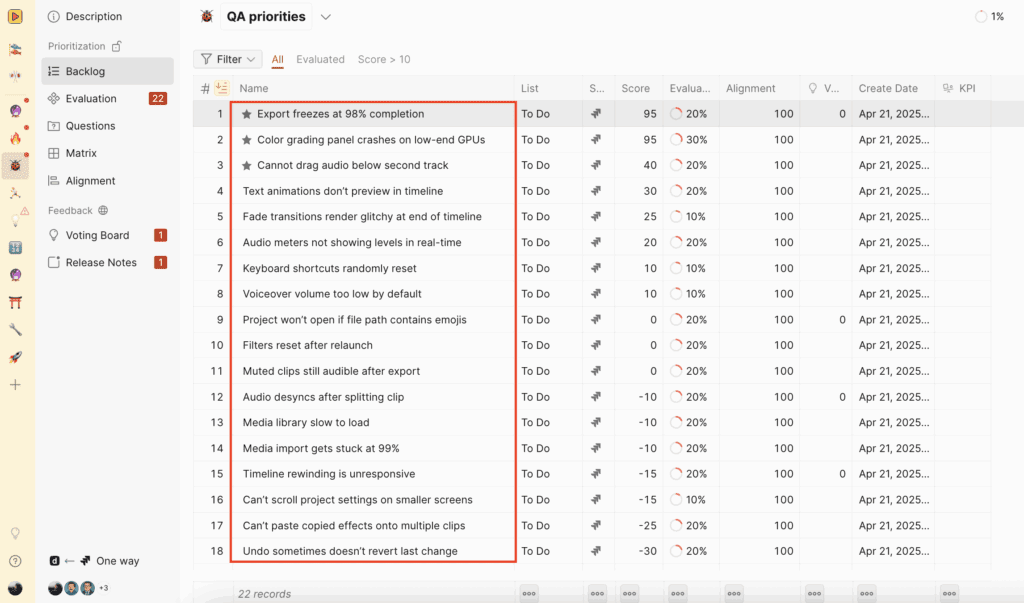
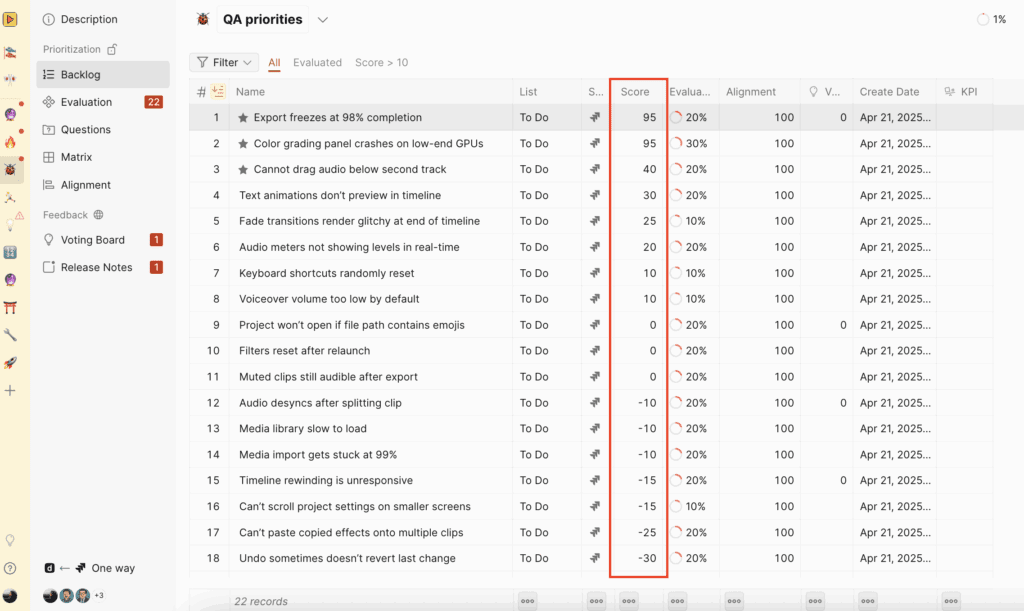
Si d'autres Membres du Board ont déjà évalué les Issues, elles seront triées par ordre de priorité. Le score total de chaque Issue apparaît à l'extrême droite.
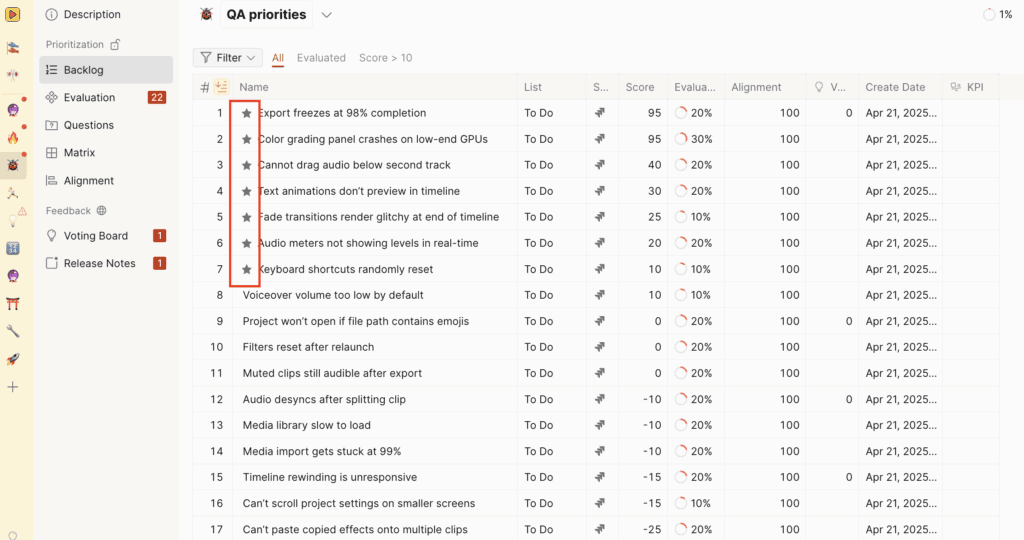
Les Issues prioritaires sont celles qui sont marquées d'une étoile.
Cliquez sur une Issue pour obtenir une description détaillée.
Évaluer les Issues
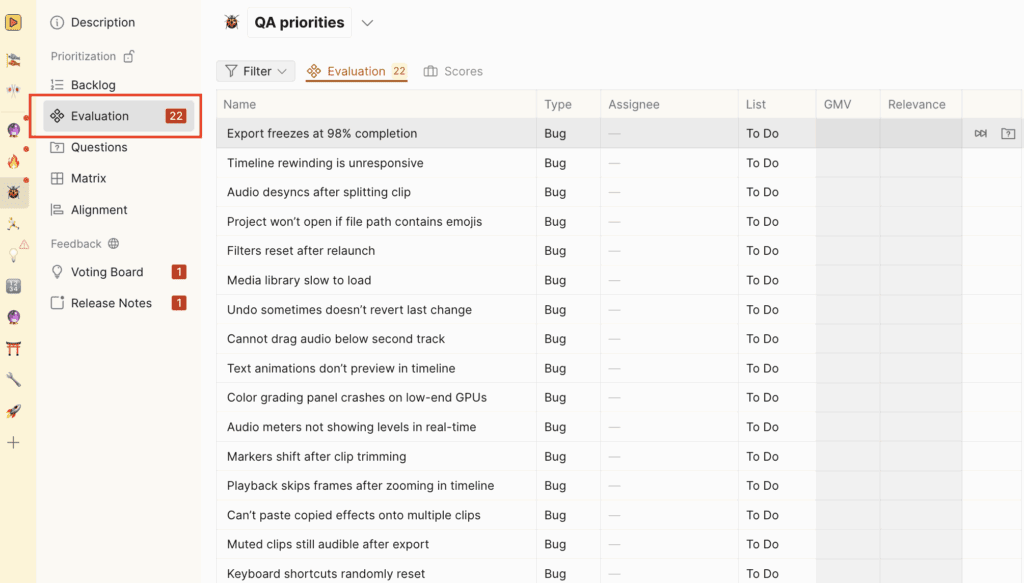
Pour commencer à évaluer les Issues pour la priorisation, sélectionnez l'onglet Evaluation (Évaluation).
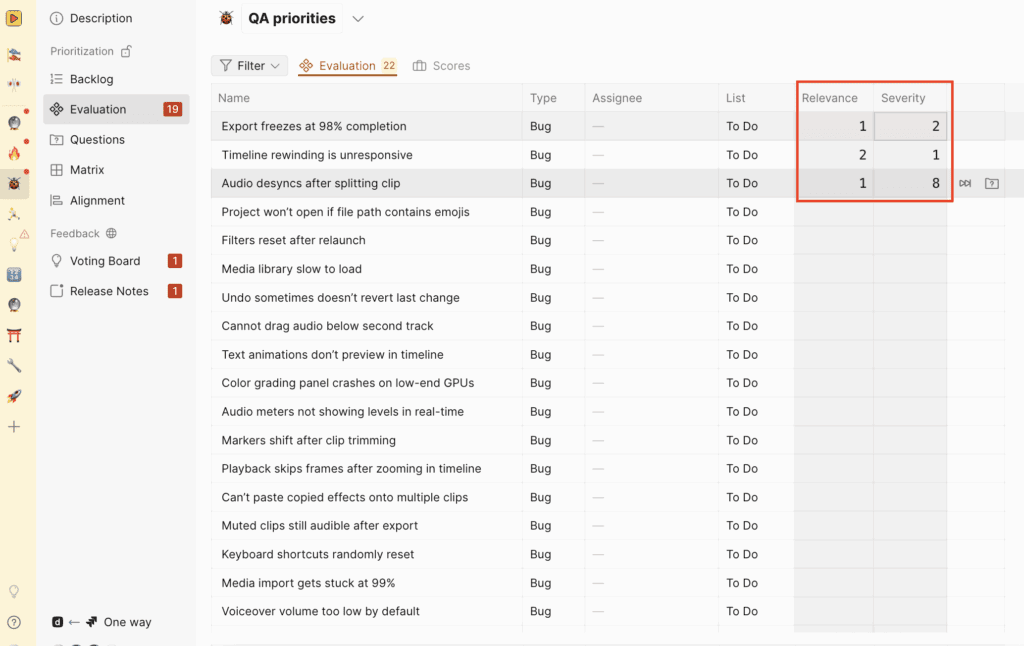
Évaluez les Issues en utilisant les Criteria définis par votre Admin. Par exemple, considérez à quel point une Issue est pertinente et à quel point elle est importante.
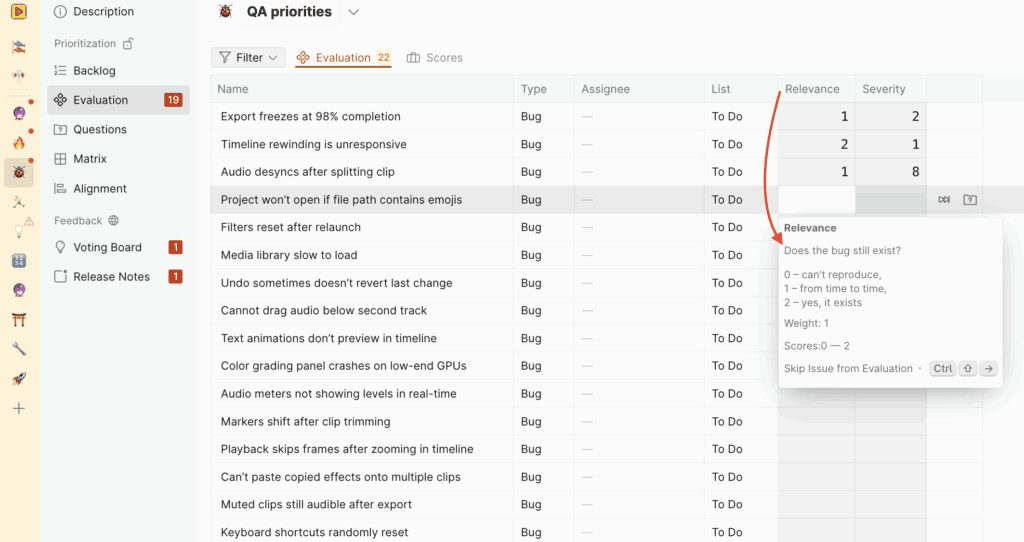
Utilisez la description du Criterion comme guide et attribuez un score dans la cellule sous chaque Criterion.
Poser une question
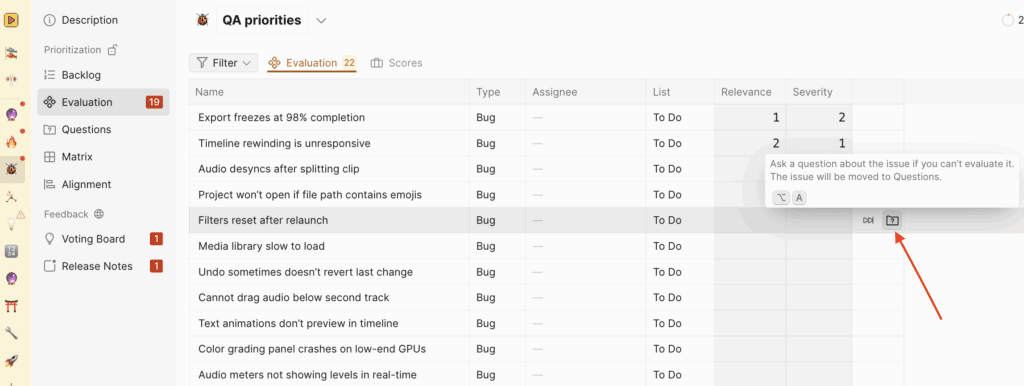
Lors de l'évaluation, vous pouvez poser une question sur une Issue ou un Criterion sur lequel vous souhaitez des éclaircissements. Par exemple, si vous ne comprenez pas une tâche :
- Cliquez sur l'icône question.
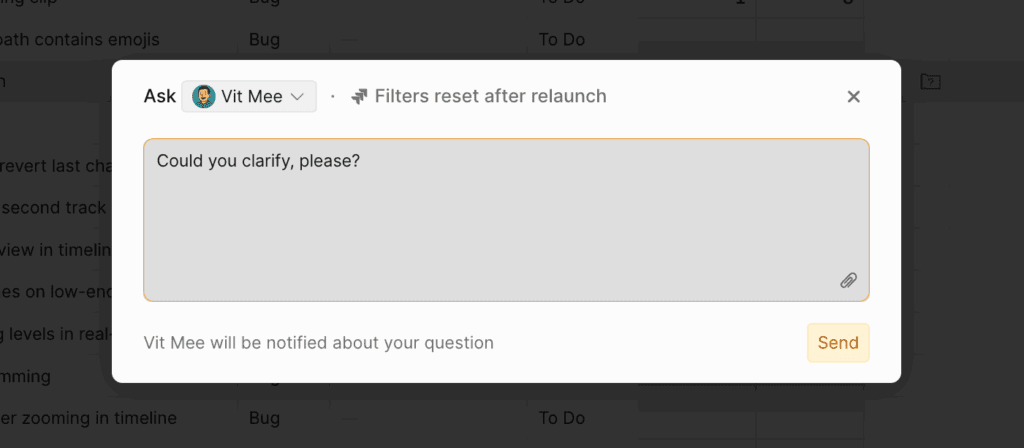
- Choisissez un utilisateur et tapez votre question à un coéquipier.
La personne à qui vous adressez la question sera instantanément notifiée.
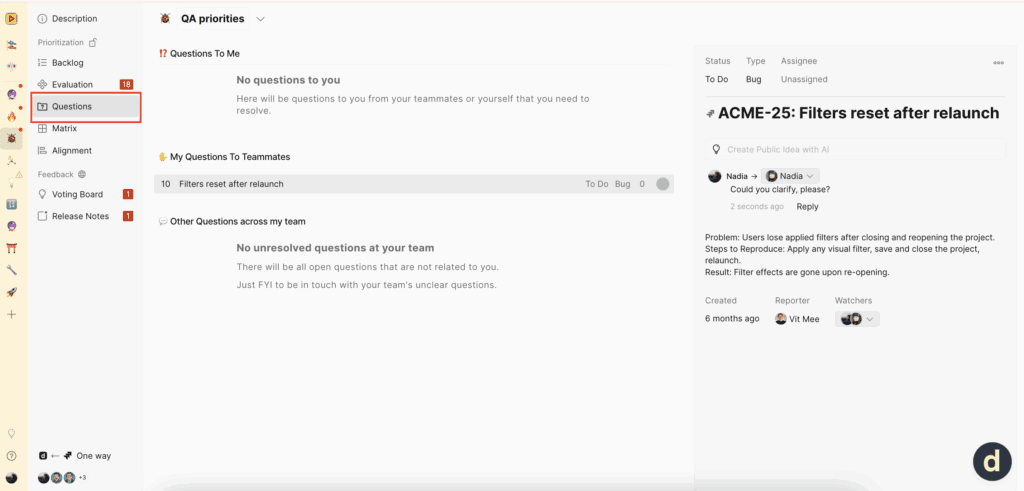
S'il y a des Questions posées, ou des discussions dans le Board, vous pouvez les consulter sous Questions.
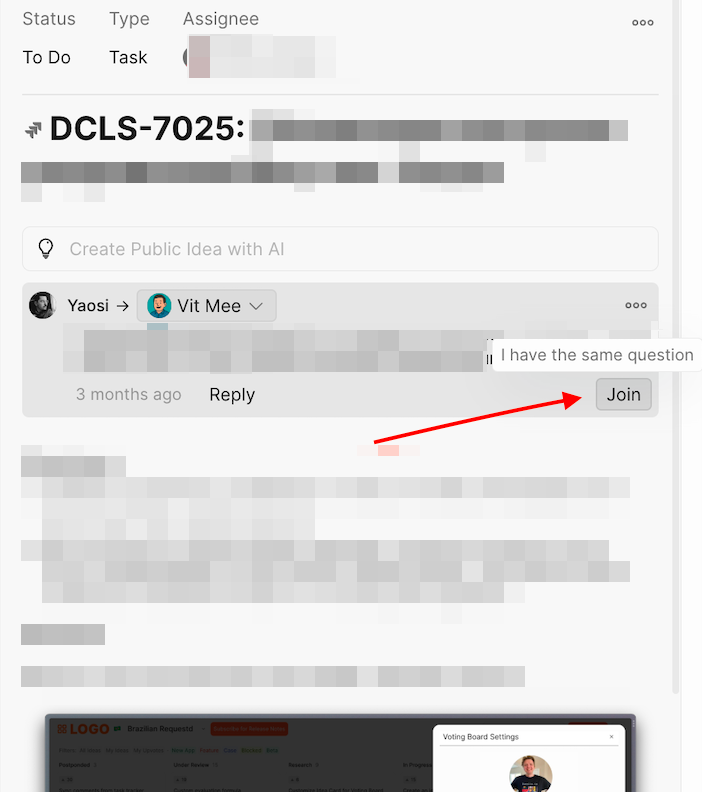
Vous pouvez rejoindre une discussion si vous avez une question similaire.
Ignorer l'évaluation d'une Issue
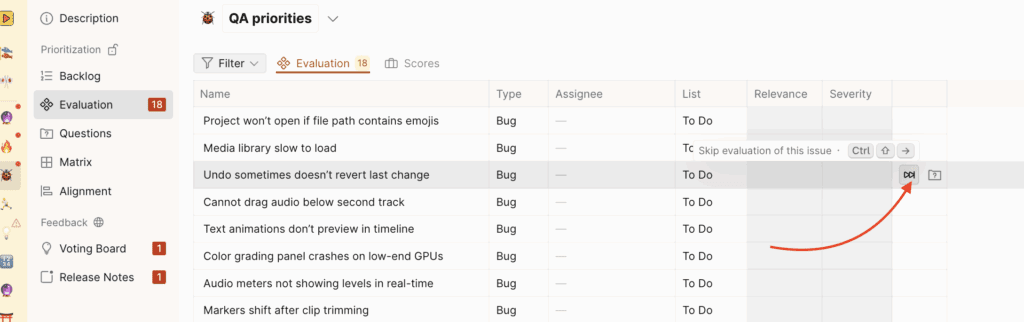
Vous pouvez ignorer l'évaluation d'une Issue si vous ne la comprenez pas ou si vous n'avez pas suffisamment d'informations à son sujet.
Cliquez sur l'icône ignorer. L'Issue sera déplacée vers l'onglet Scores.
Modifier les scores des Issues
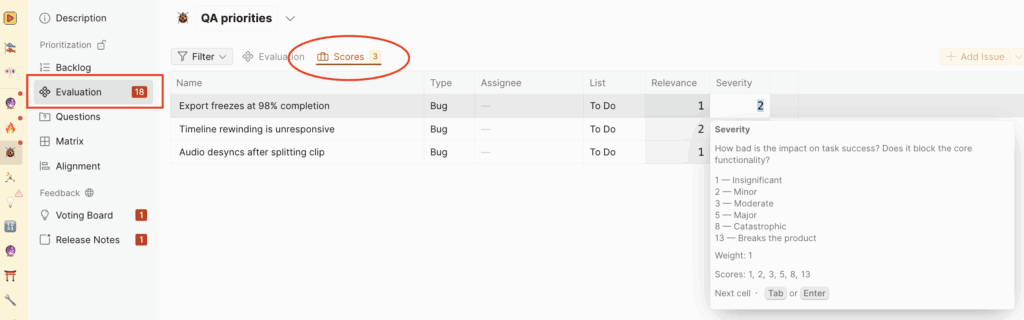
Allez dans Evaluation → Scores pour voir les tâches que vous avez évaluées, et réévaluez-les si nécessaire.
Et ensuite
La priorisation avec Ducalis est un cycle continu. Pour rester sur la bonne voie, configurez les notifications pour recevoir des rappels d'évaluation des tâches, des alertes sur les nouvelles Questions et des mises à jour sur ce qui se passe dans le Board.