Étape 3. Ajouter des annonces à une note de version
Les annonces décrivent vos fonctionnalités publiées. Elles apparaissent dans les emails de notes de version, sur la page du journal des modifications et dans le widget du journal des modifications.
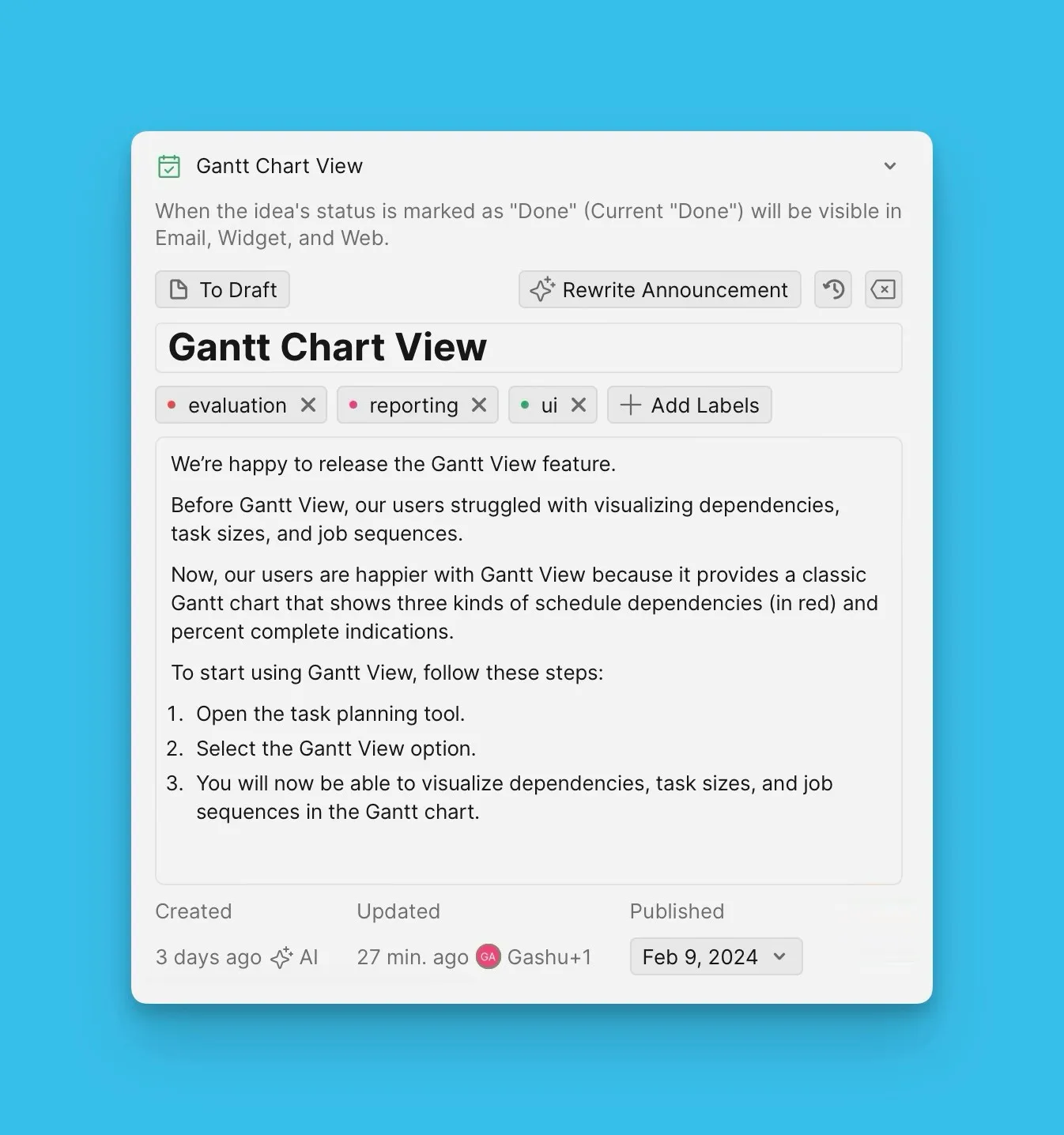
Créez des annonces en utilisant l'IA ou rédigez-les manuellement.
Créer des annonces en utilisant l'IA
Utilisez l'assistant IA de Ducalis pour générer automatiquement des annonces.
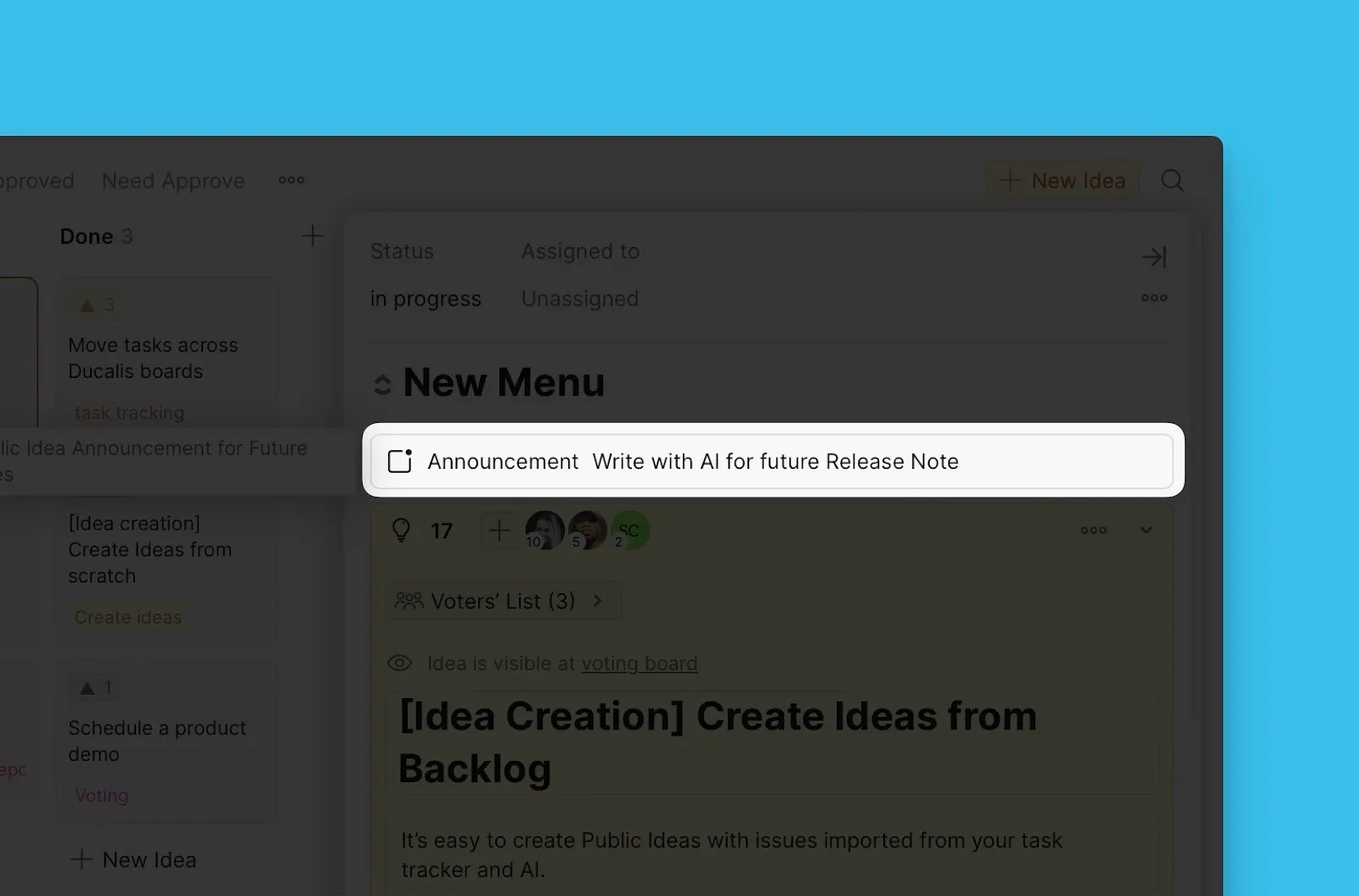
-
Accédez à Voting Board Settings (Paramètres du tableau de votes) → Automation (Automatisation).
-
Faites défiler jusqu'à Ducalis AI (IA).
-
Sous Auto-Generate Announcement by Idea (Génération automatique d'annonce par idée), activez le bouton.
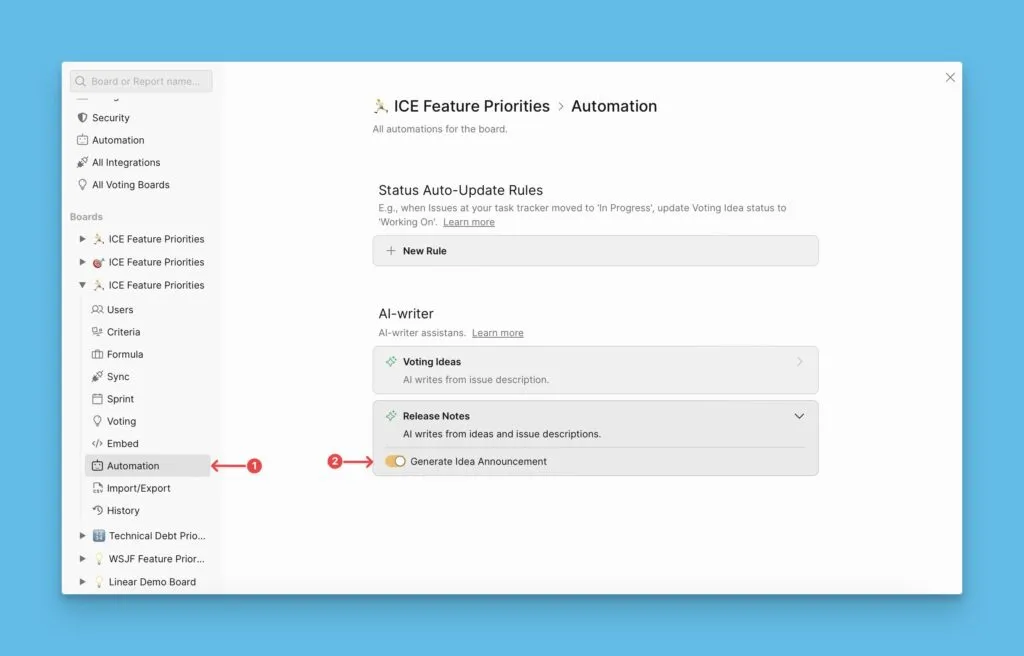
Lorsque cette fonctionnalité est activée, l'assistant IA de Ducalis crée automatiquement une annonce lorsqu'une idée atteint le statut Done (Terminé).
Créer des annonces manuellement
Rédigez des annonces manuellement si vous préférez un contenu personnalisé.
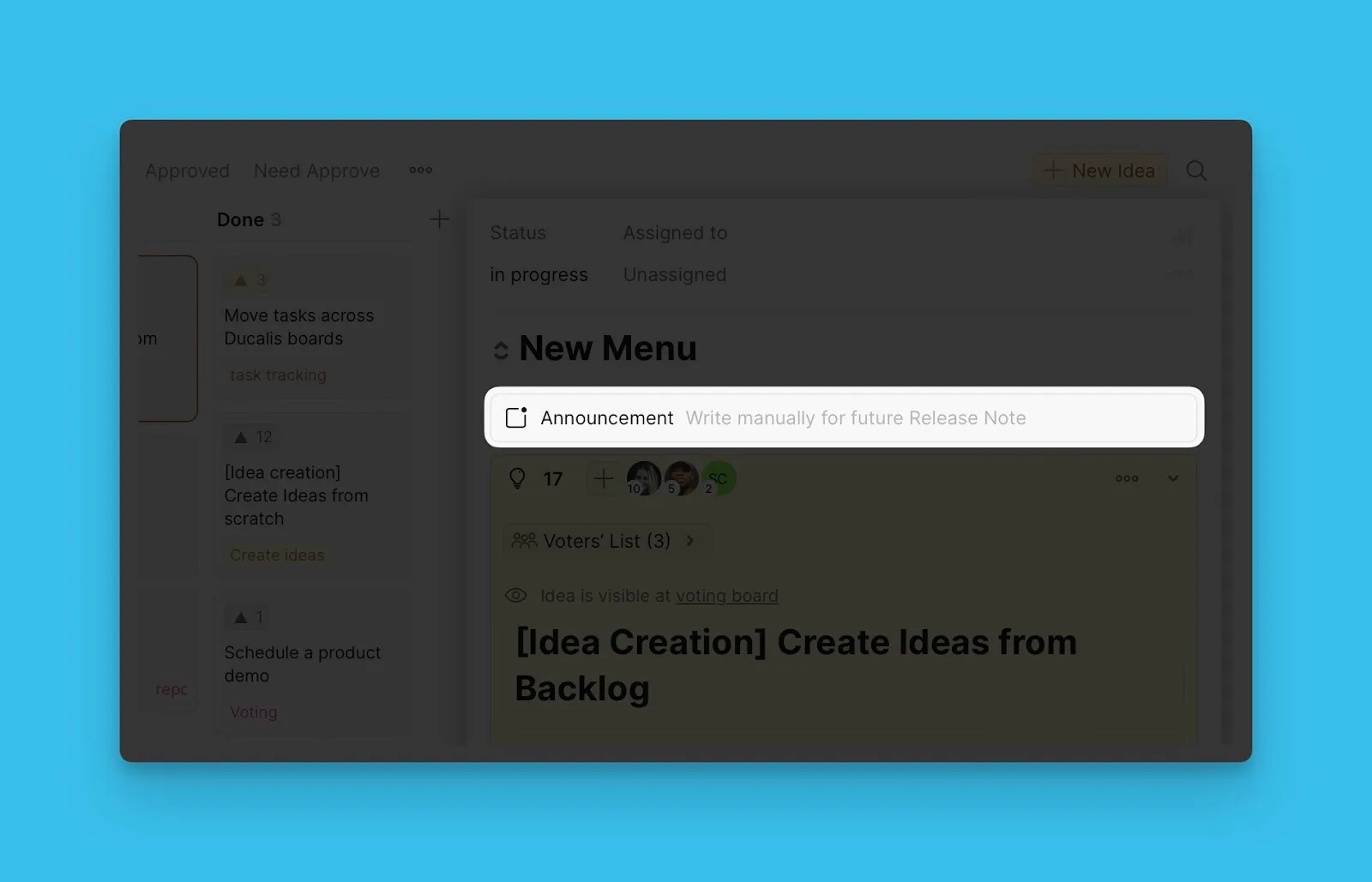
-
Accédez à Voting Board Settings (Paramètres du tableau de votes) → Automation (Automatisation).
-
Faites défiler jusqu'à Ducalis AI (IA).
-
Sous Auto-Generate Announcement by Idea (Génération automatique d'annonce par idée), désactivez le bouton.
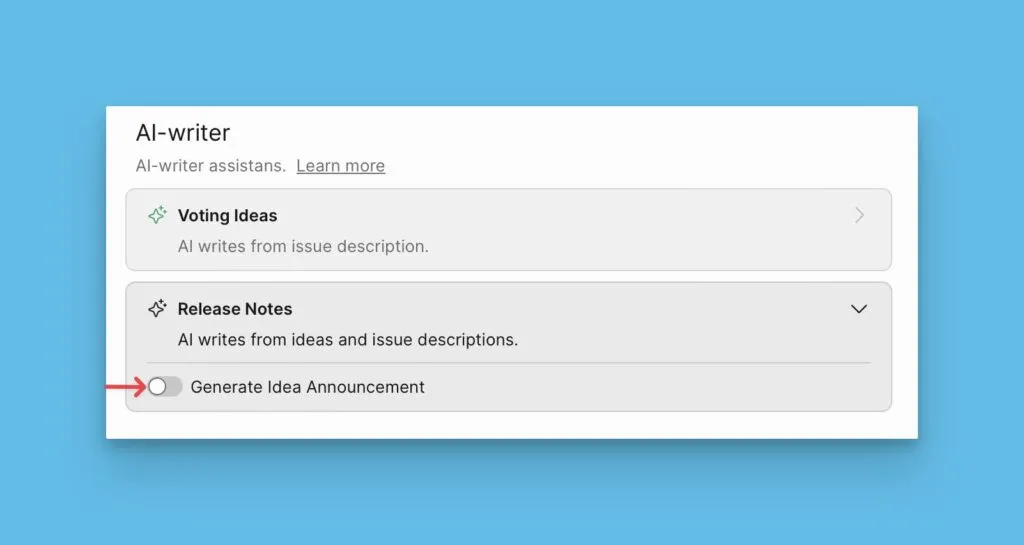
-
Créez des annonces manuellement depuis la section des notes de version.
Pour en savoir plus, consultez créer des annonces.
Créer des annonces à l'avance
Créez des annonces avant de publier des fonctionnalités afin qu'elles soient prêtes lorsque vous déplacez des idées vers le statut Done (Terminé).
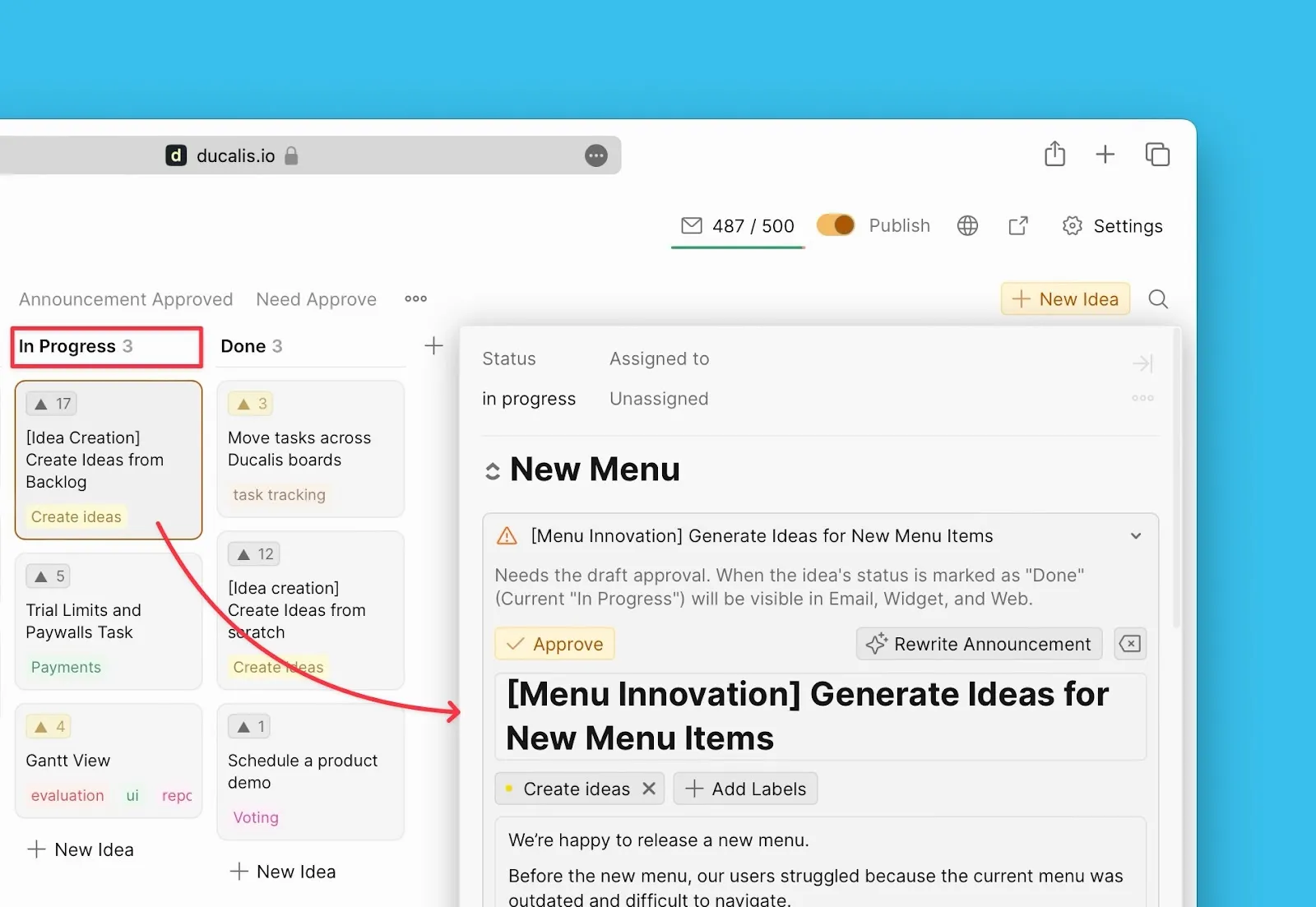
Après avoir créé une annonce (via l'IA ou manuellement), approuvez-la avant qu'elle ne soit ajoutée aux emails de notes de version.
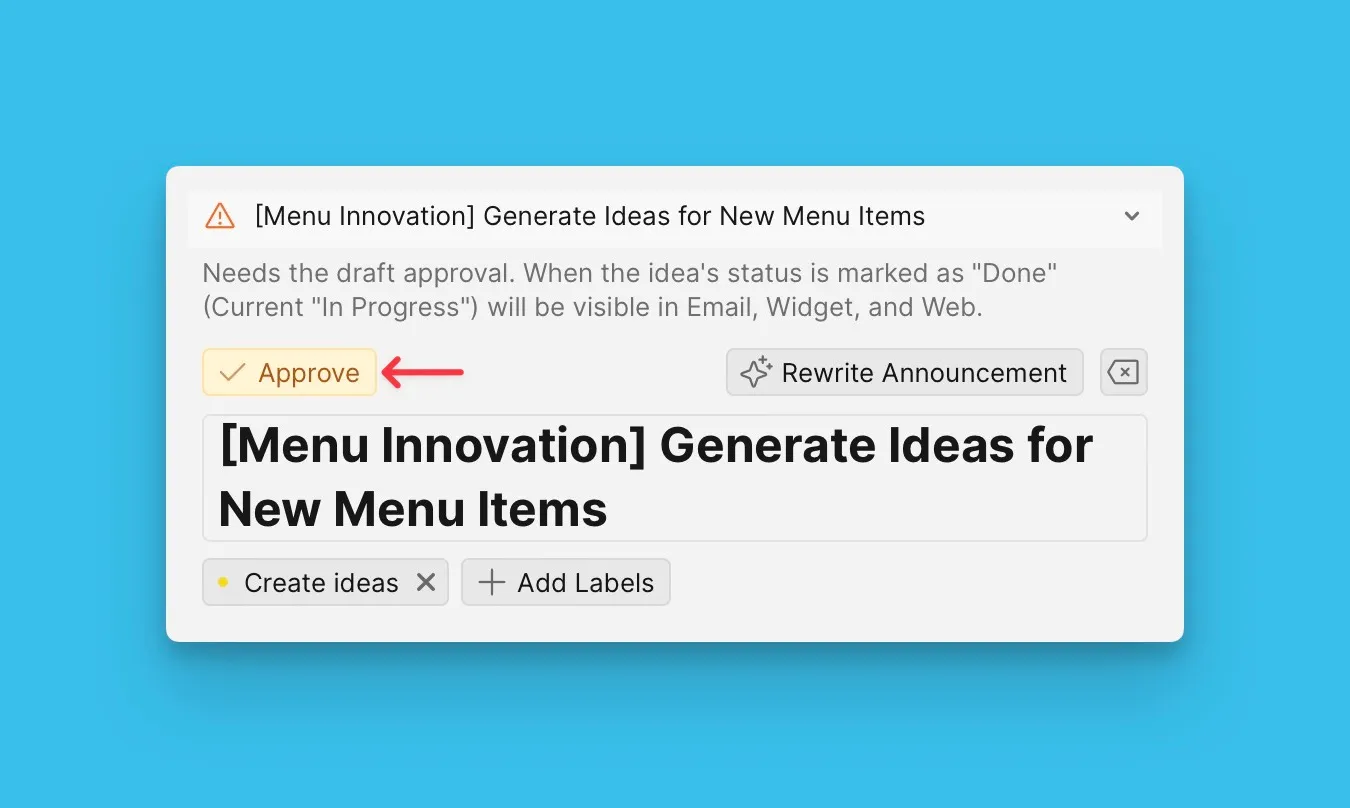
- Accédez à Release Notes (Notes de version) dans votre tableau de votes.
- Examinez l'annonce générée ou manuelle.
- Cliquez sur Approve (Approuver) pour la rendre disponible dans les emails de notes de version.
Créer des annonces après la publication d'une fonctionnalité
Créez des annonces lors de la préparation de votre email de note de version après avoir publié des fonctionnalités.
Les annonces apparaissent dans le bloc de fonctionnalité principale de votre email de note de version.
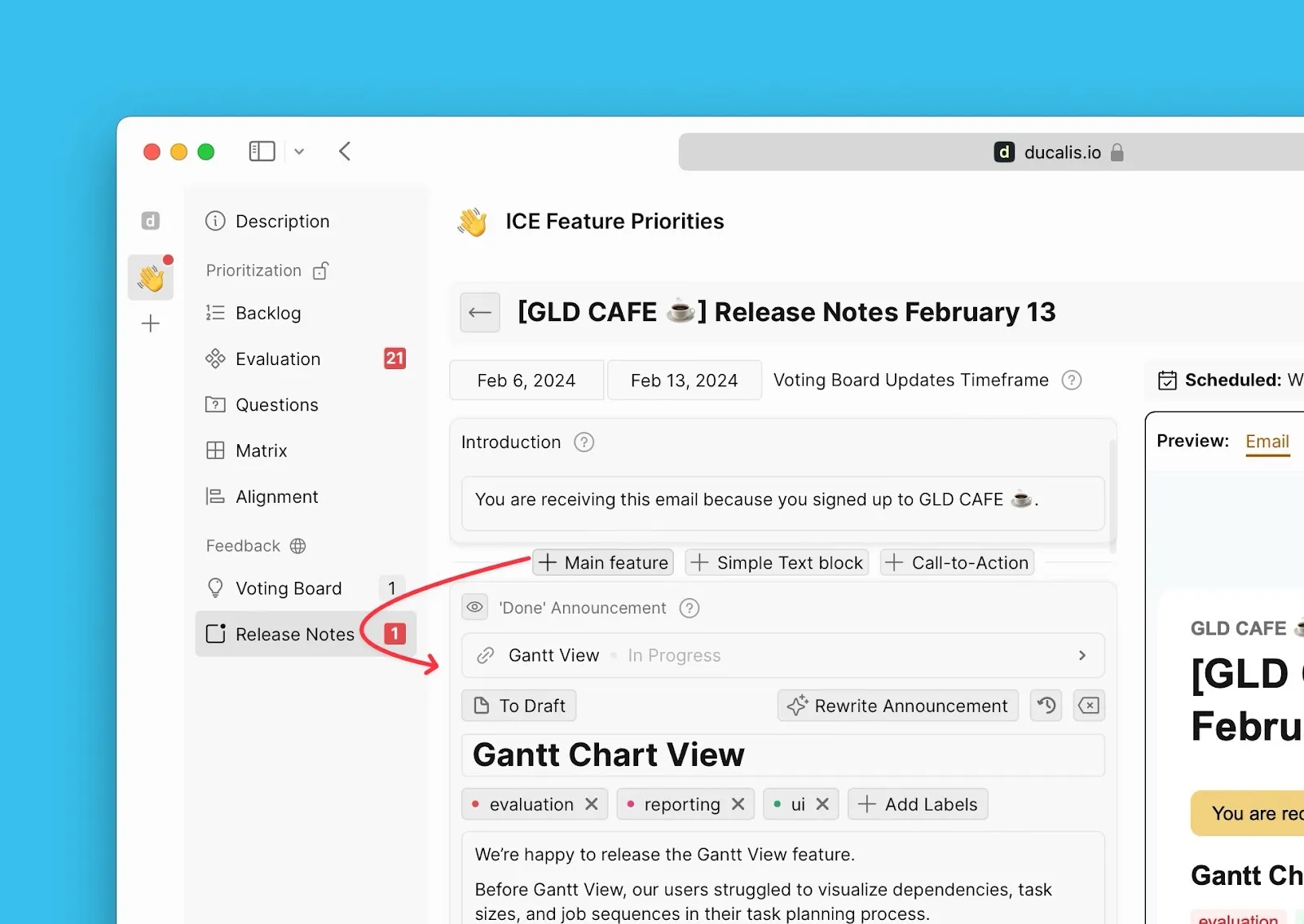
- Accédez à Release Notes (Notes de version) dans votre tableau de votes.
- Sélectionnez la note de version que vous préparez.
- Ajoutez ou modifiez des annonces pour les fonctionnalités que vous avez publiées.
- Approuvez chaque annonce pour l'inclure dans l'email.
Quelle est la prochaine étape ?
Continuez vers Étape 4 : Configurer un domaine personnalisé pour l'adresse email afin de rendre vos emails facilement reconnaissables.