Étape 2. Définir ce qui s'affiche
Configurez quelles sections votre widget Ducalis affiche — choisissez entre la feuille de route et le journal des modifications aux côtés du formulaire de retours.
Choisir les sections visibles
Le widget peut afficher différentes combinaisons de sections. Sélectionnez quels modules les utilisateurs voient avec le formulaire de retours, et quelle section s'ouvre en premier.
-
Accédez à la section Embed (Intégration) et sélectionnez la barre Feedback/Roadmap/Changelog widget (Widget de retours/feuille de route/journal des modifications).
-
Trouvez l'option Choose what to show (Choisir ce qui s'affiche).
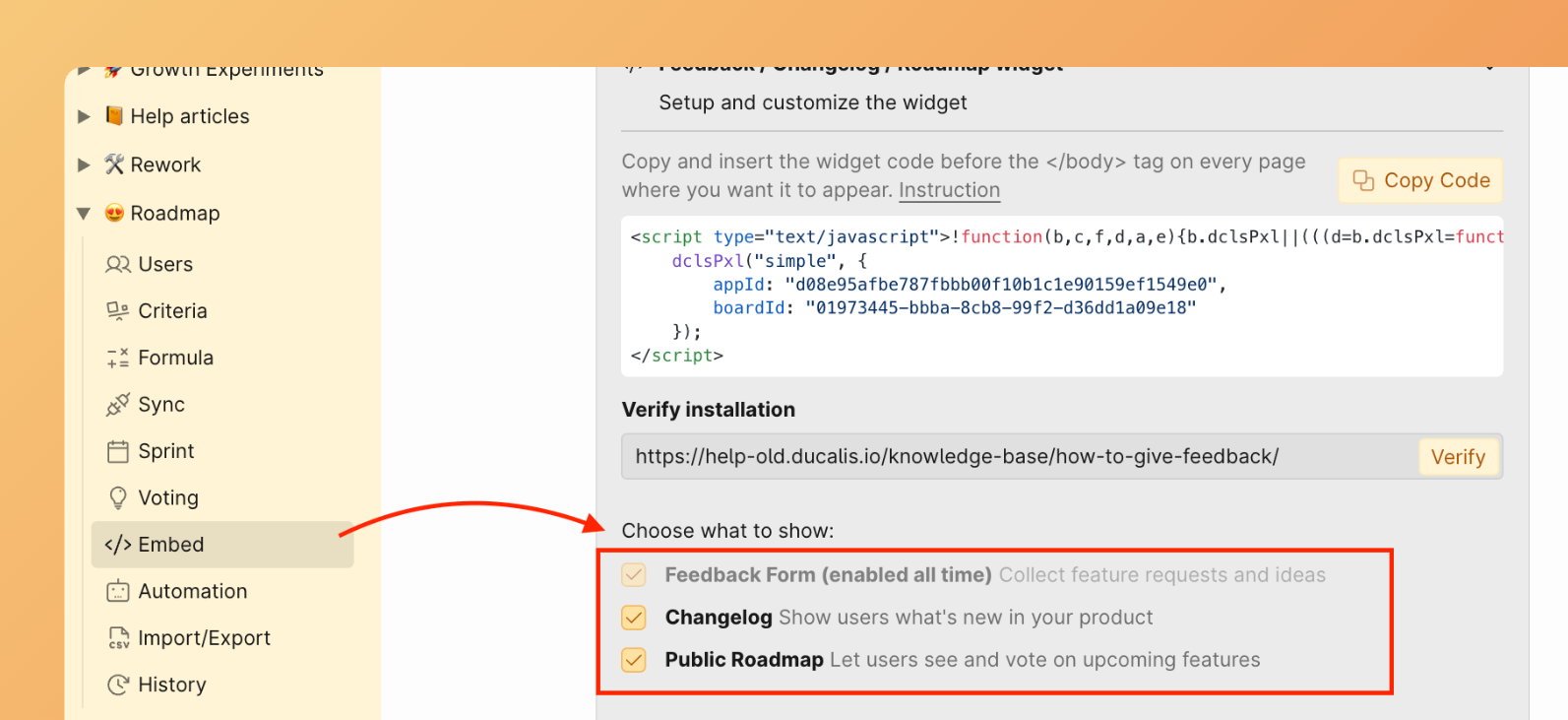
Options disponibles :
- Feedback Form (Formulaire de retours) – Toujours affiché par défaut pour permettre aux utilisateurs de soumettre des retours.
- Changelog (Journal des modifications) – Affiche les modules Formulaire de retours et Journal des modifications. La feuille de route est masquée.
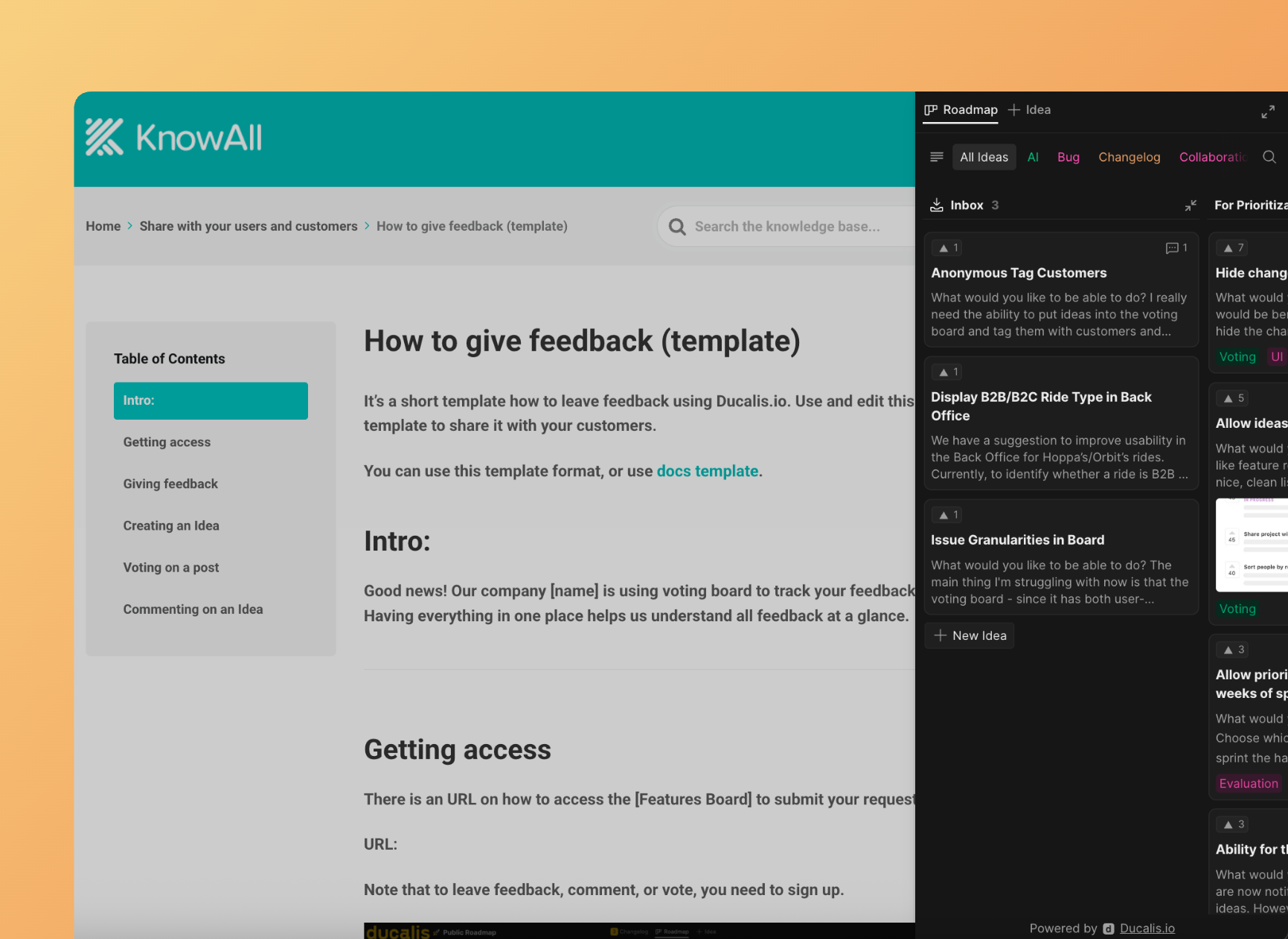
- Public Roadmap (Feuille de route publique) – Affiche les modules Formulaire de retours et Feuille de route. Le journal des modifications est masqué.
-
Cliquez sur Save (Enregistrer) pour appliquer votre sélection.
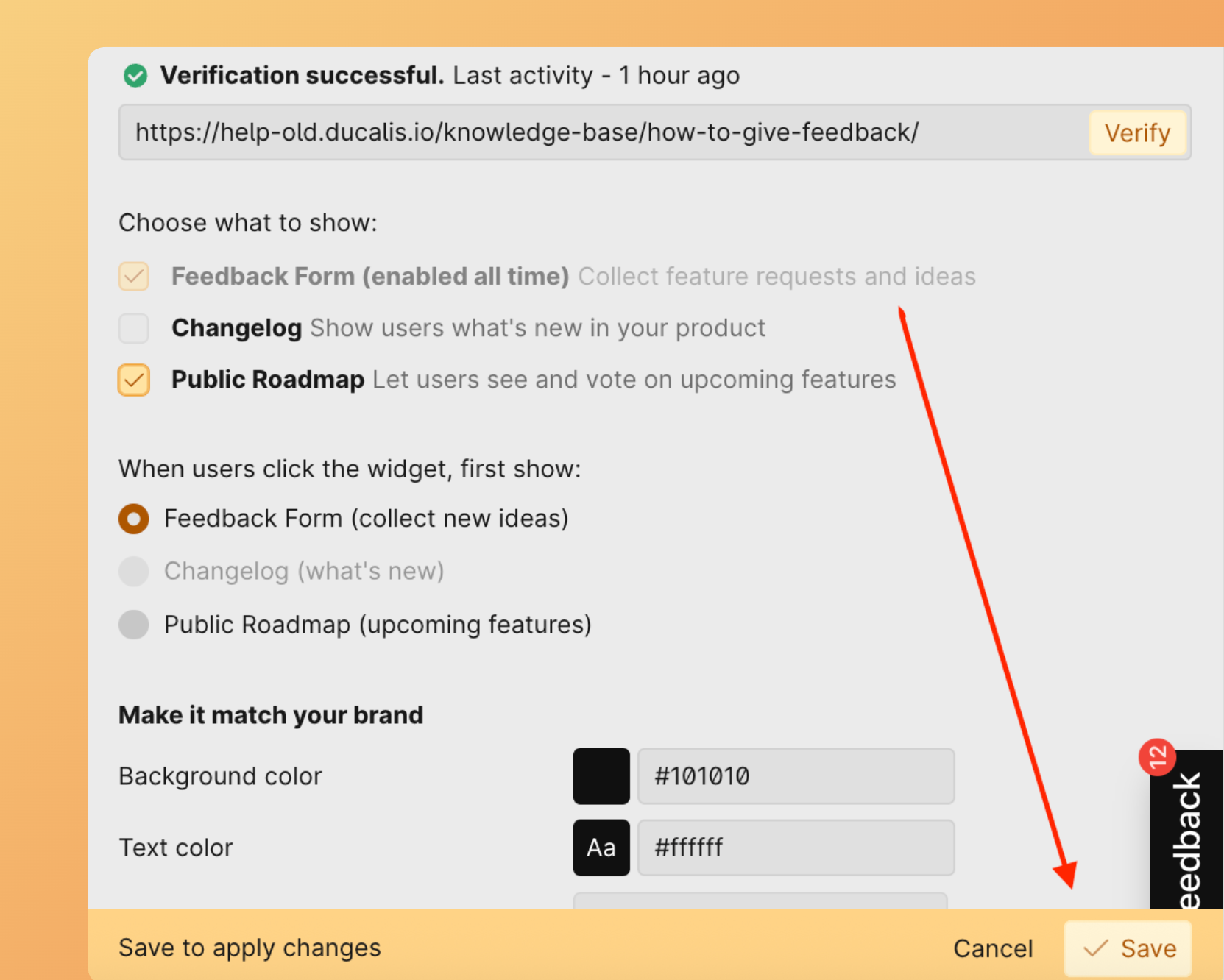
Définir la section d'ouverture par défaut
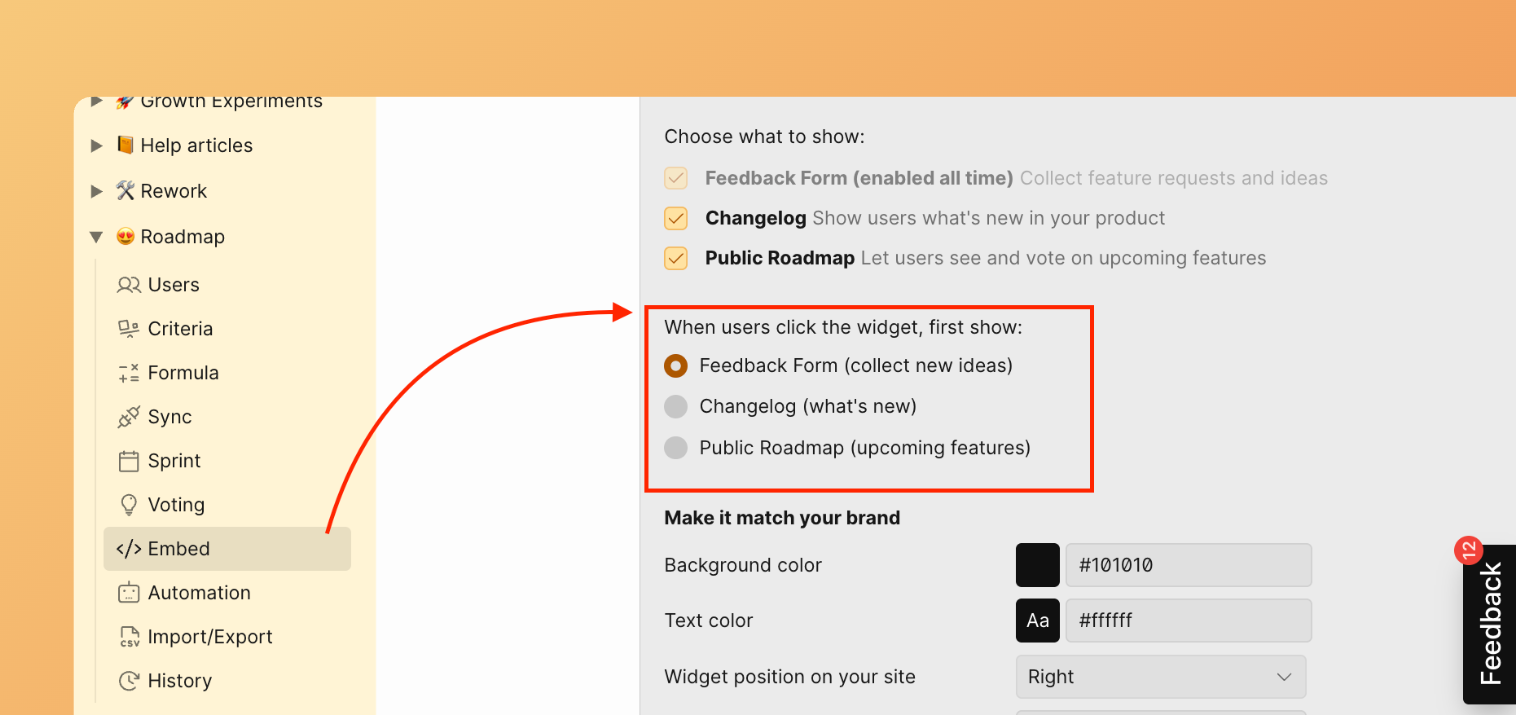
Choisissez quelle section apparaît en premier lorsque les utilisateurs cliquent sur le bouton du widget.
-
Trouvez l'option What opens first (Ce qui s'ouvre en premier).
-
Sélectionnez la section que vous souhaitez ouvrir par défaut.
-
Cliquez sur Save (Enregistrer) pour appliquer les modifications.
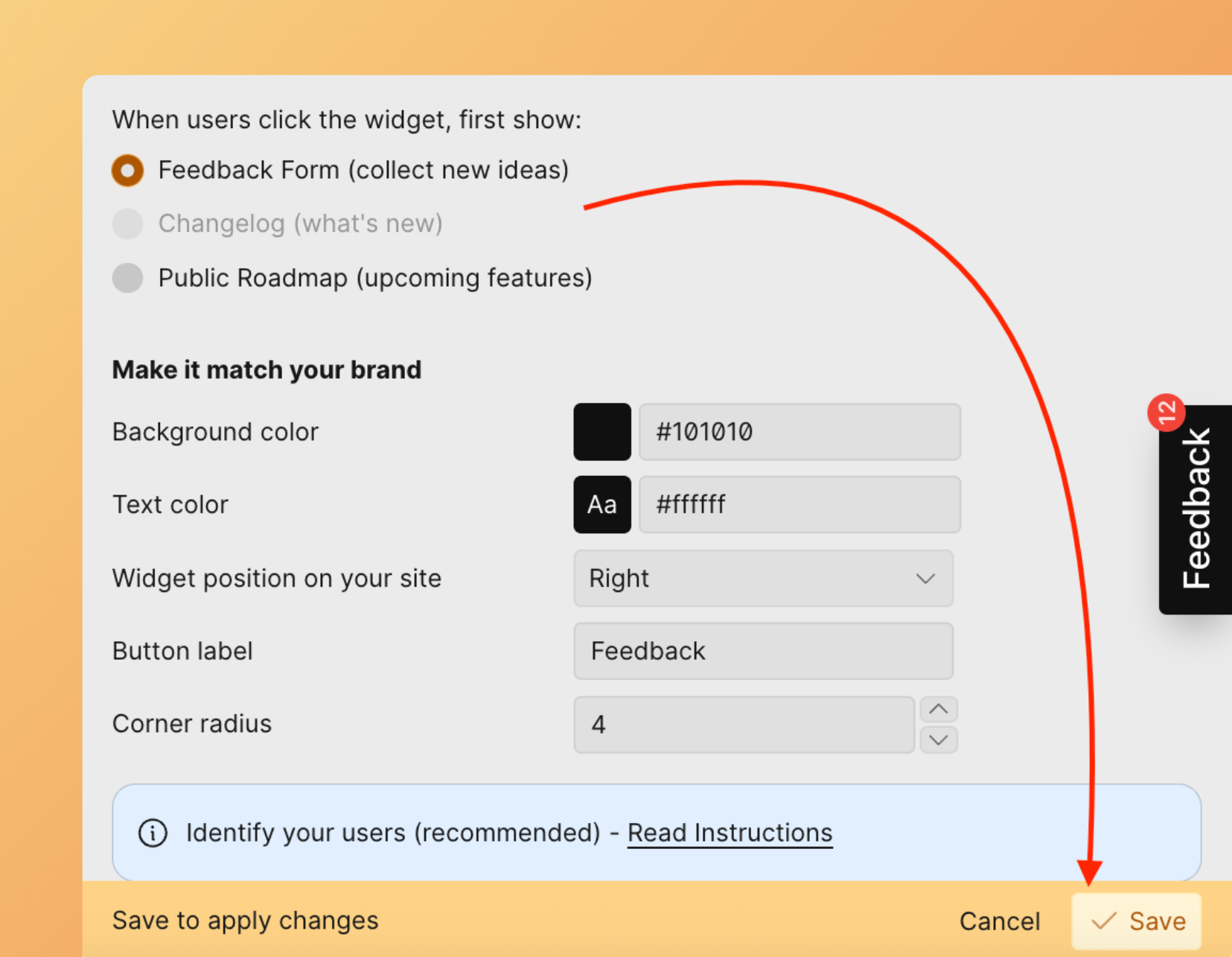
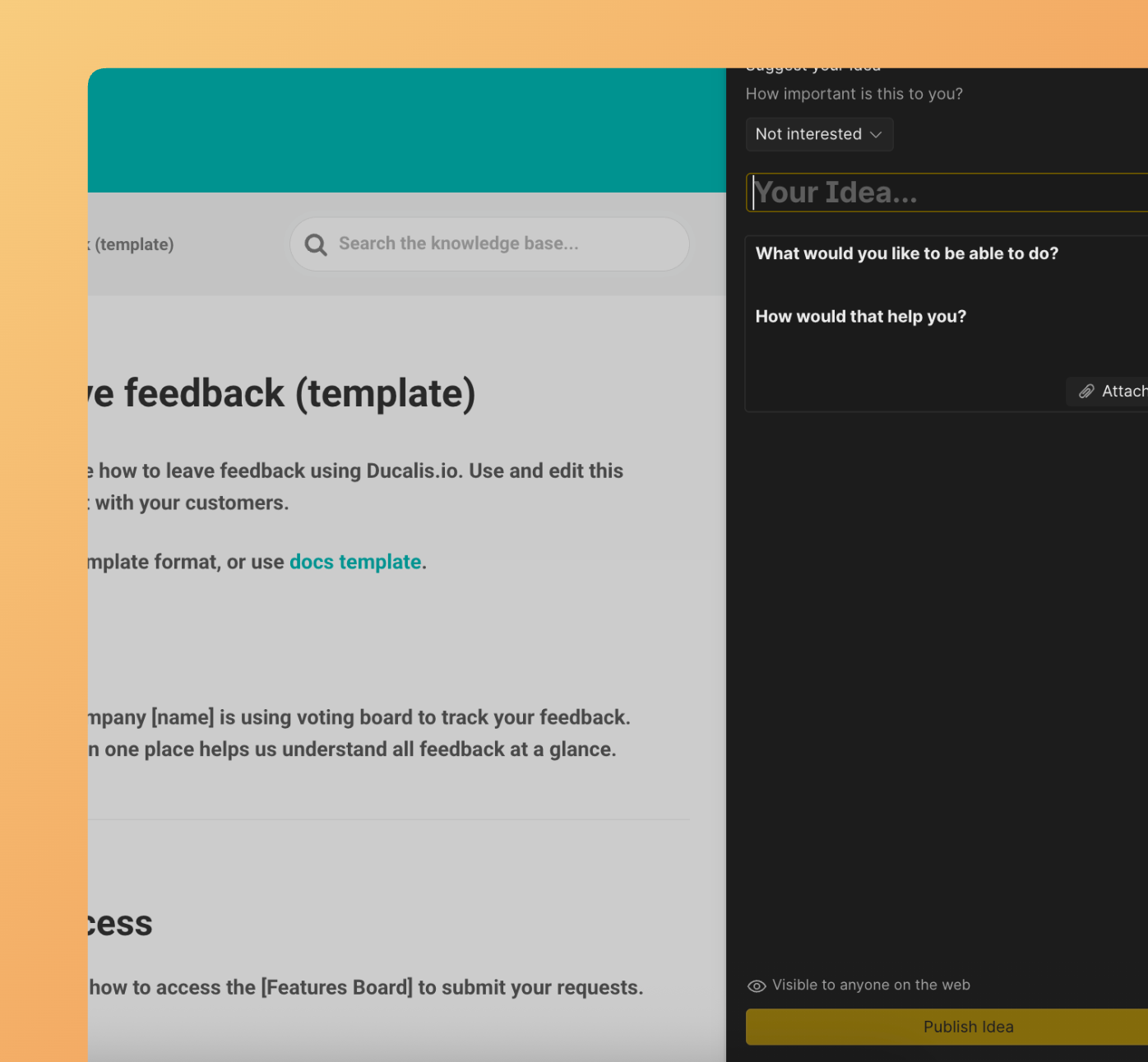
Lorsque les utilisateurs cliquent sur le widget, la section sélectionnée s'ouvre en premier. Par exemple, si vous choisissez le formulaire de retours, le formulaire apparaît immédiatement.
Continuez vers Étape 3 : Personnaliser l'apparence pour adapter le widget à l'identité visuelle de votre site.