Étape 5. Connecter la messagerie
Connectez la messagerie de votre équipe (Slack, Telegram, ou Mattermost) pour recevoir des notifications instantanées lorsque des retours arrivent. La centralisation des alertes vous garantit de ne jamais manquer un commentaire client important.
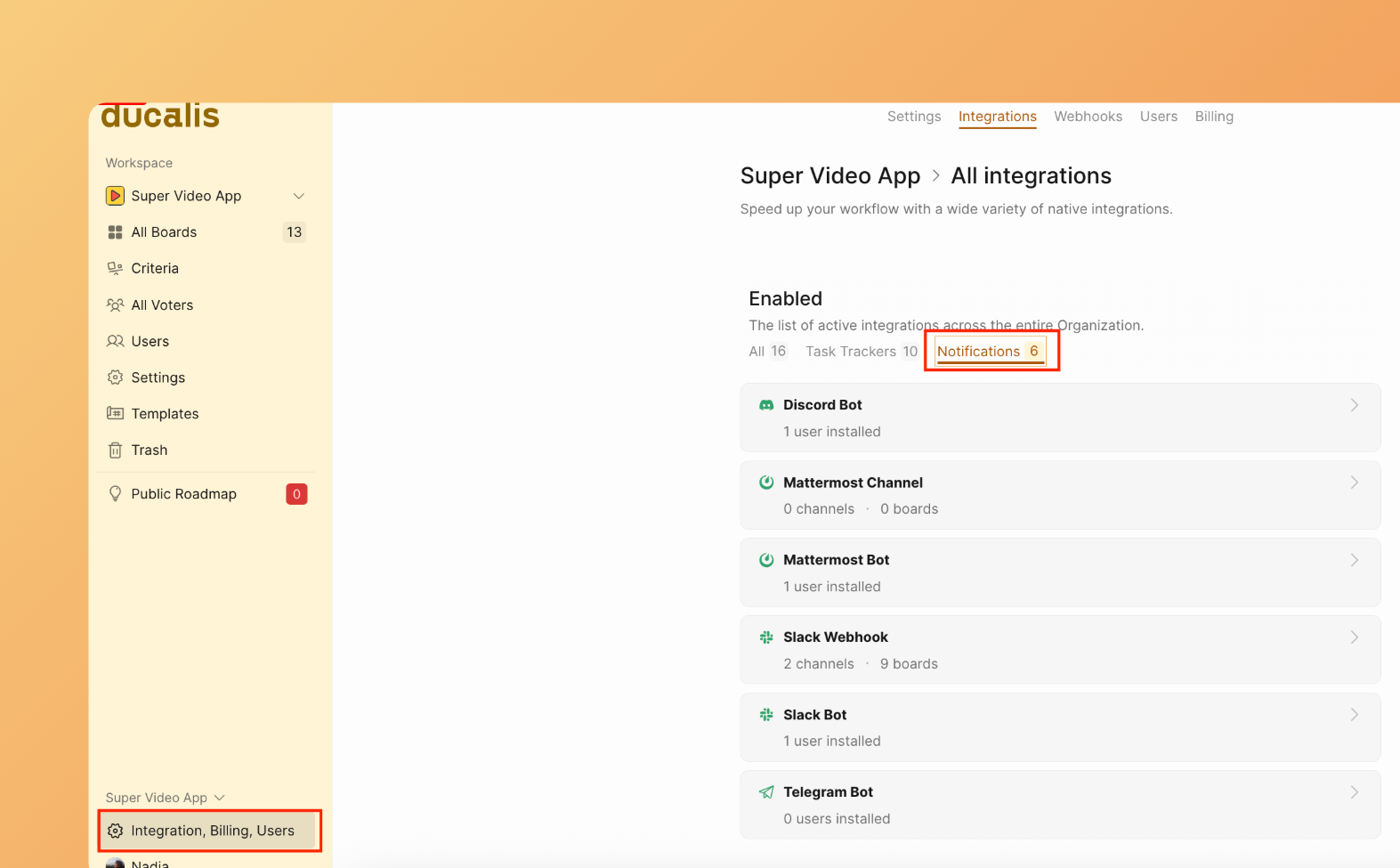
Accéder aux paramètres
-
Accédez à Integrations (Intégrations).
-
Trouvez la section Notifications.
-
Sélectionnez votre messagerie.
Activer les notifications
-
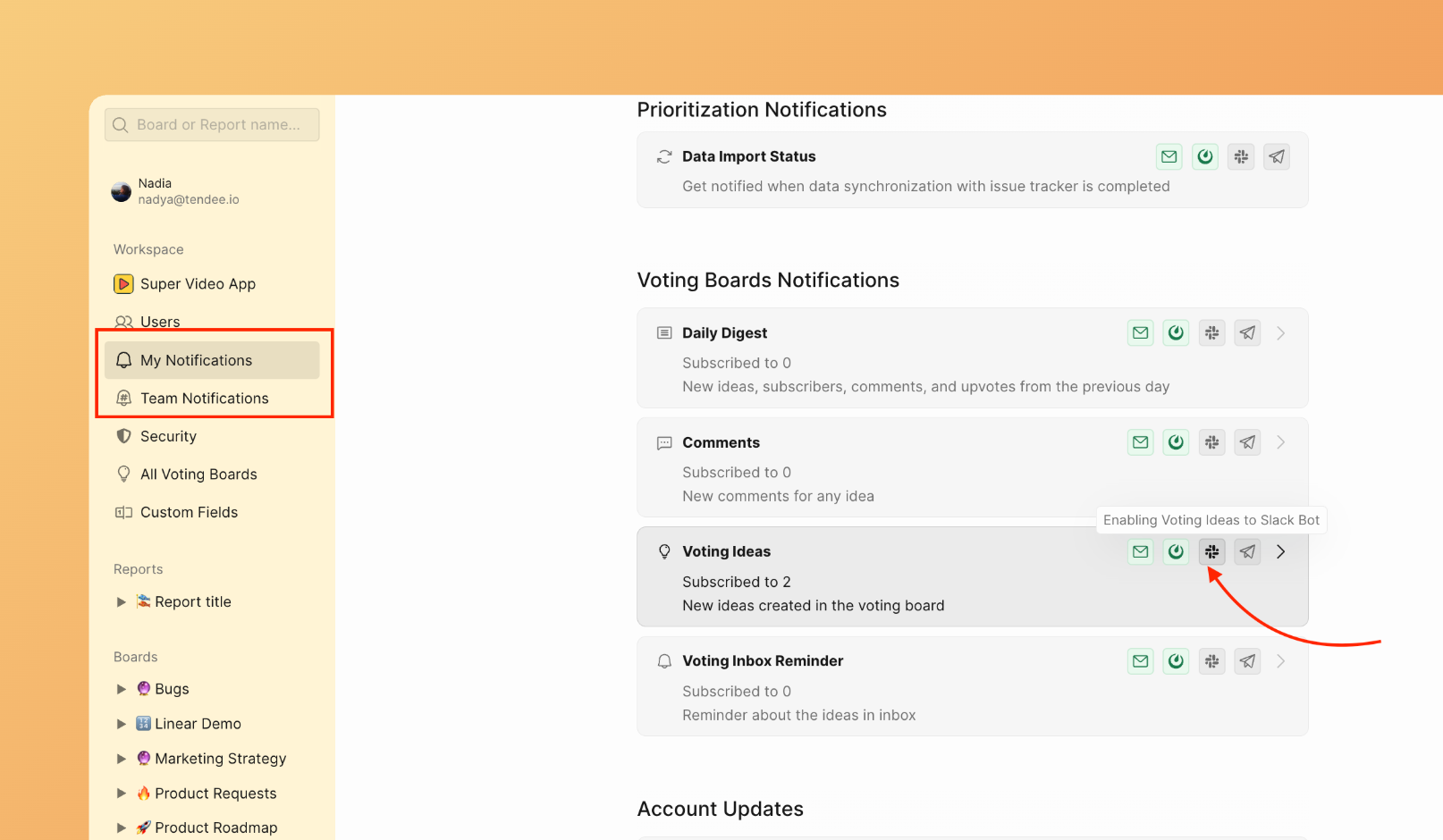
Après avoir connecté votre messagerie, ouvrez My Notifications (Mes notifications) et Team Notifications (Notifications de l'équipe).
-
Activez les notifications Voting Boards (Tableaux de votes) pour suivre l'activité des retours.
Pourquoi les notifications par messagerie sont importantes
Chaque retour est une opportunité d'amélioration. Mais si vous ne le voyez pas à temps, cette opportunité disparaît.
Sans alertes en temps réel :
- Les clients se sentent ignorés lorsque les retours restent sans réponse
- Les problèmes critiques ne sont pas traités et s'aggravent
- Les retards de réponse nuisent à la confiance
Avec les notifications par messagerie :
- Les retours arrivent là où vous travaillez déjà
- Des réponses rapides renforcent la fidélité des clients
- Vous détectez les problèmes avant qu'ils ne s'aggravent
Prochaine étape
Votre widget de retours est maintenant configuré. Consultez Bonnes pratiques pour maximiser la collecte de retours.