WSJF Score Formula Calculation in Jira with Examples
Set up WSJF prioritization in Jira with Cost of Delay calculations and automated WSJF scoring using custom fields and Jira Automation.
Add WSJF Score to Jira Backlog with hi.ducalis.io
Implement WSJF scoring for your Jira backlog in under 2 minutes.
-
Apply the WSJF framework from our library. It includes all predefined settings described in the WSJF Guide.
-
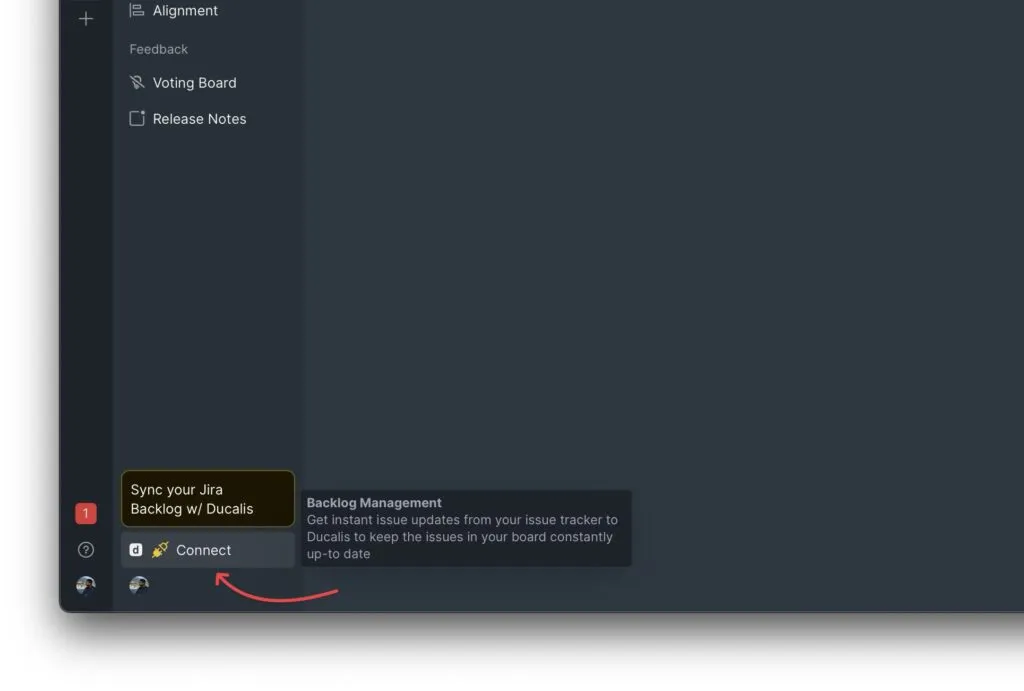
Connect Jira to sync your backlog.
-
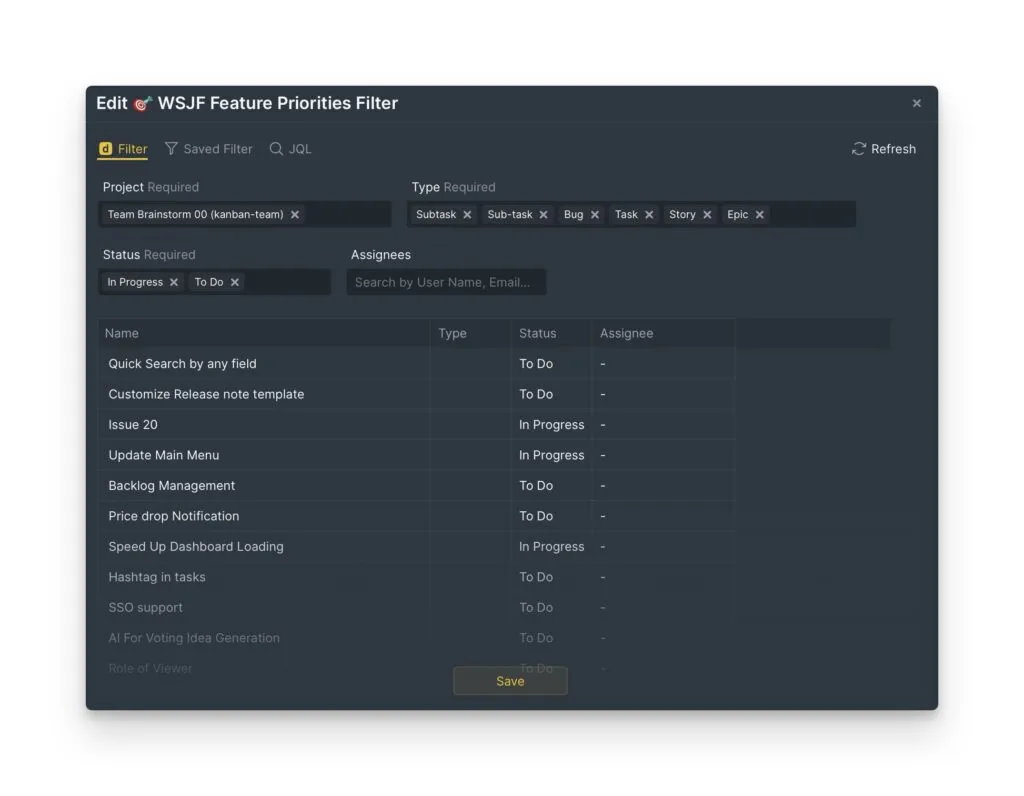
Edit the sync filter to choose which part of your backlog to evaluate. Issues matching the filter will appear in Ducalis immediately.
-
Evaluate your backlog.
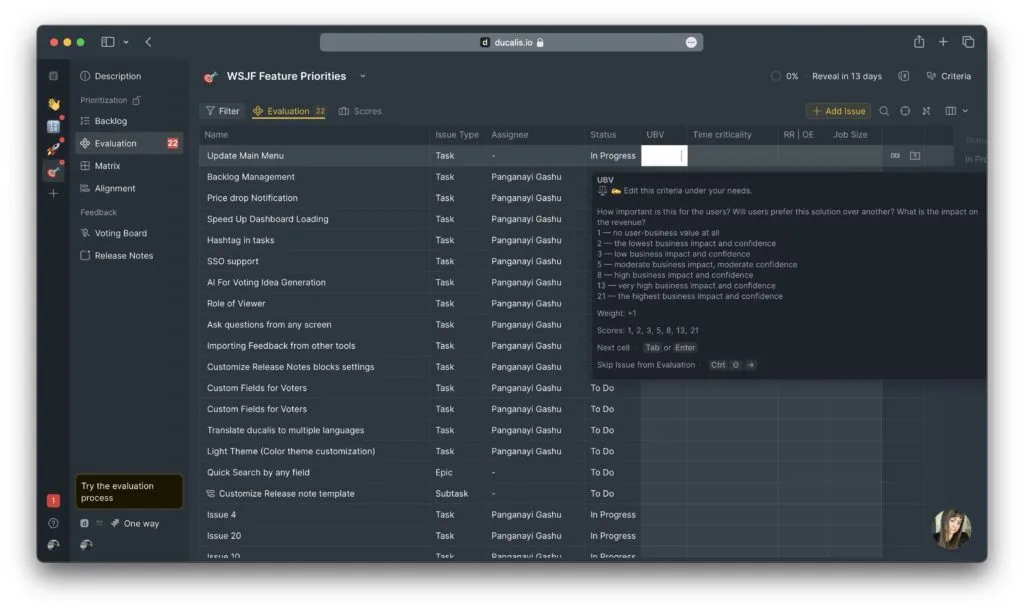
Results in Under 2 Minutes
Watch the video showing WSJF score prioritization setup for Jira backlog in 1 minute and 58 seconds (unedited):
Additional configuration:
Check the criteria settings to edit criterion descriptions, formulas, or other parameters:
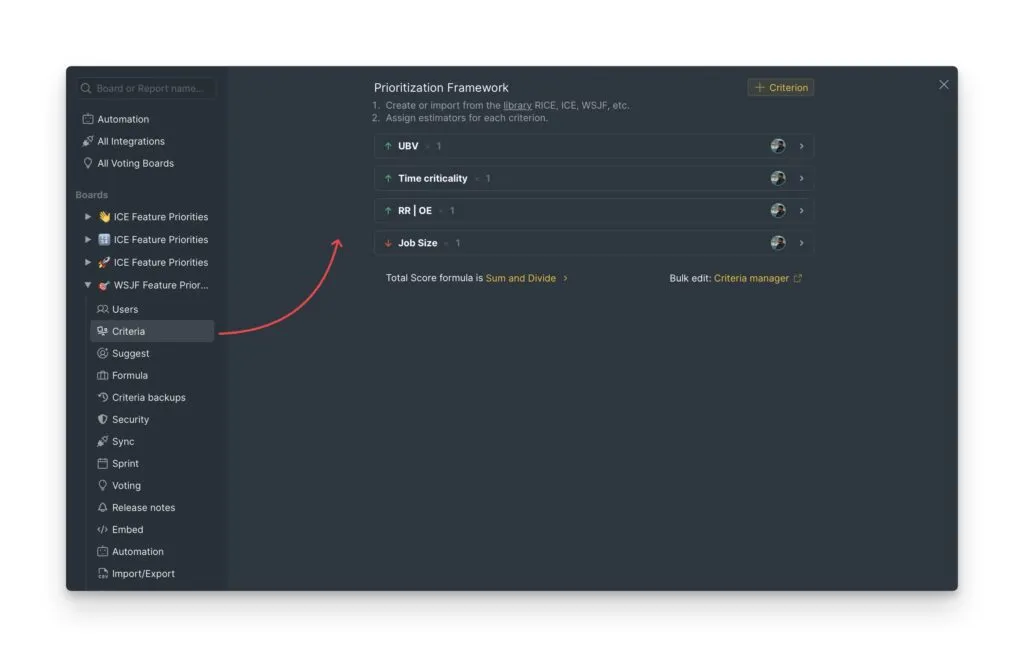
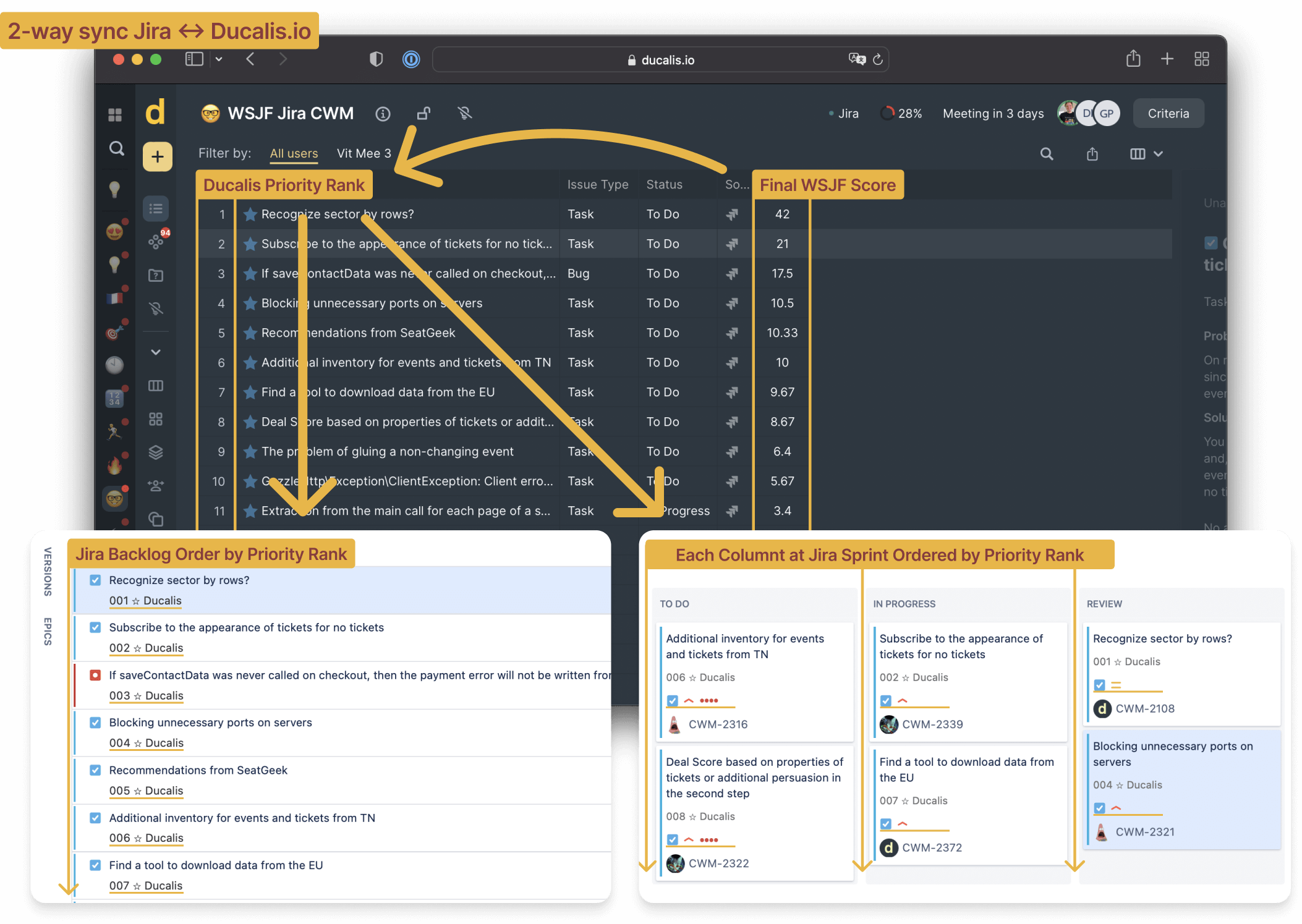
Set up 2-way sync to push priority scores from Ducalis back to Jira:
Add WSJF Score to Jira Backlog with Built-in Tools
Set up Jira calculated custom fields and automation rules to calculate priority scores.
Approximate implementation time: 1 hour
Pros:
- Built-in Jira tools (no additional cost)
Cons:
- Complex to set up and maintain
- Manual formula calculation (not a full prioritization process)
- Fragile configuration
Read more: 8 Ways to Improve Jira Backlog Order by Priority
Guide Goals
- Display WSJF Score on the Jira right panel
- Add WSJF Score to backlog and sprint views
- Sort backlog items by WSJF Score
Understanding WSJF Calculation
WSJF score requires two steps:
Cost of Delay (CoD):
CoD = Business Value + Time Criticality + Risk Reduction
WSJF Score:
WSJF Score = CoD / Job Size
Create Custom Fields for WSJF Criteria
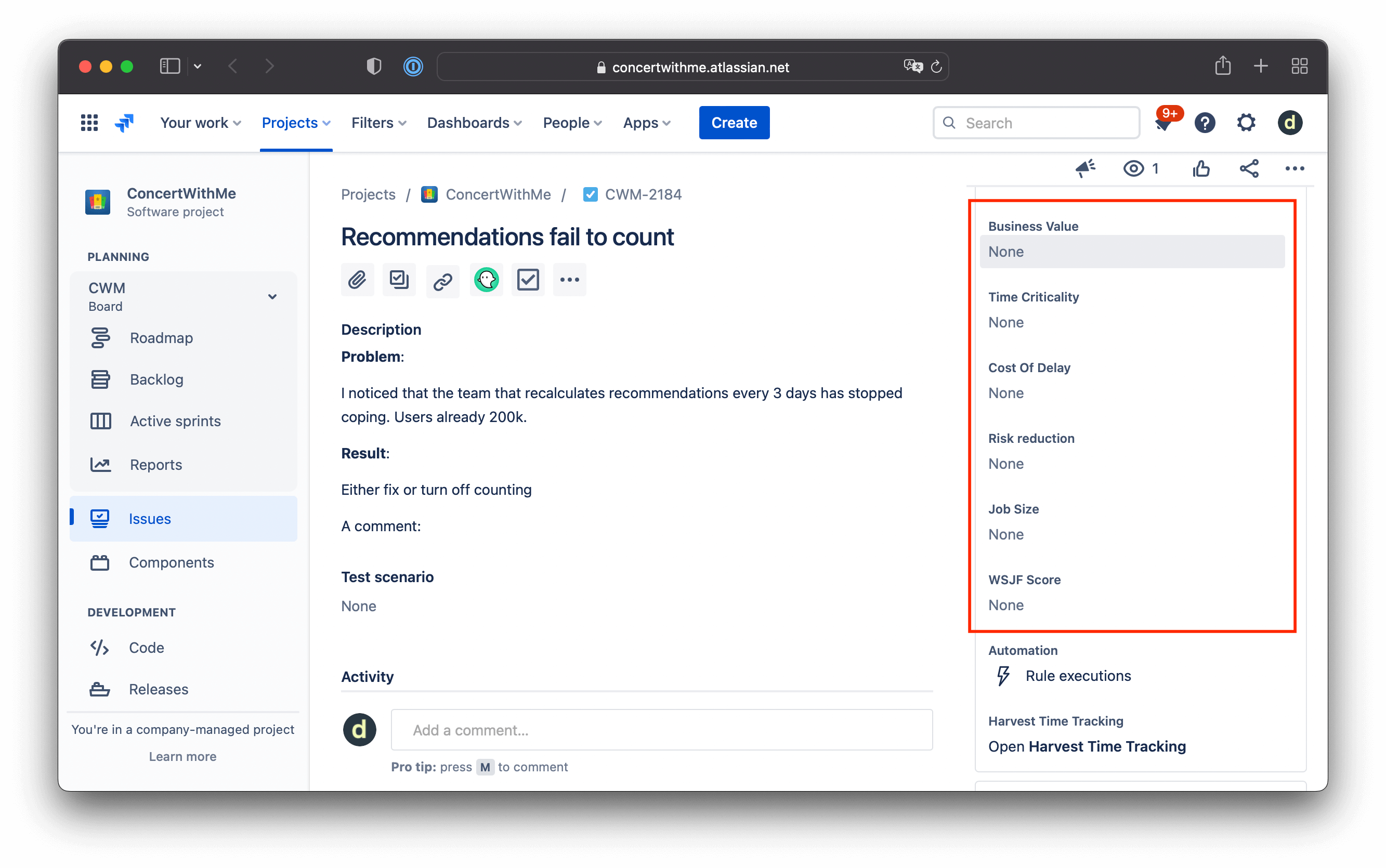
Create 6 custom fields:
Editable fields:
- Time Criticality
- Business Value
- Risk Reduction
- Job Size
Calculated fields:
- Cost Of Delay
- WSJF Score
Create Editable Custom Fields
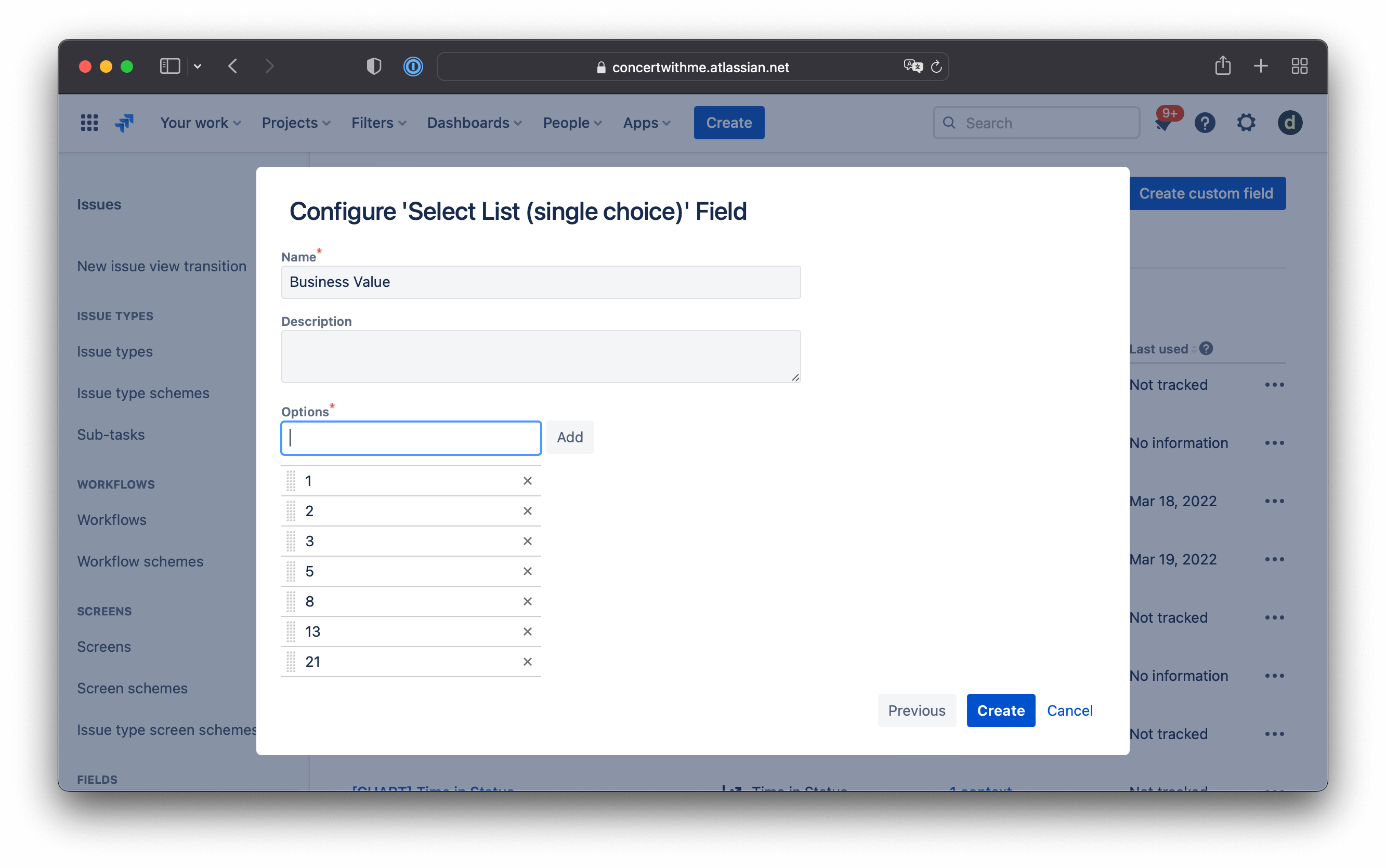
Use the Fibonacci Sequence with predefined values to prevent accidental editing.
-
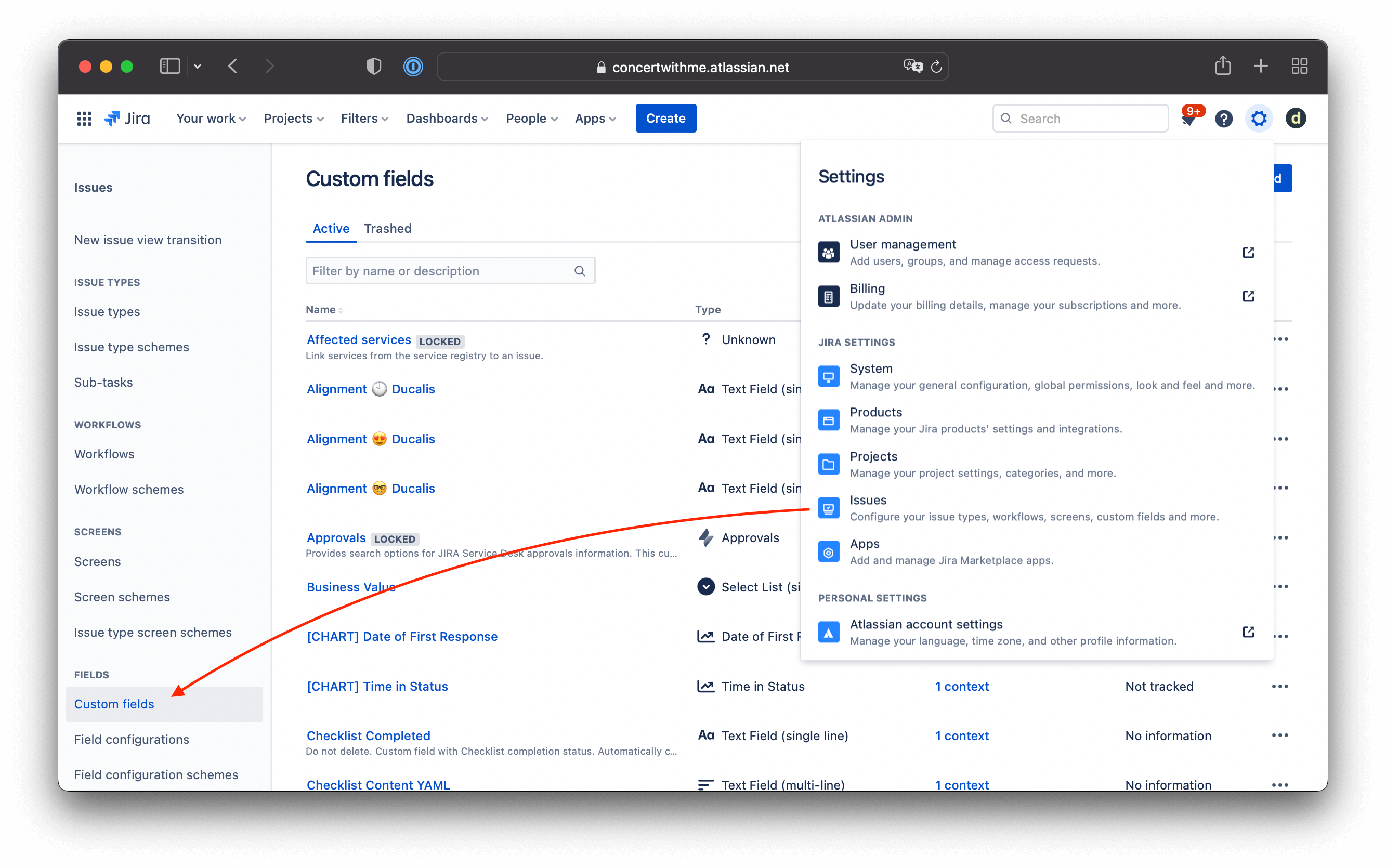
Go to Custom fields settings.
-
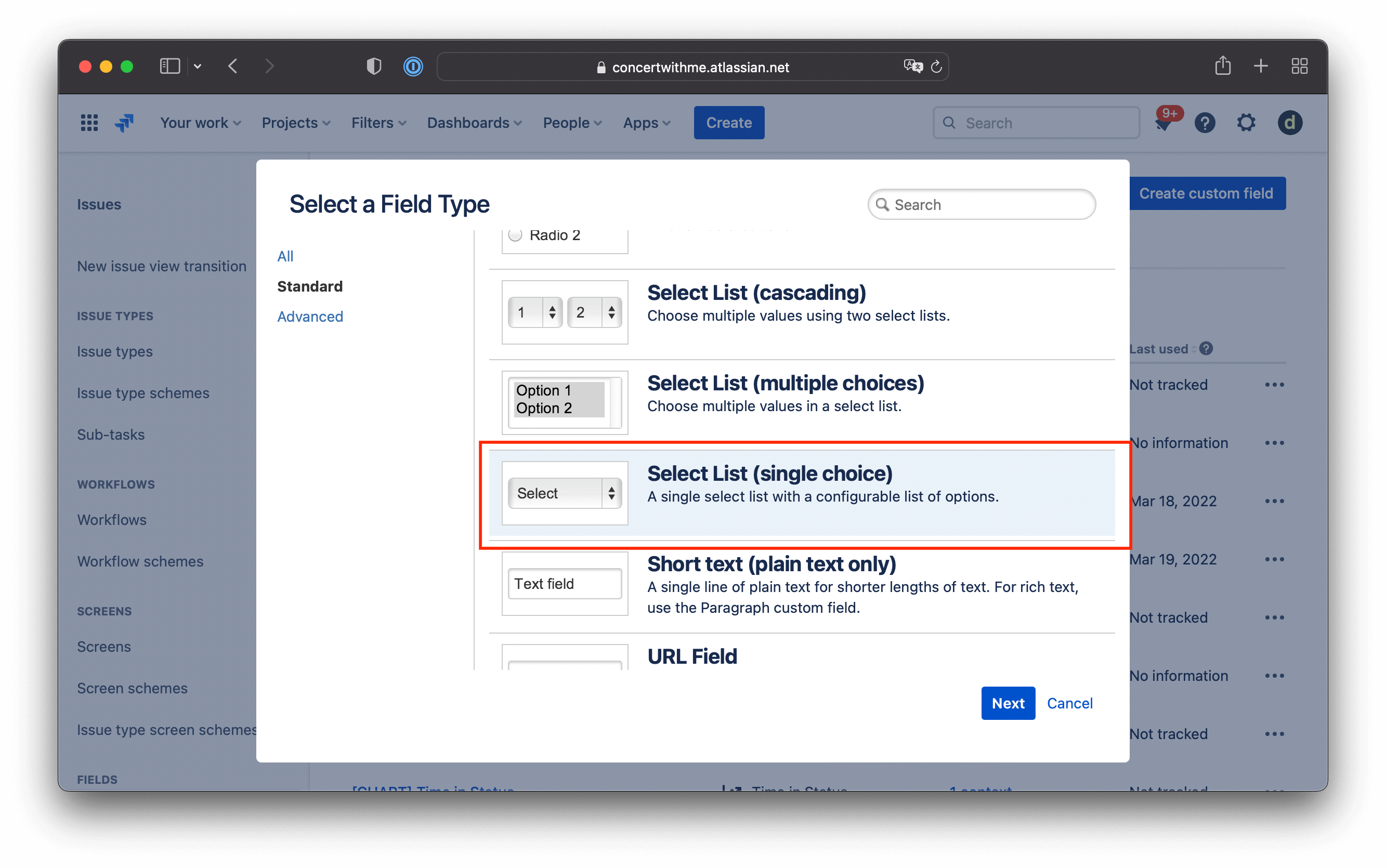
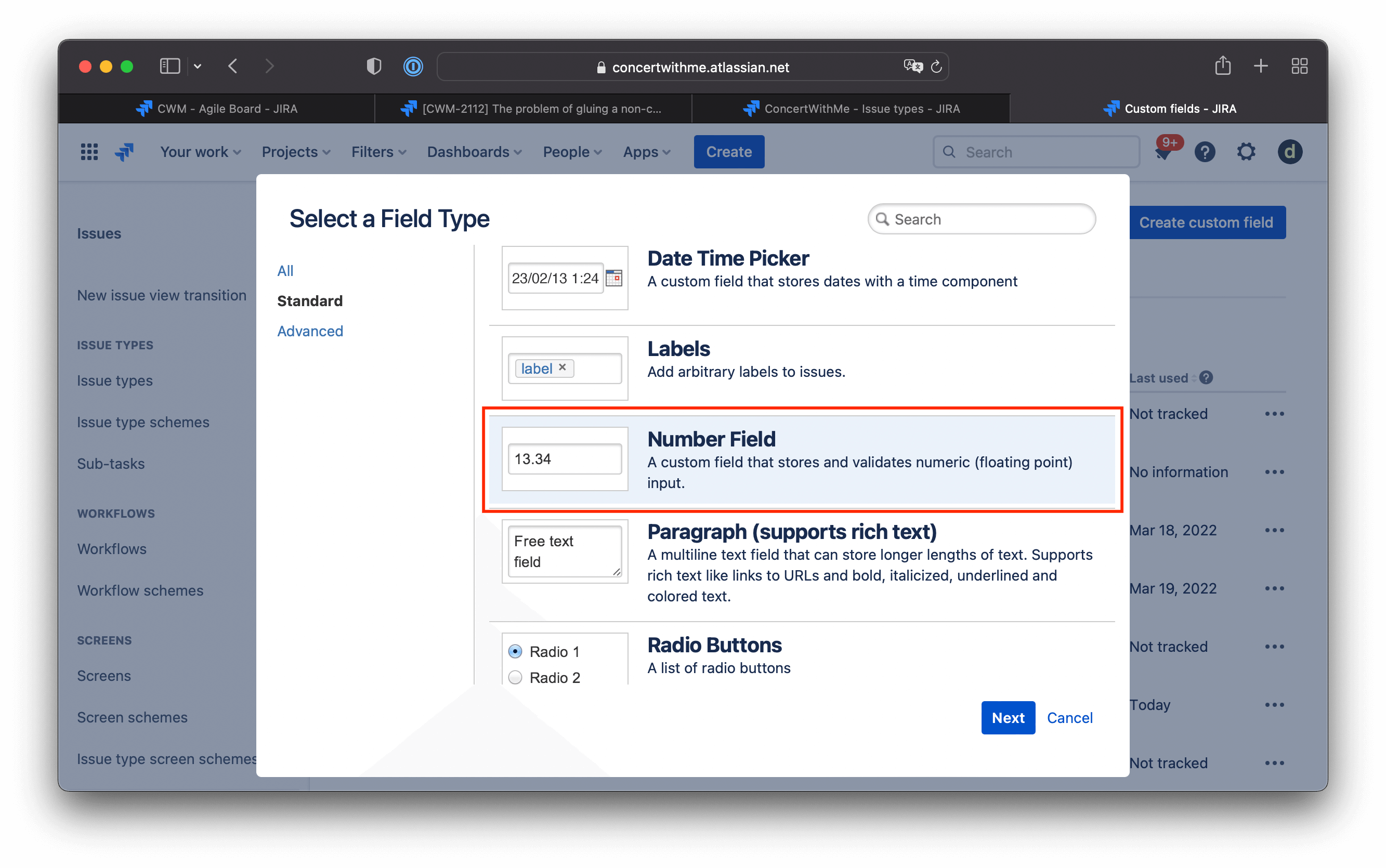
Choose field type Select List (single choice).
-
Set the field name and add Fibonacci Sequence values for evaluation.
-
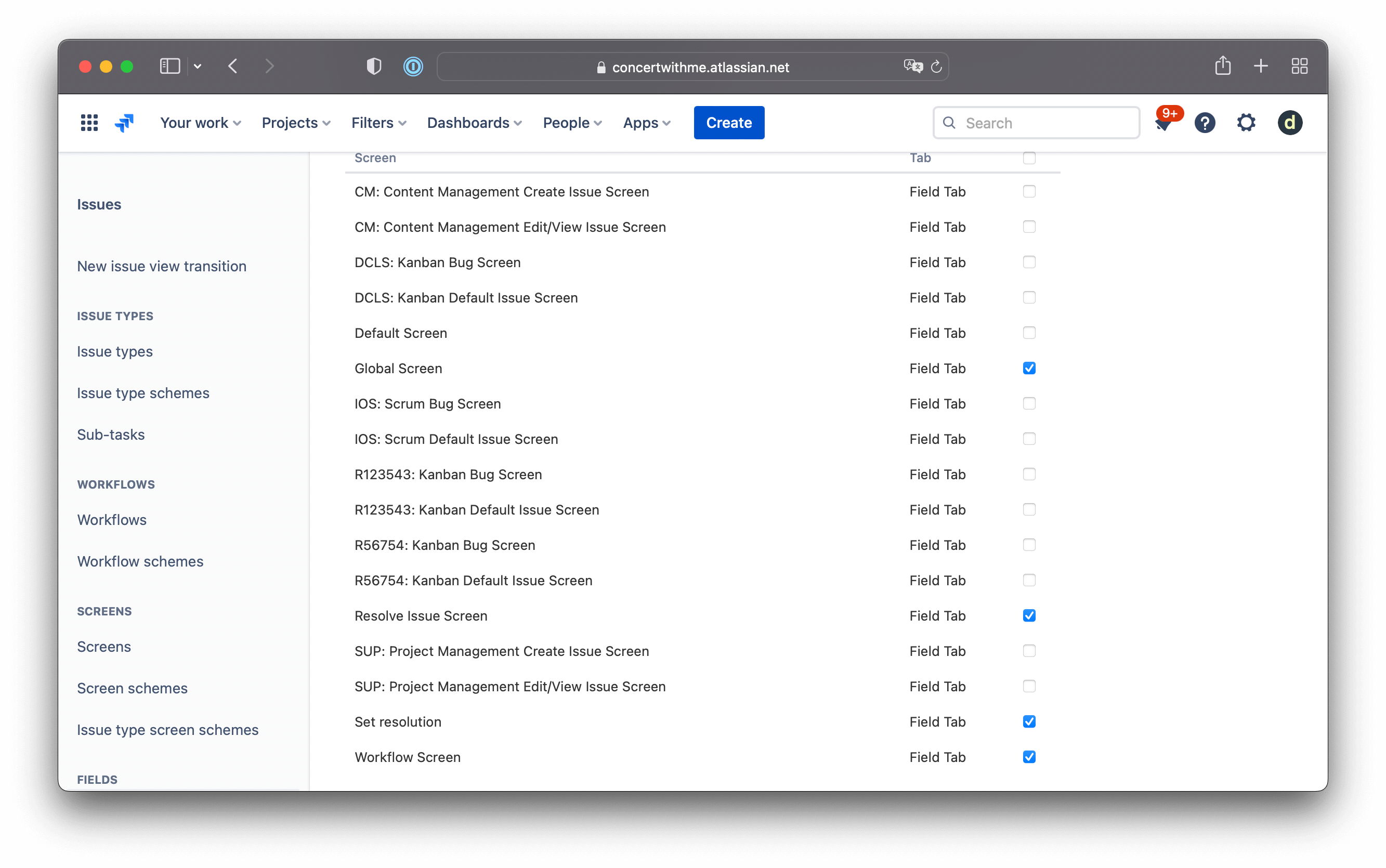
Add the fields to your Jira Screens. Common screens include:
- Default Screen
- Workflow Screen
- All screens with project keys from your board filter
Create Calculated Custom Fields
Create number fields to store calculated values for Cost Of Delay and WSJF Score.
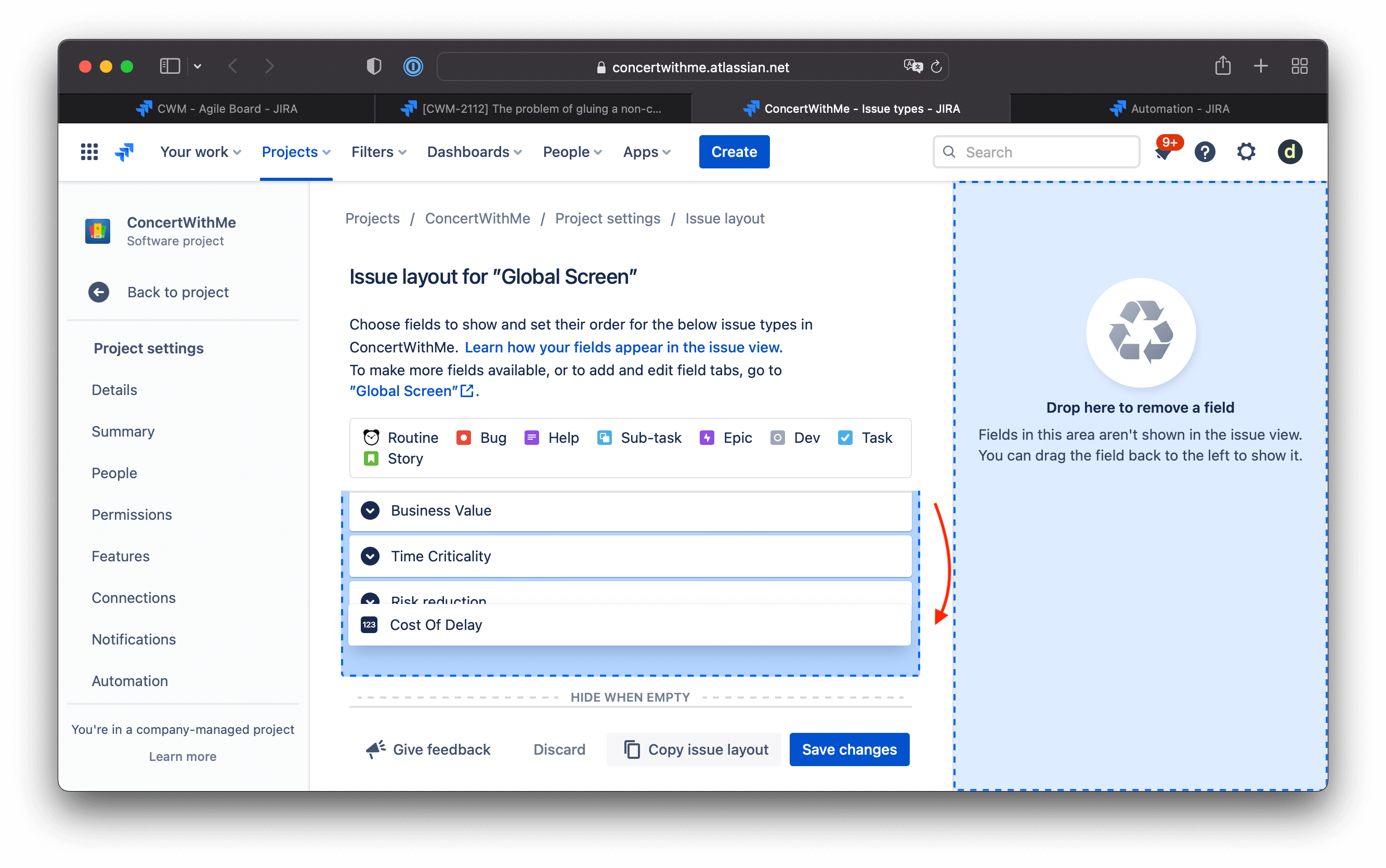
Verify the fields appear on the issue's right panel:
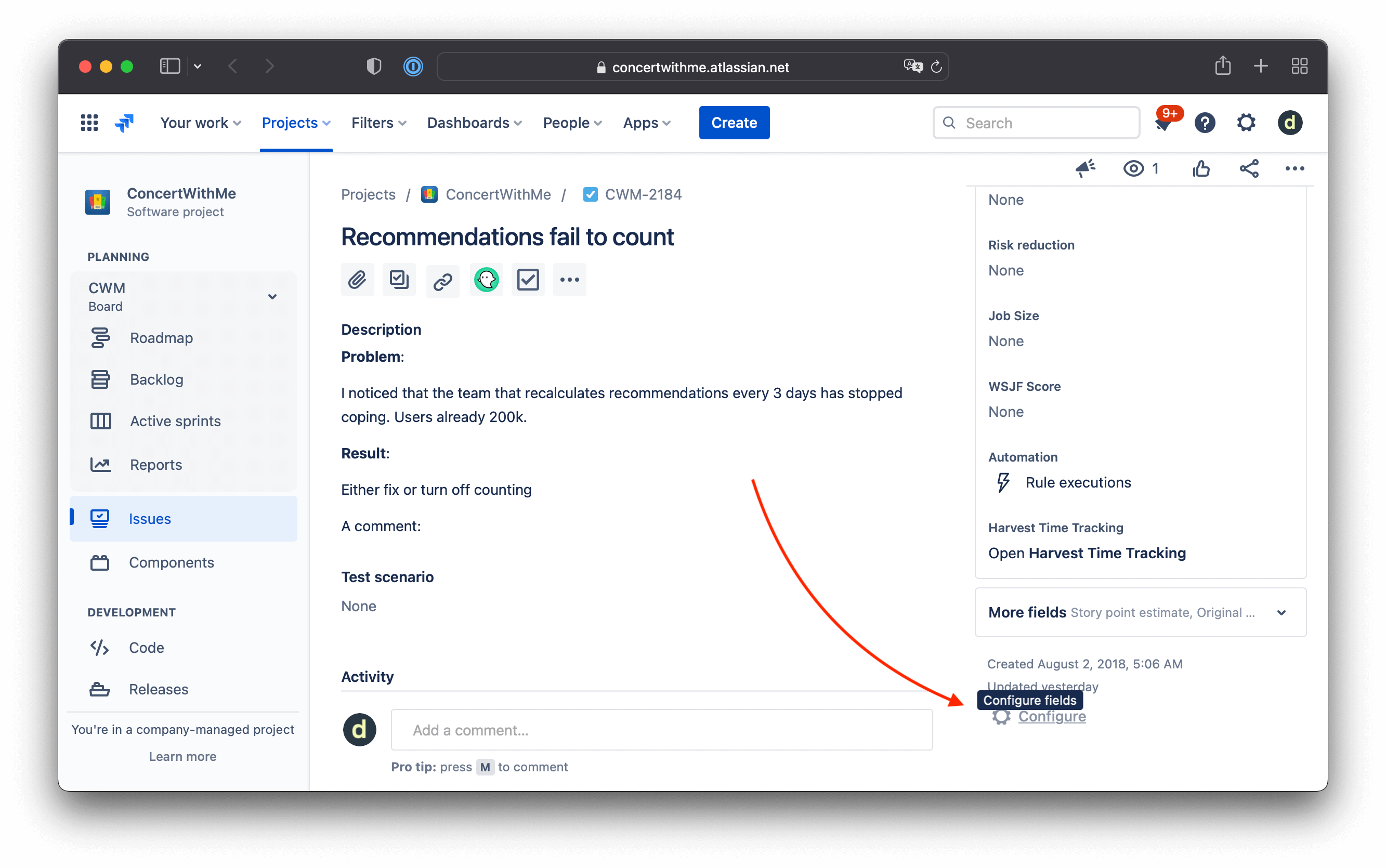
Adjust field order:
-
Click Configure Fields to change the order.
-
Reorder the fields as needed.
Calculate Cost of Delay with Jira Automation
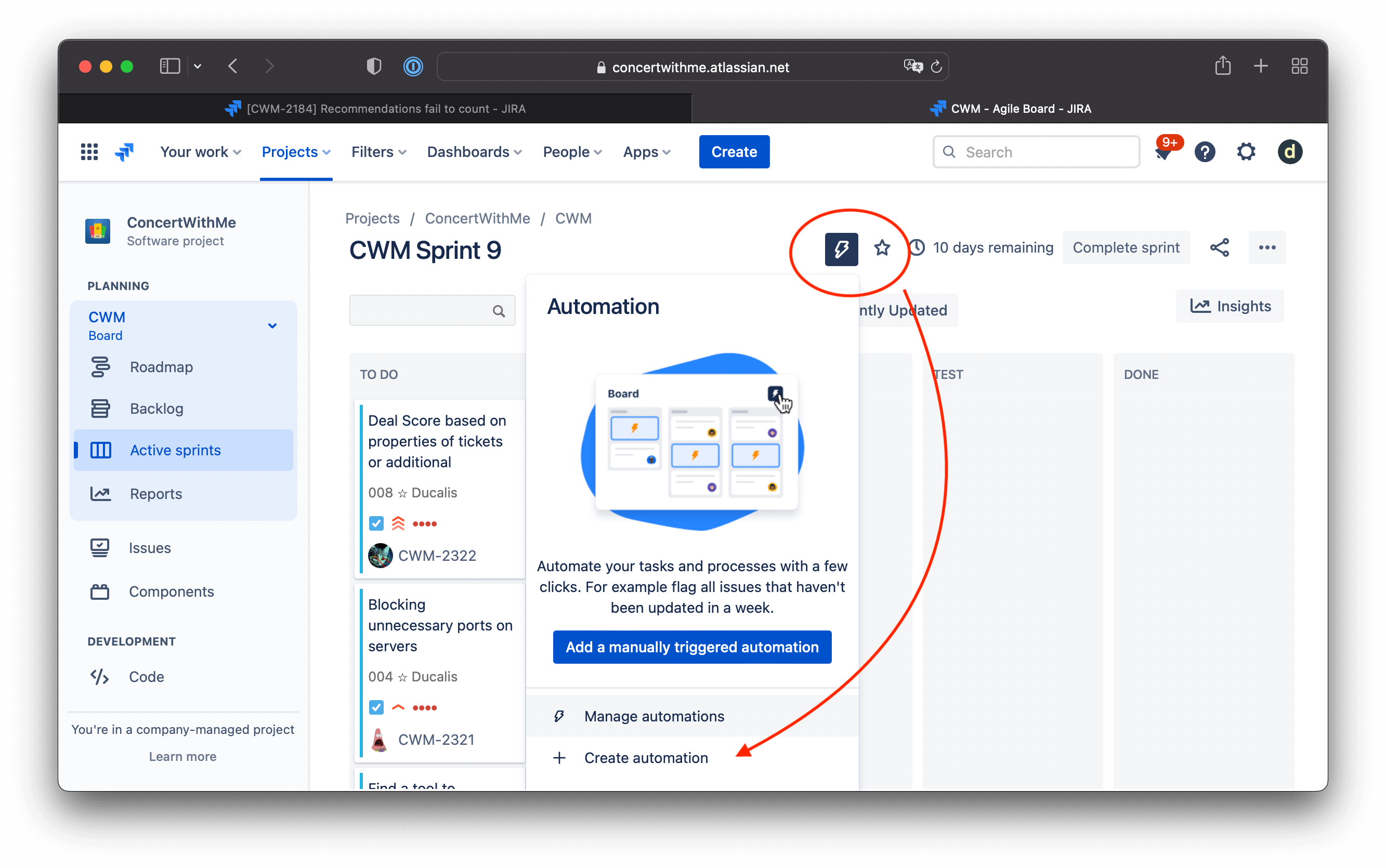
Use Jira Automation to calculate Cost of Delay automatically.
-
Create a new Automation Rule.
-
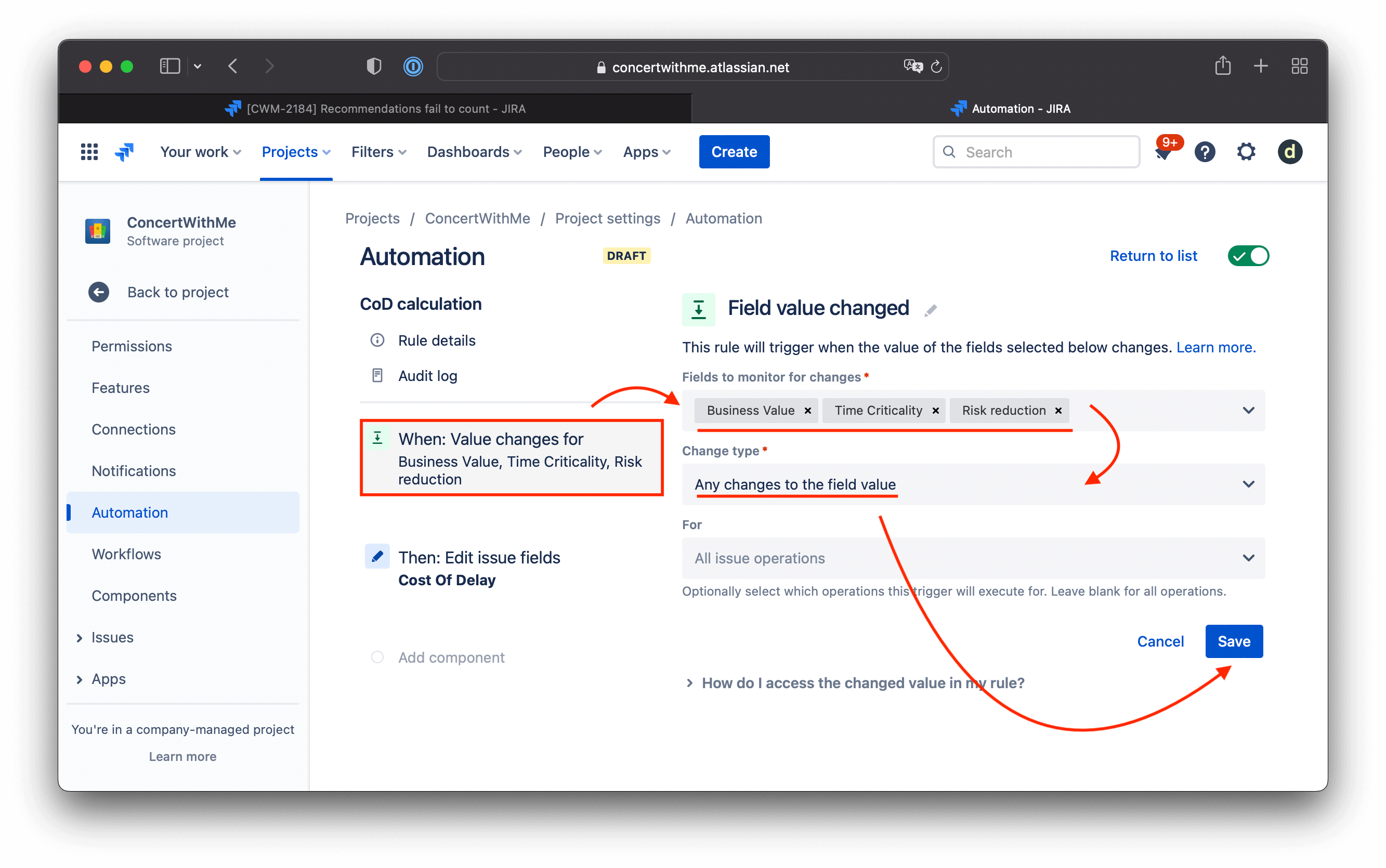
Create a trigger:
- Fields to monitor: Business Value, Time Criticality, Risk Reduction
- Change type: Any changes to the field value
-
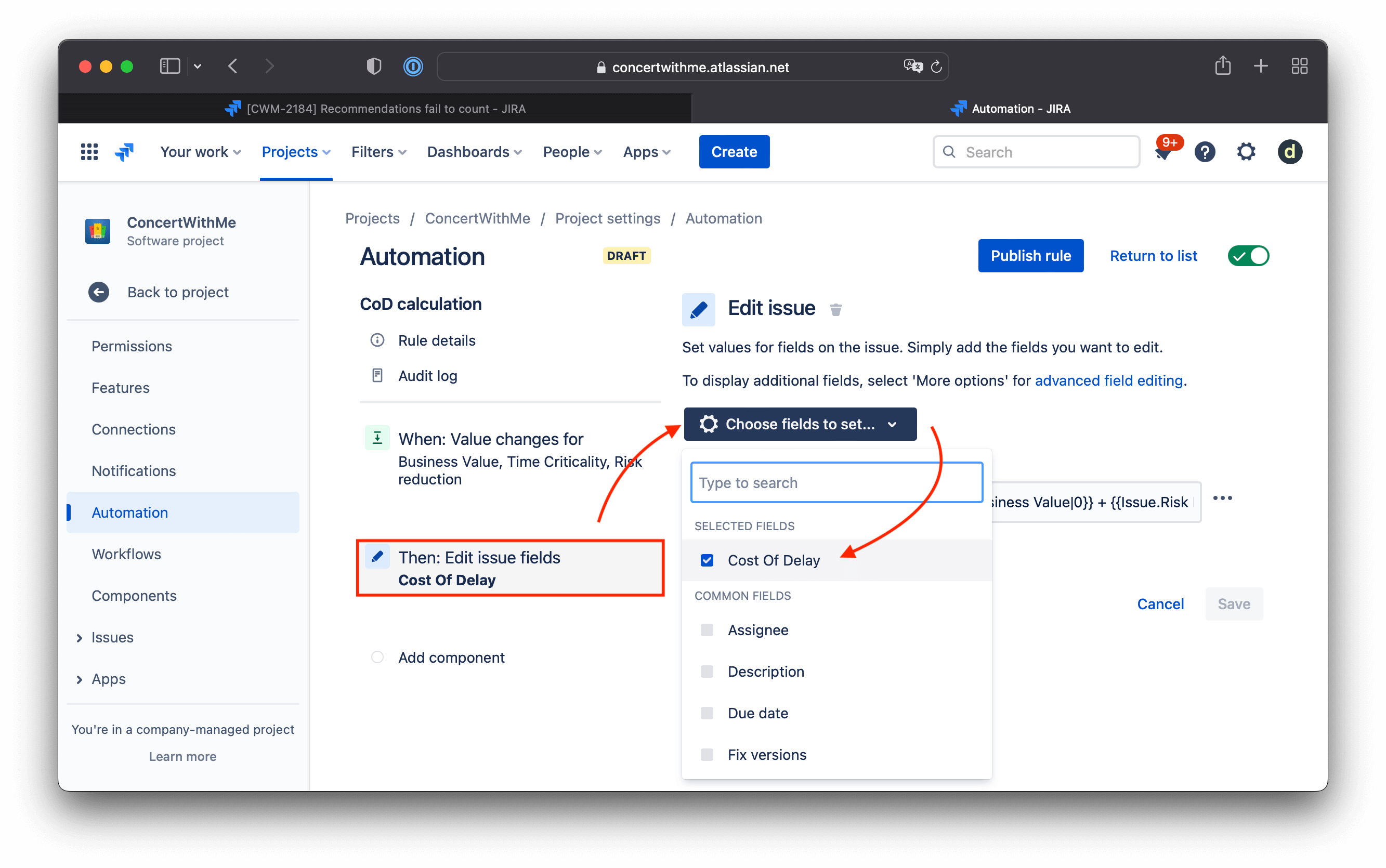
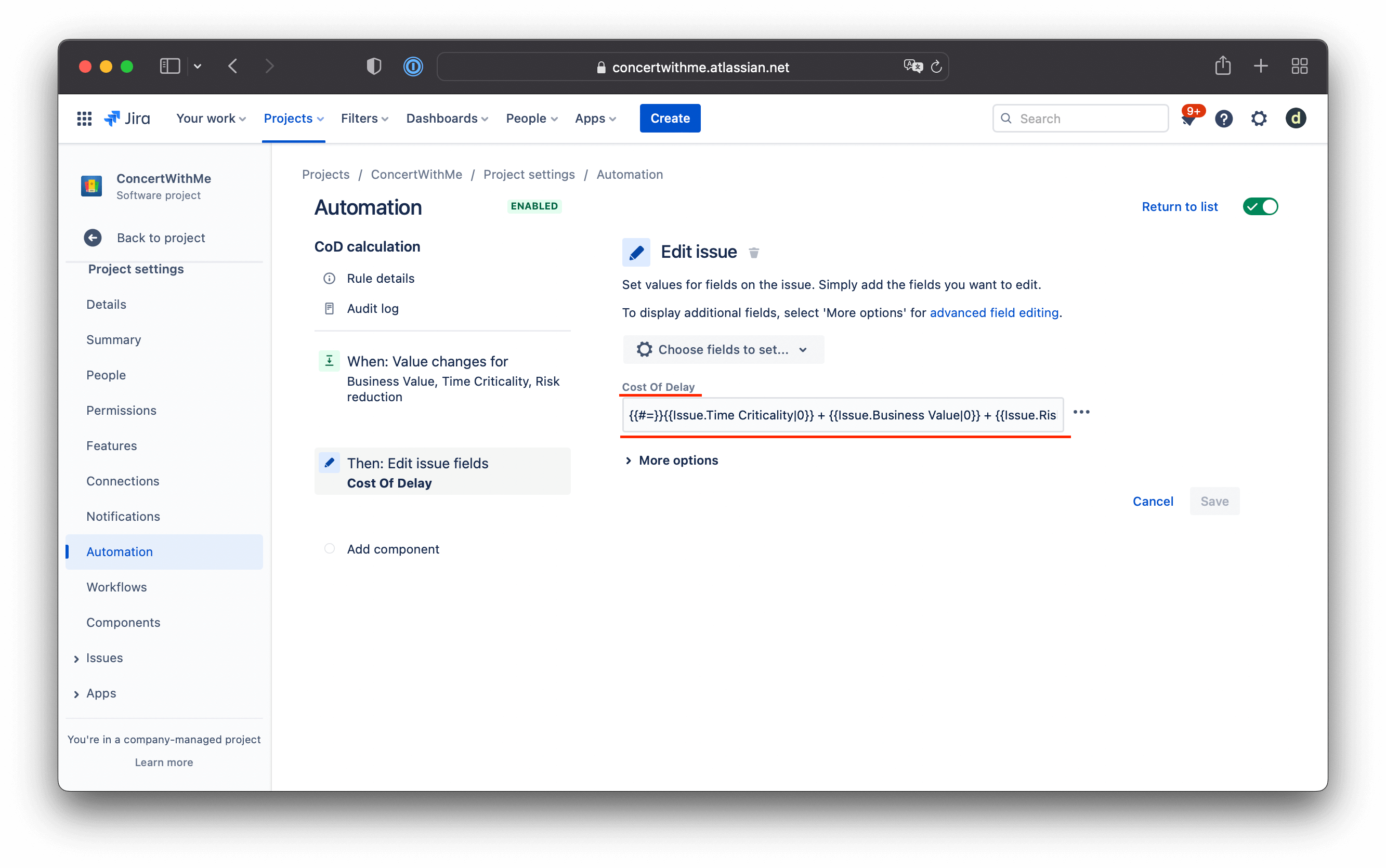
Add an action: Edit issue.
- Choose fields to set: Cost of Delay
-
Add the formula:
{{#=}}{{Issue.Time Criticality|0}} + {{Issue.Business Value|0}} + {{Issue.Risk Reduction|0}}{{/}}This sums all three values. If any value is empty, it counts as zero.
-
Click Publish rule.
Calculate WSJF Score with Jira Automation
Repeat the process to calculate the final WSJF score.
-
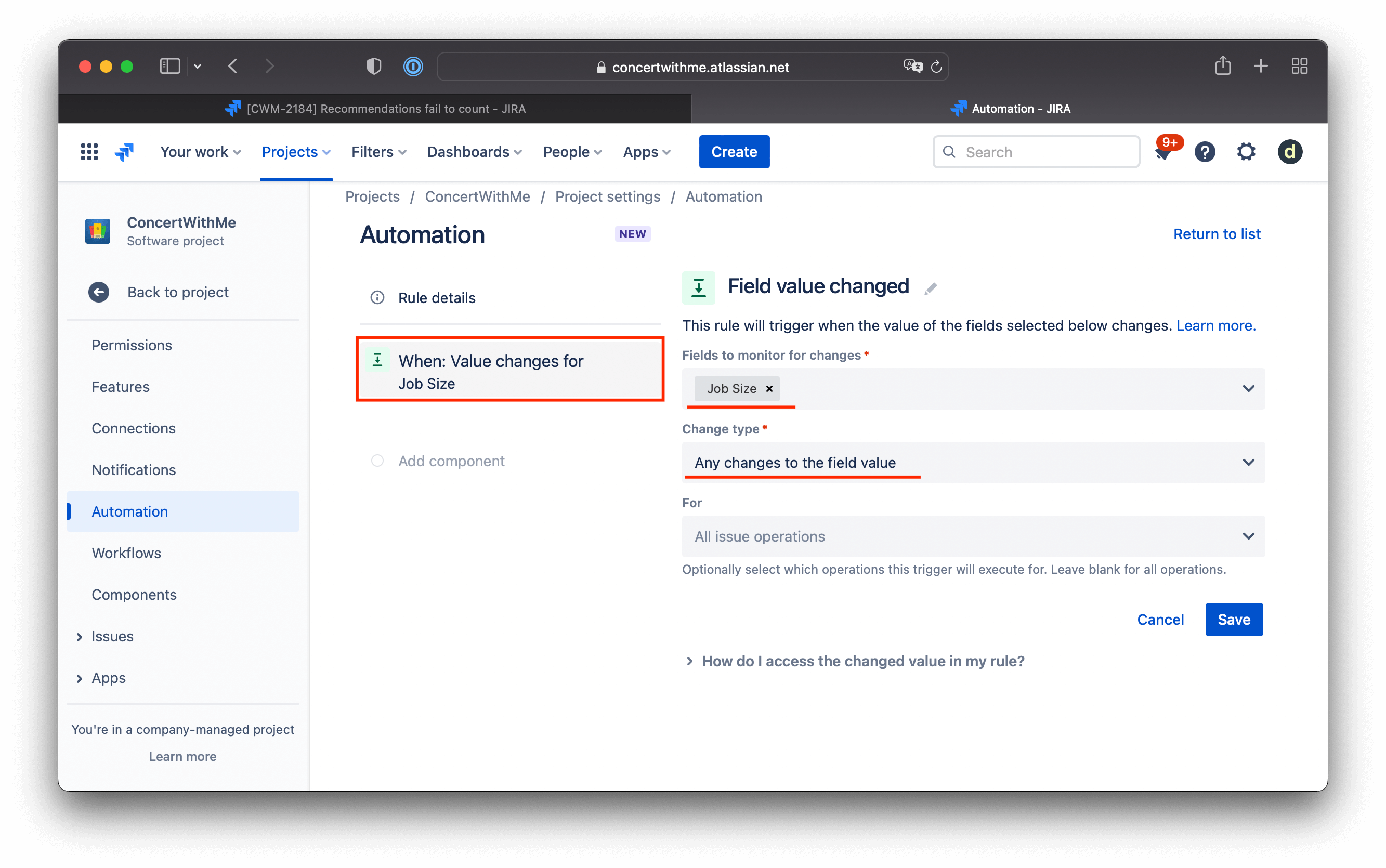
Create a new automation rule triggered by Job Size field changes.
-
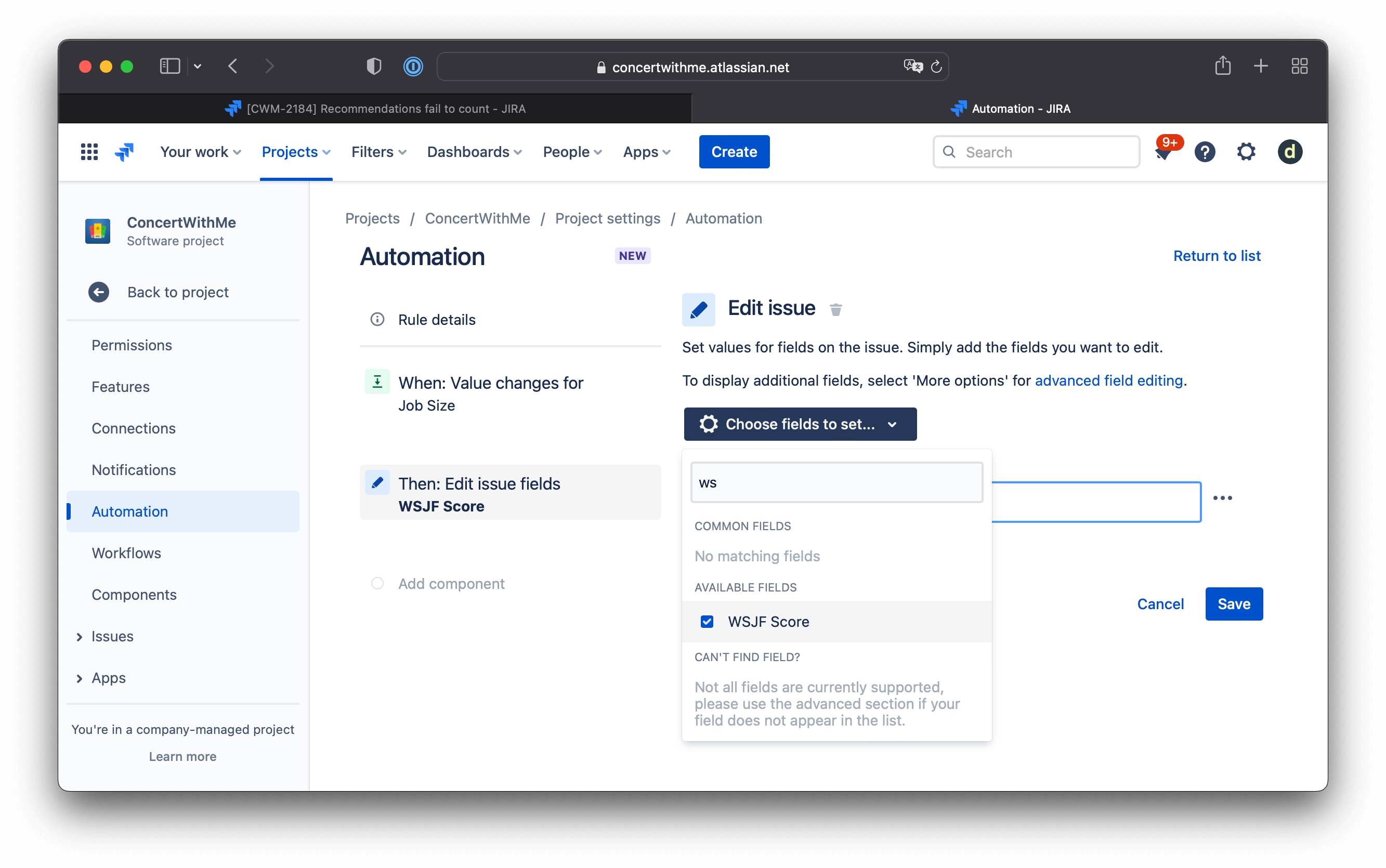
Create an action: Edit issue for the WSJF Score field.
-
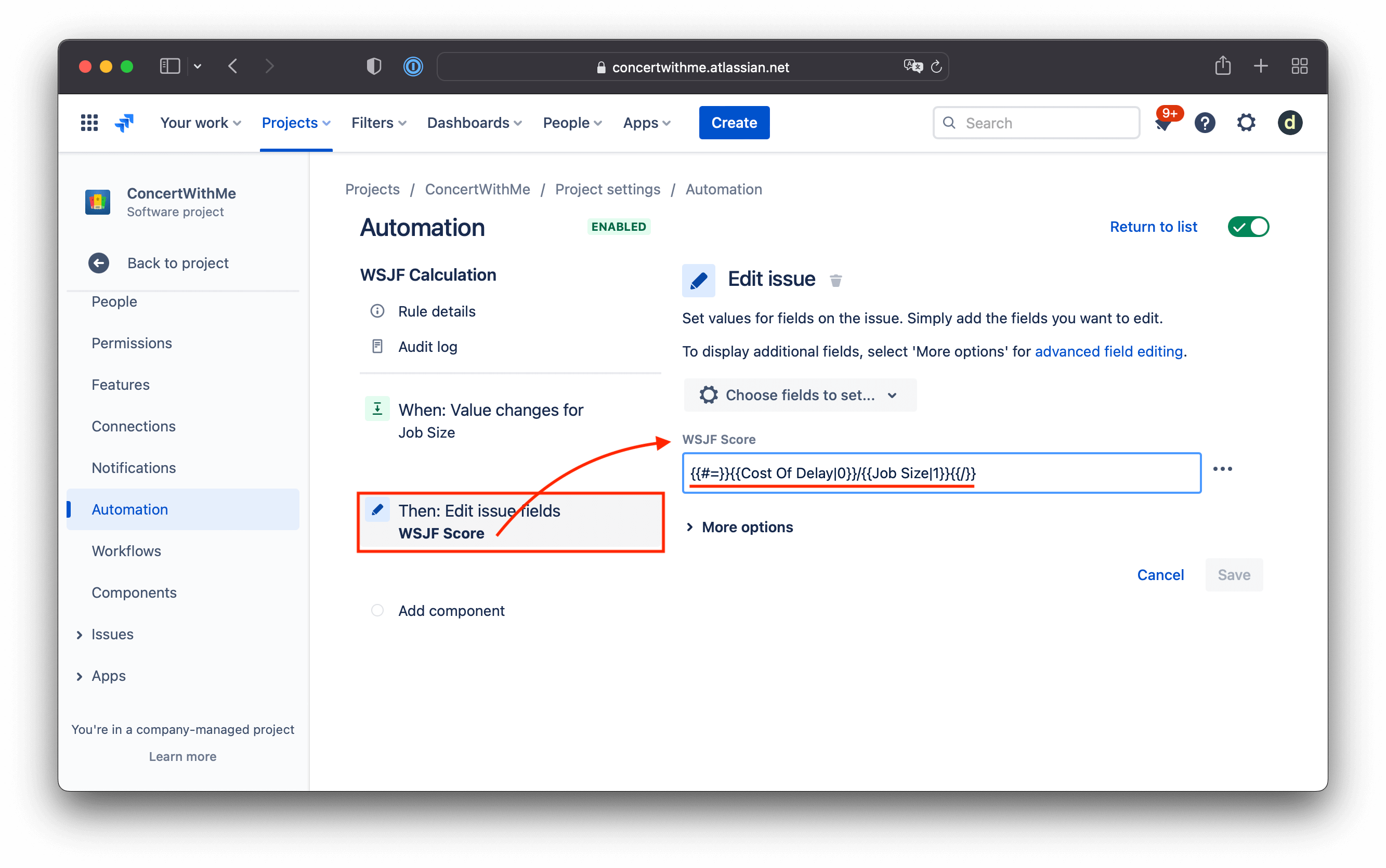
Add the calculation formula:
{{#=}}{{Cost Of Delay|0}}/{{Job Size|1}}{{/}}This divides Cost Of Delay by Job Size. If Job Size is empty, it uses 1.
Test WSJF Calculations
Test the automation by filling in the criterion fields on an issue. After refreshing the window, you'll see the calculated result.
Example: WSJF score: (2 + 5 + 21) / 2 = 14