Passo 2. Framework de Priorização
Critérios definem as dimensões que você usa para avaliar e priorizar seu backlog. Este guia mostra como configurar critérios de avaliação.
Acesse as configurações de Critérios
-
Abra seu Quadro.
-
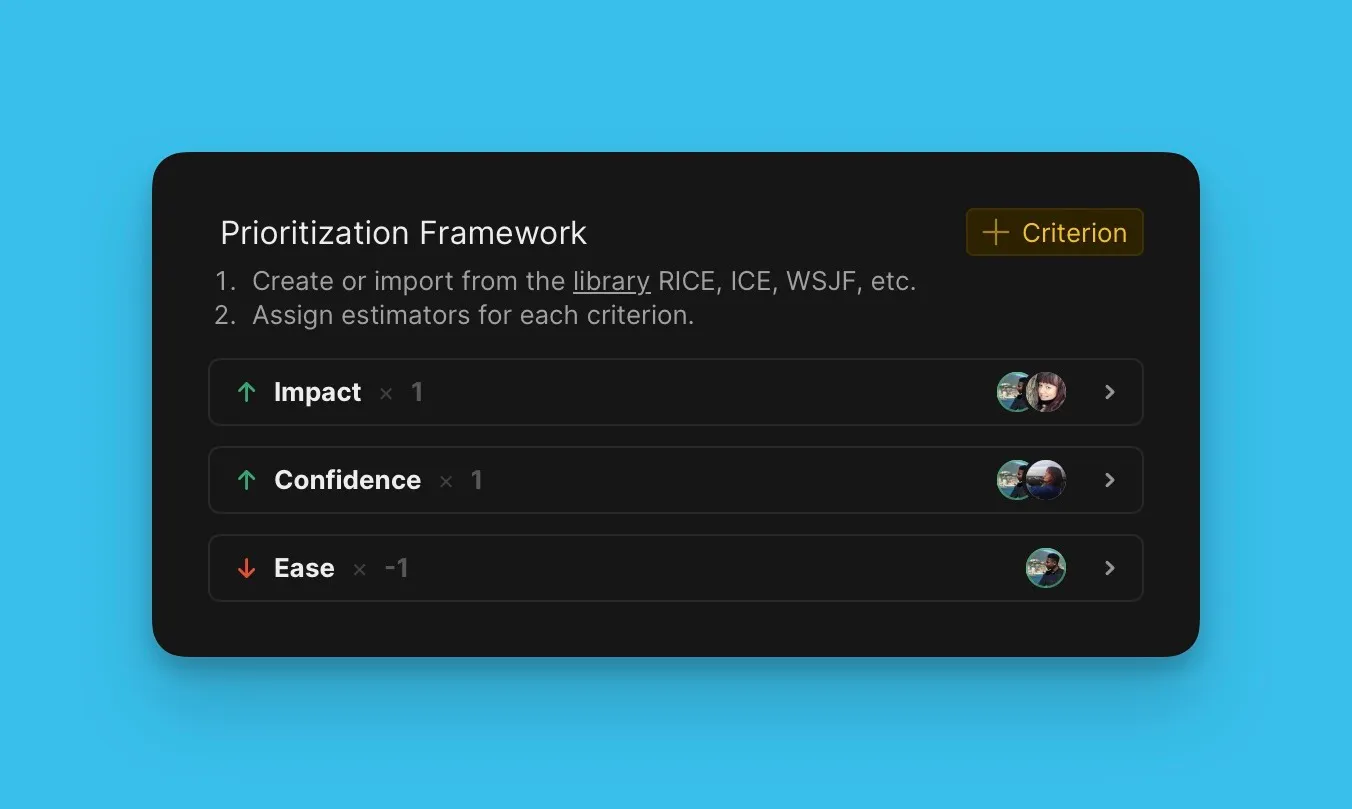
Navegue até Criteria settings (Configurações de critérios).
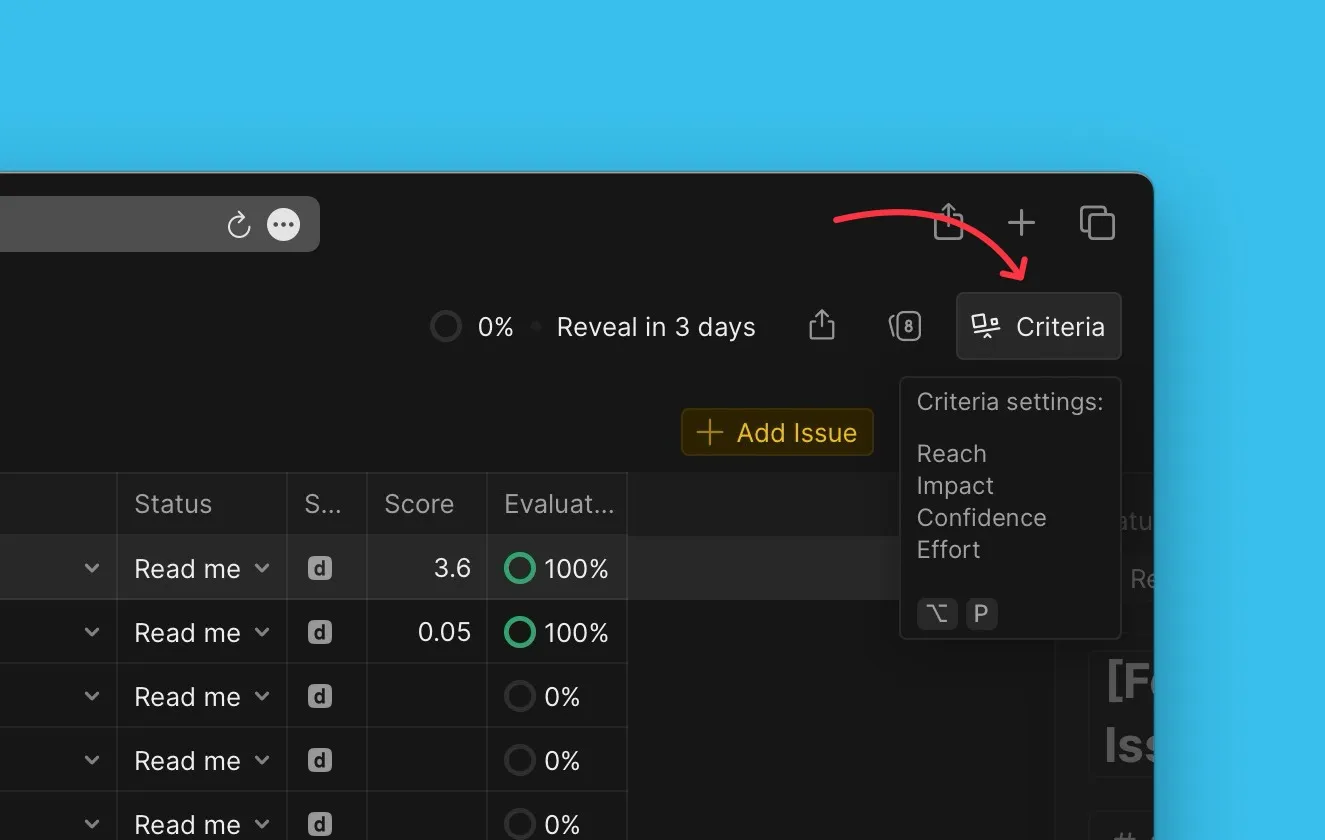
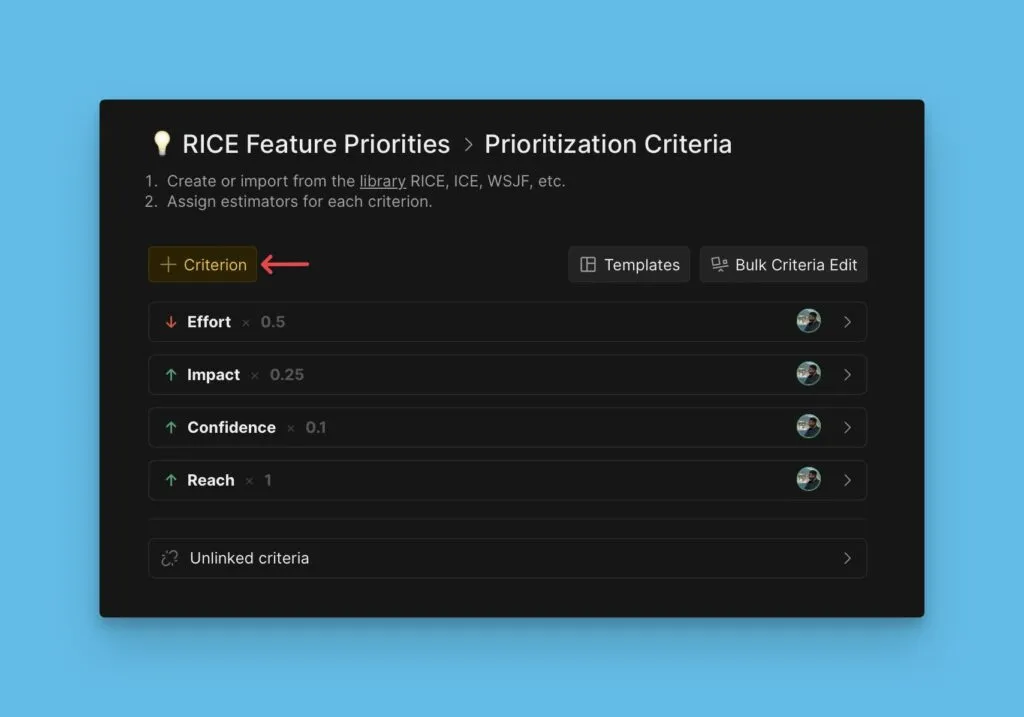
Você verá um framework de priorização pré-configurado editável.
Adicione critérios
-
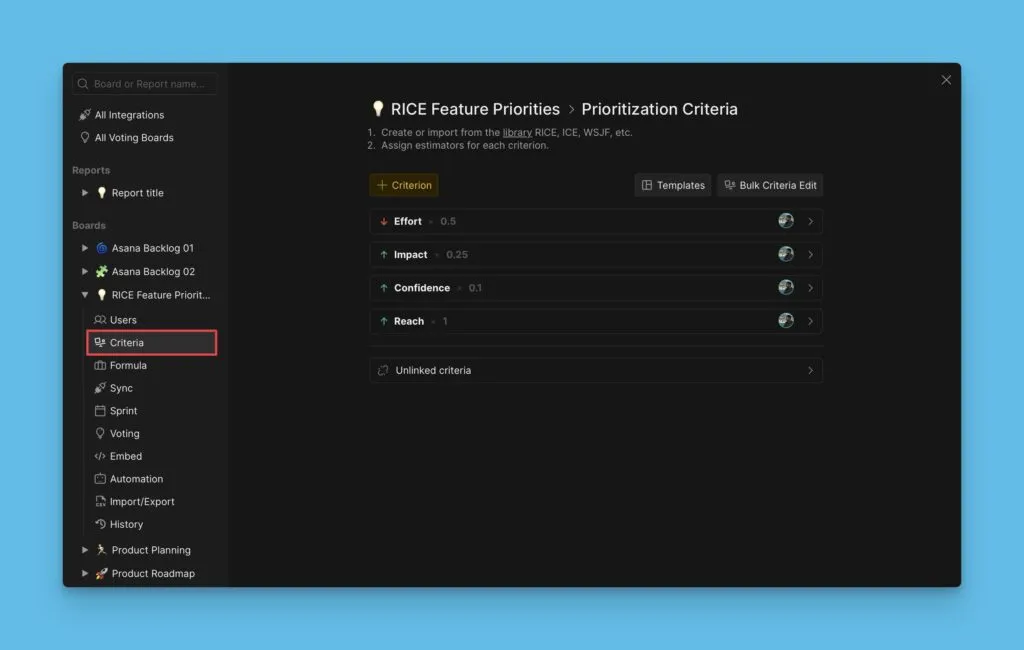
Clique em + Criterion (+ Critério).
-
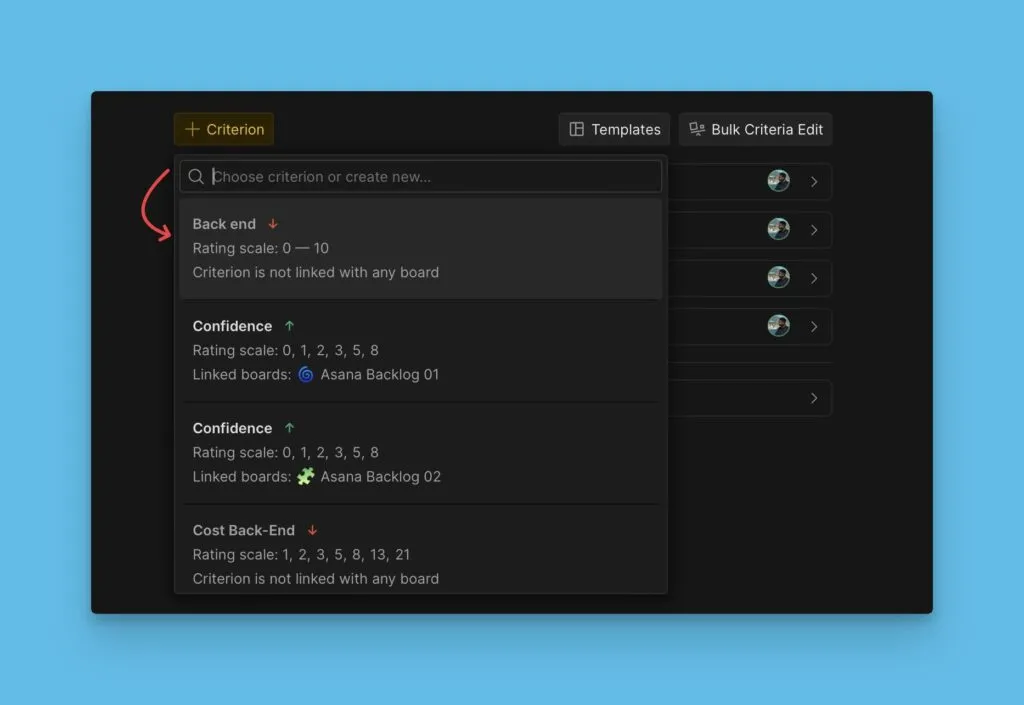
Escolha um critério da lista sugerida ou crie um novo.
-
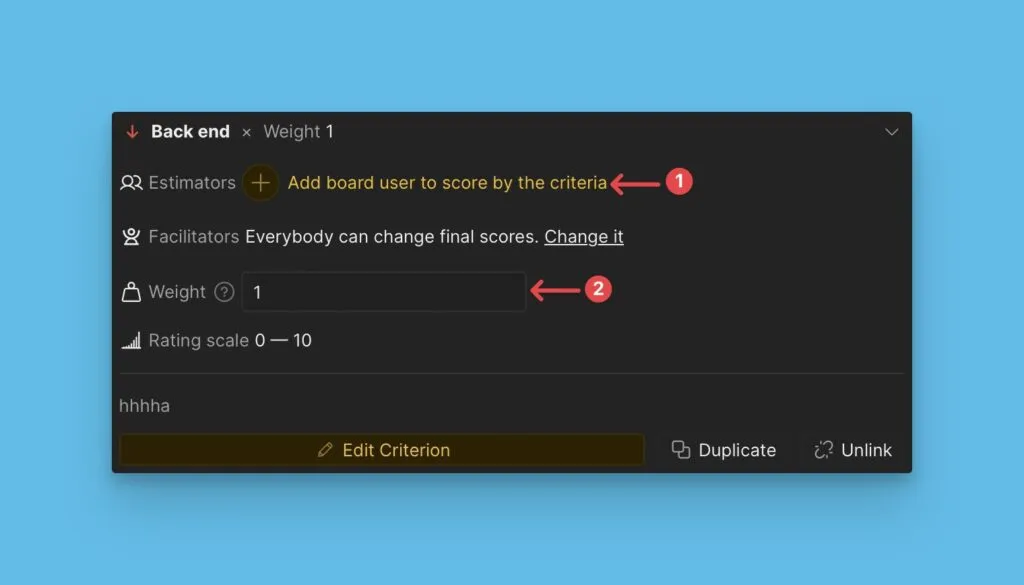
Configure as propriedades básicas: adicione Avaliadores e ajuste os pesos.
-
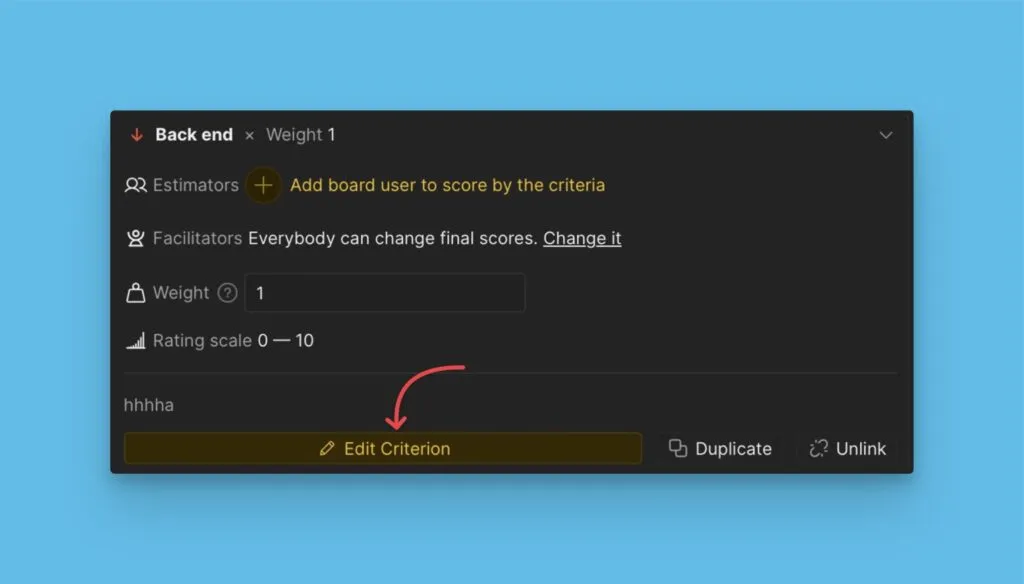
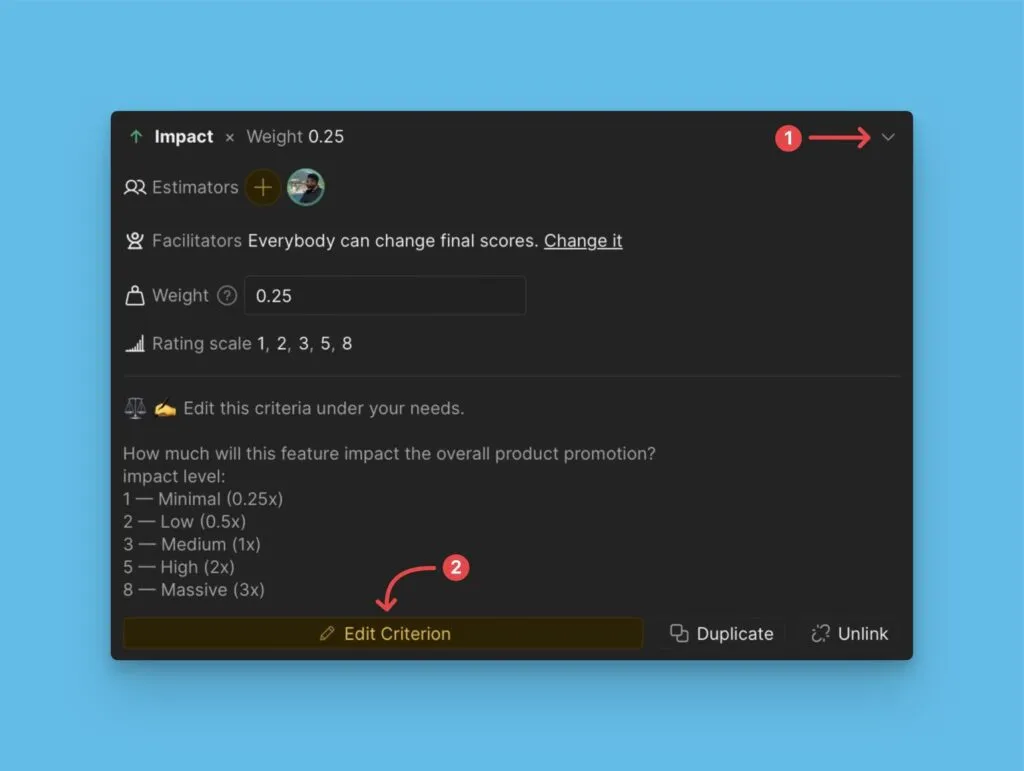
Clique em Edit Criterion (Editar critério) para acessar as configurações avançadas.
-
Configure as propriedades avançadas: fonte de avaliação, tipo de critério, escala de classificação e descrição.
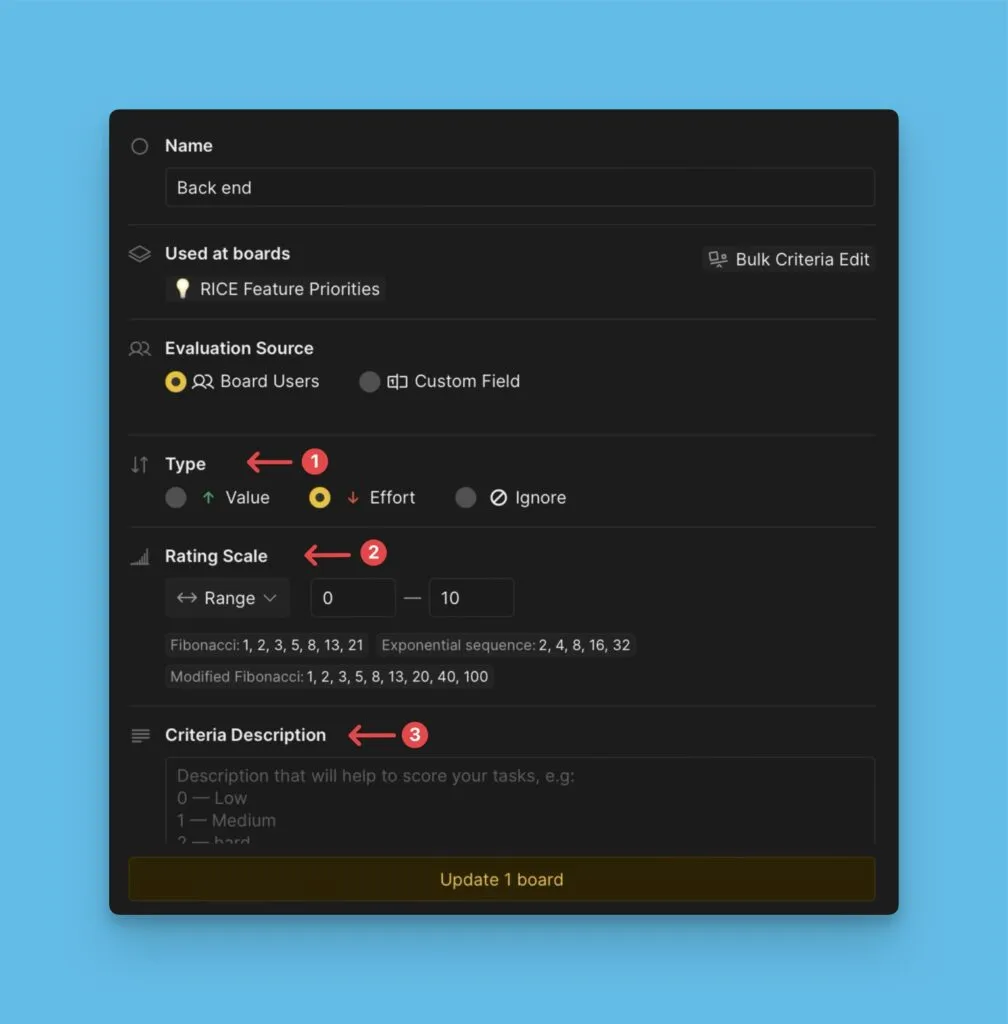
Leia mais sobre propriedades de critérios.
Crie critérios personalizados
Se o critério desejado não estiver na biblioteca:
-
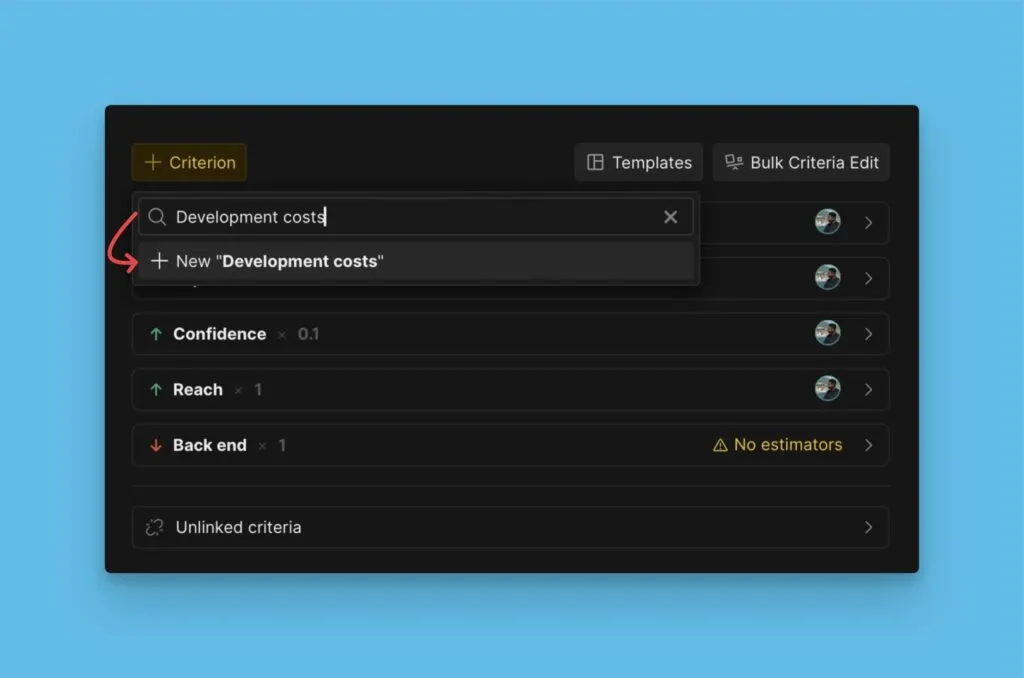
Digite seu nome no campo de busca.
-
Clique em + New [criterion name] (+ Novo [nome do critério]).
-
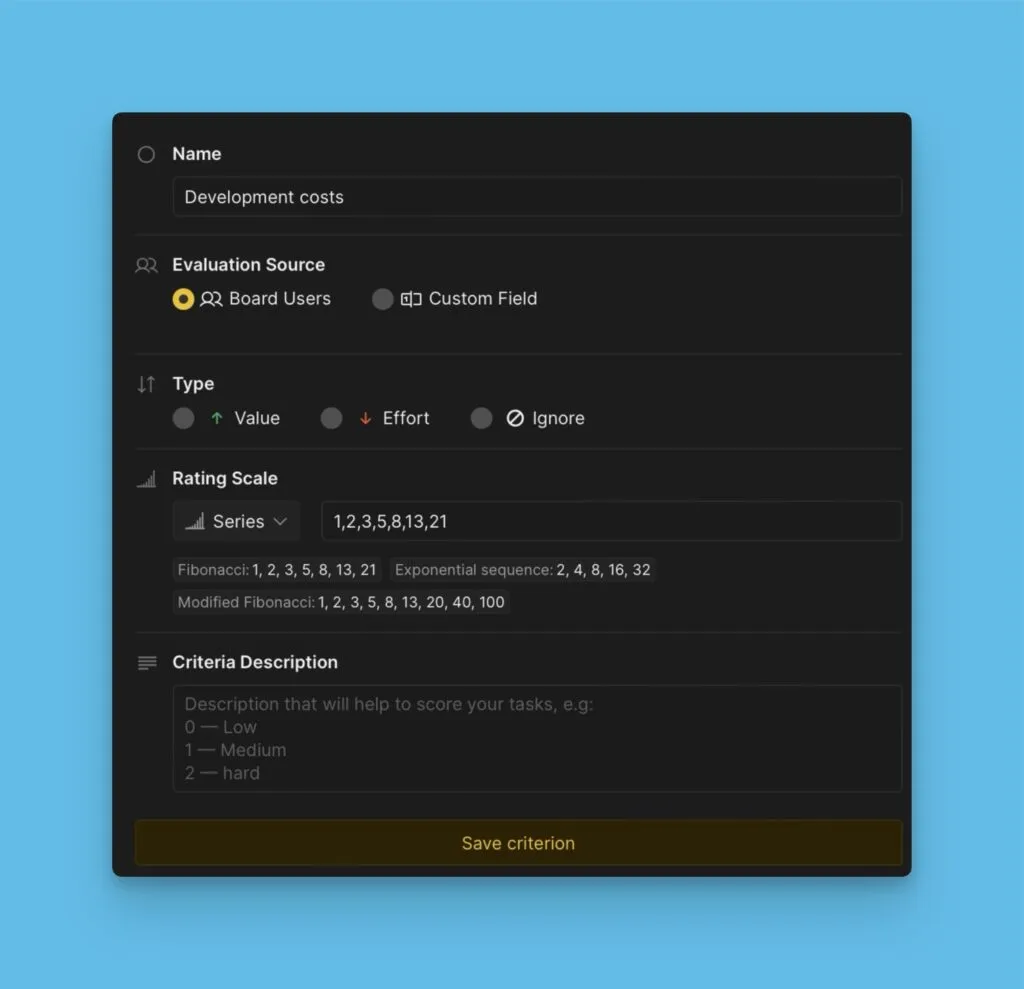
Configure as propriedades do critério.
-
Clique em Save Criterion (Salvar critério).
Explore mais frameworks de priorização na biblioteca de templates.
Edite critérios
-
Abra o bloco do critério.
-
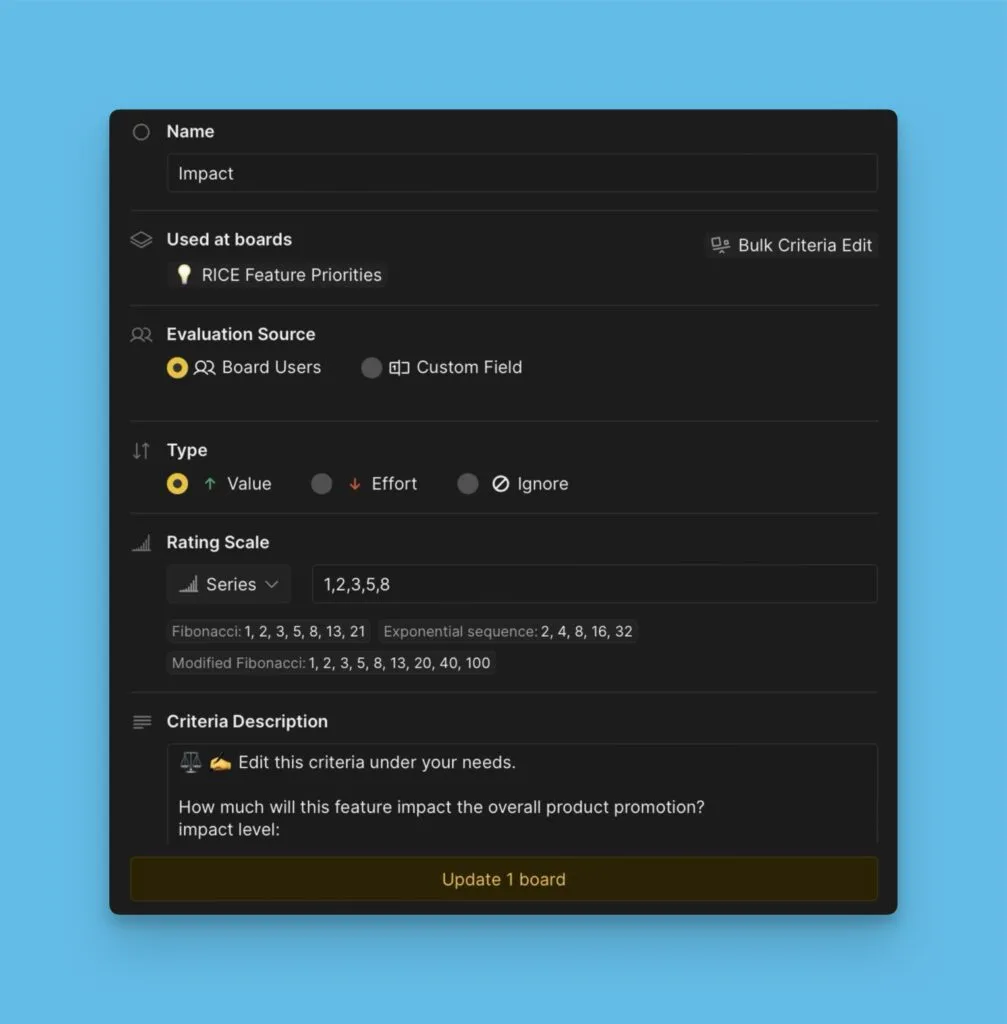
Clique no botão de editar.
-
Modifique as propriedades: nome, Avaliadores, tipo de critério, peso, pontuações e descrição.
-
Clique em Update [number] board(s) (Atualizar [número] quadro(s)).
Arquive critérios
Desvincule critérios que você não precisa agora, mas pode querer depois:
-
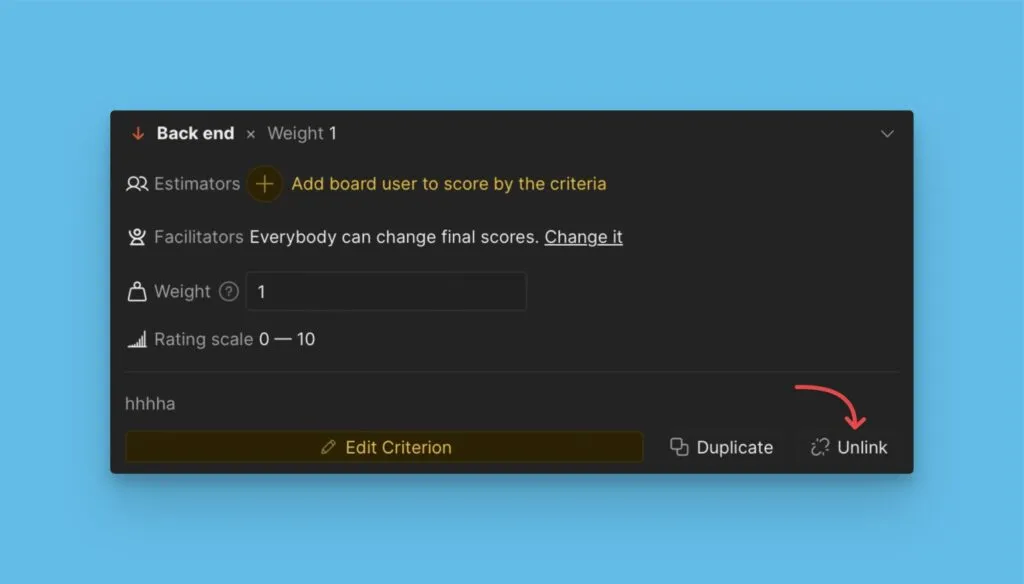
Abra o bloco do critério.
-
Clique em Unlink (Desvincular).
-
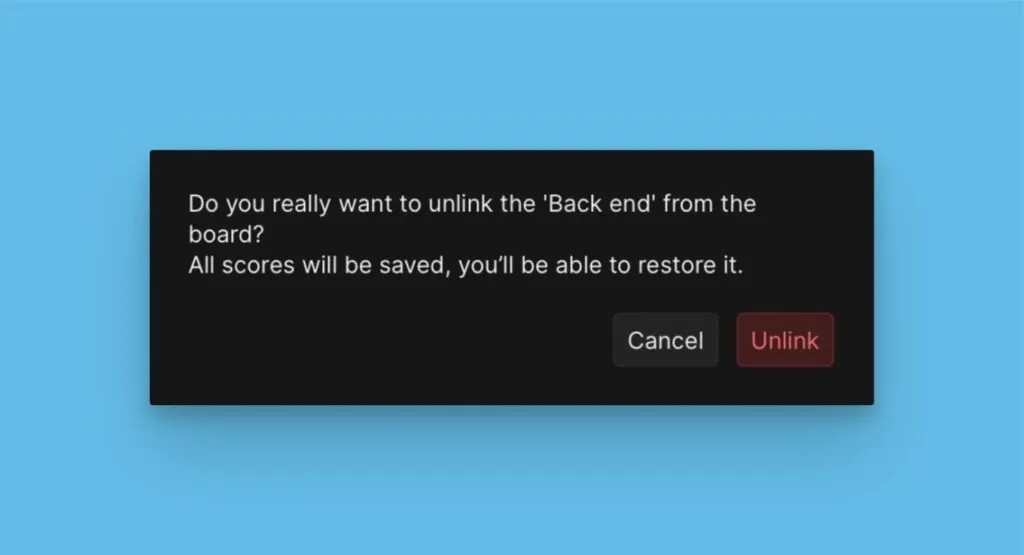
Confirme a ação.
Restaure critérios desvinculados
-
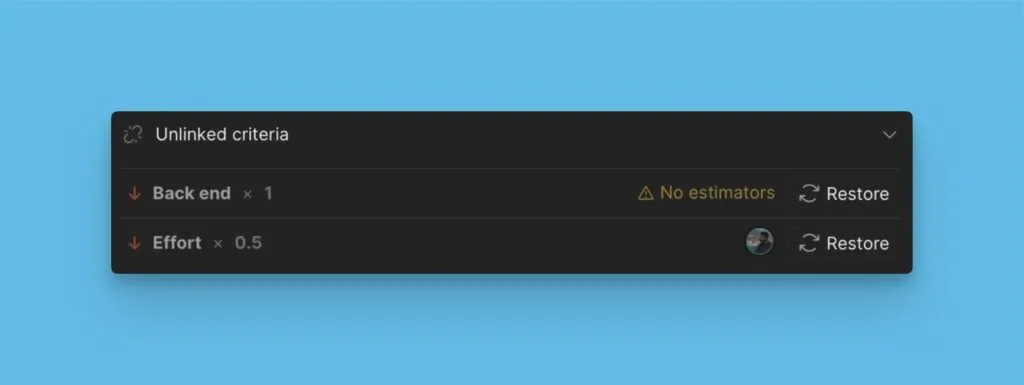
Vá para o bloco de desvinculados.
-
Clique em Restore (Restaurar) ao lado do critério.
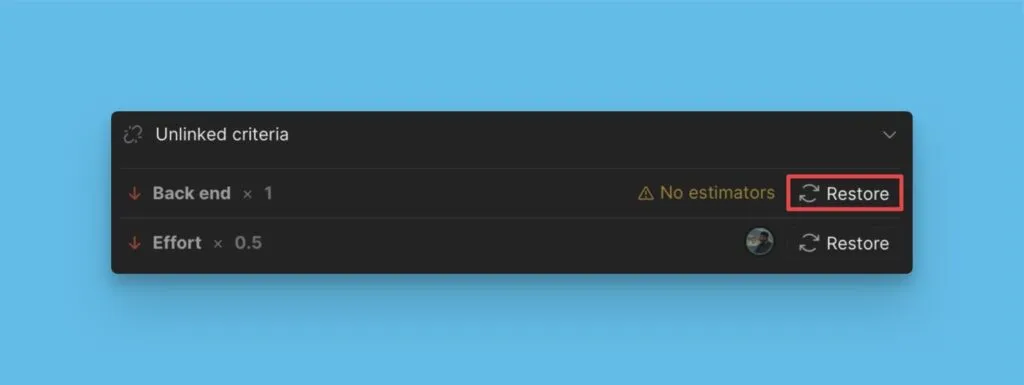
Duplique critérios
Duplicar critérios permite que você experimente com as configurações sem modificar o original:
-
Clique em Duplicate (Duplicar) no bloco do critério.
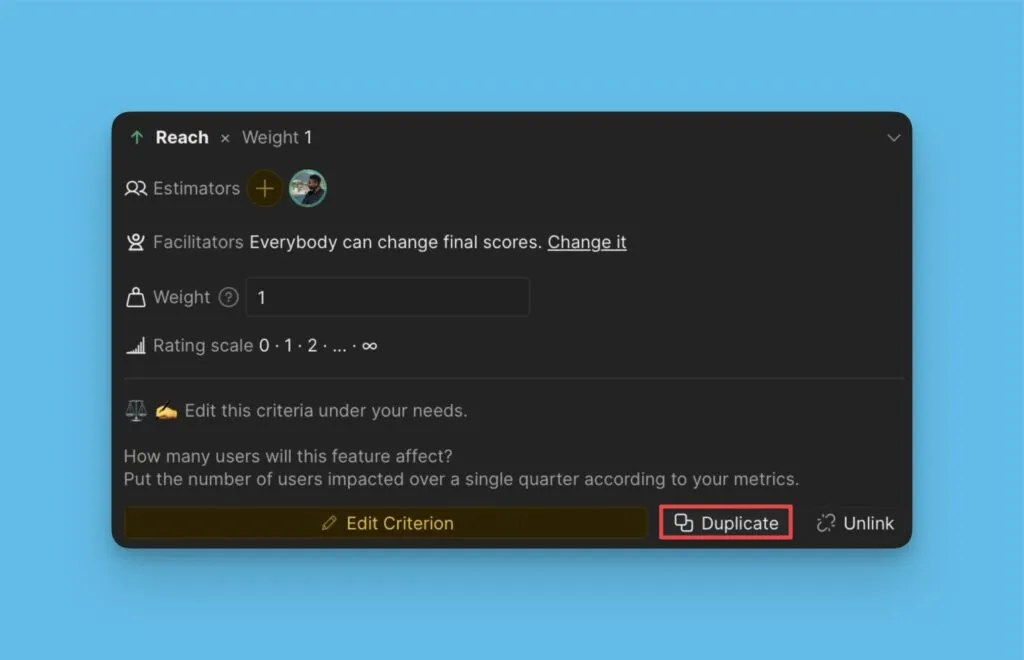
Uma cópia do critério aparece em seu framework.
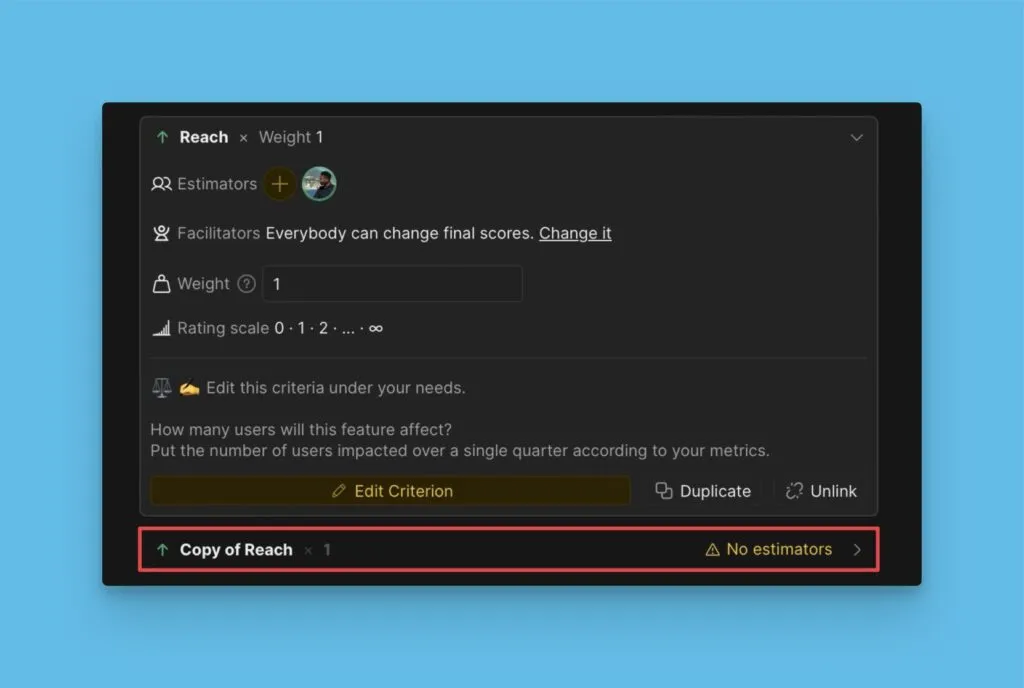
Leia mais sobre duplicação de critérios.
Histórico e backups
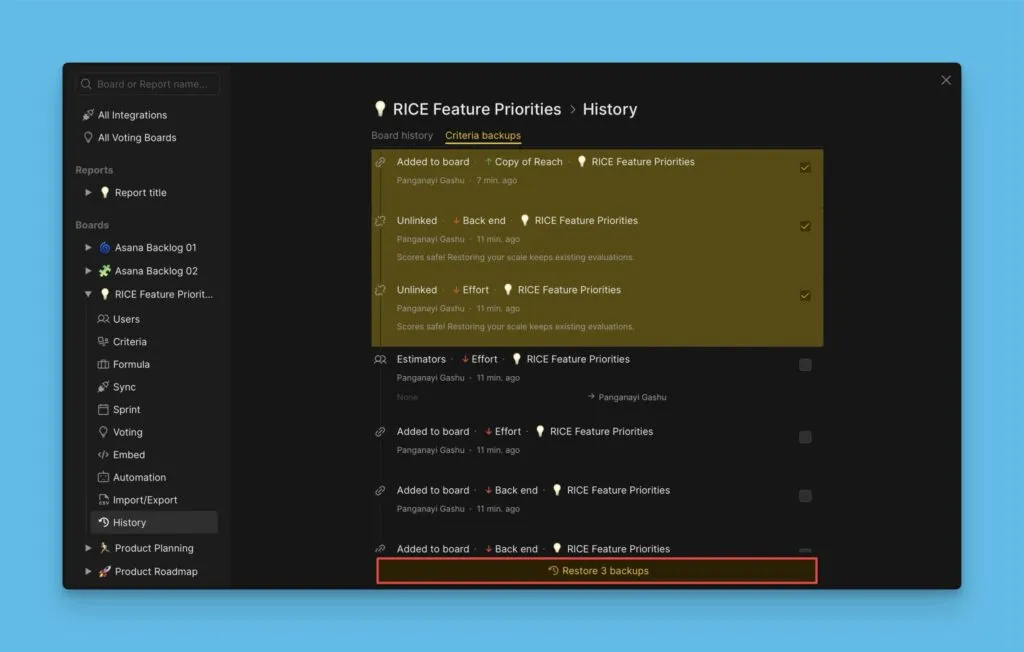
Todas as alterações de configuração são salvas em History (Histórico). Visualize configurações anteriores e alterações feitas nos critérios.
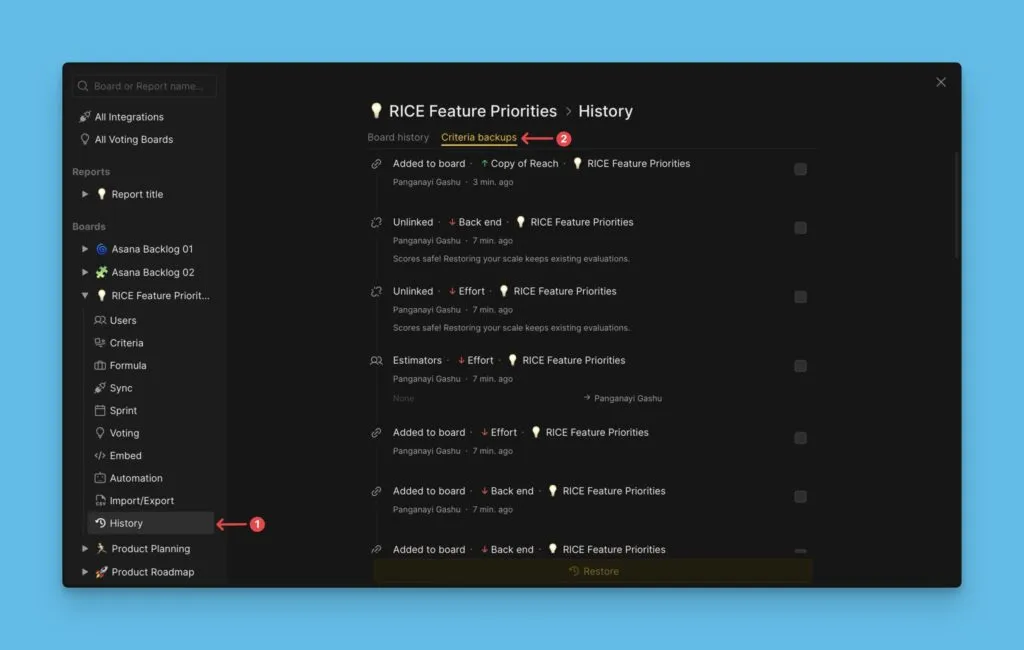
A versão mais recente de cada propriedade é mantida indefinidamente. As versões anteriores são mantidas por dez dias.
Para restaurar uma configuração anterior:
-
Selecione as configurações que você deseja restaurar.
-
Clique em Restore backups (Restaurar backups).
Use campos personalizados como critérios
Use campos personalizados de Ducalis Quadros de Ideias (como contagem de votos) ou seu rastreador de tarefas (Jira, Linear, Asana) como critérios. Isso permite que você aproveite dados existentes em vez de avaliar do zero.
Leia mais sobre uso de campos personalizados como critérios.
Recursos adicionais
- Ducalis Templates – Frameworks de priorização prontos para uso
- Frameworks de Priorização – Visão geral de frameworks populares
- PLG Hypothesis Prioritization Framework – Para avaliação de hipóteses de crescimento
- Framework RICE – Bom ponto de partida para priorização
- Framework Ágil WSJF – Sequencie trabalhos para máximo benefício econômico
- Priorize Débito Técnico – Integre priorização de débito em sprints
Próximos passos
Após configurar seus critérios, adicione colegas de equipe ao seu Quadro para avaliação colaborativa.
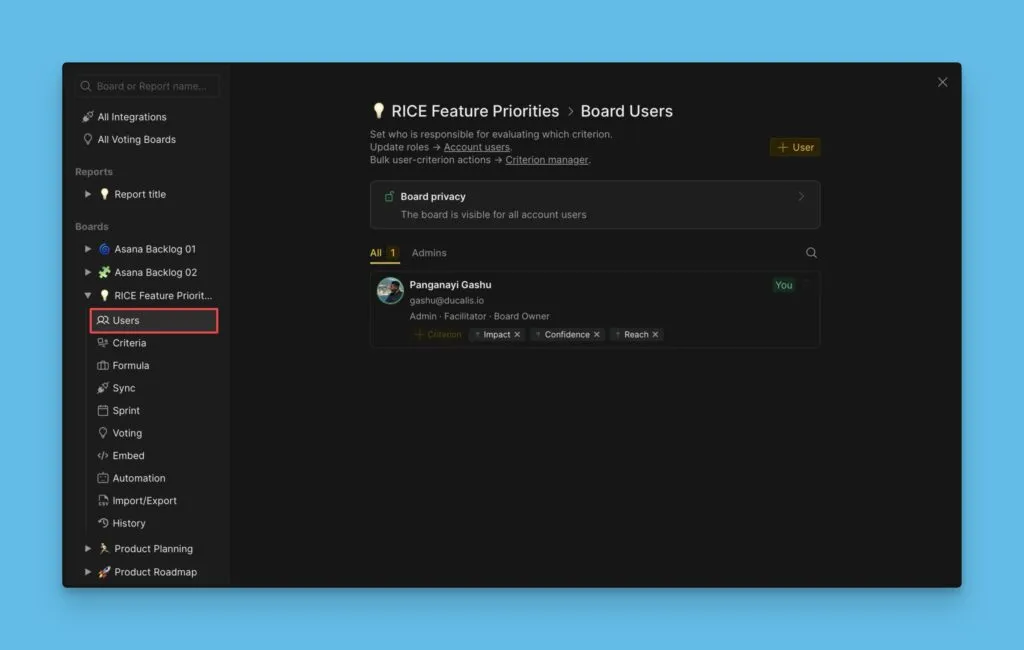
Continue para Passo 3: Adicionar Usuários e Atribuir Critérios.