Adicionar frameworks de Priorização
Este guia mostra-lhe como adicionar RICE, ICE, WSJF ou qualquer sistema de pontuação de priorização personalizado ao Asana. Funciona com contas gratuitas ou pagas do Asana e demora cerca de 2 minutos para a integração completa.
Problemas com a prioridade do Asana
O Asana é uma excelente ferramenta para gestão de projetos—é rápido, tem boa aparência e possui um conjunto robusto de funcionalidades. No entanto, criar um sistema de pontuação de priorização é praticamente impossível sem ferramentas externas.
O fórum de suporte do Asana está inundado com pedidos sobre priorização.
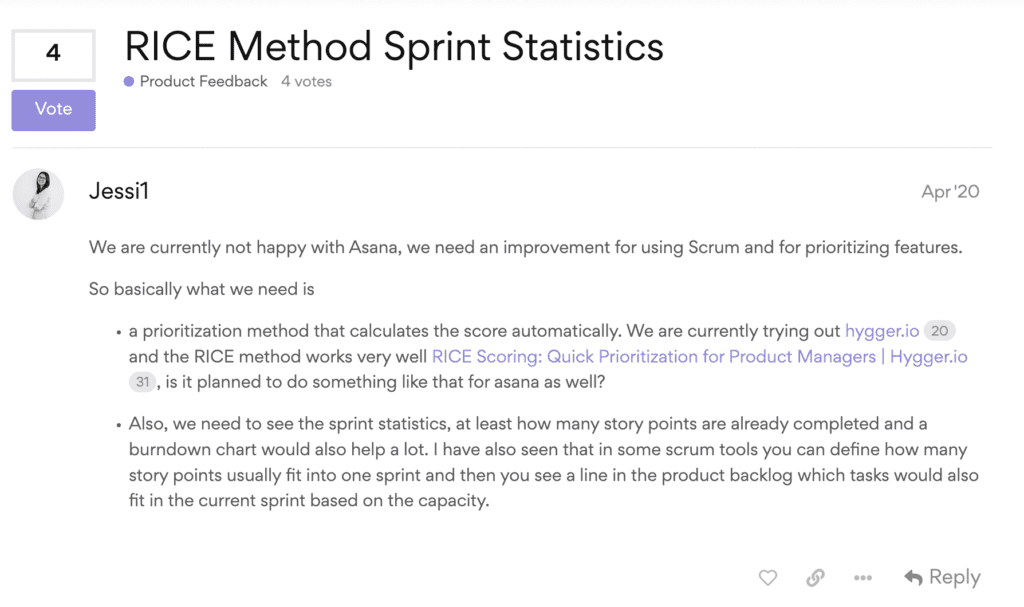
O Asana limita-o a alterar manualmente a prioridade das tarefas com apenas três opções integradas.
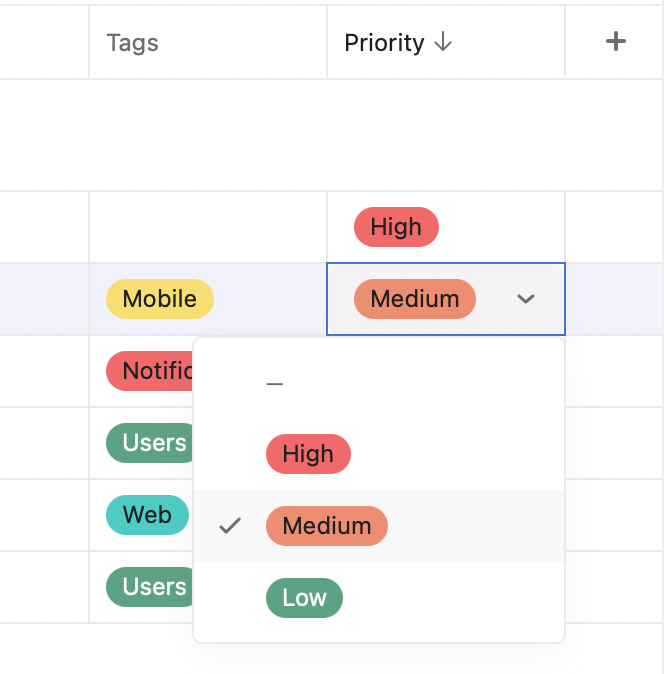
Esta abordagem de priorização manual oferece apenas três opções sem contexto sobre "porquê" as tarefas são priorizadas. Não é possível ordenar o seu backlog por pontuações de prioridade calculadas.
Sem campos personalizados calculados
Todos os frameworks de priorização equilibram valores contra esforço. Construir uma pontuação de priorização direta requer avaliar e calcular campos. Infelizmente, o Asana não suporta campos calculados—o requisito central para fluxos de trabalho de priorização. É por isso que os utilizadores do Asana inventaram numerosas soluções alternativas.
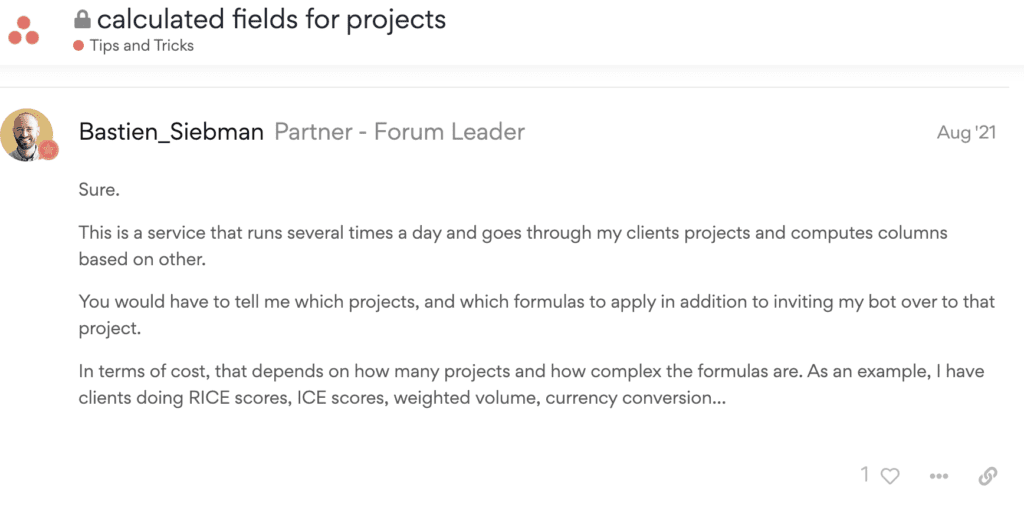
Parceiros do Asana como Bastien Siebman oferecem ferramentas adicionais para contornar esta limitação com scripts de cálculo externos.
Sem automatização de regras de fluxo de trabalho
O Asana não fornece opções de cálculo em regras ou automatização. (Para comparação, consulte o nosso tutorial WSJF para Jira que mostra como o Jira gere isto.)
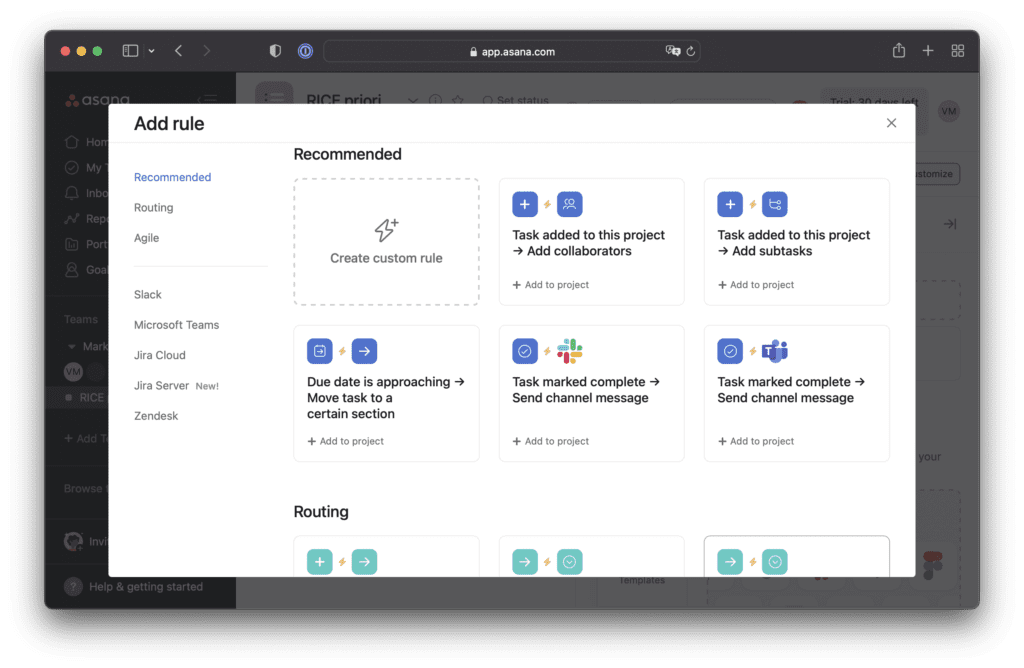
Mesmo que adicione campos personalizados para priorização, o Asana não possui uma funcionalidade integrada para calcular a pontuação final de prioridade.
Configurar priorização do Asana com Ducalis
Passo 1: Criar um novo Board com um framework de priorização
-
Aceda ao painel da conta Ducalis ou crie uma conta gratuitamente.
-
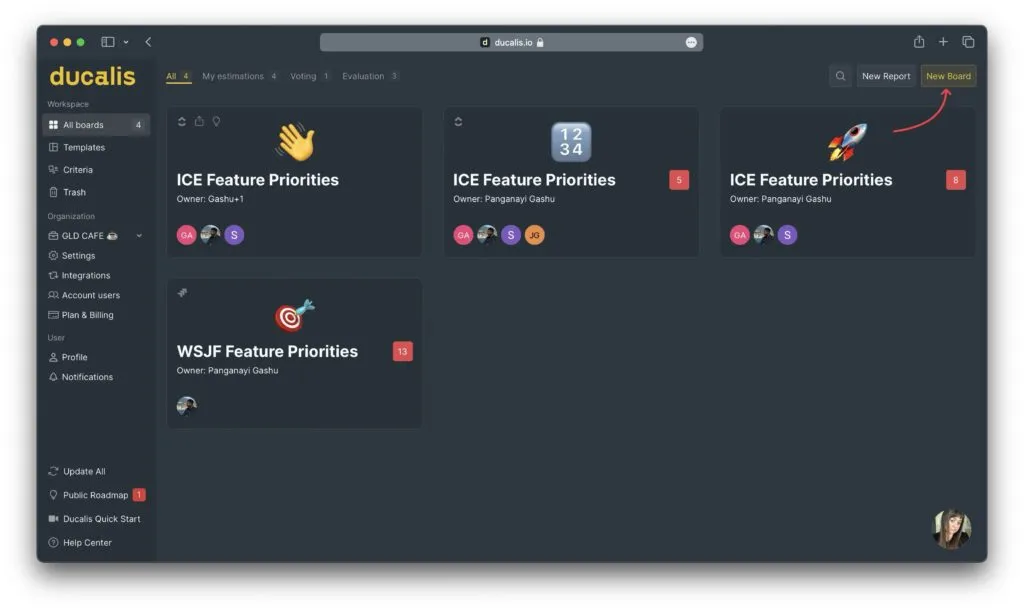
Clique em New Board (Novo Board).
-
Selecione um Board com frameworks de priorização pré-construídos (RICE, ICE, WSJF ou personalizado).
Passo 2: Ligar a sua conta Asana
-
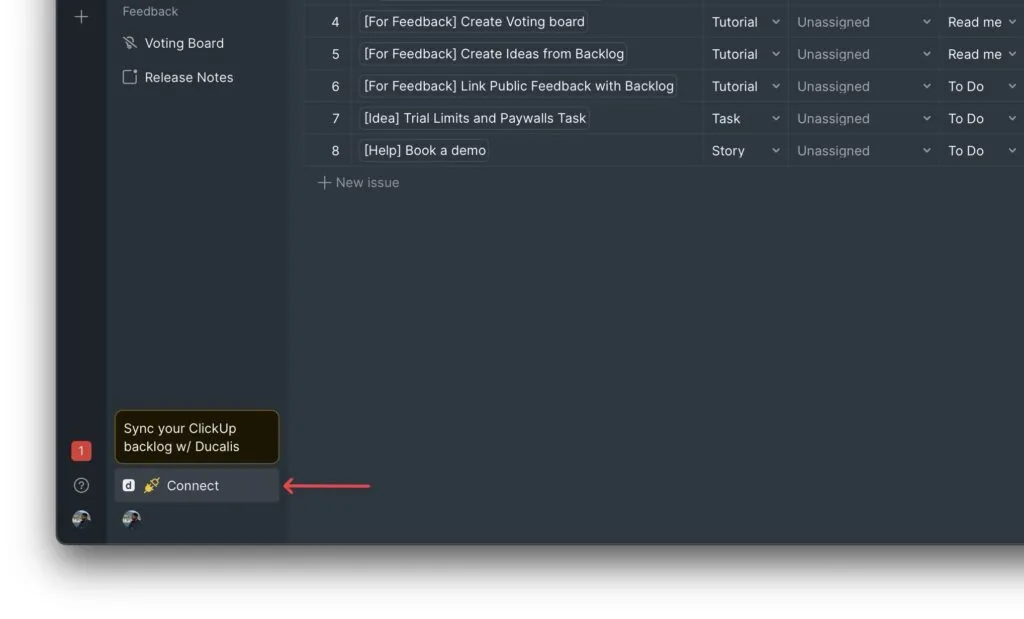
Clique em Connect (Ligar) para abrir as definições de sincronização.
-
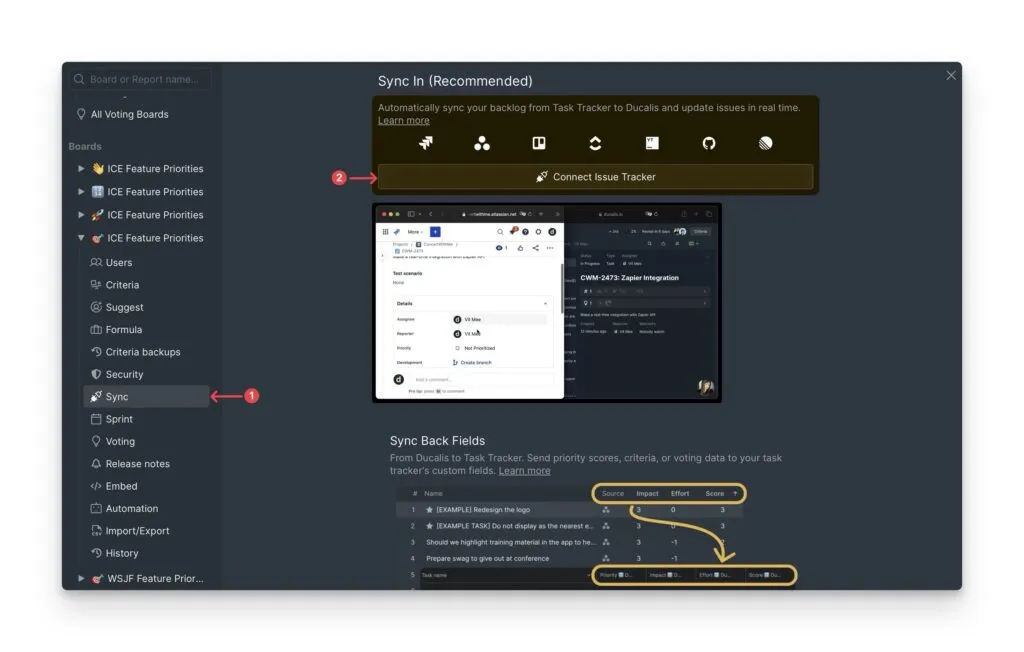
Clique em Connect Issue Tracker (Ligar Gestor de Itens).
-
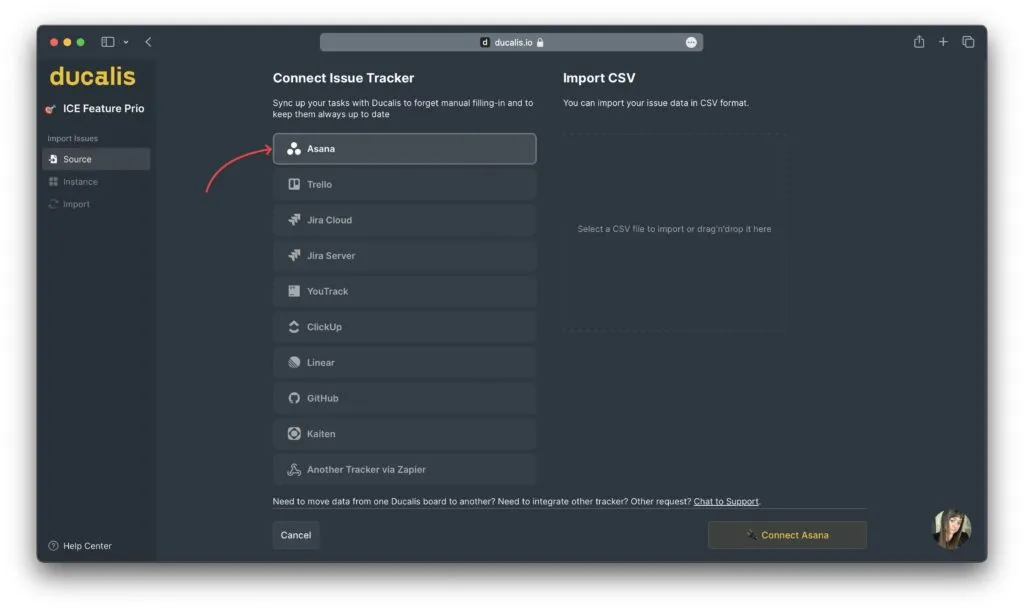
Selecione Asana da lista de integrações.
-
Escolha o espaço de trabalho que contém o seu backlog (os nomes devem corresponder).
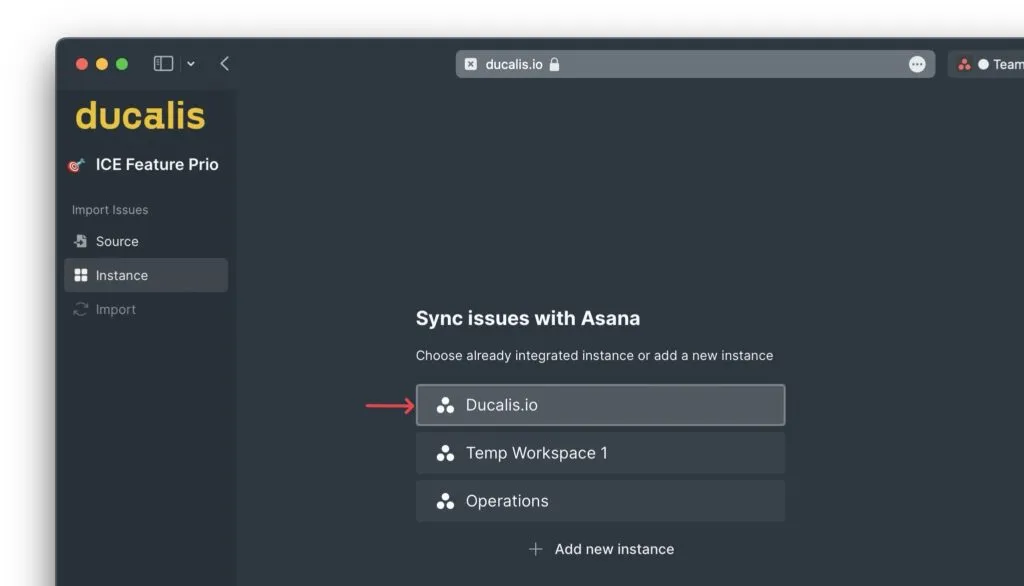
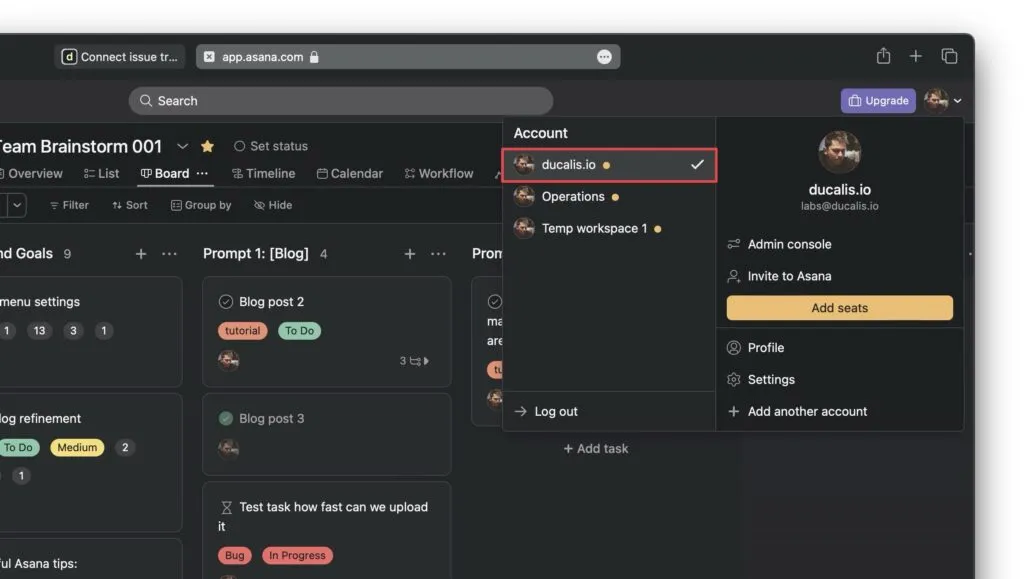
-
Configure as regras de sincronização do Asana para Ducalis.
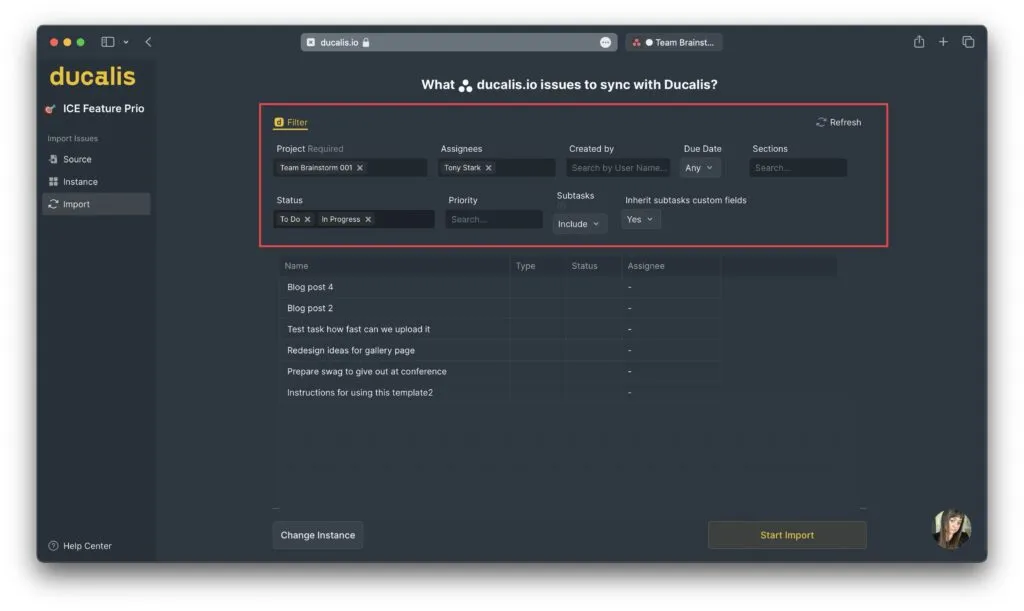
Como funcionam as regras de sincronização:
- Qualquer tarefa do Asana que cumpra as suas regras aparece automaticamente em Ducalis para avaliação (por exemplo, quando cria uma tarefa num projeto particular ou move uma de outro)
- Quando as tarefas sincronizadas deixam de cumprir as regras, desaparecem automaticamente de Ducalis (por exemplo, quando fechadas ou movidas para outra secção)
- Tudo funciona em tempo real sem atualização da página
O seu backlog está agora sincronizado com o Asana e pronto para avaliação.
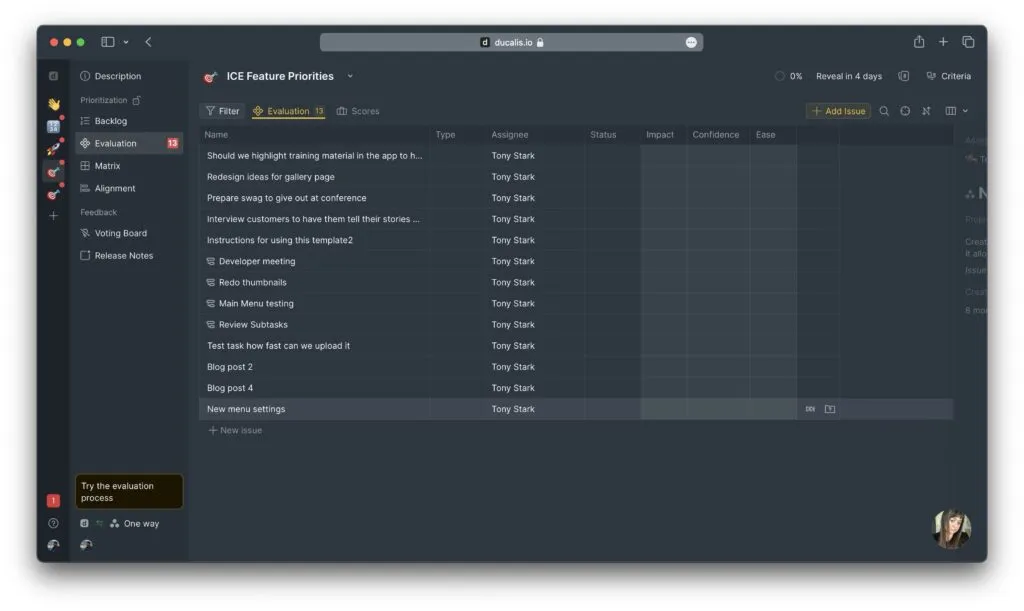
Passo 3: Avaliar tarefas
-
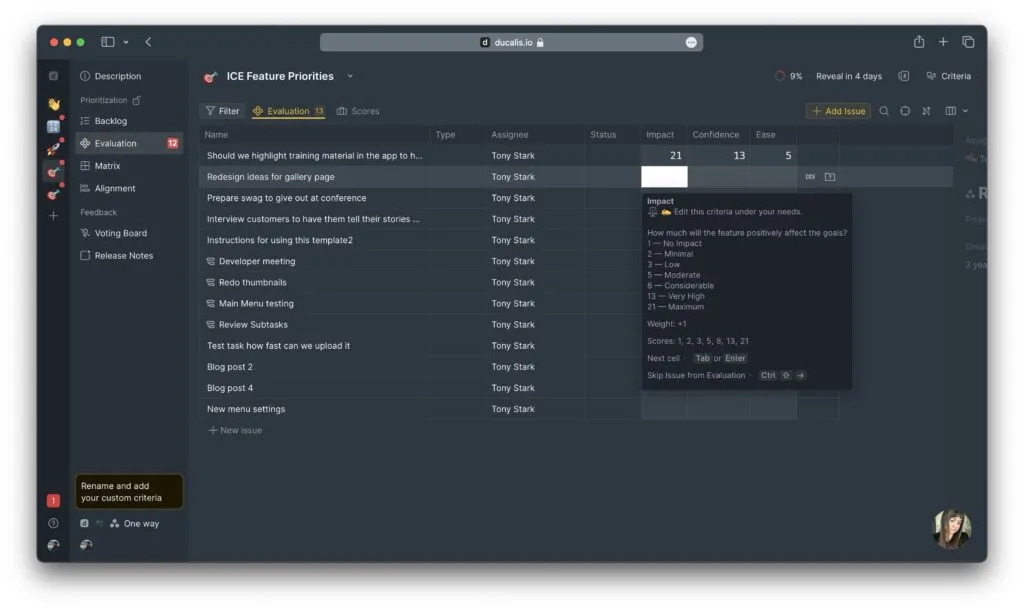
Aceda à secção Evaluation (Avaliação).
-
Pontue as suas tarefas em relação aos critérios de priorização.
-
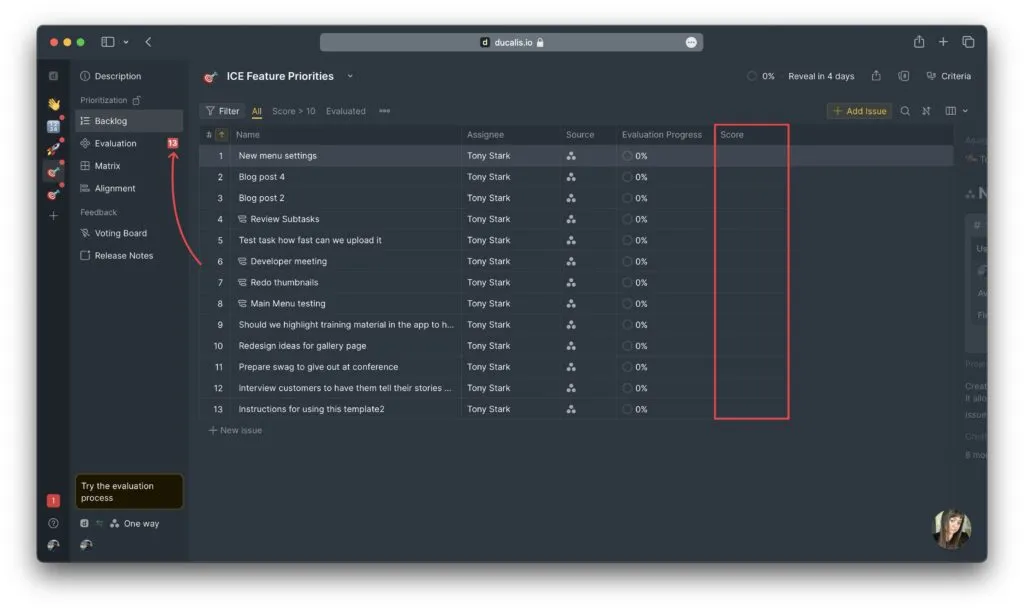
Visualize a secção Backlog para ver as tarefas ordenadas por pontuação de prioridade.
Passo 4: Configurar sincronização de prioridade para o Asana (planos Asana pagos)
A funcionalidade Sync Back requer campos personalizados do Asana, que fazem parte apenas de subscrições pagas.
-
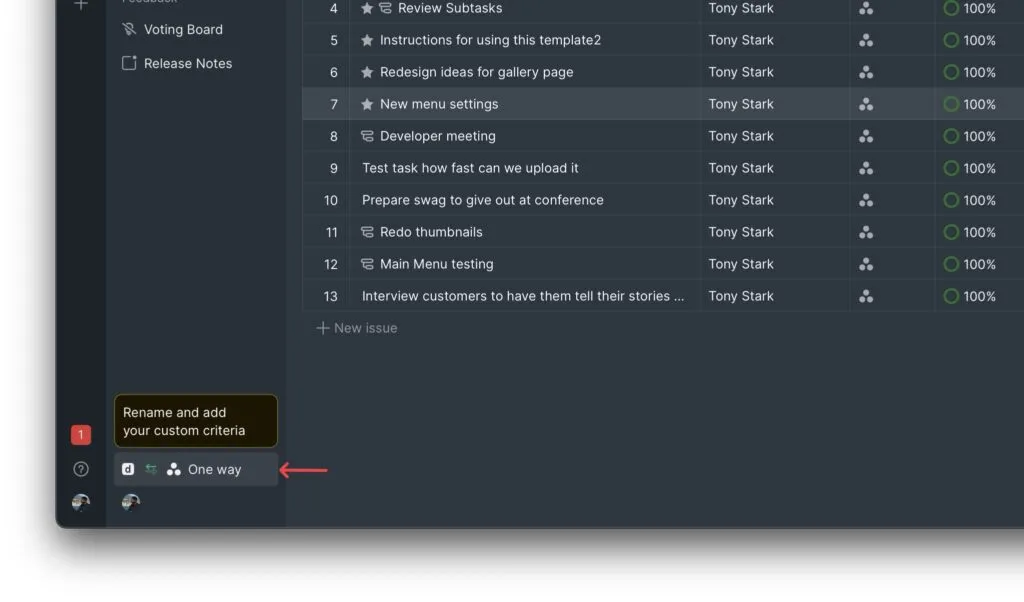
Aceda a Sync Settings (Definições de Sincronização).
-
Ative Sync Back (Sincronizar de Volta).
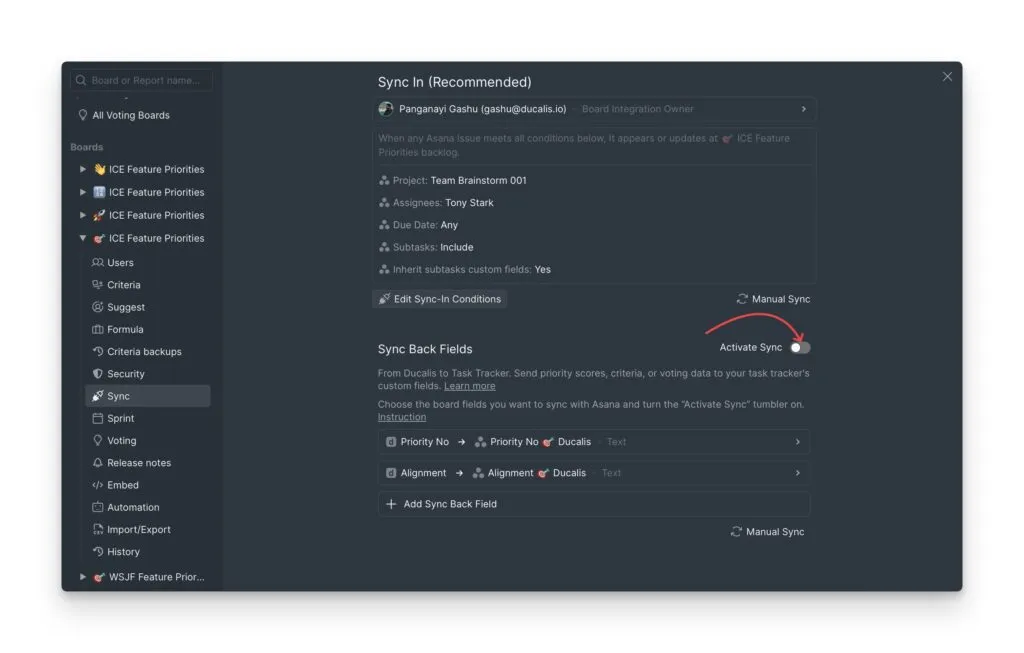
Isto cria dois campos personalizados no seu projeto Asana. Pode agora ordenar e filtrar as suas tarefas Asana pela pontuação de prioridade calculada em qualquer vista.
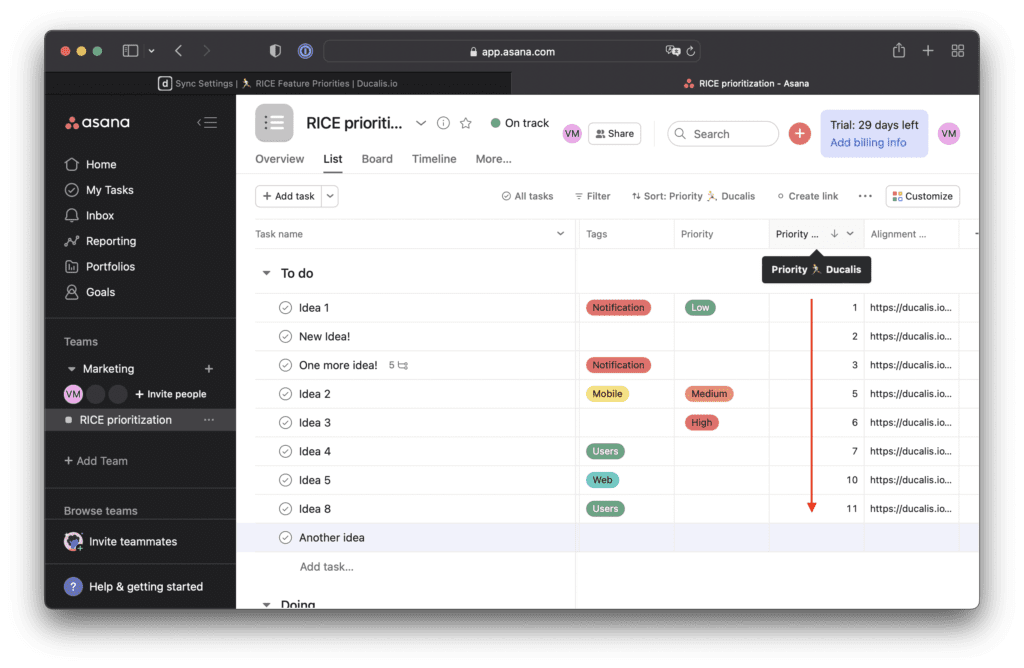
Passo 5: Agendar atualizações de ranking de prioridade
Mantenha as suas prioridades atualizadas e evite que "saltem" sempre que um colega de equipa avalia o backlog.
-
Abra as definições Sprint Planning (Planeamento de Sprint).
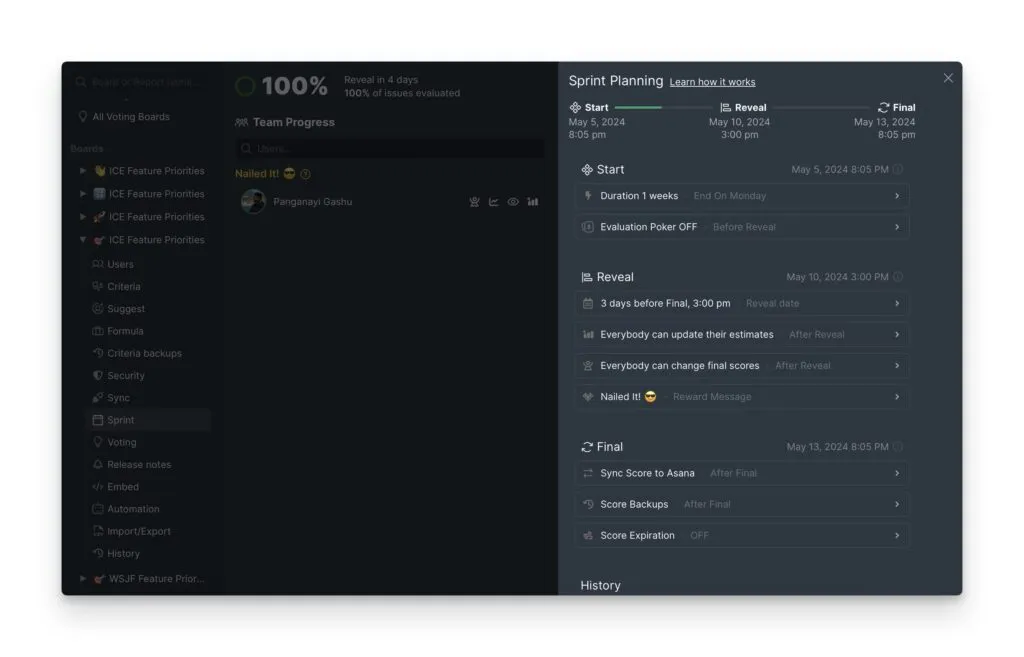
-
Defina o calendário da sua reunião de planeamento na secção Start (Iniciar).
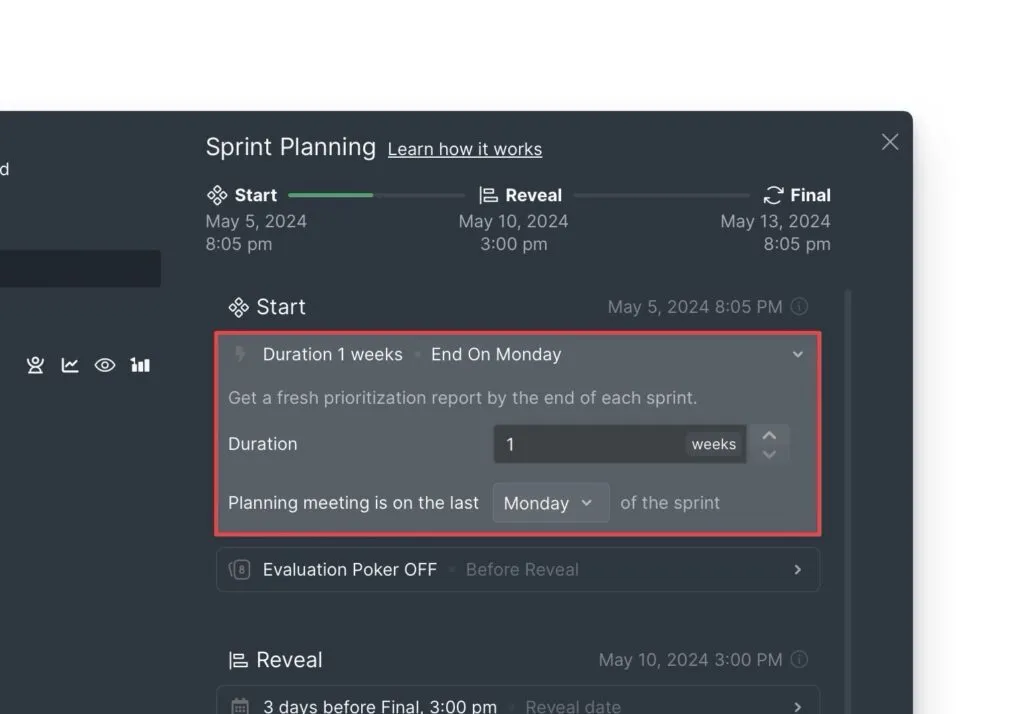
Isto controla a frequência com que as pontuações de prioridade sincronizam de Ducalis para o Asana.
Passo 6: Partilhar prioridades do Asana a partir de Ducalis (planos Asana gratuitos)
Se estiver a usar uma conta gratuita do Asana, não pode sincronizar prioridades de volta para o Asana devido à falta de campos personalizados. No entanto, pode partilhar o relatório Top Priorities de Ducalis:
-
Convide todos os colegas de equipa para Ducalis. Não há limites de utilizadores para contas gratuitas.
-
Partilhe a ligação do relatório Backlog.
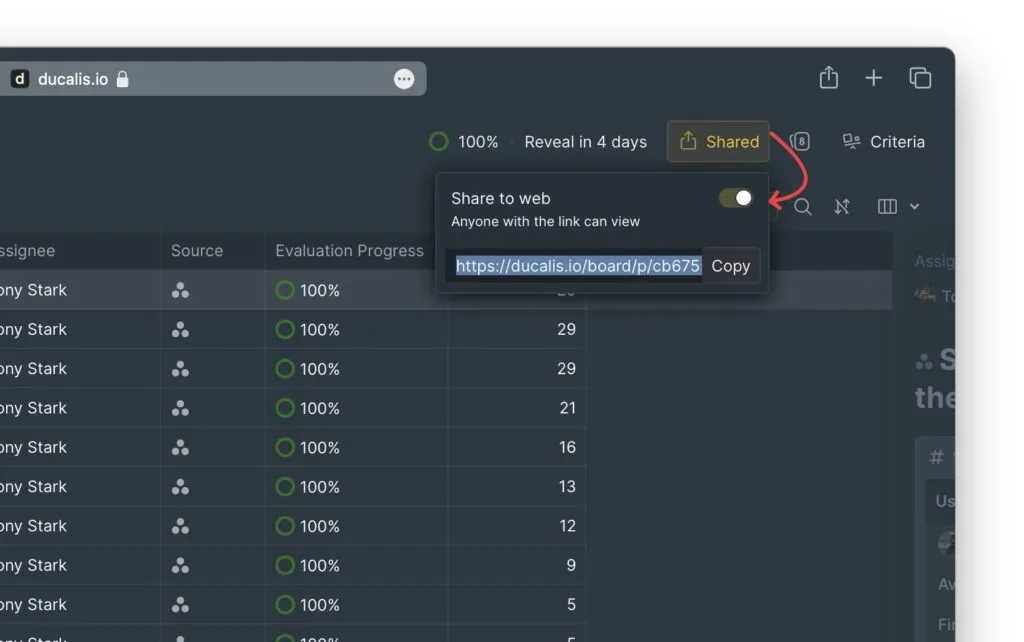
Após avaliar prioridades, pode partilhar esta ligação para a próxima reunião de planeamento da sua equipa.