Sync Back
O Sync Back envia os resultados de priorização da sua equipa de Ducalis para campos personalizados do Asana. Os seus colegas no Asana podem ver quais tarefas são mais importantes e a ordem em que planeia abordá-las.
Pré-requisitos
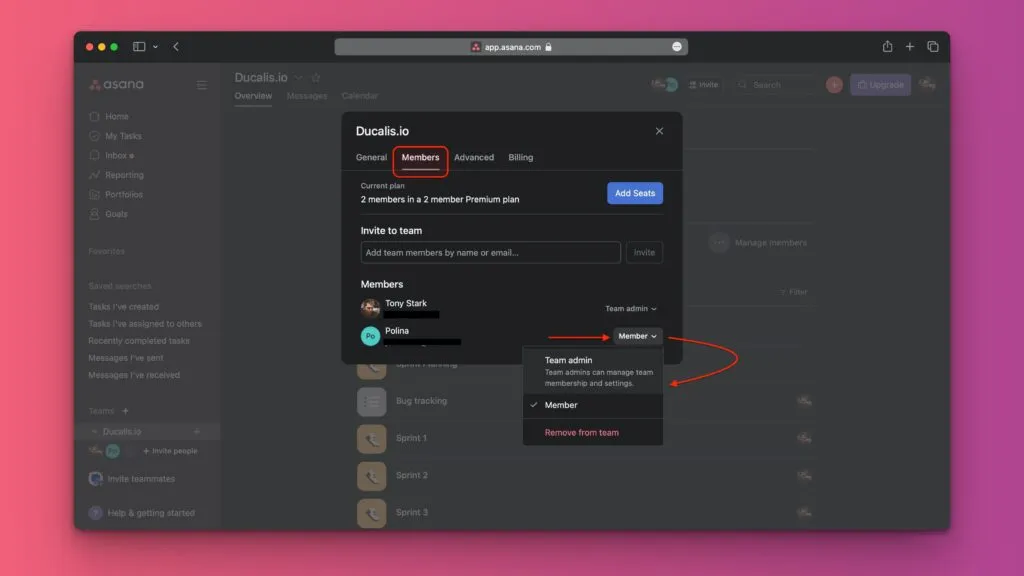
Membros com Acesso Limitado no Asana não podem ativar a sincronização.
Para alterar o nível de acesso de um utilizador, aceda a Asana Admin → Members (Membros).
Ativar Sync Back
-
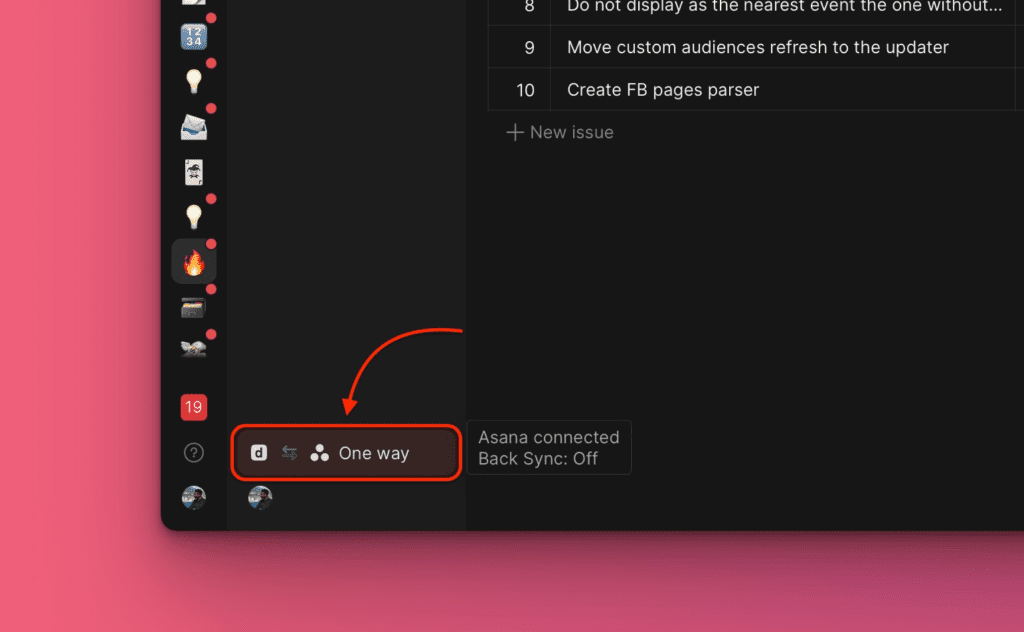
Clique no ícone de ligação Asana ↔ Ducalis no canto inferior direito.
-
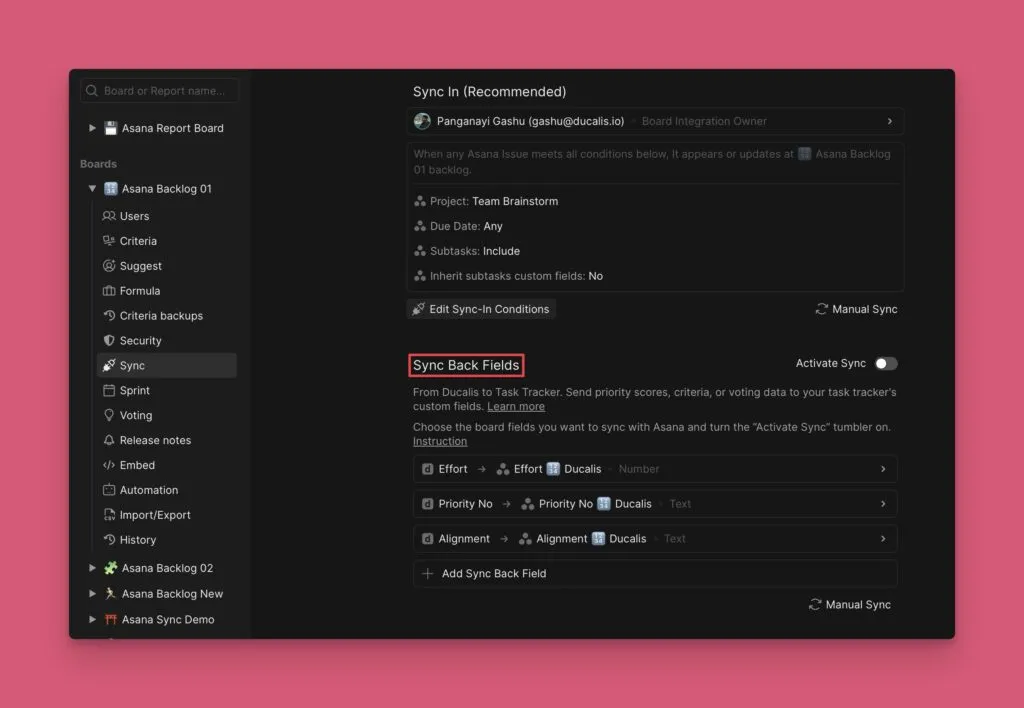
Selecione Sync (Sincronizar) no menu.
-
Desloque para baixo até Sync Back Fields (Campos de Sincronização Reversa).
Escolher campos para sincronizar
Antes de ativar a sincronização, selecione quais campos de Ducalis sincronizar com o Asana.
-
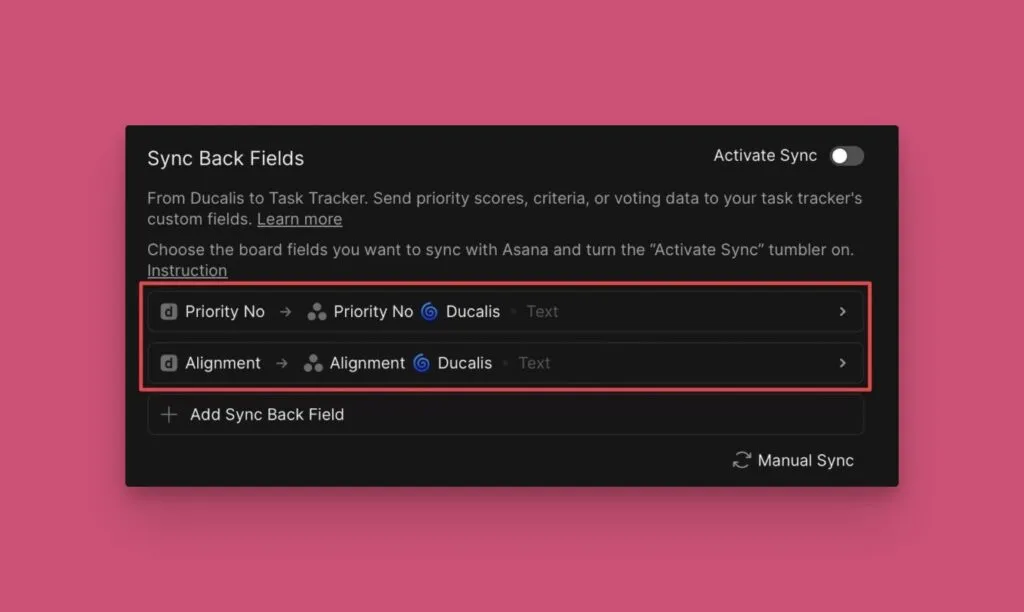
Reveja os campos predefinidos: Priority {emoji} Ducalis e Alignment {emoji} Ducalis.
-
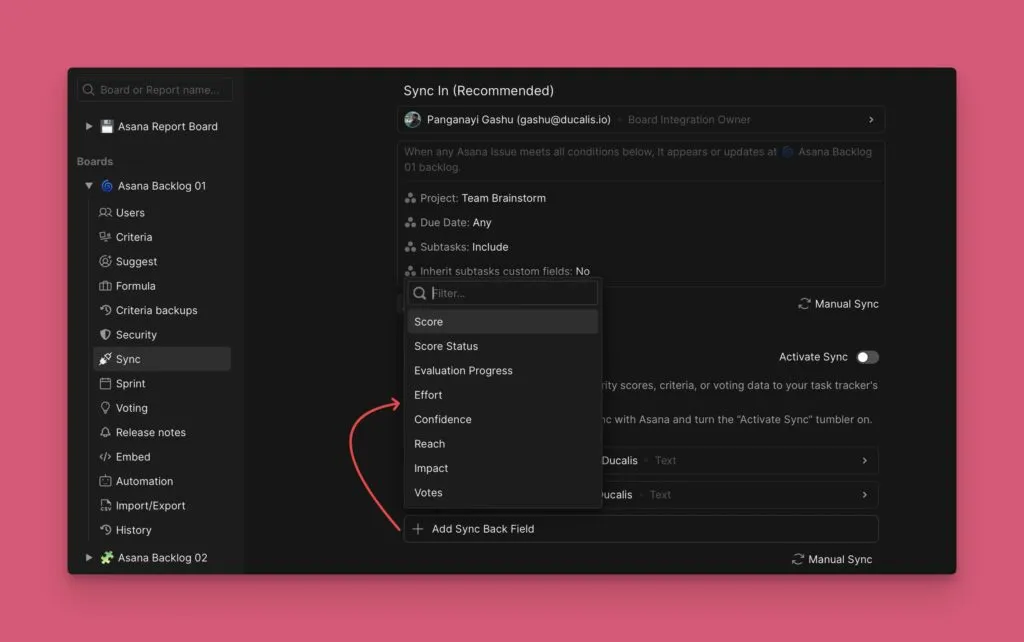
Para adicionar mais campos, clique em Add Sync Back field (Adicionar campo de Sync Back) e selecione da lista.
-
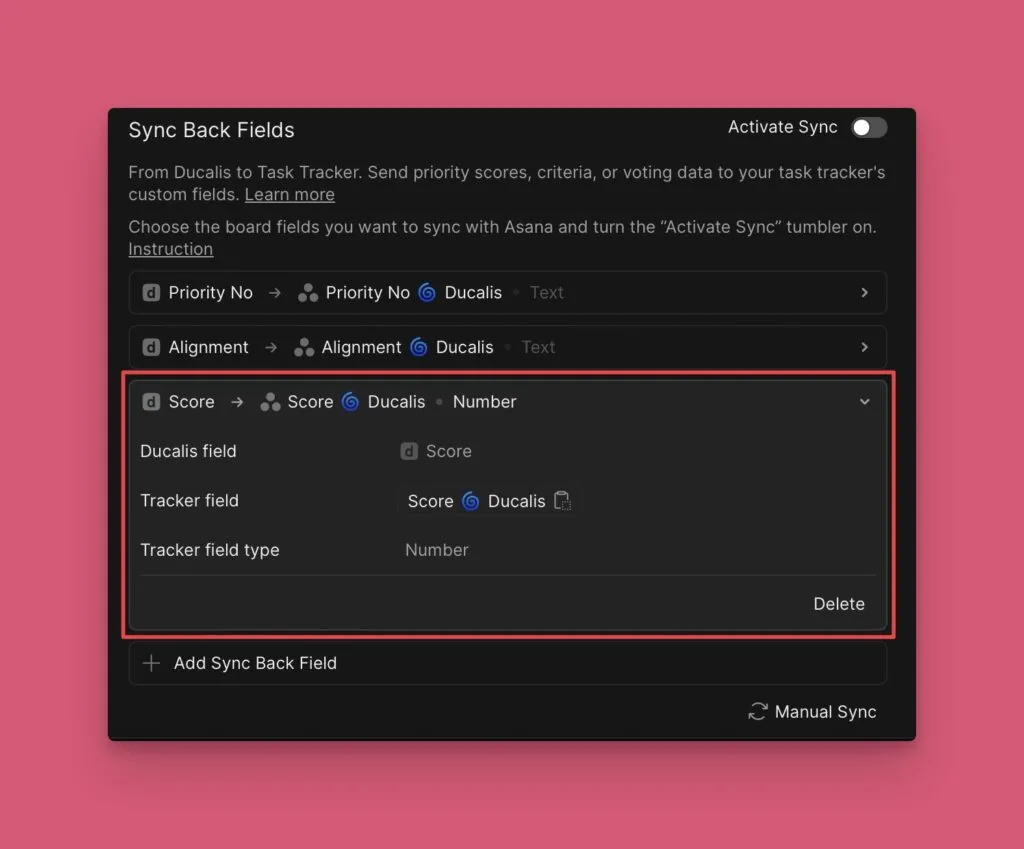
Os campos adicionados aparecem abaixo dos campos predefinidos.
-
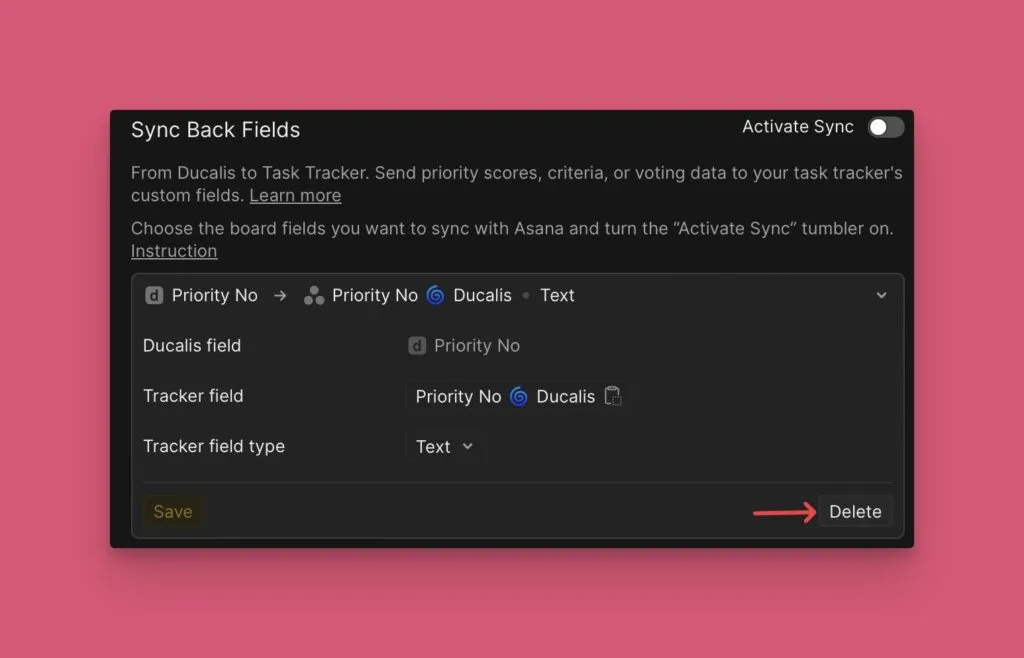
Para remover um campo, clique no ícone de eliminar ao lado do mesmo.
Ativar sincronização
-
Após selecionar os seus campos, clique em Refresh (Atualizar).
-
Ative o botão Activate Sync Back (Ativar Sync Back).
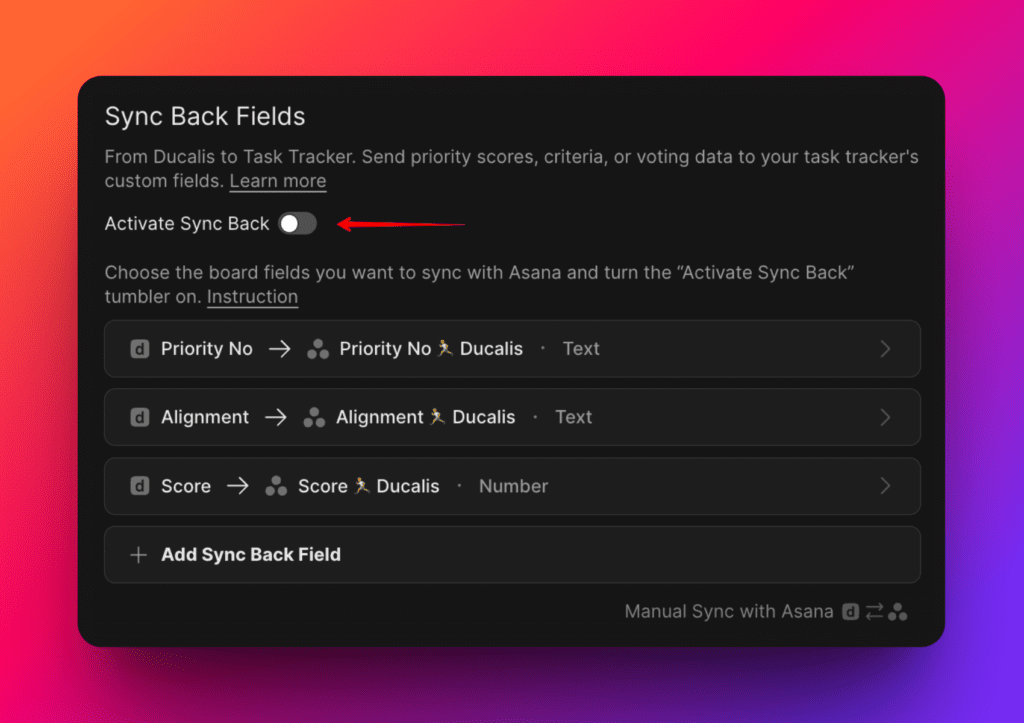
Após ativar a sincronização, não pode adicionar mais campos. Para adicionar campos, desative a sincronização, adicione o campo e, em seguida, ative a sincronização novamente.
- Ducalis cria automaticamente campos personalizados no seu projeto Asana.
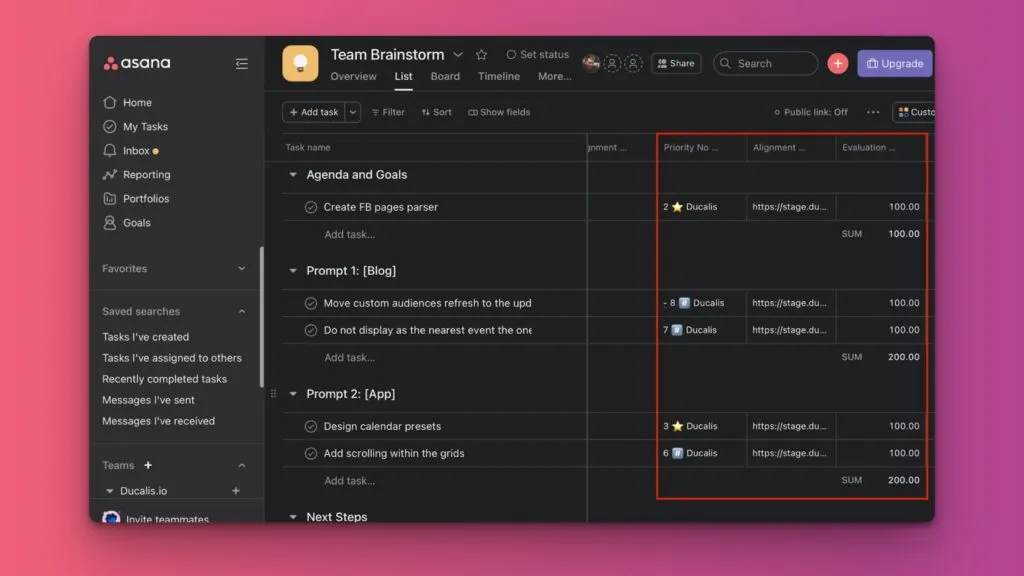
Personalizar nomes de campos
O emoji nos nomes de campos personalizados é o ID do seu Board Ducalis. Pode alterá-lo nas definições do Board.
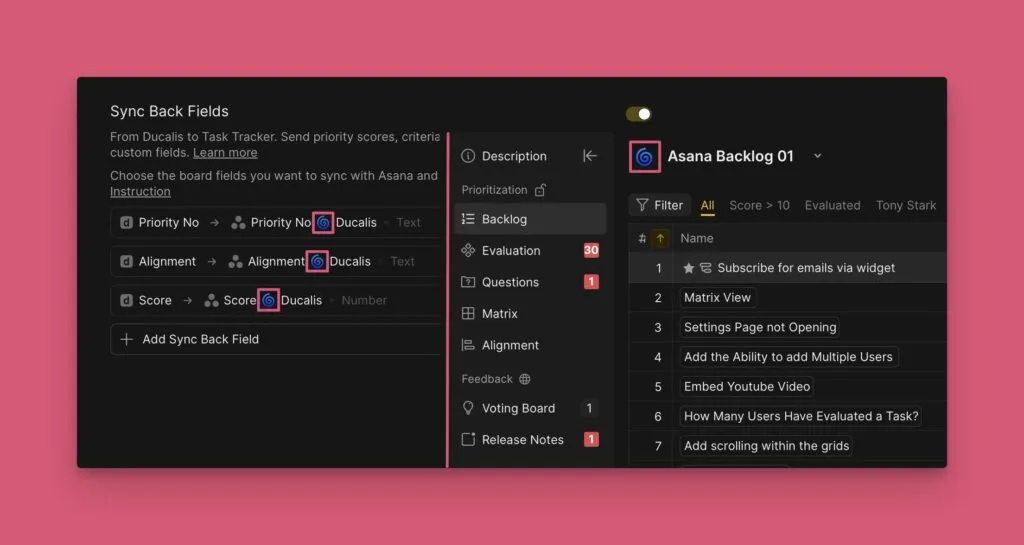
Após alterar o emoji do Board, desative e ative a sincronização novamente para aplicar a alteração aos nomes de campos do Asana.
Programar sincronização automática
Escolha quando sincronizar rankings de prioridade com o Asana.
-
Em Sync Back Schedule (Programação de Sync Back), selecione:
- By sprint end date (Por data de fim de sprint) - Sincroniza antes do fim do sprint
- By custom period (Por período personalizado) - Sincroniza num dia e hora específicos
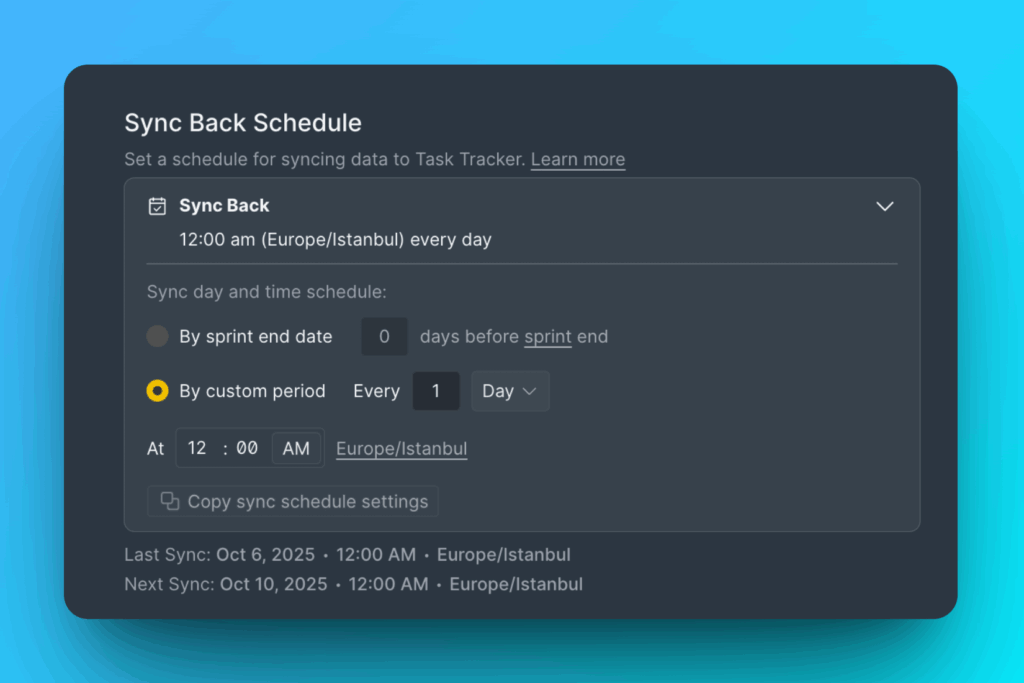
-
Para sincronização imediata, clique em Manual Sync-Back (Sincronização Manual).
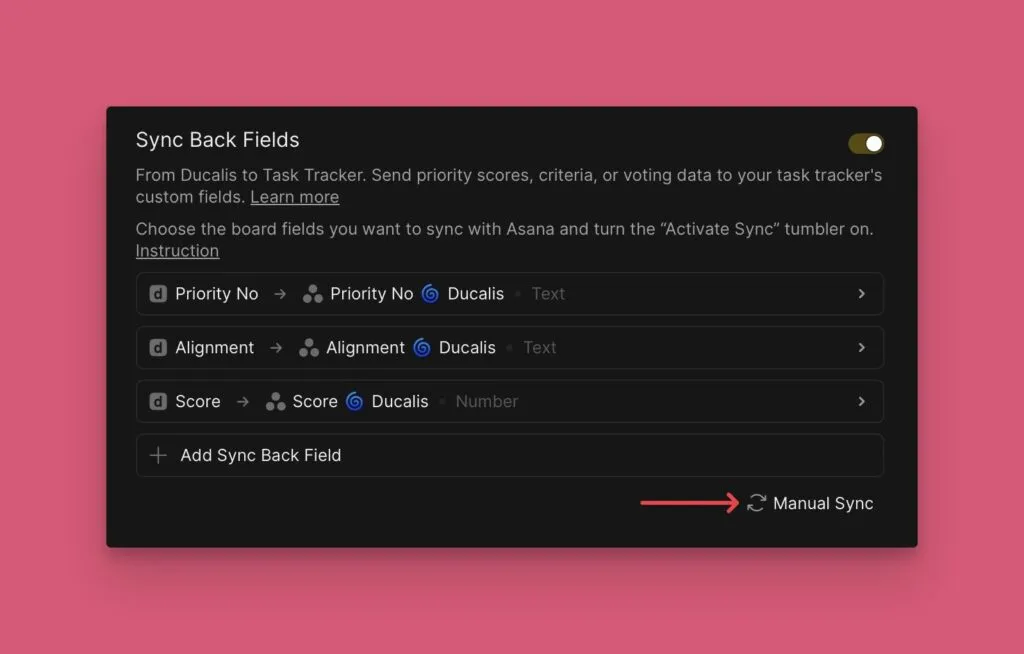
Desativar a sincronização elimina os campos personalizados de Ducalis da sua biblioteca Asana.
Copiar definições para outros boards
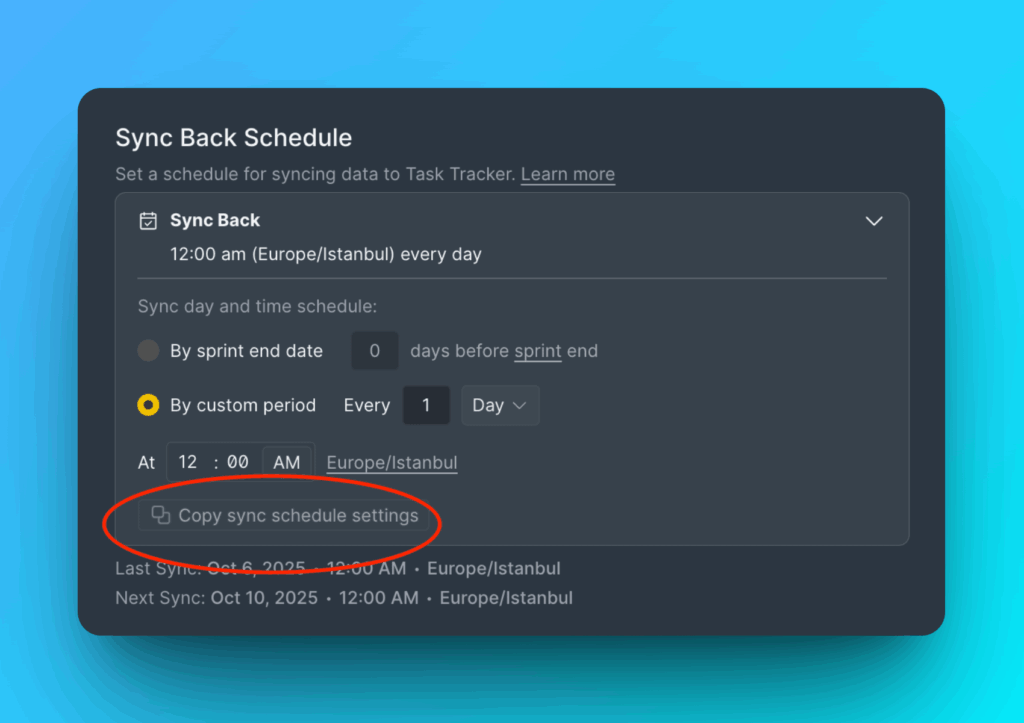
Aplique a mesma programação de sincronização a vários boards de uma só vez.
-
Clique em Copy sync schedule settings (Copiar definições de programação de sincronização).
-
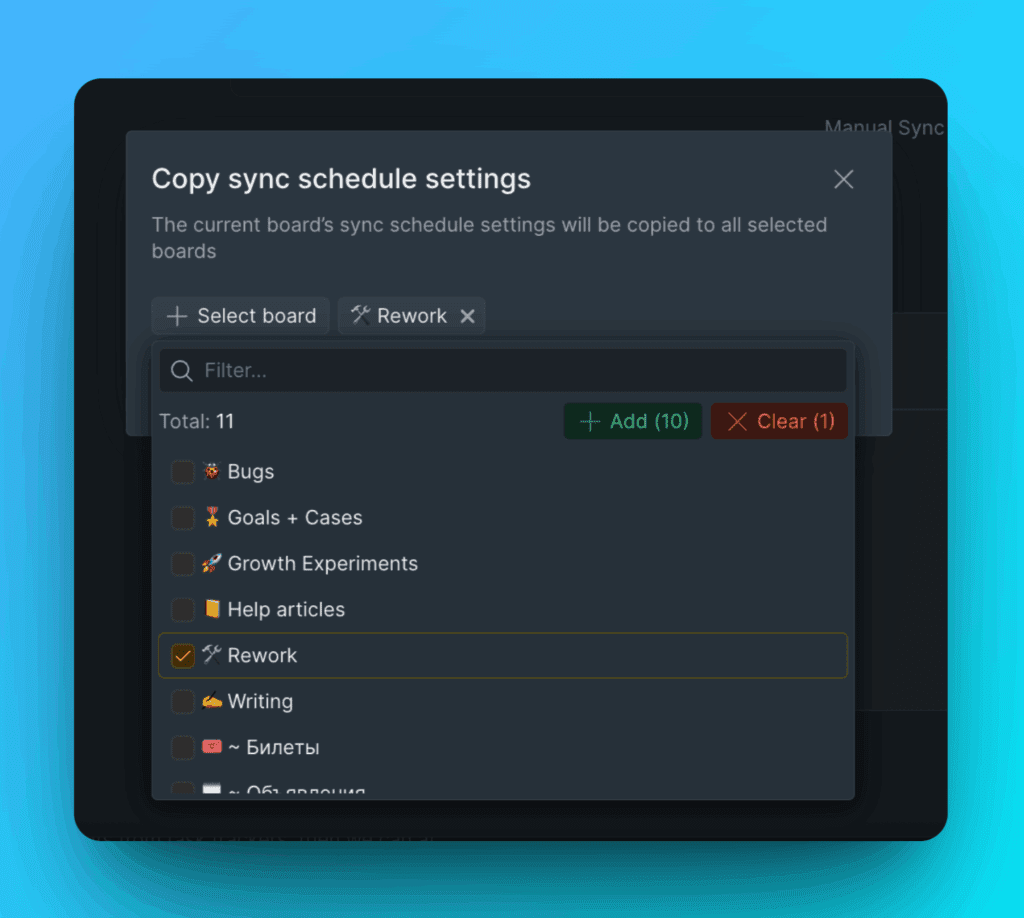
Selecione os boards aos quais aplicar estas definições.
-
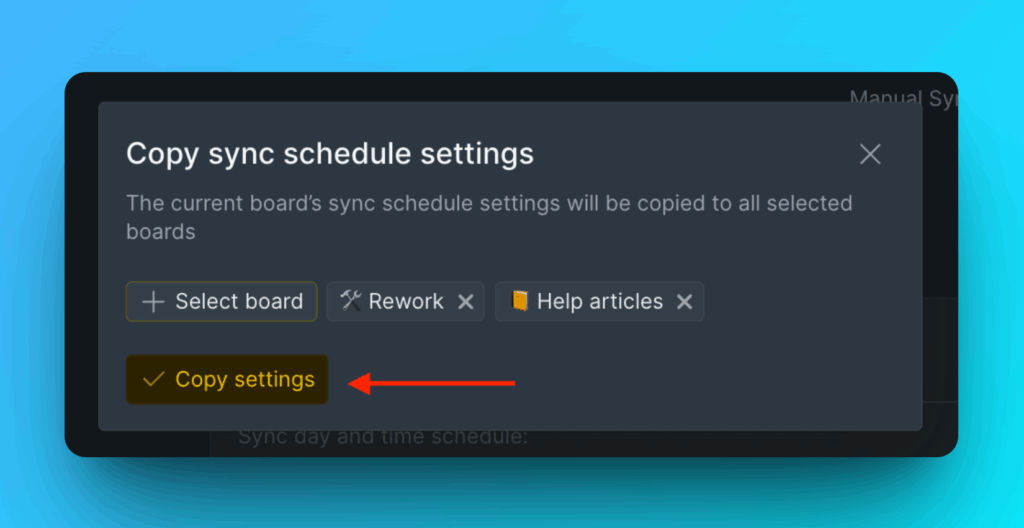
Clique em Copy Settings (Copiar Definições) para confirmar.
Artigos relacionados
- Alignment - Entenda como o consenso da equipa é calculado
- Connect Asana - Configure a integração inicial do Asana