Sync Back
O Sync Back envia as suas pontuações de priorização e resultados de votação do Ducalis para campos personalizados do GitHub. Isto mantém os seus projetos GitHub atualizados com as classificações de prioridade mais recentes.
Existem duas formas de criar campos no GitHub:
- Automaticamente (recomendado). Basta ativar o Sync Back e os campos serão criados automaticamente no GitHub. Não é necessária criação manual.
- Manualmente. Crie campos no GitHub, adicione-os a todos os projetos e mapeie-os no Ducalis.
Use a criação automática de campos. O Ducalis cria os campos personalizados necessários no GitHub por si — não é necessária configuração manual.
Aceder às definições do Sync Back
-
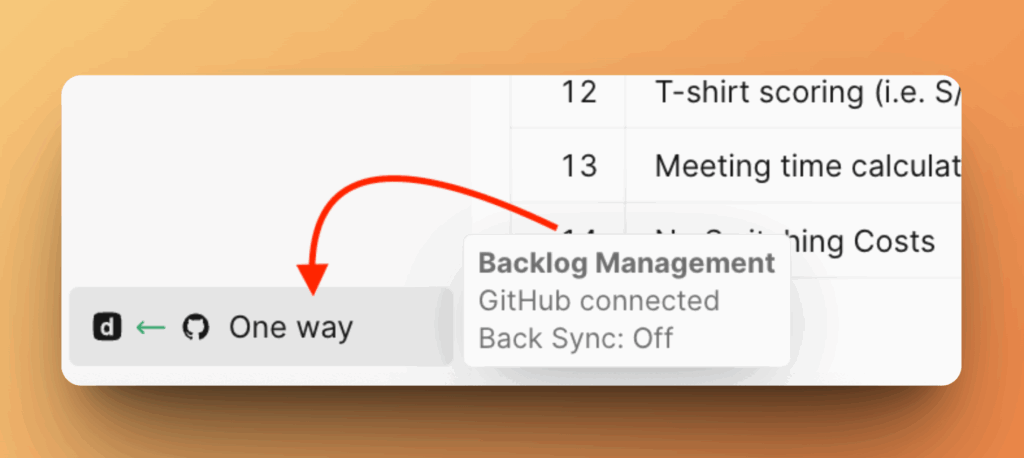
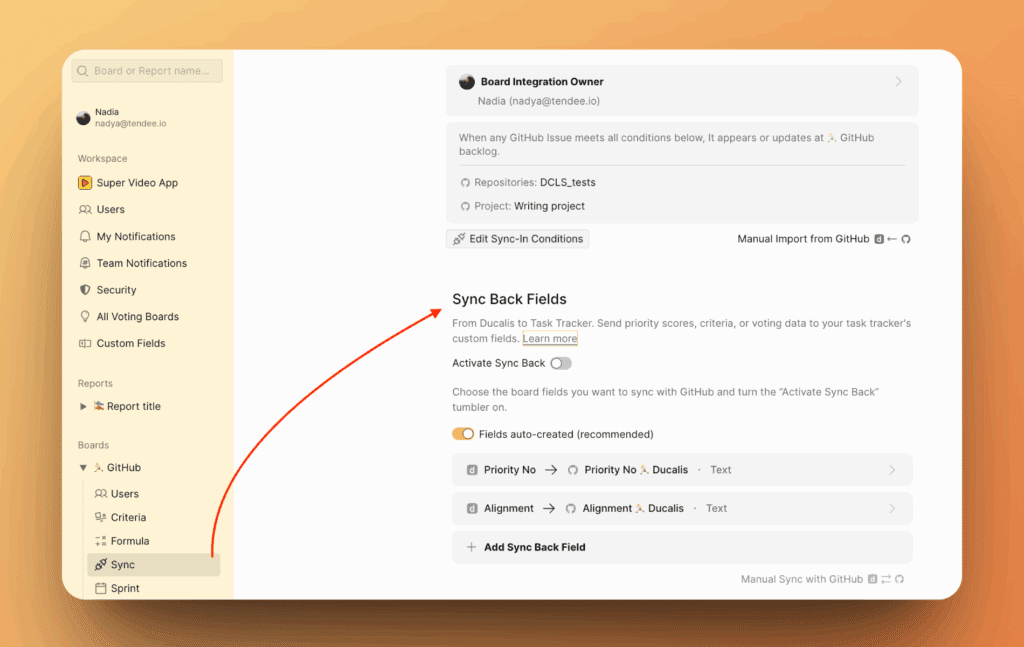
Aceda à secção Backlog Management (Gestão de Backlog).
-
Desloque-se para baixo até Sync Back Fields (Campos do Sync Back).
Método 1: Criação automática de campos
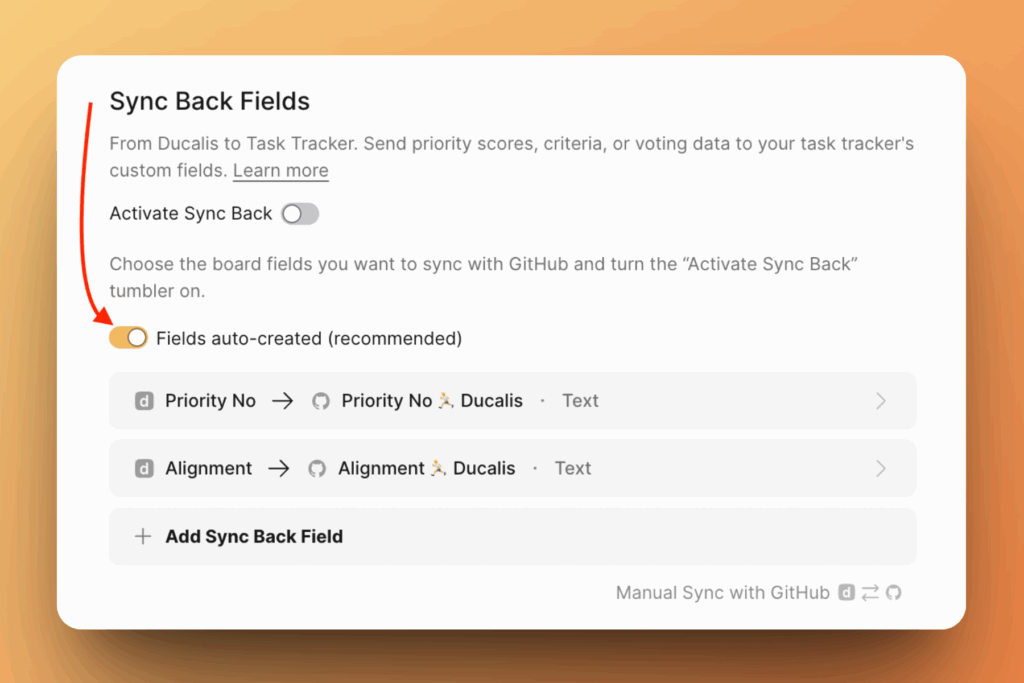
A criação automática de campos está ativada por predefinição.
Os seus Issues do GitHub devem ser adicionados a um projeto GitHub. Os projetos têm campos personalizados que o Ducalis usa para sincronizar dados.
Escolher campos a sincronizar
-
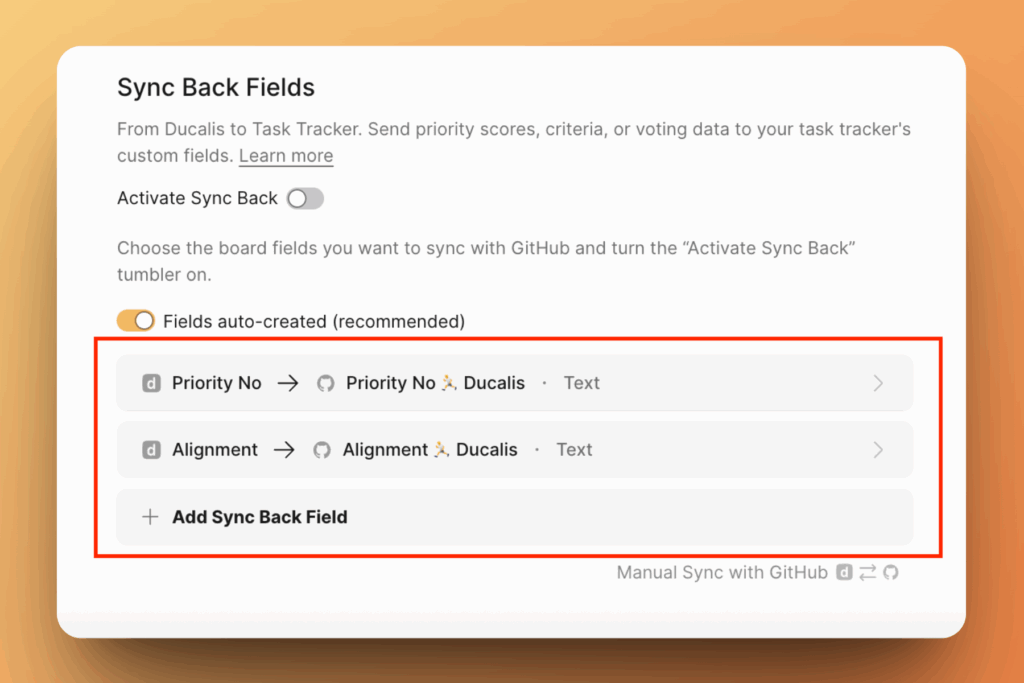
Selecione quais campos do Ducalis pretende sincronizar para o GitHub.
Por predefinição, verá dois campos: Priority {emoji} Ducalis e Alignment {emoji} Ducalis.
-
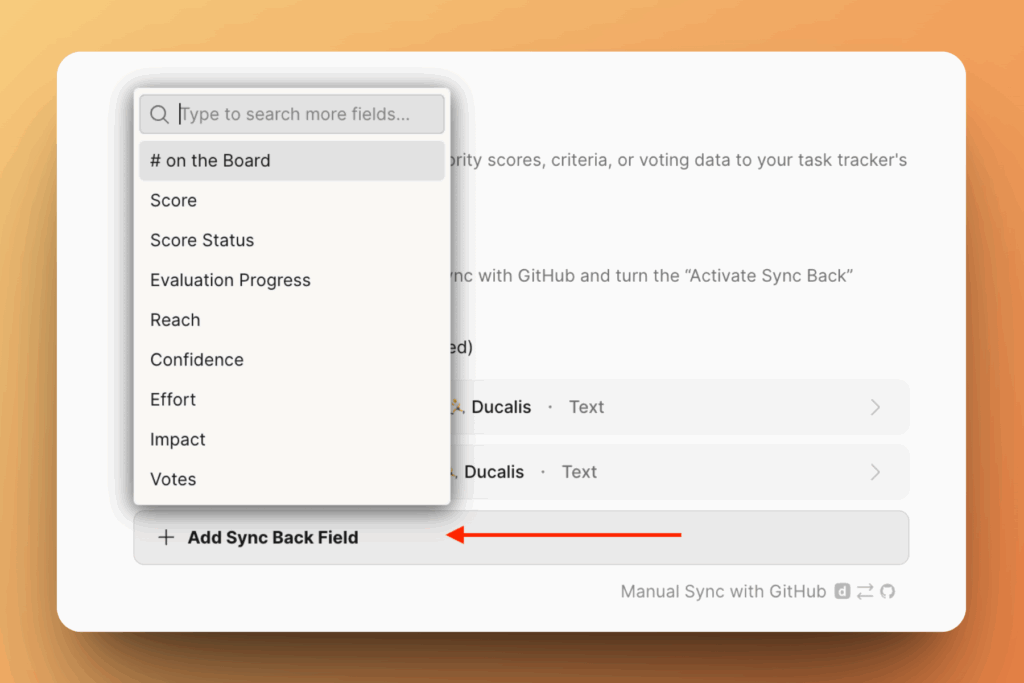
Clique em Add Sync Back Field (Adicionar Campo do Sync Back) para sincronizar dados adicionais do Ducalis para o GitHub.
-
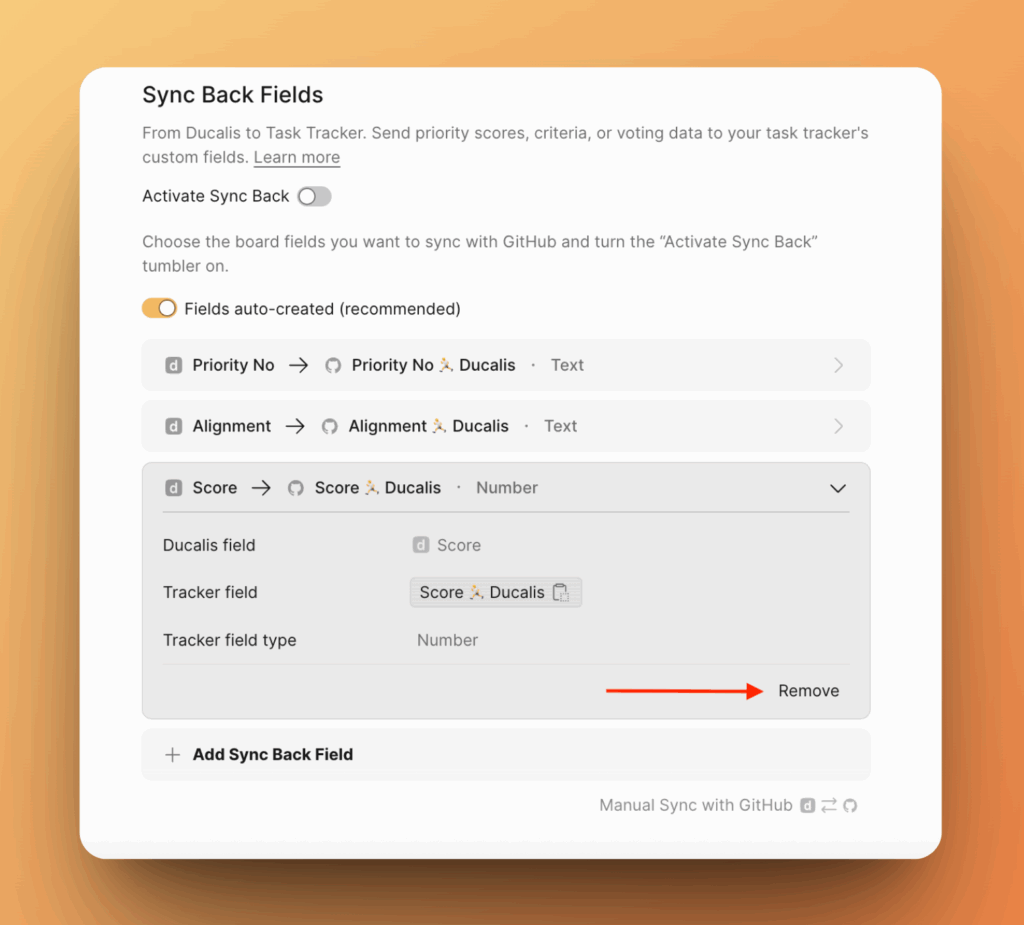
Para remover um campo, passe o cursor sobre o mesmo e clique no botão Remove (Remover).
Ativar o Sync Back
-
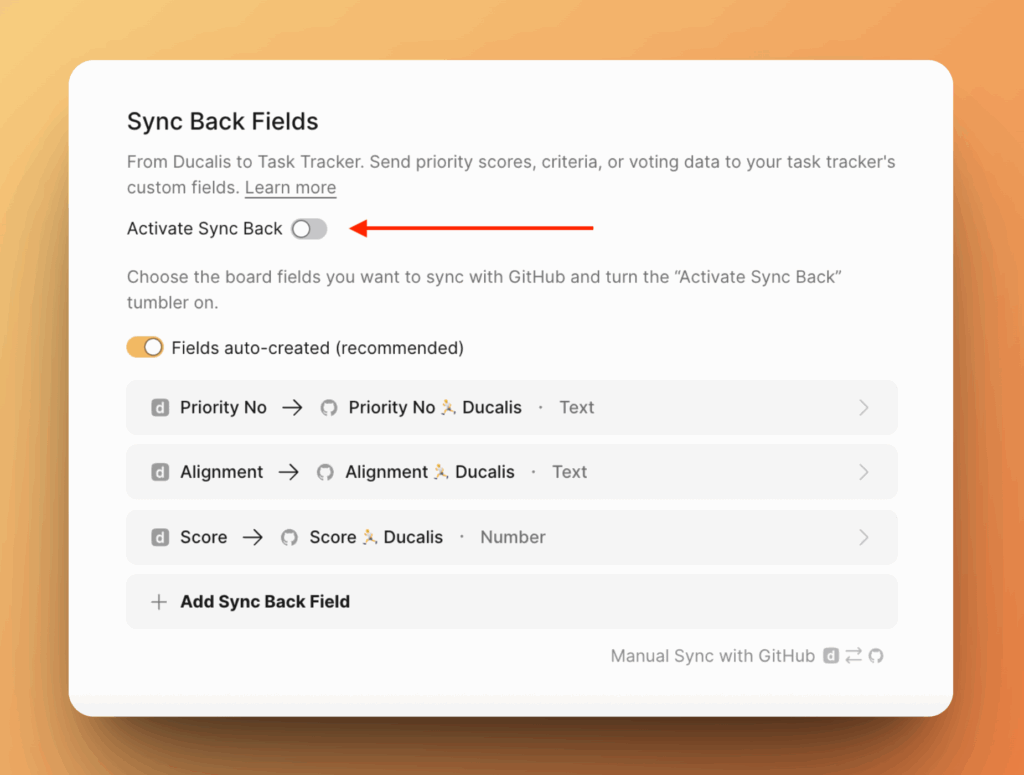
Ative o interruptor para ativar a sincronização.
-
Os campos personalizados são criados automaticamente no projeto GitHub selecionado durante a configuração de importação.
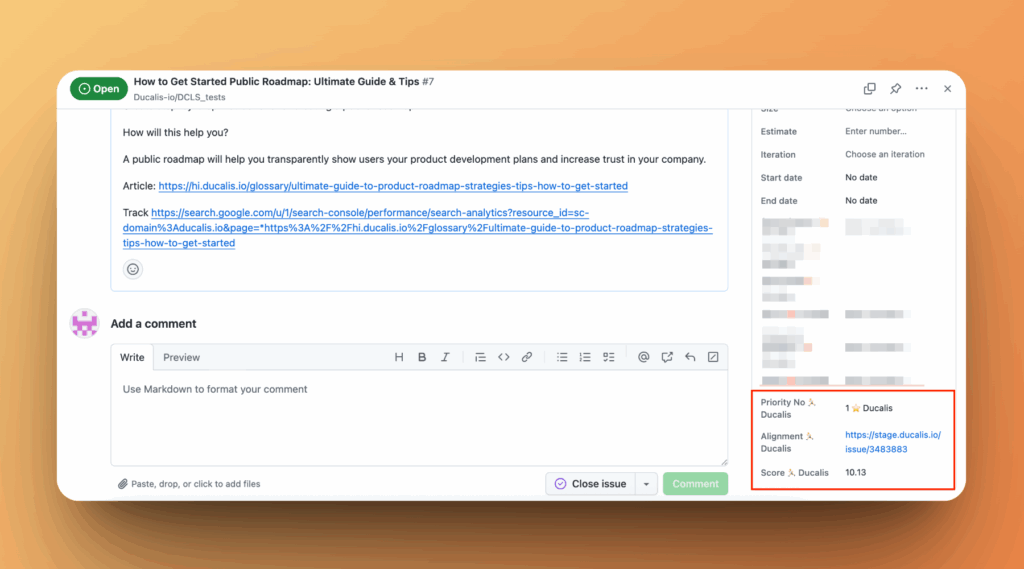
-
O emoji nos nomes dos campos personalizados representa o ID do seu Board Ducalis. Pode alterá-lo nas definições do seu quadro. Após alterar o emoji, desative e volte a ativar a sincronização para aplicar a alteração.
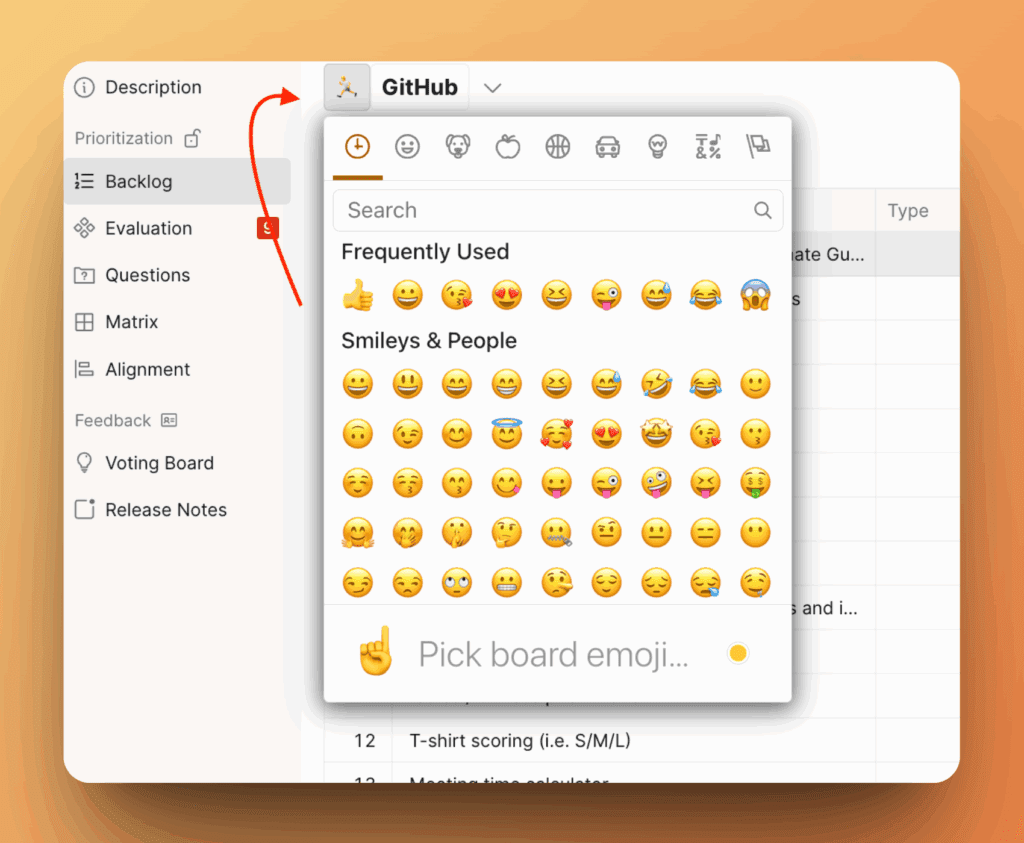
Após ativar a sincronização, não pode adicionar mais campos. Para adicionar campos, desative primeiro a sincronização, adicione os campos e, em seguida, volte a ativá-la.
Método 2: Criação manual de campos
Desative a criação automática de campos para usar o mapeamento manual.
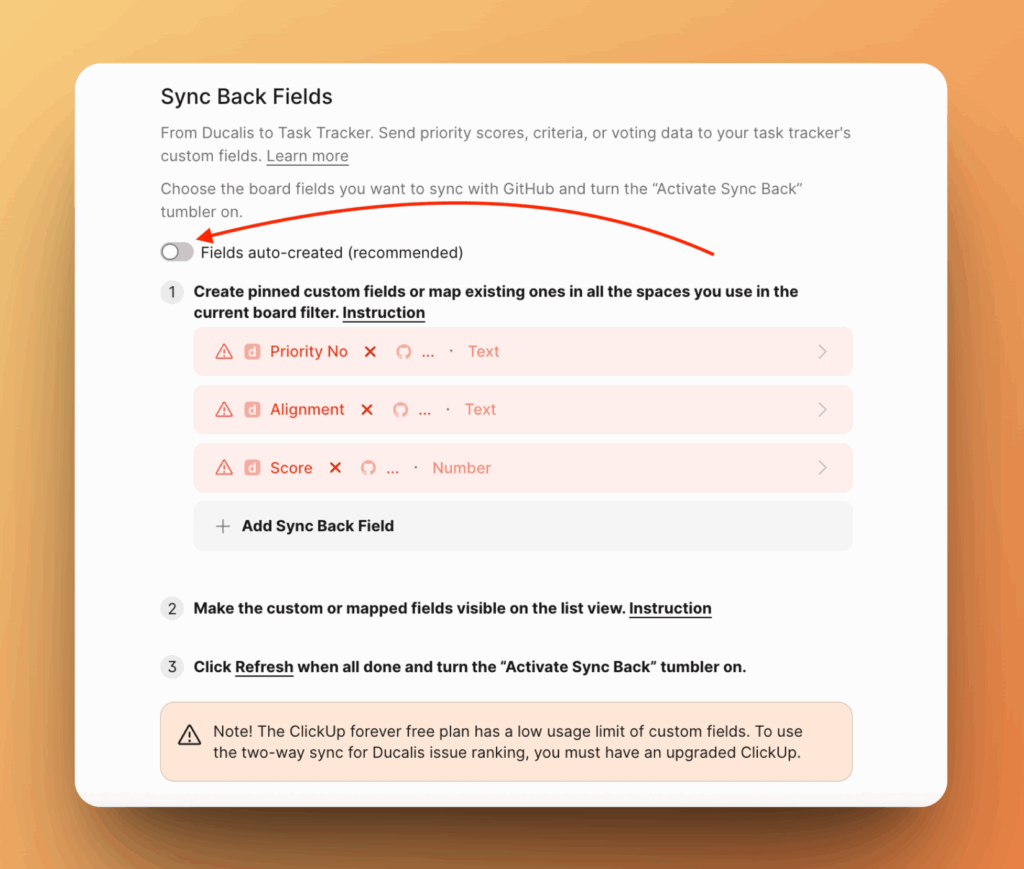
Criar campos personalizados no GitHub
-
No seu projeto GitHub, aceda a Settings (Definições) e escolha Custom Fields (Campos Personalizados).
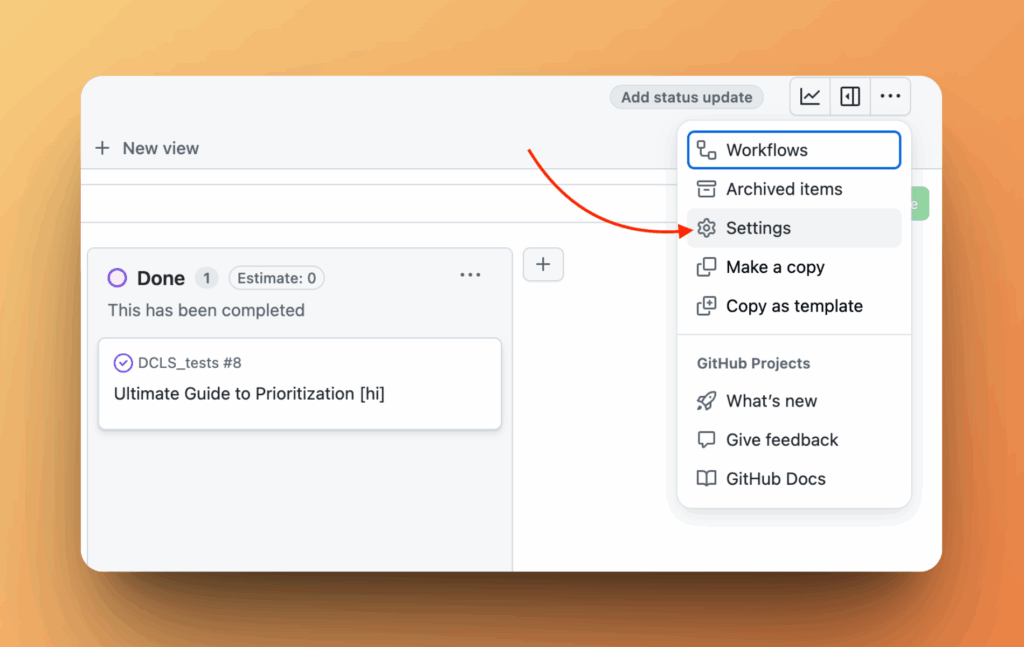
-
Crie os campos personalizados de que necessita.
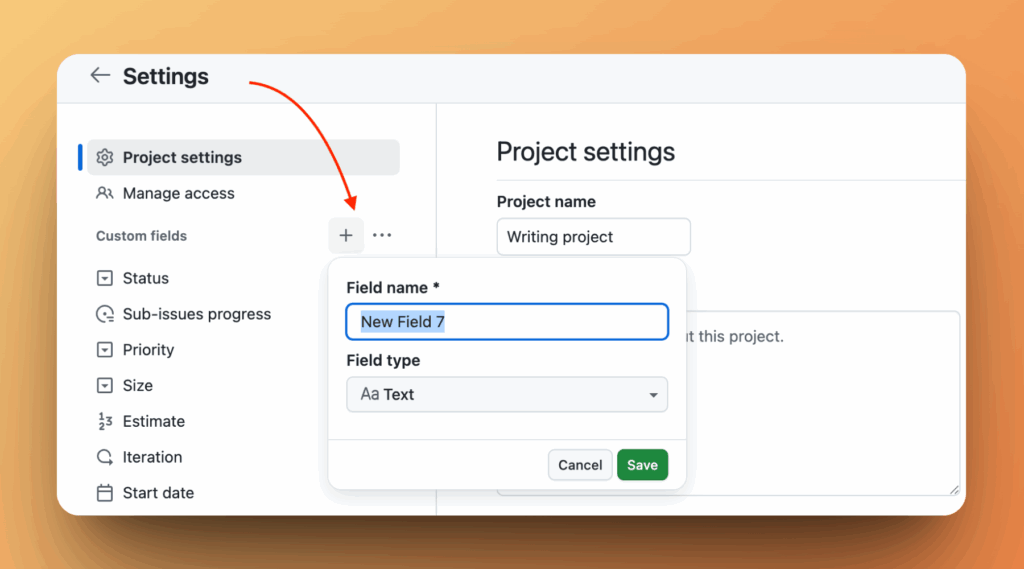
-
Configure o campo:
- Introduza um nome de campo.
- Escolha o tipo de campo. Verifique primeiro o tipo de campo no Ducalis para garantir que coincidem. Por exemplo, se pretende mapear o campo "Evaluation Progress" do Ducalis para o GitHub, verifique o seu tipo no Ducalis e selecione o mesmo tipo no GitHub.
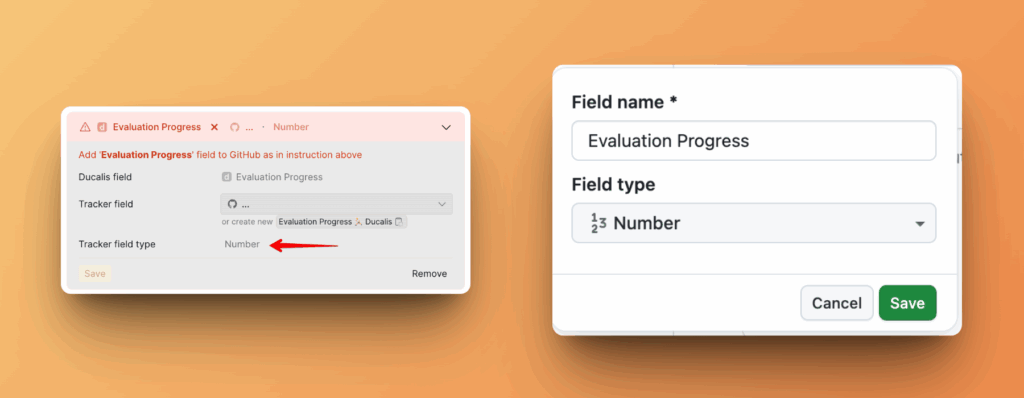
-
Regresse ao Ducalis e clique em Refresh (Atualizar).
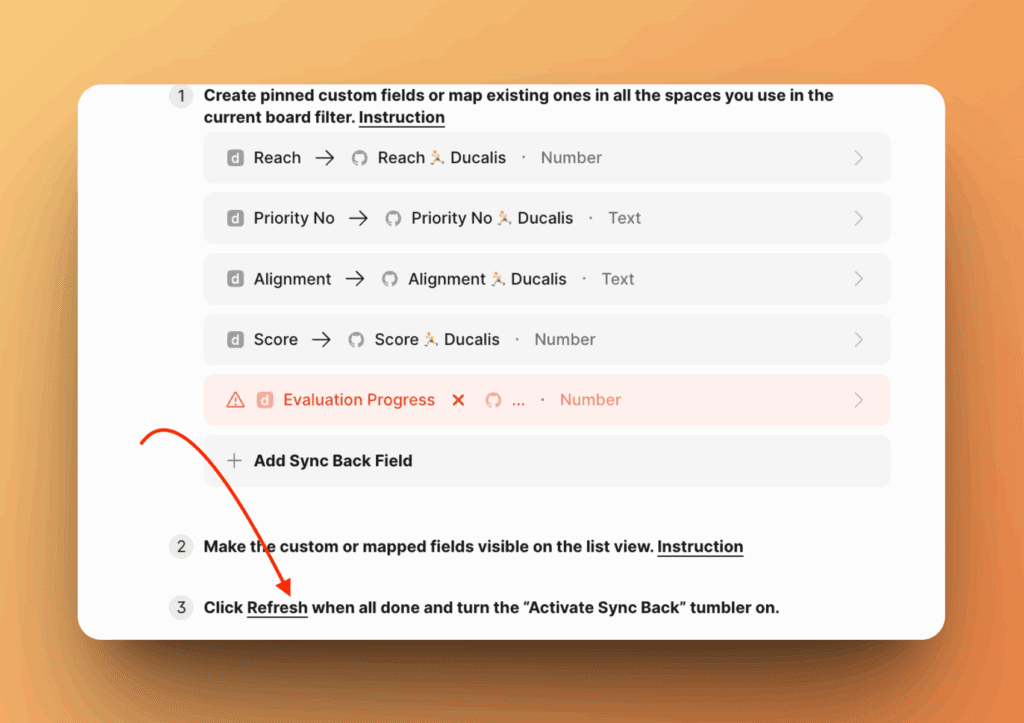
-
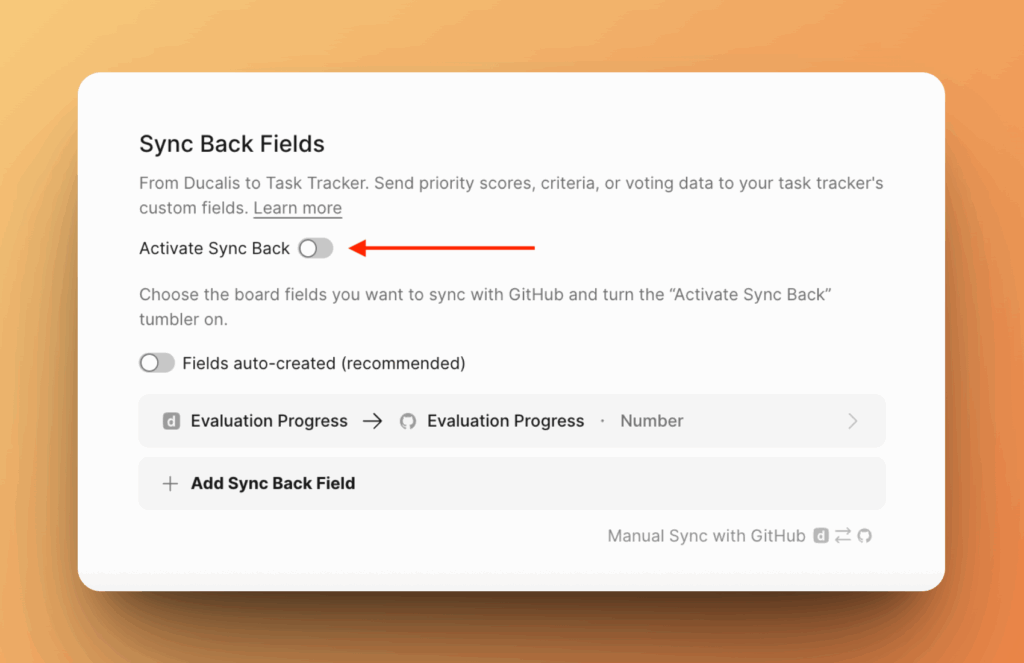
O campo aparece na lista pendente. Selecione-o e clique em Save (Guardar).
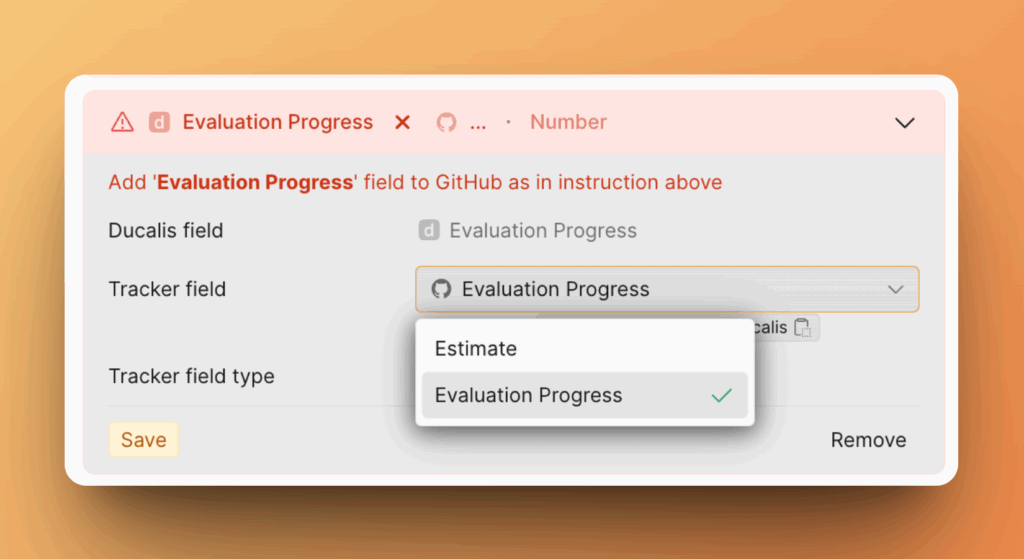
Ativar o Sync Back
Certifique-se de que não existem campos não mapeados (apresentados a vermelho) antes de ativar a sincronização. Elimine quaisquer campos não mapeados de que não necessite.
Ative o interruptor para ativar a sincronização.
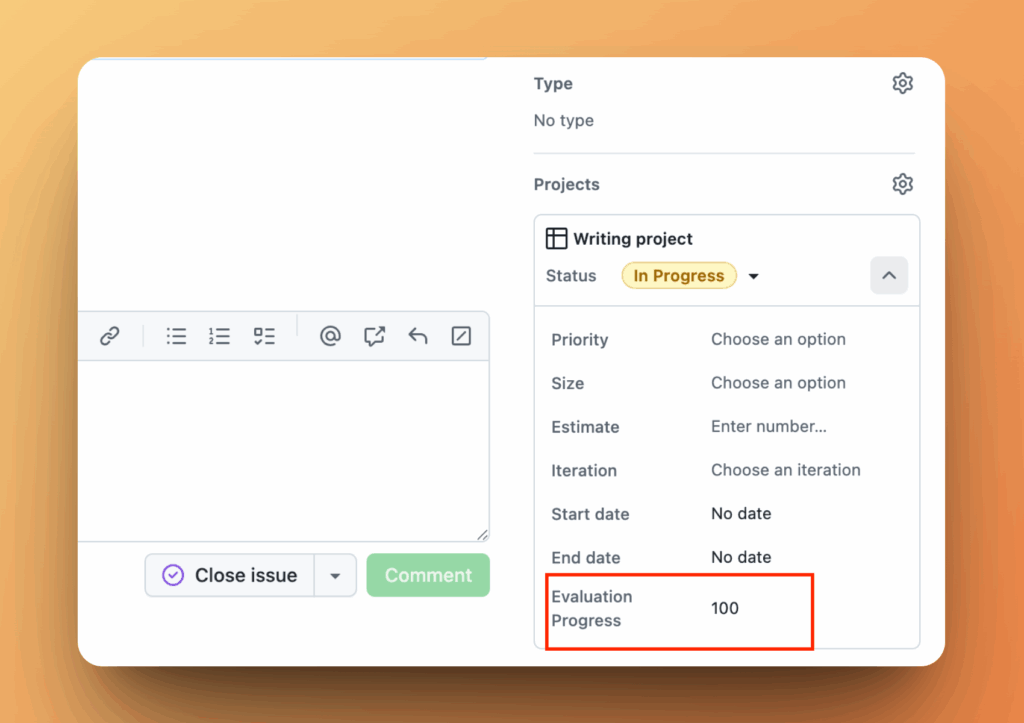
O campo e os seus dados aparecem agora no GitHub.
Agenda de sincronização
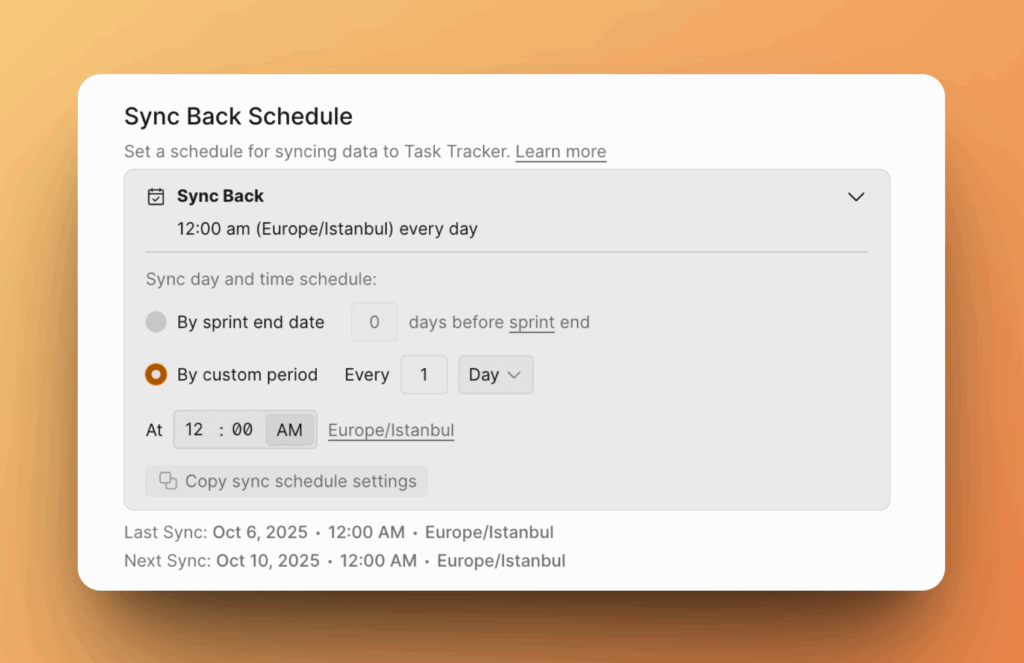
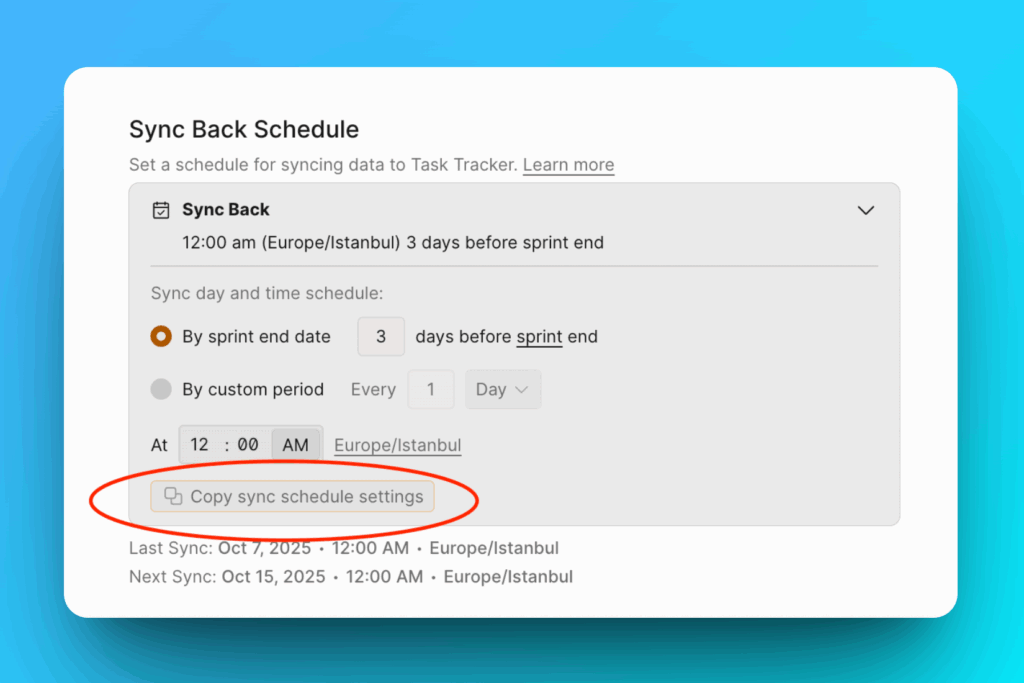
O Sync Back é executado automaticamente uma vez por semana ou na sua agenda personalizada.
-
Escolha o dia e a hora para sincronizar dados para o GitHub. Por exemplo, agende a sincronização alguns dias antes da reunião de planeamento do sprint.
-
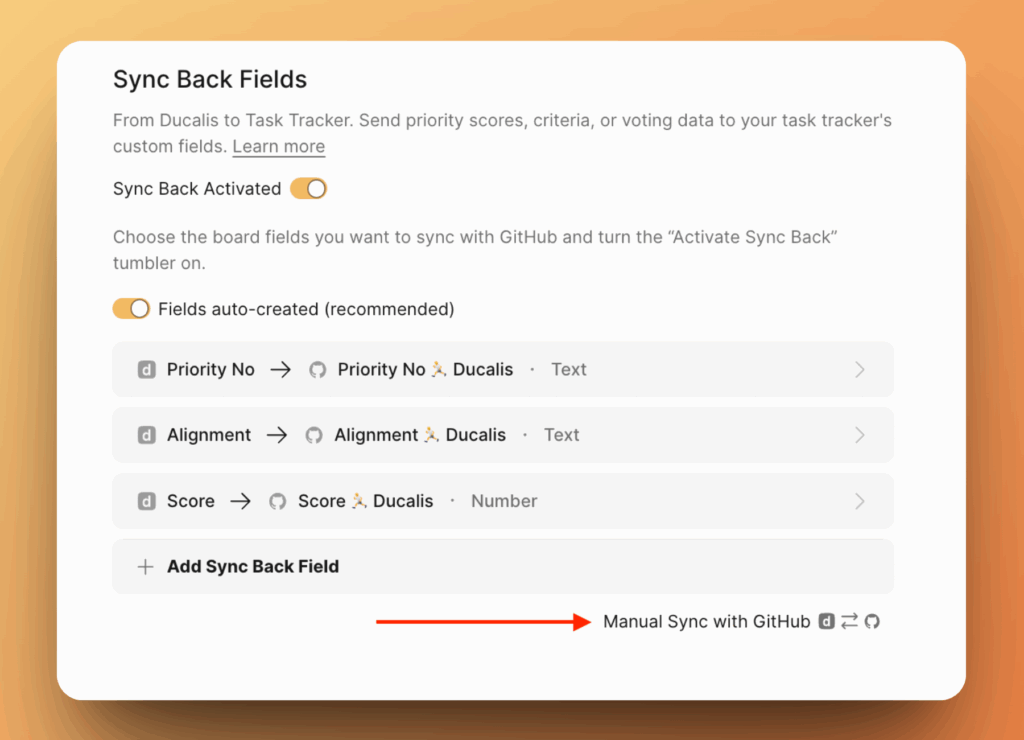
Para sincronizar imediatamente, clique em Manual Sync with GitHub (Sincronização Manual com o GitHub).
Copiar agenda para outros quadros
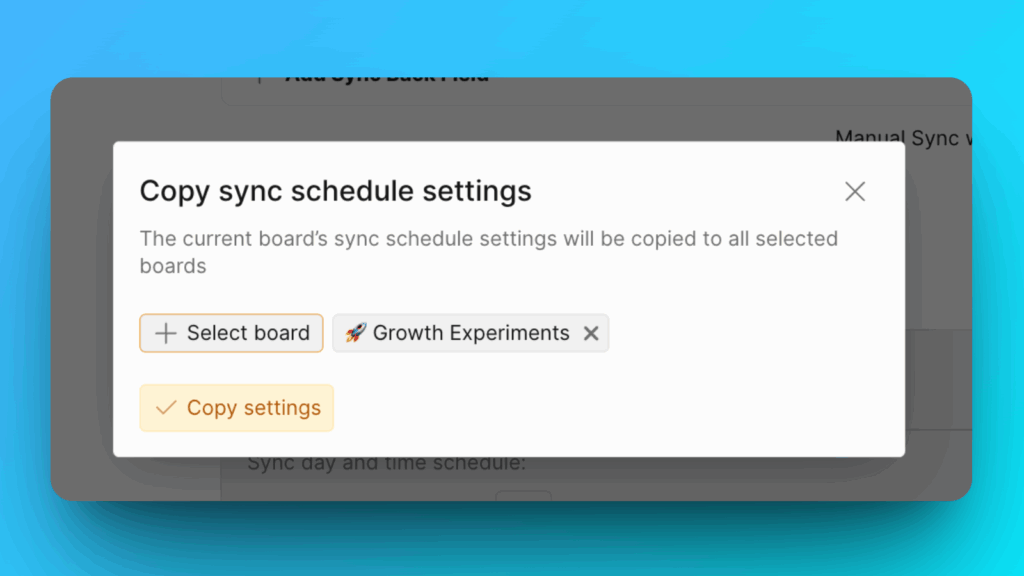
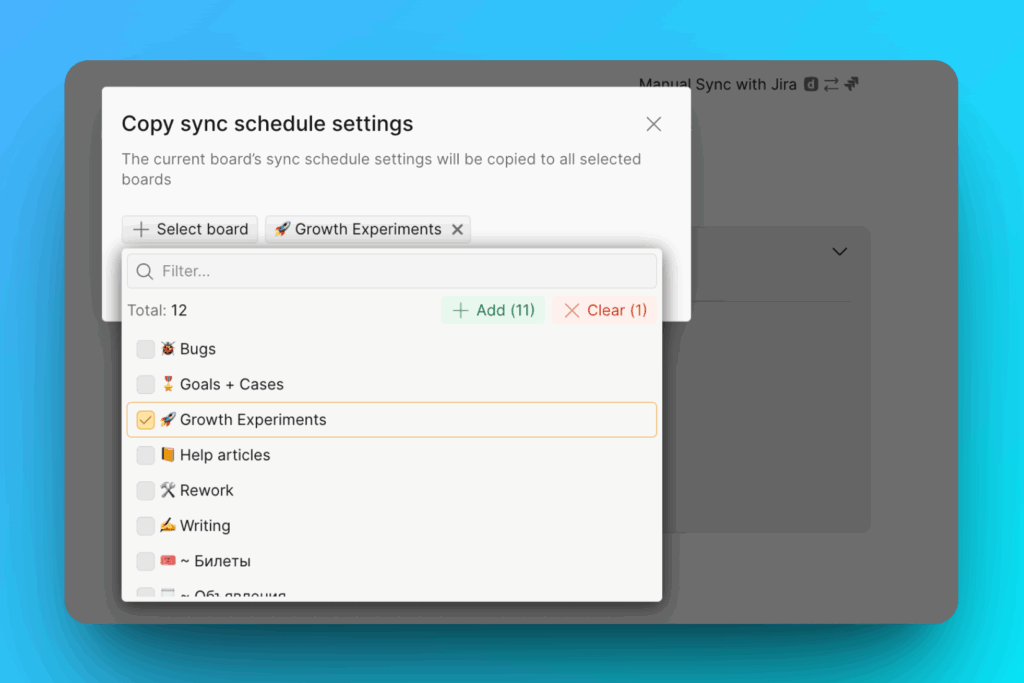
Pode copiar as definições da agenda de sincronização para vários quadros ao mesmo tempo.
-
Clique em Copy sync schedule settings (Copiar definições da agenda de sincronização).
-
Selecione os quadros para os quais pretende copiar as definições.
-
Clique em Copy Settings (Copiar Definições).