Passo 1: Campos personalizados
Para sincronizar dados de volta para o Jira Cloud, necessita de campos no Jira que possam receber os dados do Ducalis. Existem duas opções para enviar dados para o Jira Cloud.
Escolher opção para configurar campos
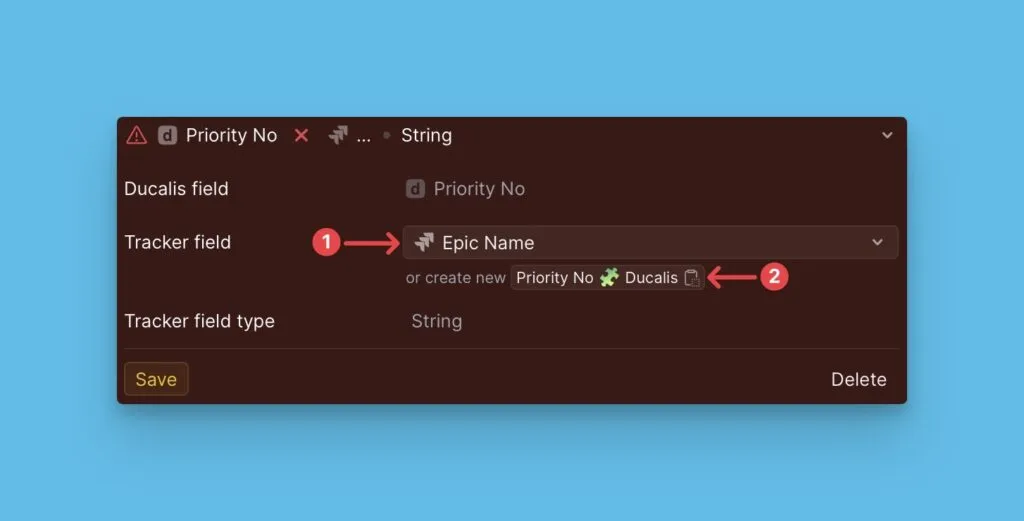
Fields Mapping (Mapeamento de Campos) (1) – Utilize campos existentes no Jira. Não são necessários novos campos.
Custom Fields Creation (Criação de Campos Personalizados) (2) – Crie novos campos no Jira especificamente para dados do Ducalis.
Escolha a abordagem que funciona melhor para a sua configuração.
Mapeamento de Campos
Se já tem campos personalizados no Jira e não pretende criar mais, pode mapear campos do Ducalis para os seus campos existentes no Jira.
Mapear campos para campos existentes no Jira
-
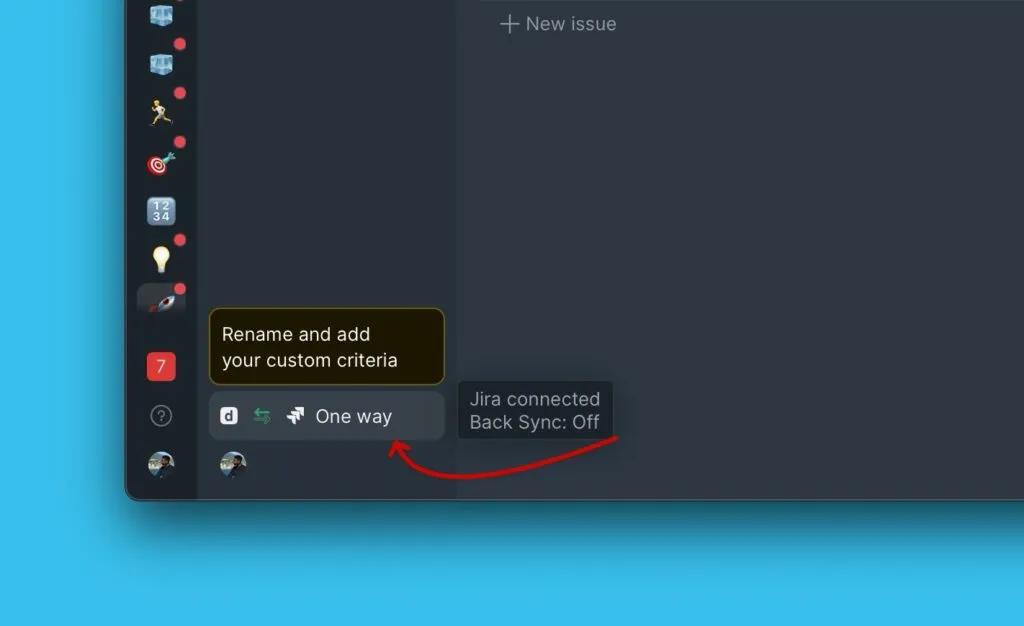
No Ducalis, aceda às definições de Sync.
-
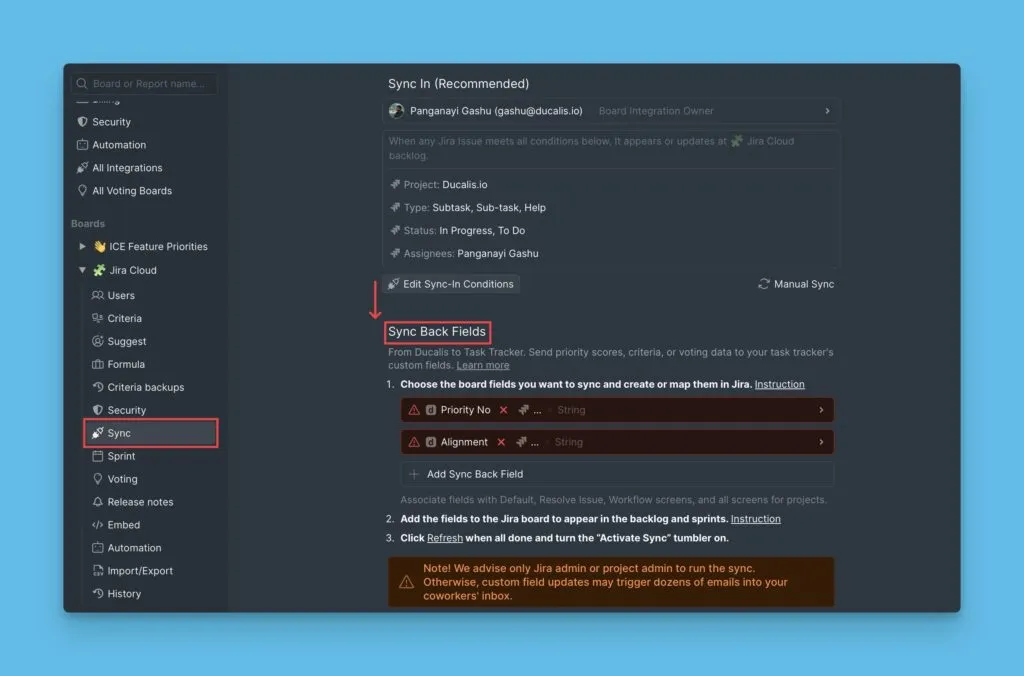
Desloque para baixo até Sync-Back fields (Campos de sincronização reversa).
-
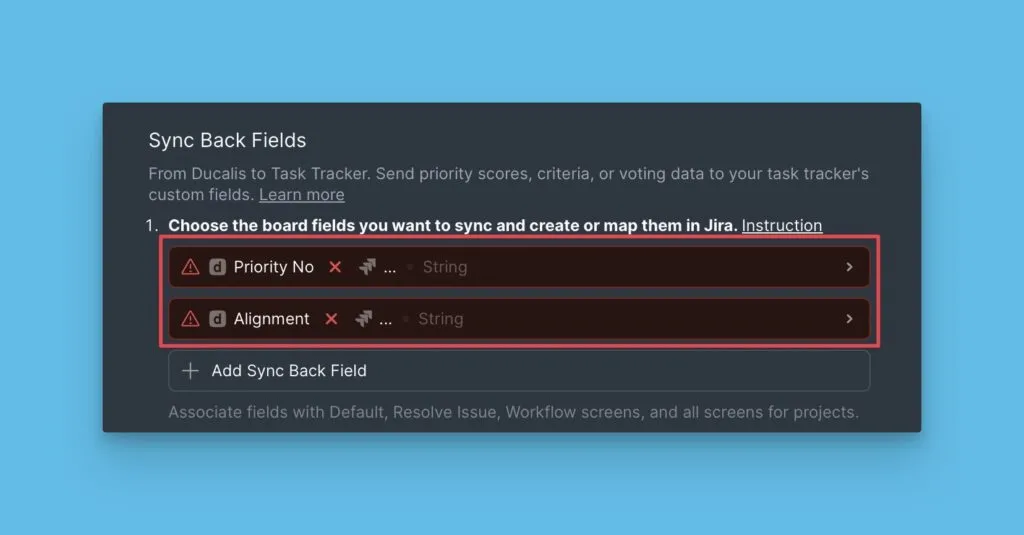
Reveja os campos predefinidos do Ducalis. Pode mantê-los ou eliminá-los.
-
Para adicionar um campo diferente, clique em Add Sync Back field (Adicionar campo de sincronização reversa) e selecione o campo do Ducalis que pretende sincronizar.
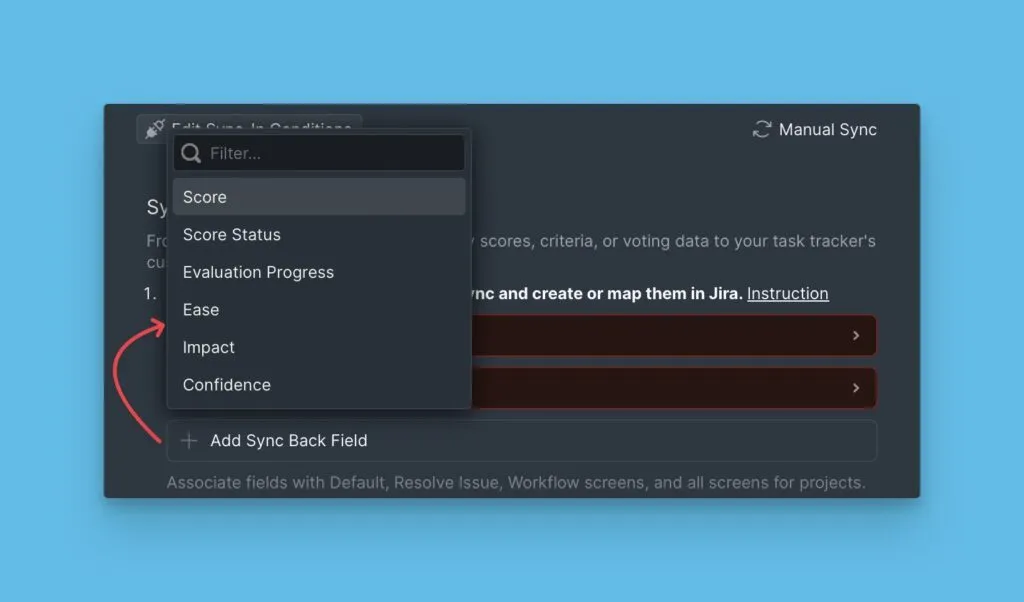
-
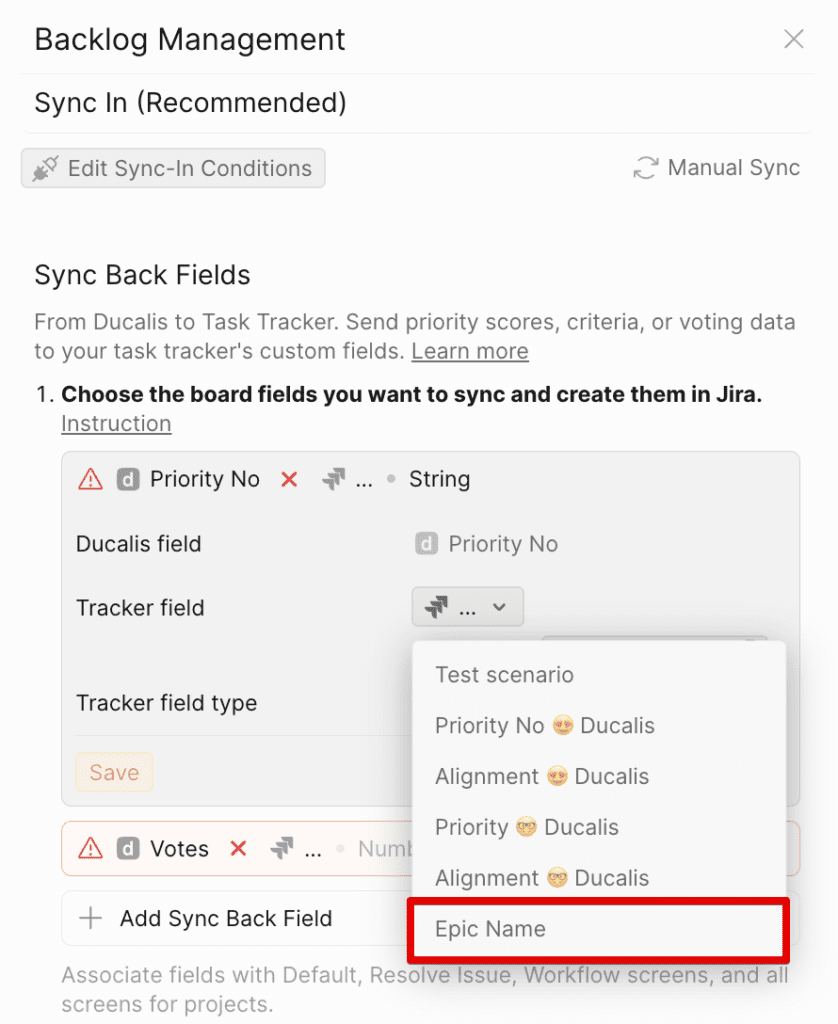
Junto a Tracker field (Campo de rastreamento), clique no menu pendente e selecione o campo existente do Jira para mapear.
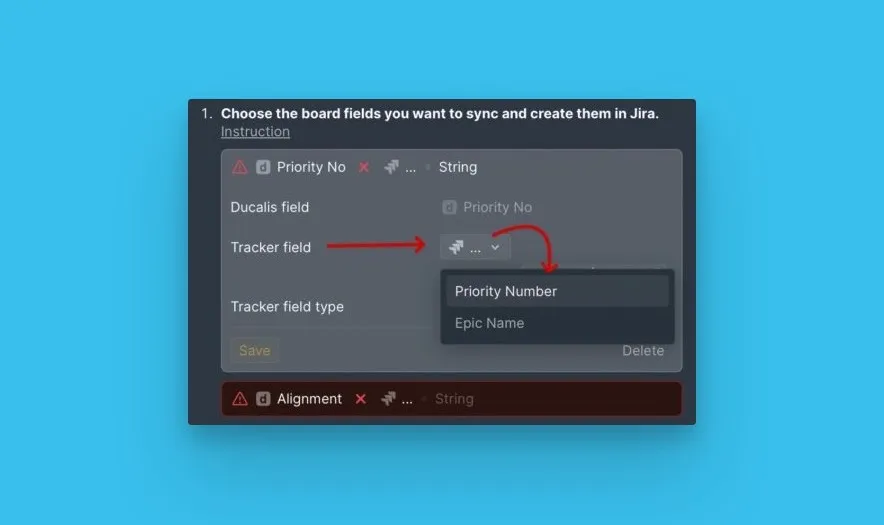
-
Clique em Save (Guardar).
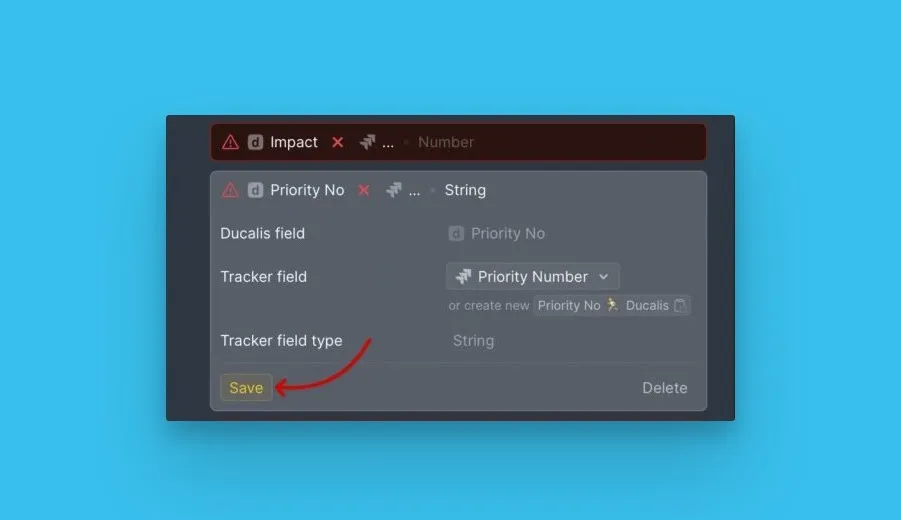
Cada vez que o Sync Back for executado, os dados do campo do Ducalis serão sincronizados para o campo mapeado do Jira.
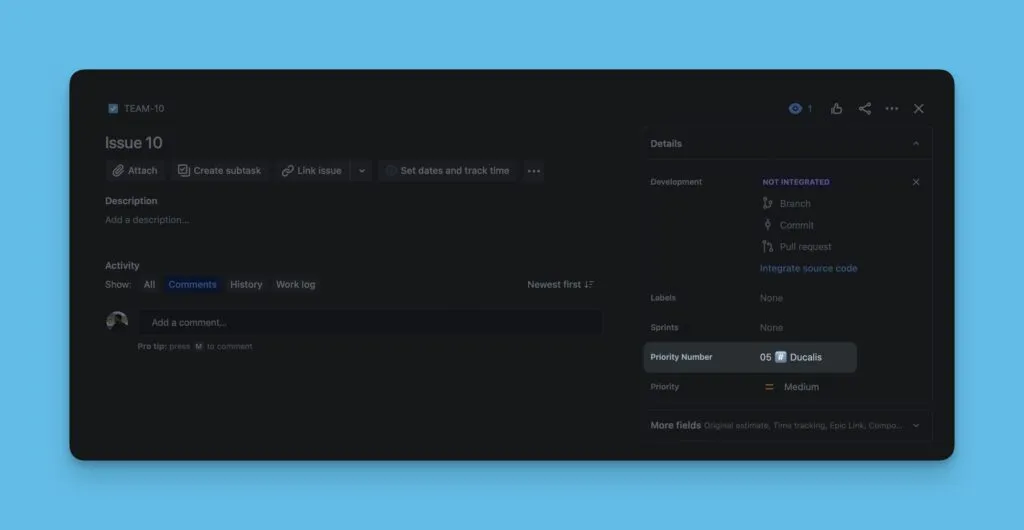
Criação de Campos Personalizados
Em vez de mapear para campos existentes, pode criar novos campos personalizados no Jira especificamente para dados do Ducalis.
Tipos de projeto no Jira Cloud
O Jira Cloud tem dois tipos de projeto:
-
Company-managed software (Software gerido pela empresa) – Os campos personalizados são criados ao nível da instância Jira.
-
Team-managed software (Software gerido pela equipa) – Os campos personalizados são criados por projeto.
Não combine projetos Team-managed com qualquer outro tipo de projeto num único filtro de board do Ducalis—a sincronização não funcionará.
Recomendamos que apenas Admins do Jira ou Admins de Projeto executem a sincronização, caso contrário, as atualizações de campos personalizados podem gerar dezenas de e-mails de notificação para os seus colegas.
Verificar o tipo de projeto
-
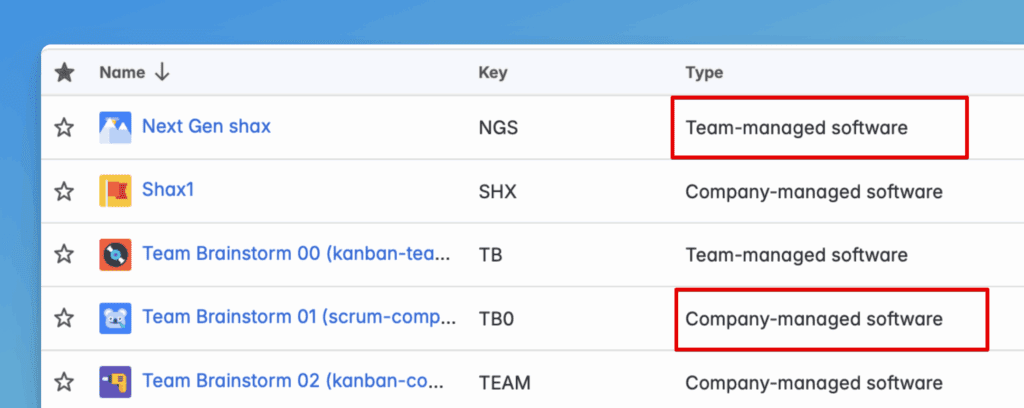
No Jira Cloud, aceda a Projects (Projetos) e clique em View all projects (Ver todos os projetos).
-
Verifique a coluna Type (Tipo) para ver o tipo de projeto.
-
Siga as instruções abaixo para o seu tipo de projeto.
Campos personalizados num projeto Company-managed
-
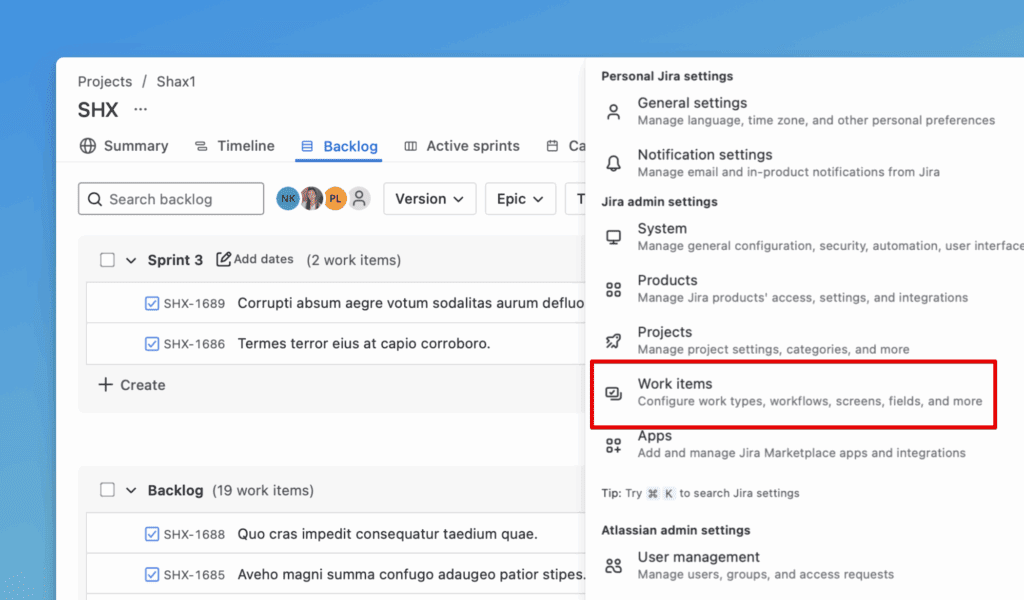
Aceda a Settings (Definições) (ícone de engrenagem junto ao seu avatar, canto superior direito).
-
Aceda a Work Items (Itens de trabalho) nas Definições.
-
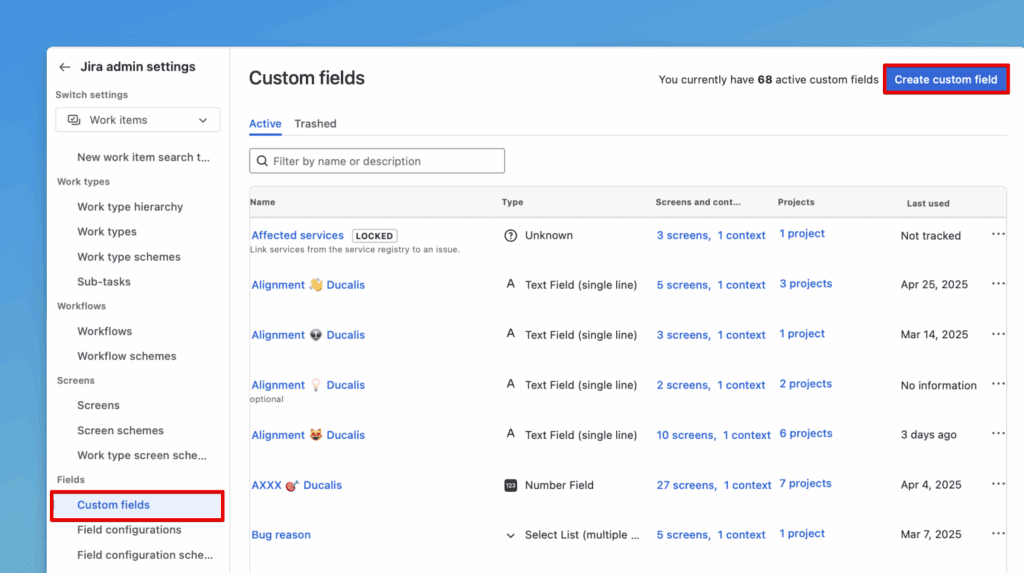
Aceda a Custom Fields (Campos personalizados) no menu à esquerda.
-
Clique em Create custom field (Criar campo personalizado) no canto superior direito.
-
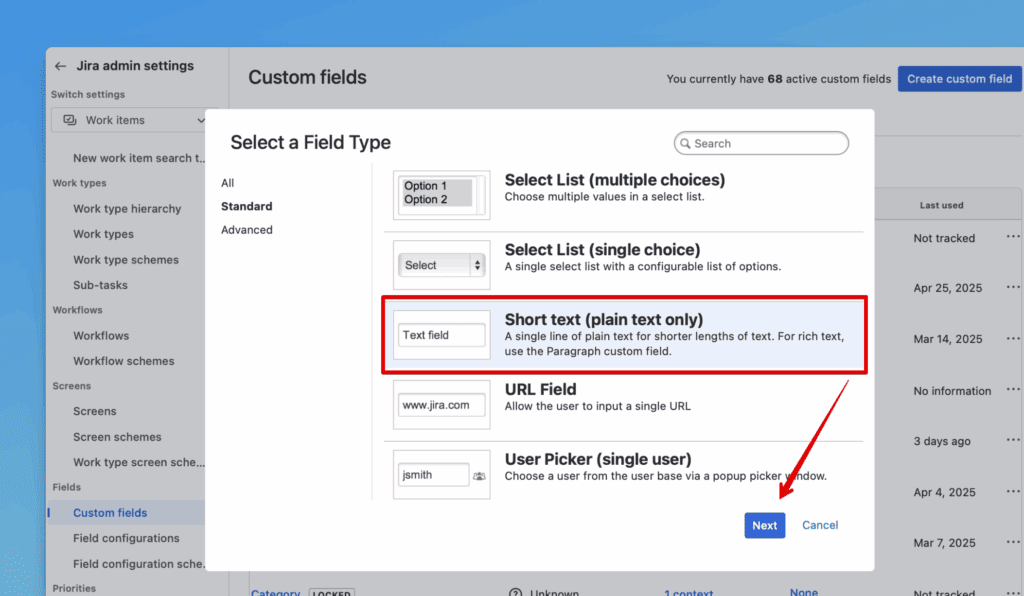
Escolha Text Field (single line) (Campo de texto (linha única)).
-
Clique em Next (Seguinte).
-
Copie o nome do campo das definições de sincronização do Ducalis:
- Aceda a Sync settings (Definições de sincronização), depois Sync Back Fields (Campos de sincronização reversa).
- Clique no ícone de copiar para copiar o nome do campo. Os nomes dos seus campos dependem do emoji do seu board.
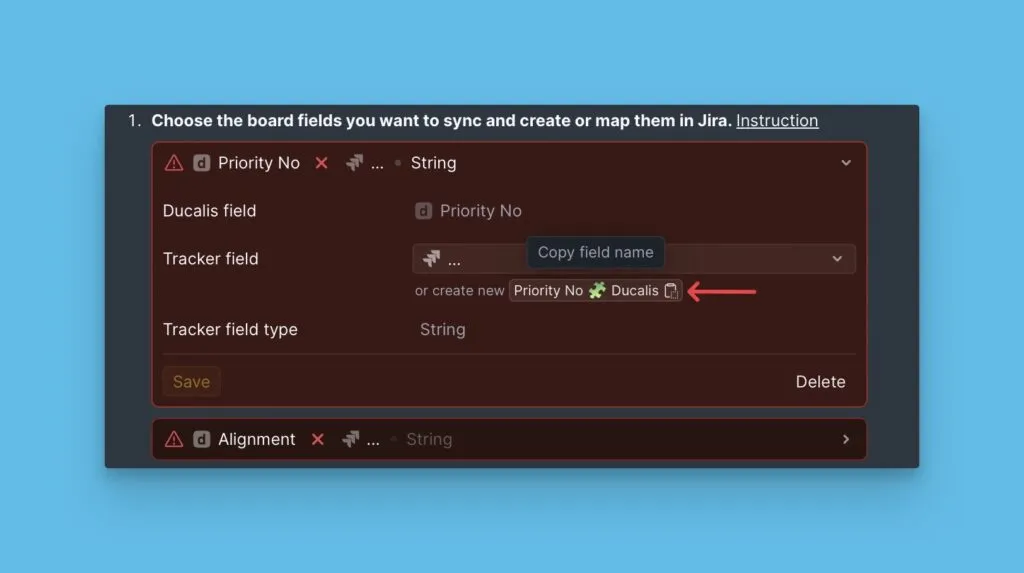
-
Cole o nome do campo no Jira e clique em Create (Criar).
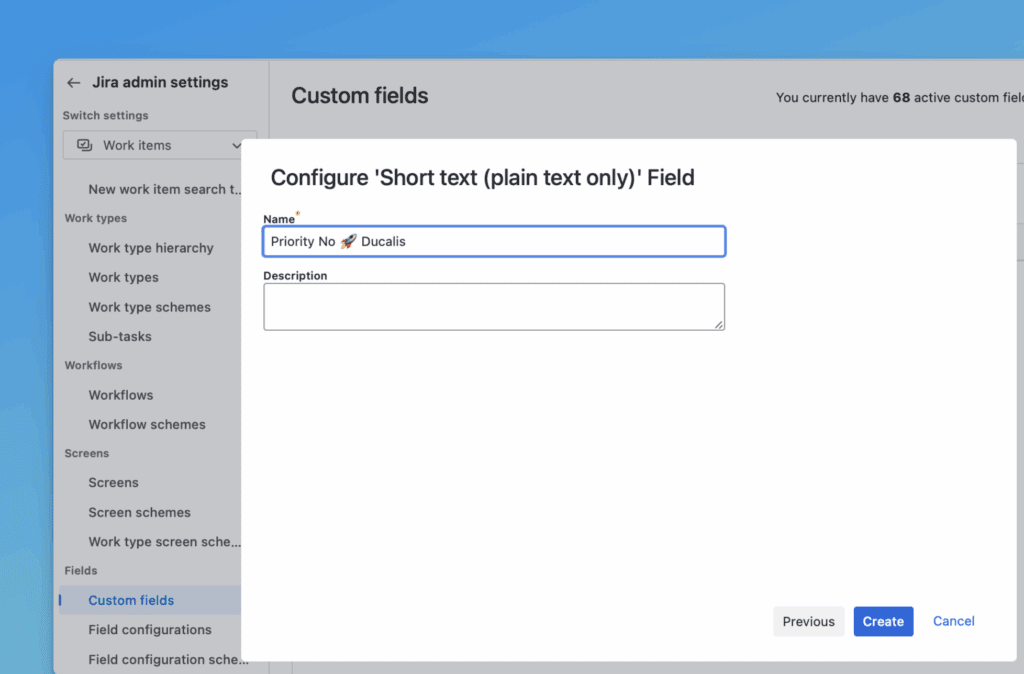
-
Associe o campo a estes ecrãs e clique em Update (Atualizar):
- Default Screen
- Resolve Issue screen
- Workflow Screen
- Todos os ecrãs com as chaves de projeto para projetos no seu filtro de board do Ducalis

-
Se não vir a chave do seu projeto, pode significar que o seu projeto partilha definições com outro projeto.
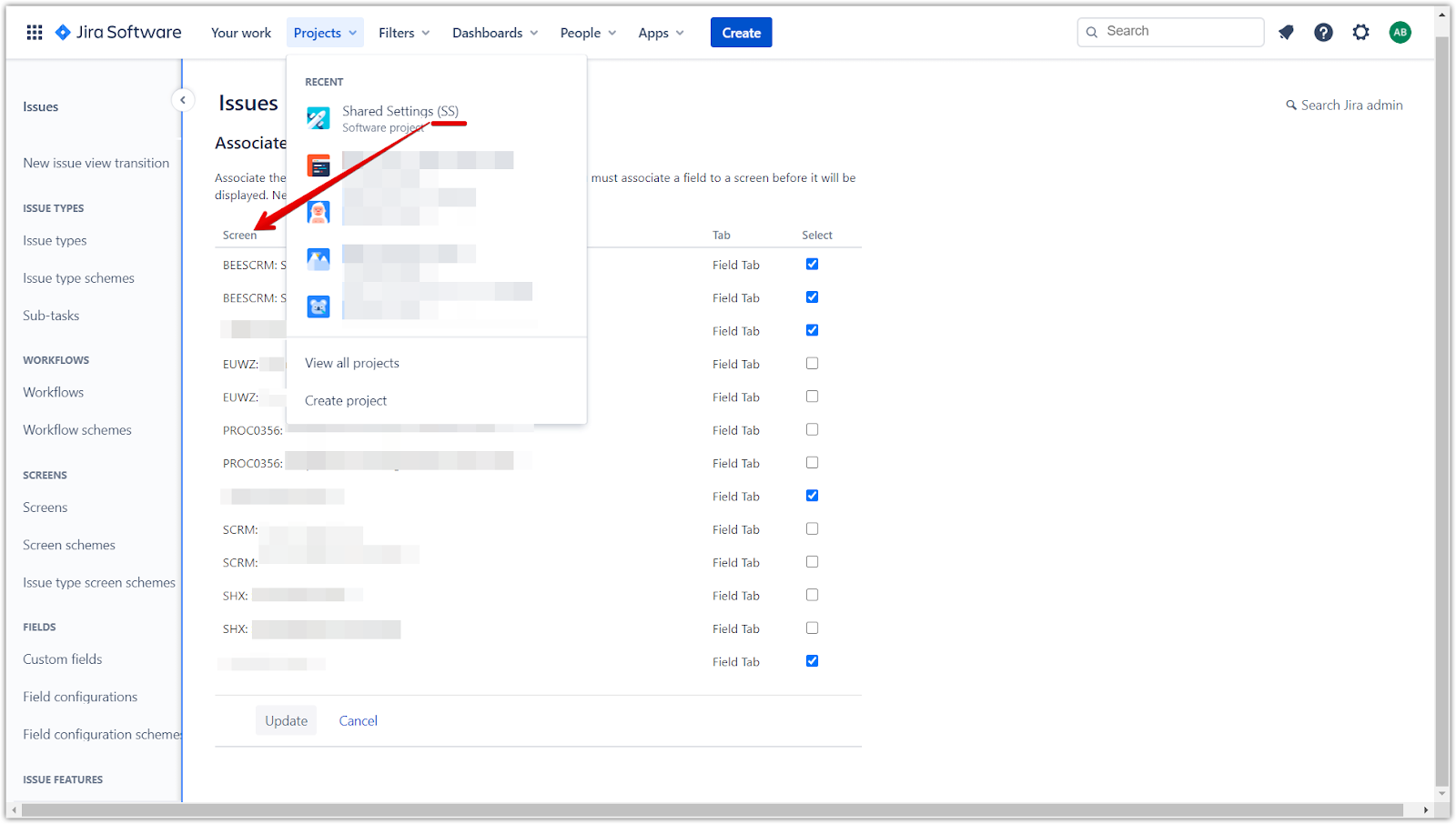
-
Abra Work type screen schemes (Esquemas de ecrã de tipo de trabalho) num novo separador para ver qual chave de projeto se relaciona com o seu.
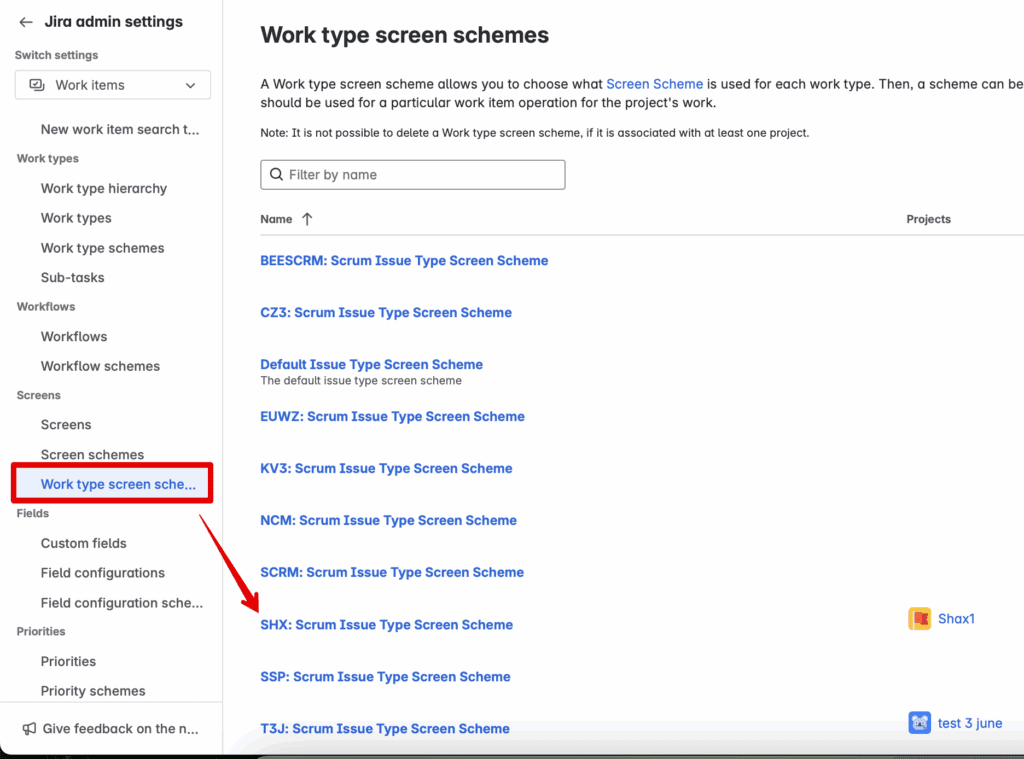
O primeiro campo está pronto.
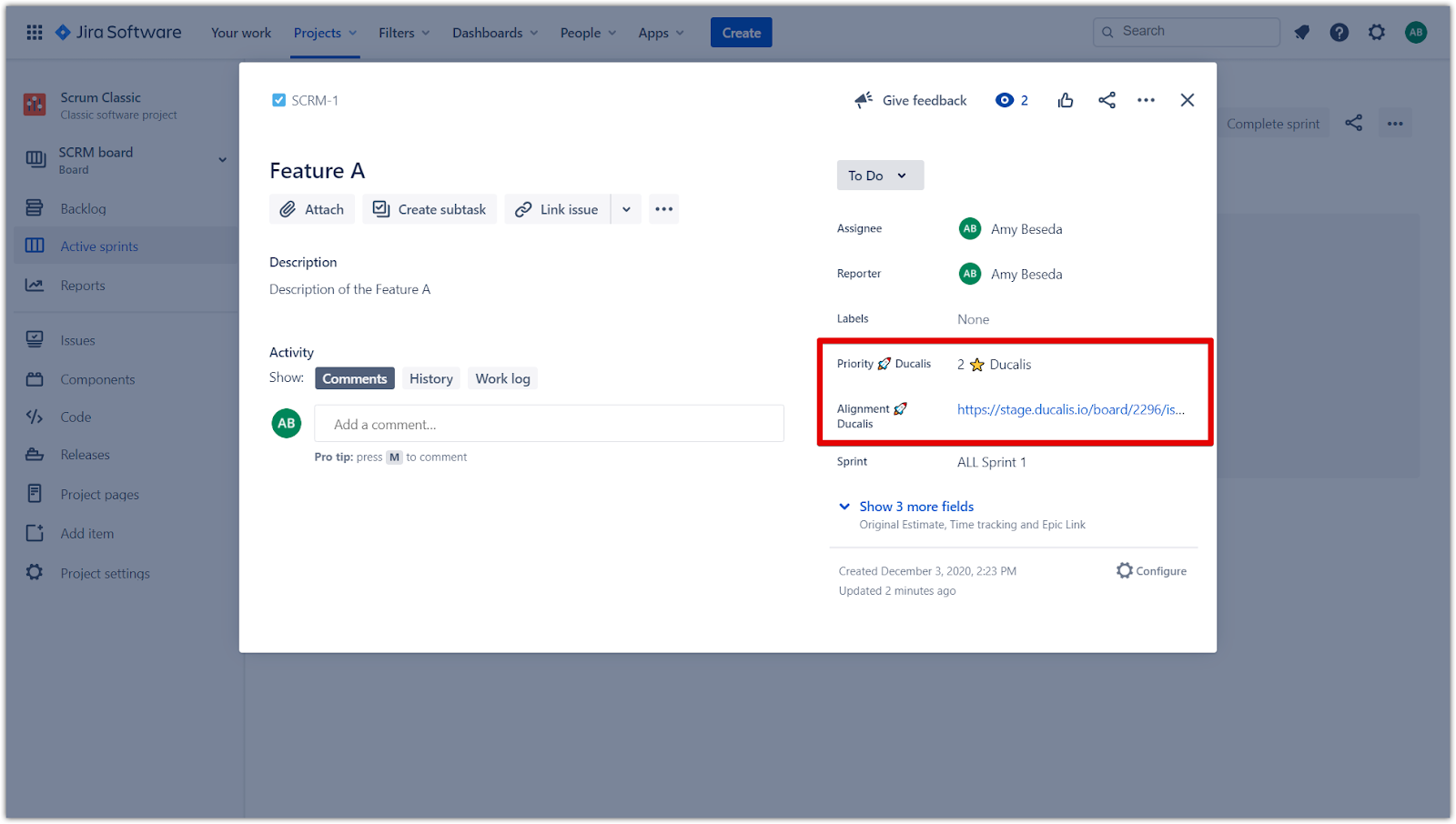
Após a configuração, verá as ligações de classificação e análise de alinhamento dentro dos itens.
Campos personalizados num projeto Team-managed
-
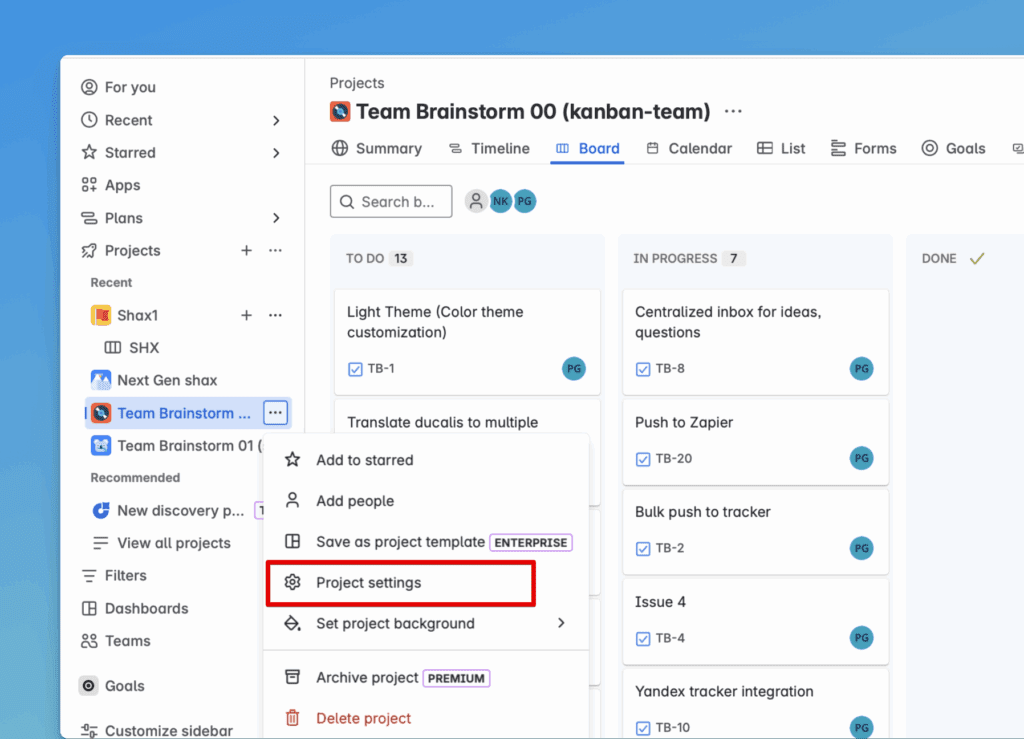
Clique em Projects (Projetos) (menu à esquerda), escolha o seu projeto, clique no menu de três pontos e selecione Project Settings (Definições do projeto).
-
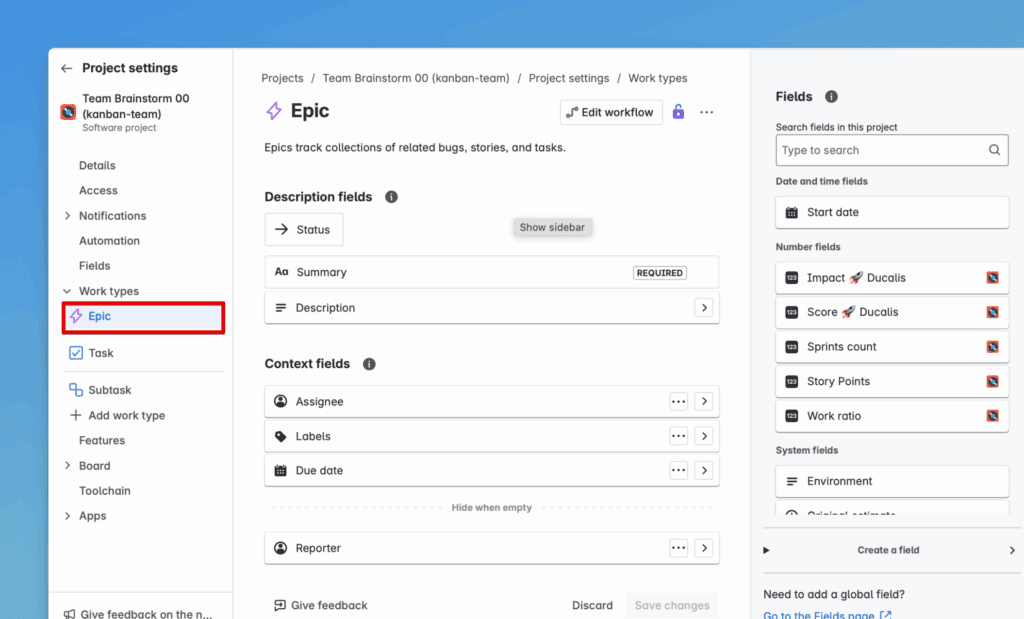
Escolha qualquer tipo de trabalho que esteja a priorizar no Ducalis.
-
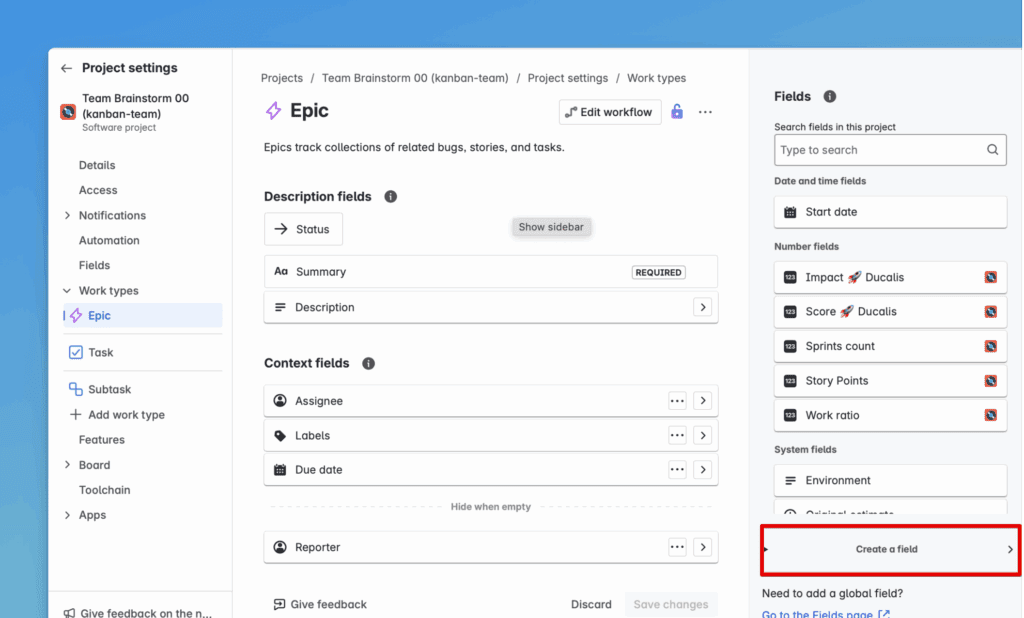
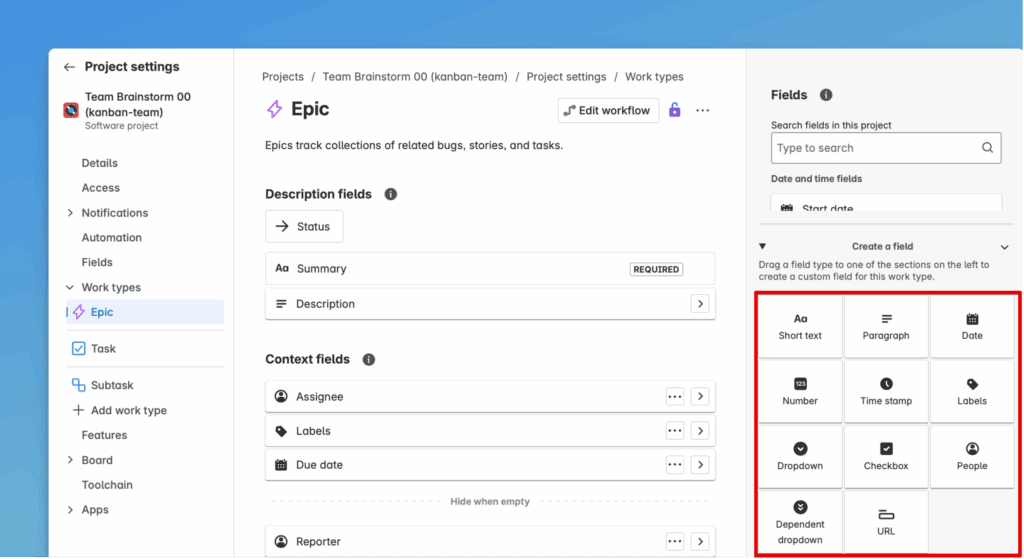
Clique em Create a field (Criar um campo).
-
Selecione o tipo de campo. Depende dos dados que pretende sincronizar.
-
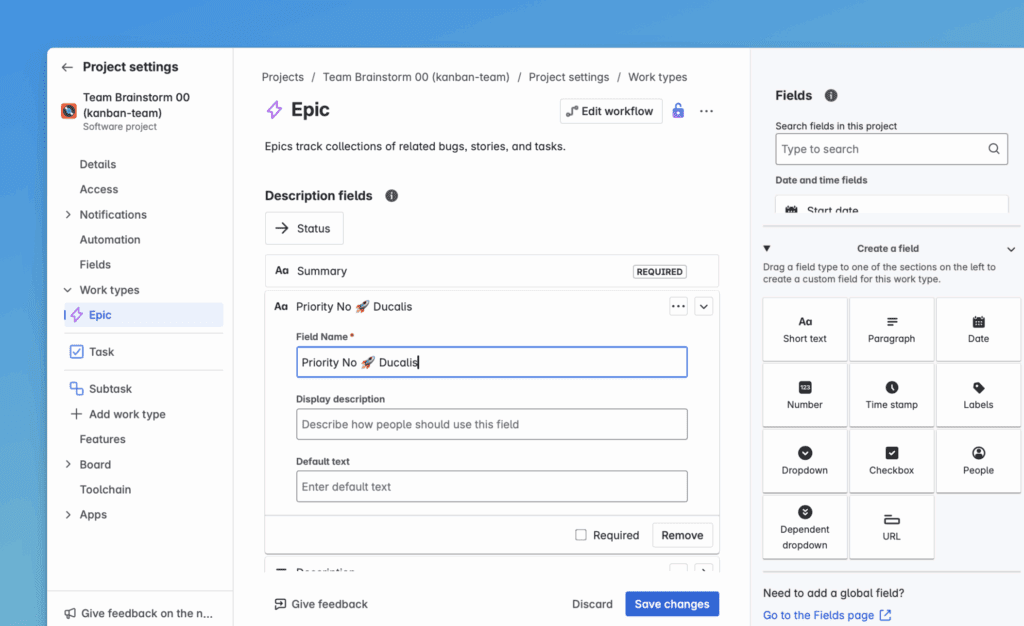
Introduza o nome do campo e clique em Update (Atualizar).
-
Adicione este campo a todos os tipos de item em todos os projetos utilizados no seu board do Ducalis.
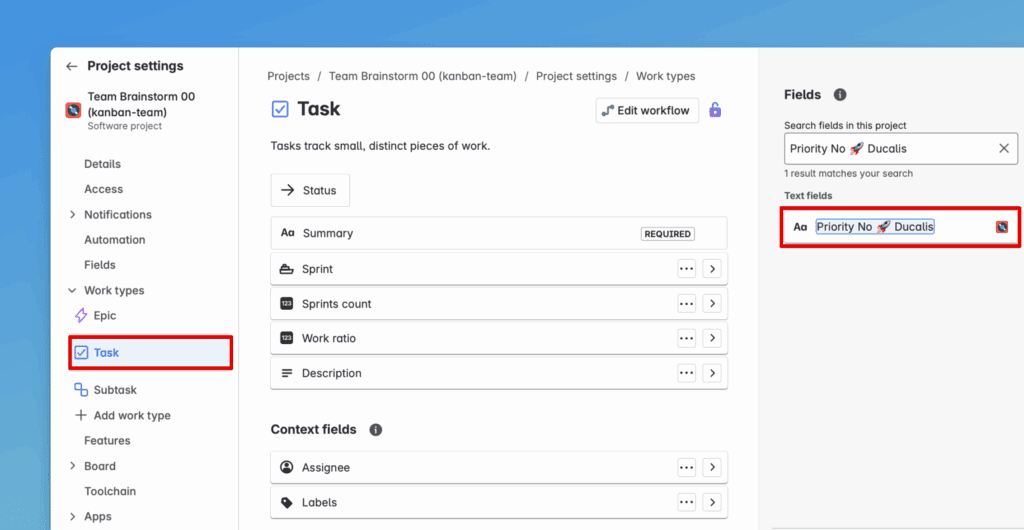
Por exemplo, se utiliza Projeto 1 com tipos de item (Epic, Task, Bug) e Projeto 2 com tipos de item (Epic, Sub-Task), adicione o campo a todos eles.
-
Arraste e largue o campo em Context fields (Campos de contexto).
-
Clique em Save Changes (Guardar alterações) para cada tipo de item.
O campo aparece agora no Ducalis e pode fazer corresponder campos.
Próximos passos
Continue para Passo 2: Configurar o seu board Jira para ativar a ordenação pelos campos personalizados que criou.