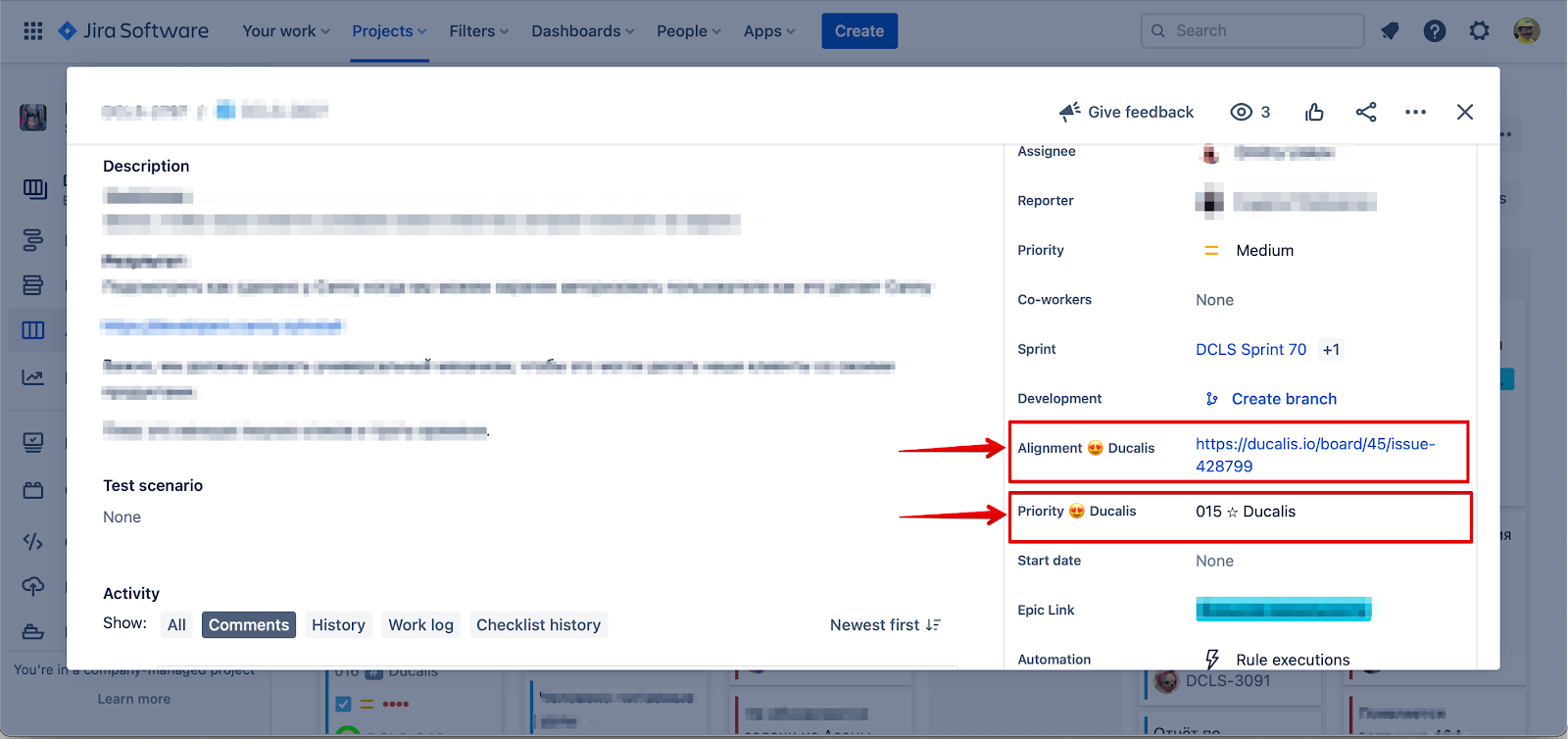
Passo 2: Campos do quadro
Complete o Passo 1: Criar campos personalizados antes de prosseguir. Necessita dos campos personalizados criados no Jira Cloud para configurar o seu quadro.
Configure o seu quadro Jira Cloud para apresentar classificações Ducalis no Backlog e Sprints Ativas, e ordenar itens por prioridade.
Este guia aplica-se apenas a projetos geridos pela empresa no Jira Cloud.
Ordenar itens por classificação de prioridade
-
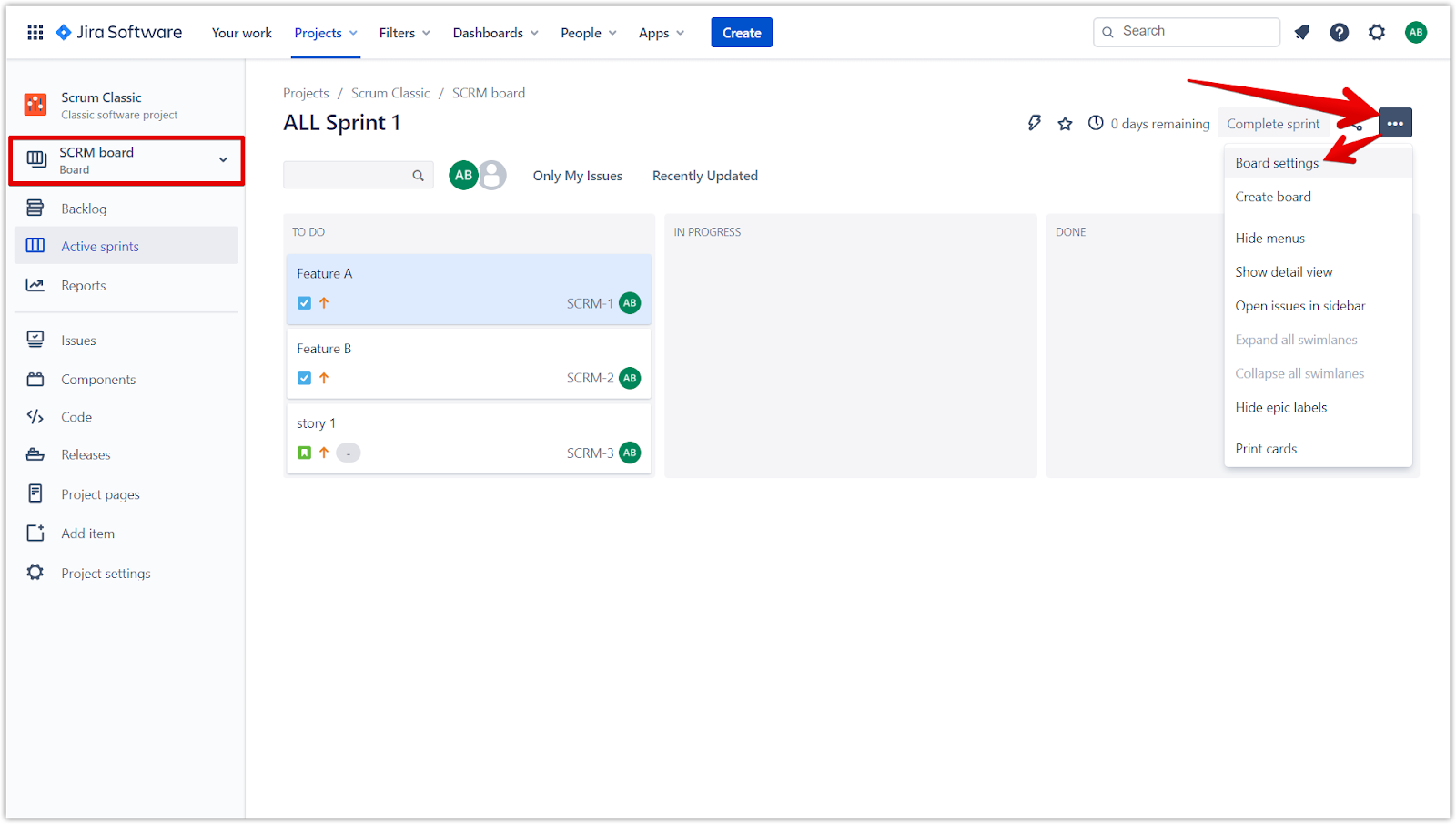
Abra o quadro que pretende configurar e clique nas reticências (...).
-
Selecione Board settings (Definições do quadro).
-
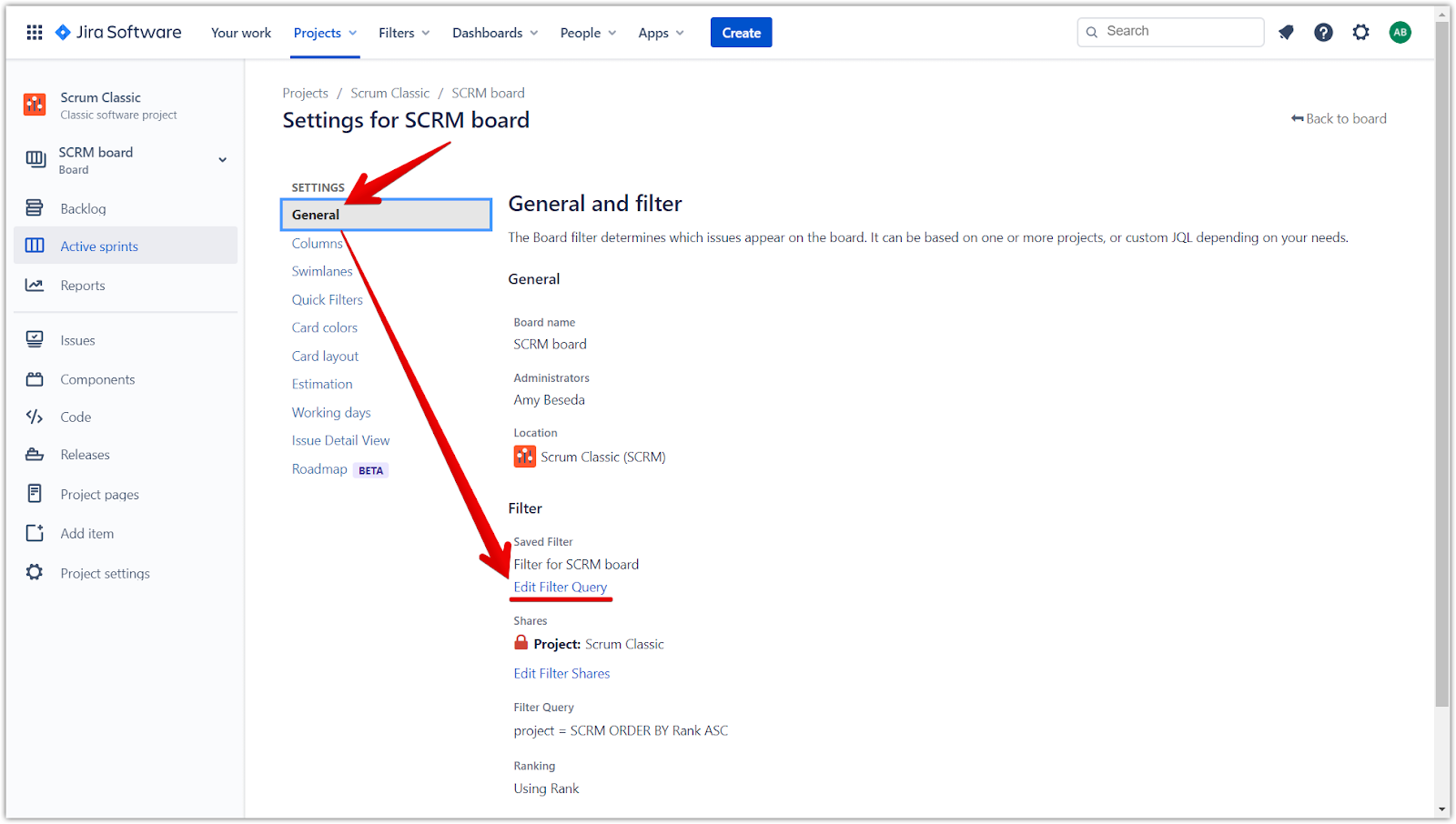
Na secção General (Geral), clique em Edit Filter Query (Editar consulta do filtro).
-
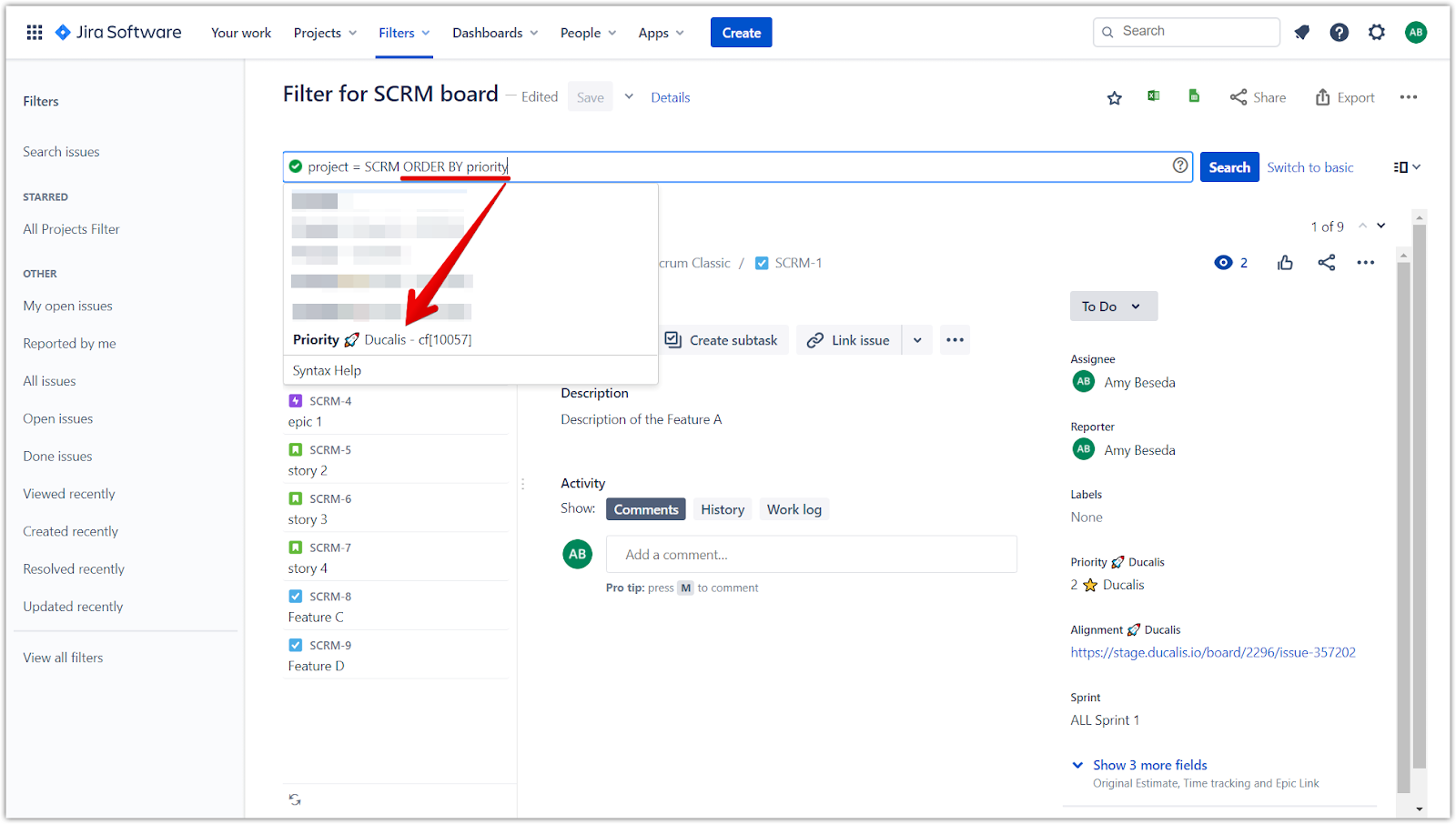
No campo de consulta, escreva
ORDER BYseguido de um espaço. -
No menu pendente, selecione Priority {o seu emoji} Ducalis.
-
Após o nome do campo, escreva
ASCpara ordem ascendente (número de classificação mais baixo primeiro). -
Clique em Search (Pesquisar) para pré-visualizar os resultados.
-
Clique em Save (Guardar) para aplicar a ordenação.
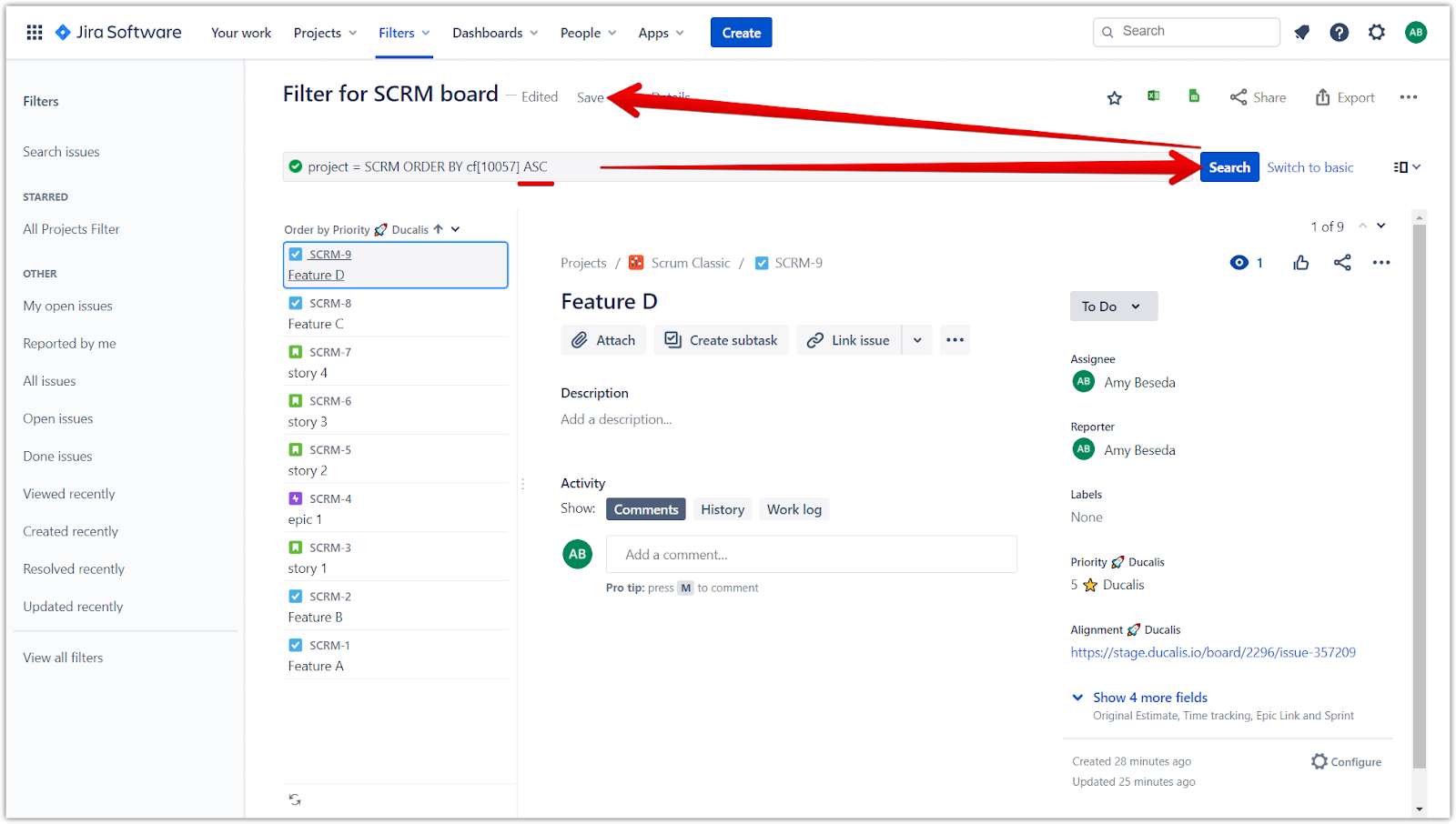
O seu quadro agora ordena os itens por classificação de prioridade.
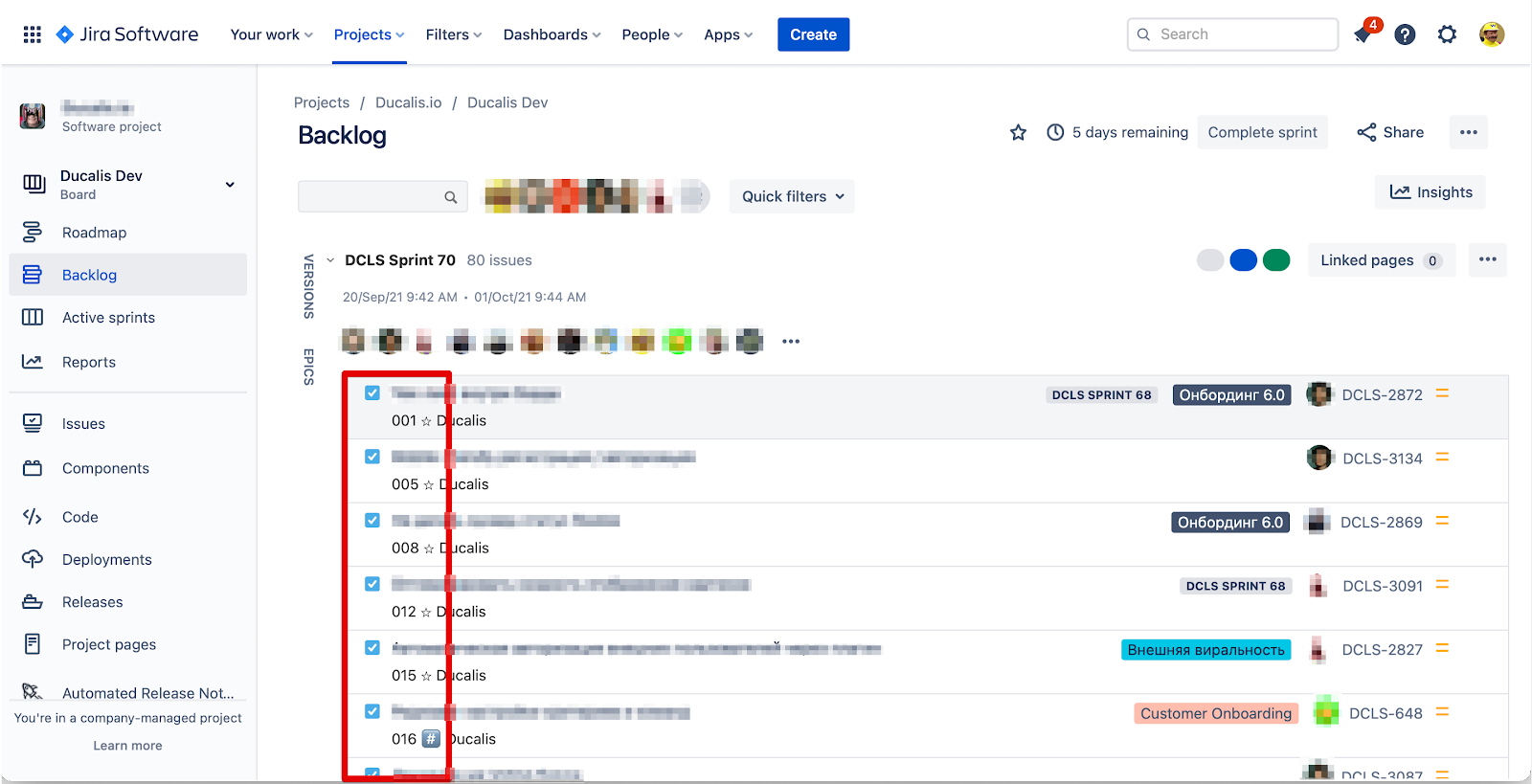
Adicionar campos personalizados aos cartões de itens
Apresente classificações de prioridade diretamente nos cartões de itens no Backlog e Sprints Ativas.
-
Abra o quadro que pretende configurar e clique nas reticências (...).
-
Selecione Board settings (Definições do quadro).
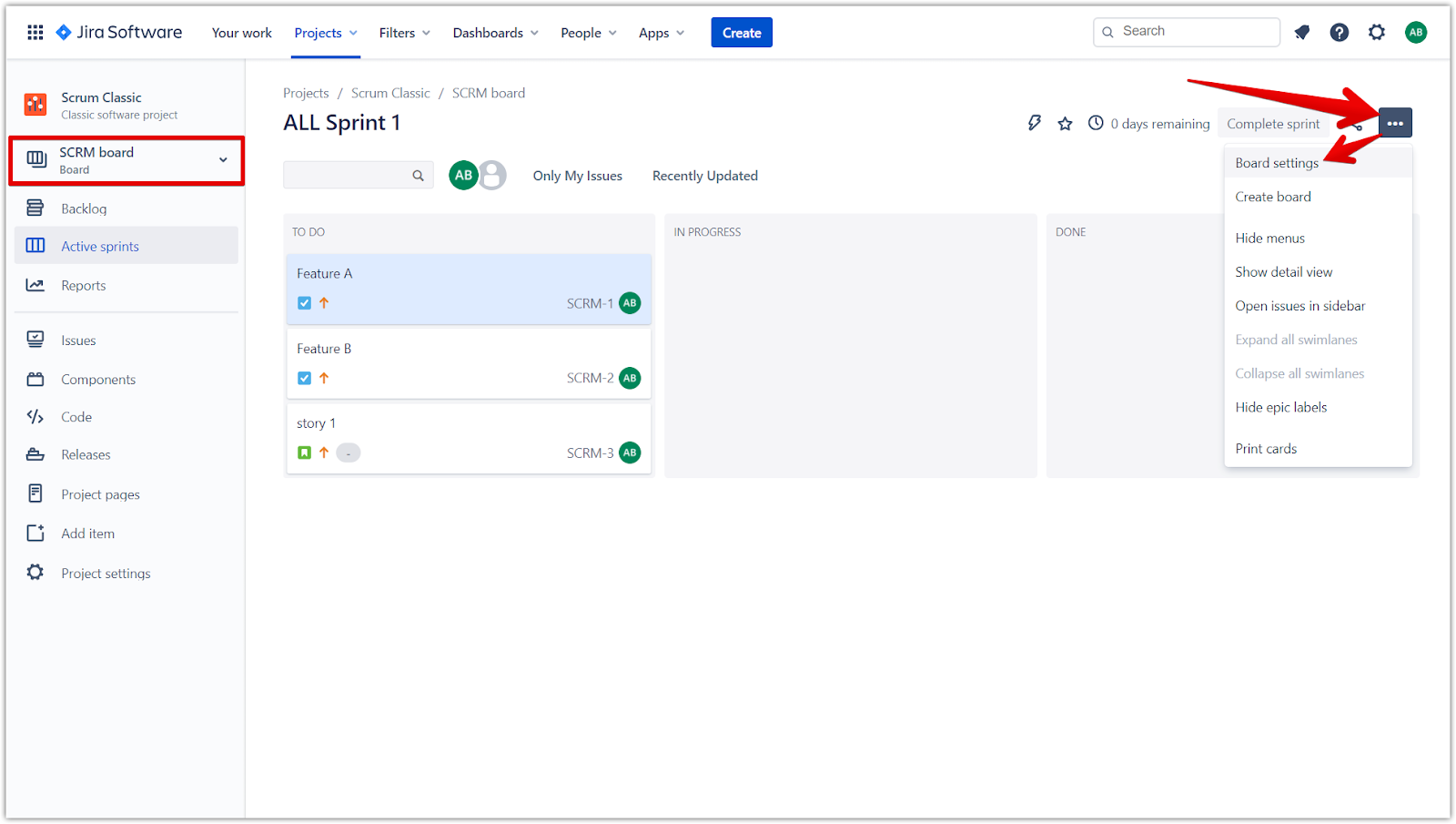
-
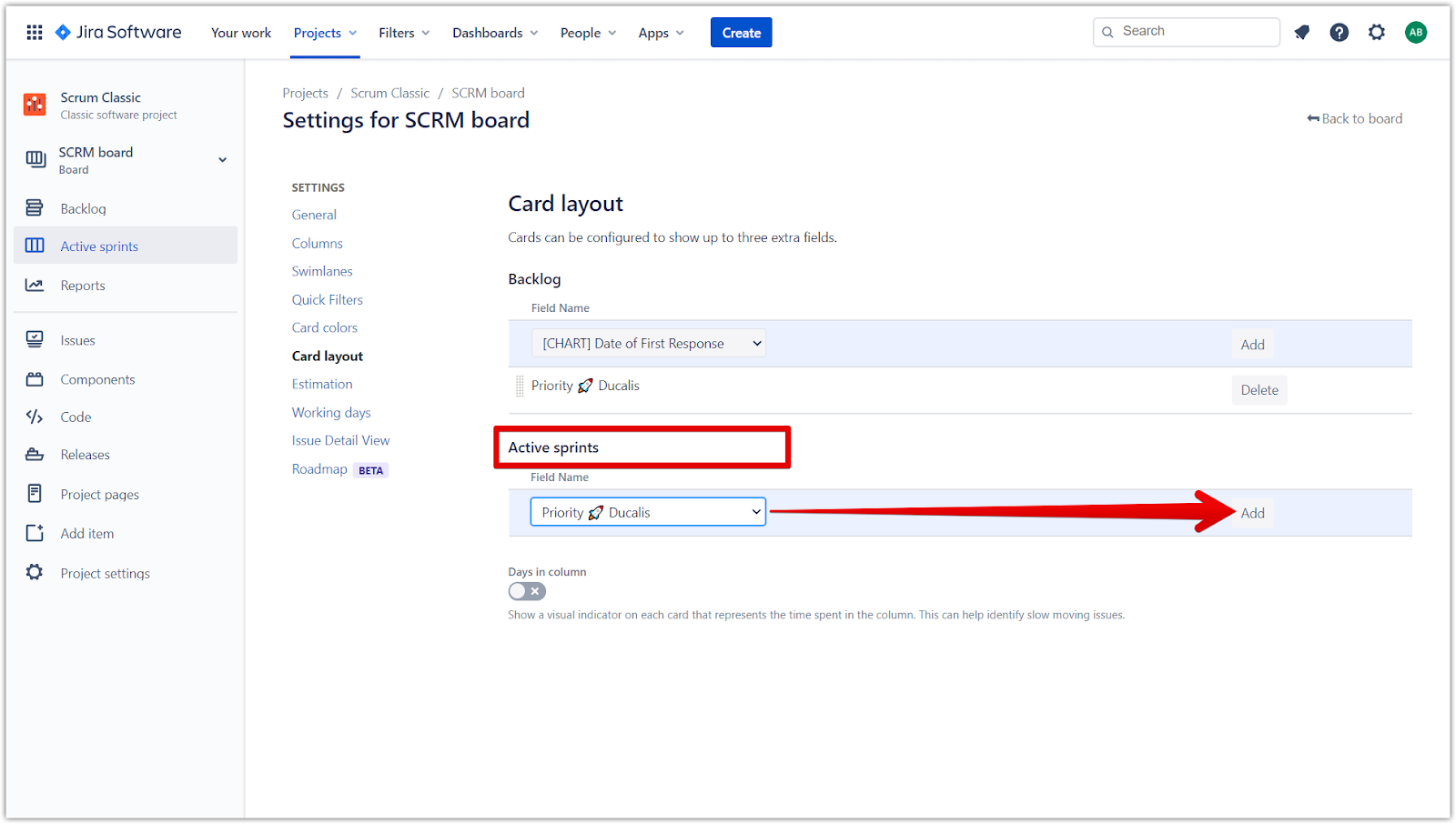
Na barra lateral esquerda, selecione Card Layout (Disposição do cartão).
-
Na secção Backlog, clique no menu pendente Field Name (Nome do campo).
-
Selecione Priority Ducalis da lista.
-
Clique em Add (Adicionar).
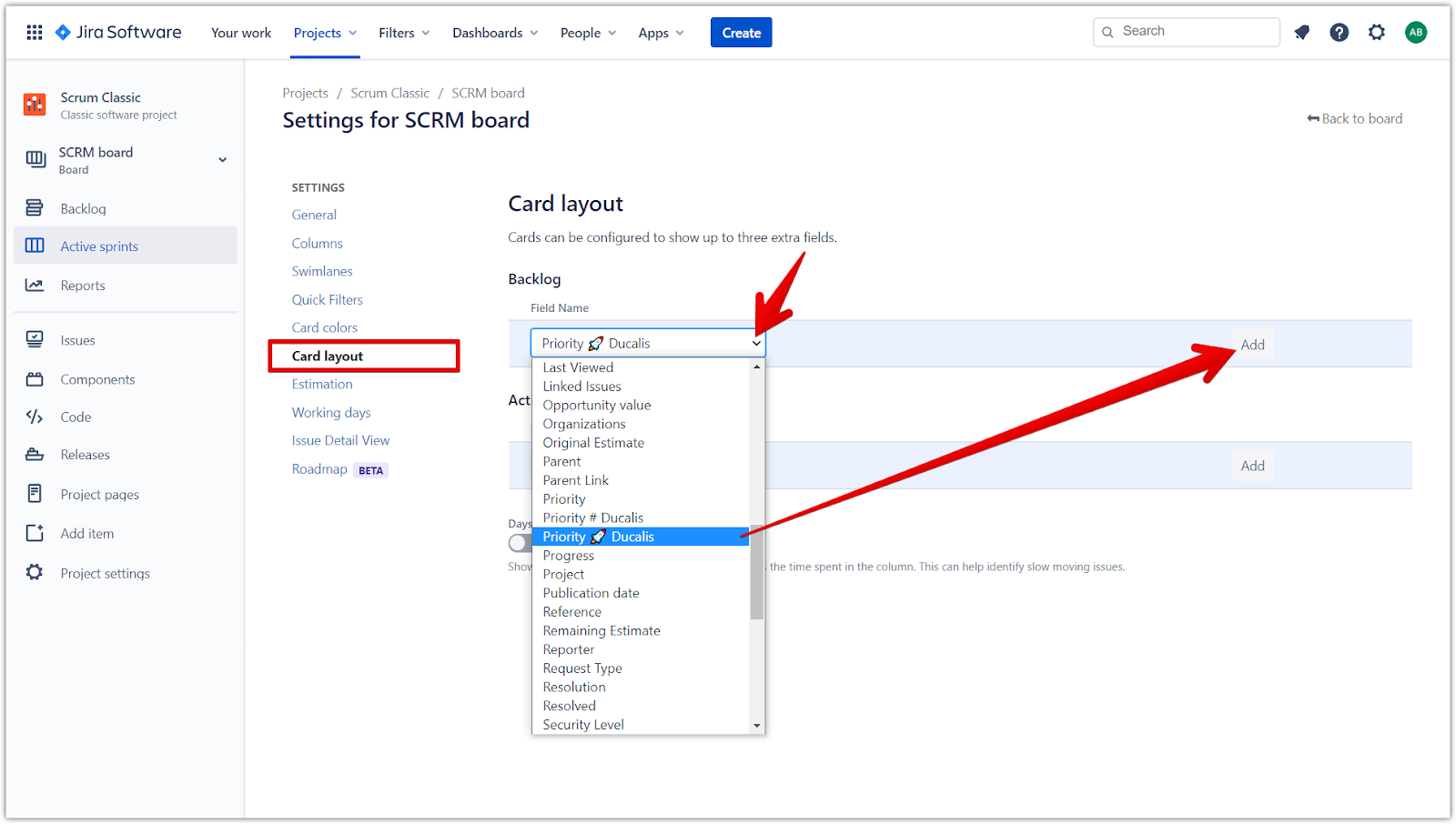
-
Desloque-se até à secção Active sprints (Sprints ativas).
-
Clique no menu pendente Field Name (Nome do campo), selecione Priority Ducalis e clique em Add (Adicionar).
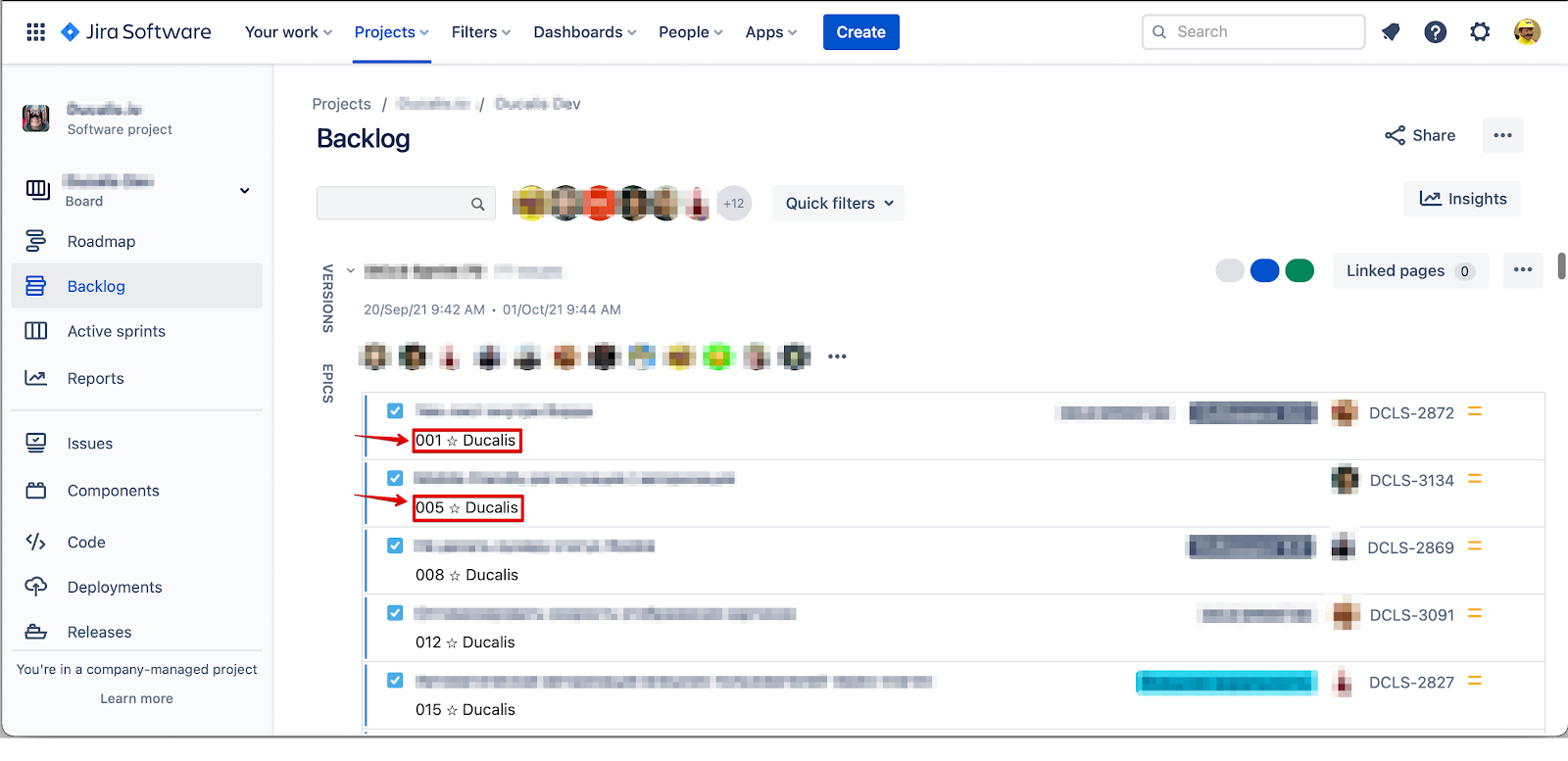
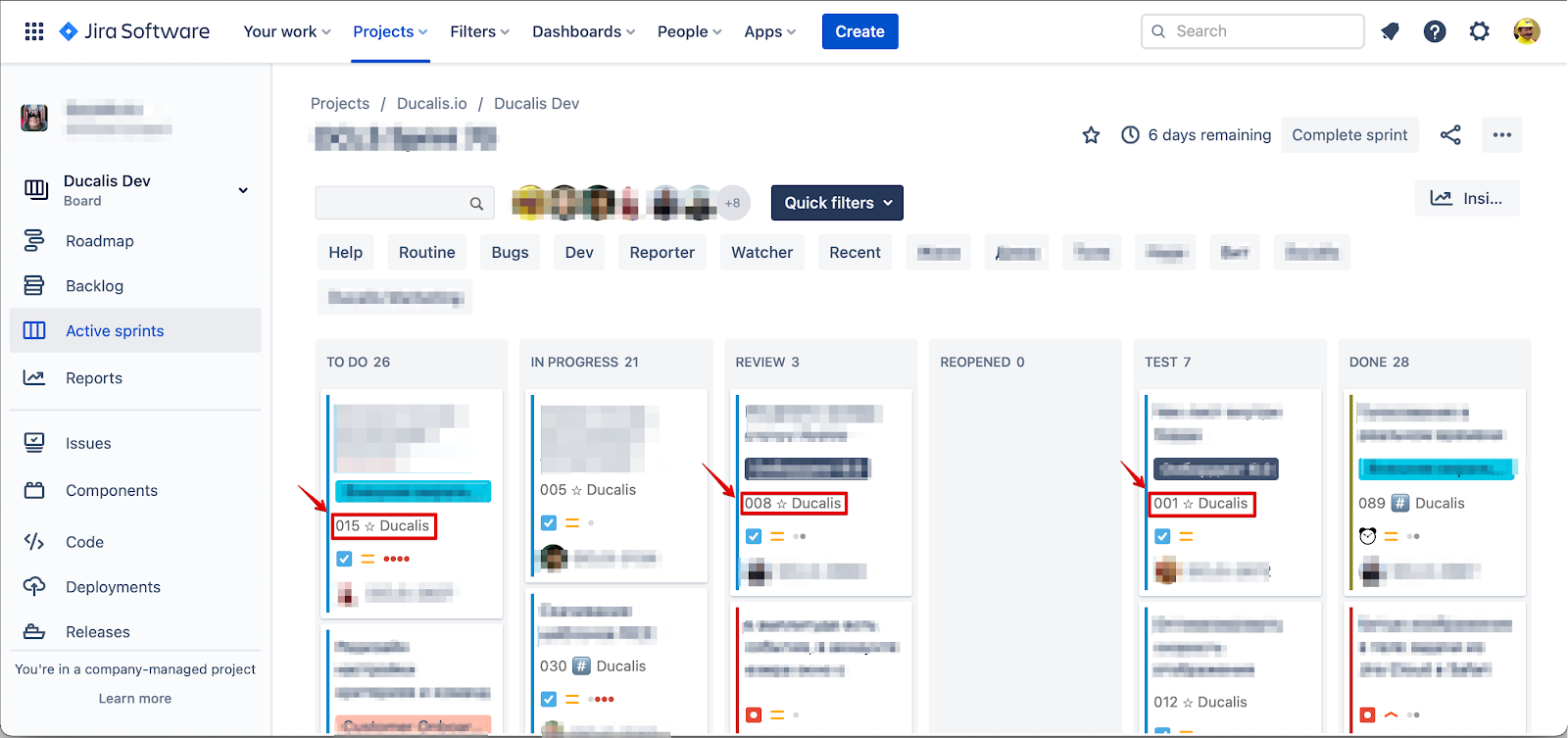
As classificações de prioridade aparecem agora nos cartões de itens tanto no Backlog como nas Sprints Ativas.
Vista de Backlog:
Vista de Sprints Ativas:
Detalhe do cartão de item: