Descrição Geral da Sincronização de Retorno
A Sincronização de Retorno envia automaticamente os resultados de priorização do Ducalis para campos personalizados do Jira Cloud. Sincronize dados como:
- Pontuações totais
- Rankings de prioridade
- Pontuações de critérios
- Estados de pontuação
- Percentagens de pontuação
- Votos de Ideias
Isto elimina a necessidade de alternar manualmente entre o Jira Cloud e o Ducalis quando precisa de visualizar prioridades no Jira Cloud.
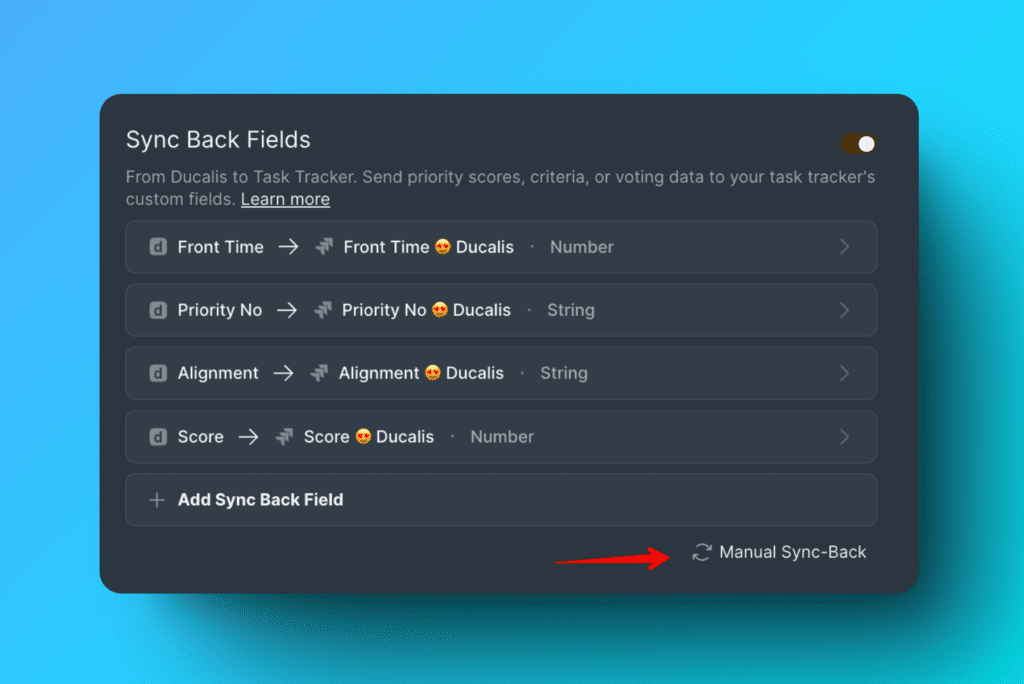
Os dados são sincronizados para o Jira Cloud no horário que configurar, ou pode acionar uma sincronização imediata a qualquer momento clicando em Manual Sync Back (Sincronização Manual de Retorno).
Visualizar rankings de prioridade no Jira Cloud
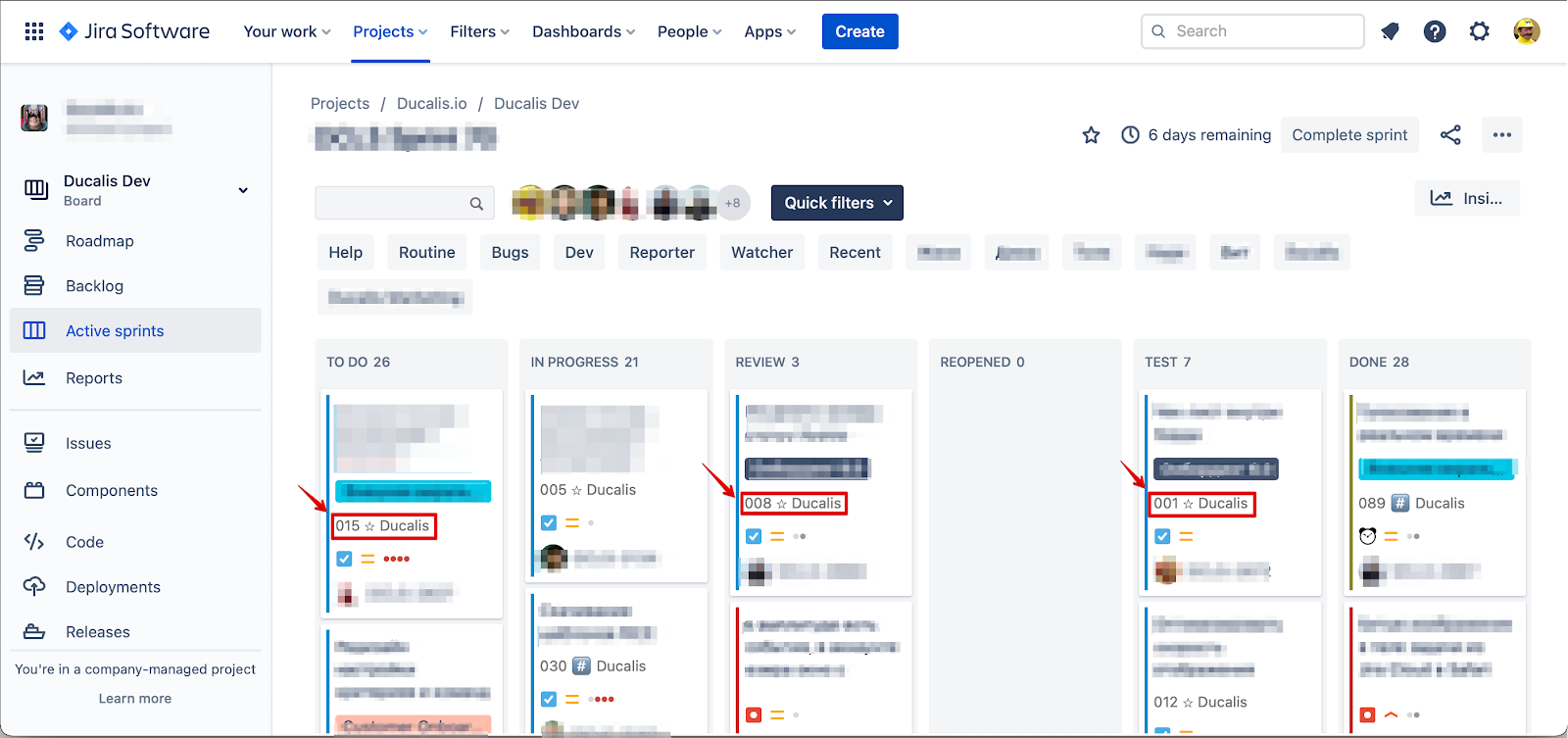
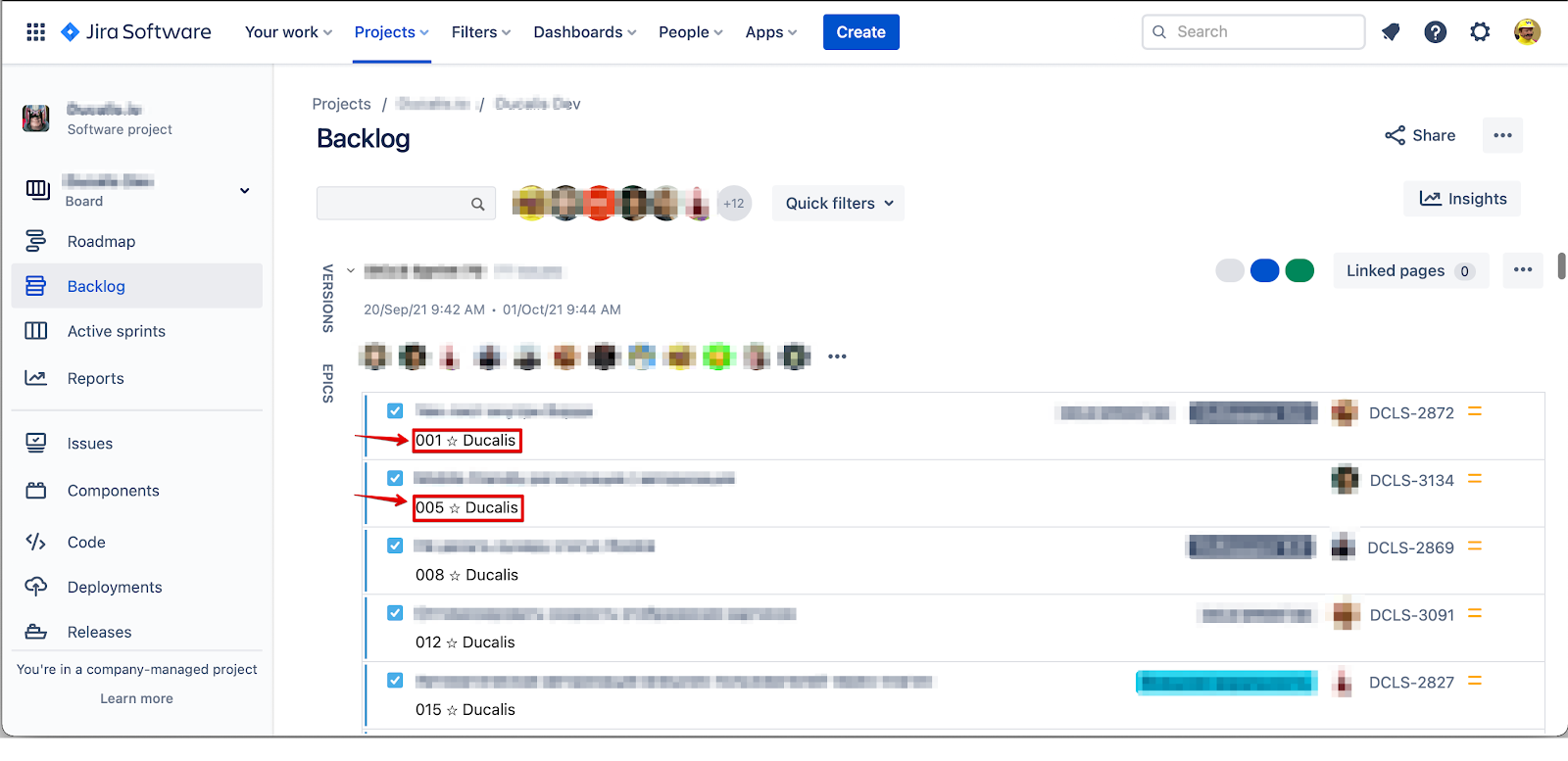
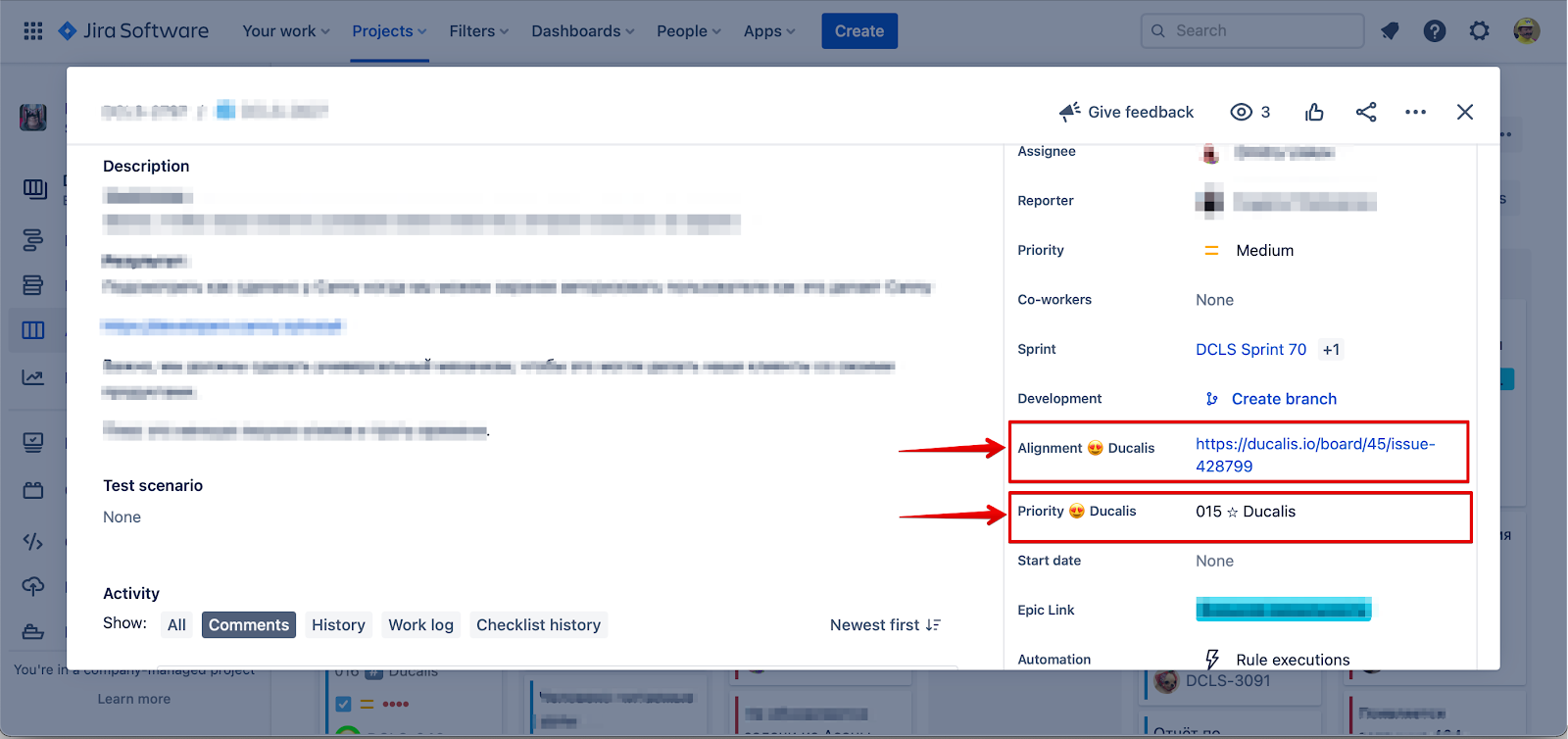
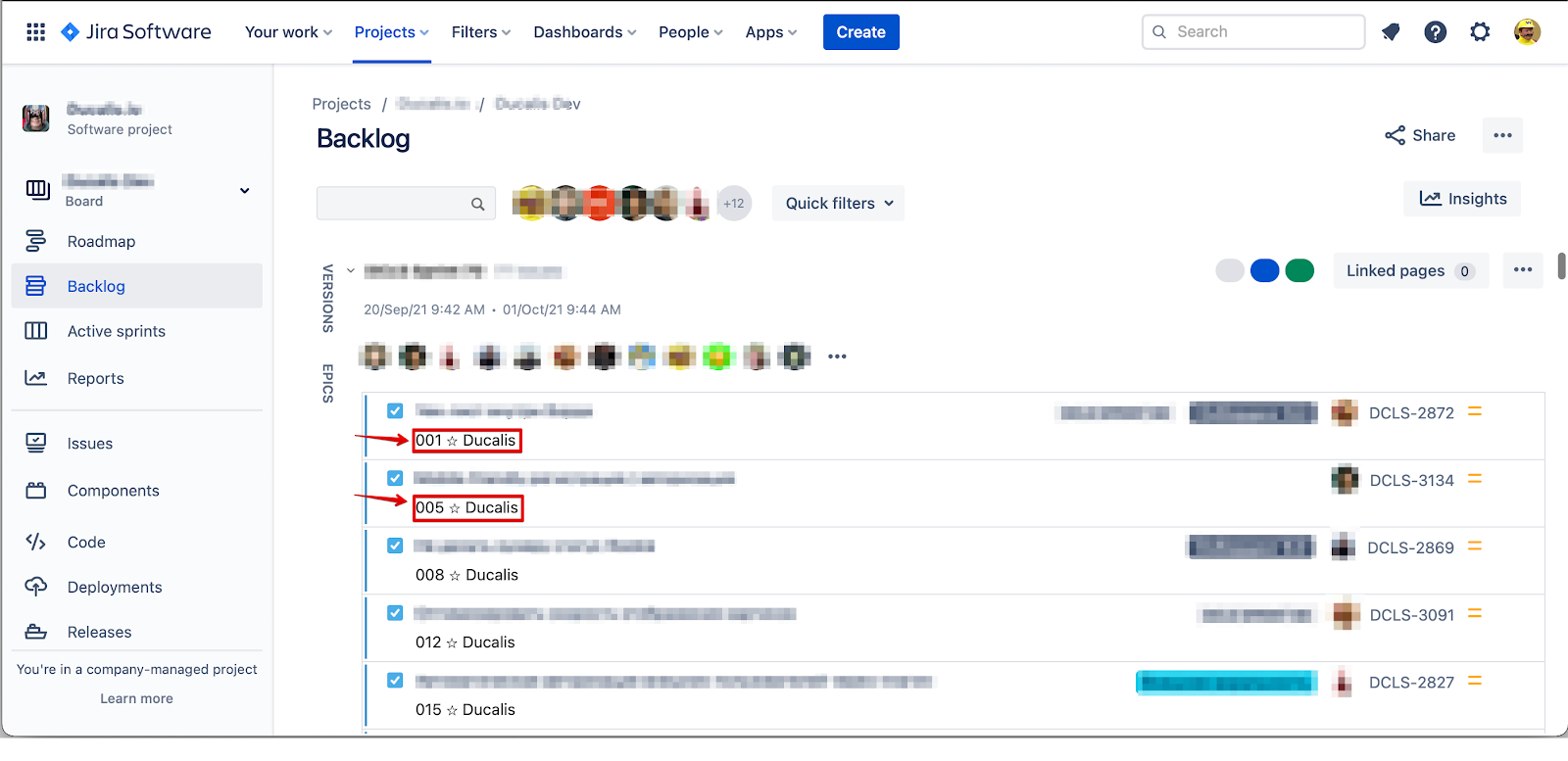
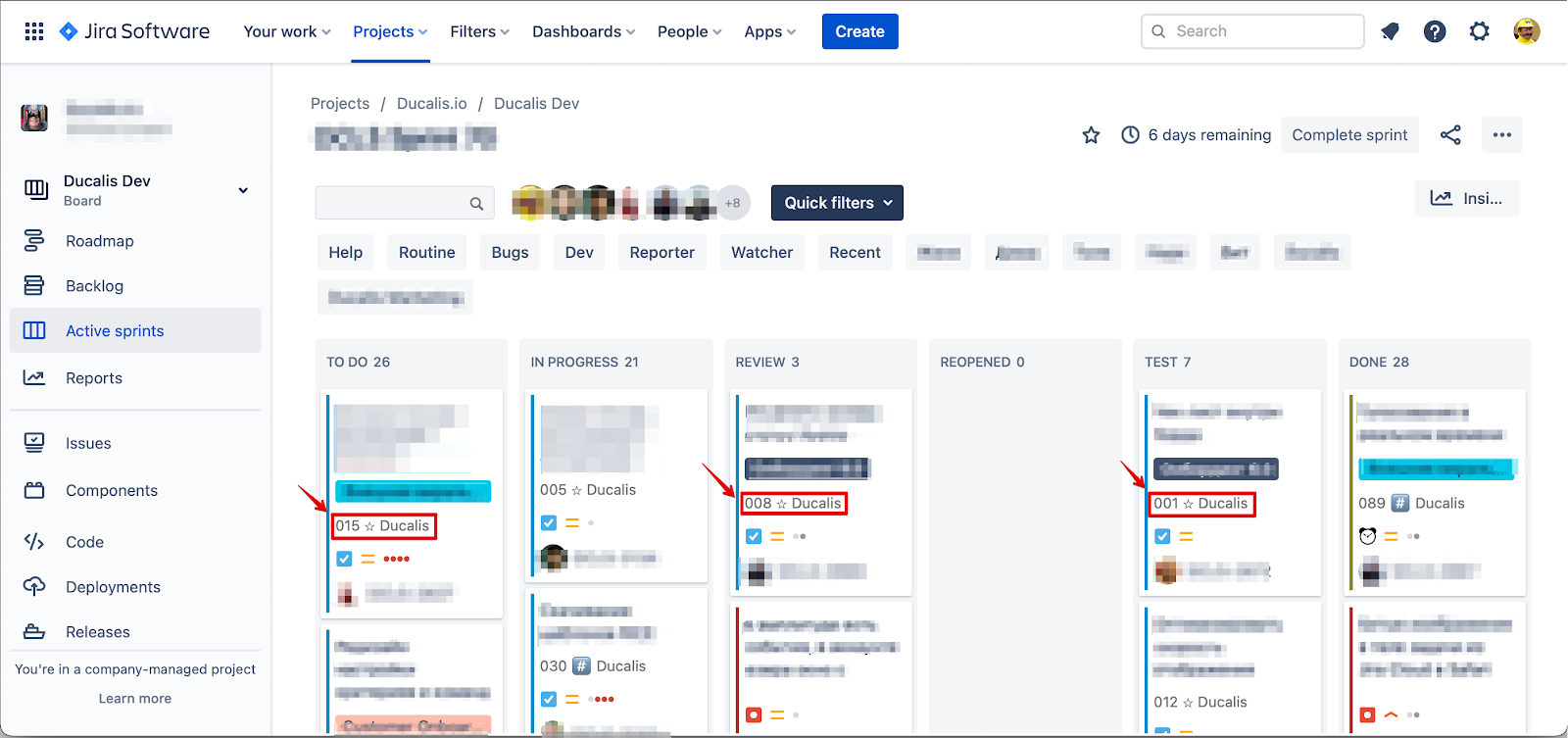
Após a execução da Sincronização de Retorno, o Jira Cloud apresenta os items com os seus rankings de prioridade. Os items de maior prioridade aparecem com um ícone de estrela junto ao seu ranking.
Pode visualizar os rankings de prioridade:
-
Em Active sprints (Sprints ativos).
-
Em Backlog, ordenados por ordem de prioridade.
-
Em cartões de items individuais.
Descrição geral da configuração
Para configurar a Sincronização de Retorno com o Jira Cloud:
- Escolher campos do Ducalis para sincronizar
- Criar campos personalizados no Jira Cloud (Passo 1)
- Adicionar campos personalizados ao seu Board do Jira (Passo 2)
- Ativar a Sincronização de Retorno
Se já possui campos personalizados adequados no Jira Cloud, consulte Utilizar campos existentes para Sincronização de Retorno.
Escolher campos para sincronizar
Antes de criar campos personalizados no Jira Cloud, selecione que dados do Ducalis pretende sincronizar.
-
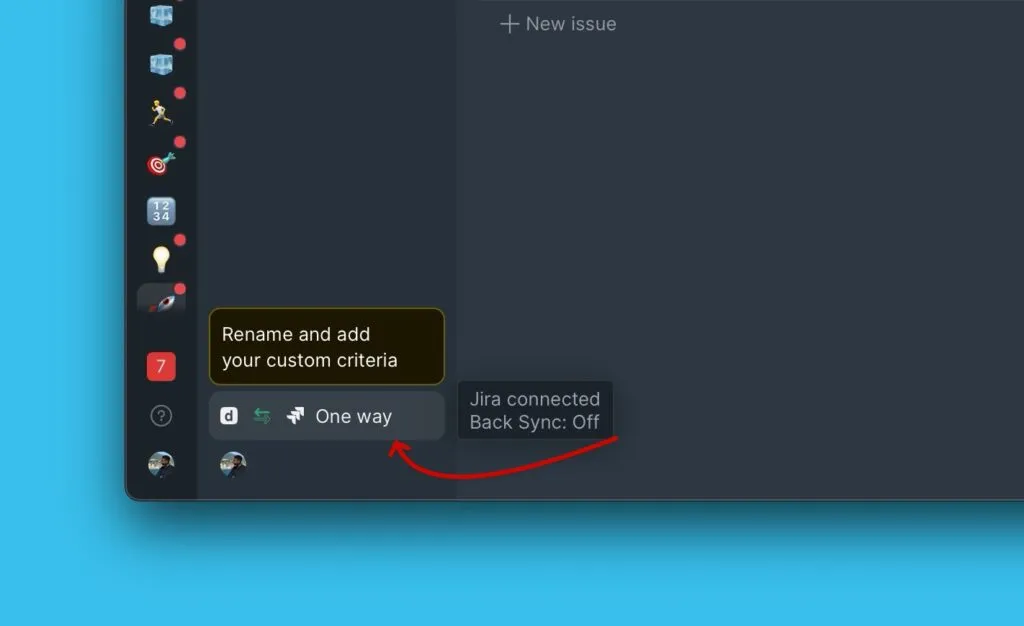
Aceda às definições de Backlog Management (Gestão de Backlog).
-
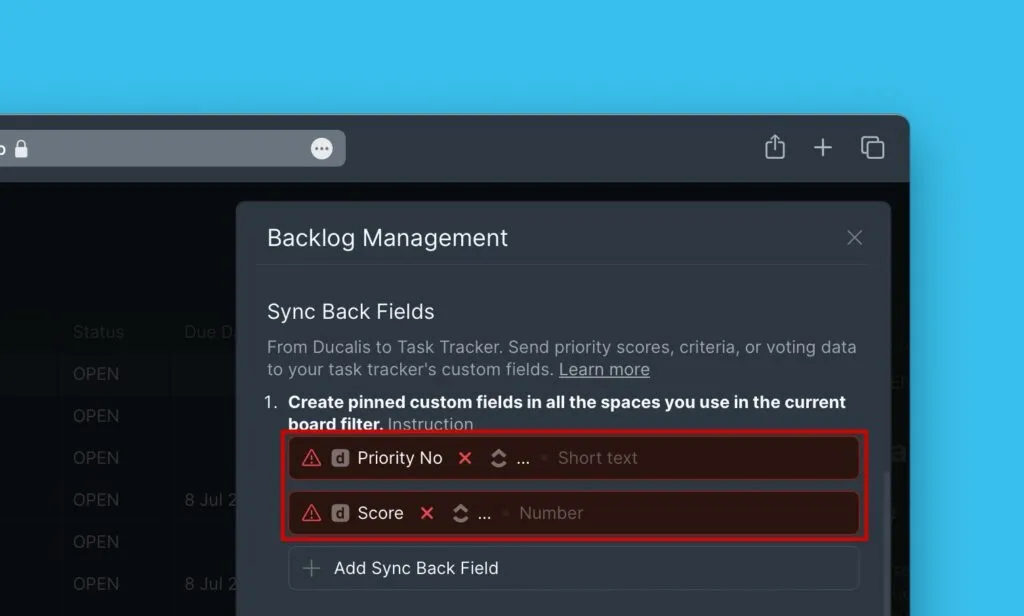
Desloque para baixo até Sync Back Fields (Campos de Sincronização de Retorno).
-
Reveja os dois campos predefinidos:
- Priority {emoji} Ducalis
- Alignment {emoji} Ducalis
-
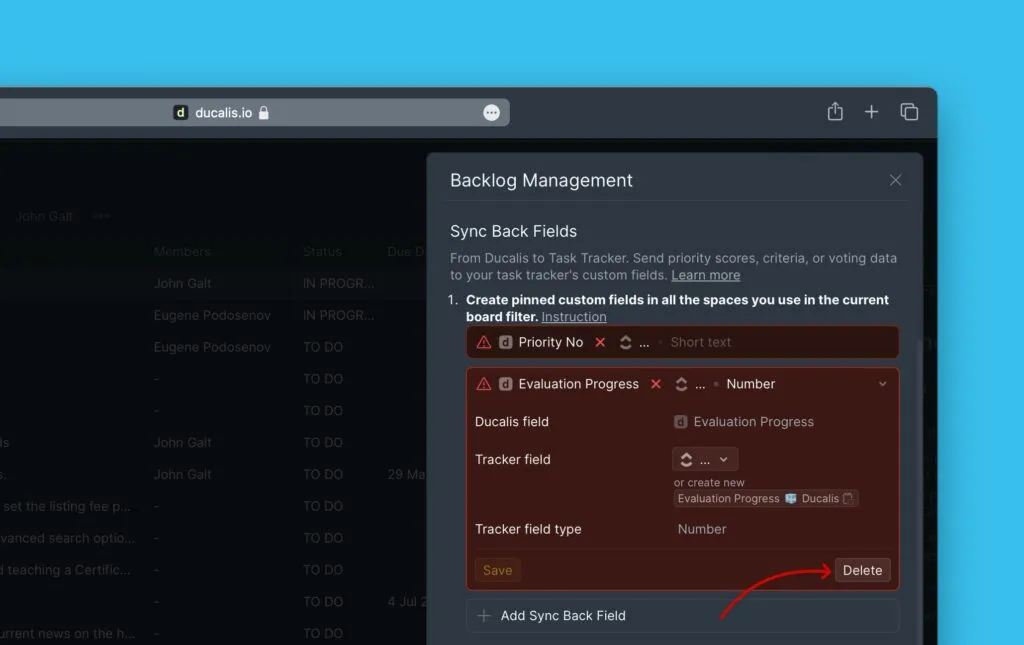
(Opcional) Elimine os campos predefinidos se não os necessitar.
-
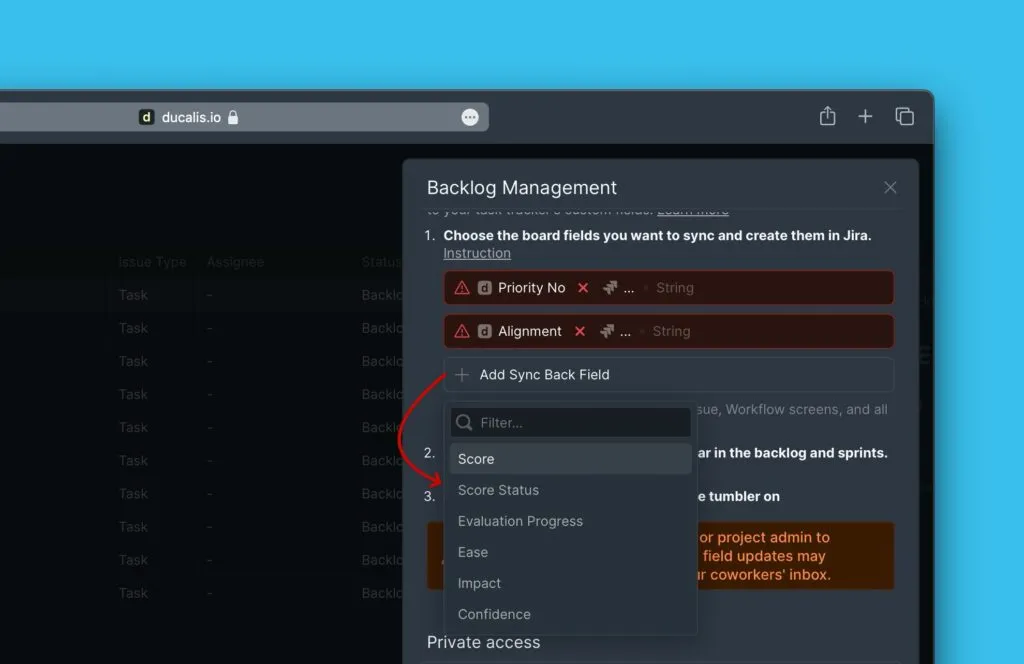
Clique em Add field (Adicionar campo) e selecione campos adicionais para sincronizar.
O que vem a seguir
Após selecionar os campos para sincronizar, continue para:
- Passo 1: Criar campos personalizados no Jira Cloud que receberão os dados do Ducalis
- Passo 2: Adicionar campos personalizados ao seu Board do Jira para que apareçam nas vistas Backlog e Active sprints
Pré-visualização: Campos personalizados nas vistas do Jira
Após concluir os Passos 1 e 2, os campos personalizados aparecem em:
Vista Backlog
Vista Active sprints
Ativar a Sincronização de Retorno
Após criar campos personalizados no Jira Cloud (Passos 1-2), ative a Sincronização de Retorno no Ducalis.
-
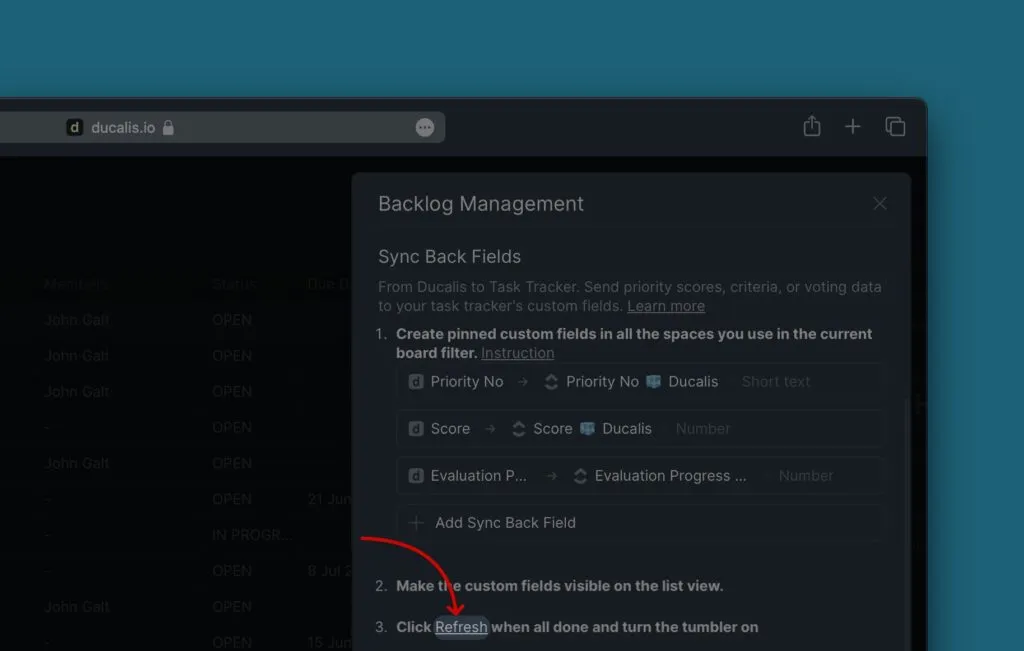
Clique em Refresh (Atualizar) para detetar os campos personalizados que criou no Jira Cloud.
-
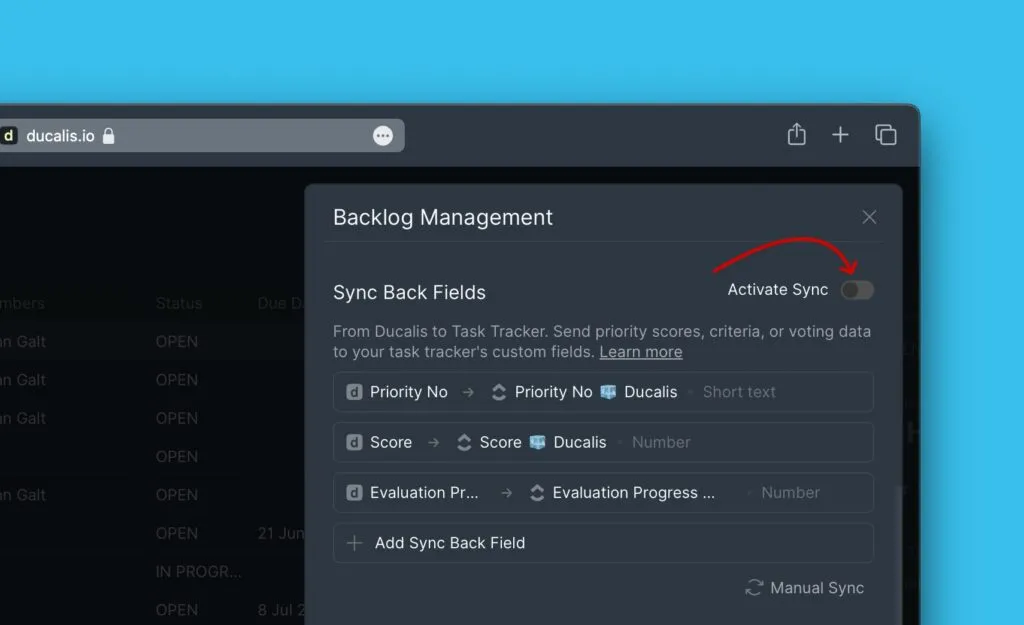
Ative Activate Sync Back (Ativar Sincronização de Retorno) para permitir a sincronização.
Configurar horário de sincronização
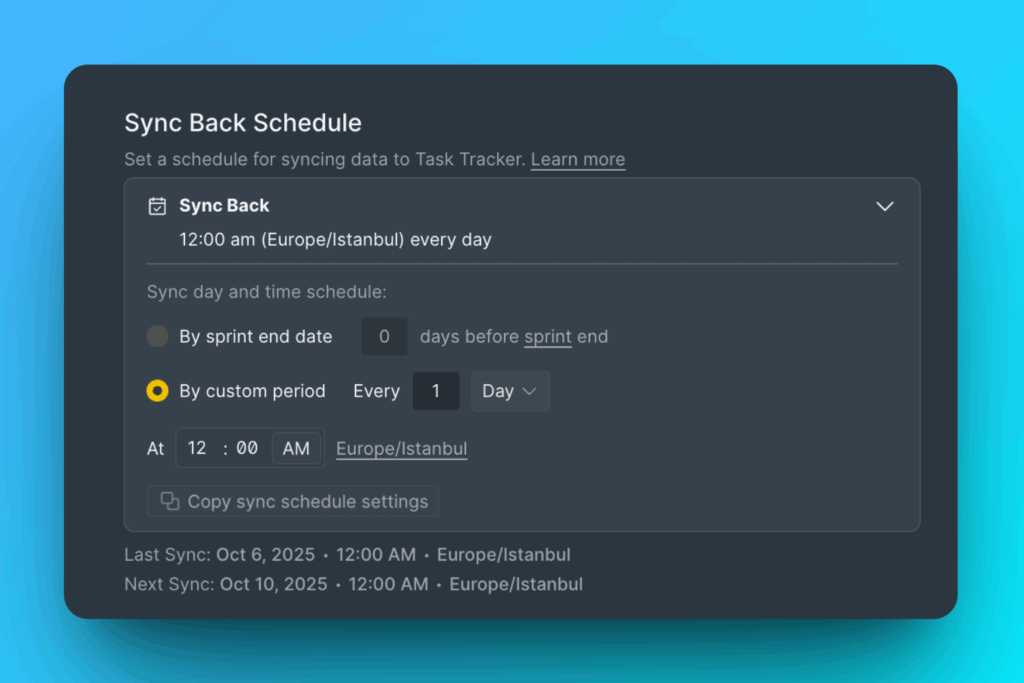
Escolha quando sincronizar dados do Ducalis para o Jira Cloud.
Duas opções de horário:
- By sprint end date (Por data de fim de sprint): Sincroniza automaticamente quando o seu sprint termina
- By custom period (Por período personalizado): Sincroniza em dias e horas específicos que definir
Para sincronizar imediatamente sem aguardar pelo horário, clique em Manual Sync Back (Sincronização Manual de Retorno).
Copiar horário de sincronização para outros boards
Aplique as mesmas definições de horário a múltiplos boards simultaneamente.
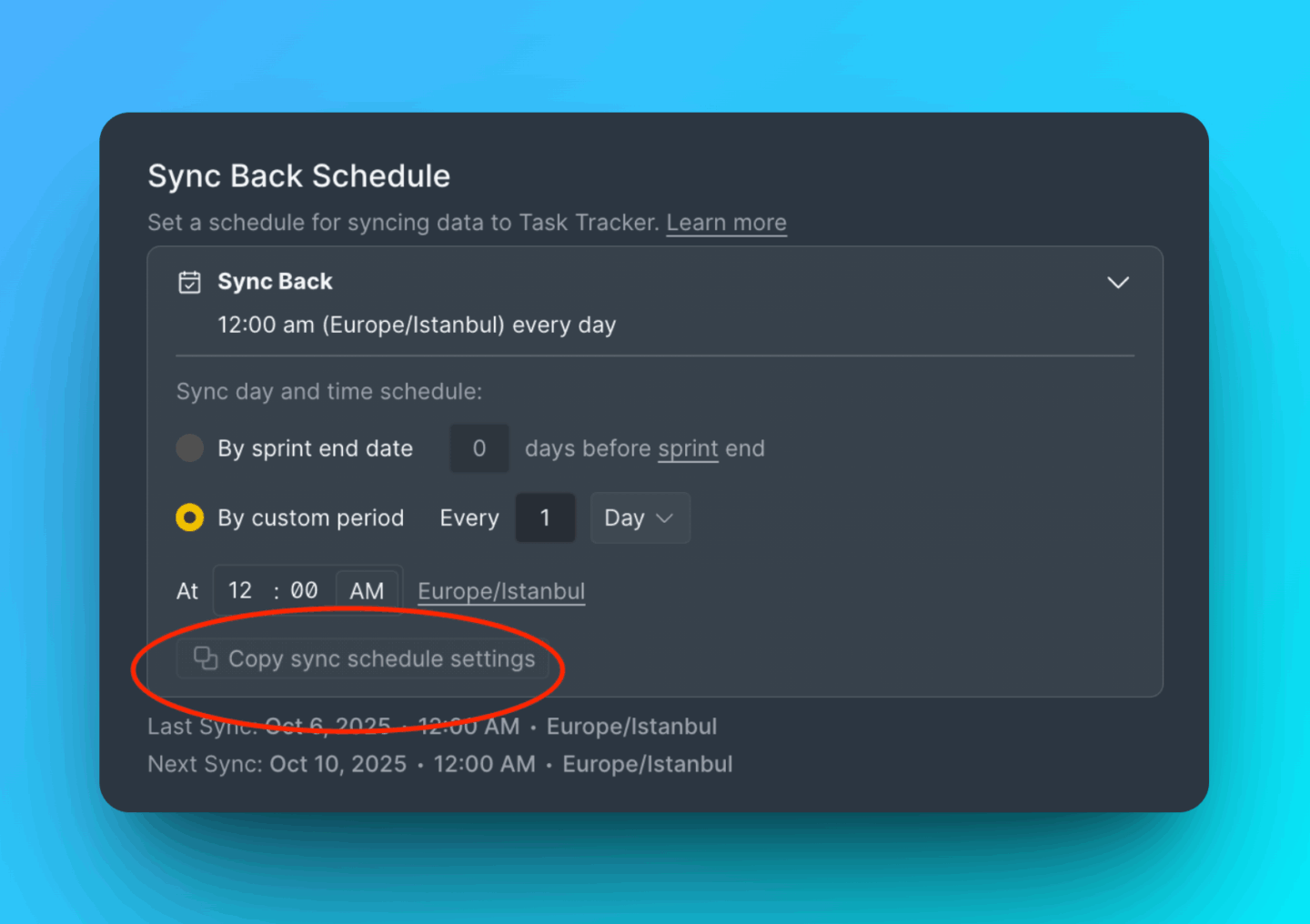
-
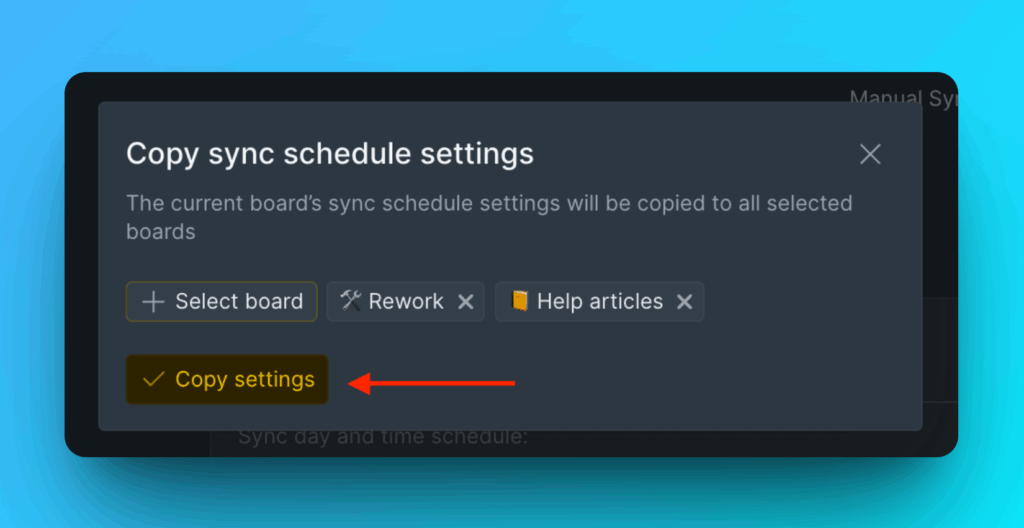
Clique em Copy sync schedule settings (Copiar definições de horário de sincronização).
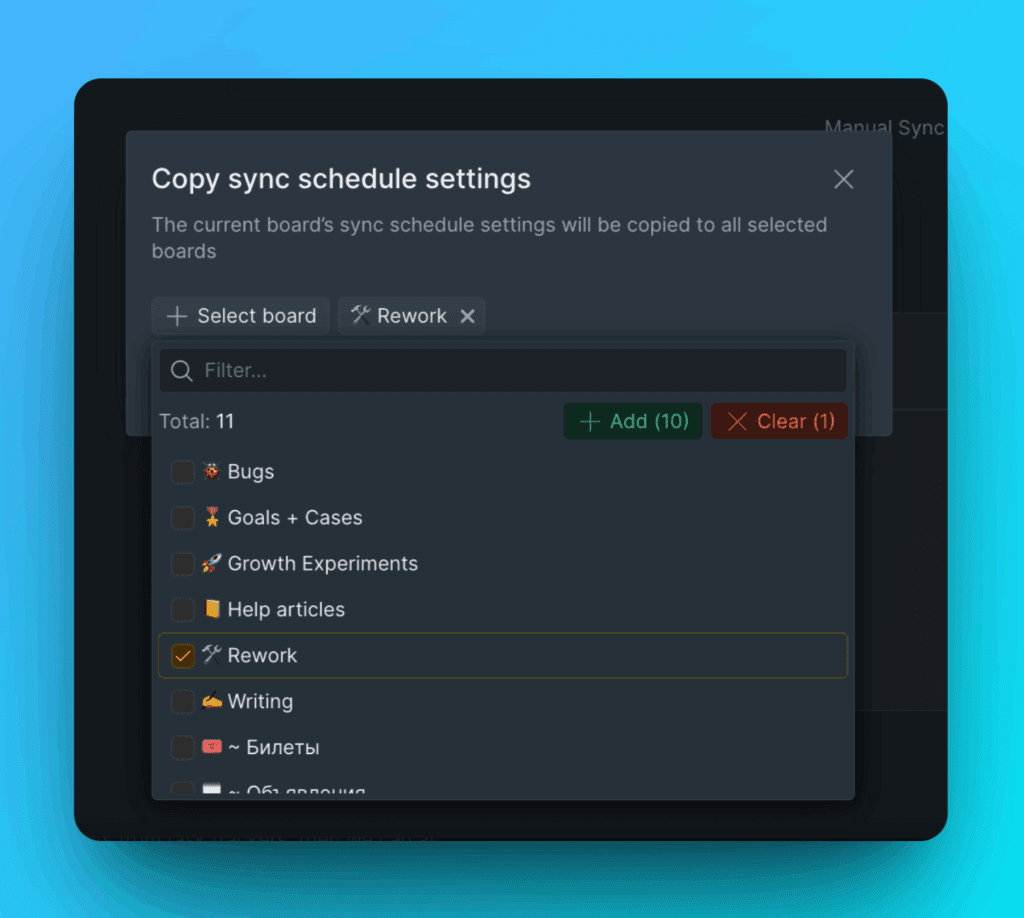
-
Selecione os boards onde pretende aplicar estas definições.
-
Clique em Copy Settings (Copiar Definições) para confirmar.