Enviar itens
Quando integra o Ducalis com o Jira Cloud, pode enviar itens e ideias que cria no Ducalis para o Jira Cloud. Isto ajuda a manter a continuidade do fluxo de trabalho entre ambos os sistemas.
Pré-requisitos
O seu Board deve estar ligado ao Jira Cloud.
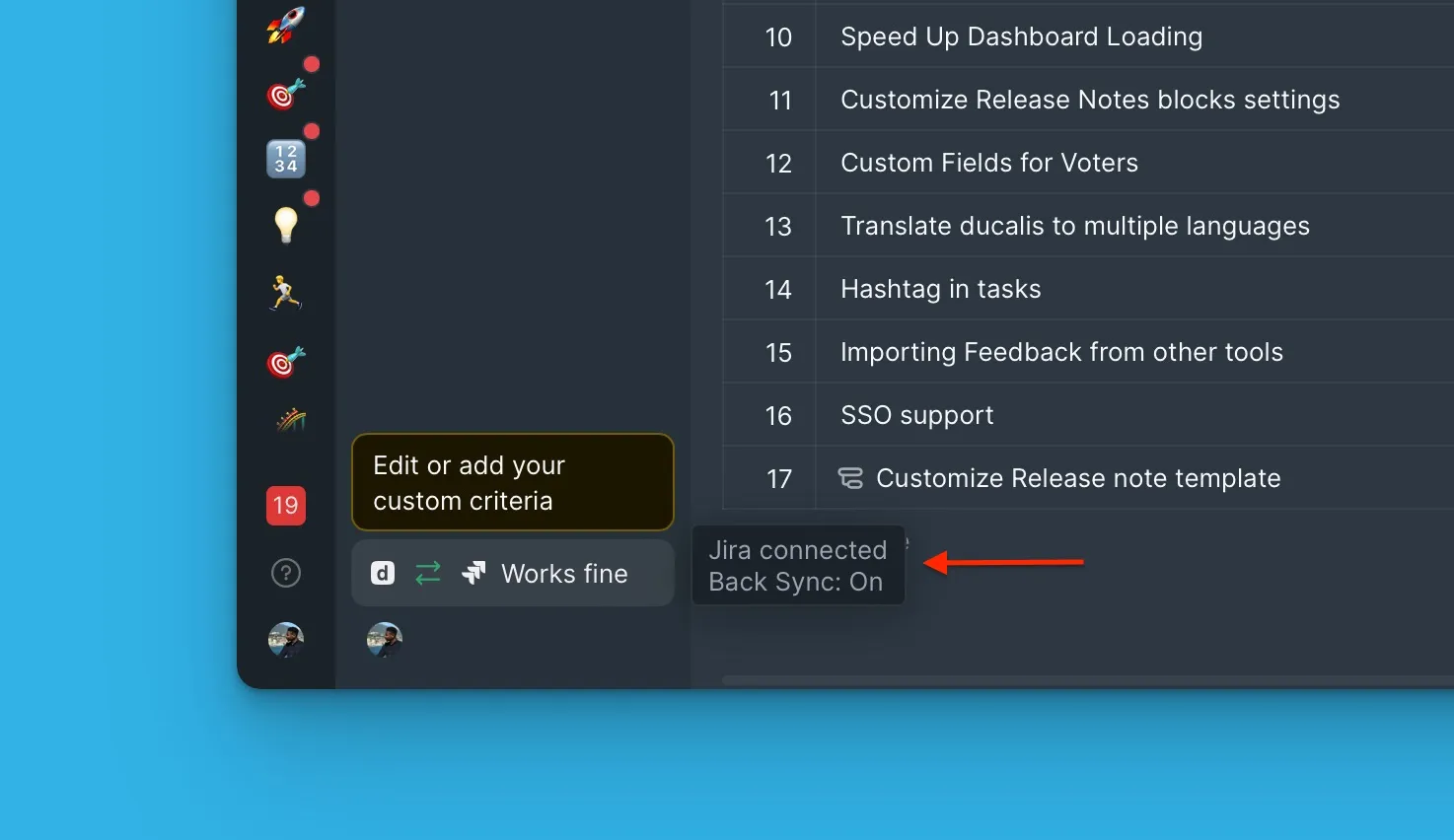
No seu Board, os itens criados no Ducalis apresentam um ícone Ducalis. Os itens importados do Jira Cloud ou ligados ao Jira Cloud apresentam um ícone Jira.
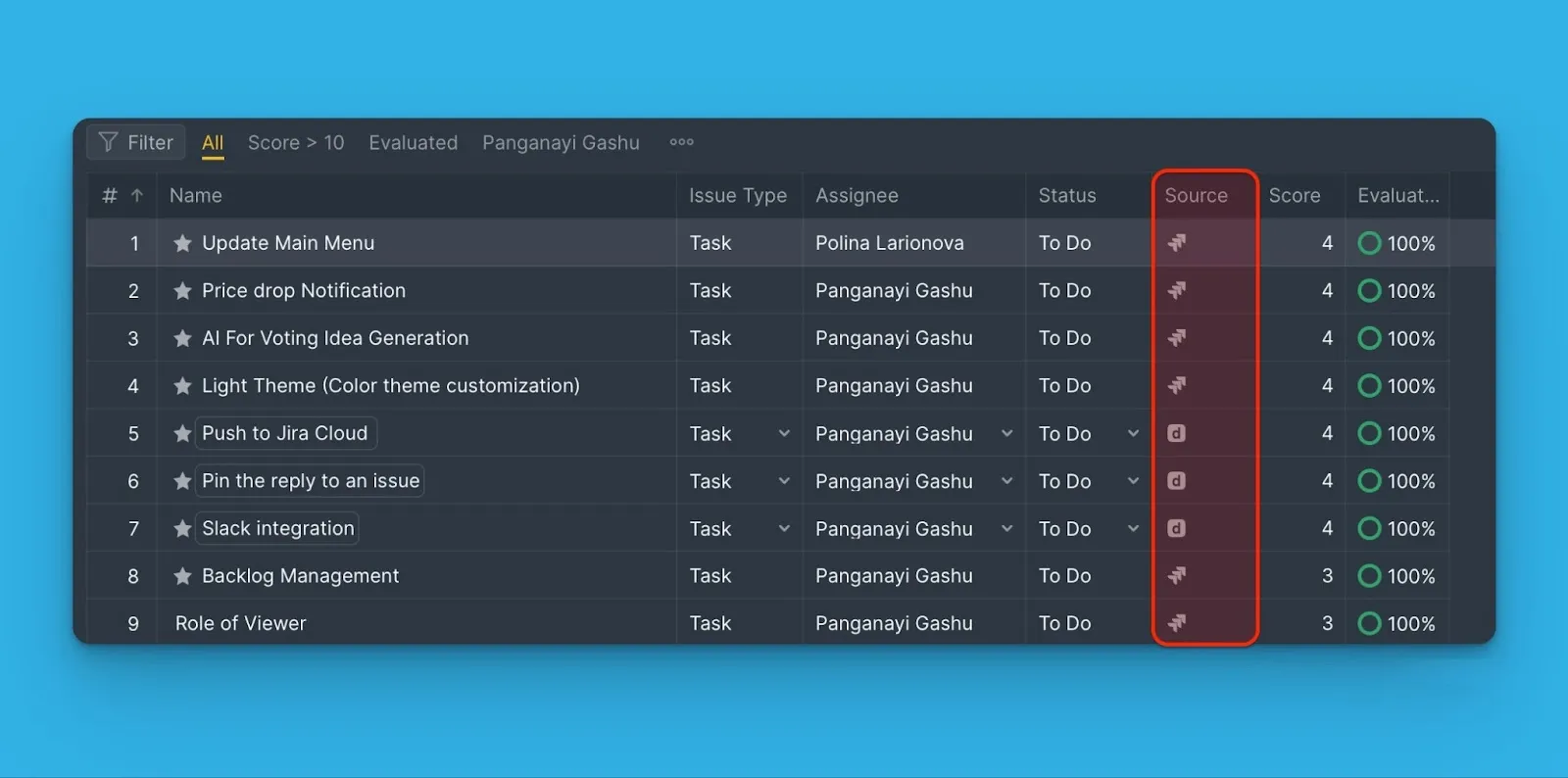
Enviar itens do backlog
-
Selecione o item que pretende enviar para o Jira Cloud e abra o respetivo cartão.
-
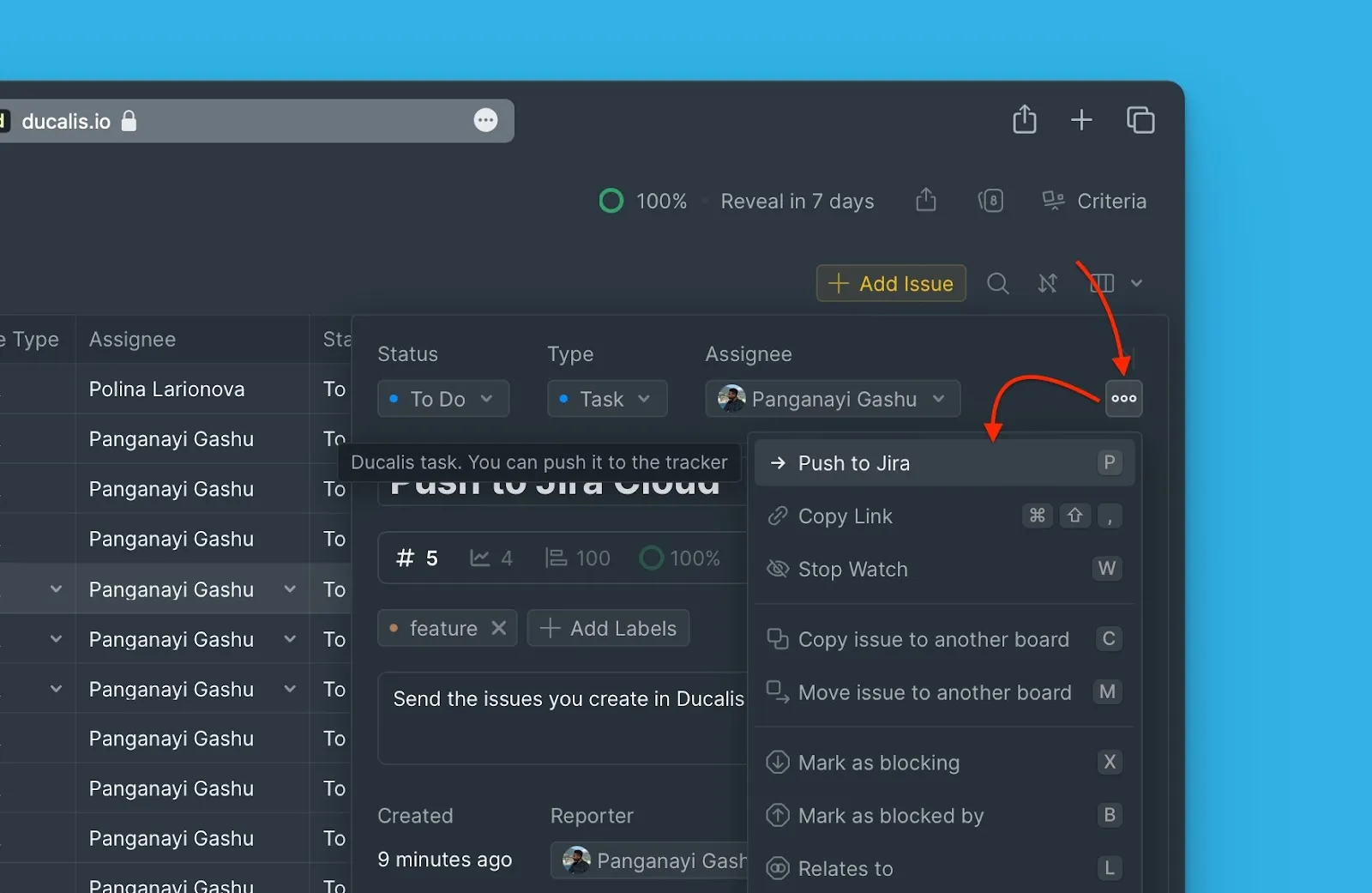
No cartão, clique no botão de reticências no canto superior direito e, em seguida, escolha Push to Jira (Enviar para o Jira) no menu pendente.
-
Preencha os campos obrigatórios e edite quaisquer campos que necessitem de atualização.
-
Clique em Create issue (Criar item) para enviar o seu item para o Jira Cloud.
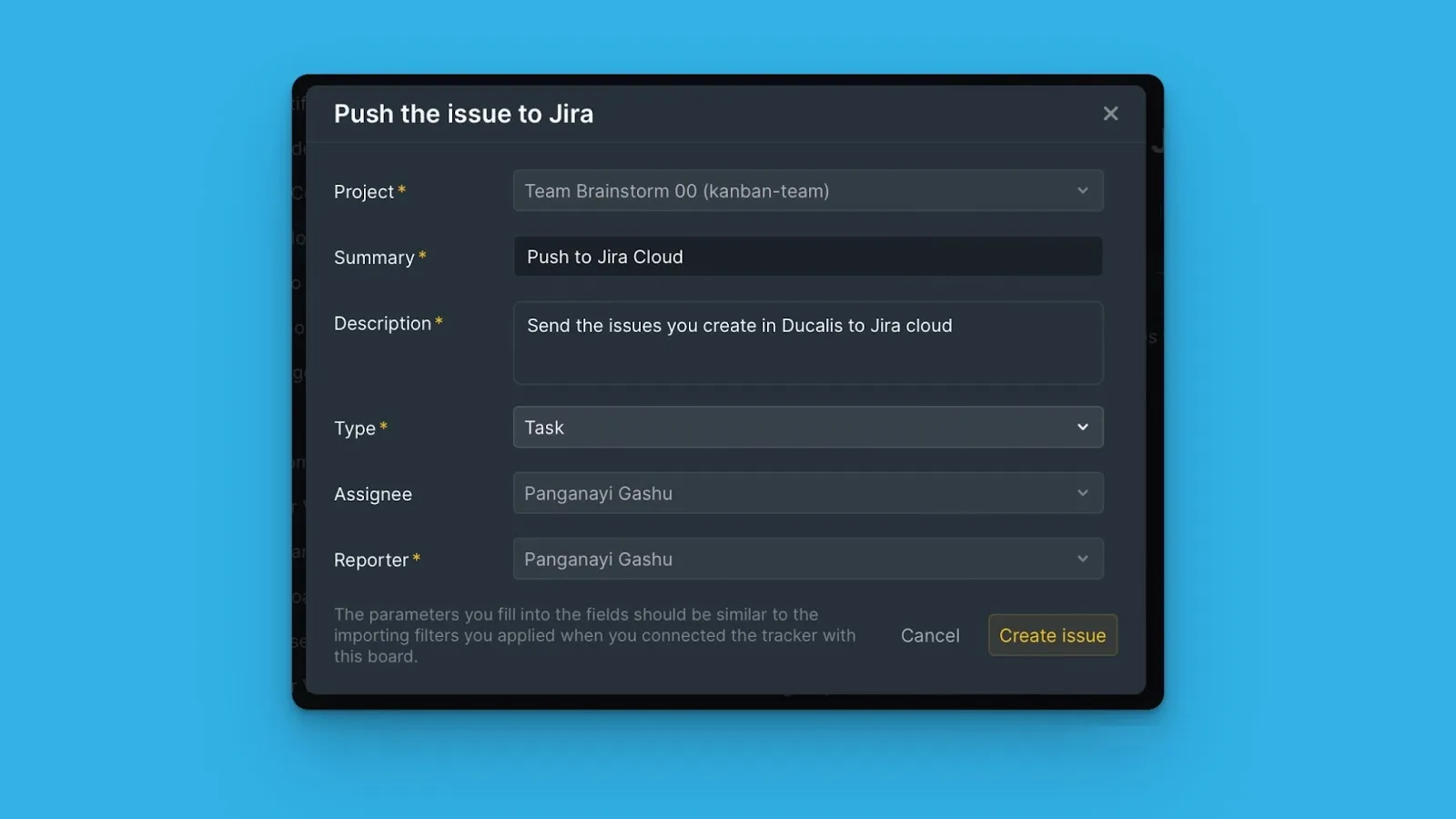
Certifique-se de que preenche campos que correspondem aos filtros aplicados quando importou itens do Jira Cloud. Isto garante que os itens que cria aparecem no Board do Ducalis.
Enviar Ideias do voting board
O Voting Board permite converter feedback de clientes em itens que pode adicionar ao seu Board interno, priorizar e começar a trabalhar.
-
Aceda à página Voting Board e escolha a Ideia que pretende adicionar ao seu backlog do Jira Cloud.
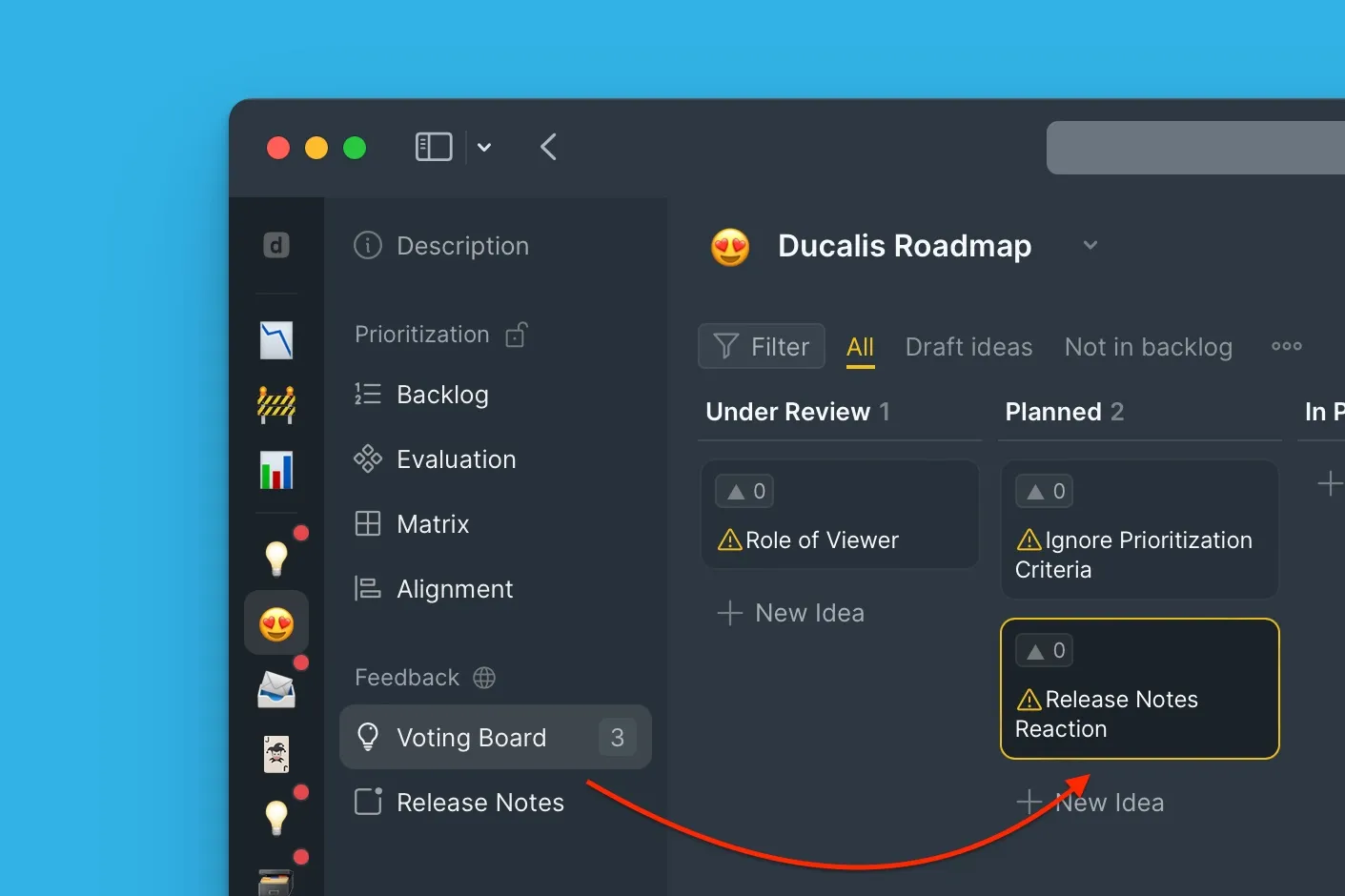
-
No cartão da Ideia, clique em +New (+Novo) e, em seguida, selecione In Jira (Linked with Ducalis) (No Jira (Ligado ao Ducalis)) no menu pendente.
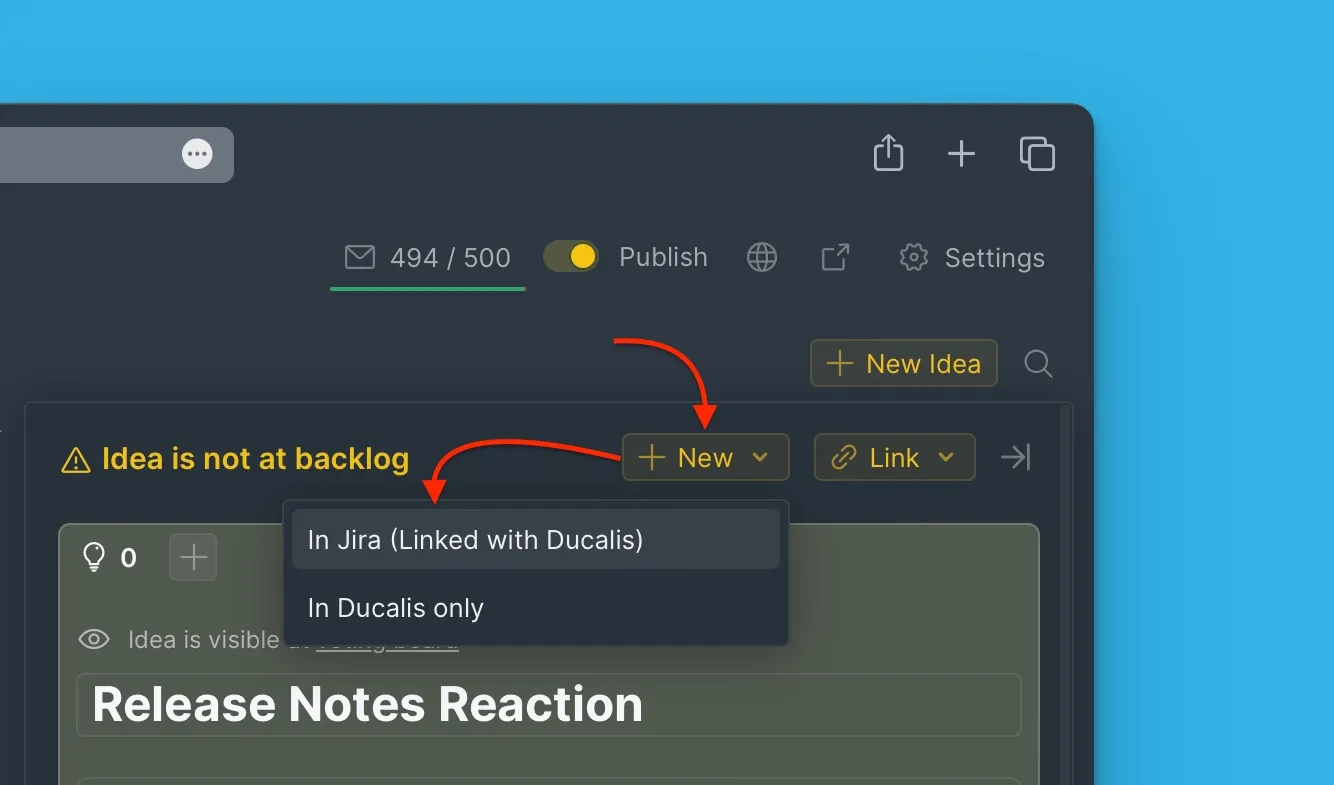
-
Preencha os campos obrigatórios e edite quaisquer campos que necessitem de atualização.
-
Clique em Create Issue (Criar Item) para enviar a Ideia para o Jira Cloud.
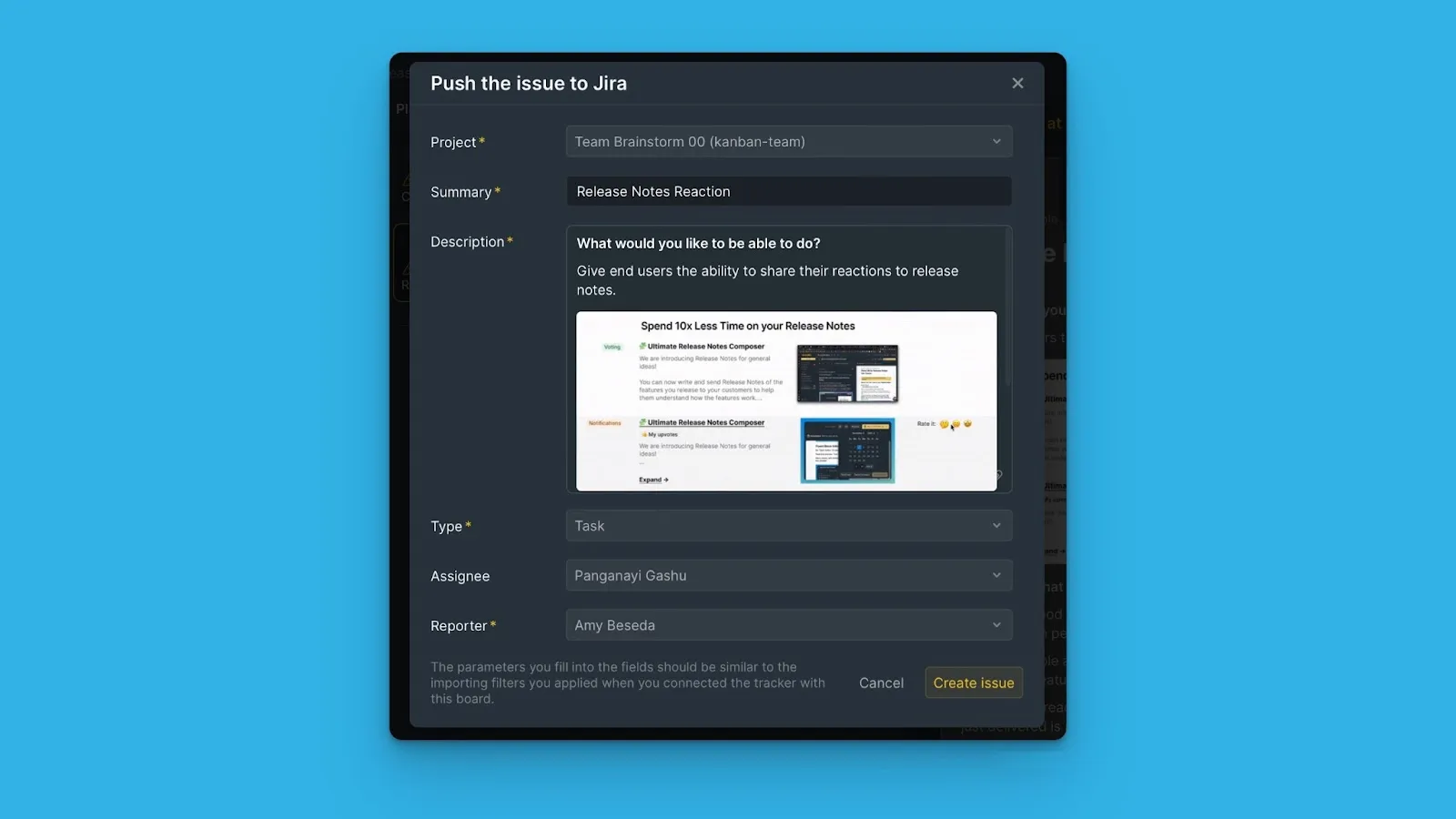
Certifique-se de que preenche campos que correspondem aos filtros aplicados quando importou itens do Jira Cloud. Isto garante que os itens que cria aparecem no Board do Ducalis.