Campos existentes
Se já tiver muitos campos personalizados no Jira Cloud, pode mapear os campos existentes para o Ducalis em vez de criar novos.
Esta é uma alternativa à configuração de campos personalizados para sincronização bidirecional. Utilize este método se preferir reutilizar campos existentes em vez de criar novos.
Duas formas de utilizar campos existentes:
- Renomear um campo existente do Jira Cloud para corresponder ao nome do campo do Ducalis
- Mapear o campo do Ducalis para um campo existente do Jira Cloud com um nome diferente
Este guia mostra como renomear um campo existente do Jira Cloud para corresponder aos nomes dos campos do Ducalis.
Aceder às definições de campos personalizados
-
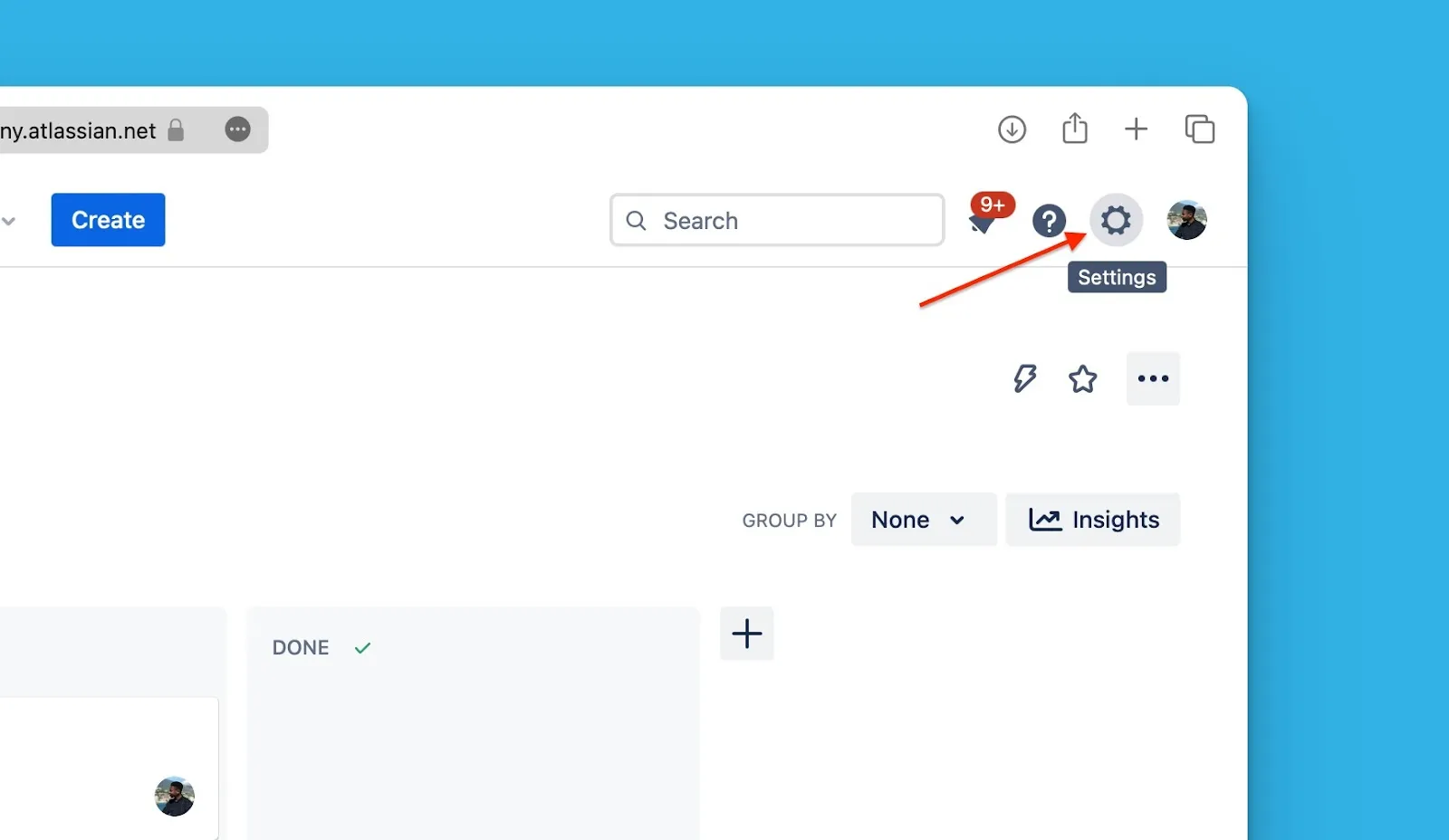
Clique na roda dentada Settings (Definições).
-
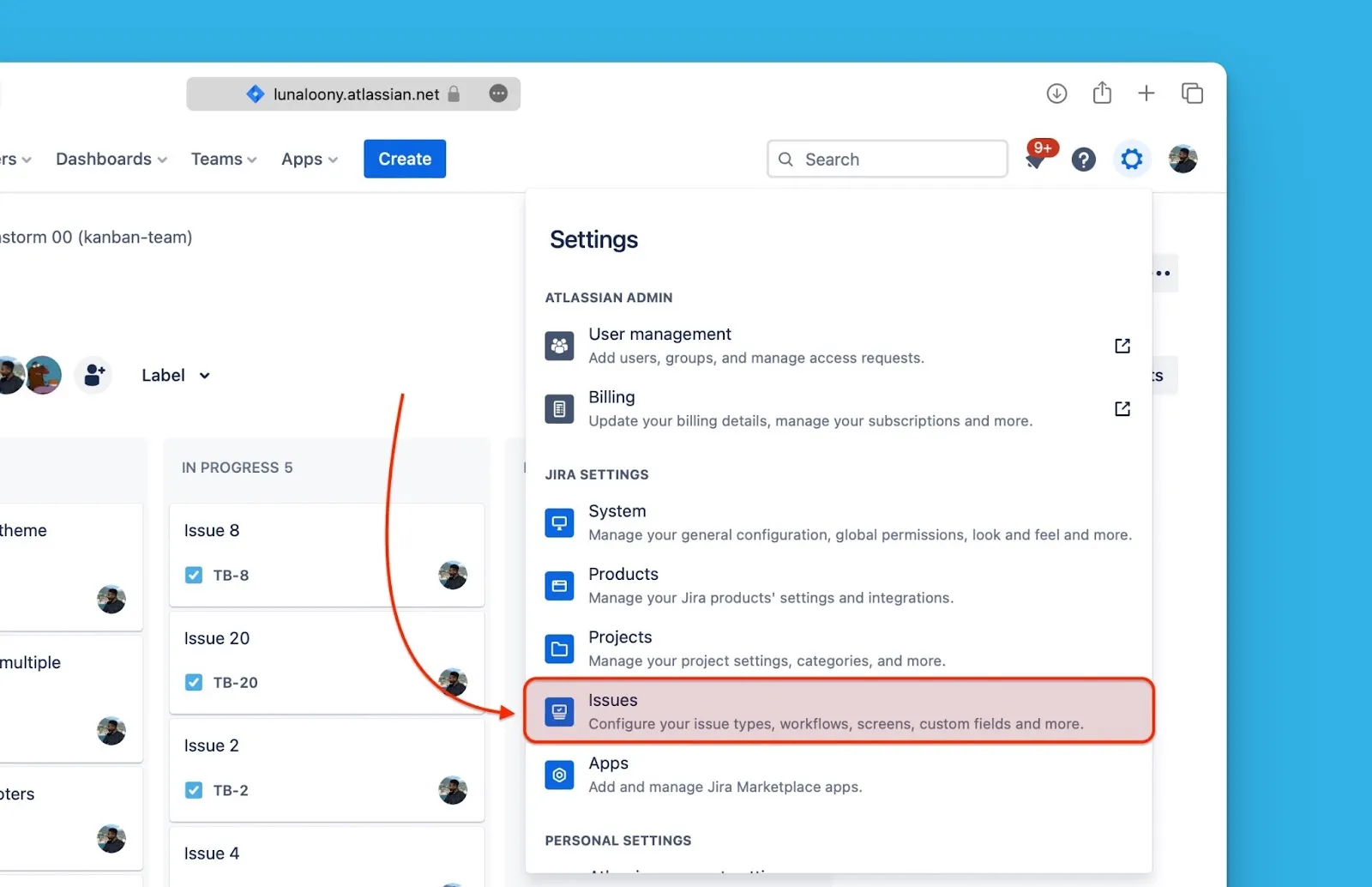
Selecione Issues (Pedidos) no menu pendente.
-
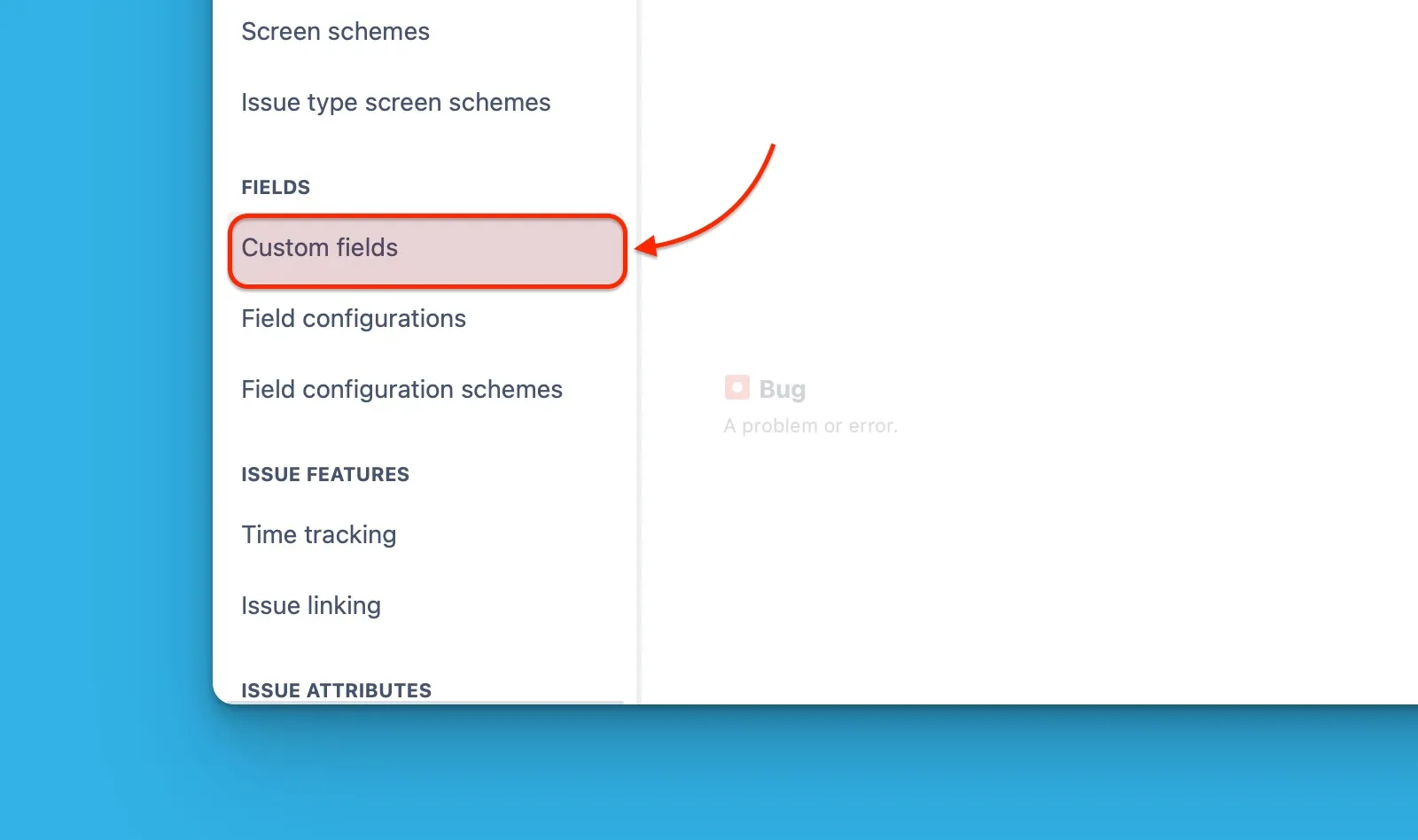
Selecione Custom Fields (Campos personalizados) no menu lateral.
-
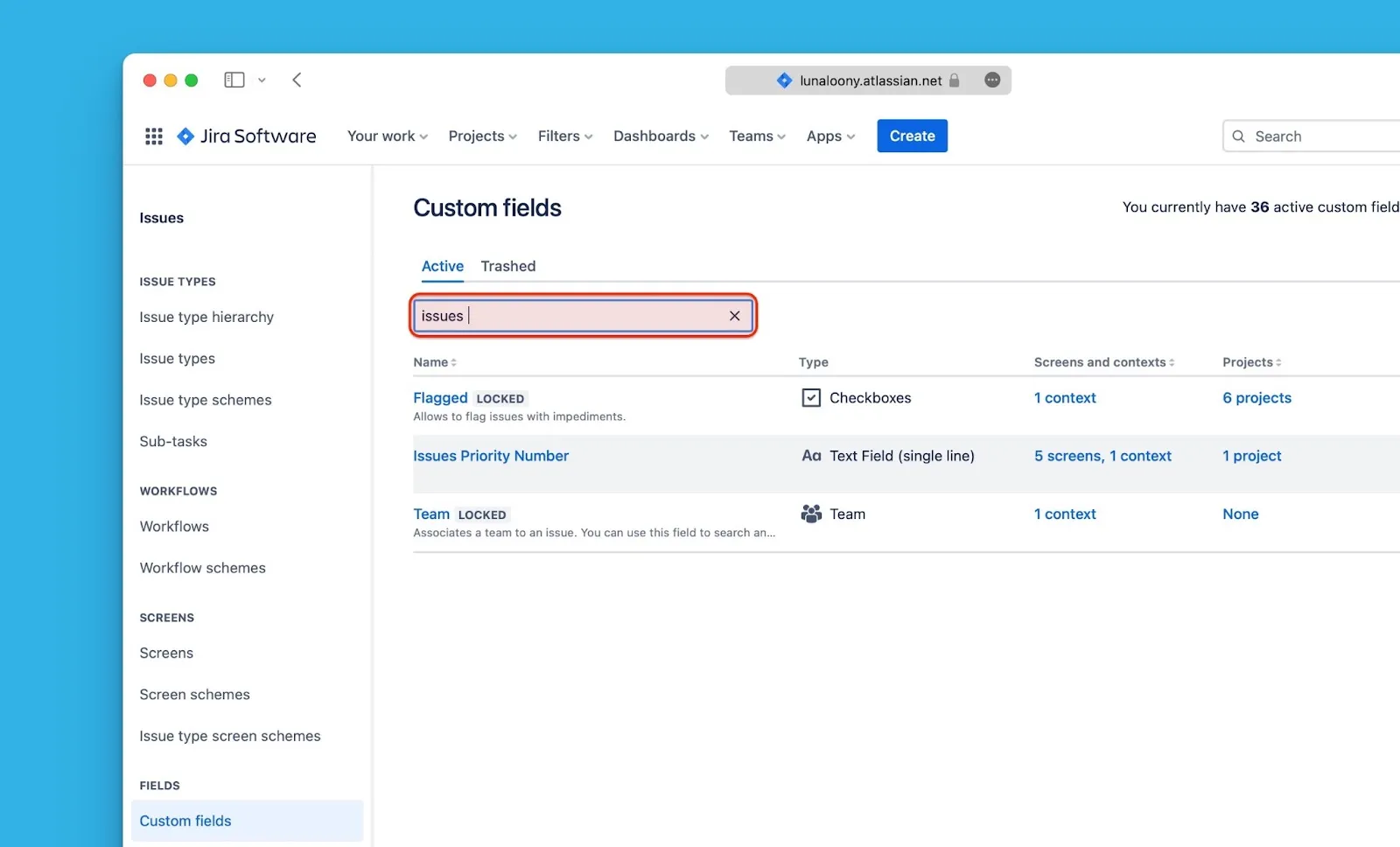
Localize o campo personalizado que pretende utilizar para a sincronização bidirecional.
Renomear o campo personalizado
-
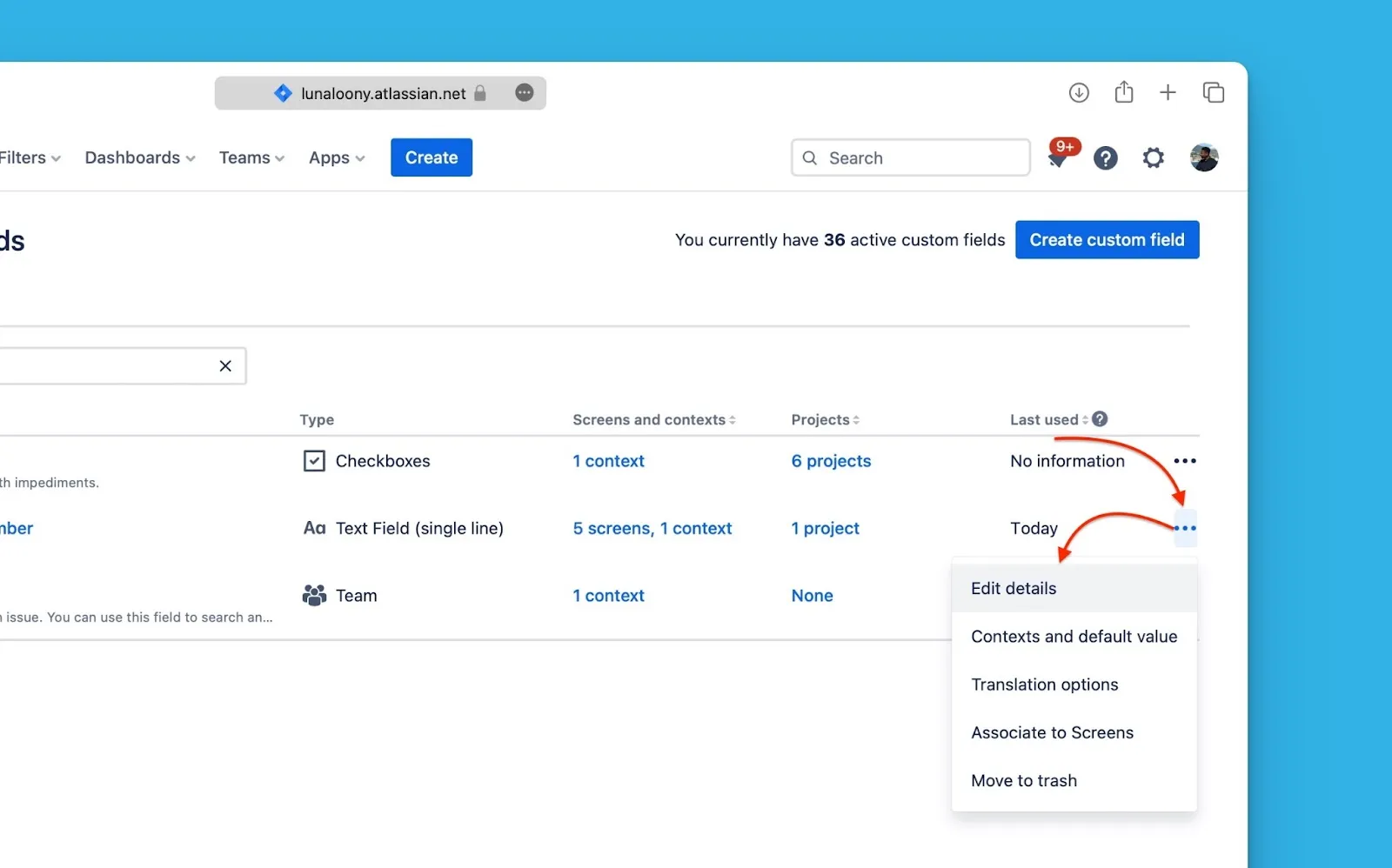
Clique nas reticências (⋯) no lado direito e selecione Edit details (Editar detalhes).
-
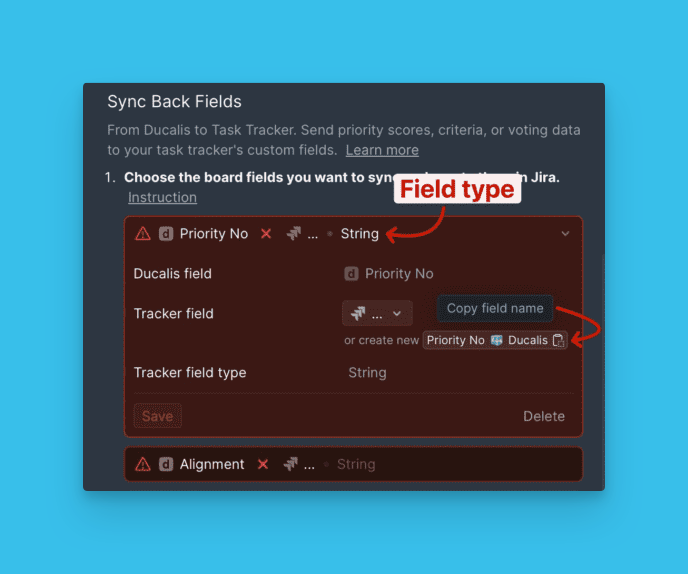
Aceda ao Ducalis e copie o nome exato do campo que pretende sincronizar.
-
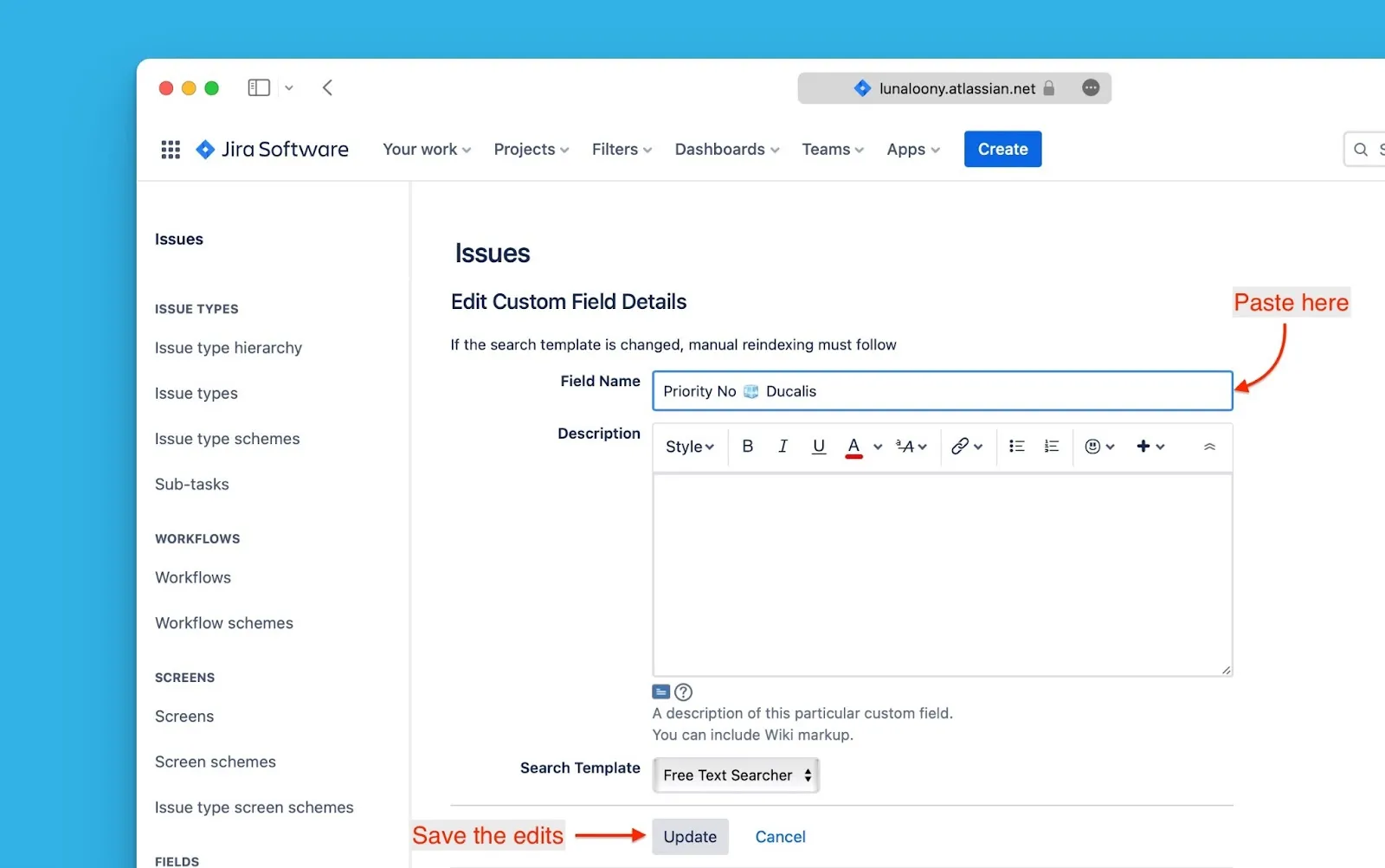
Cole o nome do campo no campo Name (Nome) no Jira Cloud. Preencha quaisquer outros detalhes obrigatórios e clique em Update (Atualizar).
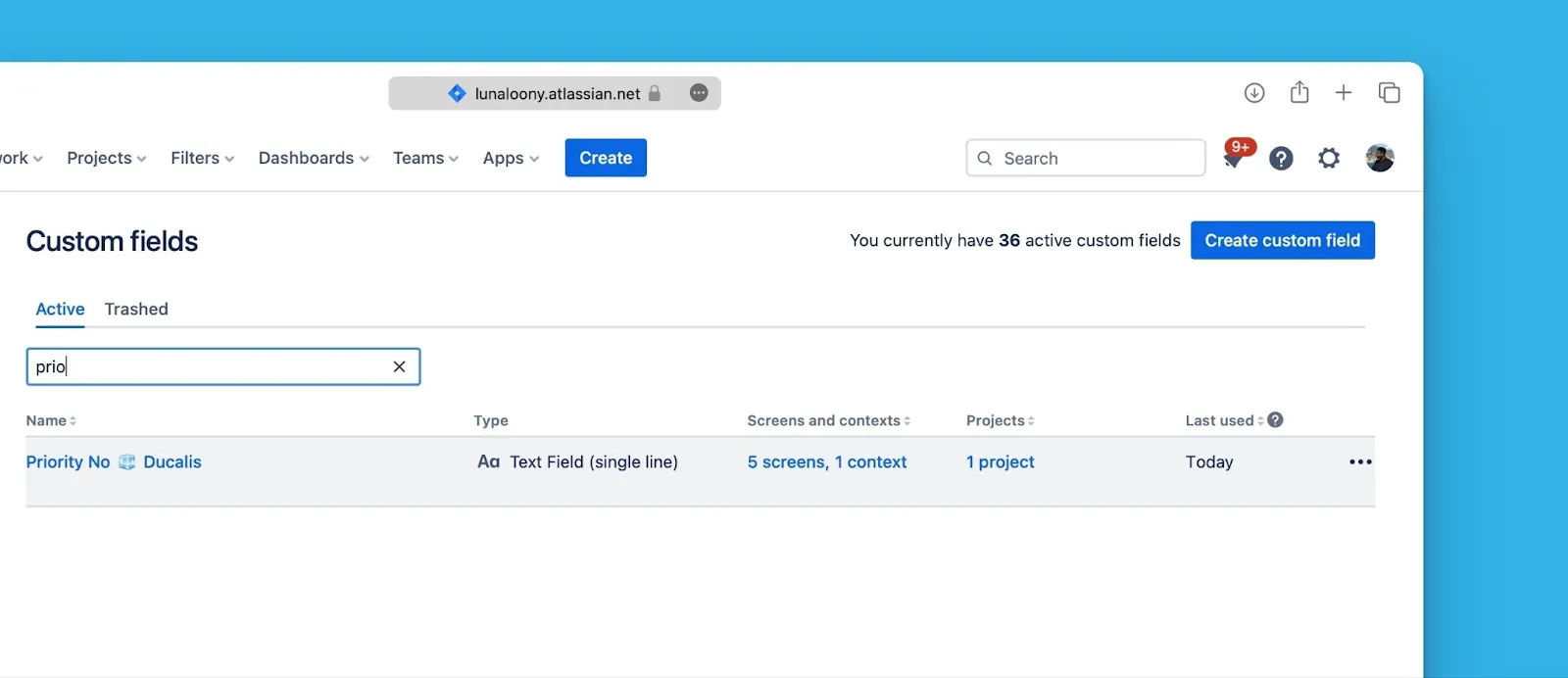
O campo aparece agora com o nome atualizado:
Ativar a sincronização bidirecional
-
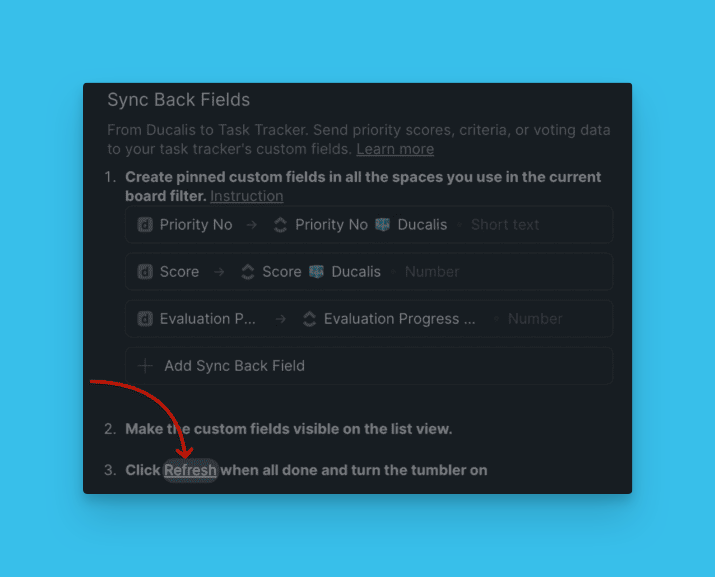
Regresse ao Ducalis e clique em Refresh (Atualizar) para detetar o campo renomeado.
-
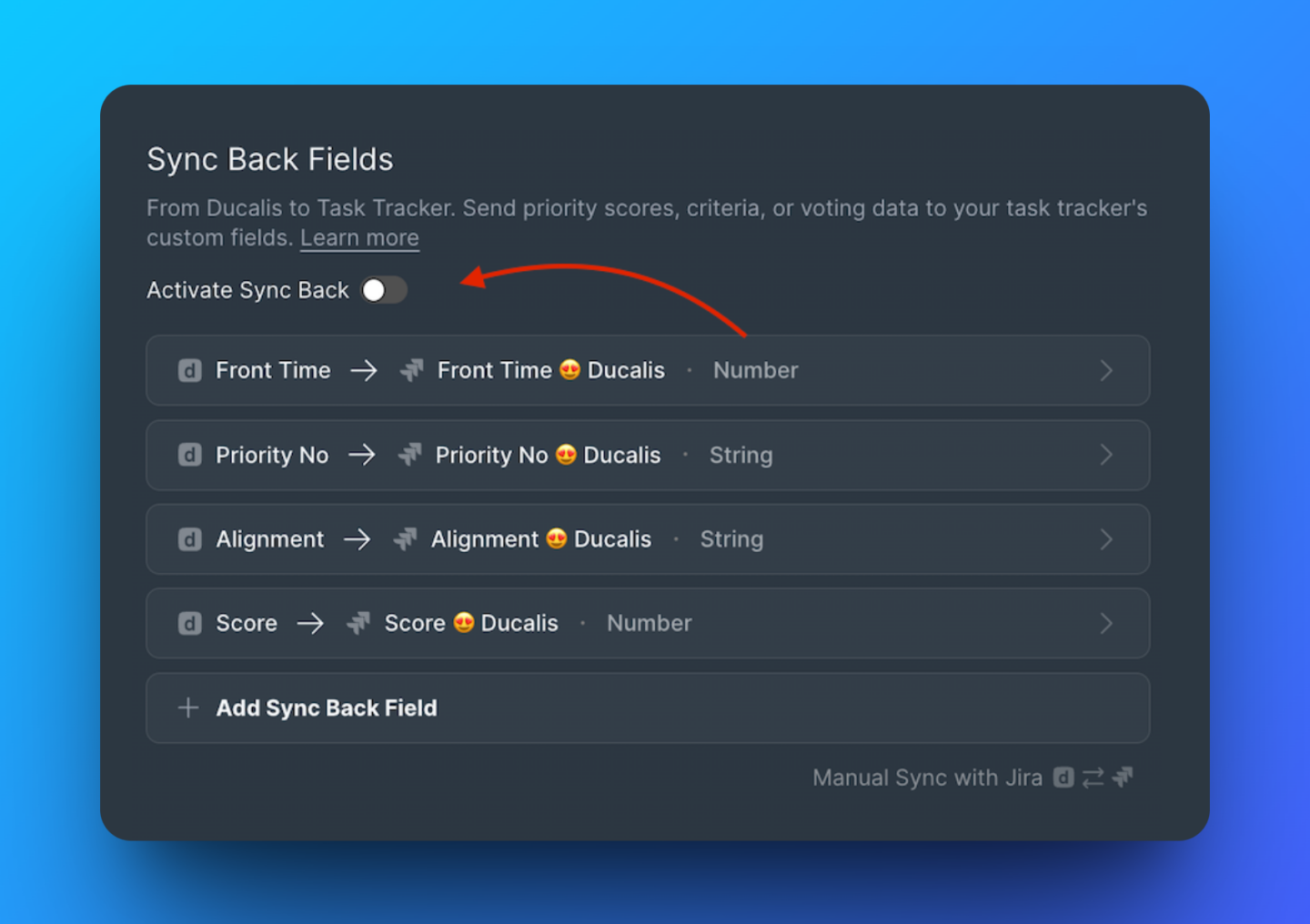
Ative o botão de alternância para ativar a sincronização bidirecional.
Próximos passos
Saiba mais sobre a configuração da sincronização bidirecional na visão geral da sincronização bidirecional.