Sincronização reversa com campos existentes
Se já possui campos personalizados no Jira Server, não precisa de criar novos para a sincronização reversa. Em vez disso, mapeie campos existentes para campos do Ducalis renomeando-os ou configurando o mapeamento.
Esta abordagem ajuda-o a:
- Evitar sobrecarregar o seu rastreador com campos duplicados
- Manter a consistência com workflows existentes
- Reduzir o tempo de configuração
Como funciona a sincronização reversa
O Ducalis envia pontuações de prioridade e valores de critérios de volta para os seus campos personalizados no Jira Server segundo uma agenda.
Aceder às definições de campos personalizados
-
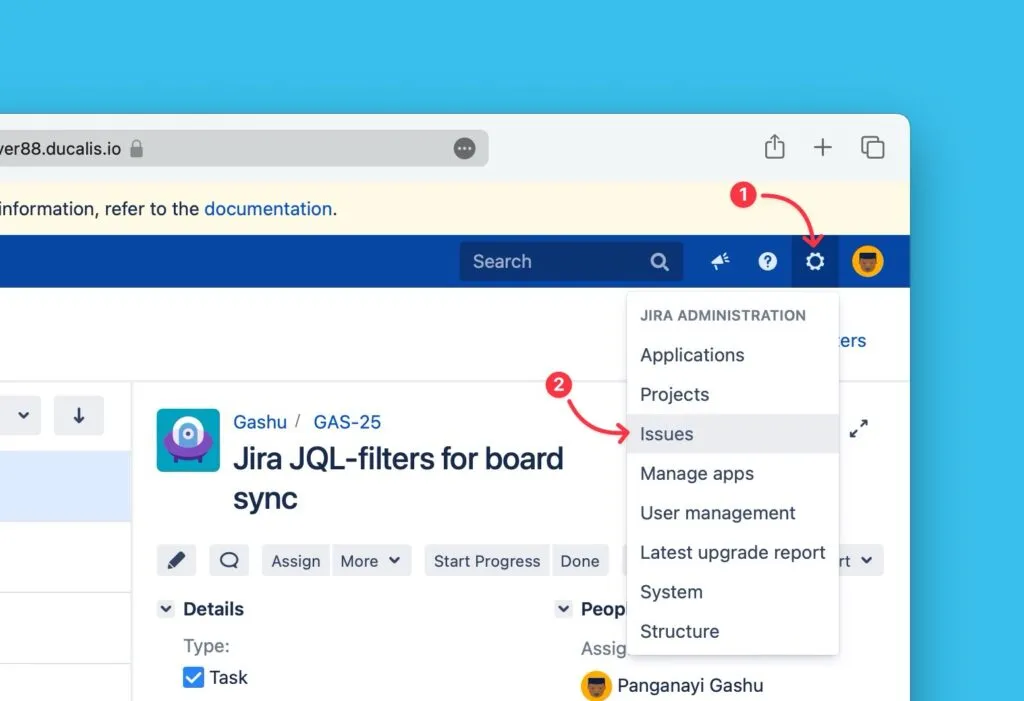
Clique na roda dentada no canto superior direito.
-
Selecione Issues (Pedidos) no menu pendente.
-
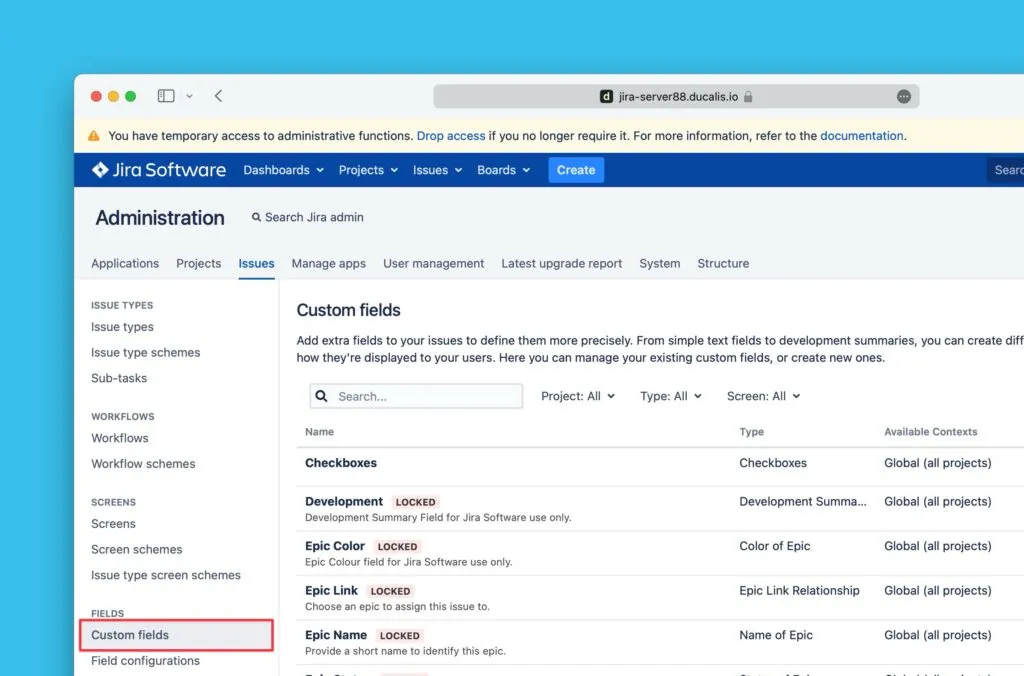
Na barra lateral esquerda, navegue até Fields (Campos) e selecione Custom fields (Campos personalizados).
-
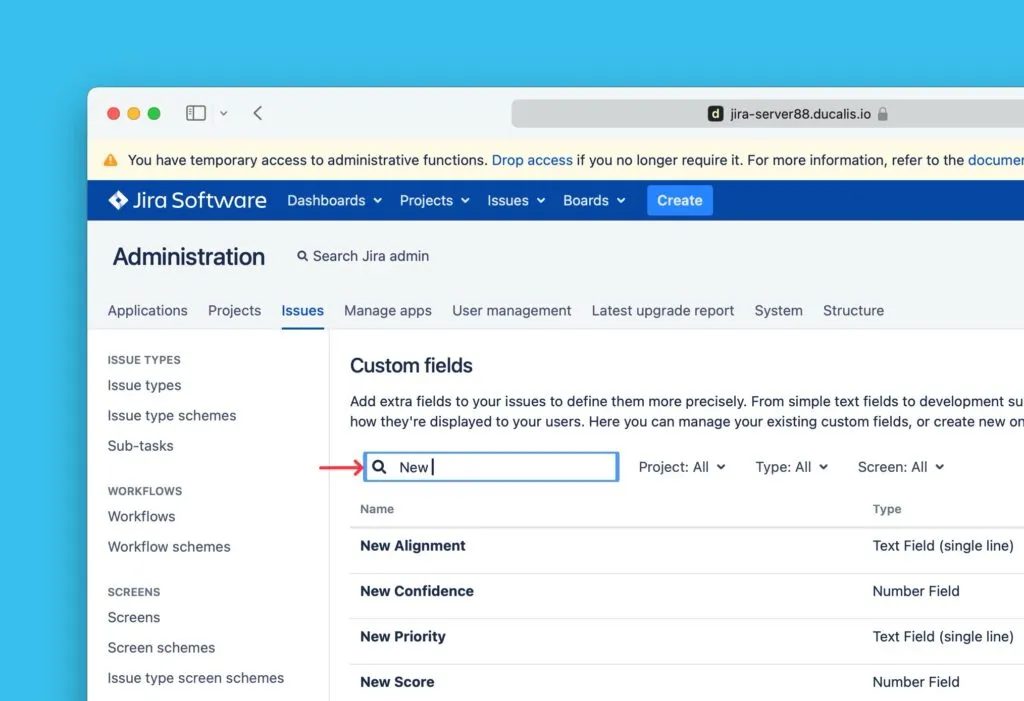
Pesquise o campo personalizado que pretende mapear para o Ducalis.
Editar o nome do campo personalizado
-
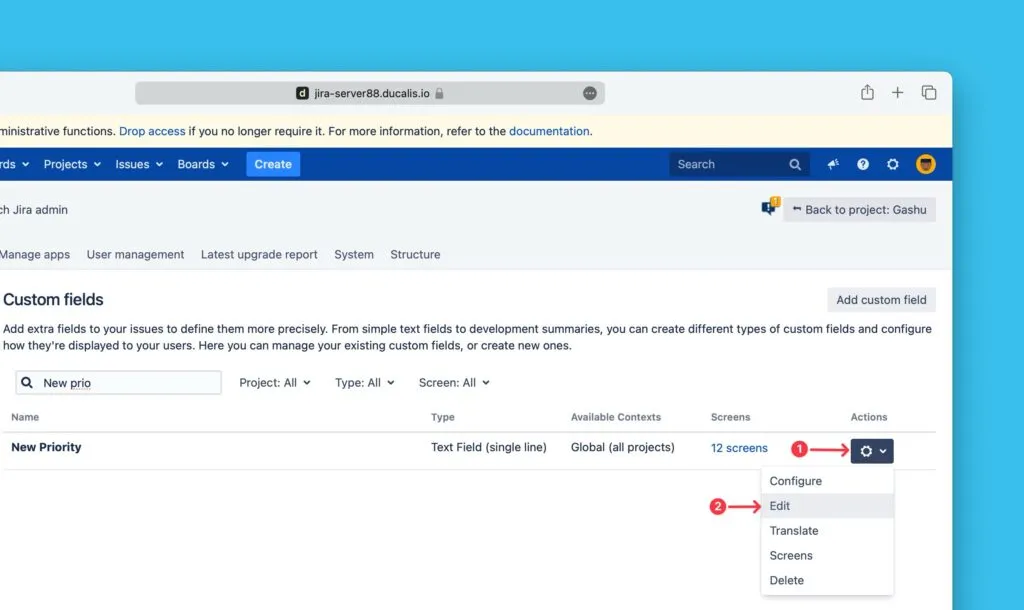
Clique nas reticências (três pontos) no lado direito do campo.
-
Selecione Edit (Editar) no menu pendente.
-
No Ducalis, copie o nome do campo do qual pretende sincronizar dados.
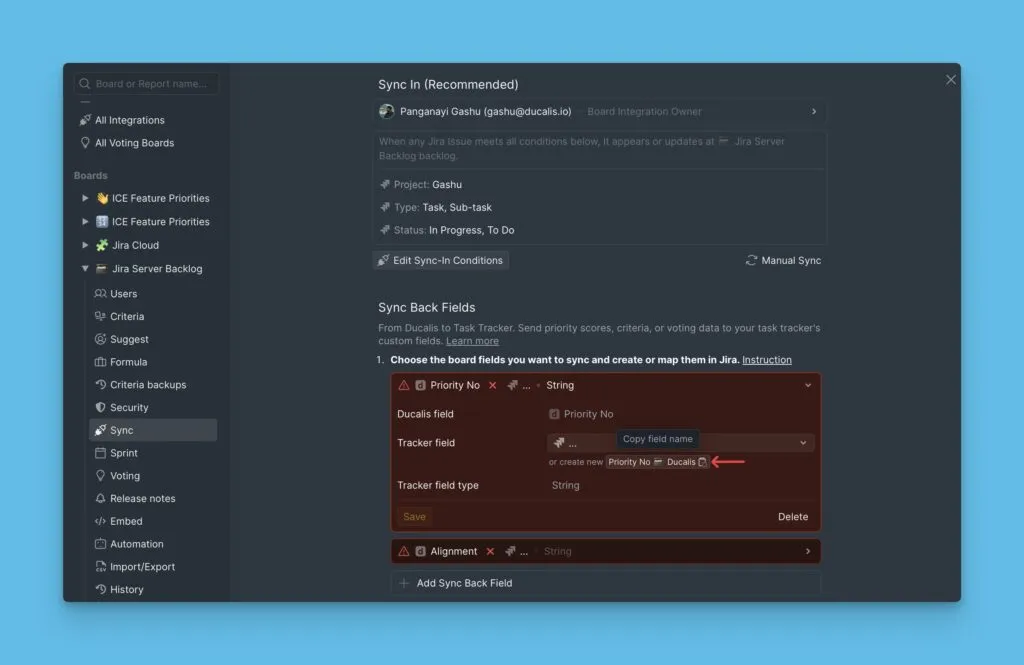
-
Cole o nome no campo Name (Nome) no Jira Server.
-
Adicione uma descrição (opcional).
-
Clique em Update (Atualizar) para guardar as suas alterações.
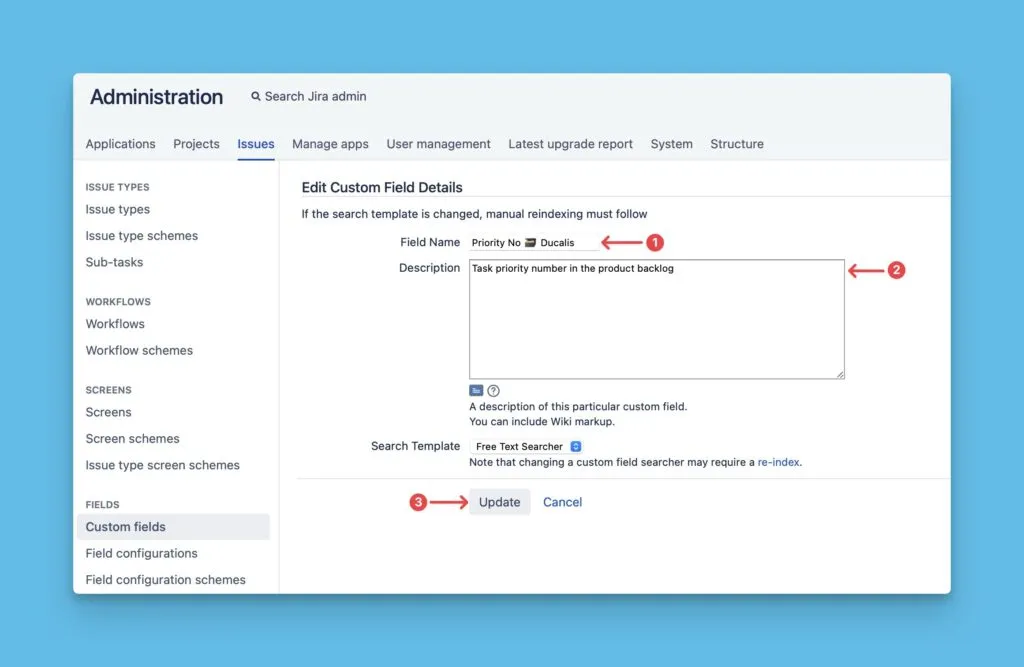
O campo corresponde agora ao nome do campo do Ducalis e receberá dados sincronizados.
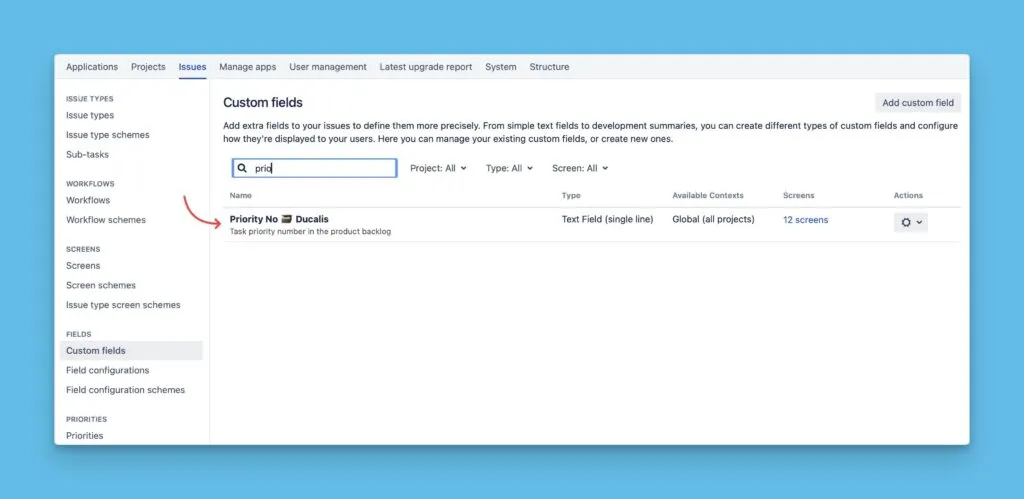
Ativar sincronização reversa
-
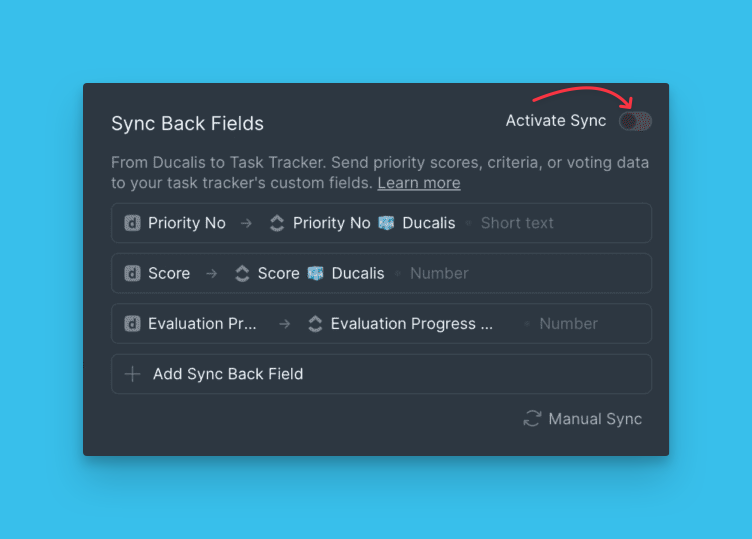
Clique em Refresh (Atualizar) nas definições de sincronização reversa.
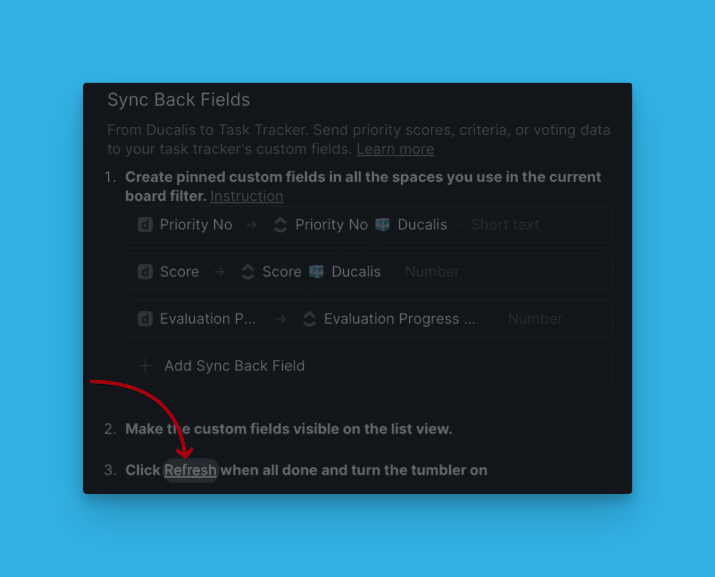
-
Alterne o interruptor para On (Ligado) para ativar a sincronização.
Agendar sincronização
Escolha quando o Ducalis sincroniza as classificações de prioridade de volta para o Jira Server. Por exemplo, agende a sincronização 1–2 dias antes da sua reunião de planeamento de sprint.
-
Selecione o dia e hora para a sincronização.
-
Altere o fuso horário se necessário.
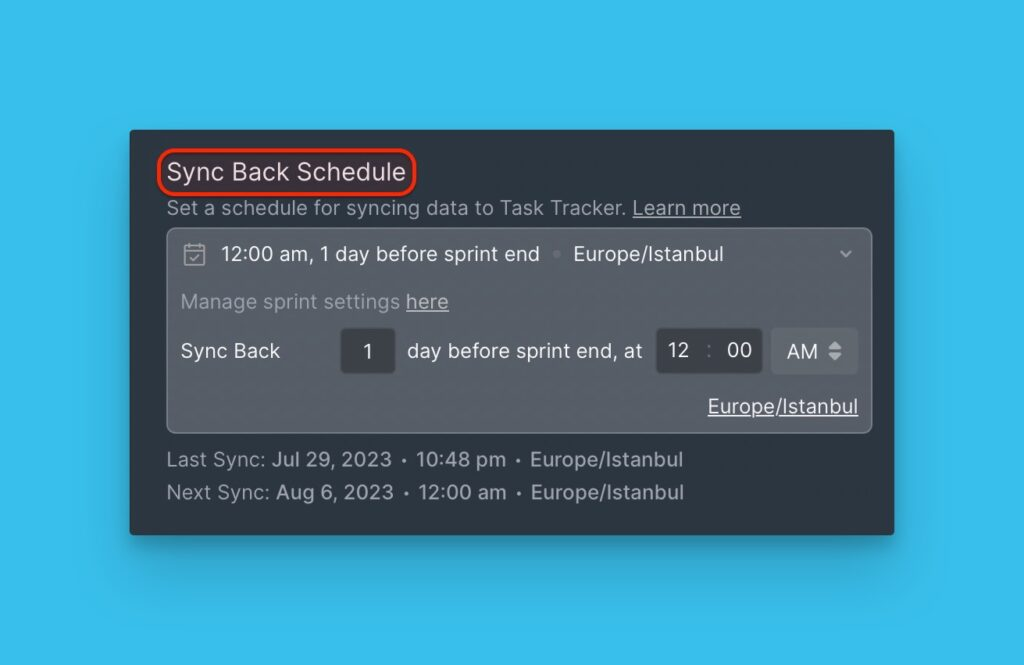
Os dados de prioridade serão sincronizados para o Jira Server automaticamente na agenda escolhida.