Importar items
Após ligar o Jira Server, importe items para priorização em Ducalis.
Escolha um de três tipos de filtros para selecionar quais items importar:
- Filtros Ducalis - Utilize o construtor visual de filtros
- Filtros Jira - Utilize filtros Jira guardados
- Filtros JQL - Escreva consultas JQL personalizadas
Utilizar filtros Ducalis
Os filtros Ducalis fornecem uma interface visual para selecionar items por projeto, estado, responsável e outros parâmetros.
Importar com filtros Ducalis
-
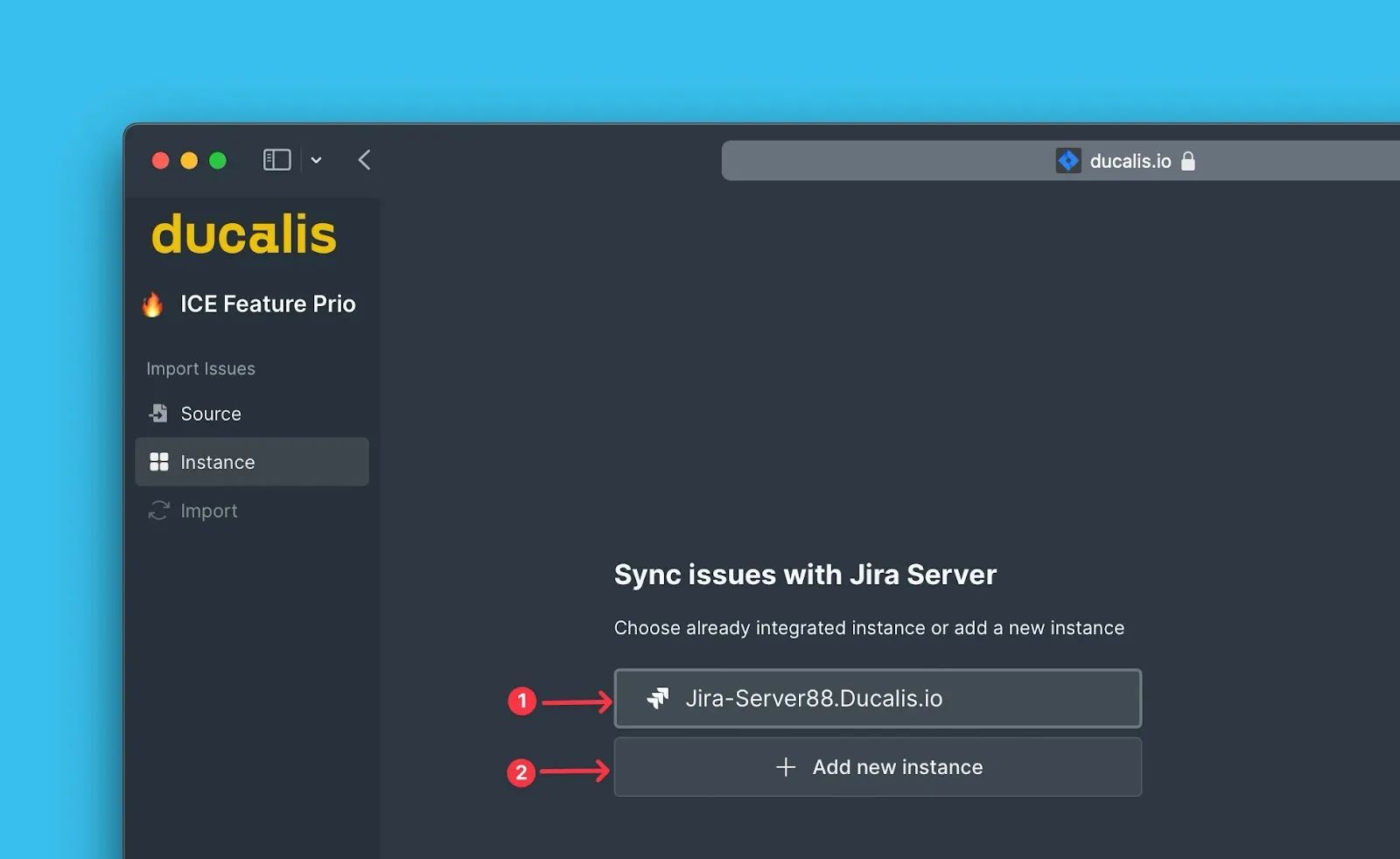
Escolha a instância Jira Server da qual pretende importar (ou ligue uma nova).
-
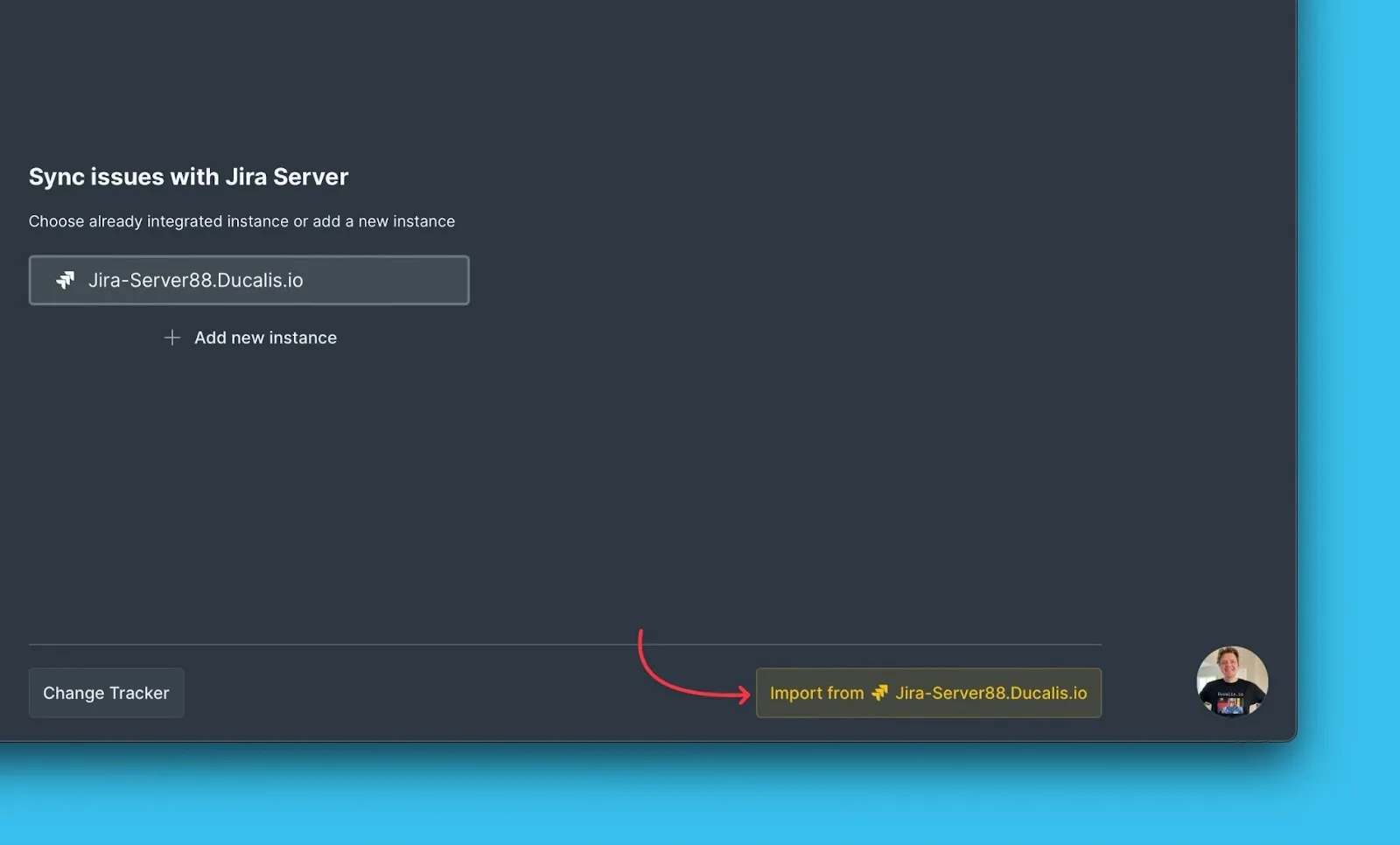
Clique em Import from [instance] (Importar de [instância]).
-
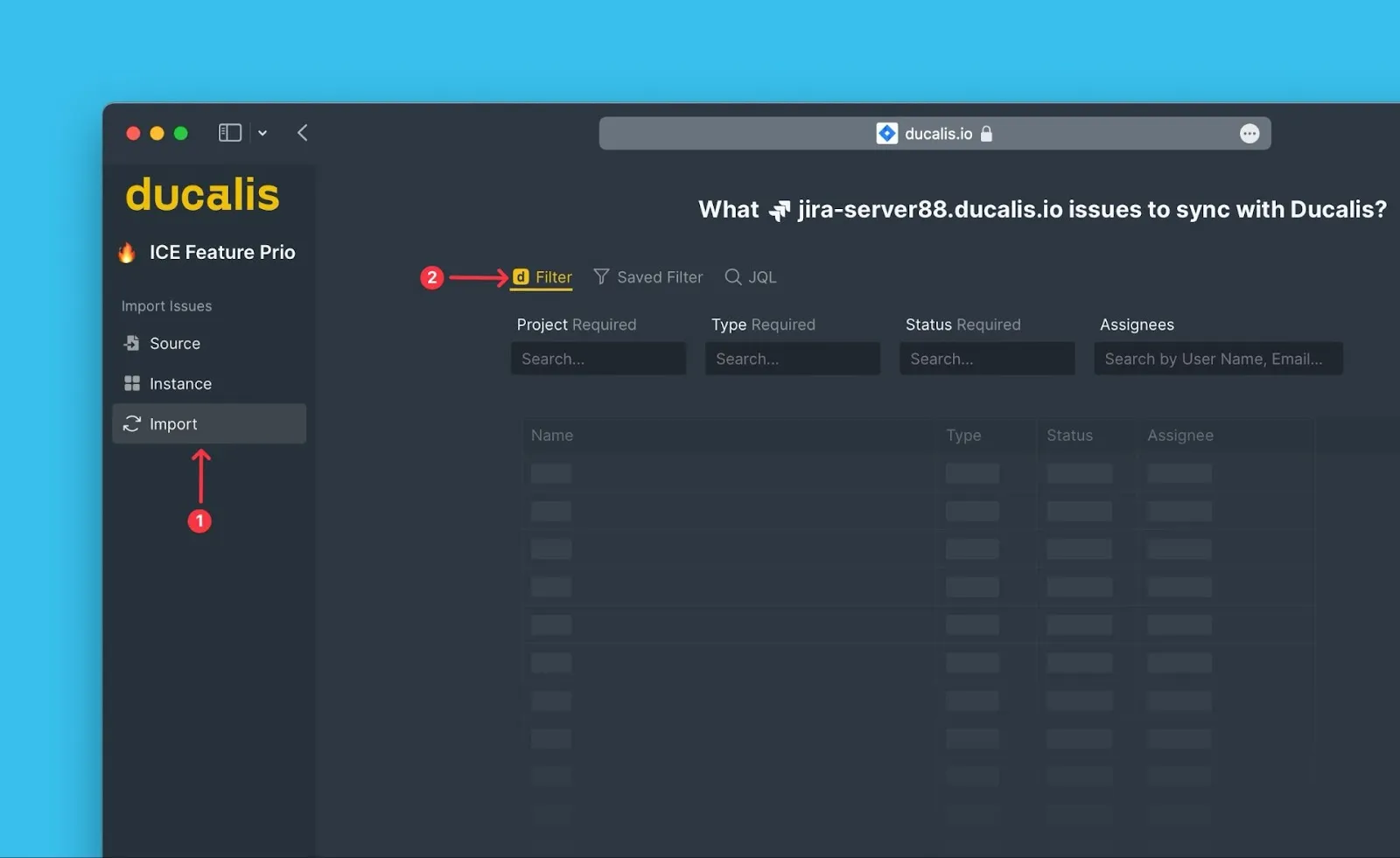
Selecione Ducalis filters (Filtros Ducalis).
-
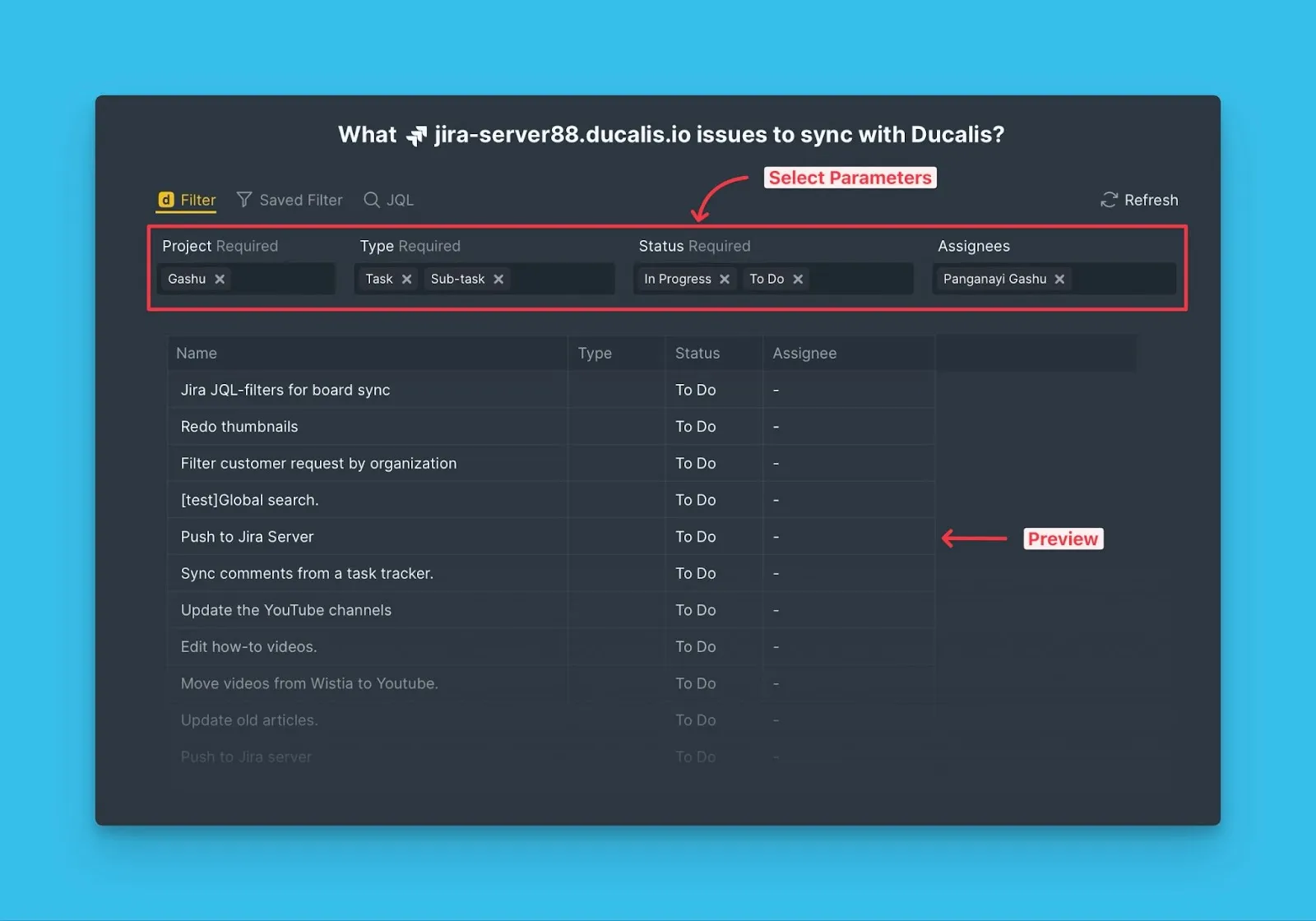
Configure os parâmetros do filtro.
- Selecione todos os parâmetros obrigatórios
- Adicione parâmetros opcionais para refinar a sua pesquisa
- Visualize a pré-visualização em tempo real para verificar quais items correspondem
-
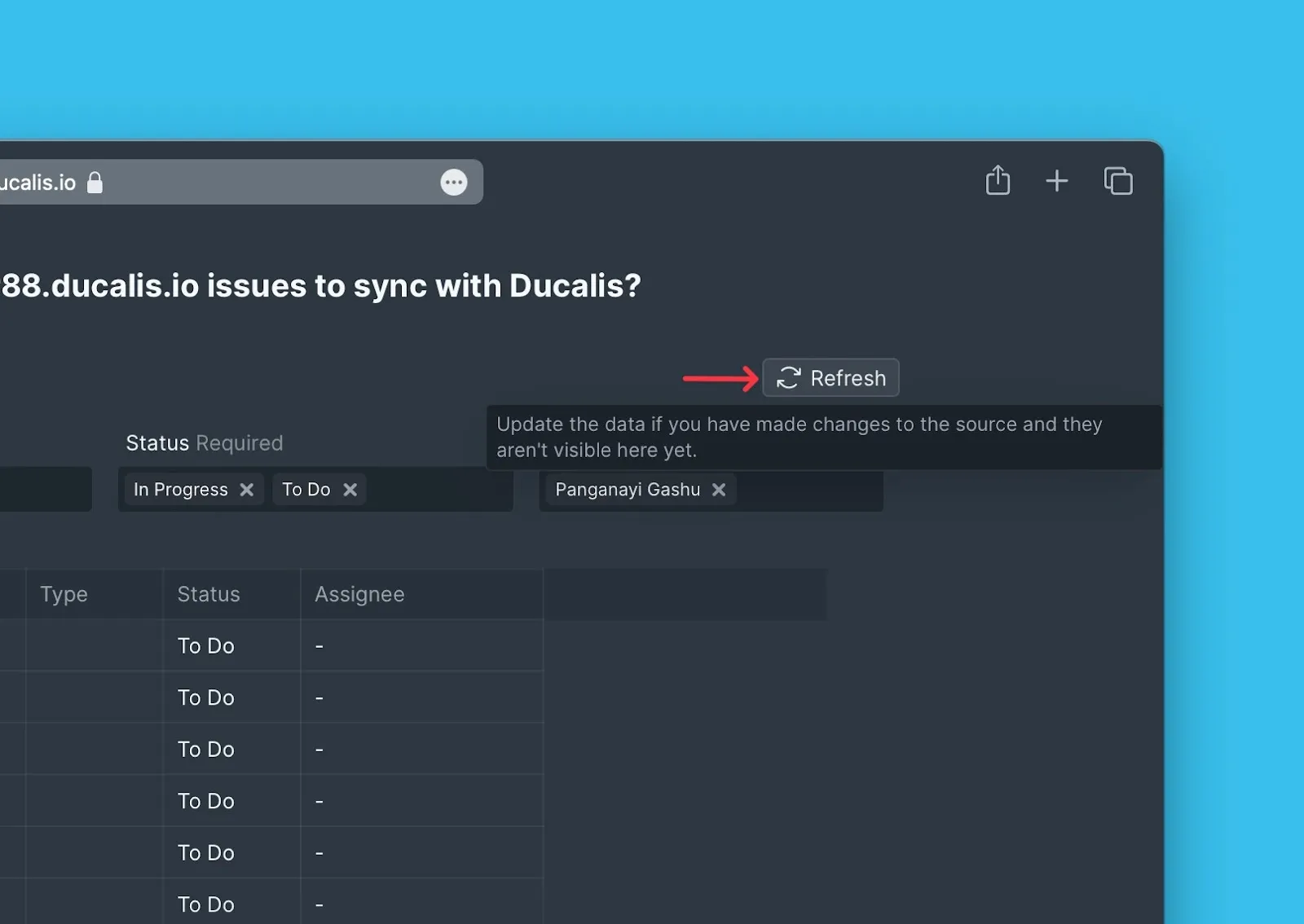
Se os parâmetros não aparecerem após alterações recentes no Jira, clique em Refresh (Atualizar) para atualizar os dados.
-
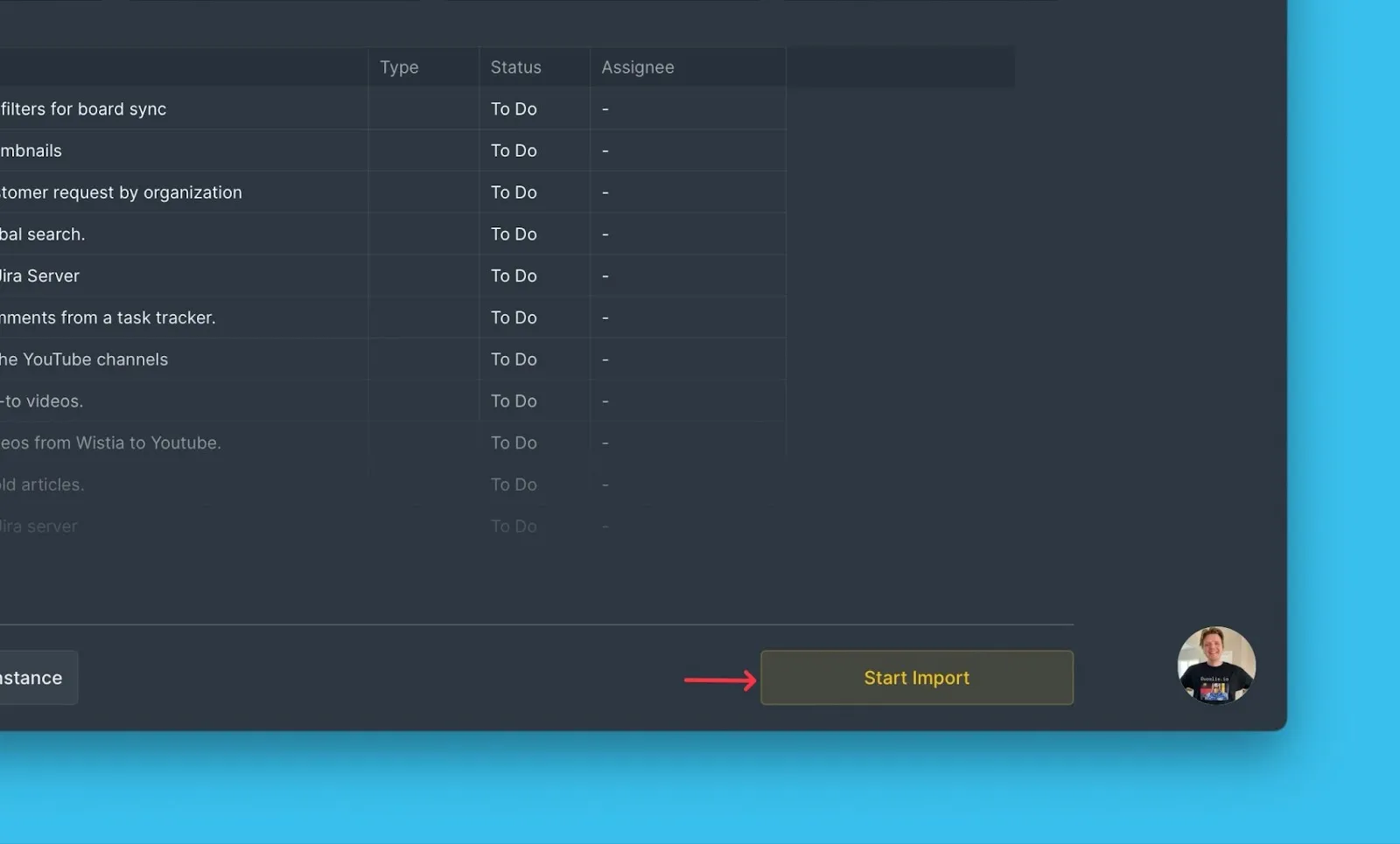
Clique em Start Import (Iniciar Importação).
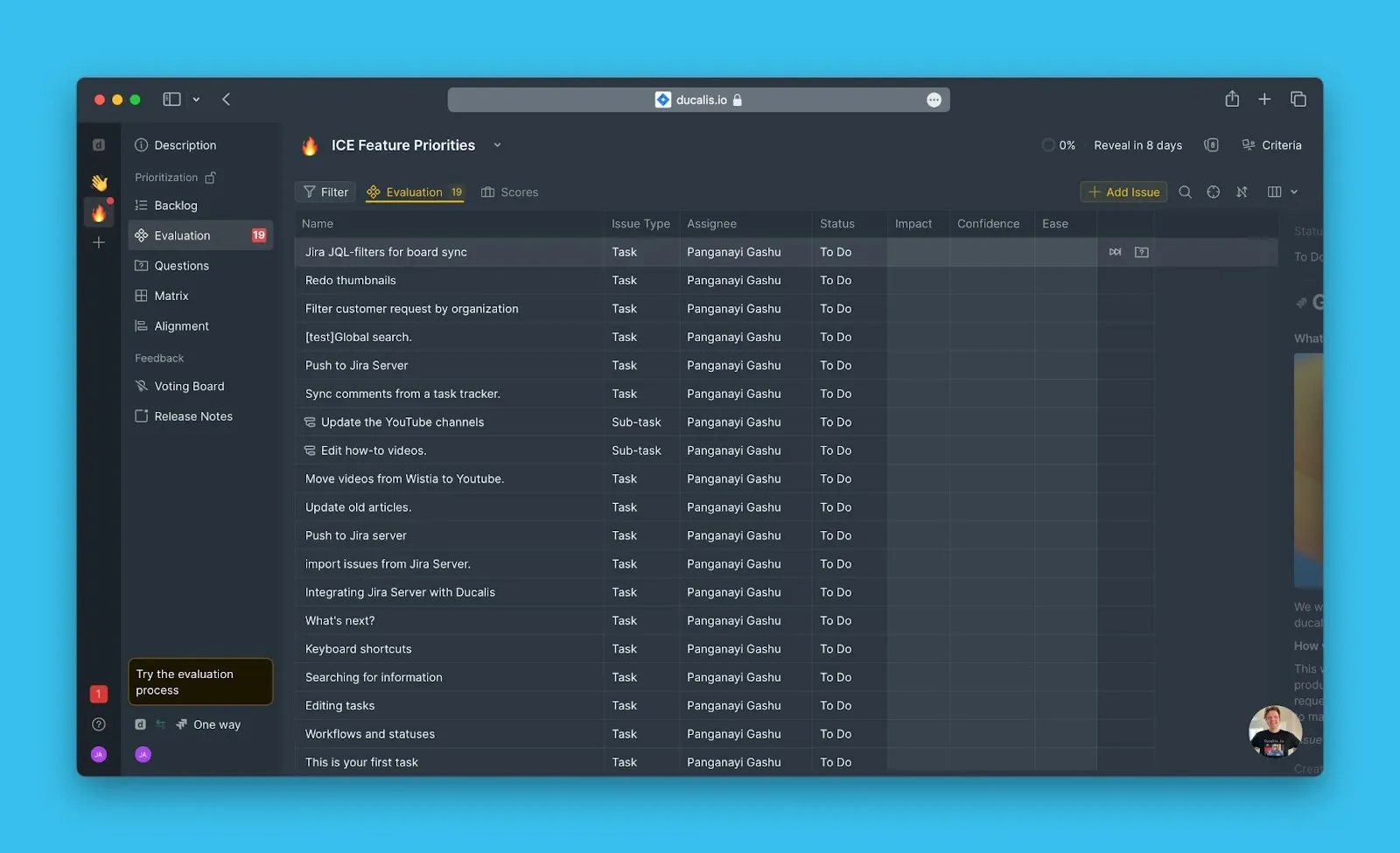
O seu Board mostra agora os items importados do Jira Server.
Editar filtros Ducalis
Edite os filtros de importação para adicionar mais items ou remover items do seu Board sem desligar a integração.
-
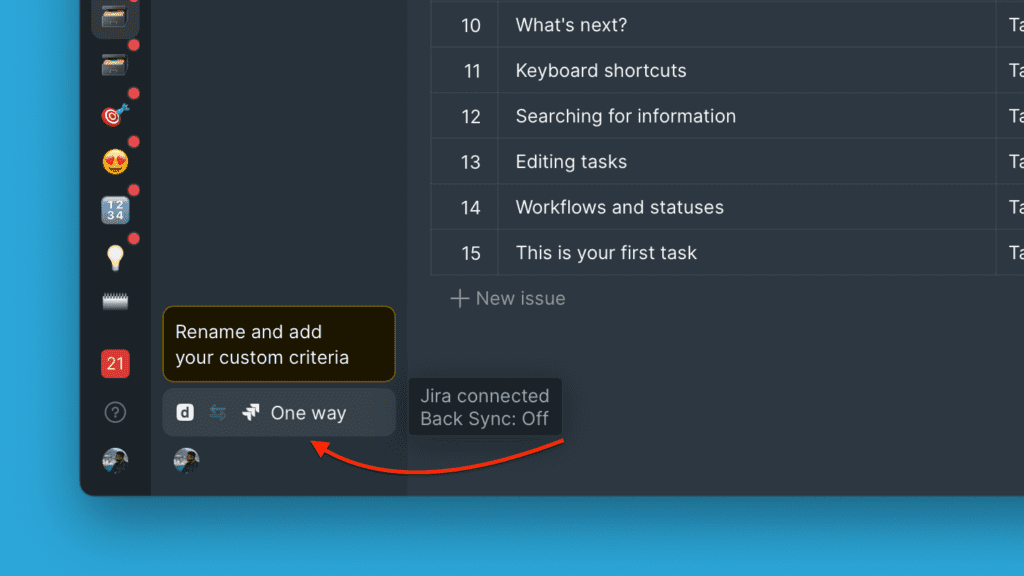
Clique em Sync (Sincronizar) para aceder às definições de sincronização.
-
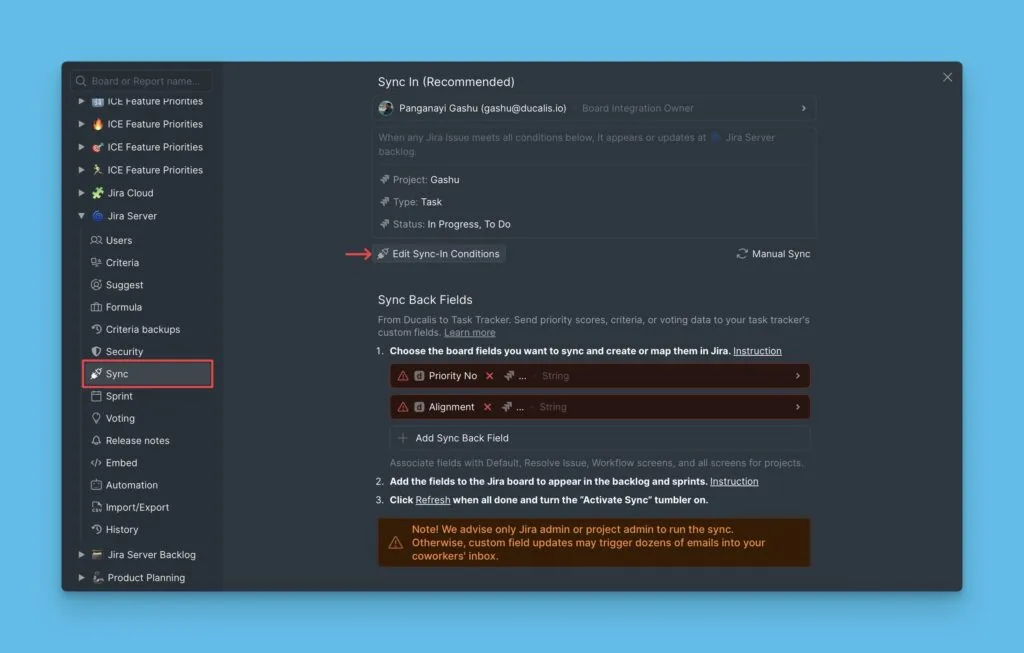
Em Sync (Sincronizar), clique em Edit Sync-In Conditions (Editar Condições de Sincronização de Entrada).
-
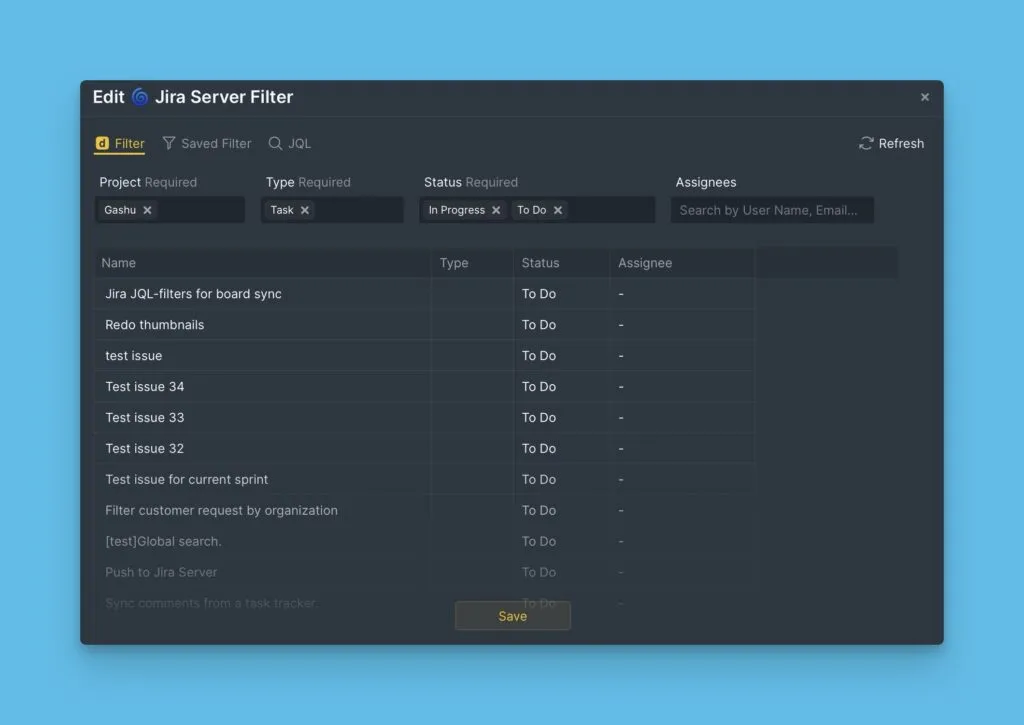
Modifique os parâmetros do filtro e, em seguida, clique em Save (Guardar).
Utilizar filtros Jira
Os filtros Jira permitem importar items utilizando filtros guardados da sua conta Jira Server.
Importar com filtros Jira
-
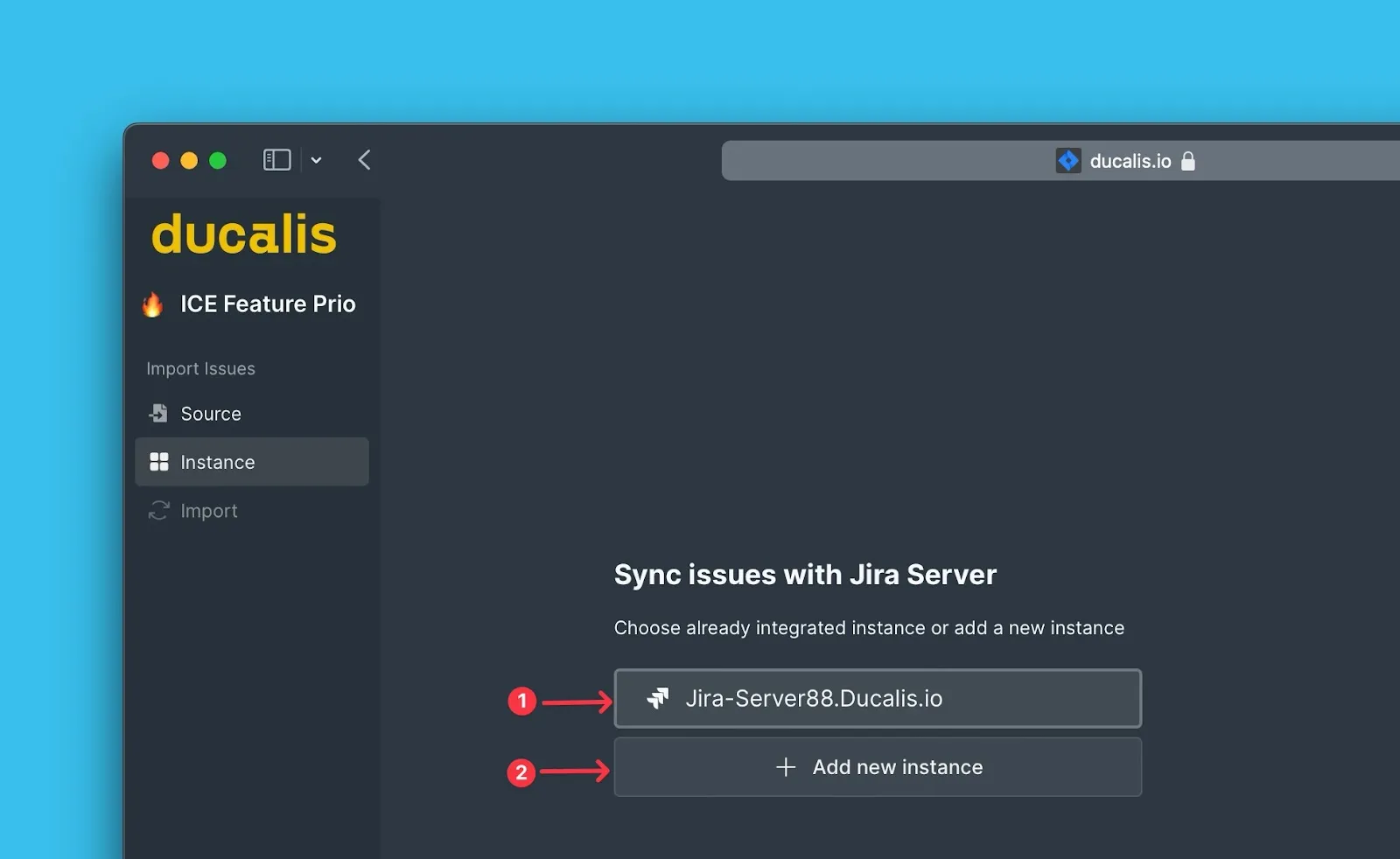
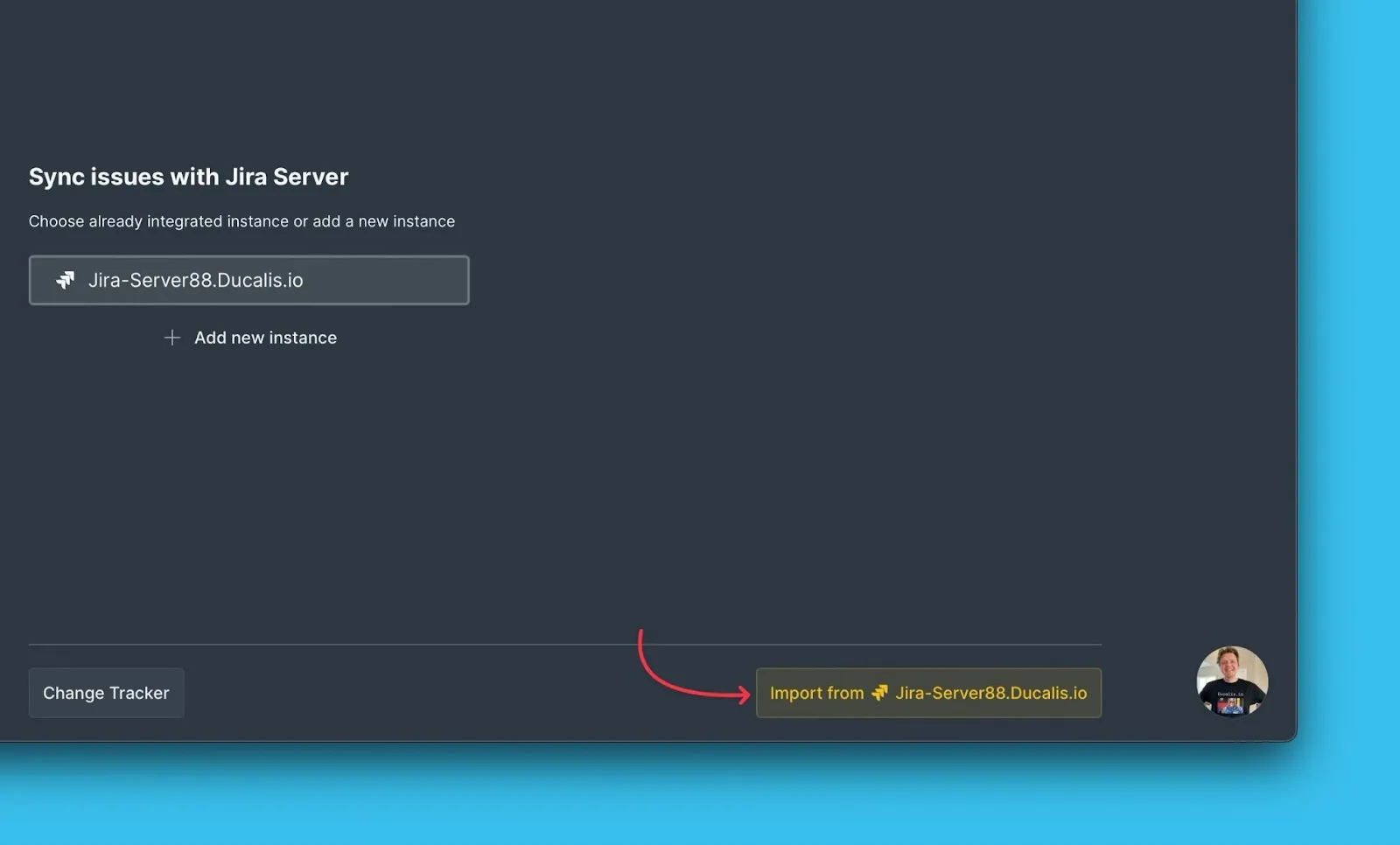
Escolha a instância Jira Server da qual pretende importar (ou ligue uma nova).
-
Clique em Import from [instance] (Importar de [instância]).
-
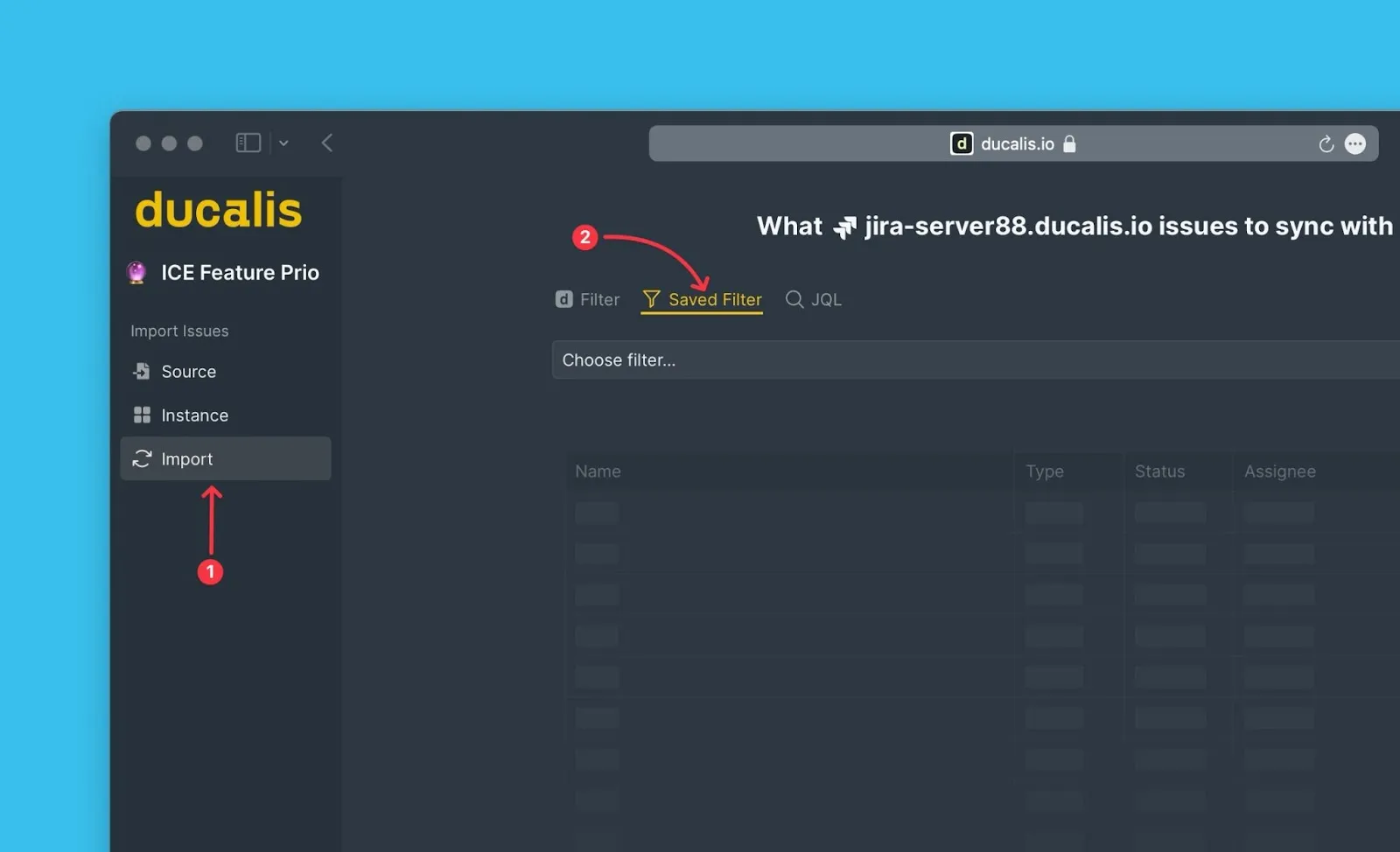
Selecione Saved filters (Filtros guardados).
-
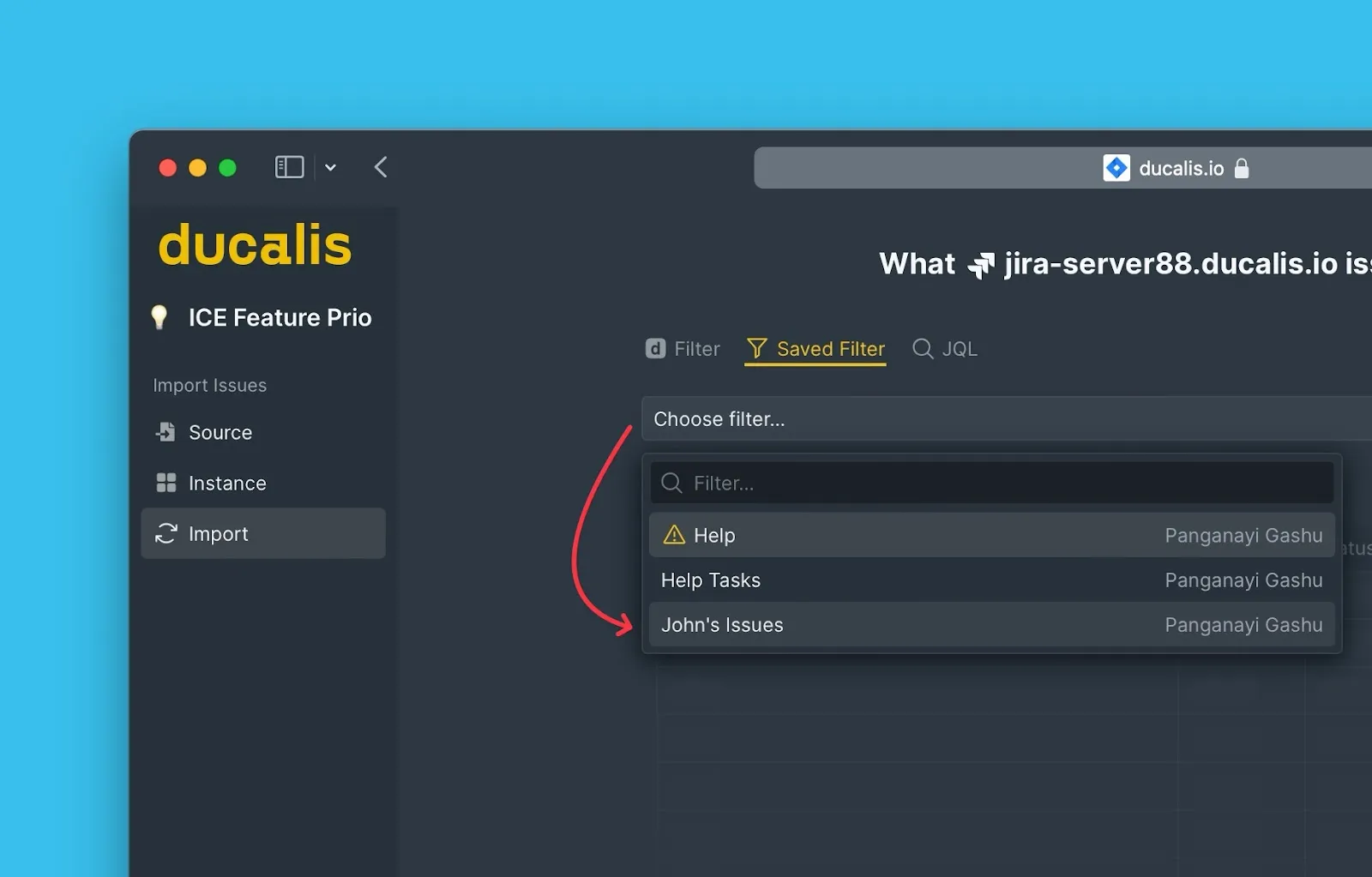
Selecione o filtro que contém os items que pretende importar.
-
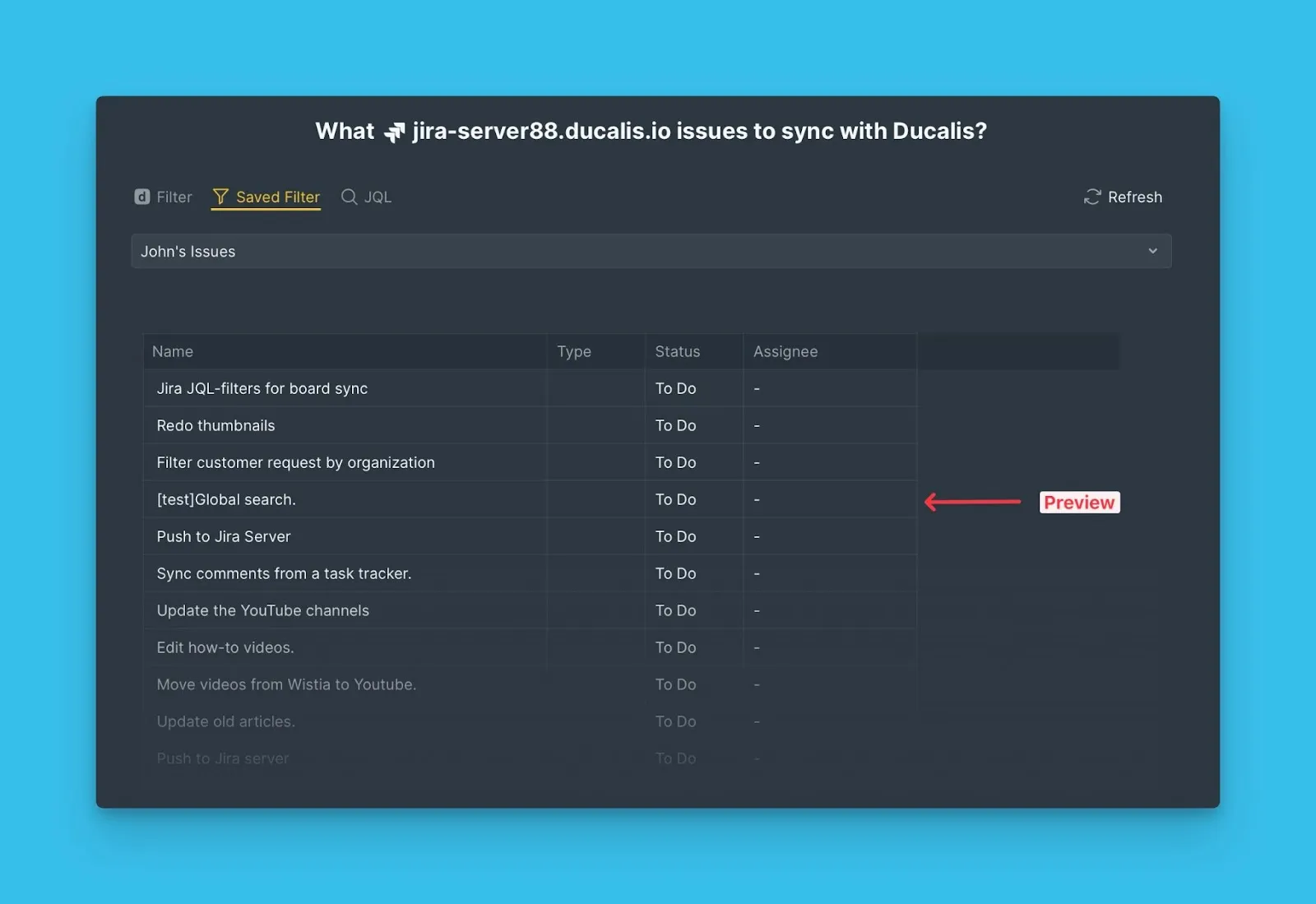
Reveja a pré-visualização em tempo real para verificar os items.
-
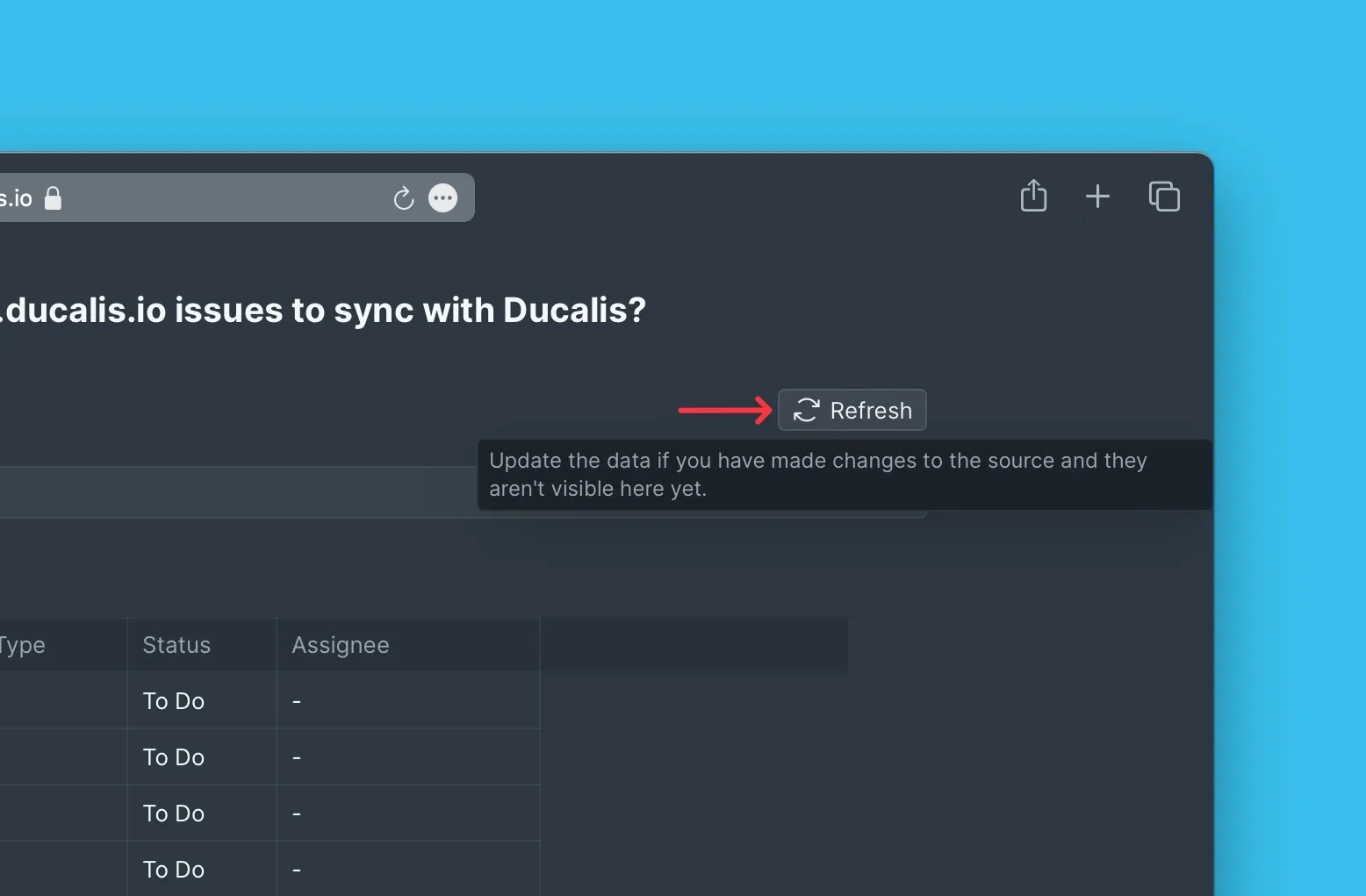
Se o filtro não aparecer após alterações recentes no Jira, clique em Refresh (Atualizar) para atualizar a lista de filtros.
-
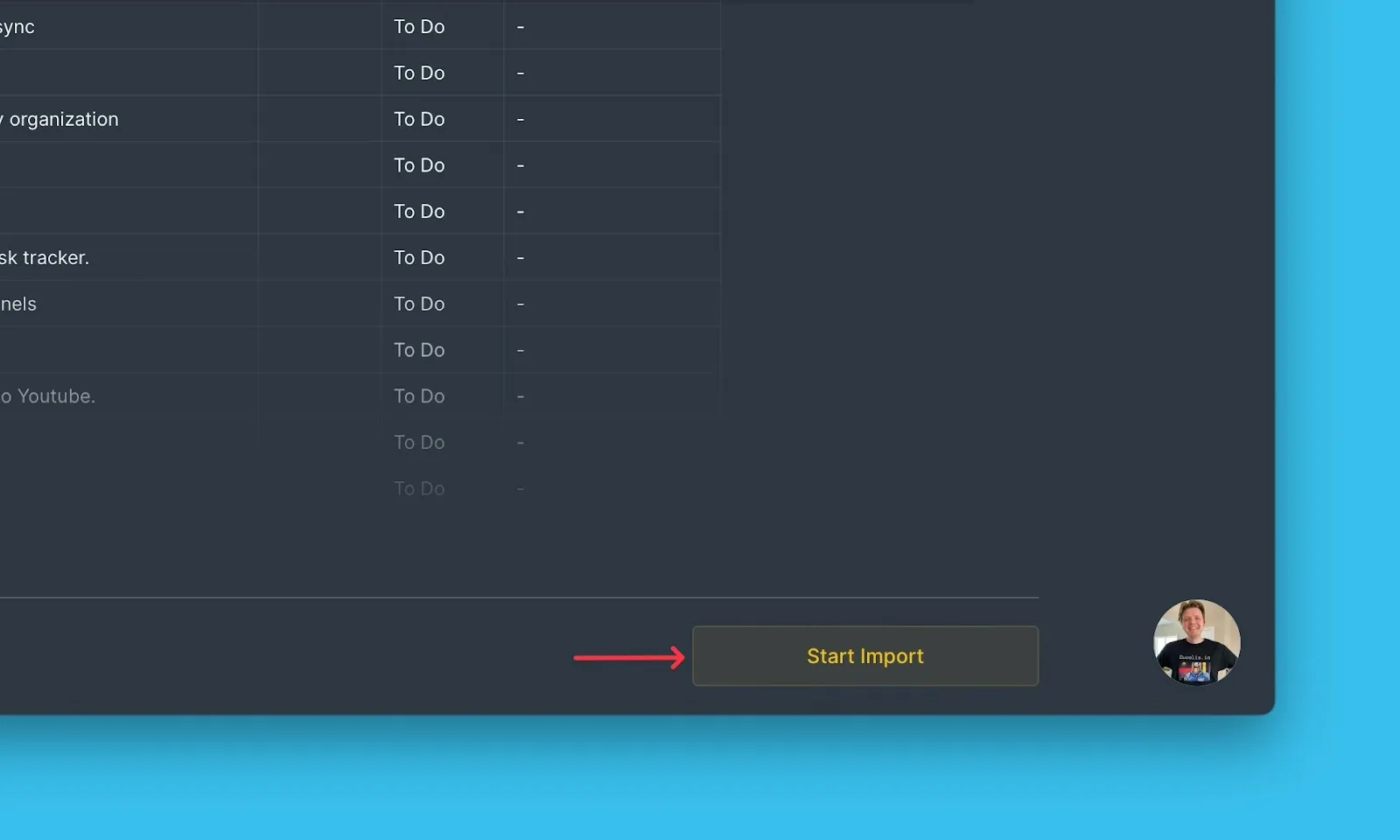
Clique em Start Import (Iniciar Importação).
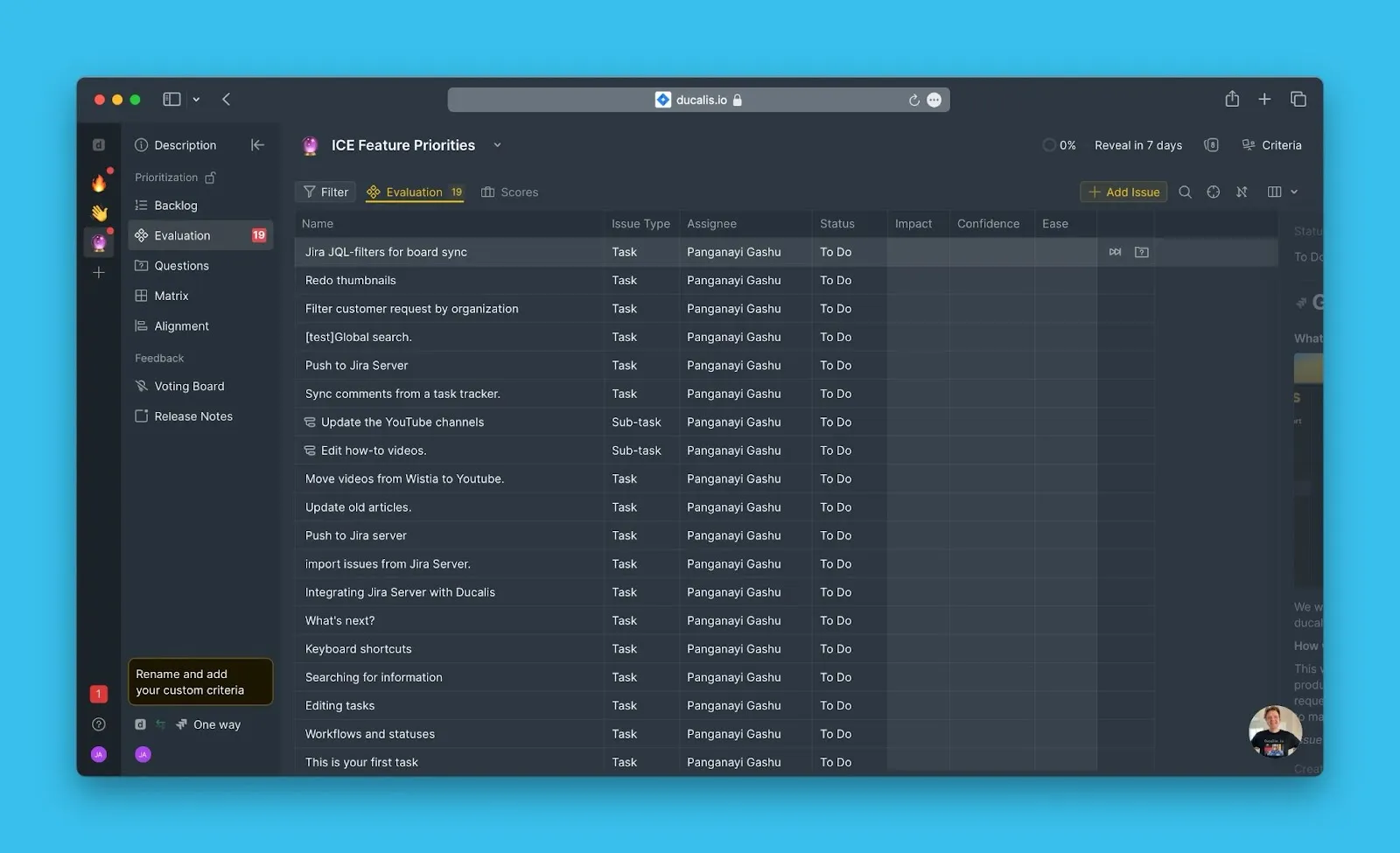
O seu Board mostra agora os items importados do Jira Server.
Resolver problemas com filtros em falta
Se um filtro Jira guardado não aparecer na lista de filtros, verifique as permissões de acesso do filtro no Jira Server.
Alterar permissões do filtro
-
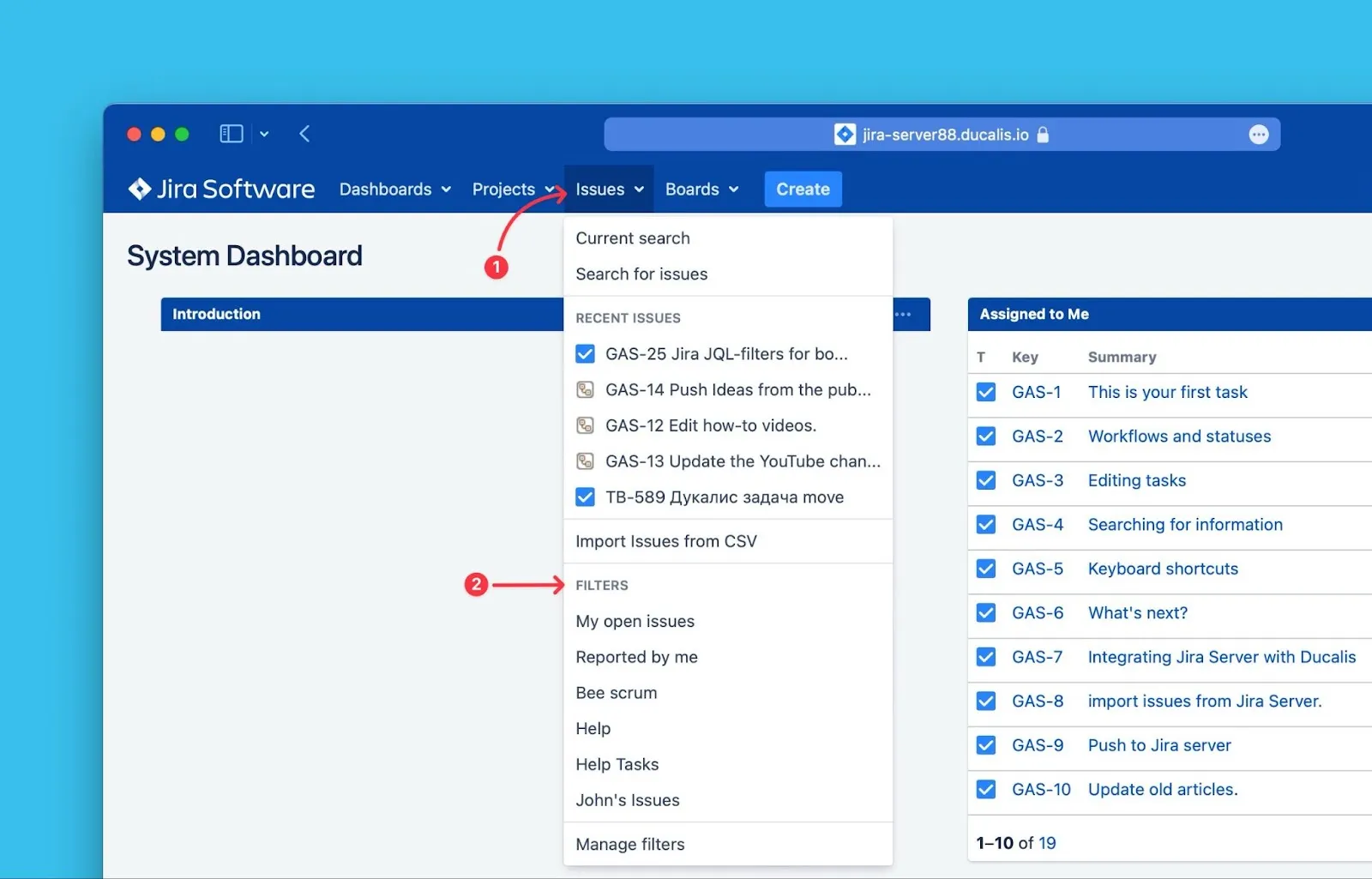
No Jira Server, clique em Issues (Items) no painel superior.
-
Passe o cursor sobre Filters (Filtros) e selecione o filtro que pretende utilizar.
-
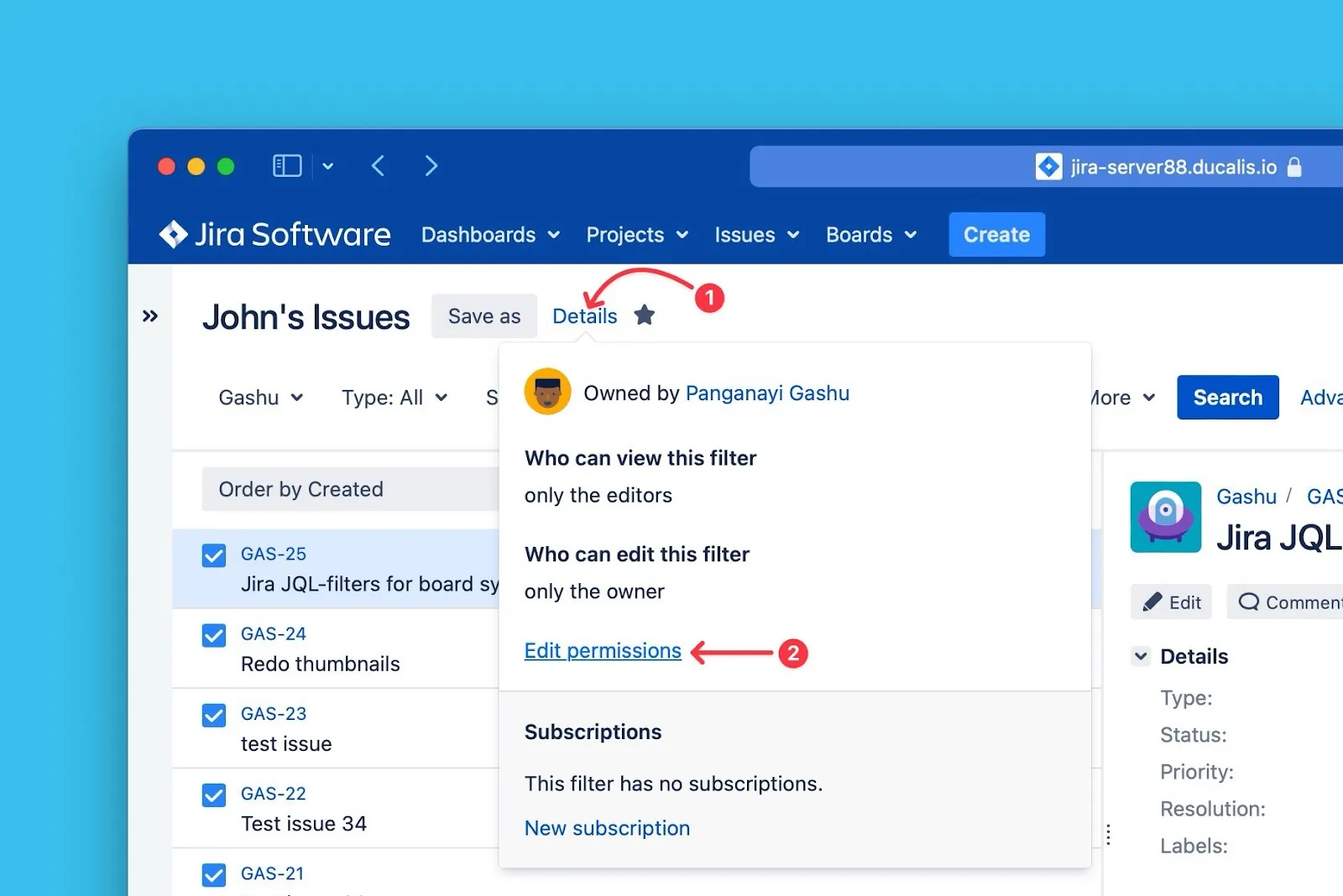
Clique em Details (Detalhes) junto ao nome do filtro.
-
Clique em Edit permissions (Editar permissões).
-
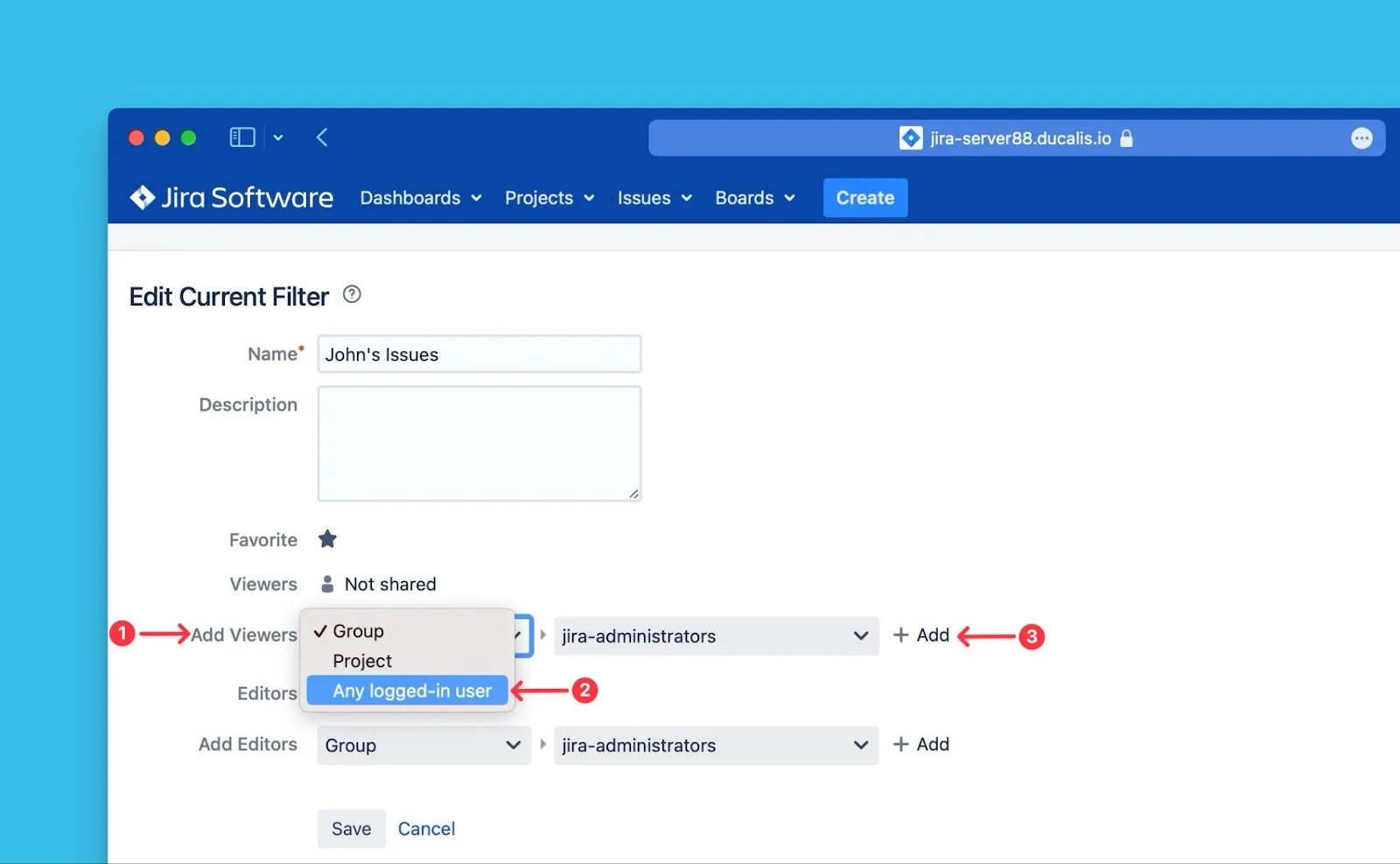
Em Add Viewers (Adicionar Visualizadores), selecione Any logged-in user (Qualquer utilizador com sessão iniciada) no menu pendente.
-
Clique em +Add (+Adicionar).
-
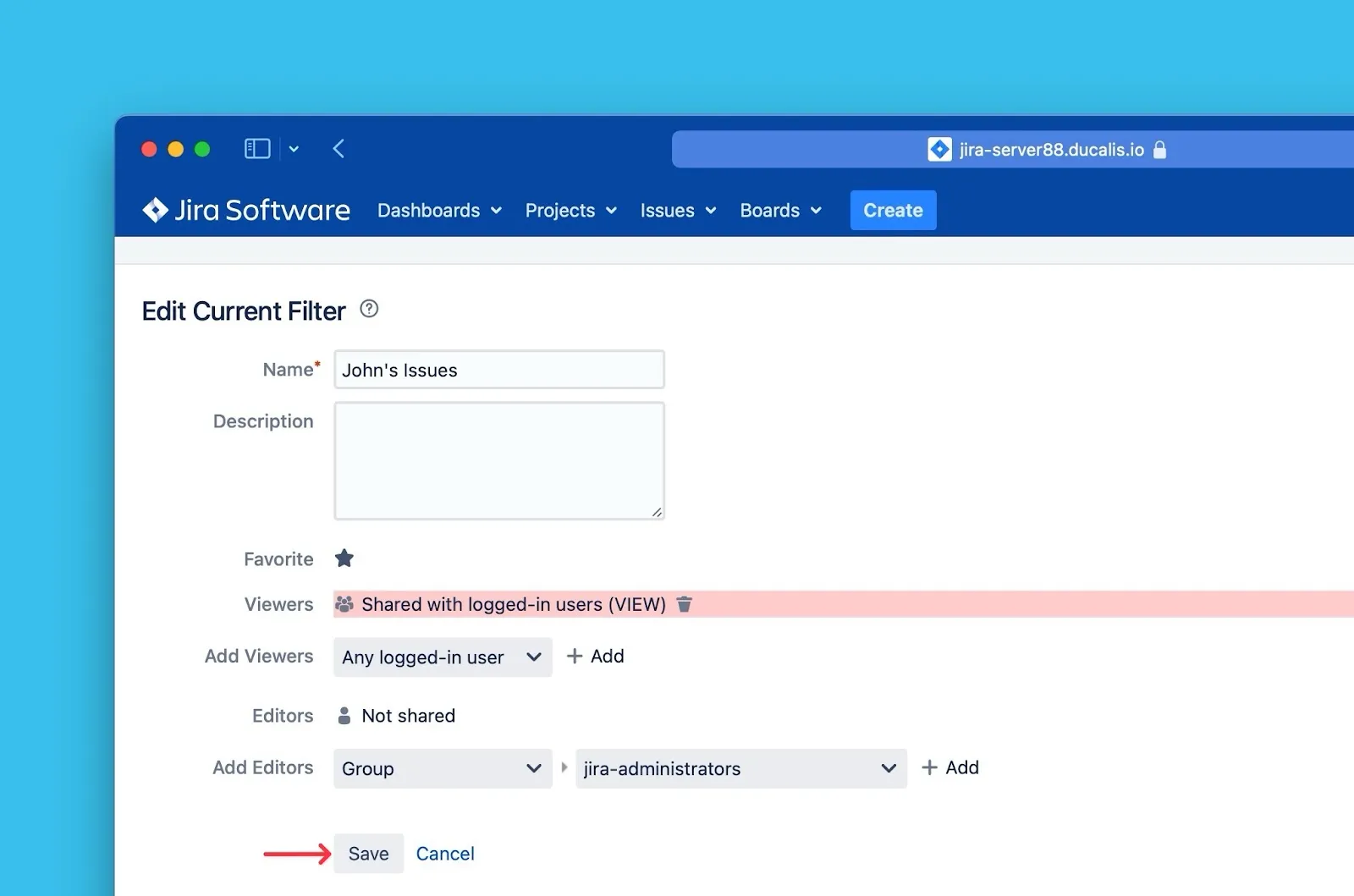
Clique em Save (Guardar).
Atualizar lista de filtros
-
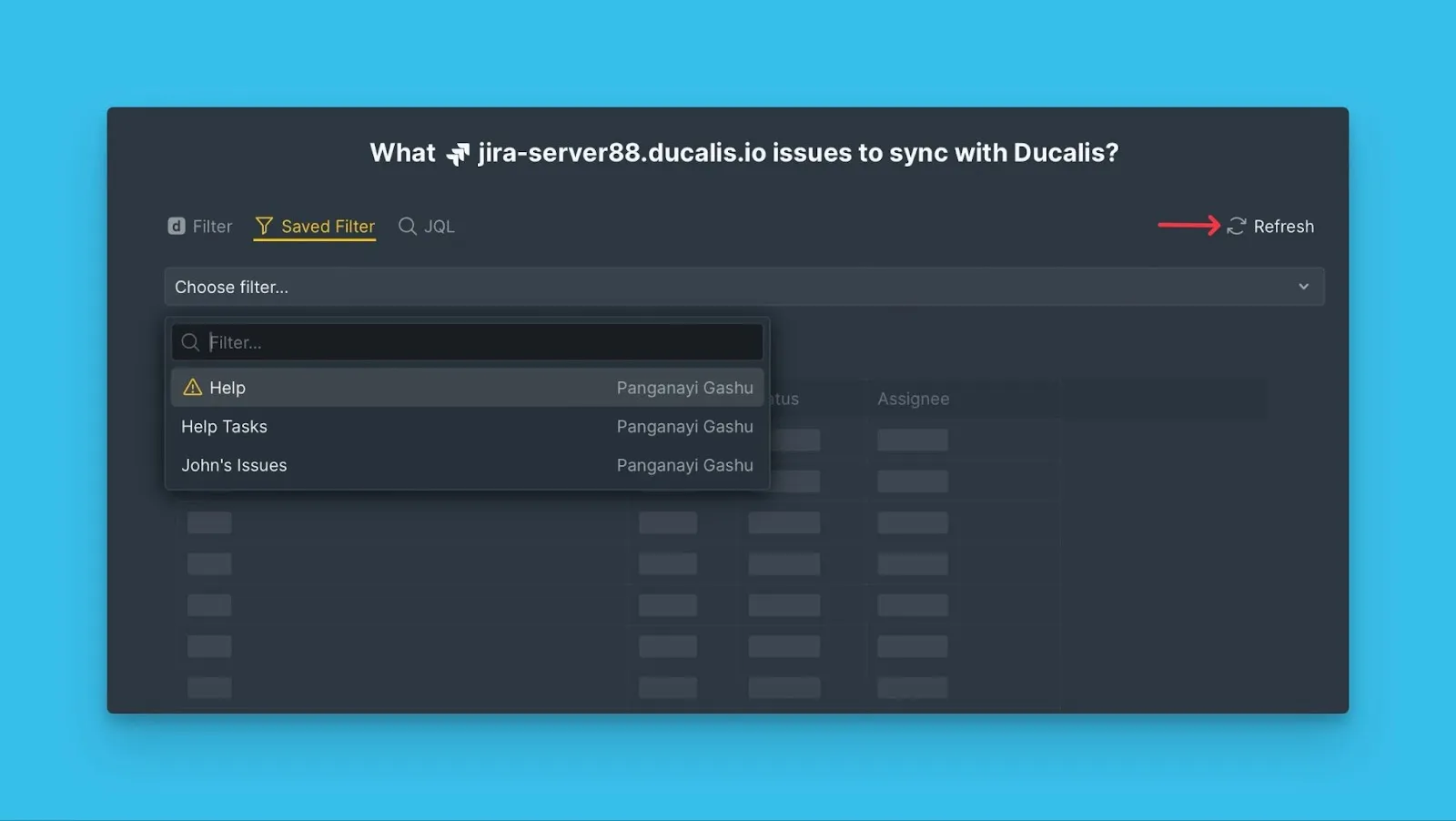
Regresse a Ducalis e clique em Refresh (Atualizar).
-
Pesquise pelo nome do filtro—deverá aparecer agora.
-
Importe os seus items.
Se ainda não conseguir encontrar o filtro, contacte o suporte através do chat no canto inferior direito.
Editar filtros Jira
Edite os filtros Jira para adicionar mais items ou remover items do seu Board sem desligar a integração.
-
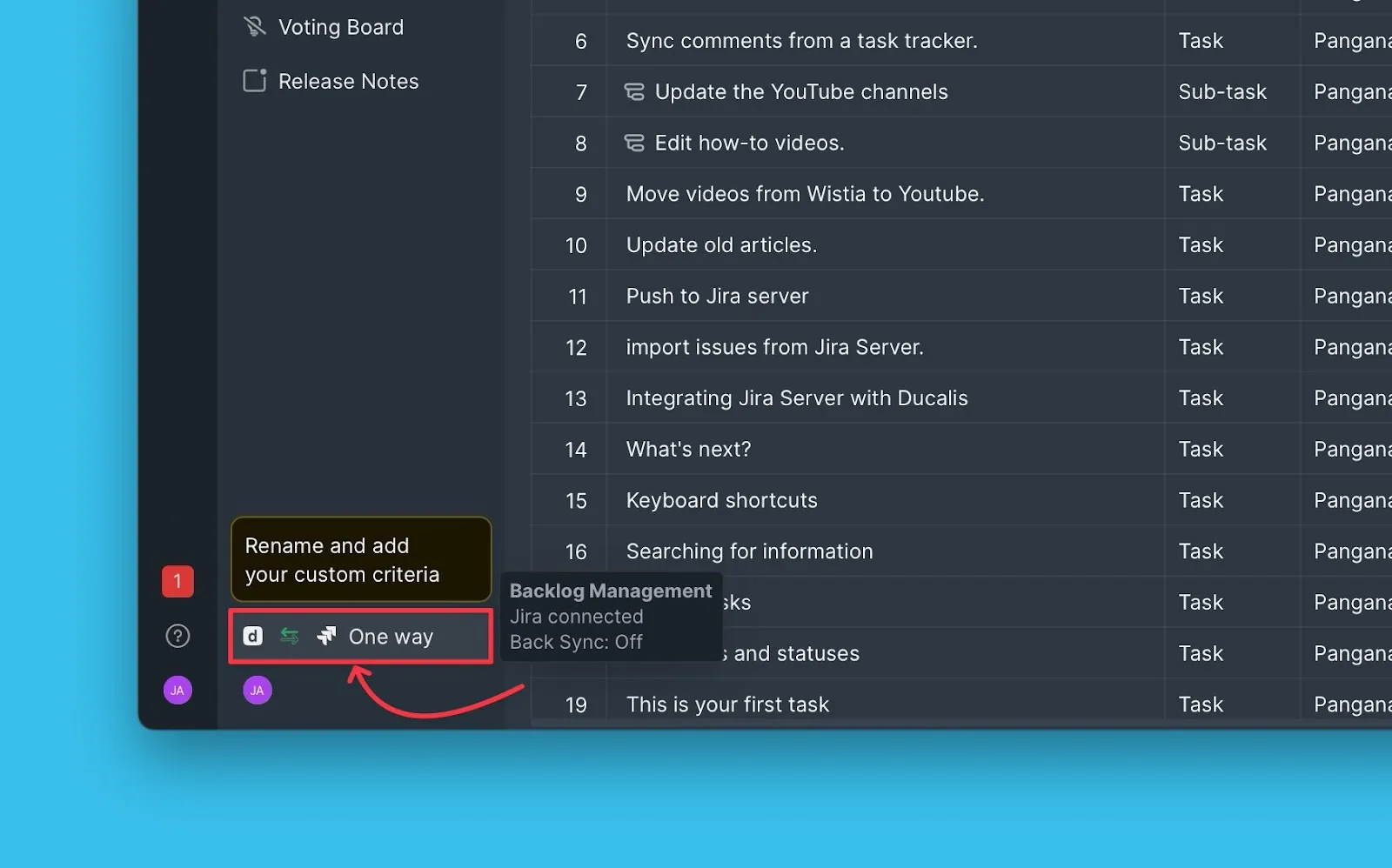
Clique em Sync (Sincronizar) para aceder às definições de sincronização.
-
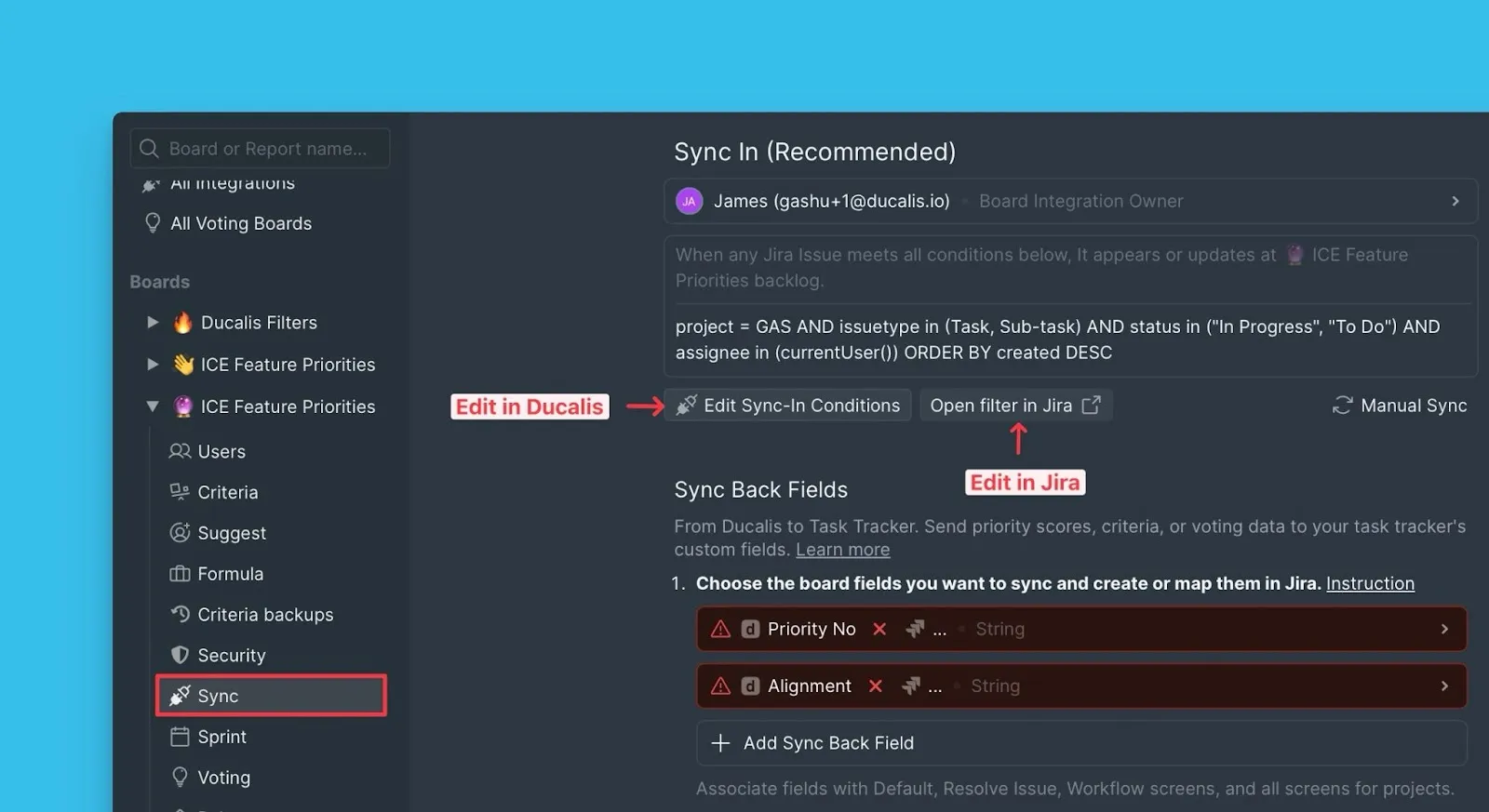
Em Sync (Sincronizar), clique em Edit Sync-In Conditions (Editar Condições de Sincronização de Entrada).
-
Clique em Open filter in Jira (Abrir filtro no Jira) para modificar o filtro no Jira Server.
-
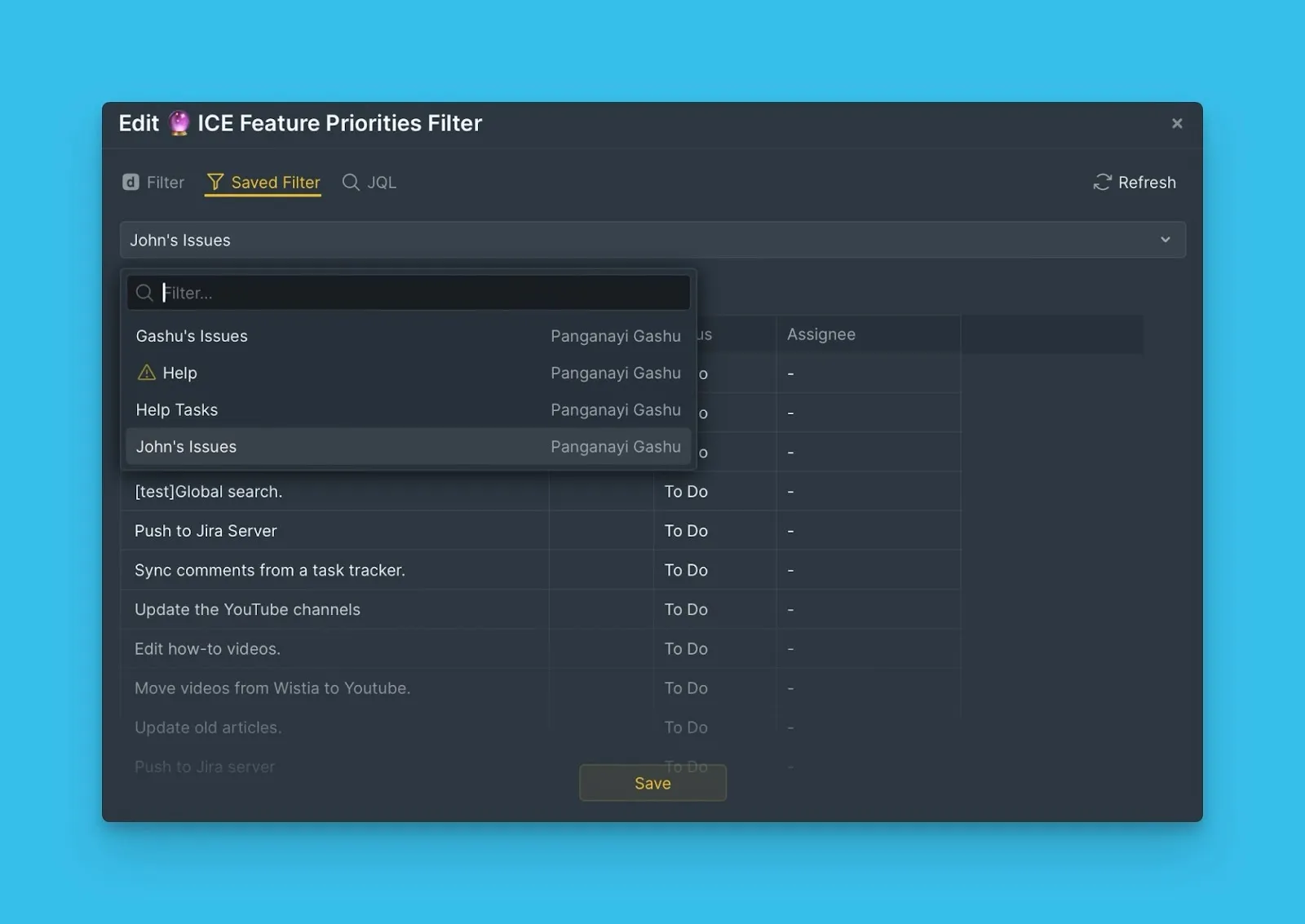
Edite o filtro no Jira Server e, em seguida, clique em Save (Guardar).
Utilizar filtros JQL
Os filtros JQL (Jira Query Language) permitem escrever consultas personalizadas para encontrar items específicos, independentemente de como estão estruturados no Jira.
Importar com filtros JQL
-
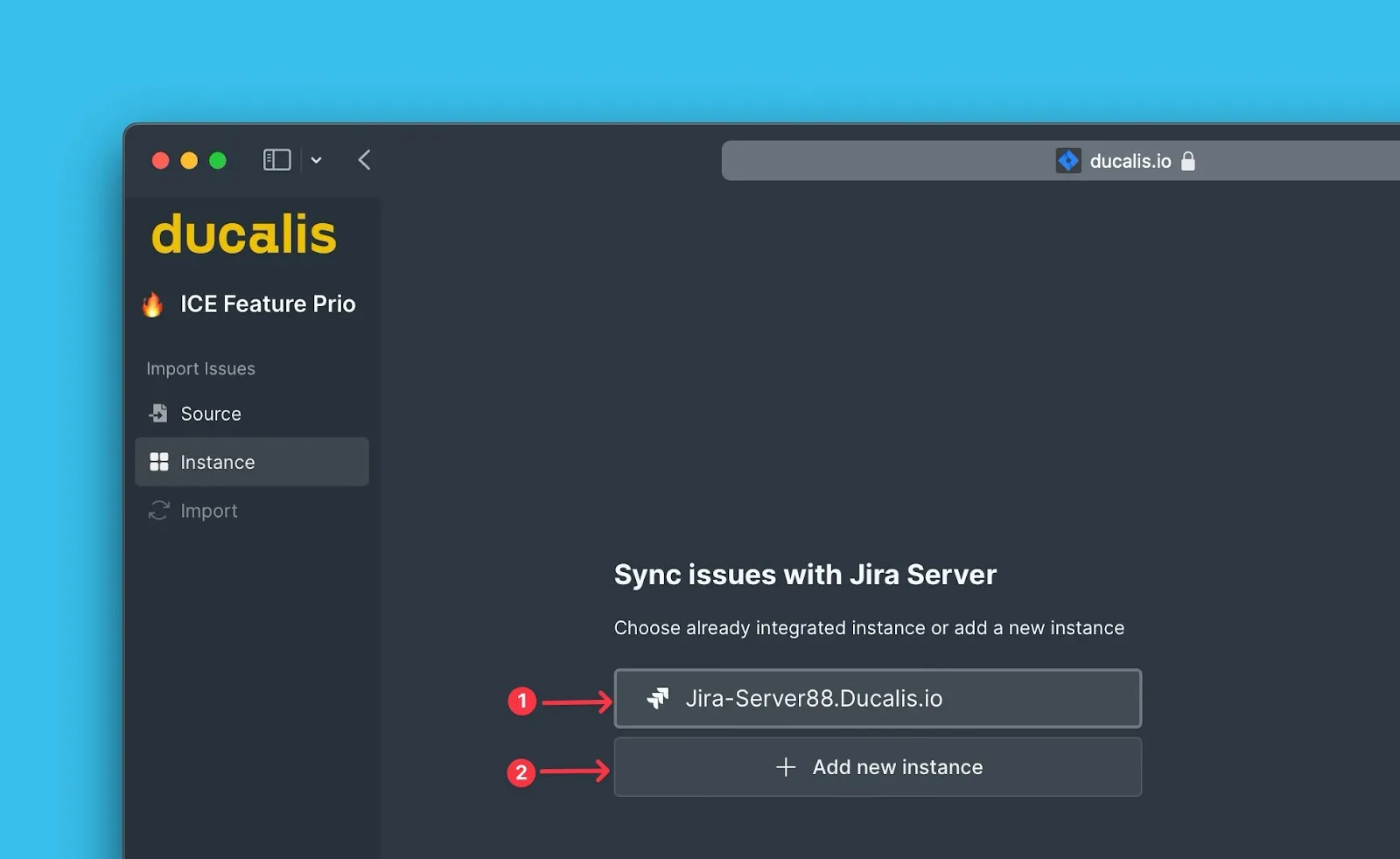
Escolha a instância Jira Server da qual pretende importar (ou ligue uma nova).
-
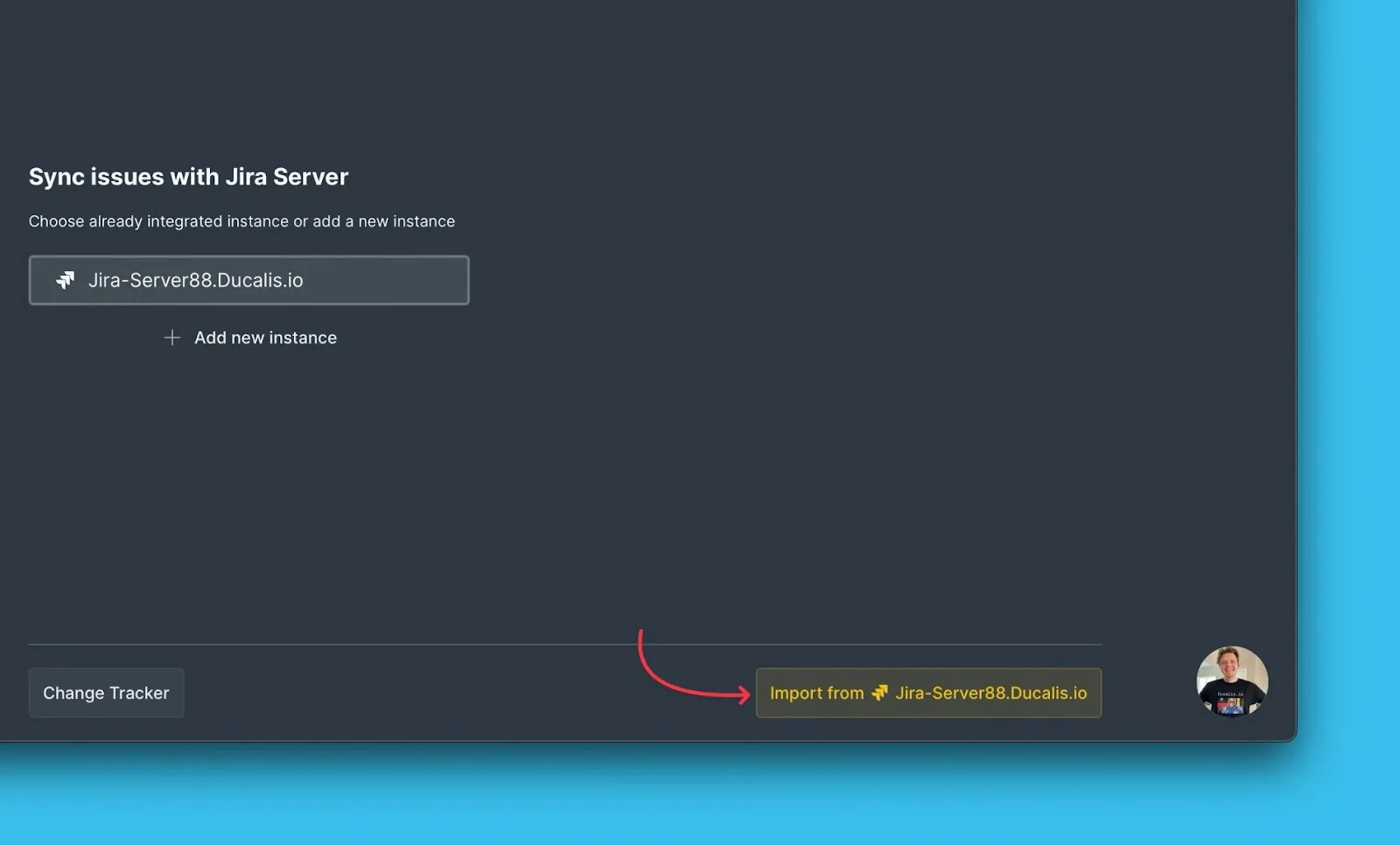
Clique em Import from [instance] (Importar de [instância]).
-
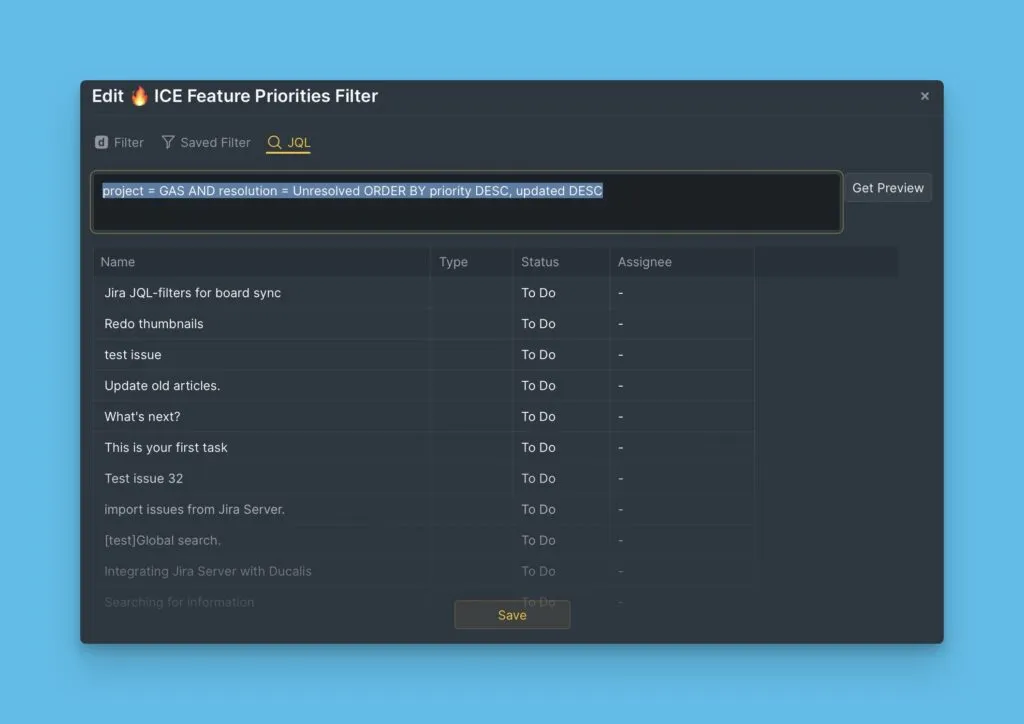
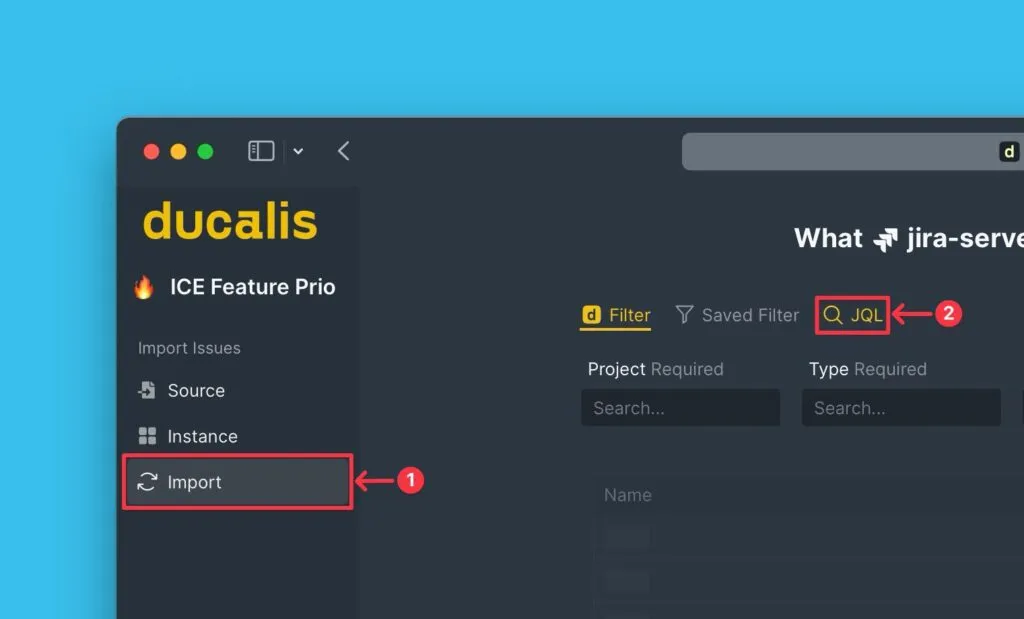
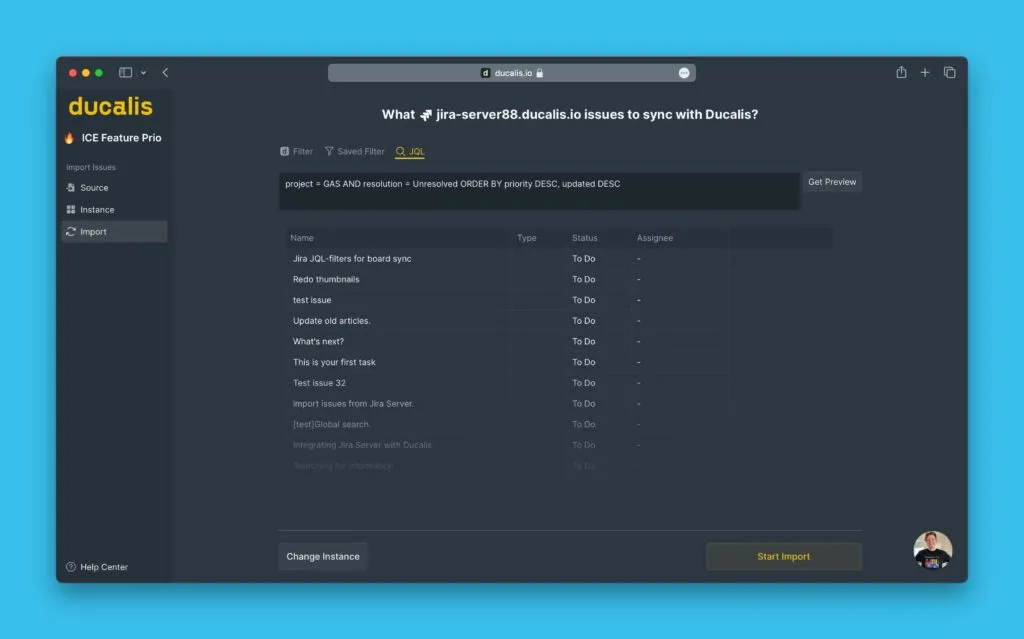
Selecione JQL filters (Filtros JQL).
-
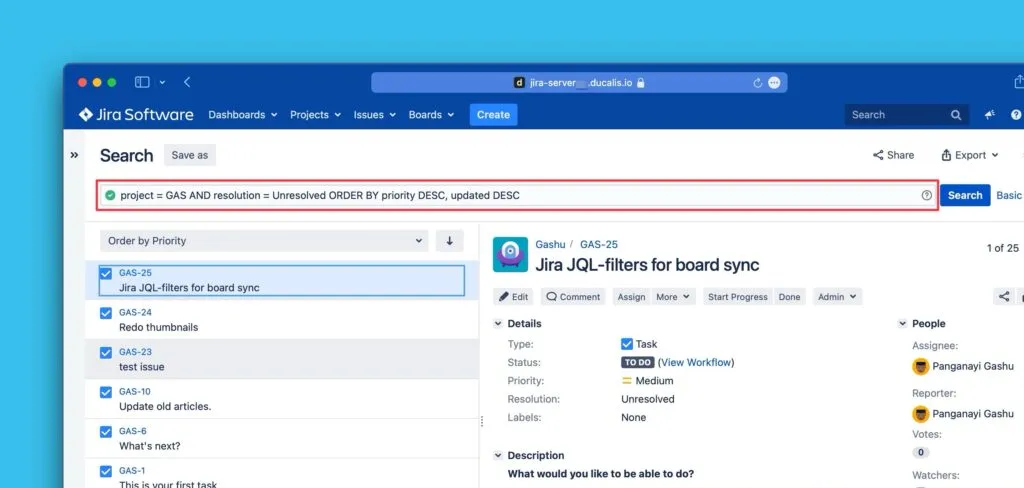
Copie a sua consulta JQL do Jira Server.
-
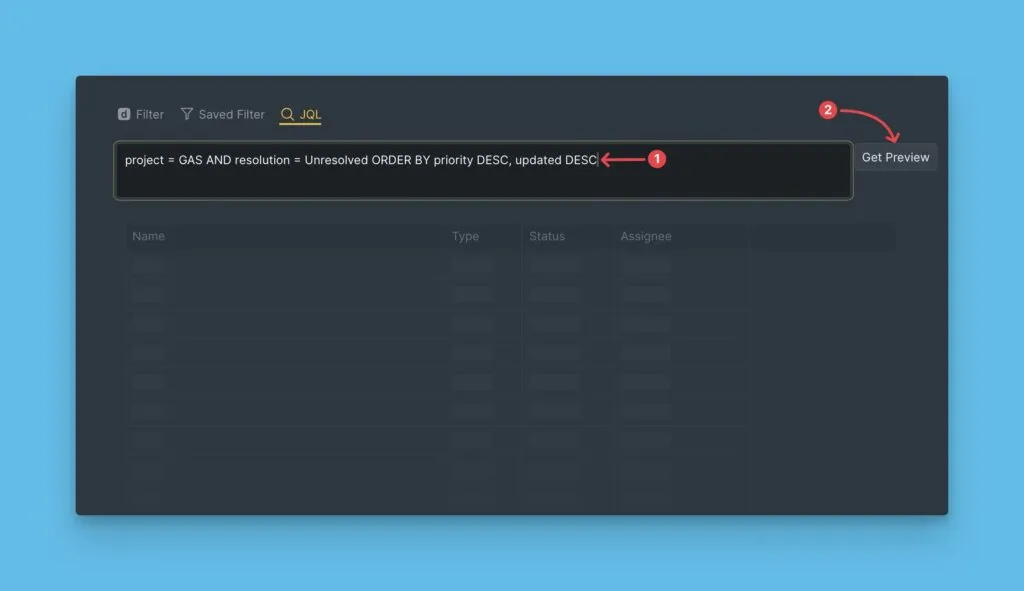
Cole a consulta em Ducalis e, em seguida, clique em Get Preview (Obter Pré-visualização) para verificar os items.
-
Reveja a pré-visualização para confirmar que os items corretos estão selecionados.
-
Clique em Start import (Iniciar importação).
Editar filtros JQL
Edite consultas JQL para alterar quais items sincronizam com o seu Board.
-
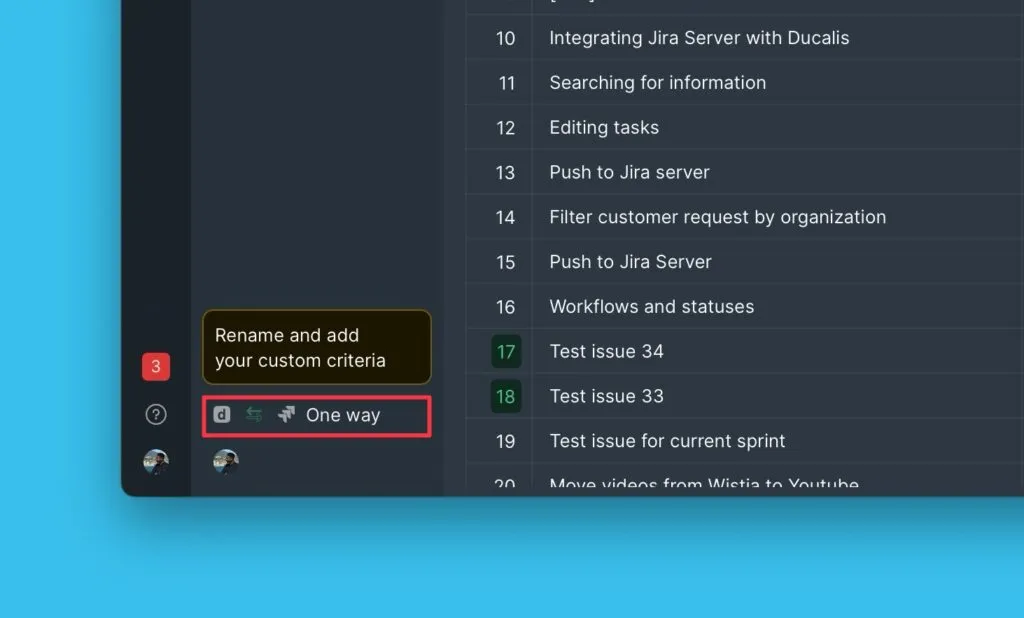
Clique em Sync (Sincronizar) para aceder às definições de sincronização.
-
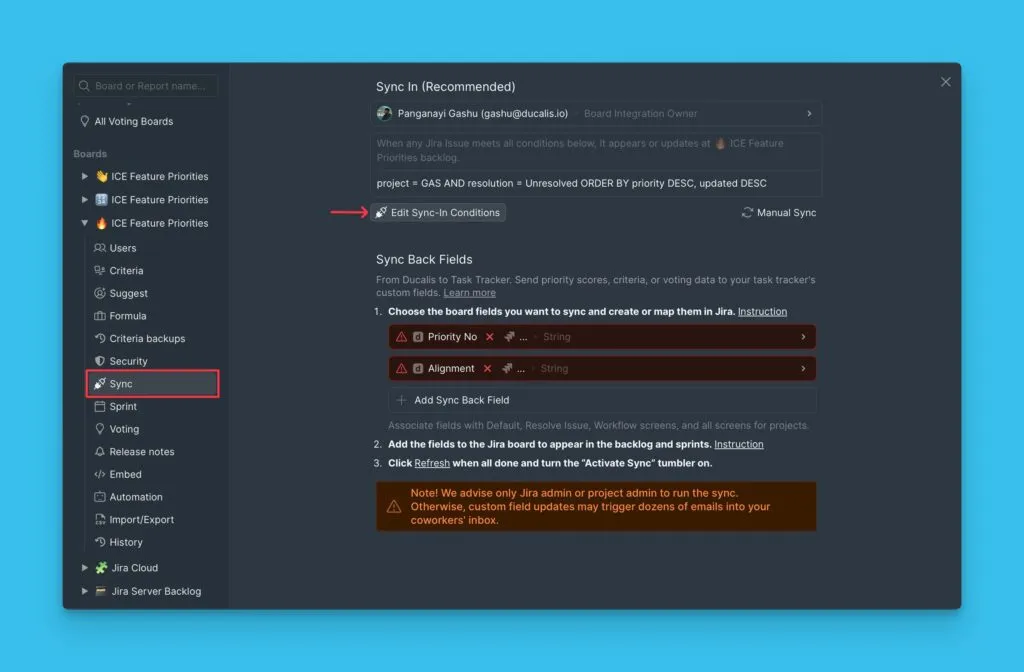
Clique em Edit Sync-In Conditions (Editar Condições de Sincronização de Entrada).
-
Modifique a sua consulta JQL e clique em Save (Guardar).