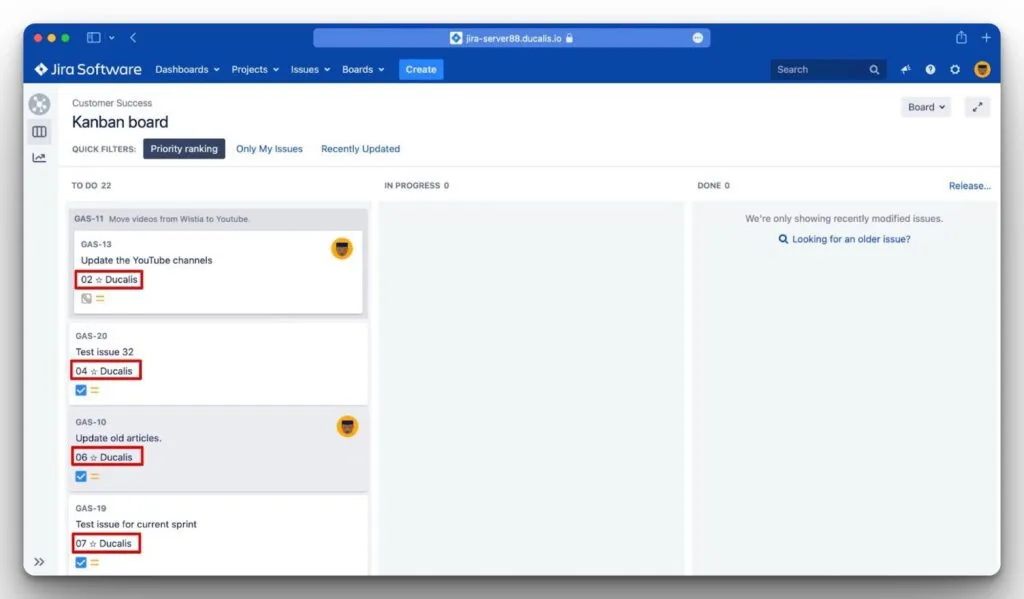
Sync Back
O Sync Back envia os seus resultados de priorização para o Jira Server automaticamente. Sincronize dados como pontuações totais, rankings de prioridade, pontuações de critérios, estados de pontuação e percentagens de pontuação. Isto elimina a necessidade de alternar manualmente entre Ducalis e Jira Server ao visualizar prioridades.
Deve importar Items do Jira Server antes de configurar o Sync Back.
Este guia abrange quatro passos para configurar o Sync Back:
- Escolher campos a sincronizar
- Criar campos personalizados no Jira Server
- Adicionar campos personalizados ao quadro Jira
- Ativar o Sync Back
Passo 1: Escolher campos a sincronizar
Selecione que campos de Ducalis pretende sincronizar para o Jira Server.
-
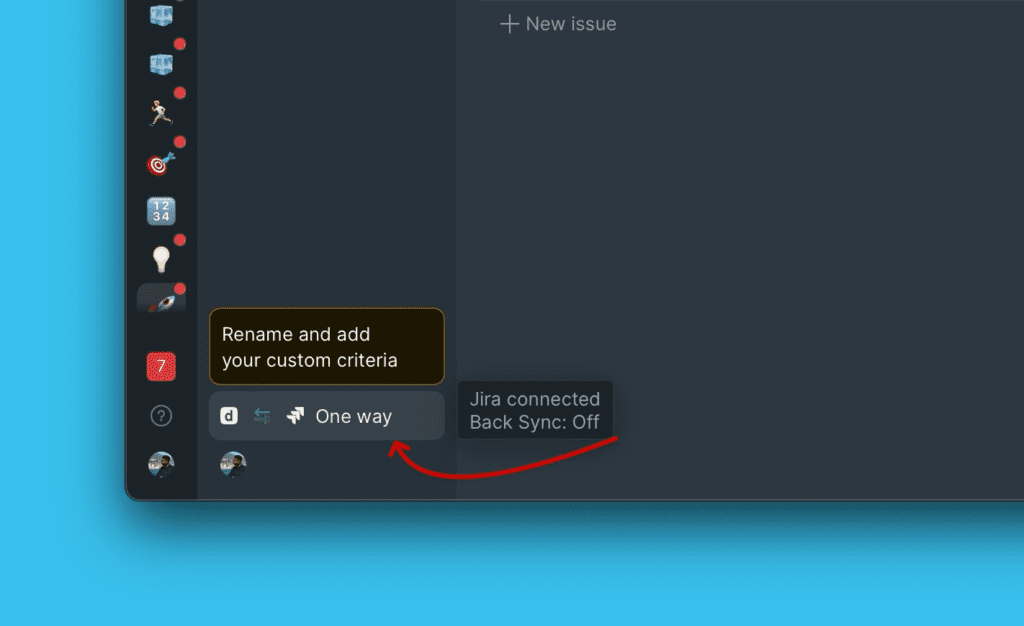
Clique em Sync (Sincronizar) para aceder às definições de Gestão de Backlog.
-
Desça até Sync Back Fields (Campos de Sync Back).
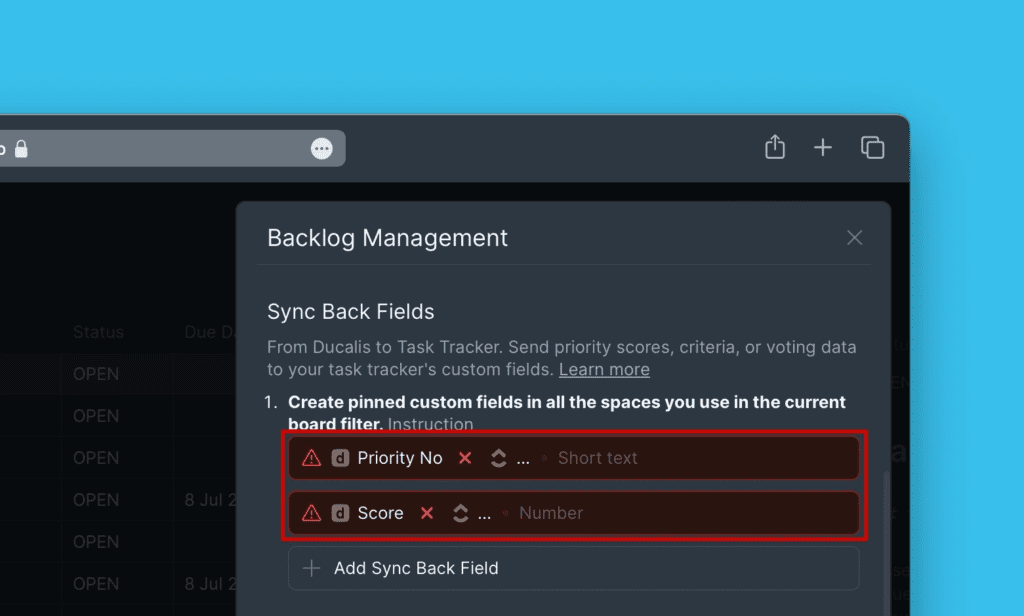
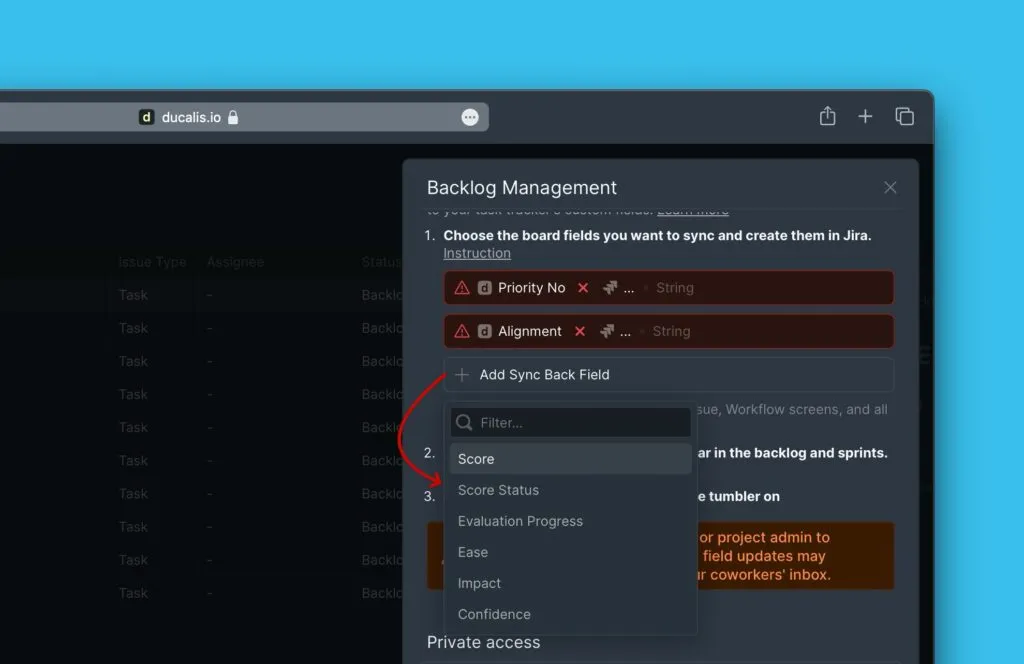
Aparecem dois campos predefinidos: Priority {emoji} Ducalis e Alignment {emoji} Ducalis.
-
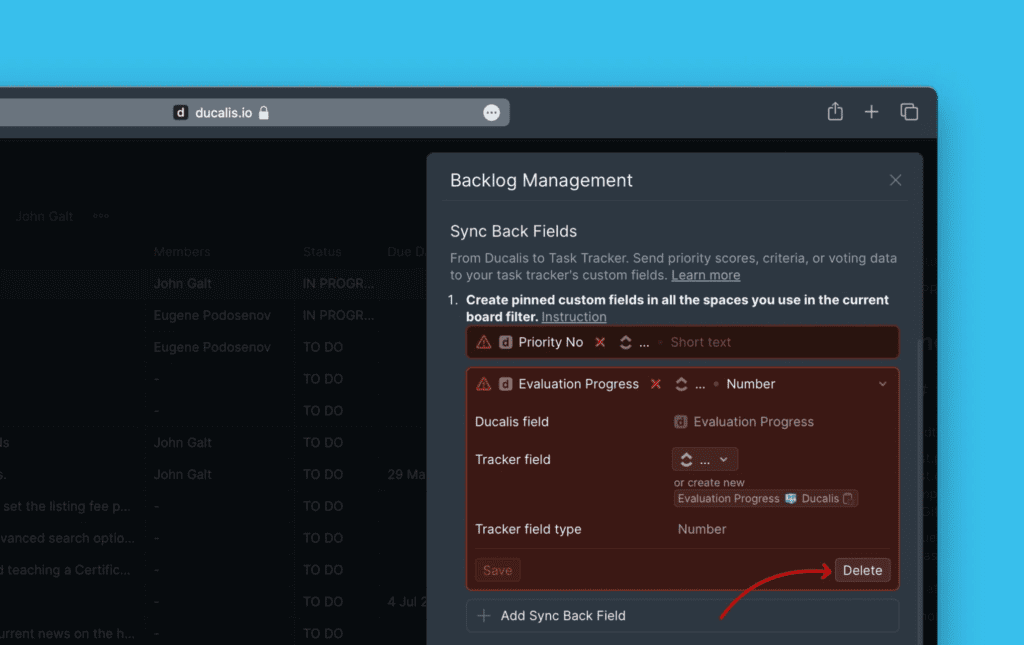
(Opcional) Elimine os campos predefinidos se não precisar deles.
-
Clique em Add Fields (Adicionar Campos) para adicionar mais campos.
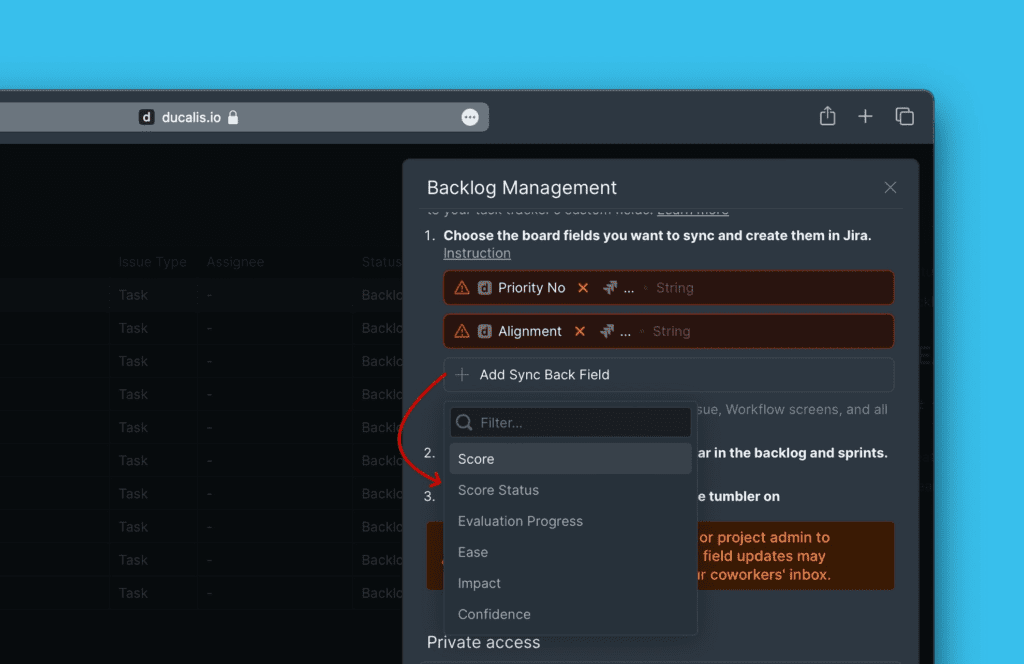
Depois de selecionar os campos a sincronizar, continue para o Passo 2 para criar os campos personalizados correspondentes no Jira Server.
Passo 2: Criar campos personalizados no Jira Server
Crie campos personalizados no Jira Server para receber dados de Ducalis. Tem duas opções:
- Mapear para campos existentes – Utilize campos personalizados que já tem no Jira Server
- Criar novos campos – Crie novos campos personalizados especificamente para dados de Ducalis
Mapear para campos existentes
Se tiver campos personalizados existentes no Jira Server, mapeie campos de Ducalis para eles sem criar novos campos.
-
Aceda às definições de Gestão de Backlog.
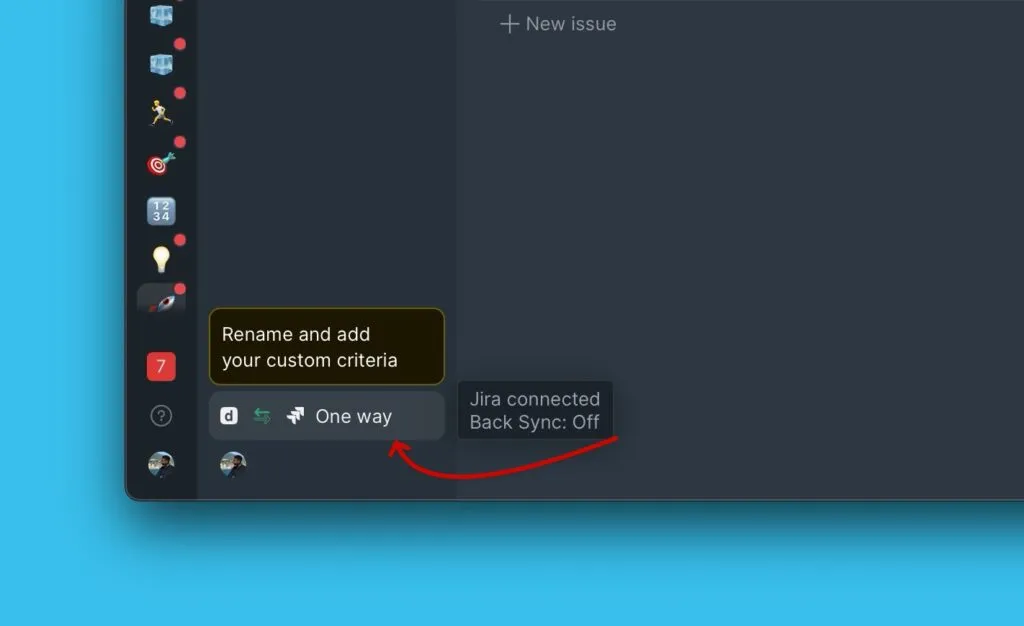
-
Desça até Sync Back Fields (Campos de Sync Back).
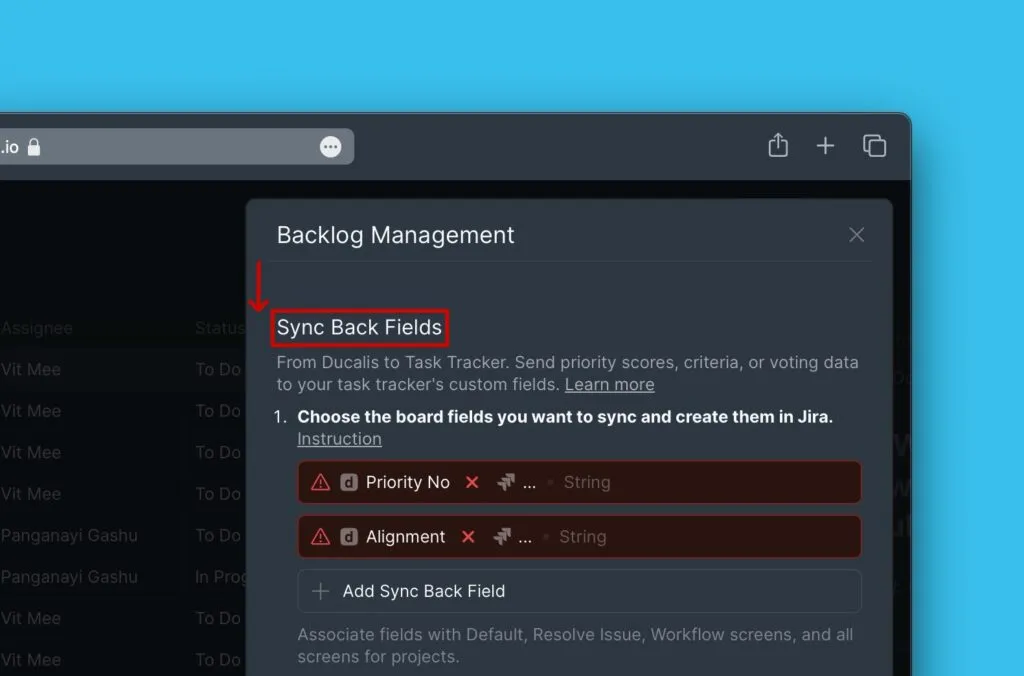
-
(Opcional) Mantenha os campos predefinidos de Ducalis ou elimine-os.
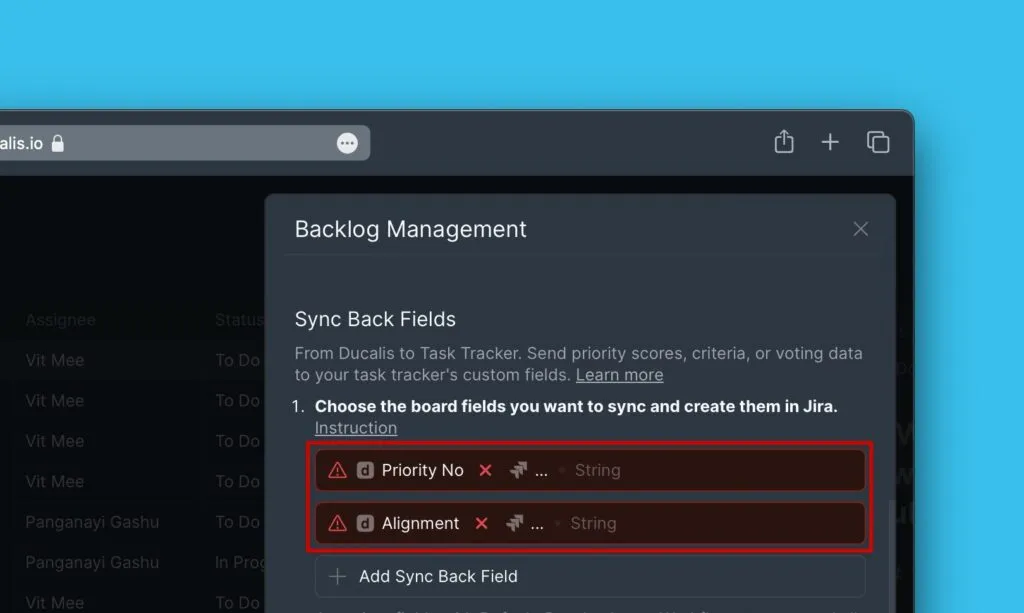
-
(Opcional) Adicione outro campo de Ducalis se o campo que pretende sincronizar não estiver listado.
-
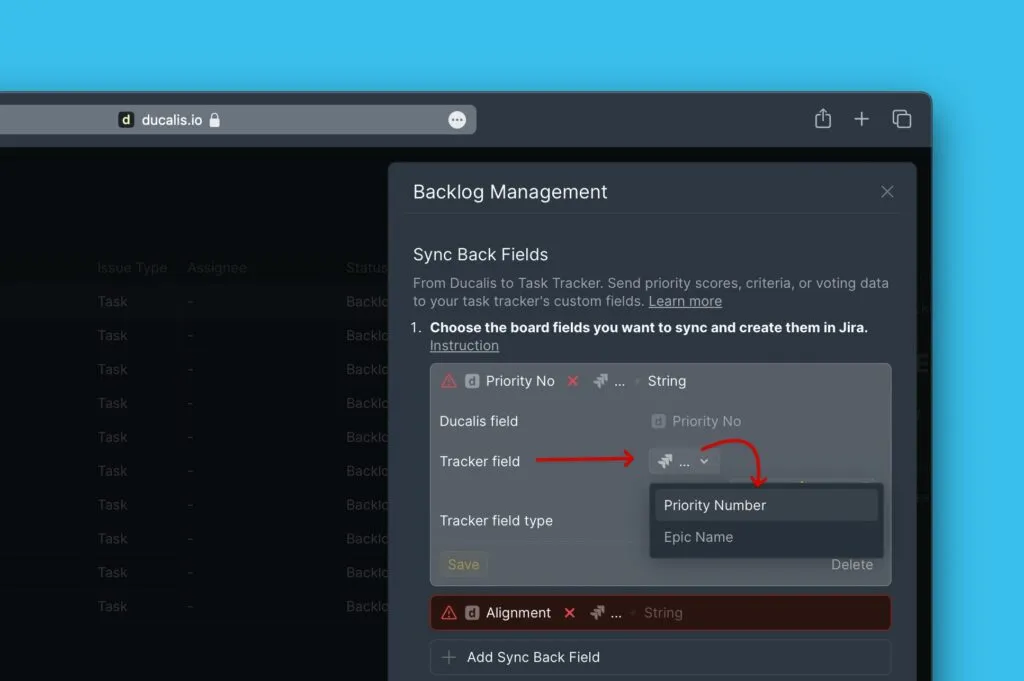
Junto a Tracker Field (Campo de Rastreio), clique no menu pendente e selecione o campo do Jira Server a mapear.
-
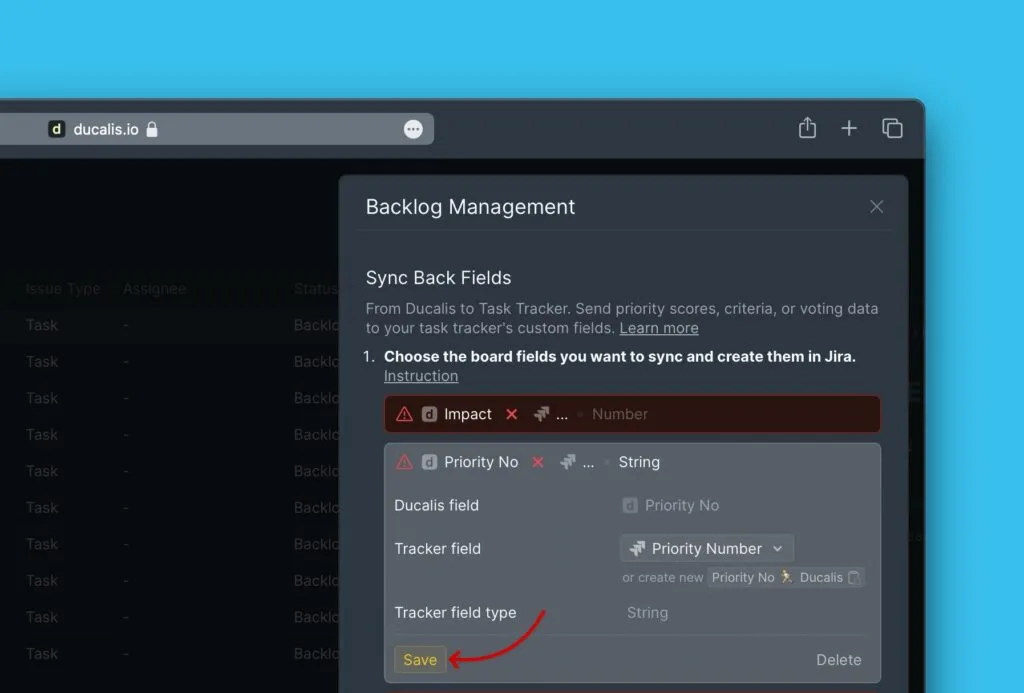
Clique em Save (Guardar).
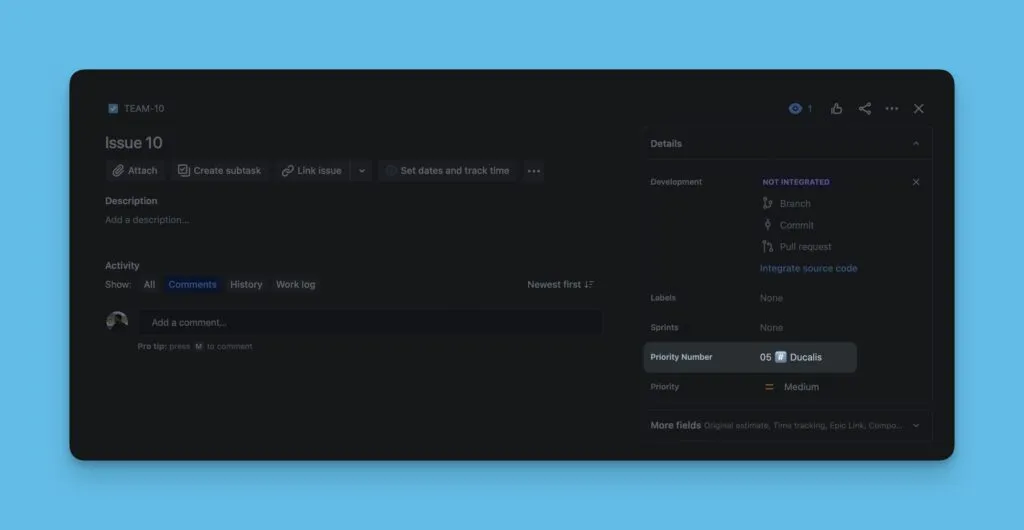
Cada Sync Back enviará dados do campo de Ducalis para o campo mapeado do Jira Server.
Criar novos campos
Crie novos campos personalizados no Jira Server especificamente para dados de Ducalis.
-
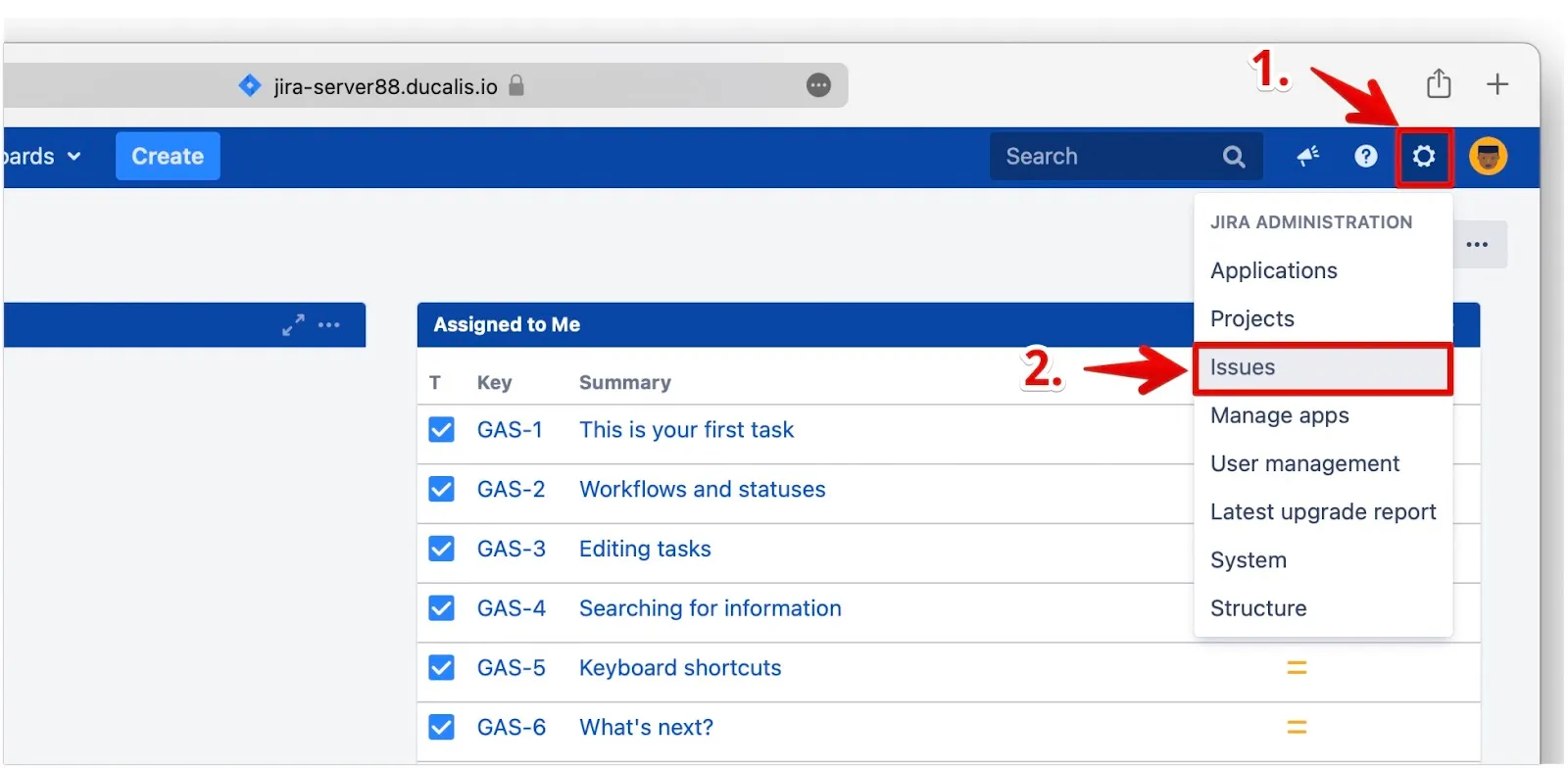
No Jira Server, aceda a Jira Administration (Administração do Jira).
-
Clique em Issues (Itens) no menu pendente.
-
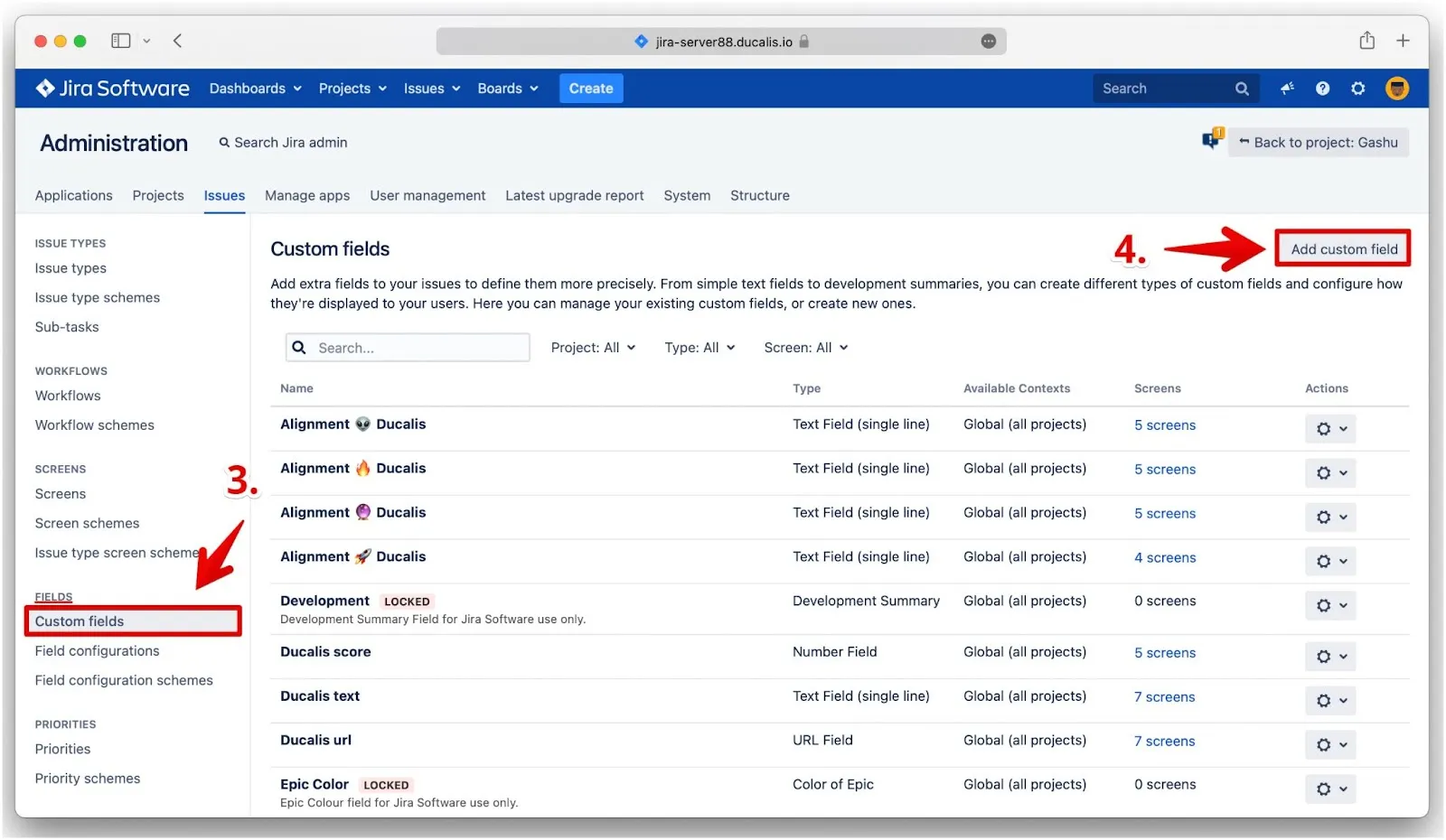
Na barra lateral esquerda, em Fields (Campos), clique em Custom Fields (Campos Personalizados).
-
Clique em Add custom field (Adicionar campo personalizado).
-
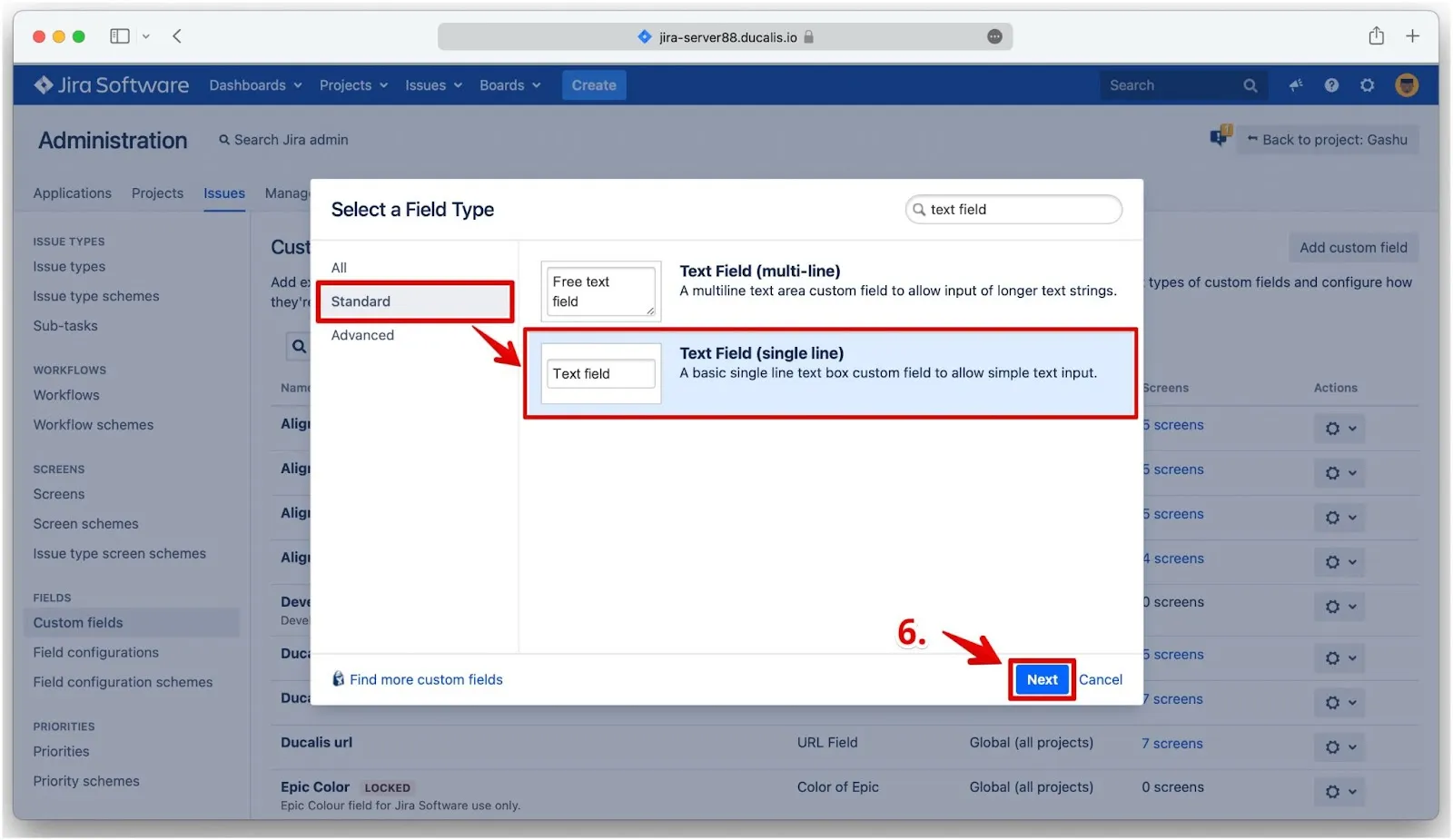
Selecione o tipo de campo que corresponde ao tipo de campo de Ducalis:
- Tipo de campo de Ducalis 'String' → Selecione Text field (single line) (Campo de texto (linha única)) (na secção Standard)
- Tipo de campo de Ducalis 'Number' → Selecione Number field (Campo numérico)
-
Clique em Next (Seguinte).
-
Configure o nome do campo:
-
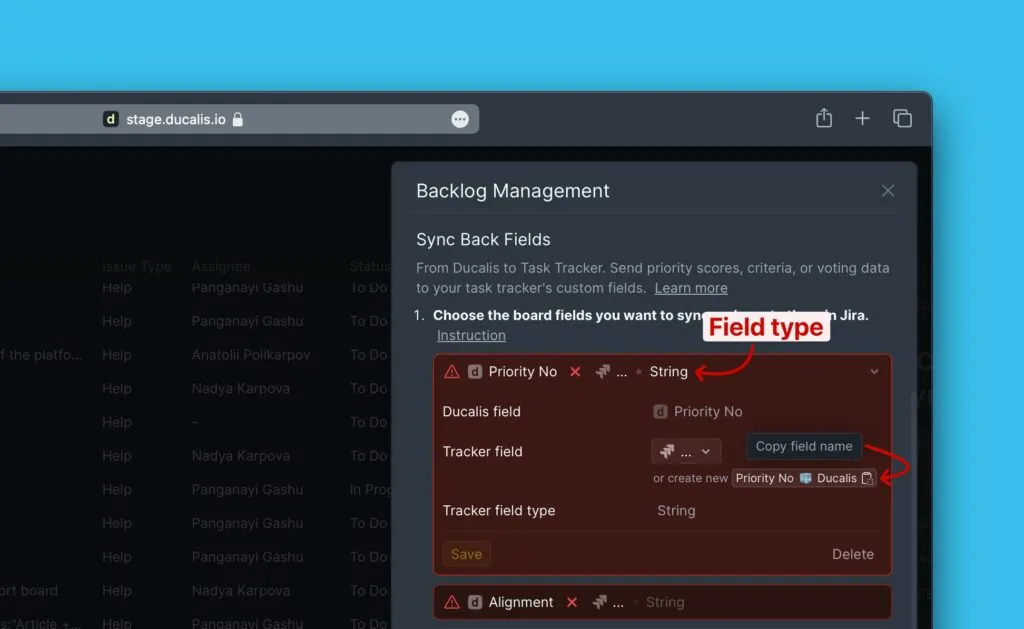
Em Ducalis, copie o nome do campo personalizado.
-
No Jira Server, cole o nome e clique em Create (Criar).
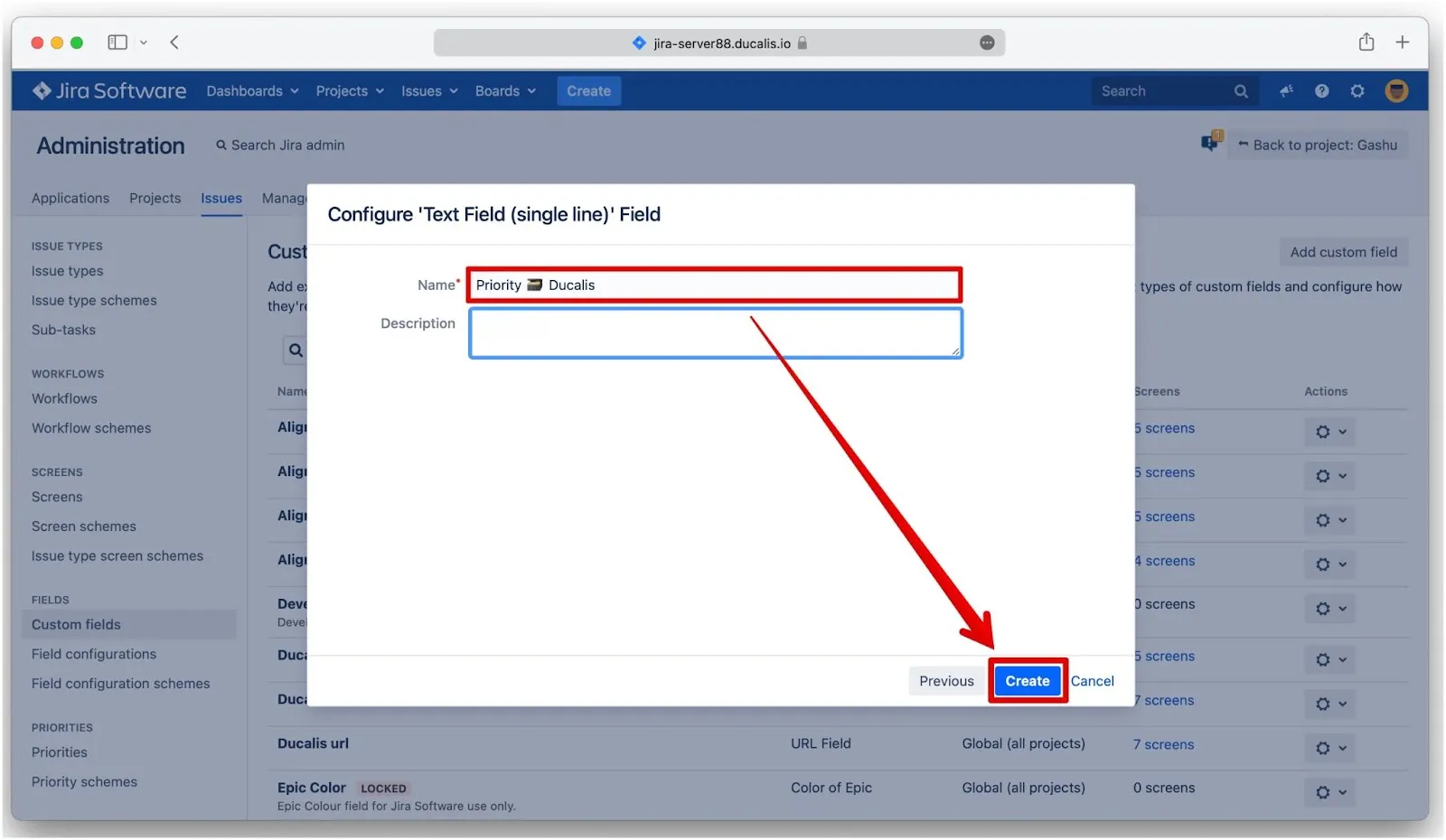
-
-
Selecione os ecrãs onde este campo será apresentado:
-
Ecrãs com a(s) chave(s) de projeto que selecionou nos filtros de importação de Ducalis
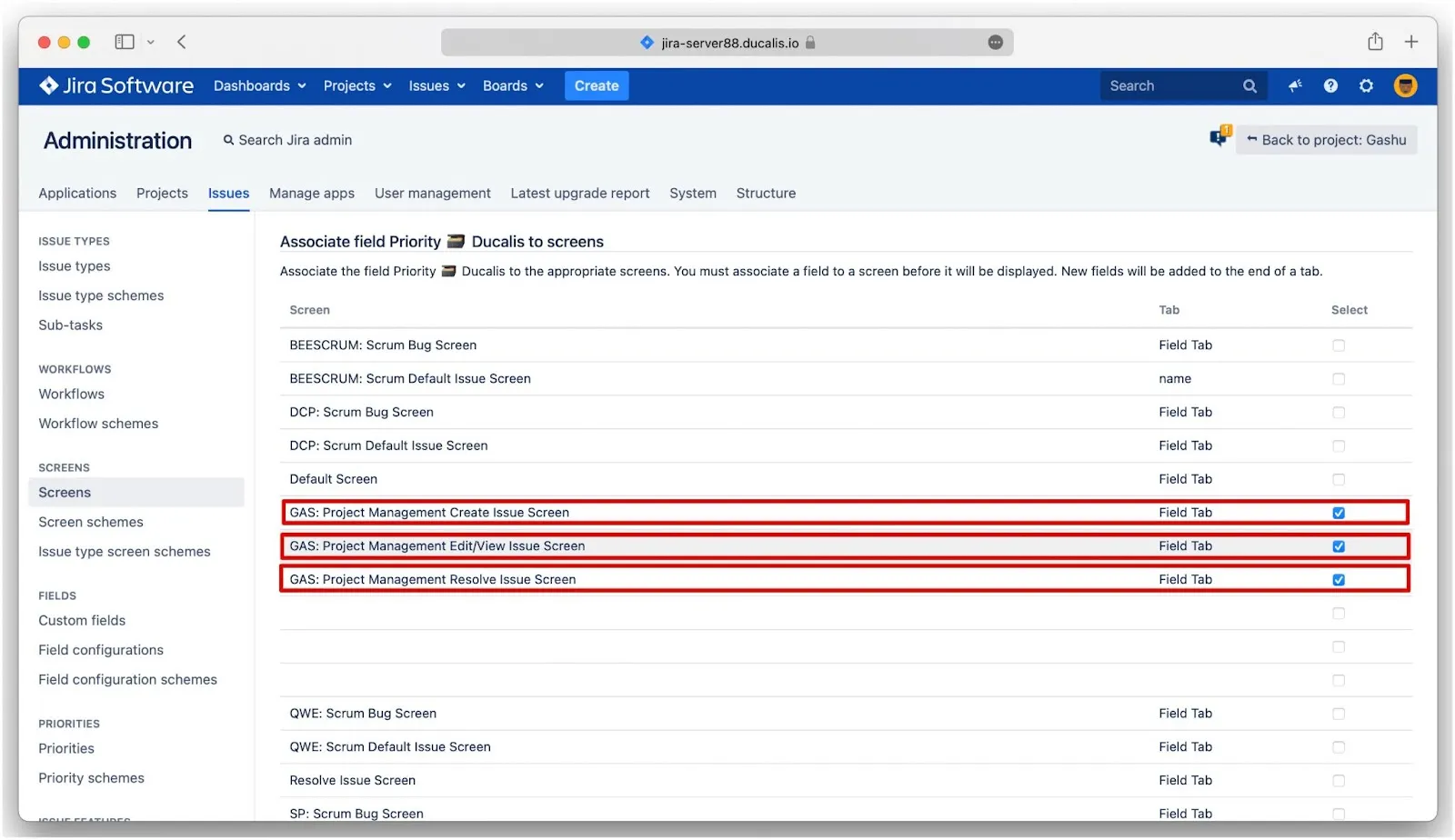
-
Ecrãs predefinidos: Default Screen (Ecrã Predefinido), Resolve Issue Screen (Ecrã de Resolução de Item), Workflow Screen (Ecrã de Fluxo de Trabalho)
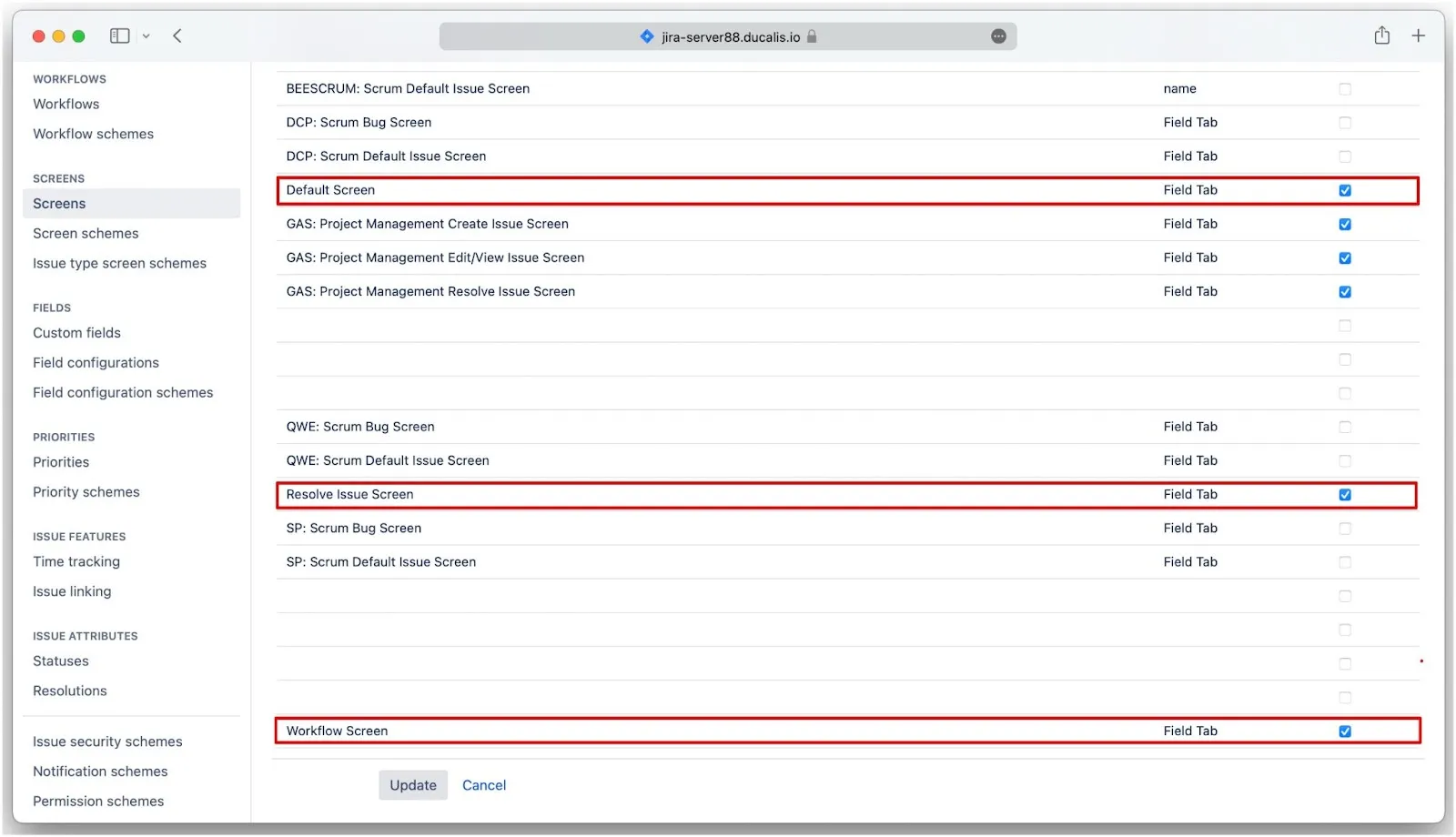
-
-
Clique em Update (Atualizar).

-
Repita os passos 1-9 para cada campo de Ducalis que pretende sincronizar.
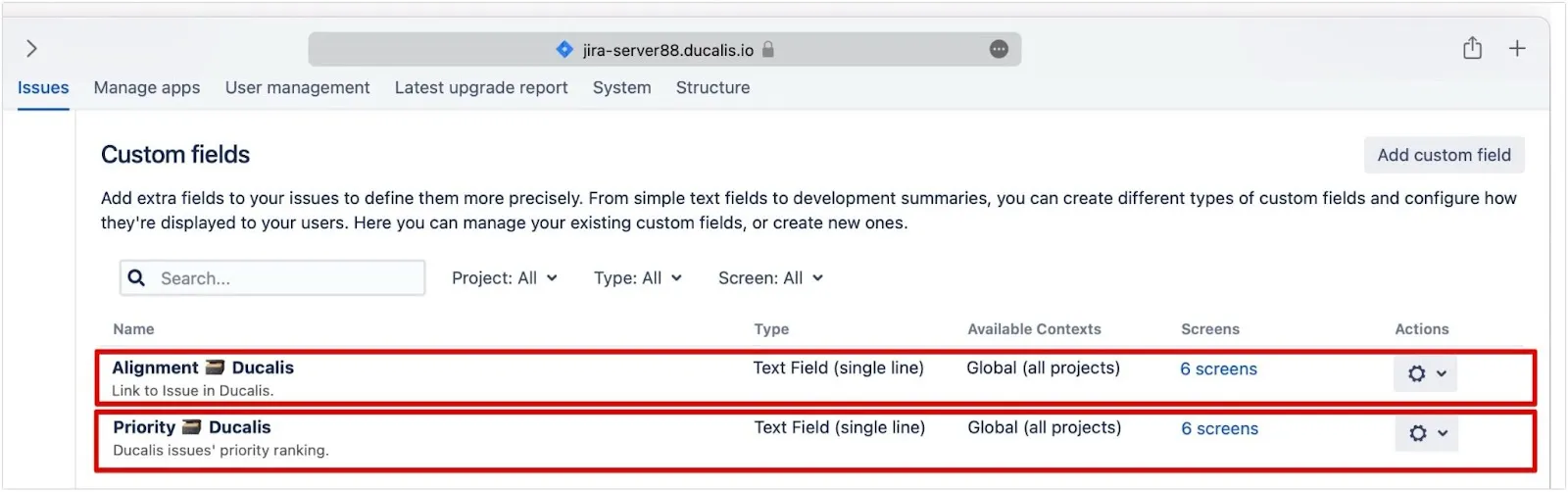
Os campos personalizados de Ducalis aparecem agora dentro dos cartões de item do Jira Server.
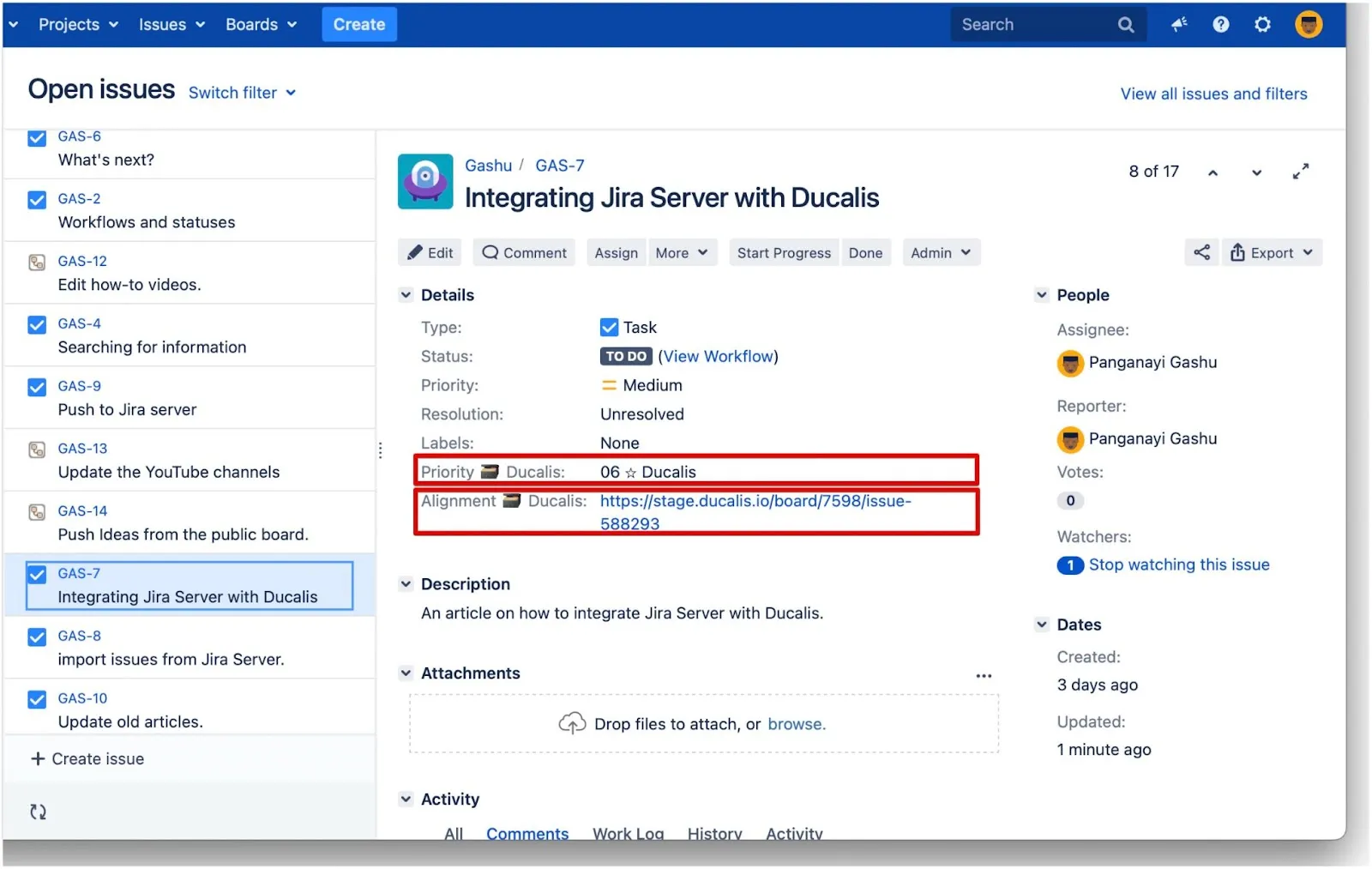
Passo 3: Adicionar campos personalizados ao quadro Jira
Este passo aplica-se apenas a projetos geridos pela empresa. Ignore este passo se utilizar projetos geridos pela equipa.
Adicione campos personalizados de Ducalis ao seu quadro Jira para que apareçam na visualização do backlog e na visualização do sprint ativo. Isto também permite ordenar itens por ranking de prioridade.
Passo 4: Ativar o Sync Back
Depois de criar campos personalizados no Jira Server e adicioná-los ao quadro, ative o Sync Back.
-
Clique em Refresh (Atualizar) depois de completar os passos 1-3.
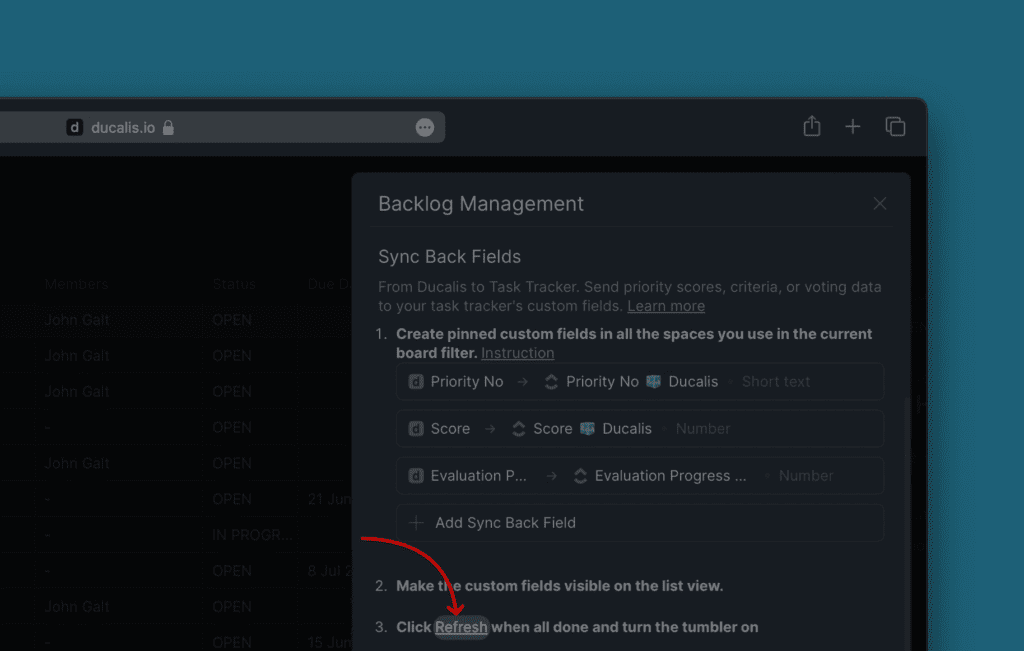
-
Ative Activate Sync Back (Ativar Sync Back).
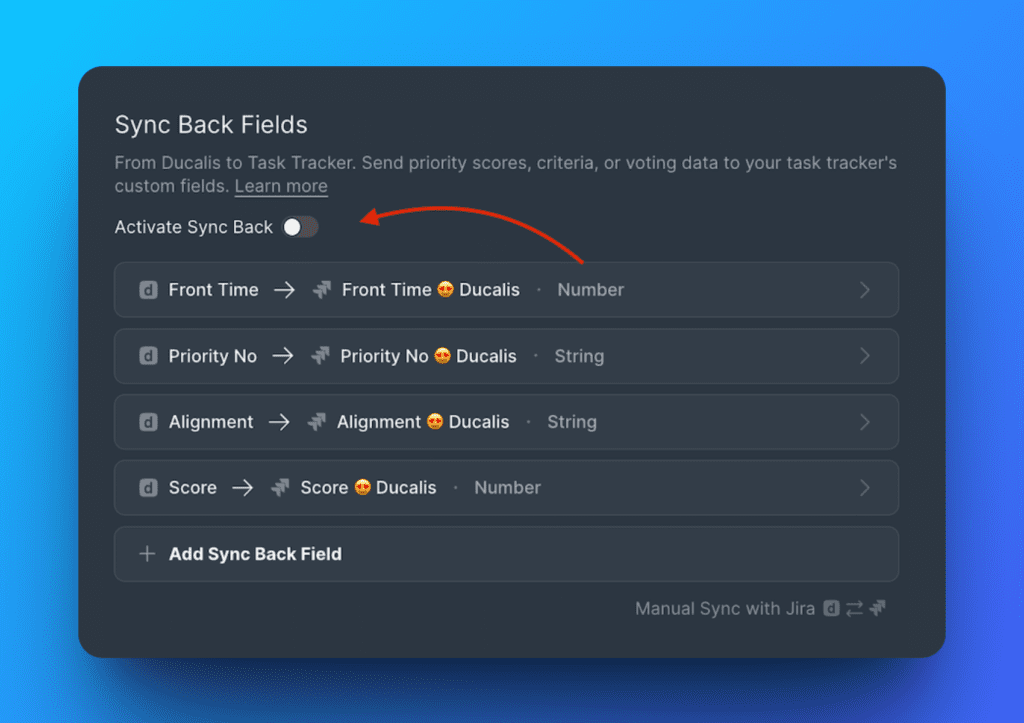
Agenda de Sync Back
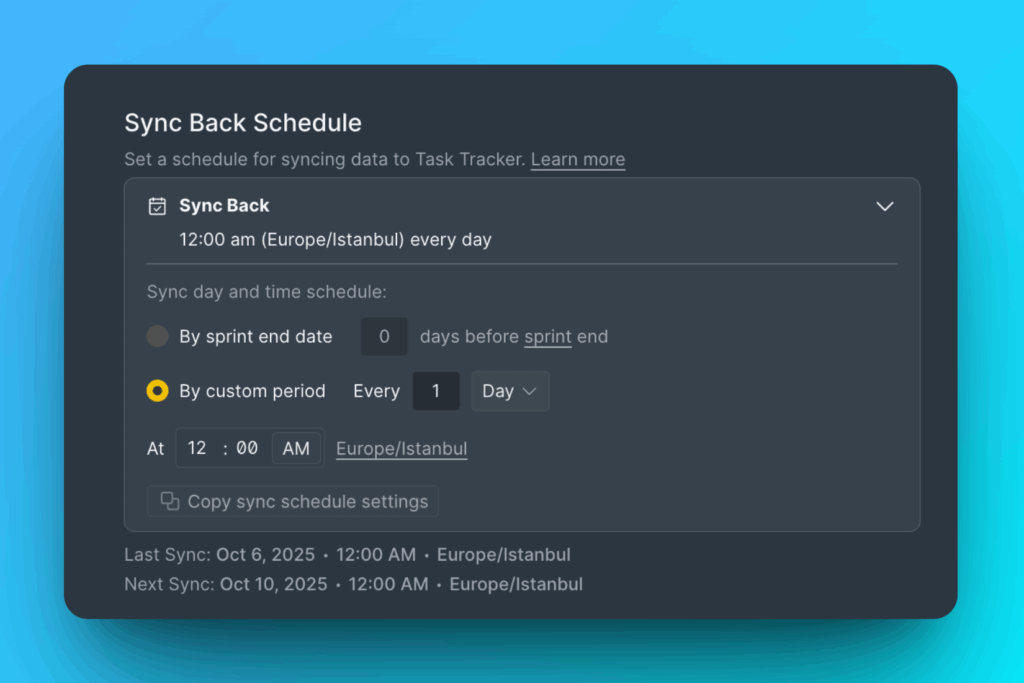
Escolha quando sincronizar rankings de prioridade para o Jira Server. Duas opções de agenda:
- By sprint end date (Por data de fim do sprint) – Sincroniza automaticamente quando o sprint termina
- By custom period (Por período personalizado) – Sincroniza num dia e hora específicos que definir
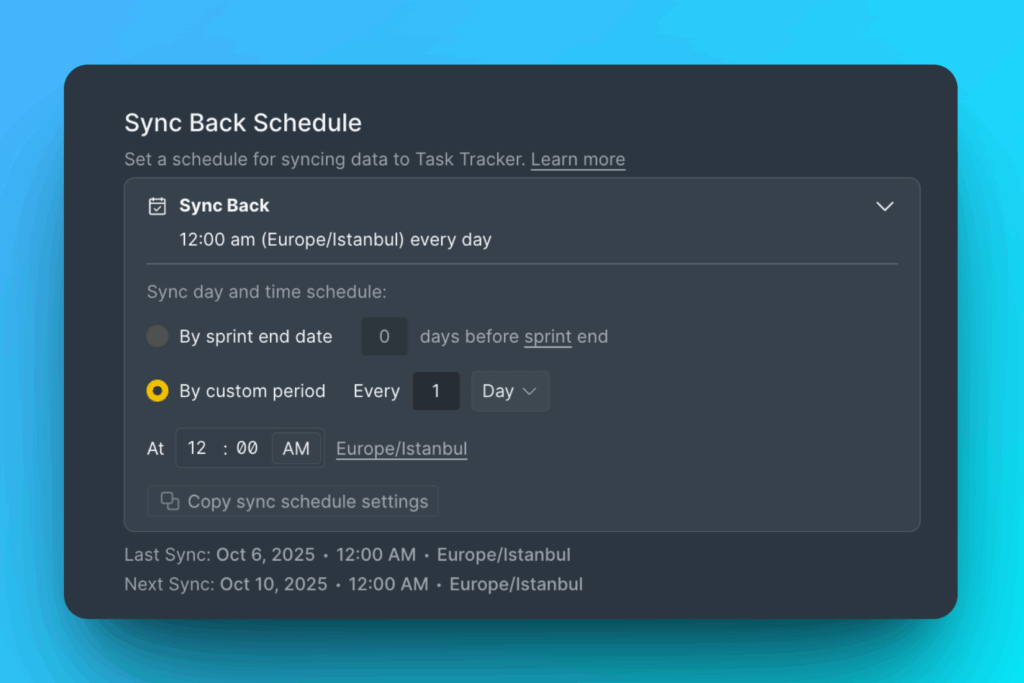
Para sincronizar imediatamente, clique em Manual Sync with Jira (Sincronização Manual com Jira).
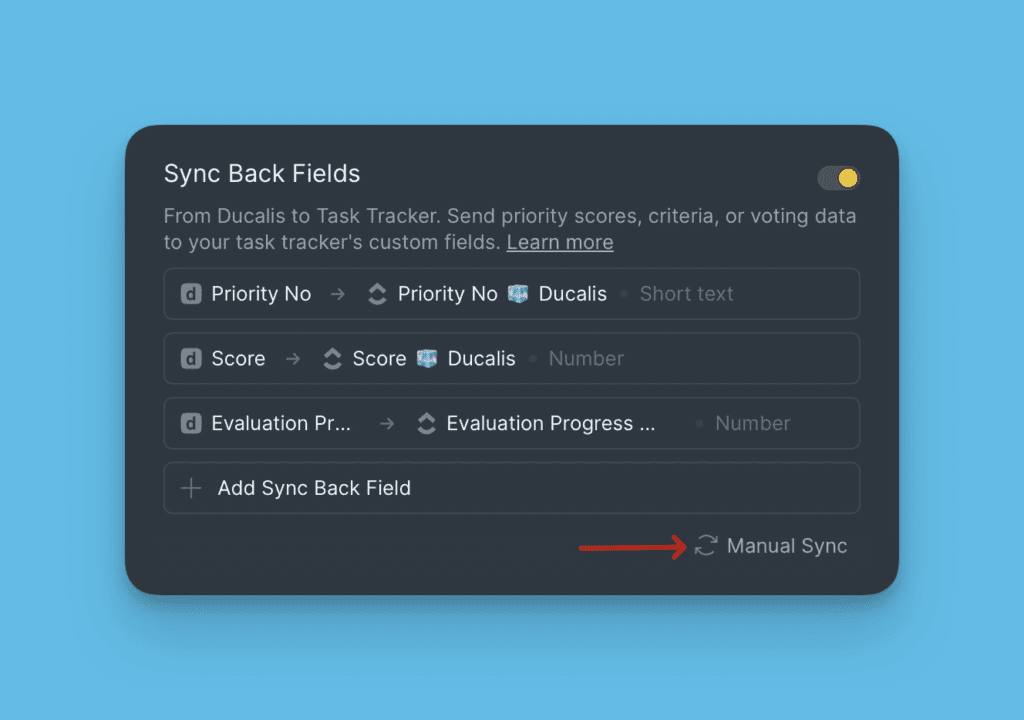
Depois de ativar o Sync Back, não pode adicionar mais campos. Para adicionar campos, desative primeiro a sincronização, adicione os campos e depois reative a sincronização.
Copiar definições de agenda de Sync Back
Copie as definições de agenda de Sync Back para outros quadros em massa.
-
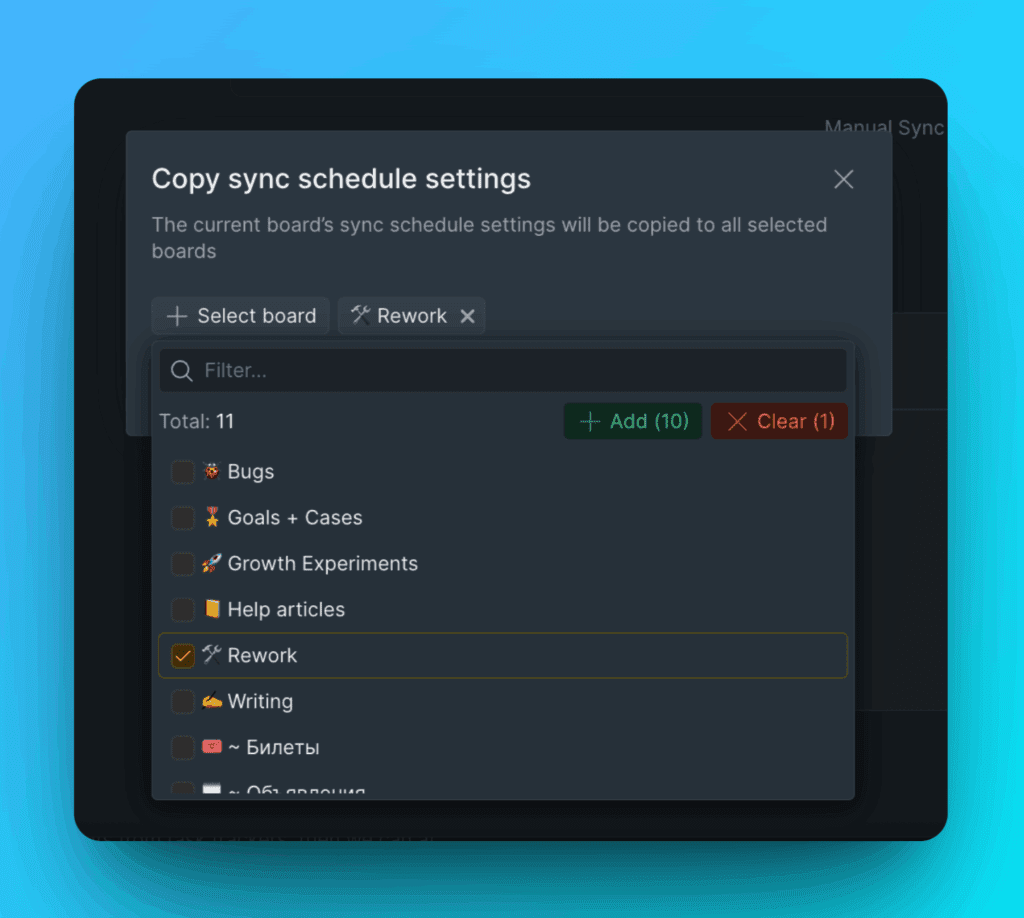
Clique em Copy sync schedule settings (Copiar definições de agenda de sincronização).
-
Selecione os quadros para os quais pretende copiar as definições.
-
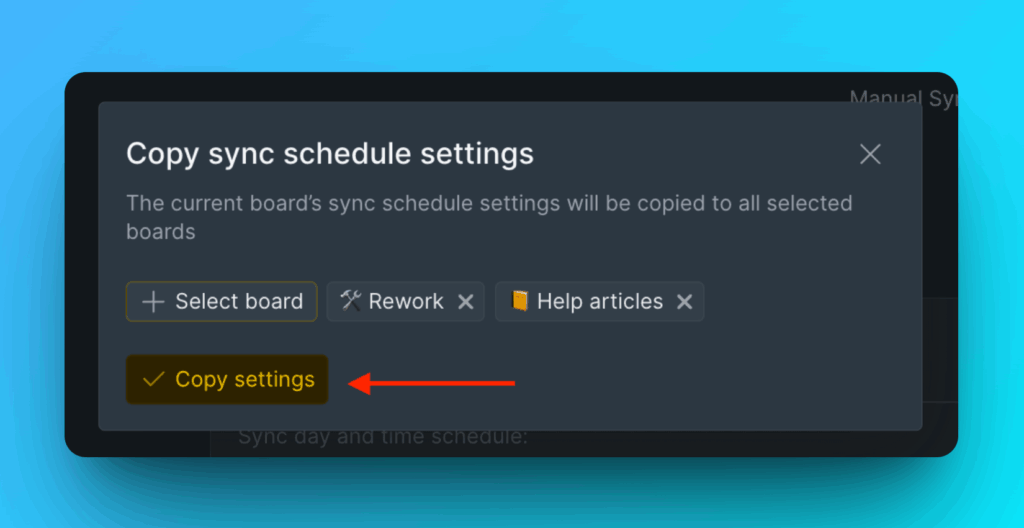
Clique em Copy Settings (Copiar Definições).
Próximos passos
Depois de configurar o Sync Back, pode ordenar itens no seu backlog do Jira Server por ranking de prioridade de Ducalis.
Saiba como ordenar itens por ranking de prioridade.