Filtros JQL
Os filtros JQL (Jira Query Language) permitem importar Itens específicos do Jira Server com base em critérios de consulta avançados. Utilize JQL para encontrar exatamente os Itens que pretende priorizar, independentemente de como estão estruturados no Jira.
Após ligar o Ducalis ao Jira Server, pode importar Itens através de três tipos de filtro:
- Filtros Ducalis - Filtros básicos baseados em campos
- Filtros Jira - Filtros guardados do Jira
- Filtros JQL - Linguagem de consulta avançada (este guia)
Os filtros JQL oferecem a máxima flexibilidade para pesquisas complexas. Por exemplo, pode combinar múltiplas condições, utilizar campos personalizados ou pesquisar em vários projetos com critérios precisos que não estão disponíveis nos filtros básicos.
Importar Itens com JQL
-
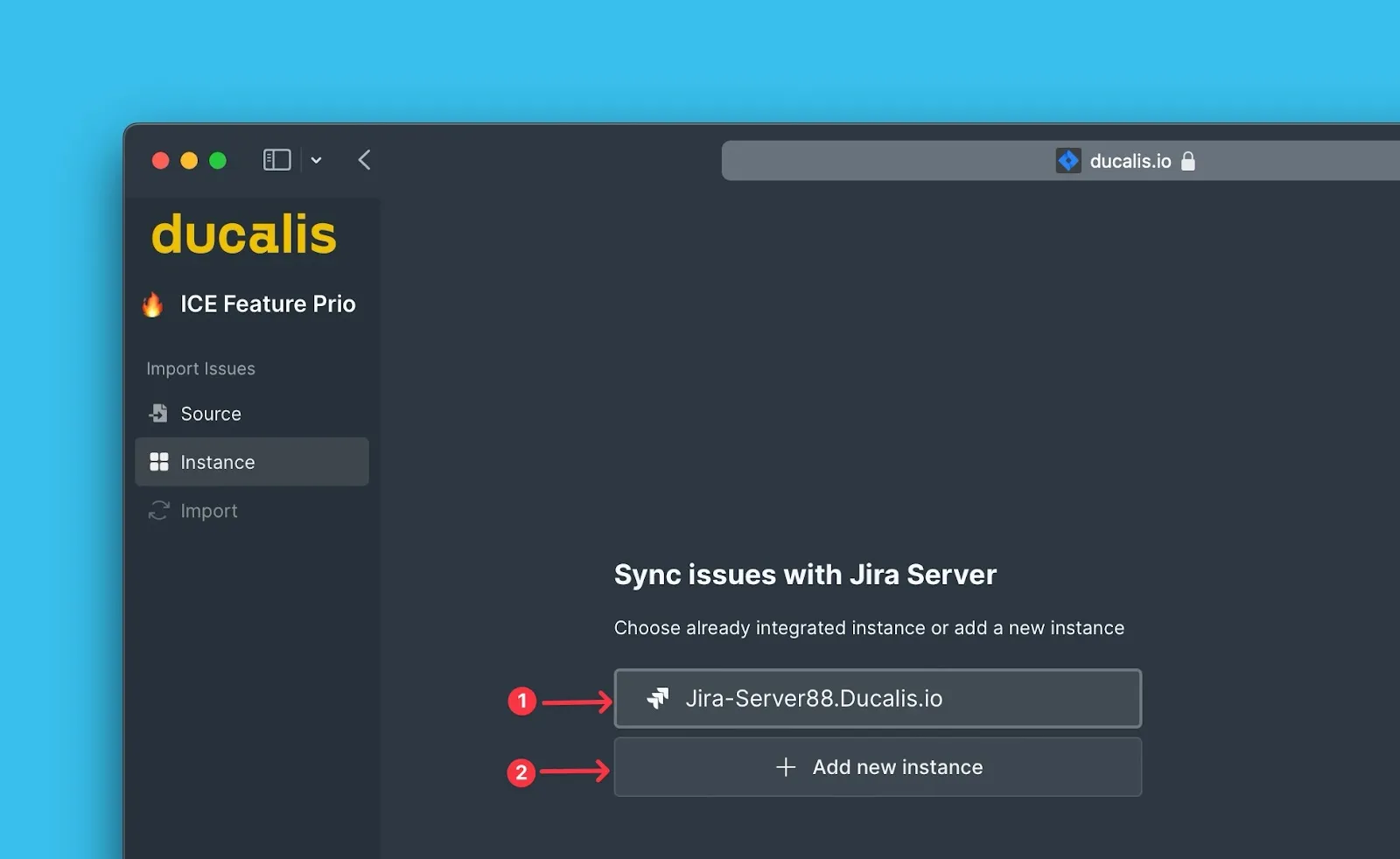
Selecione a instância Jira Server da qual pretende importar.
- Escolha uma ligação existente, OU
- Clique em Connect new instance (Ligar nova instância) e siga o guia de autenticação OAuth
-
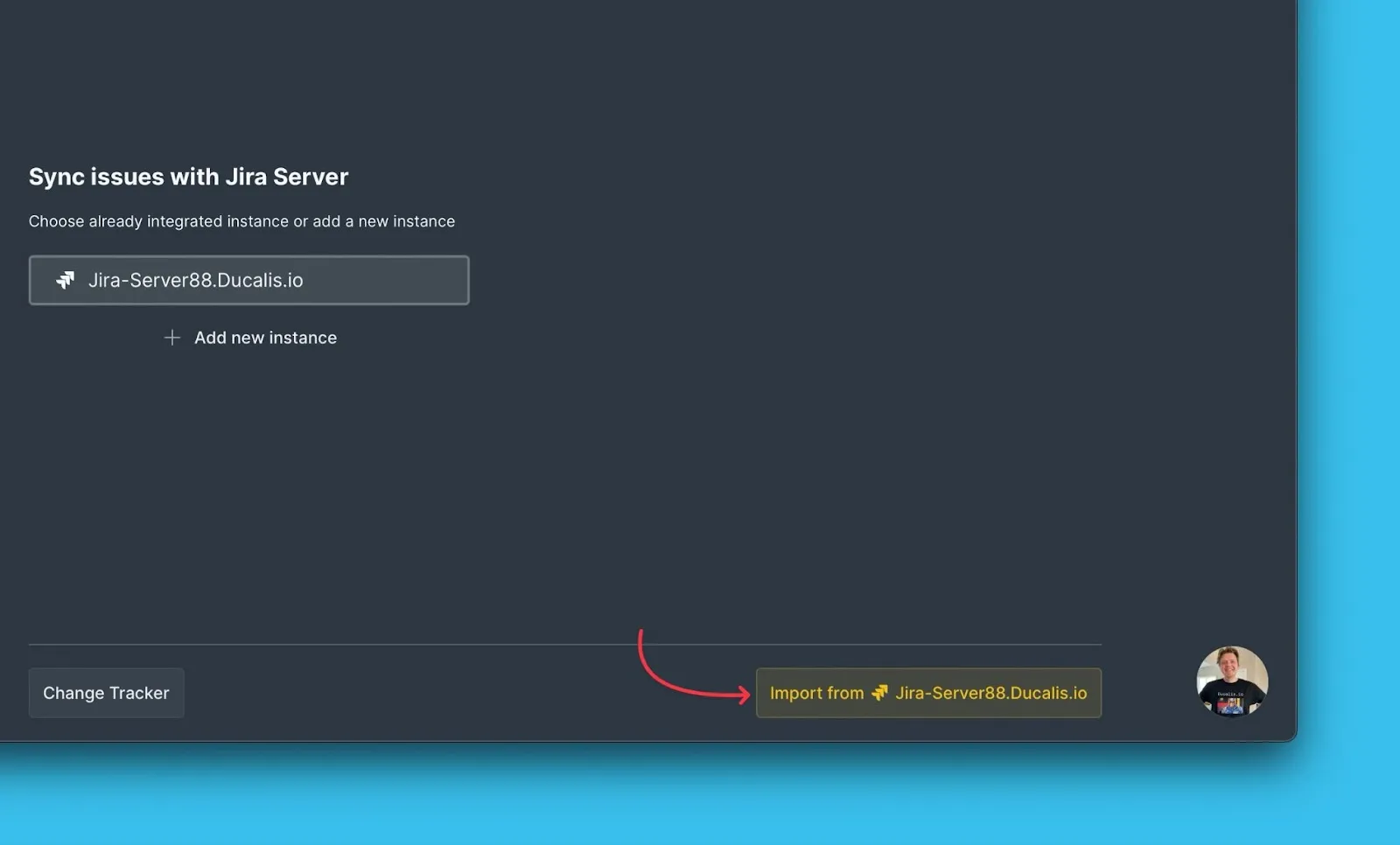
Clique em Import from [instance] (Importar de [instância]) para iniciar o processo de importação.
-
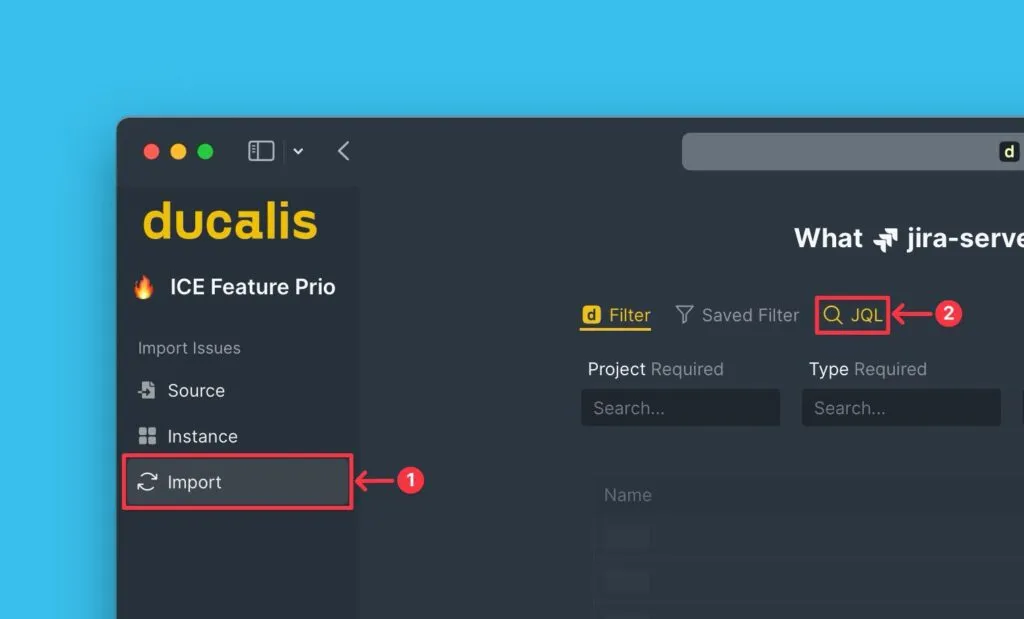
No passo Importar, selecione a opção JQL filters (Filtros JQL).
-
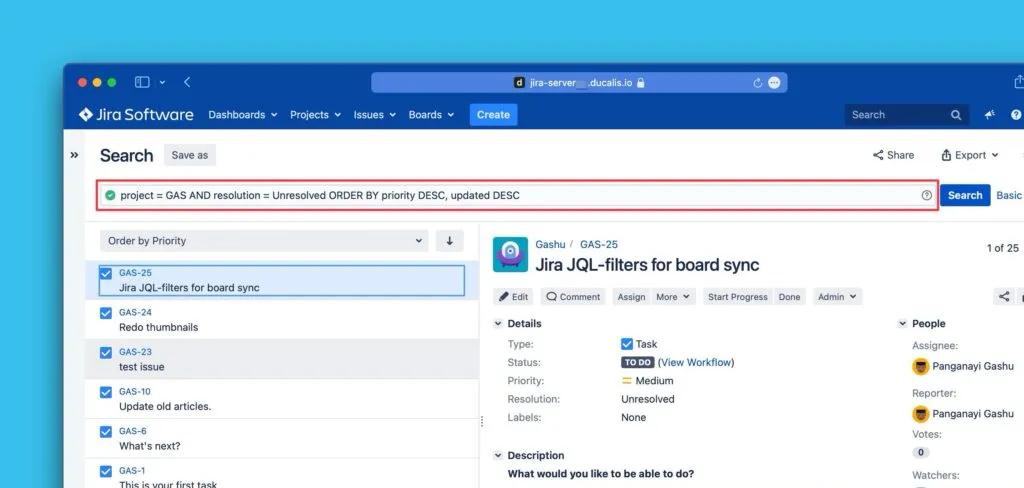
Copie a sua consulta JQL do Jira Server.
-
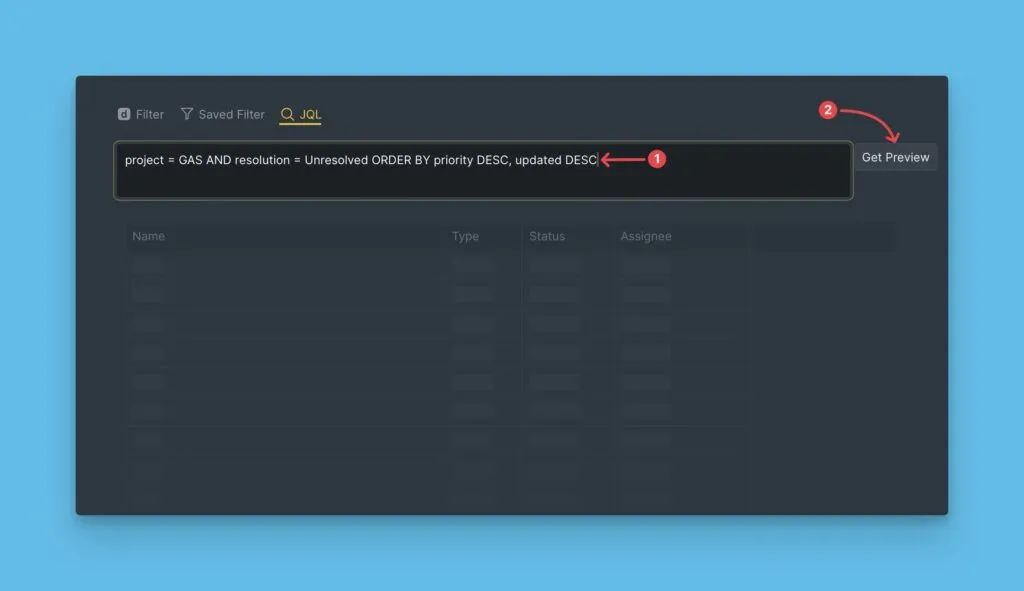
Cole a consulta no Ducalis e, em seguida, clique em Get Preview (Obter pré-visualização) para ver os Itens correspondentes.
-
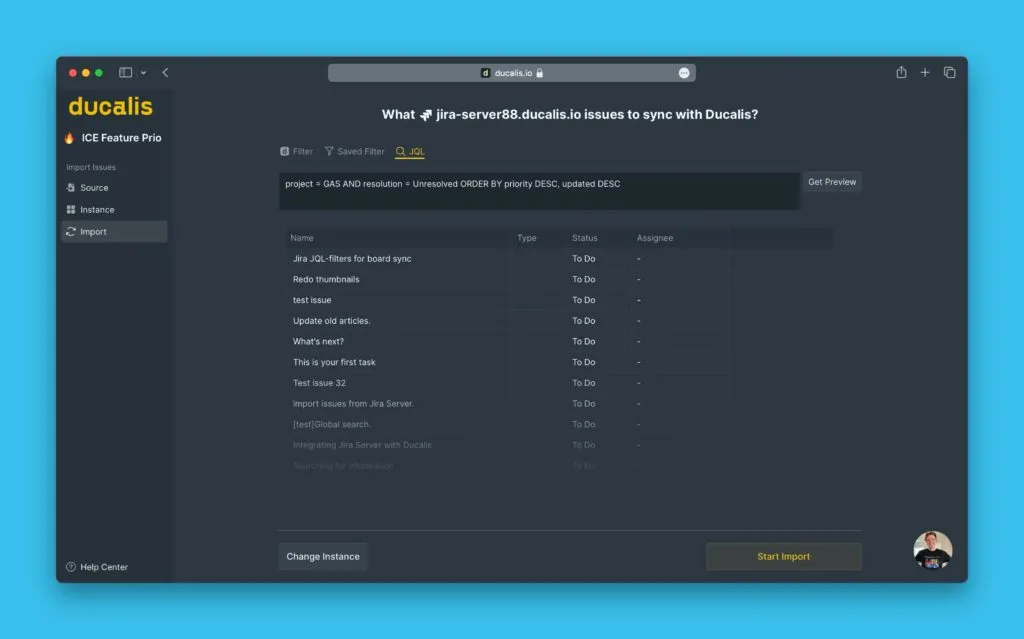
Reveja a pré-visualização para verificar se os Itens corretos estão selecionados.
-
Clique em Start import (Iniciar importação) para começar a importar os Itens.
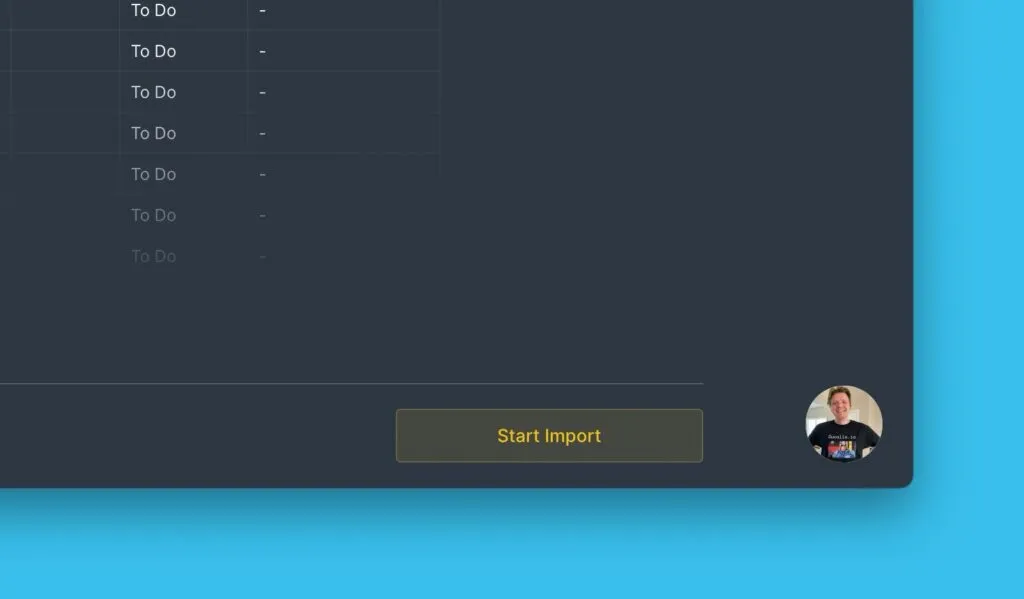
A importação é executada em segundo plano. Receberá uma notificação quando for concluída.
Editar o filtro JQL
Pode modificar o filtro JQL após a importação para alterar quais Itens são sincronizados do Jira Server.
-
Clique no ícone de definições de sincronização no seu Board.
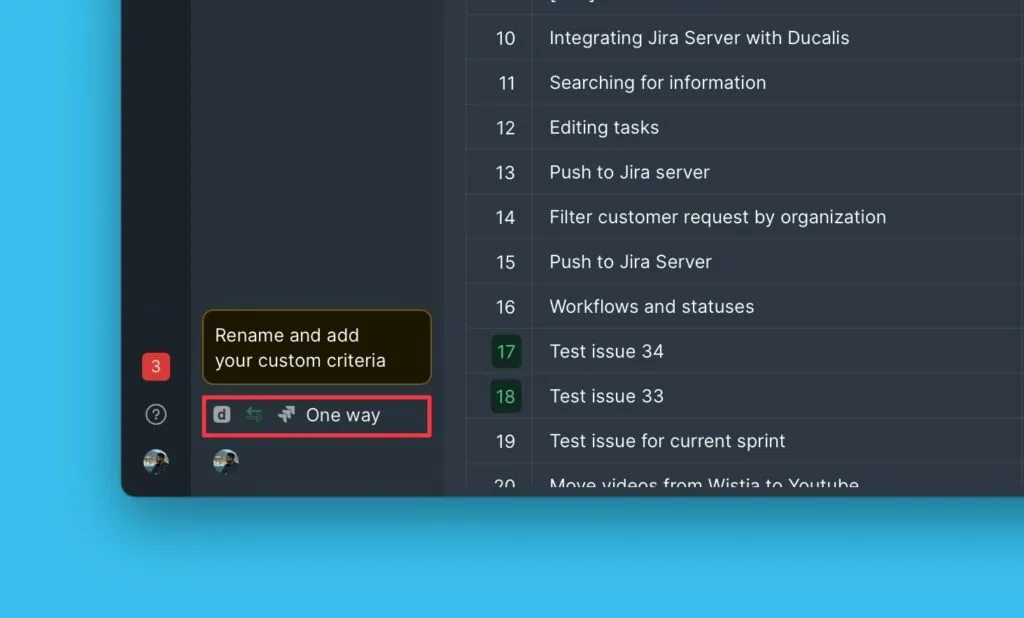
-
Em Definições de sincronização, clique em Edit Sync-In Conditions (Editar condições de Sync-In).
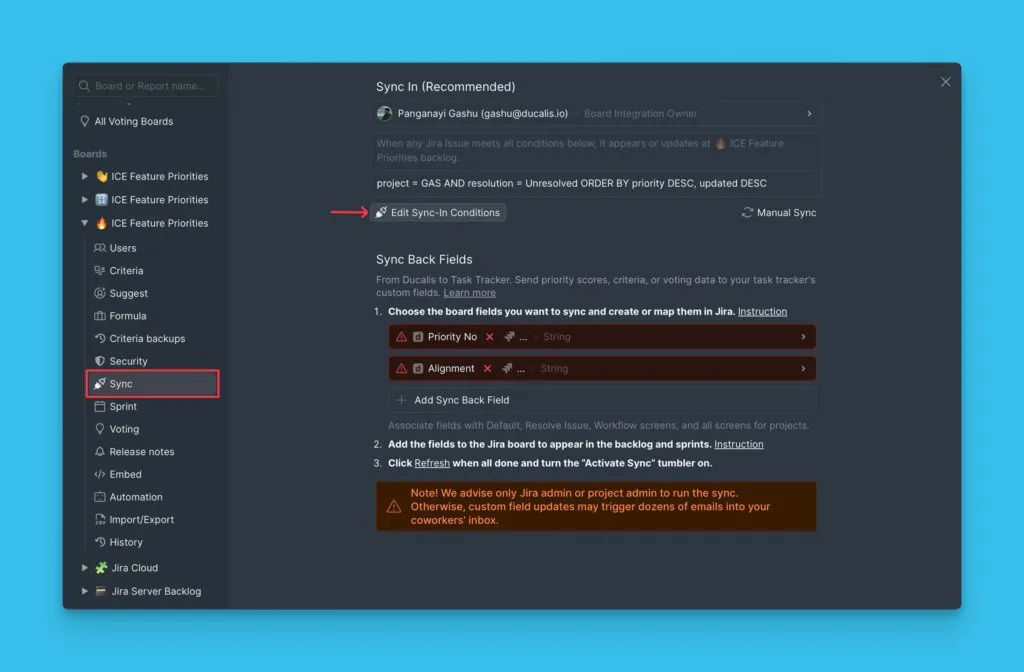
-
Atualize a sua consulta JQL e, em seguida, clique em Save (Guardar) para aplicar as alterações.
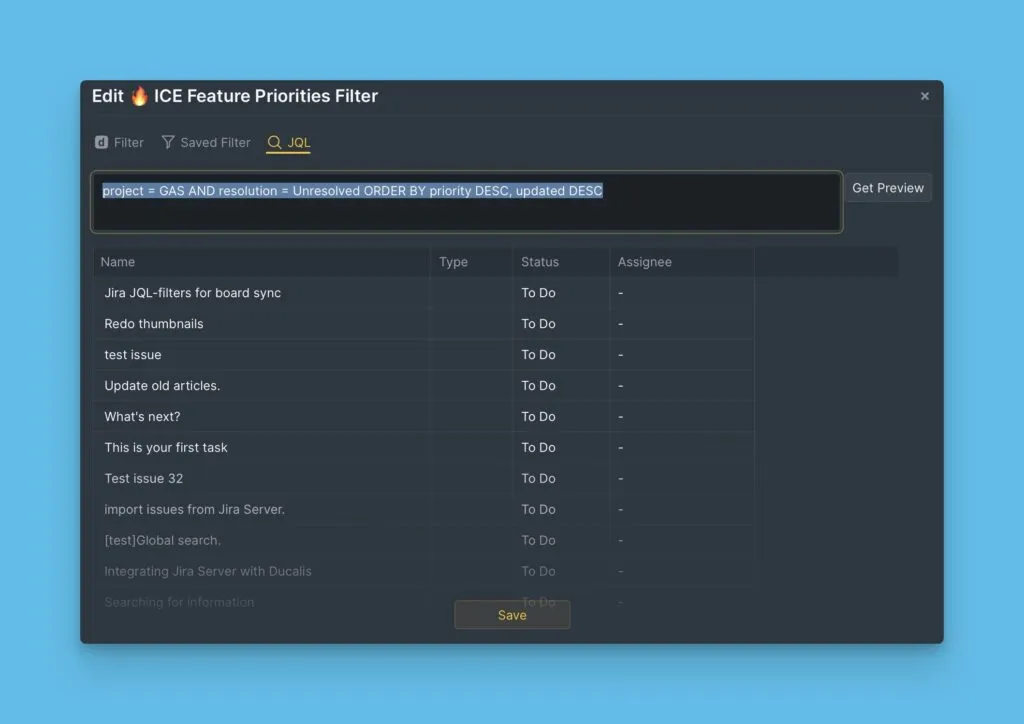
O novo filtro entra em vigor no próximo ciclo de sincronização.
O que se segue
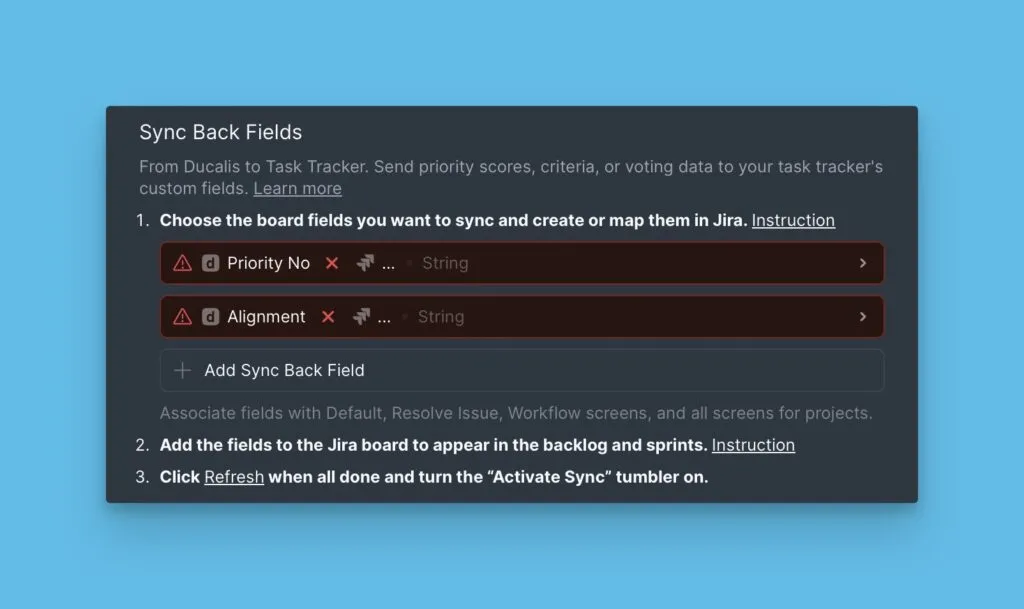
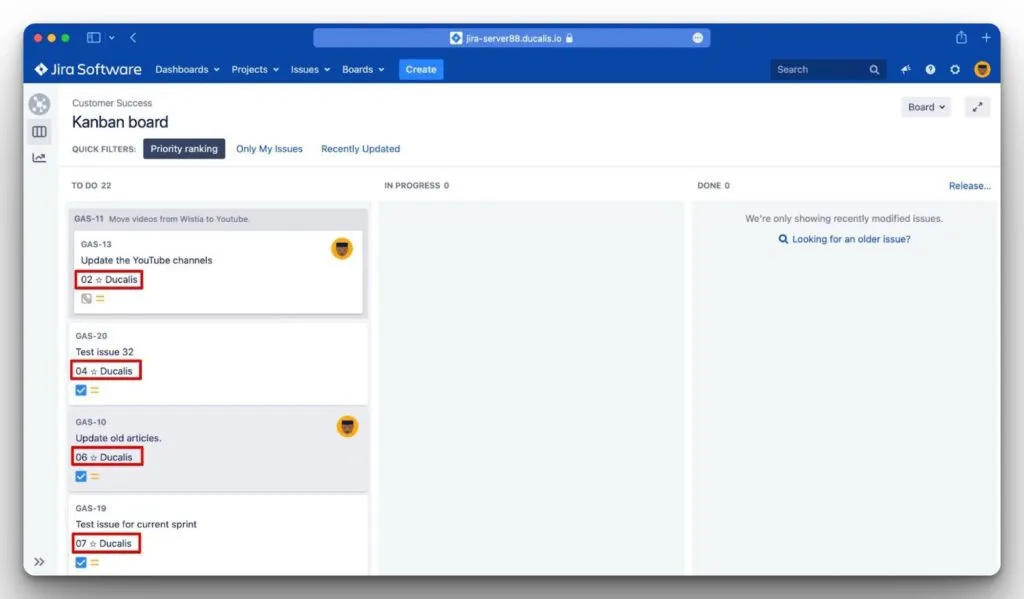
Após importar Itens do Jira Server, ative o Sync Back para enviar os resultados de priorização de volta para os campos personalizados do Jira.
Saiba como configurar o Sync Back com o Jira Server.