Ligar
Ligue o Linear ao Ducalis para importar projetos, iniciativas ou items para priorização. Após a ligação, os dados sincronizam-se continuamente entre ambos os sistemas.
Ligar o Linear
-
No seu Board, aceda às definições de Sync (Sincronizar).
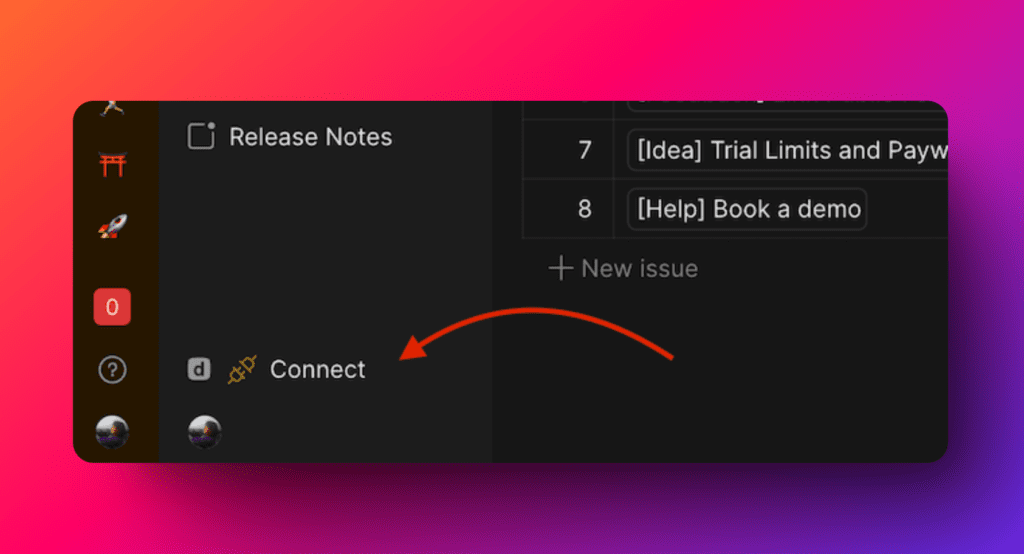
-
Desloque-se até Sync In (Sincronizar Entrada) e clique em Connect Issue Tracker (Ligar Rastreador de Items).
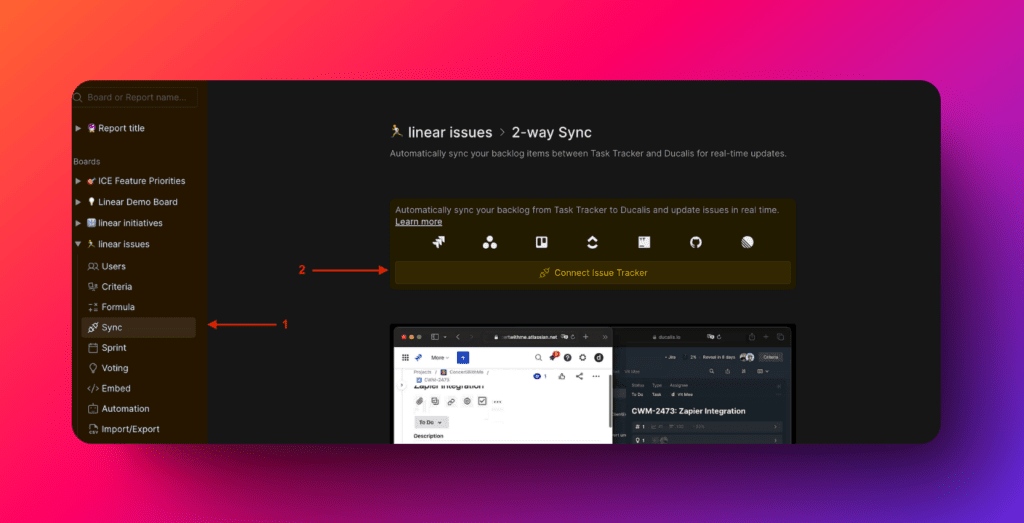
-
Em Source (Origem), selecione Linear e, em seguida, clique em Connect Linear (Ligar Linear).
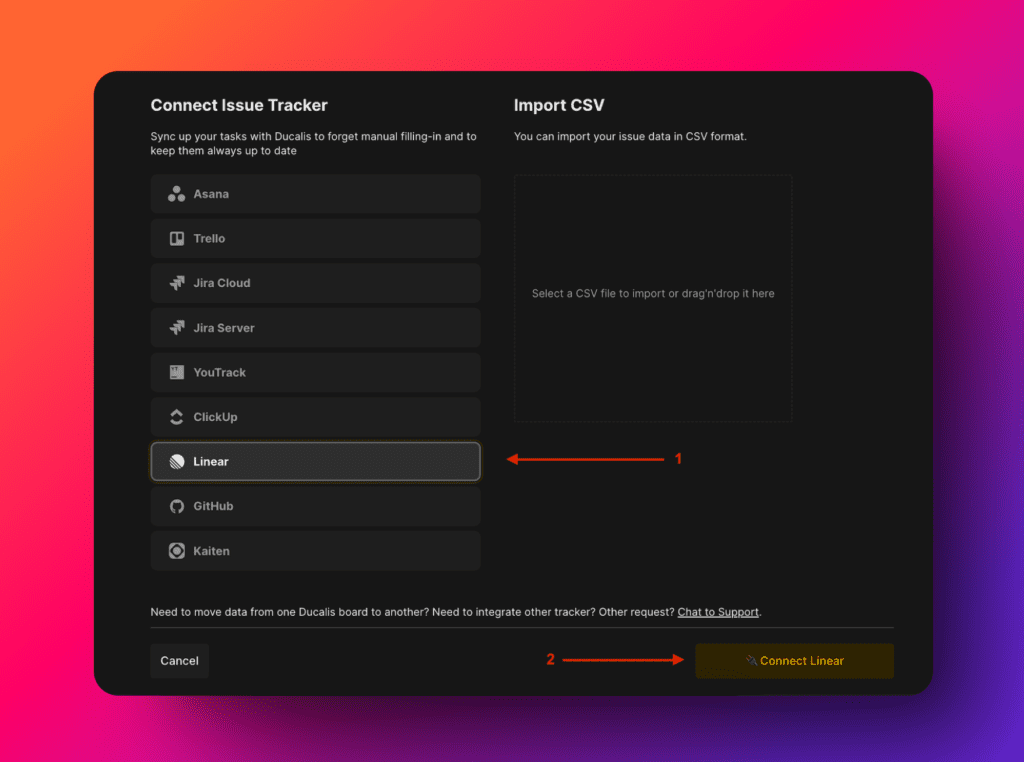
-
Escolha a sua instância do Linear e clique em Import (Importar).
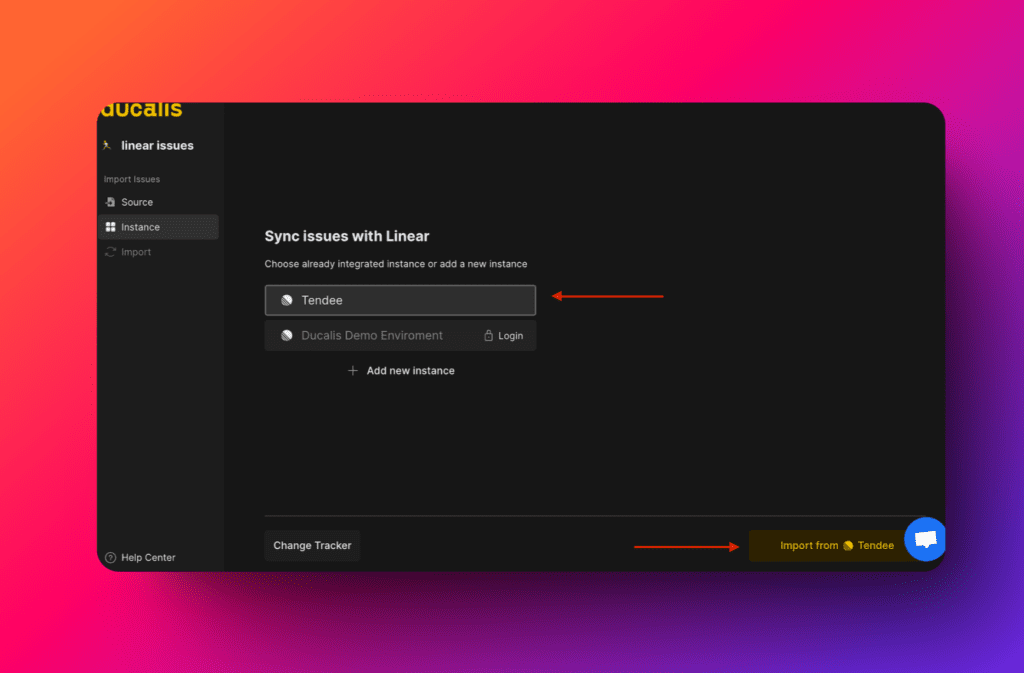
-
Autorize o Ducalis a aceder à sua conta do Linear.
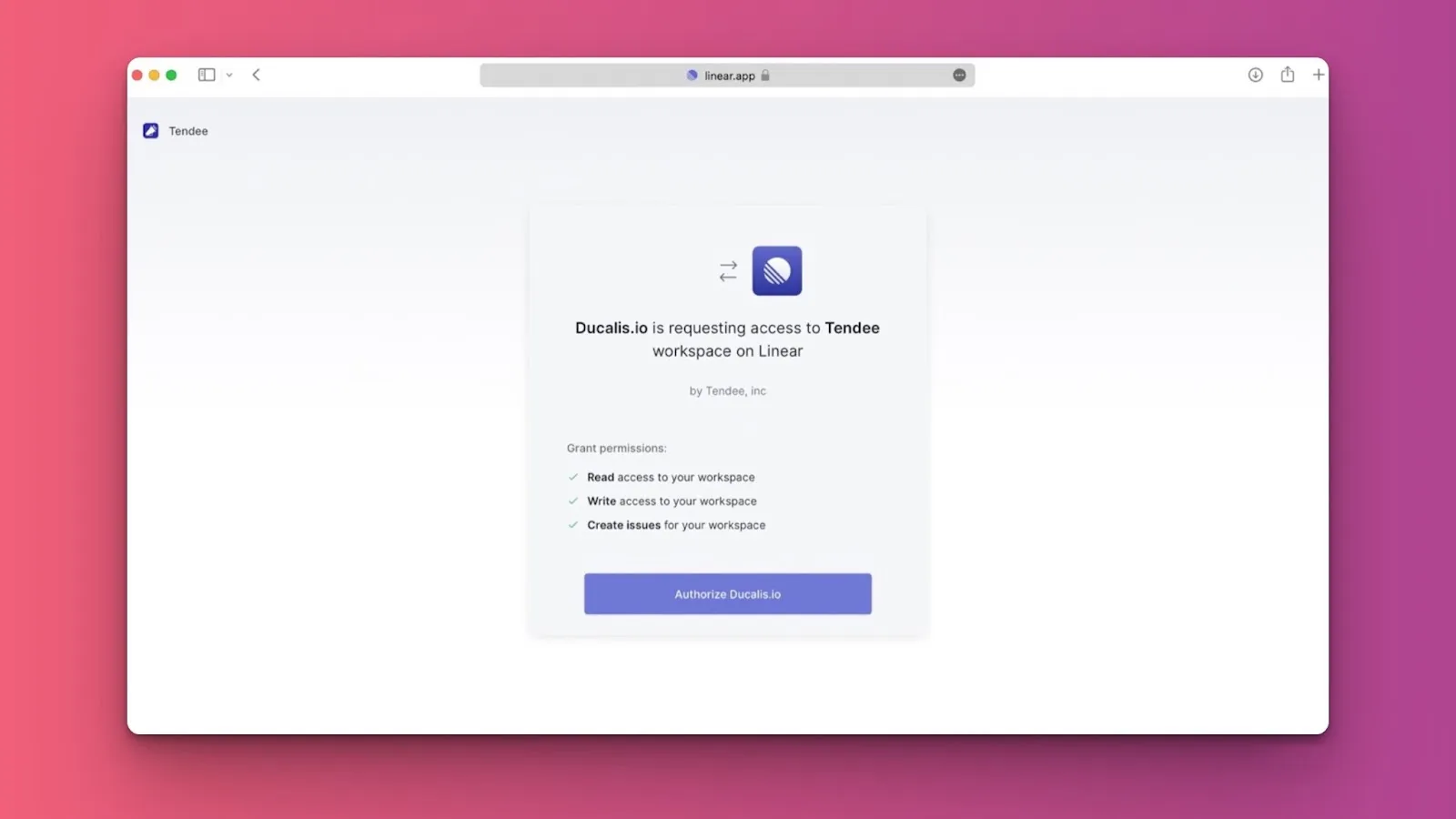
Após a ligação, importe projetos, iniciativas ou items do Linear.
Importar projetos
-
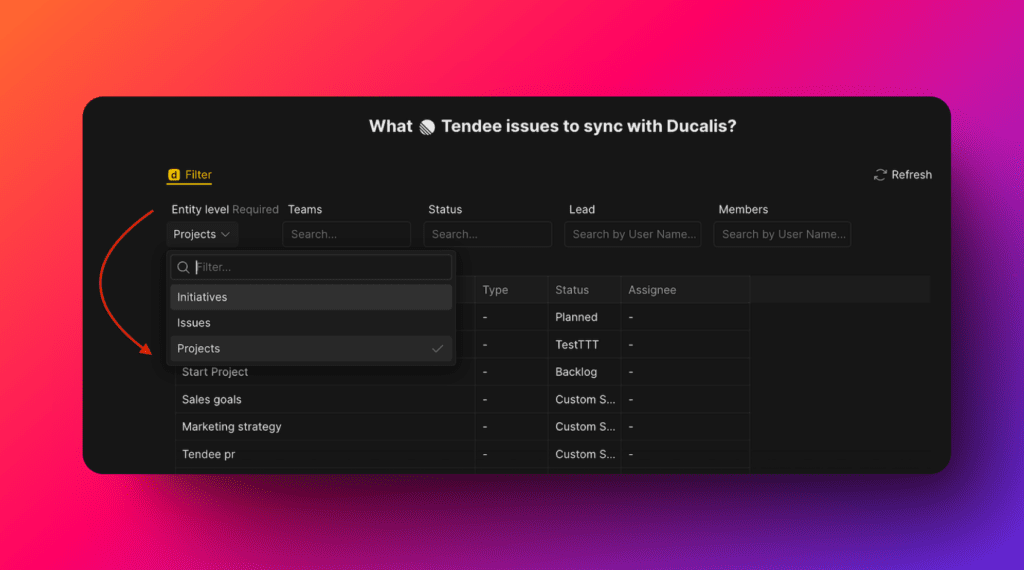
Selecione Projects (Projetos) como o nível de entidade a importar.
-
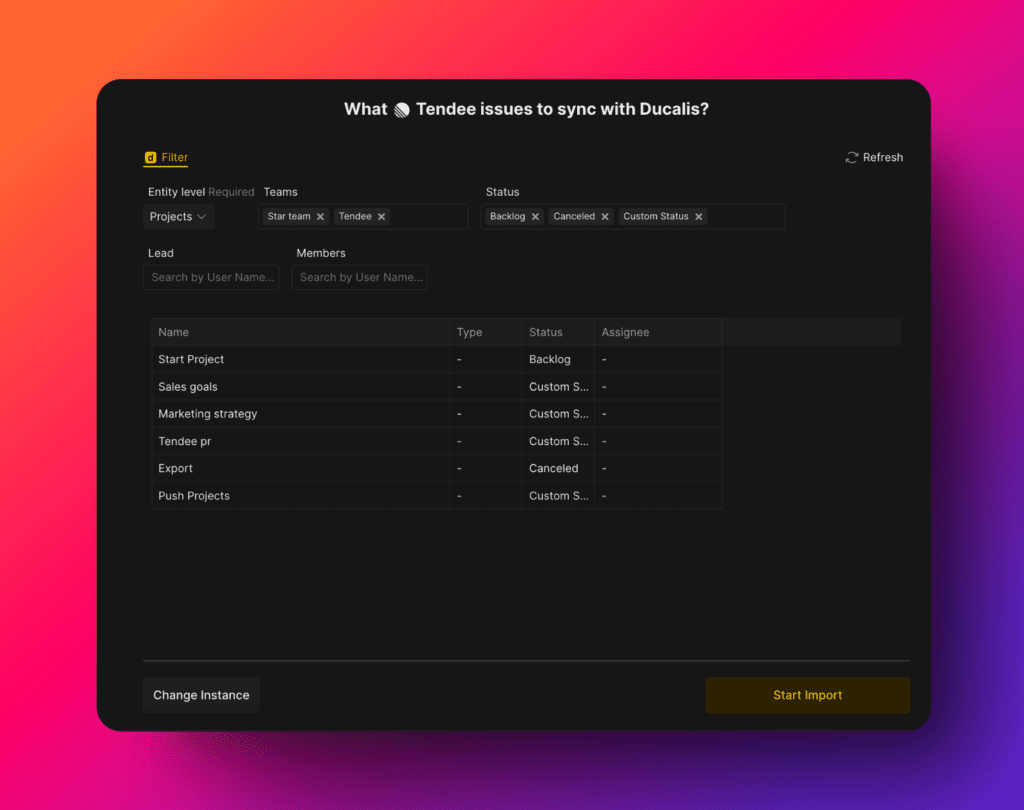
Aplique filtros para escolher que projetos importar. Selecione apenas os campos necessários.
-
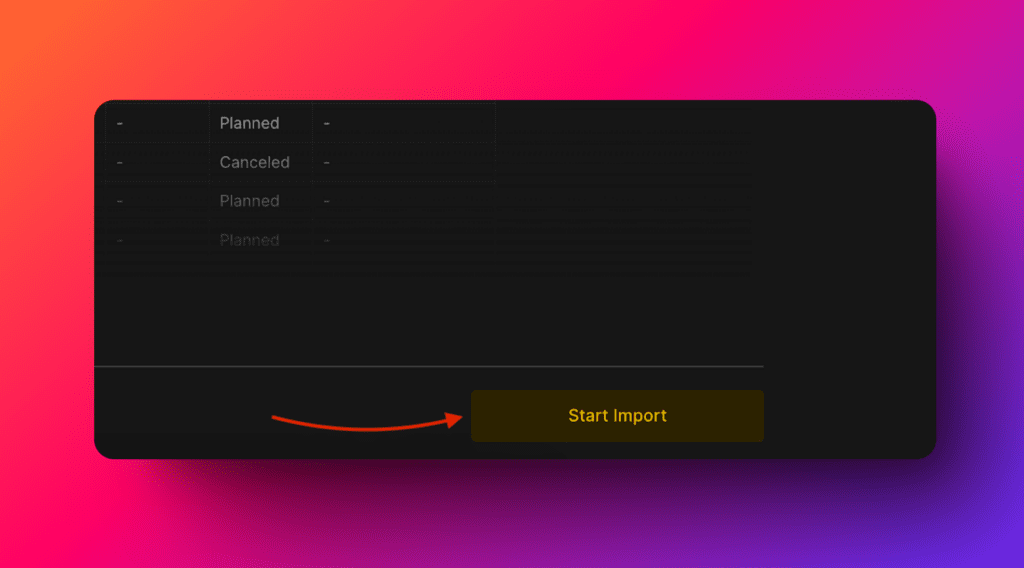
Clique em Start Import (Iniciar Importação).
Importar iniciativas
-
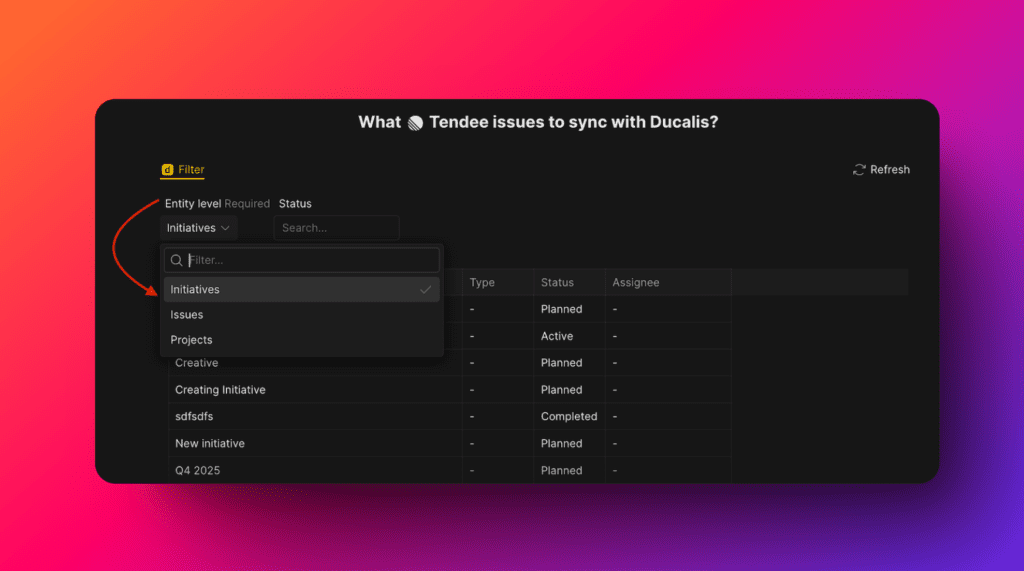
Selecione Initiatives (Iniciativas) como o nível de entidade a importar.
-
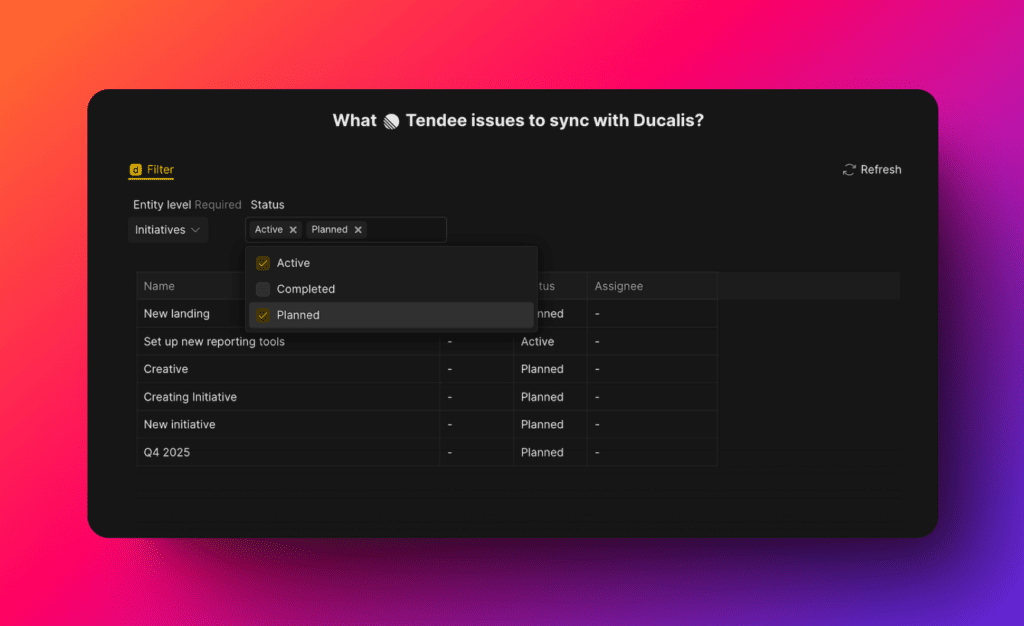
Aplique filtros para escolher que iniciativas importar. Selecione apenas os campos necessários.
-
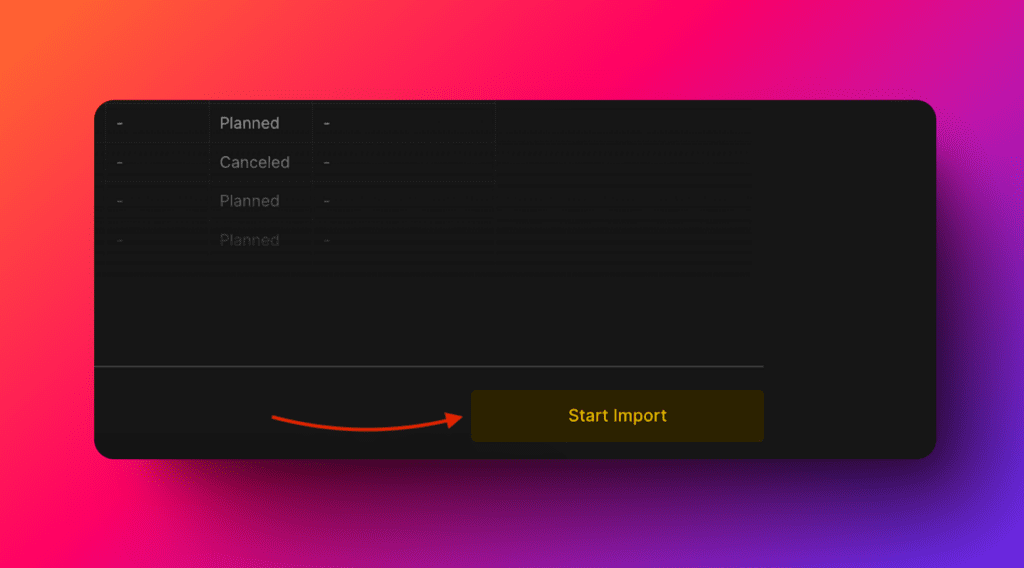
Clique em Start Import (Iniciar Importação).
Importar items
-
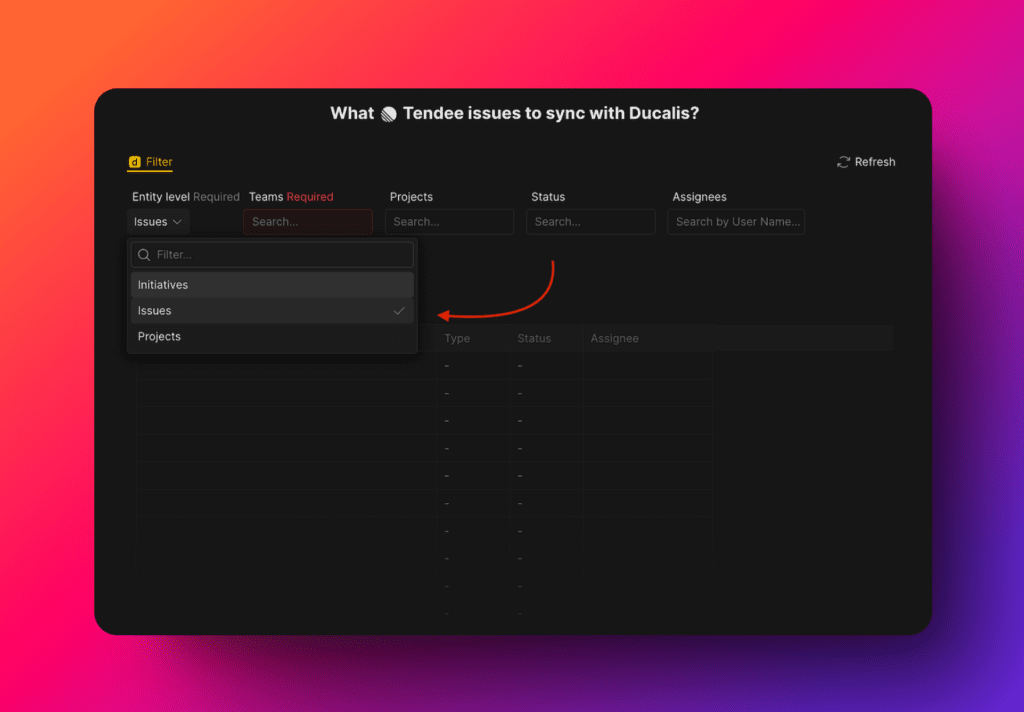
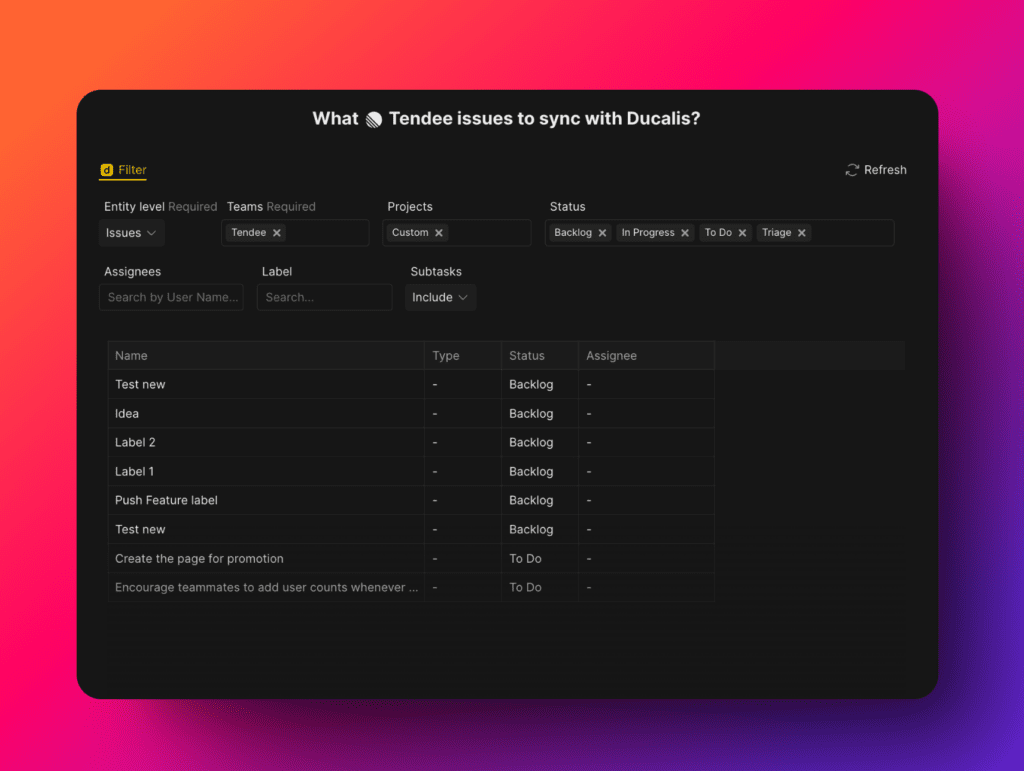
Selecione Issues (Items) como o nível de entidade a importar.
-
Aplique filtros para escolher que items importar.
-
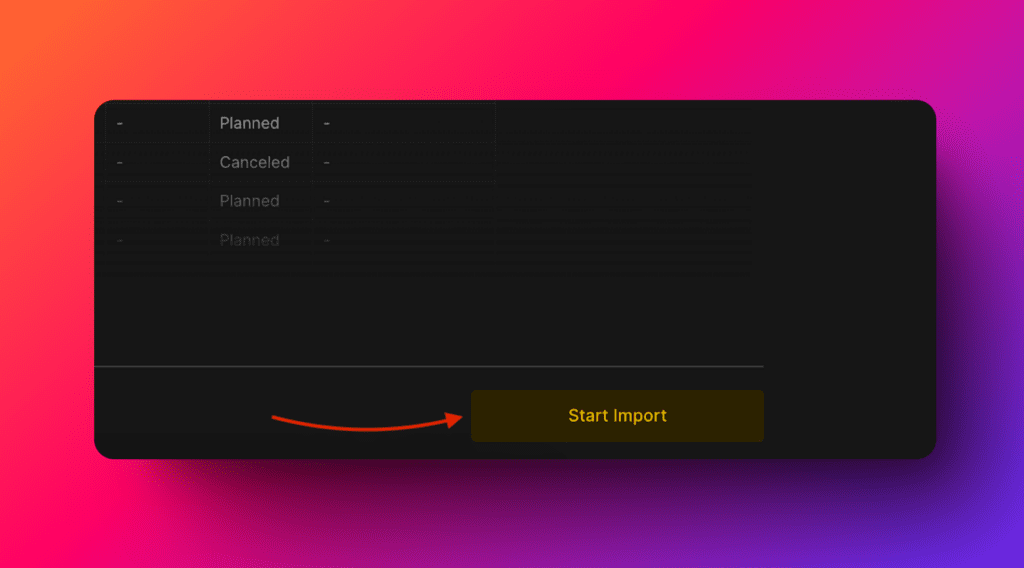
Clique em Start Import (Iniciar Importação).
Editar filtros de sincronização
Edite os filtros de sincronização para:
- Importar mais items do Linear para o mesmo Board
- Remover items de um Board sem desligar a integração
Para editar os filtros de sincronização:
-
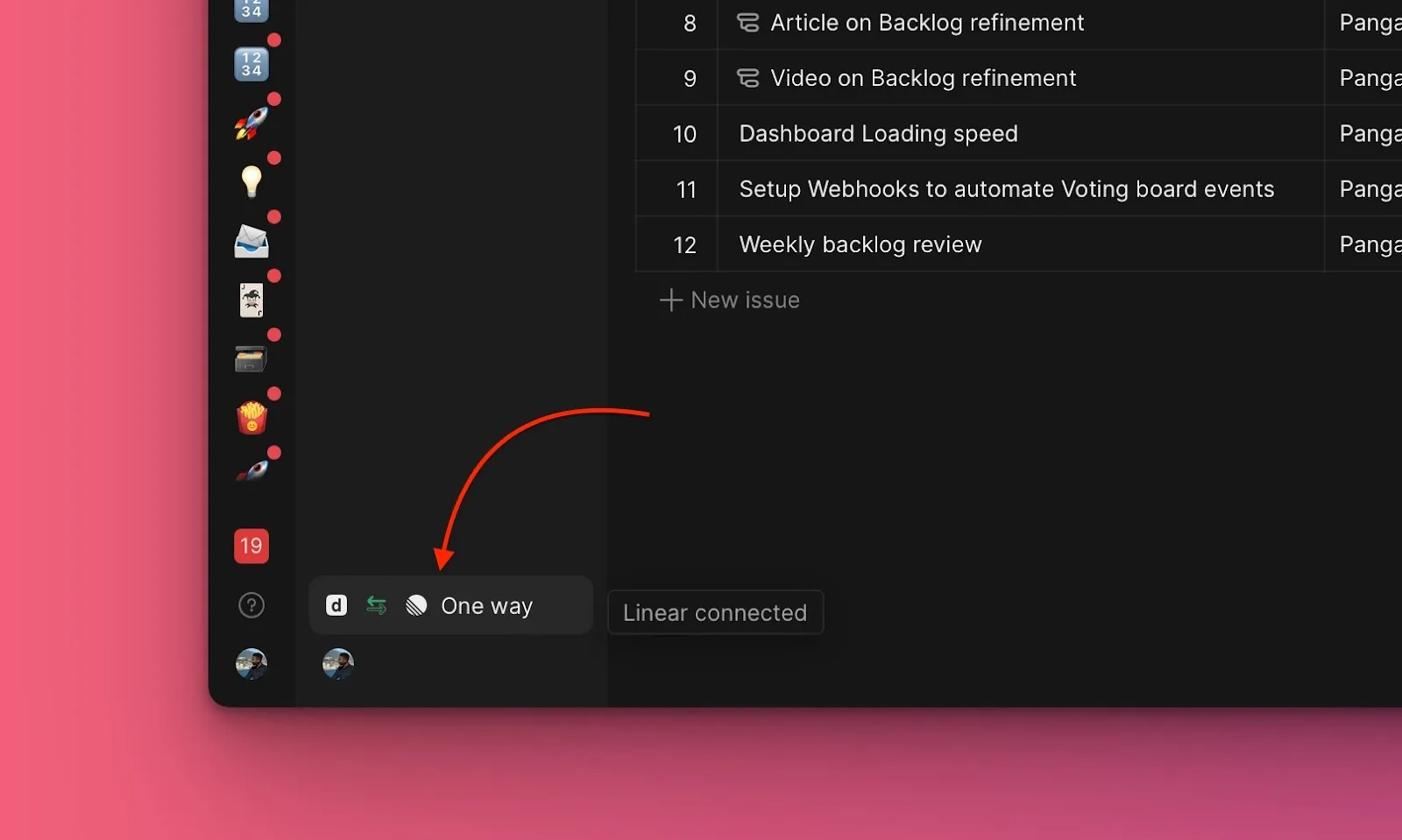
Aceda às definições de Sync (Sincronizar).
-
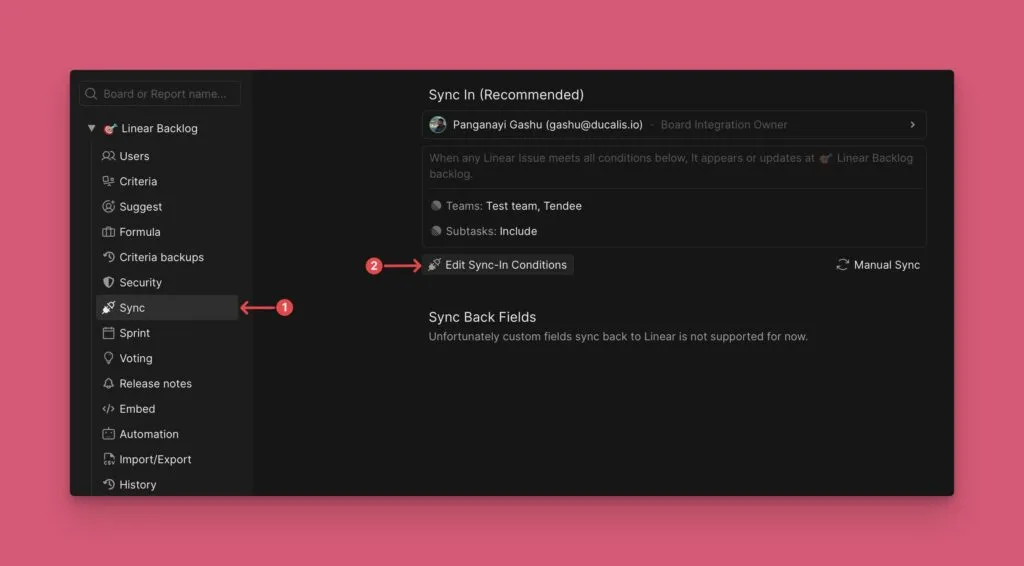
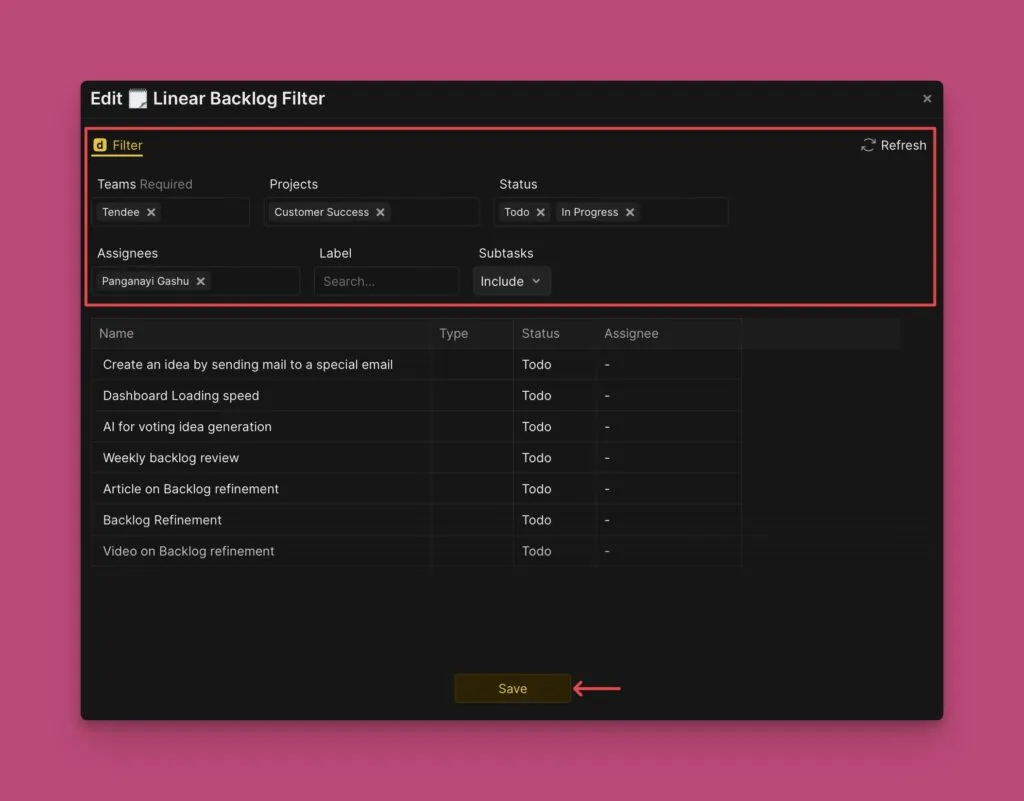
Desloque-se até Sync (Sincronizar) e clique em Edit Sync-In Conditions (Editar Condições de Sincronização de Entrada).
-
Adicione ou remova filtros para ajustar que items sincronizam.
-
Clique em Save (Guardar) para aplicar as alterações.
Desligar integração
Para remover a integração do Linear, consulte Remover integração de rastreador de tarefas.
O que se segue
Ao trabalhar no Ducalis, crie items diretamente no seu Backlog do Linear sem trocar de ferramenta.
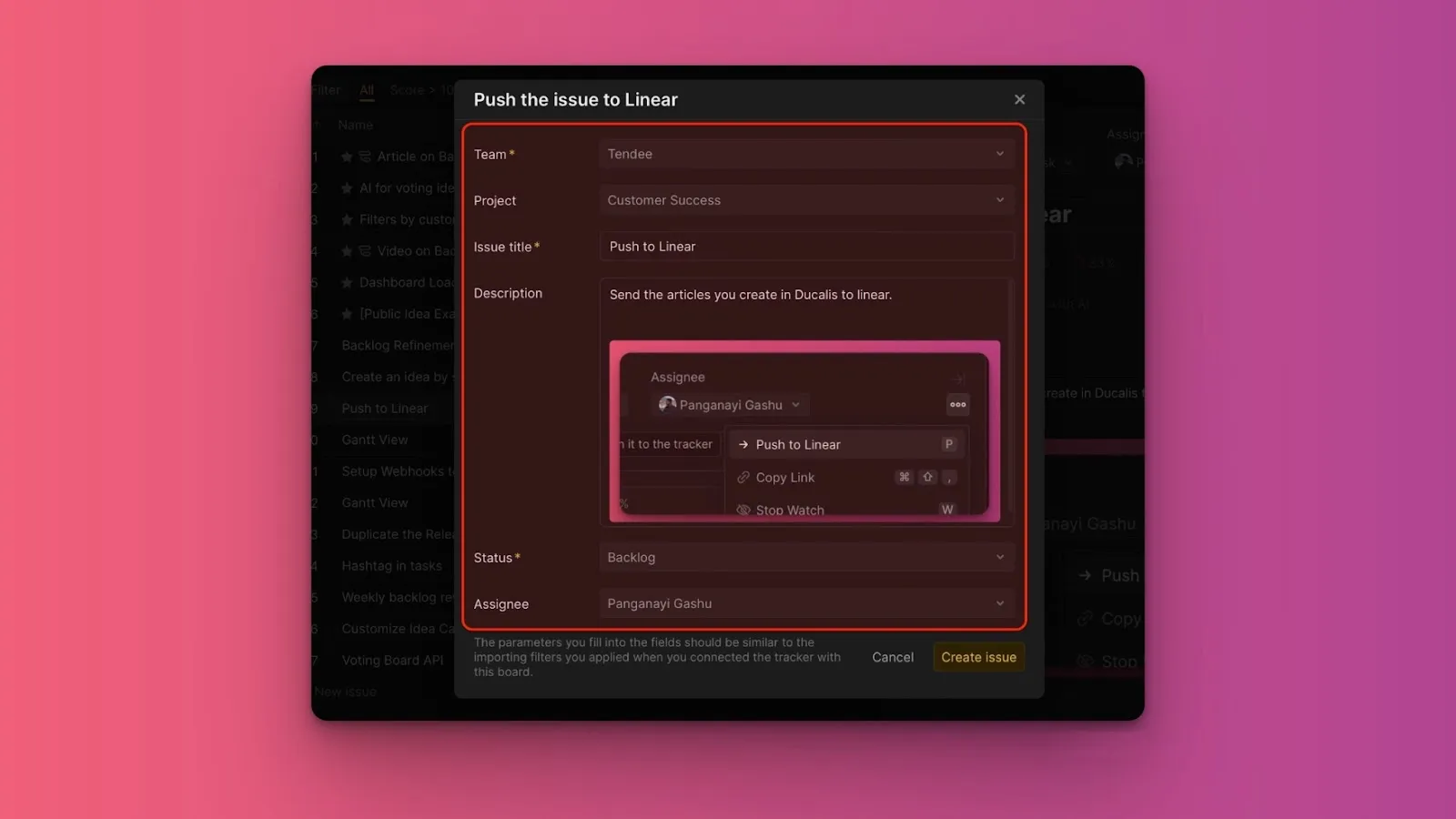
Saiba mais em Enviar items.