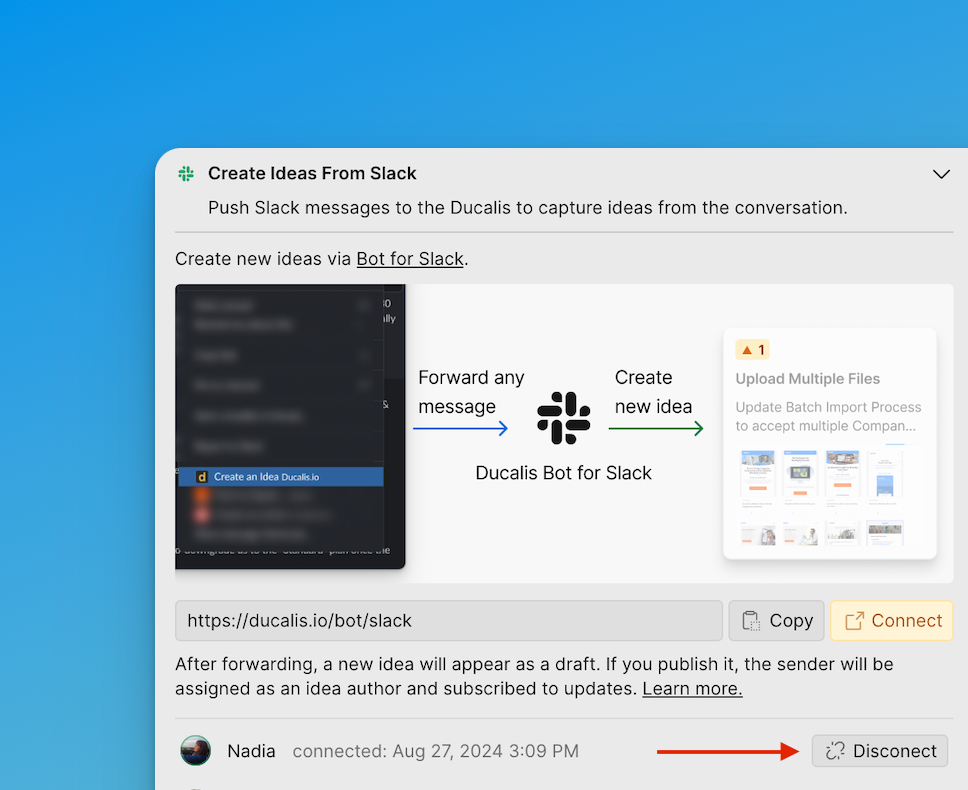
Capturar Ideias
Se tem canais de feedback de produto na sua conta Slack, pode transformar o feedback em ideias públicas para o seu Voting board. A integração do Ducalis com o Slack permite criar uma ideia pública a partir de um Canal do Slack.
Visão geral
-
As ideias podem ser criadas ou editadas através do Slack em qualquer plano do hi.ducalis.io.
-
Deve individualmente ativar e autorizar a sua ligação com o Slack antes de poder criar ideias a partir do Slack.
-
Os Admins e Membros podem ativar a integração utilizando uma ligação pessoal.
Autorizar o Ducalis a Aceder ao seu Espaço de Trabalho Slack
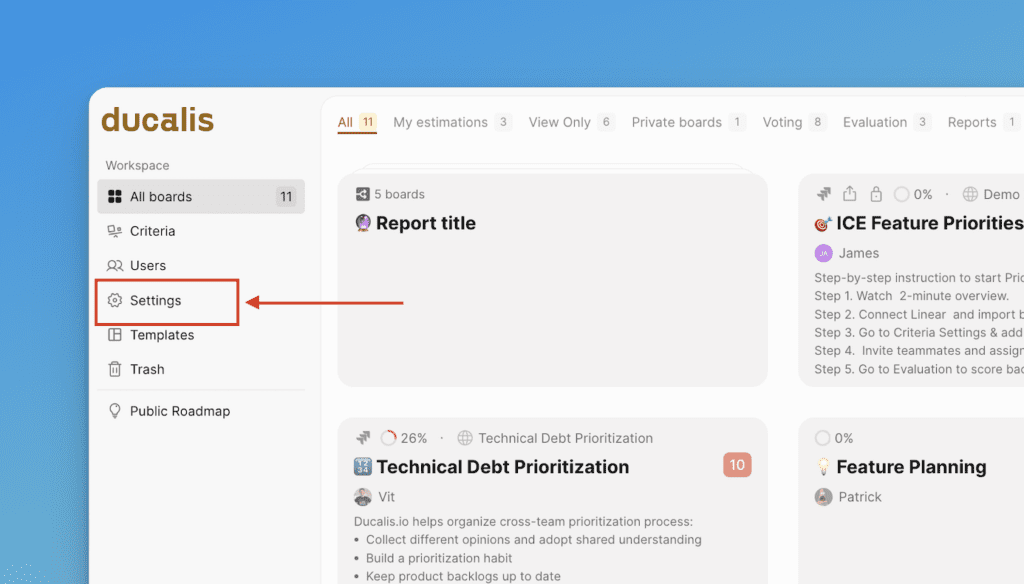
- Aceda a Settings (Definições).
-
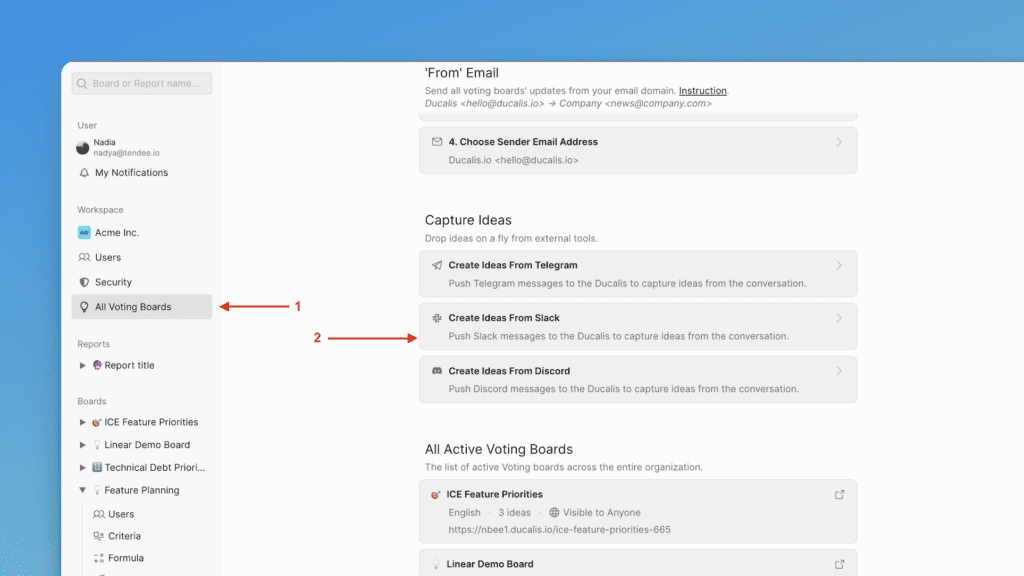
Em Settings, aceda às definições de All Voting Boards (Todos os Voting Boards).
-
Desloque-se até Capture Ideas (Capturar Ideias) e abra o bloco Slack.
- Clique em Connect (Ligar).
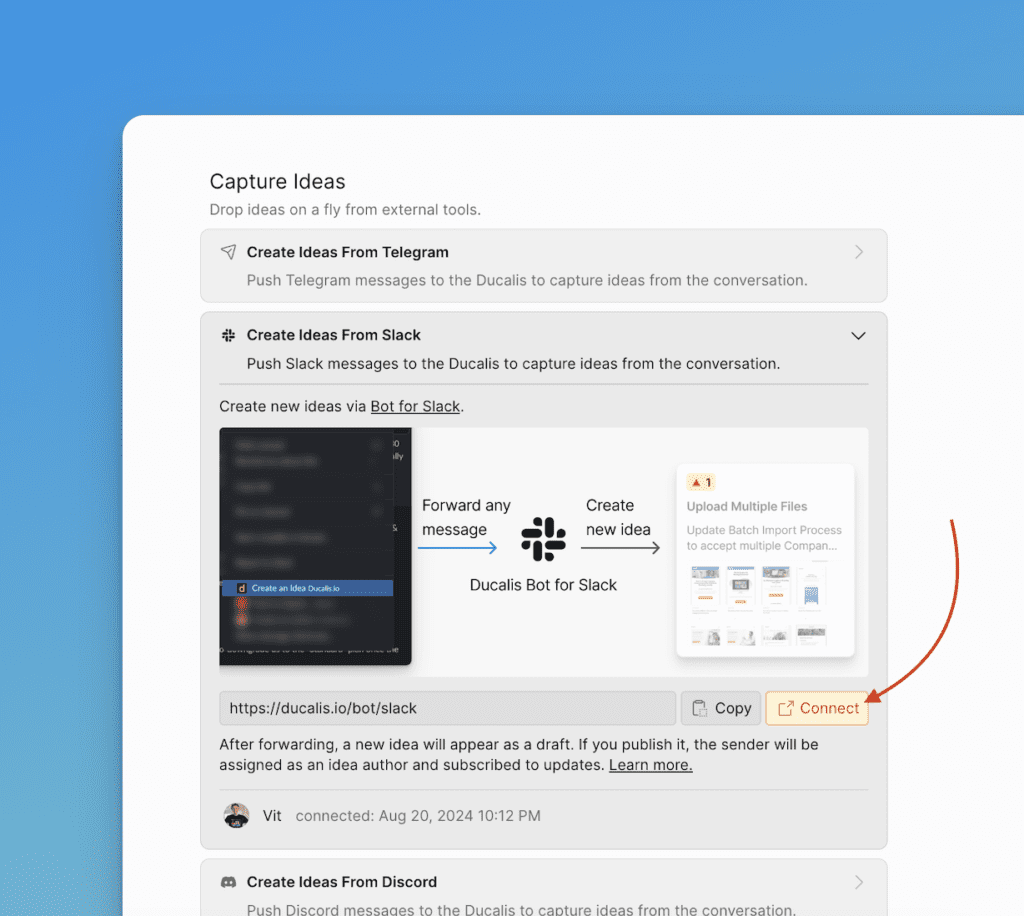
- Será redirecionado para a página de autorização. O bot deve ser adicionado a qualquer canal; é obrigatório. Se encaminhar a ideia para o Ducalis a partir de um canal onde o Bot não foi adicionado, o bot será adicionado automaticamente durante o processo de criação da ideia.
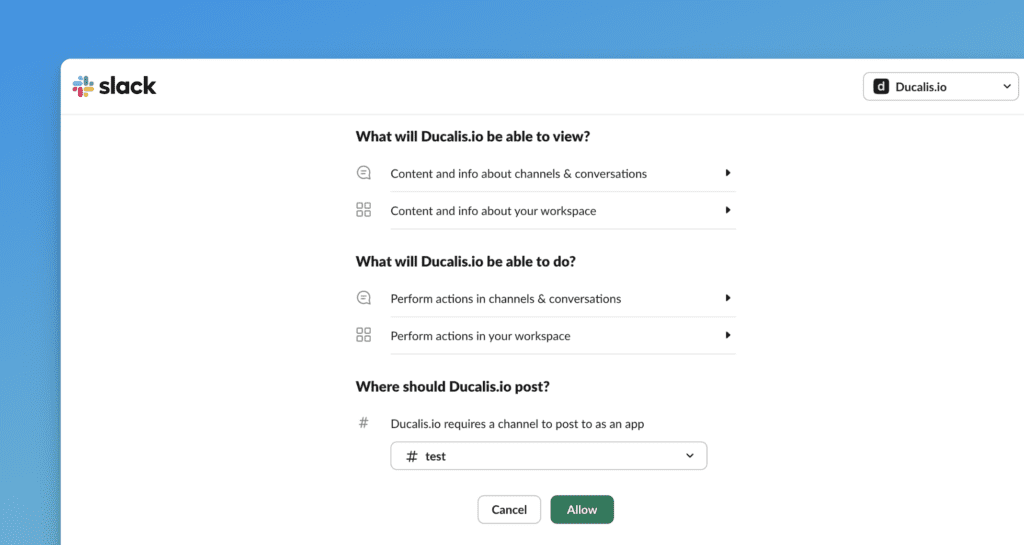
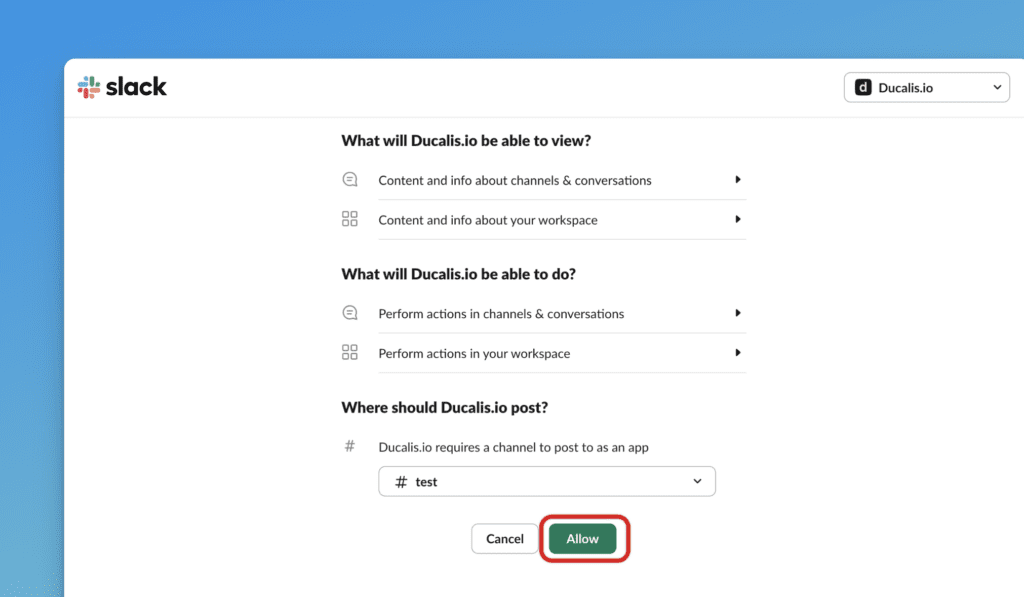
- Clique em Allow (Permitir) para autorizar o Ducalis a aceder ao seu espaço de trabalho Slack.
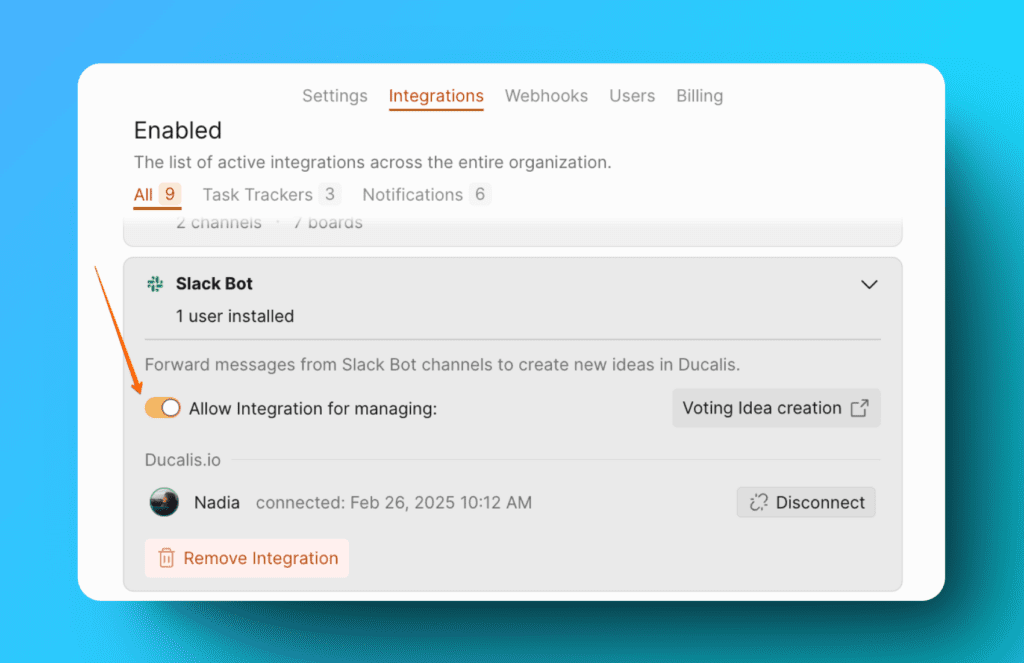
- De seguida, aceda a Integrations > Slack Bot (Integrações > Slack Bot) e ative o botão.
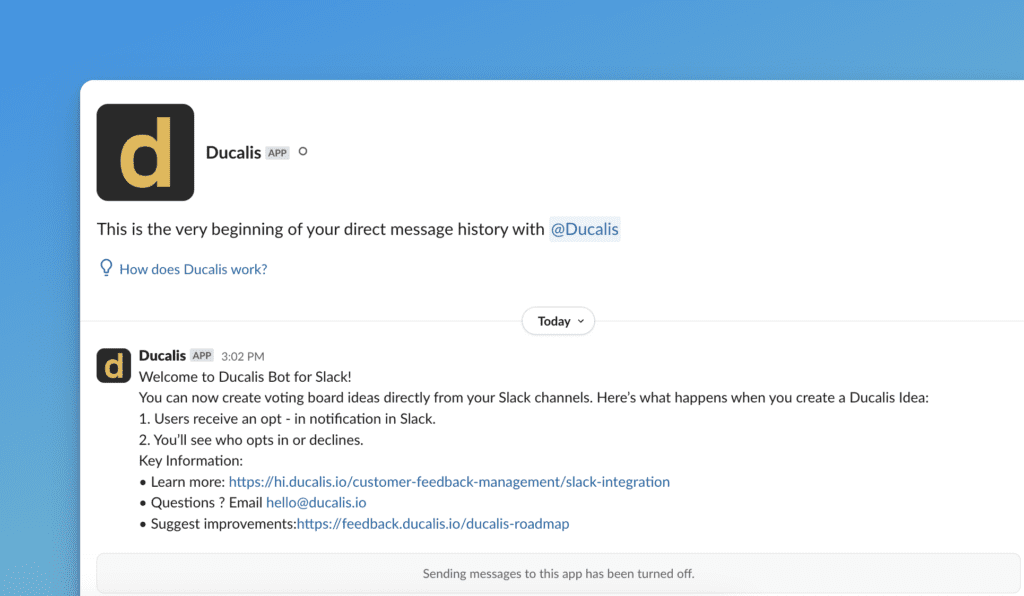
- Posteriormente, será direcionado para o bot do Slack do Ducalis, onde verá a mensagem de boas-vindas. Pode começar!
A ligação funciona para toda a organização e aplica-se a todos os seus boards, pelo que não precisa de ligar o bot do Slack sempre que quiser encaminhar uma ideia.
Criar uma Ideia
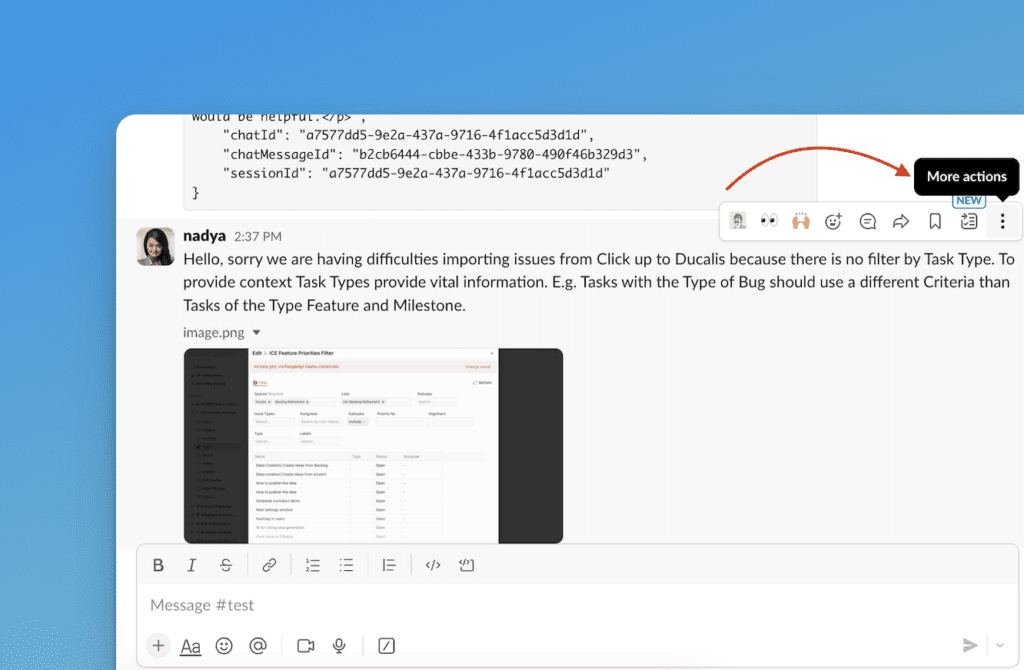
- Passe o rato sobre a mensagem a partir da qual pretende criar uma ideia e clique em ⋮ More Actions (⋮ Mais Ações).
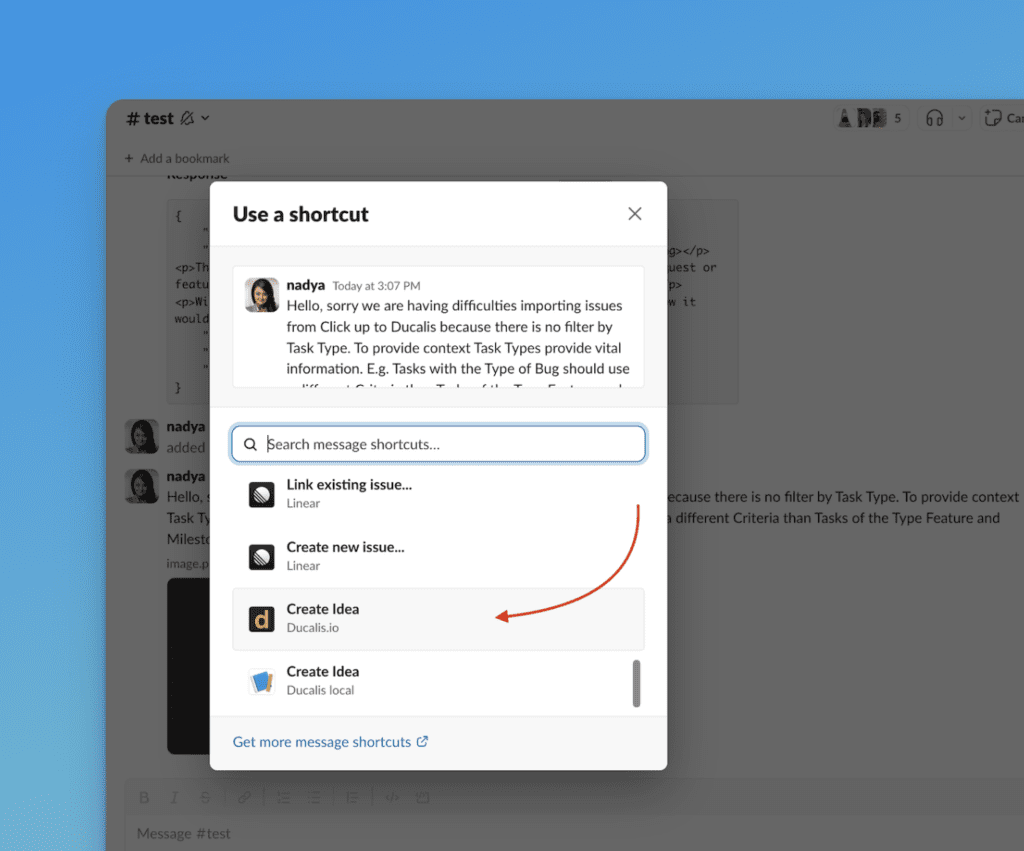
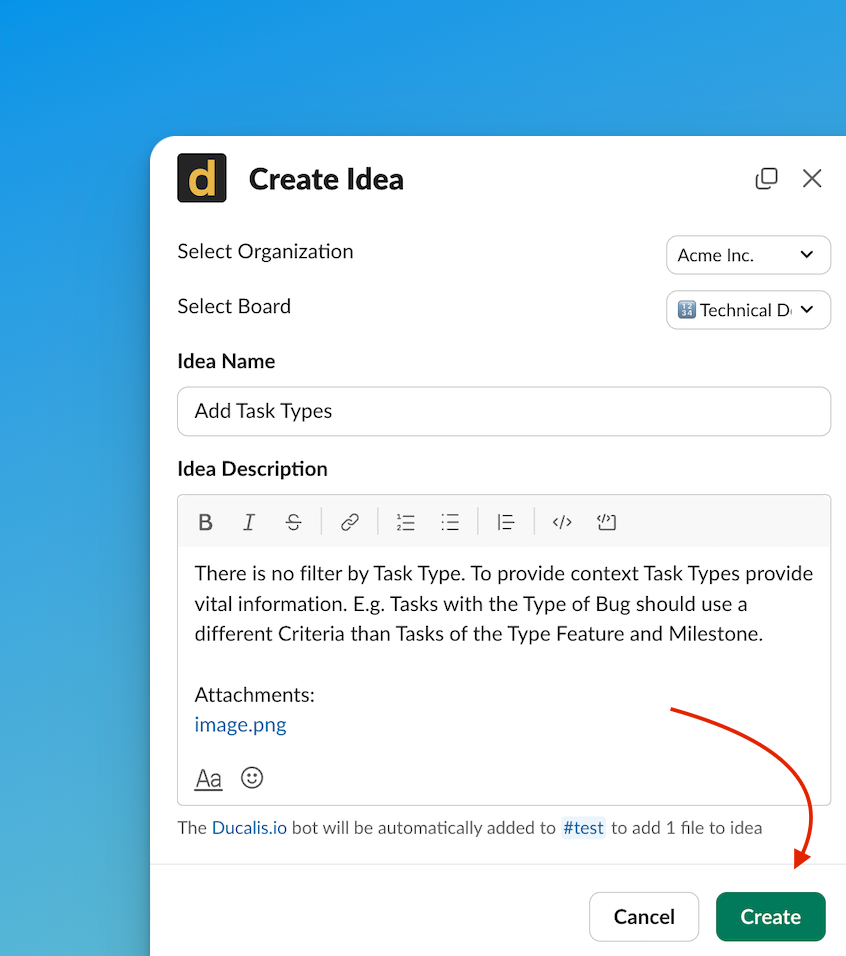
- Clique em Create Idea hi.ducalis.io (Criar Ideia hi.ducalis.io).
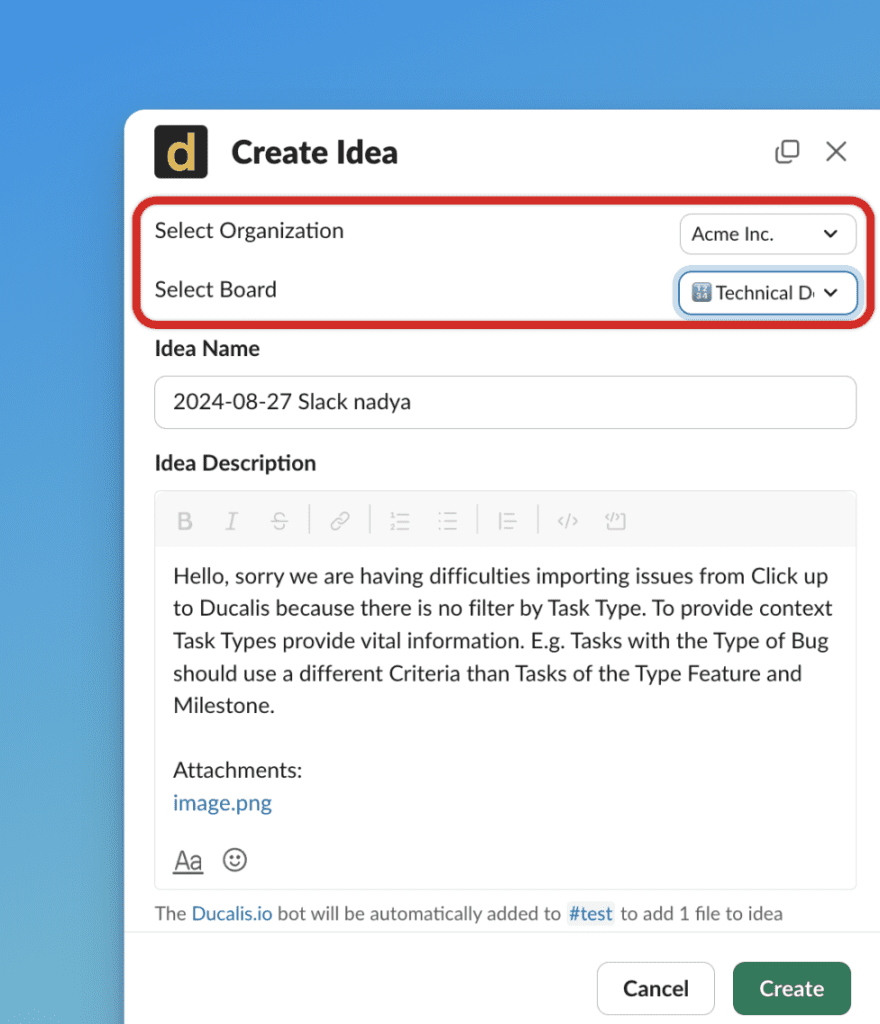
- Escolha a Organização e selecione o Voting board.
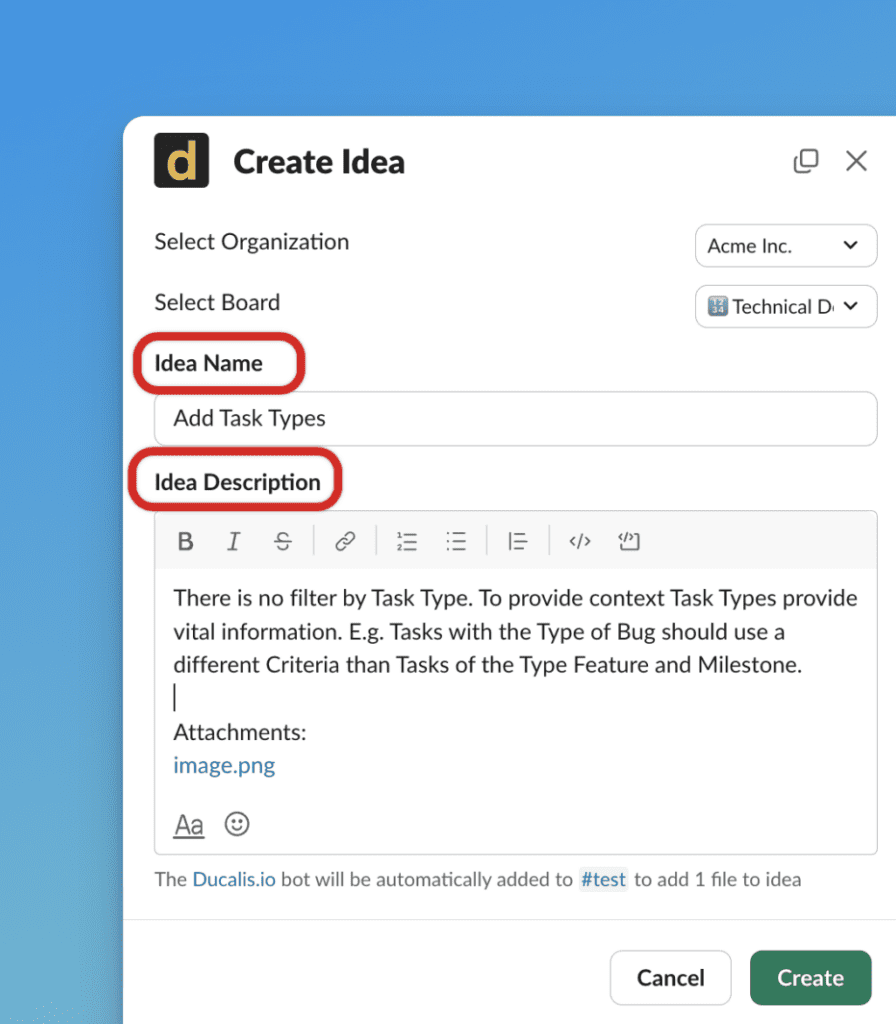
- Preencha os detalhes.
-
O nome da ideia.
-
A descrição – formate-a utilizando o seu modelo de criação de ideias.
-
-
Quaisquer anexos disponíveis serão adicionados também, apenas a partir de canais públicos do Slack. Verifique os disponíveis.
-
Quando tudo estiver definido, clique em Create (Criar).
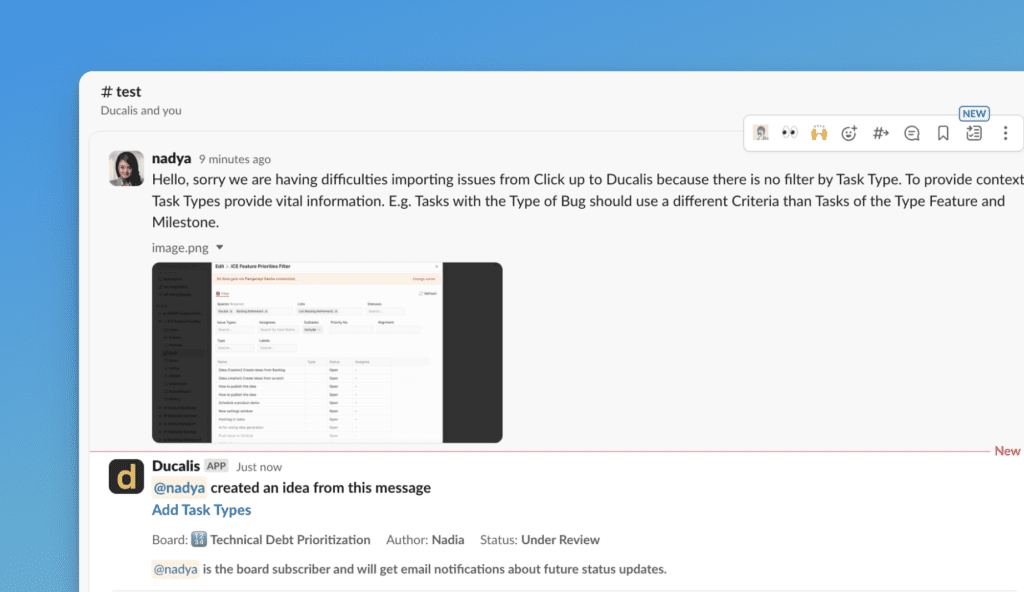
- Será enviada uma mensagem sobre a ideia criada. Pode encontrá-la no thread sob a mensagem que converteu em ideia.
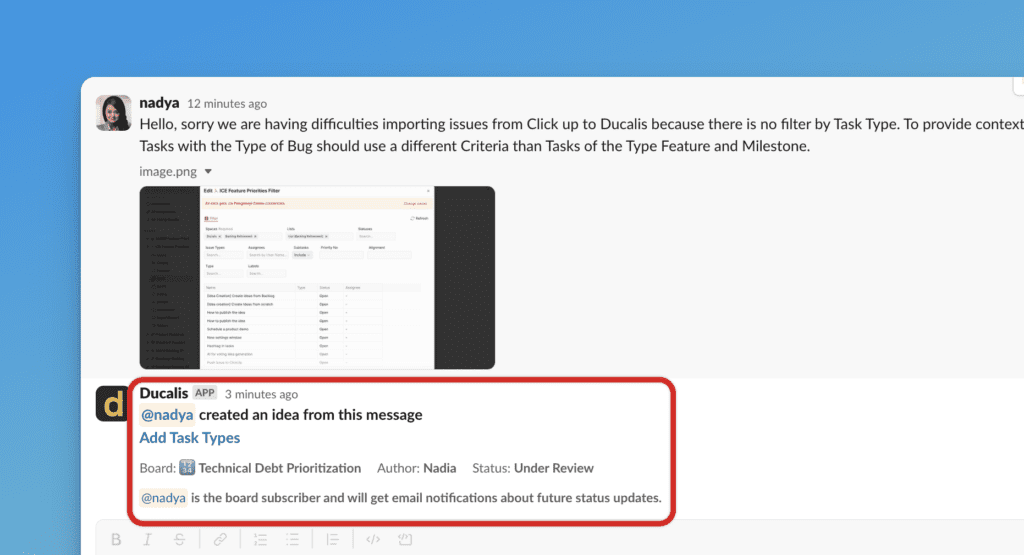
- Pode ver a ligação para a ideia no voting board, o utilizador atribuído como autor e o estado de progresso. Há também informação sobre o estado de subscrição do utilizador.
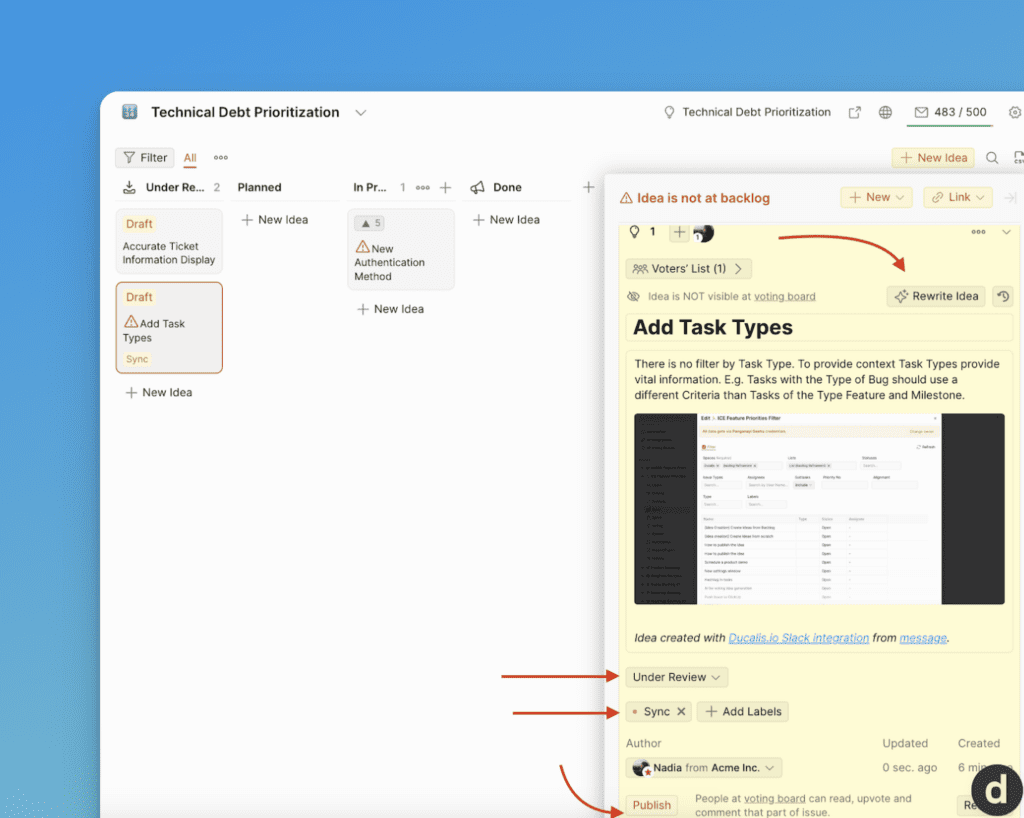
- A ideia será adicionada ao voting board como rascunho. Pode editar ainda mais a ideia antes de a publicar – adicionando etiquetas ou reescrevendo-a utilizando a IA do Ducalis.
Anexos de Multimédia Disponíveis
Ao criar uma ideia a partir do Slack, pode utilizar os seguintes anexos de multimédia:
-
Imagens e capturas de ecrã
-
Mensagens de voz (consulte como pode criar ideia por voz e reescrevê-la com IA)
-
Ficheiros de vídeo (Nota: Para utilizar ficheiros de vídeo, precisa de nos contactar via chat. Por predefinição, esta opção está desativada.)
Tratamento Diferente de Anexos Entre Tipos de Canal
No Slack, existem três tipos de canais: públicos, privados e mensagens diretas. O fluxo de criação de ideias será diferente consoante o tipo de canal.
-
Os anexos de canais públicos serão incluídos ao criar ideias.
-
Os anexos de canais privados não podem ser incluídos ao criar ideias.
-
Os anexos de mensagens diretas não podem ser incluídos ao criar ideias.
Notificações de Atualização de Ideias para Utilizadores
A mensagem que pretende converter em ideia e encaminhar para o Ducalis pode provir de vários autores, como um colega de equipa dos seus chats internos ou um cliente dos chats de apoio externos. Para cada utilizador, são necessárias permissões de adesão. Eis como funciona o processo ao criar uma ideia a partir do Slack para o Ducalis:
Se o Autor da Ideia for um Subscritor do Voting Board
-
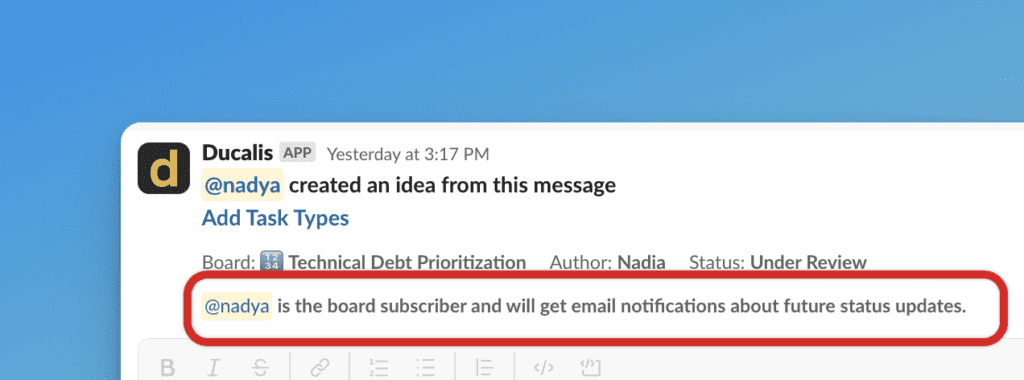
Se o autor já for um subscritor do voting board (seja um admin do Ducalis ou um cliente externo), receberá uma notificação de que receberá atualizações por e-mail sobre futuras alterações de estado.
-
Também receberá uma notificação no thread do Slack sobre isso, como mostrado na captura de ecrã abaixo.
Se o Autor da Ideia não for um Subscritor do Voting Board:
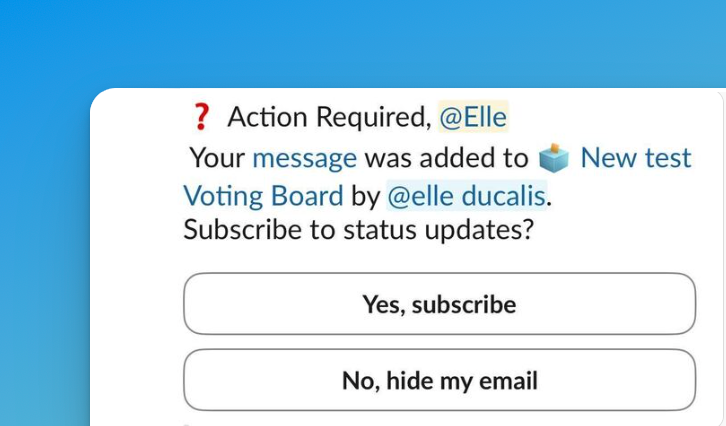
- Se o autor da ideia não for um admin ou subscritor do seu voting board, receberá uma mensagem do Slack a perguntar se pretende subscrever e partilhar o seu e-mail com a lista de subscritores.
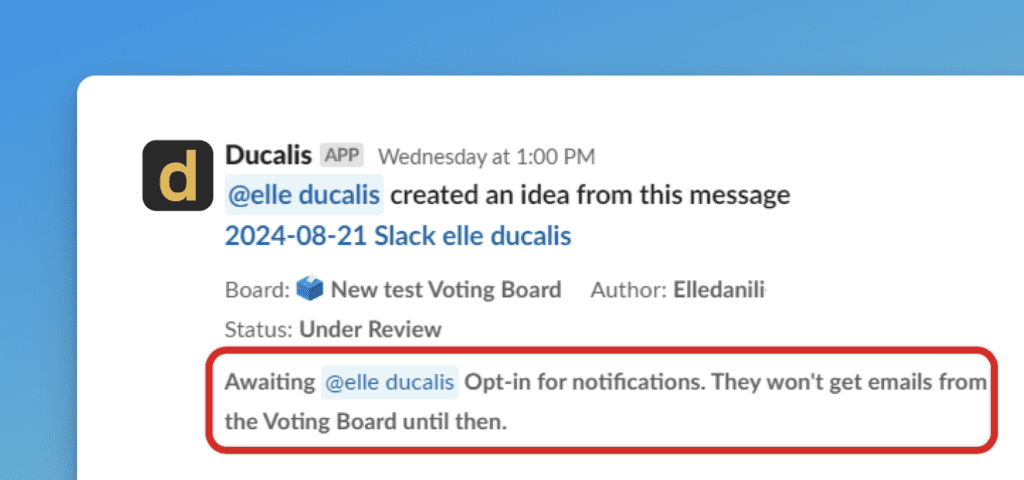
- Receberá uma mensagem no thread do Slack de que estamos a aguardar a confirmação da subscrição do utilizador.
-
Se o autor confirmar, receberá notificações de atualização sobre esta ideia.
-
Caso contrário, o e-mail do autor será eliminado da base de dados e o admin que criou a ideia será creditado como autor. O autor original não receberá quaisquer notificações.
Desligar o Slack
Para desligar, volte a Capture Ideas (Capturar Ideias) em All Voting Board (Todos os Voting Boards) > definições > abra o bloco Slack > Clique em Disconnect (Desligar).