Sincronização de Retorno
Depois de ligar o Ducalis ao Trello, pode sincronizar os rankings de itens de volta para campos personalizados do Trello. Também pode ordenar automaticamente os cartões do Trello por prioridade utilizando a automação Butler.
Ativar sincronização bidirecional
Ative a sincronização bidirecional para enviar rankings de prioridade do Ducalis de volta para o Trello.
-
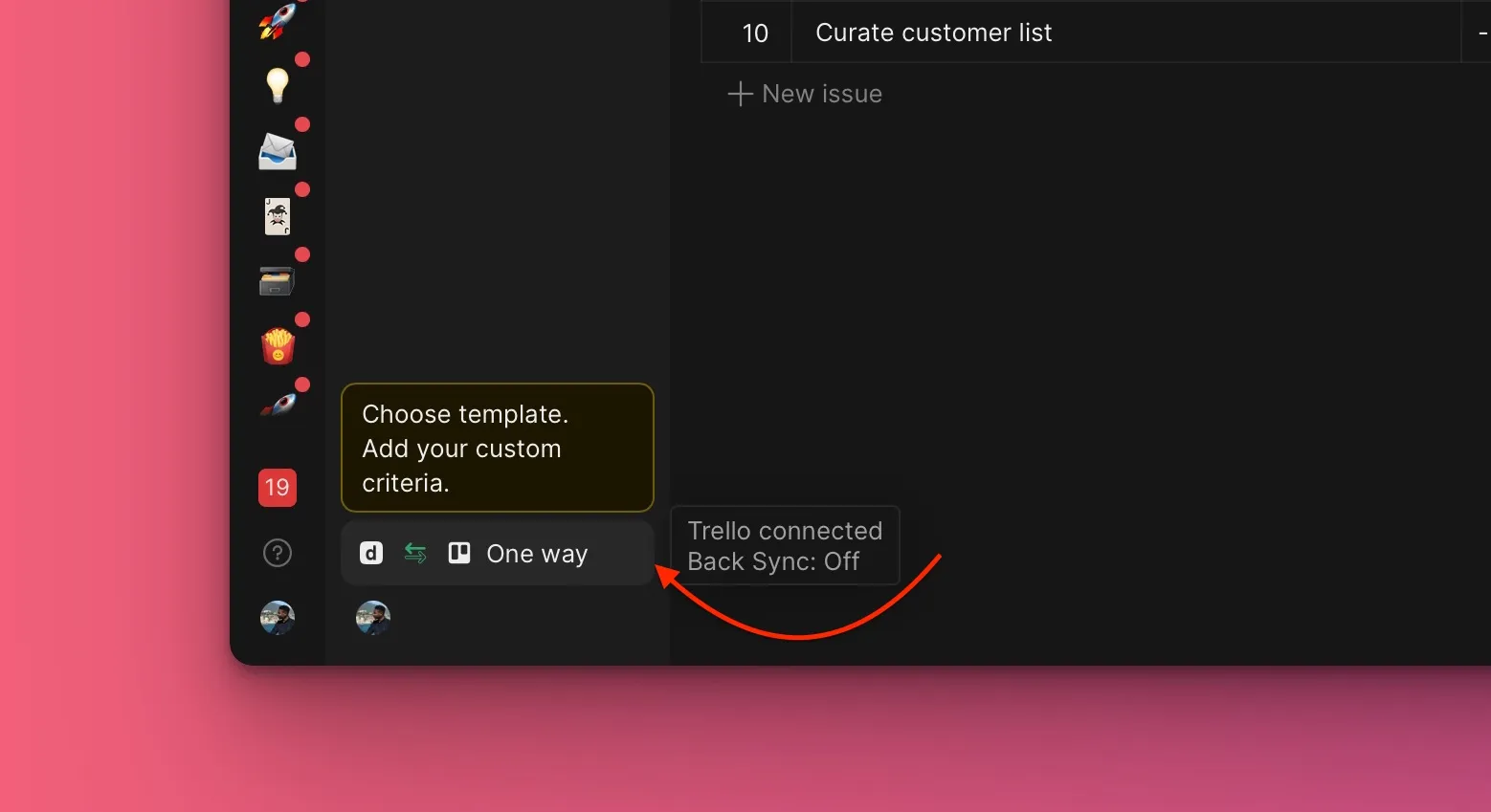
Aceda às definições de Backlog Management (Gestão de Backlog).
-
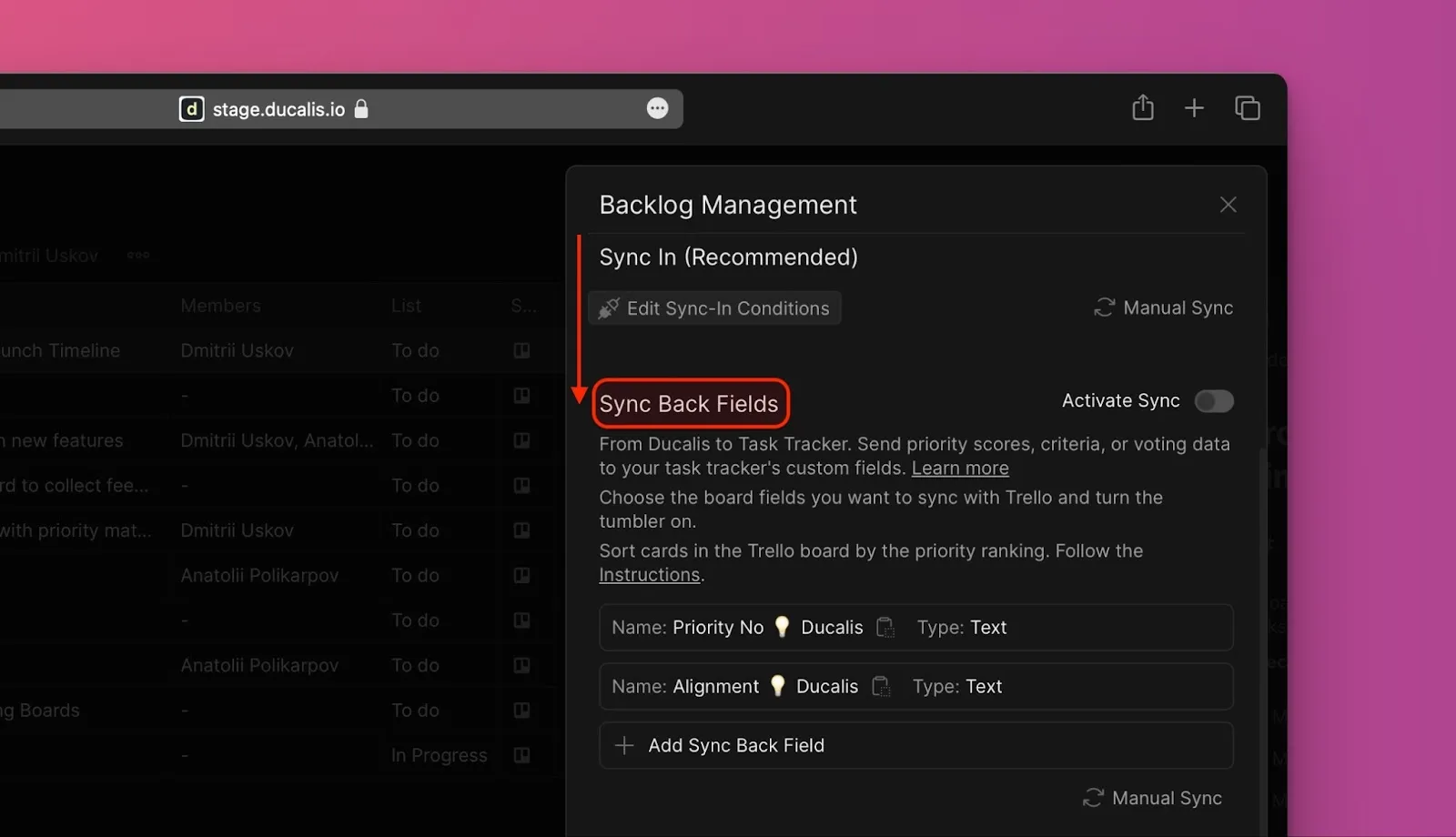
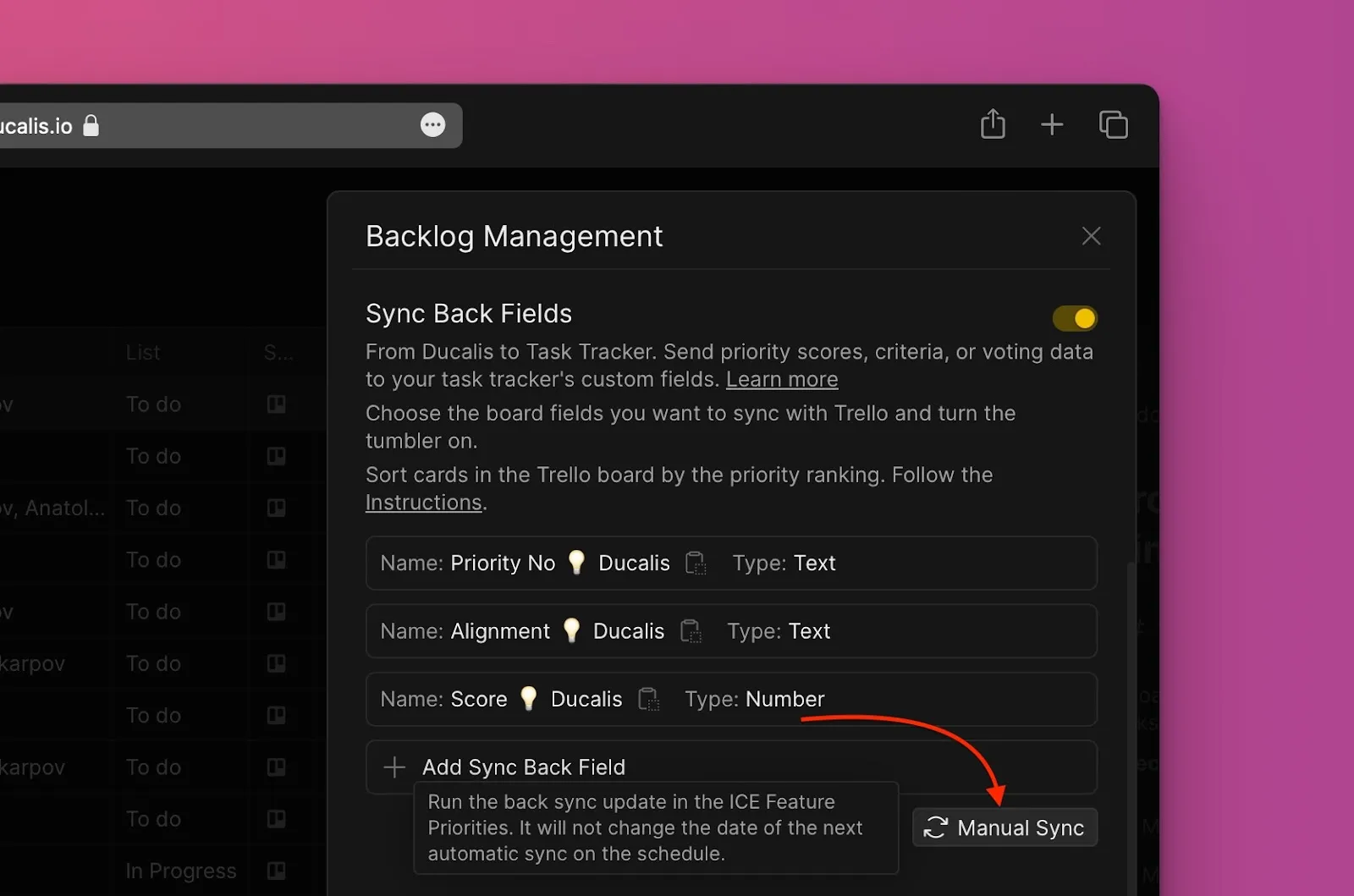
Desloque-se até Sync Back Fields (Sincronizar Campos de Retorno).
-
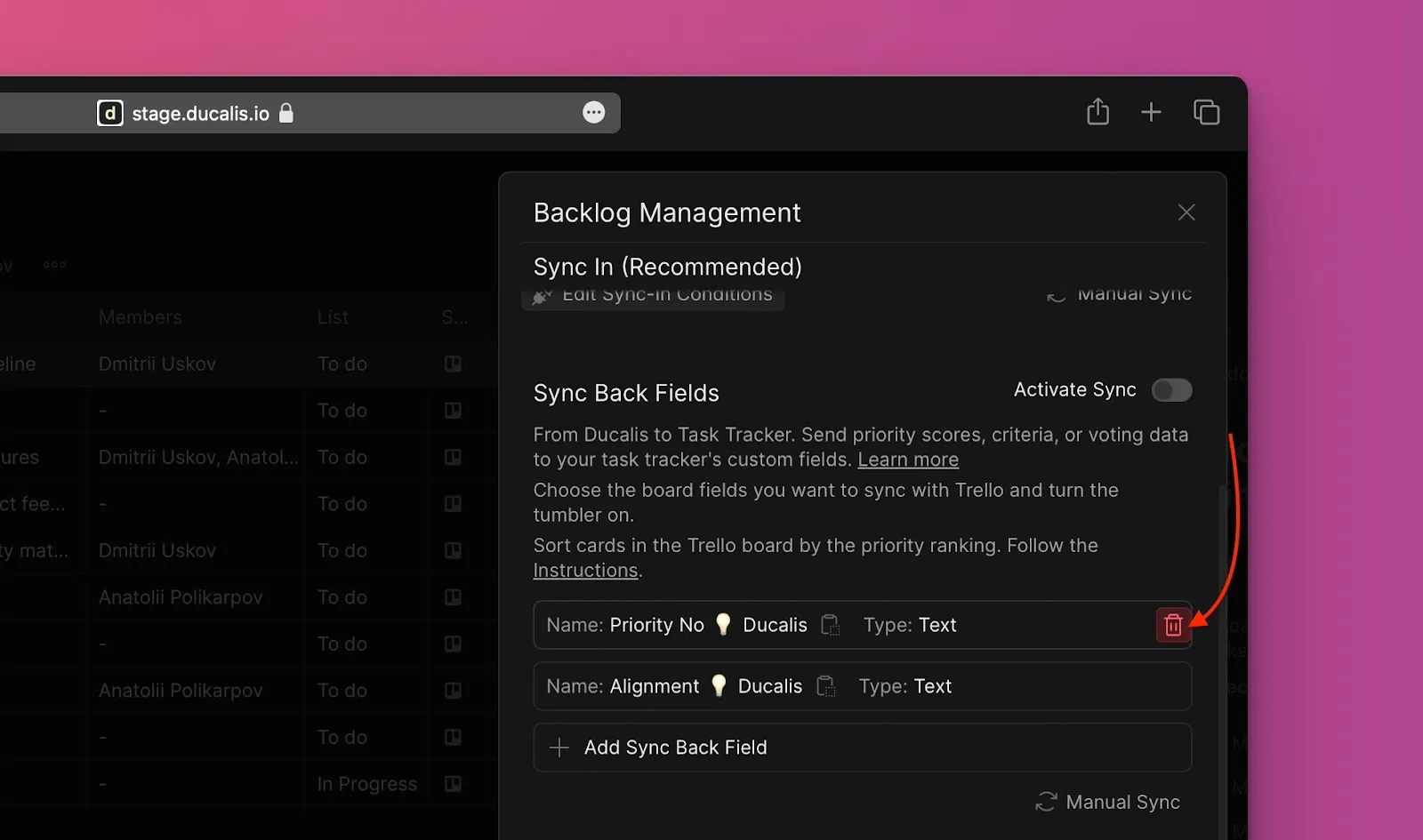
Remova os campos predefinidos se não precisar deles. Passe o rato sobre Priority {emoji} Ducalis ou Alignment {emoji} Ducalis e clique no ícone do lixo.
-
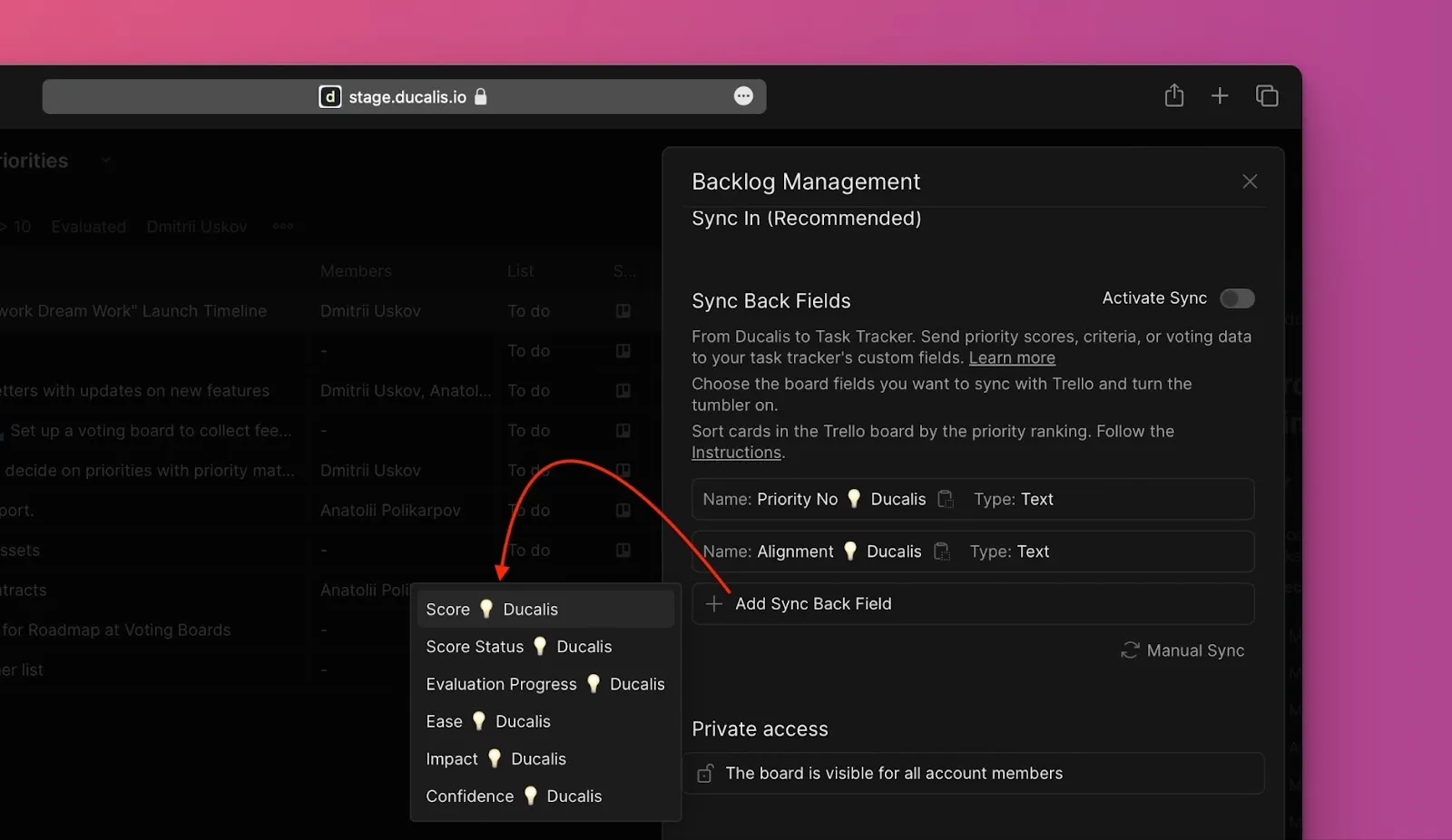
Clique em Add Sync Back Fields (Adicionar Campos de Sincronização de Retorno) e selecione os campos que pretende sincronizar para o Trello.
-
Clique em Manual Sync with Trello (Sincronização Manual com Trello) para atualizar a lista de campos.
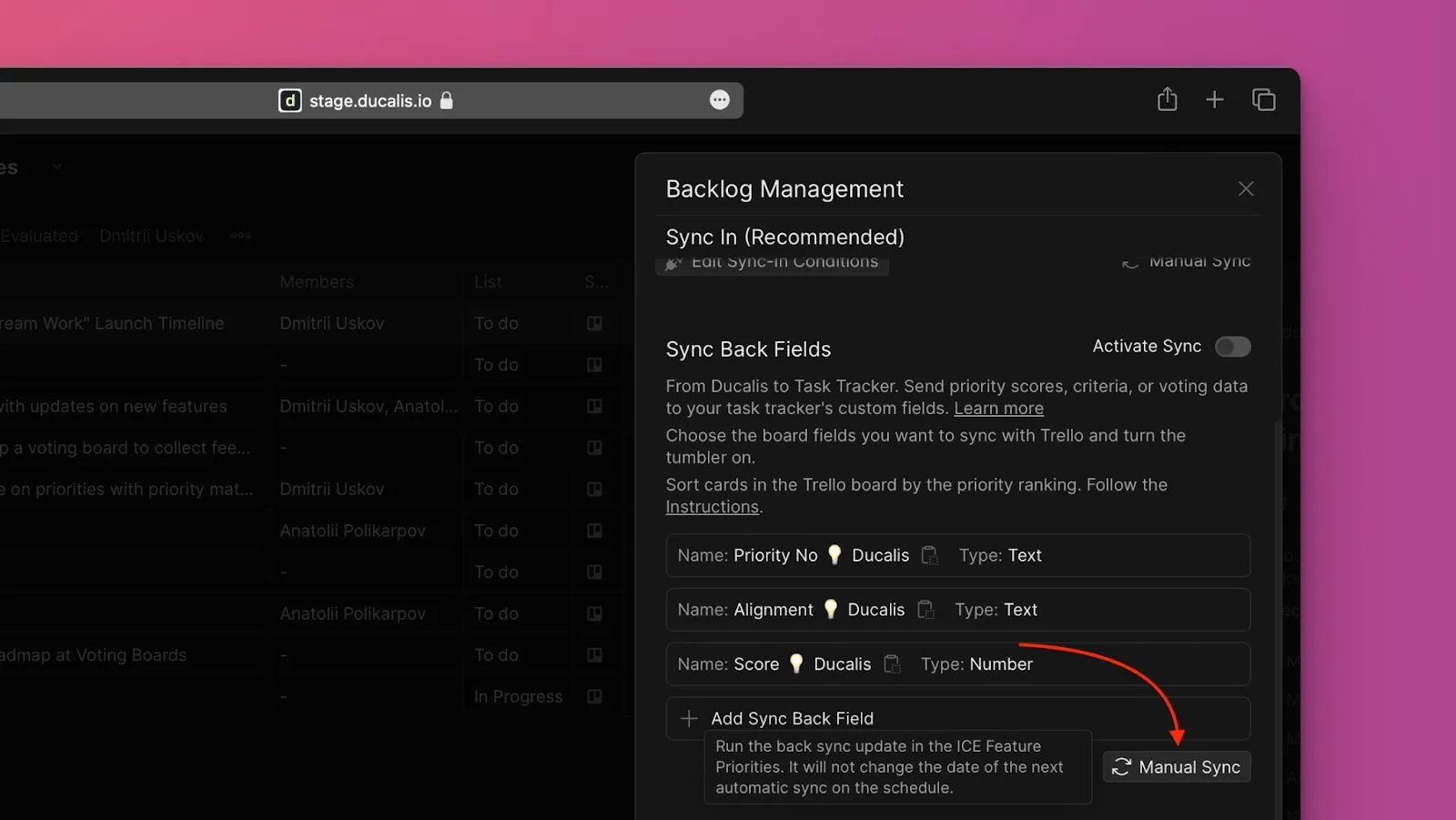
-
Ative o botão Activate Sync (Ativar Sincronização).
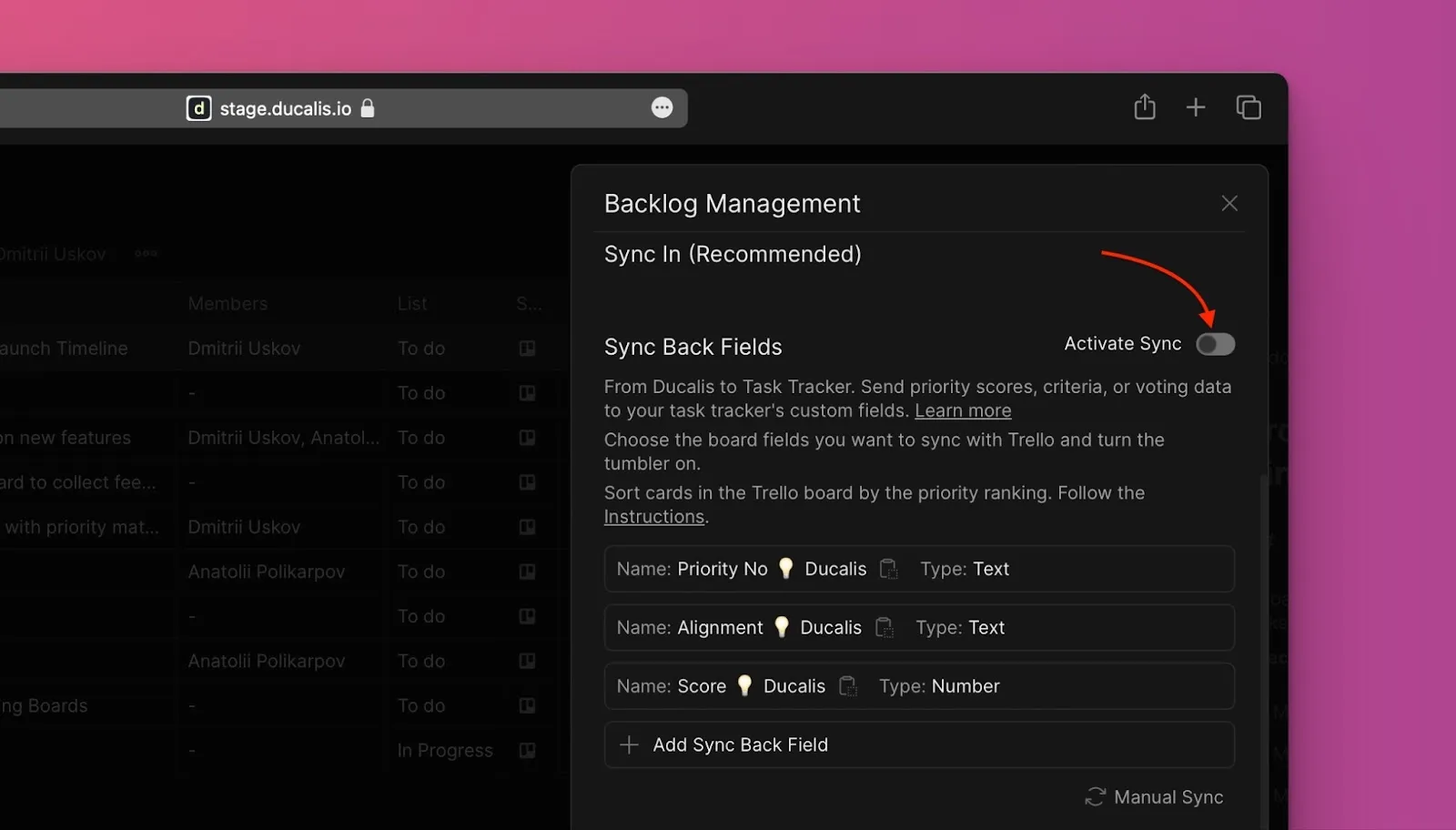
Os campos personalizados são automaticamente criados no seu quadro Trello para todos os cartões importados.
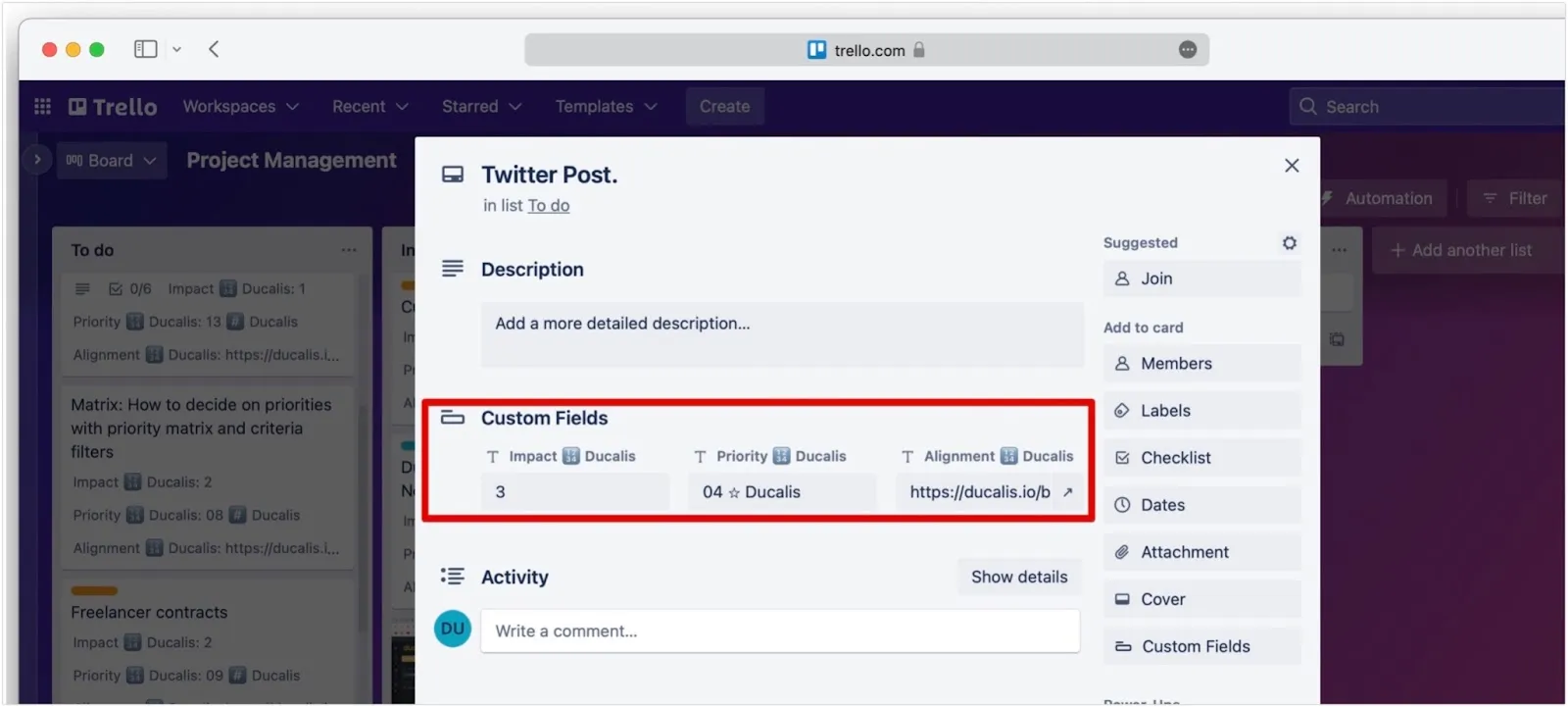
Depois de ativar a sincronização, não pode adicionar mais campos. Para adicionar campos, desative primeiro a sincronização, adicione os seus campos e, em seguida, reative a sincronização.
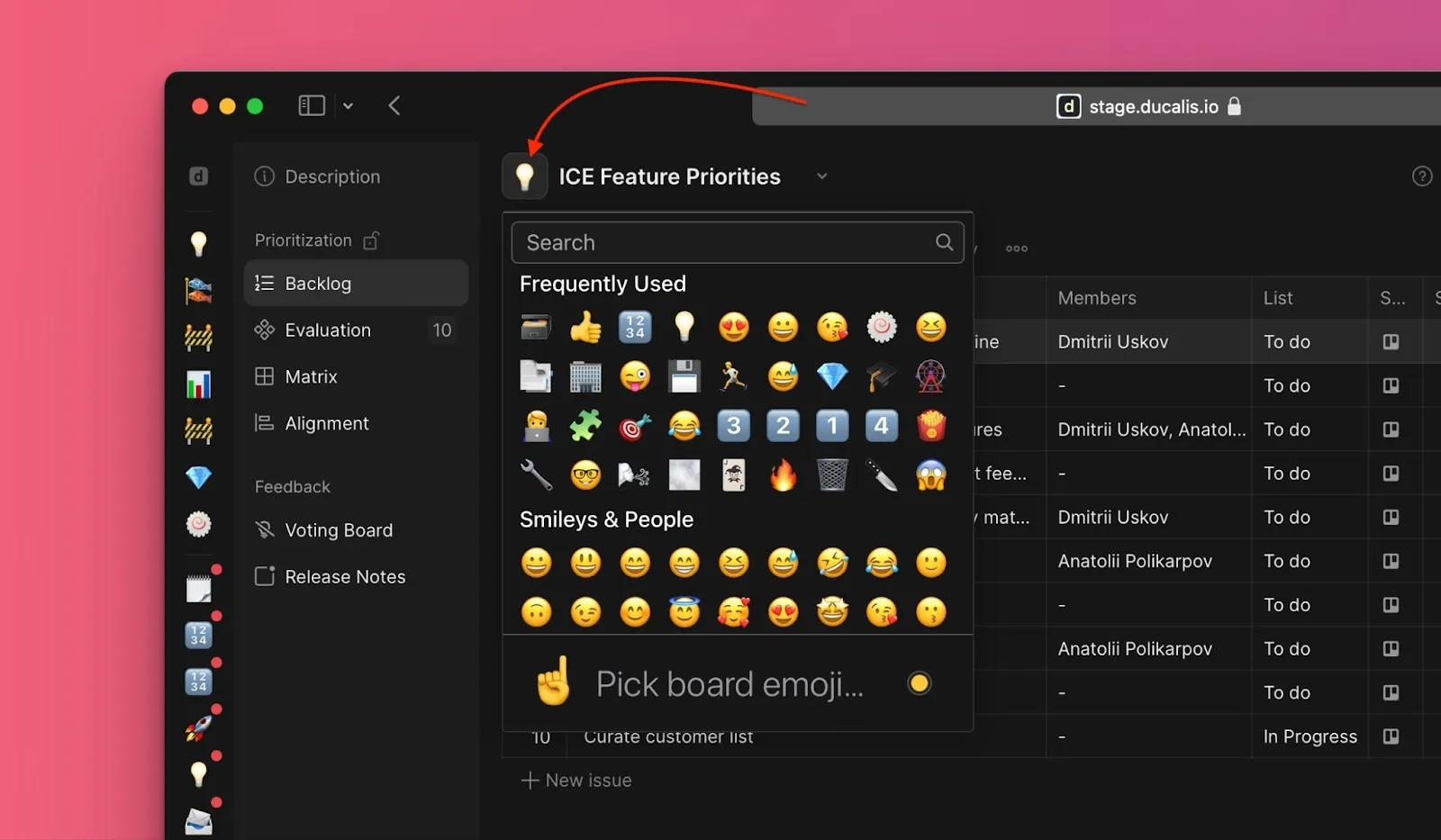
O emoji nos nomes dos campos personalizados é o ID do seu Board Ducalis. Se o alterar, desative e ative a sincronização para aplicar a alteração.
Agendar sincronização
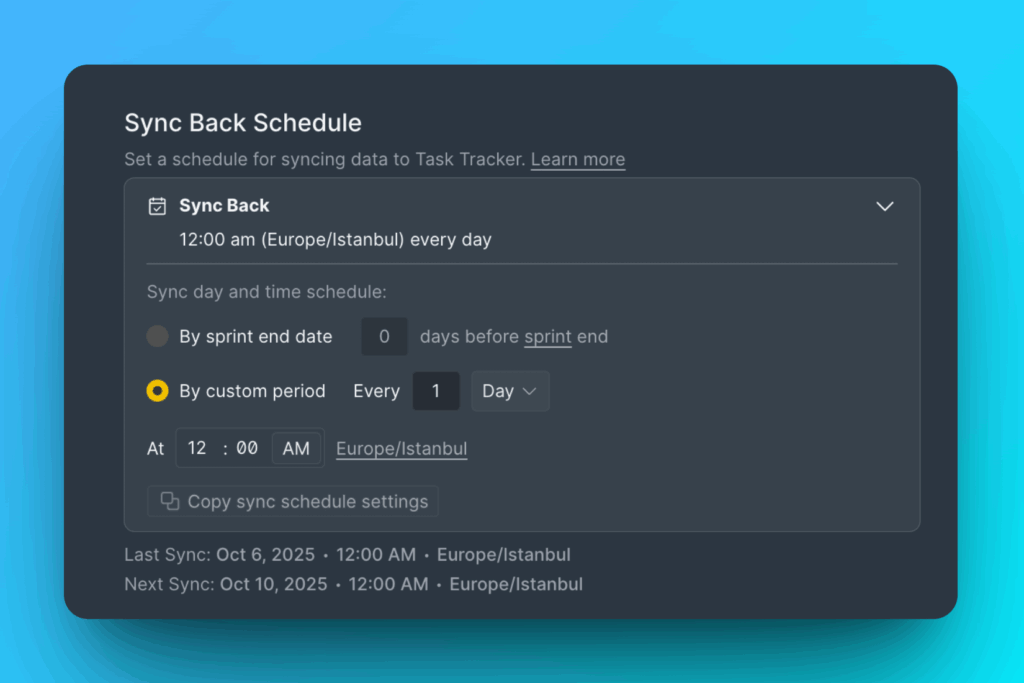
Escolha quando sincronizar os rankings de prioridade de volta para o Trello—por exemplo, antes da sua reunião de planeamento de sprint.
-
Selecione uma opção de agendamento:
- By sprint end date (Por data de fim do sprint) - Sincroniza automaticamente quando o seu sprint termina
- By custom period (Por período personalizado) - Sincroniza em dias e horas específicos que escolher
-
Para sincronizar imediatamente, clique em Manual Sync with Trello (Sincronização Manual com Trello).
Ordenar cartões automaticamente com Butler
Utilize a automação Butler do Trello para ordenar automaticamente os cartões pelos rankings de prioridade sincronizados do Ducalis.
-
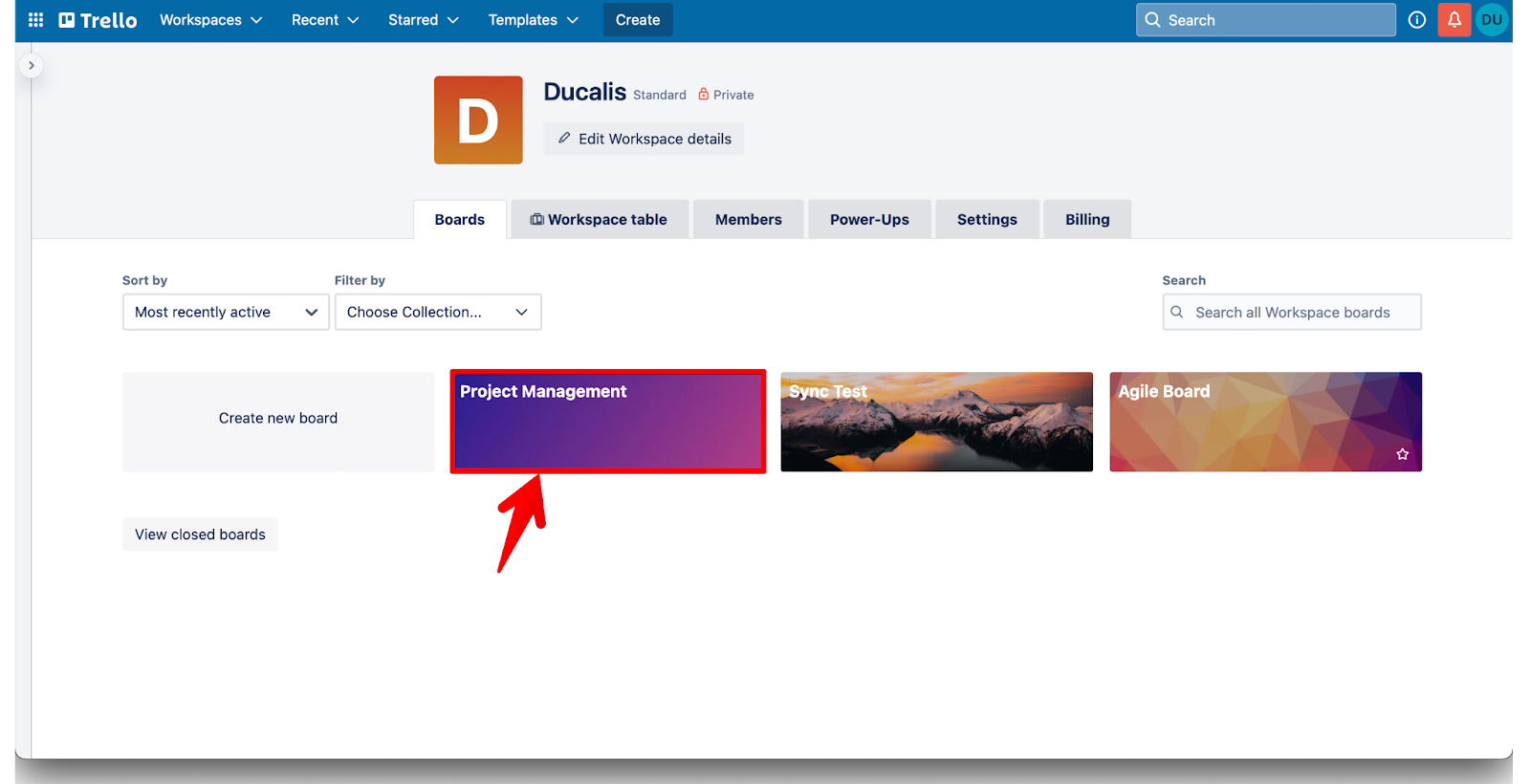
Aceda ao seu quadro Trello.
-
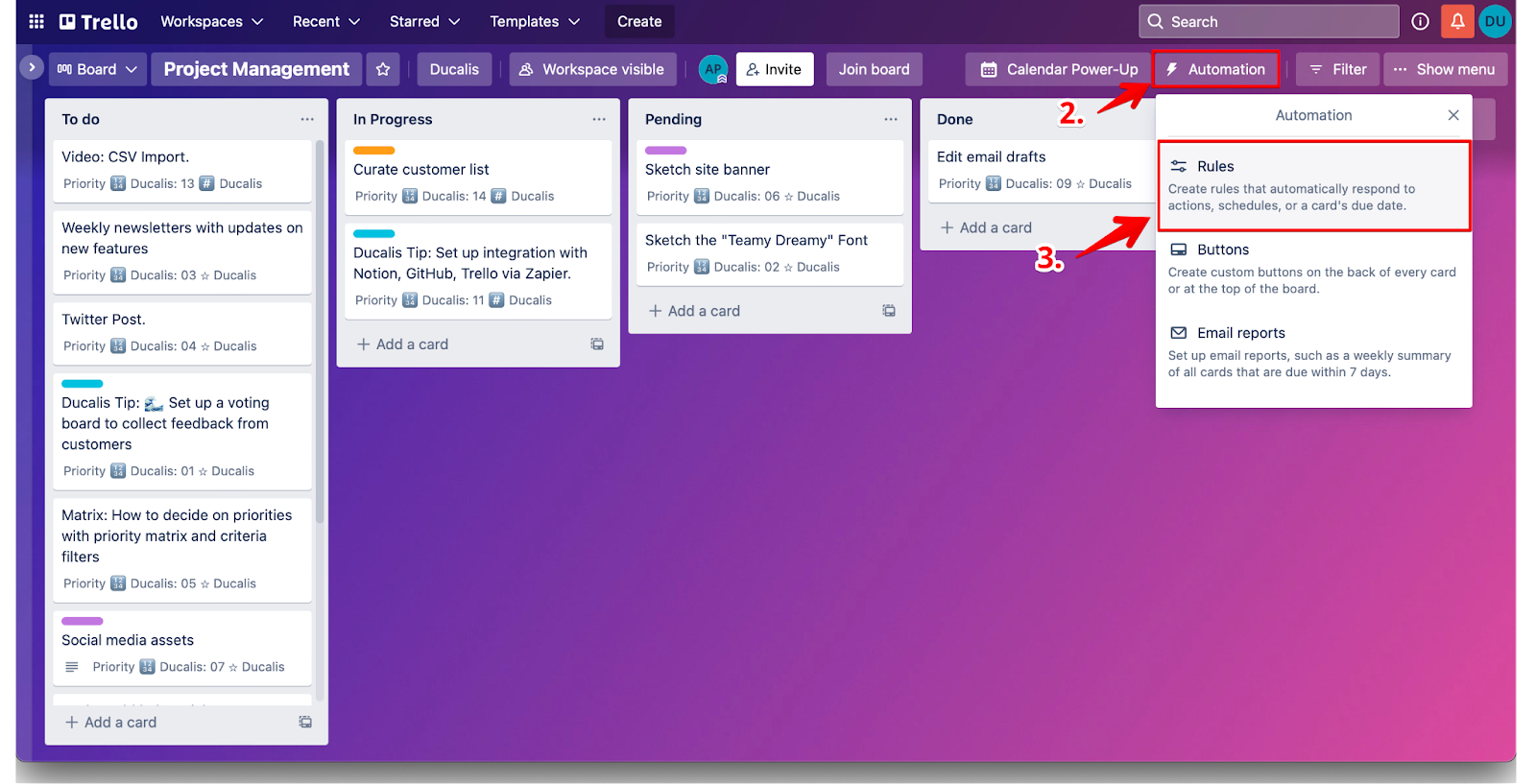
Clique em Automation (Automação) no menu superior.
-
Selecione Rules (Regras) no menu pendente.
-
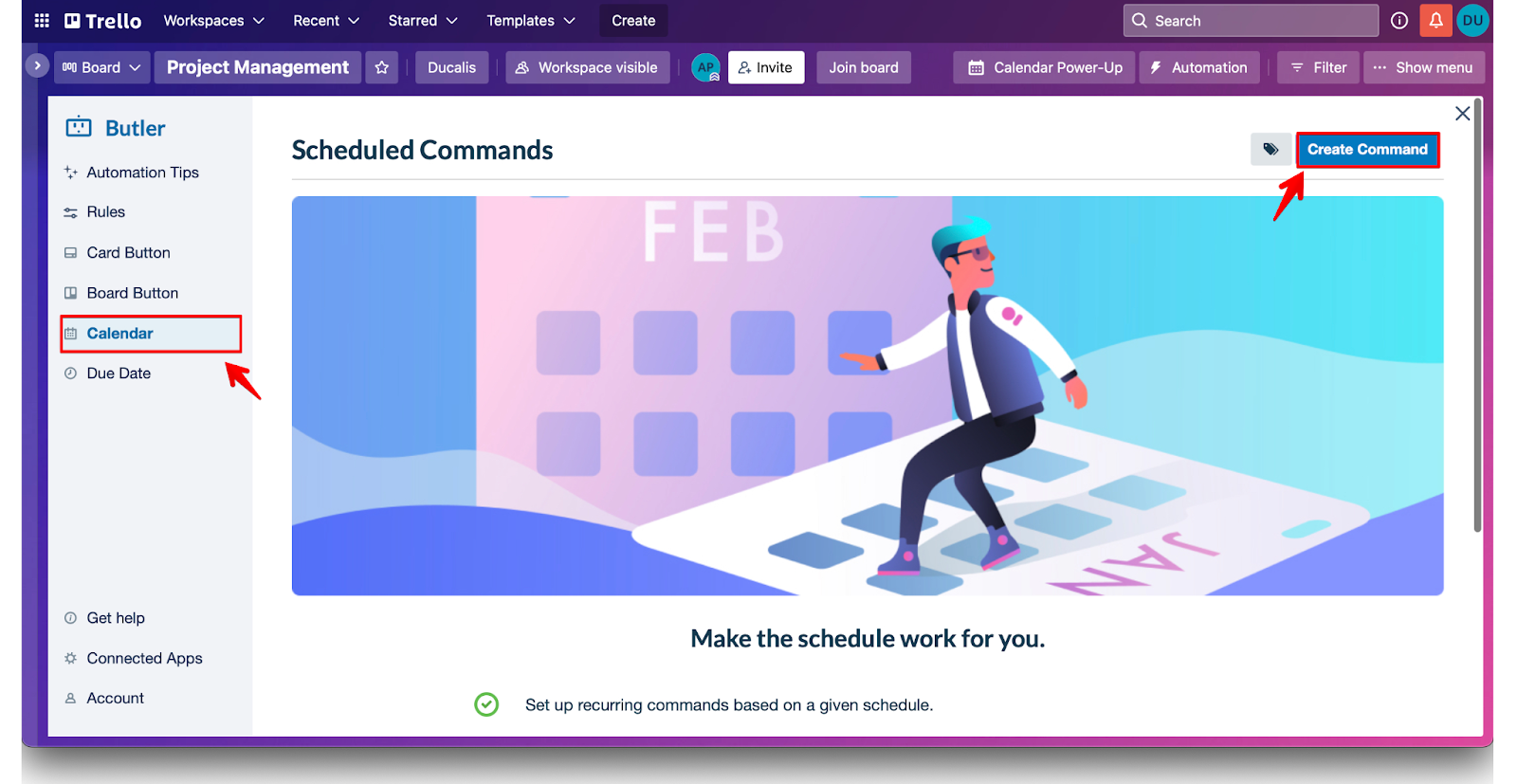
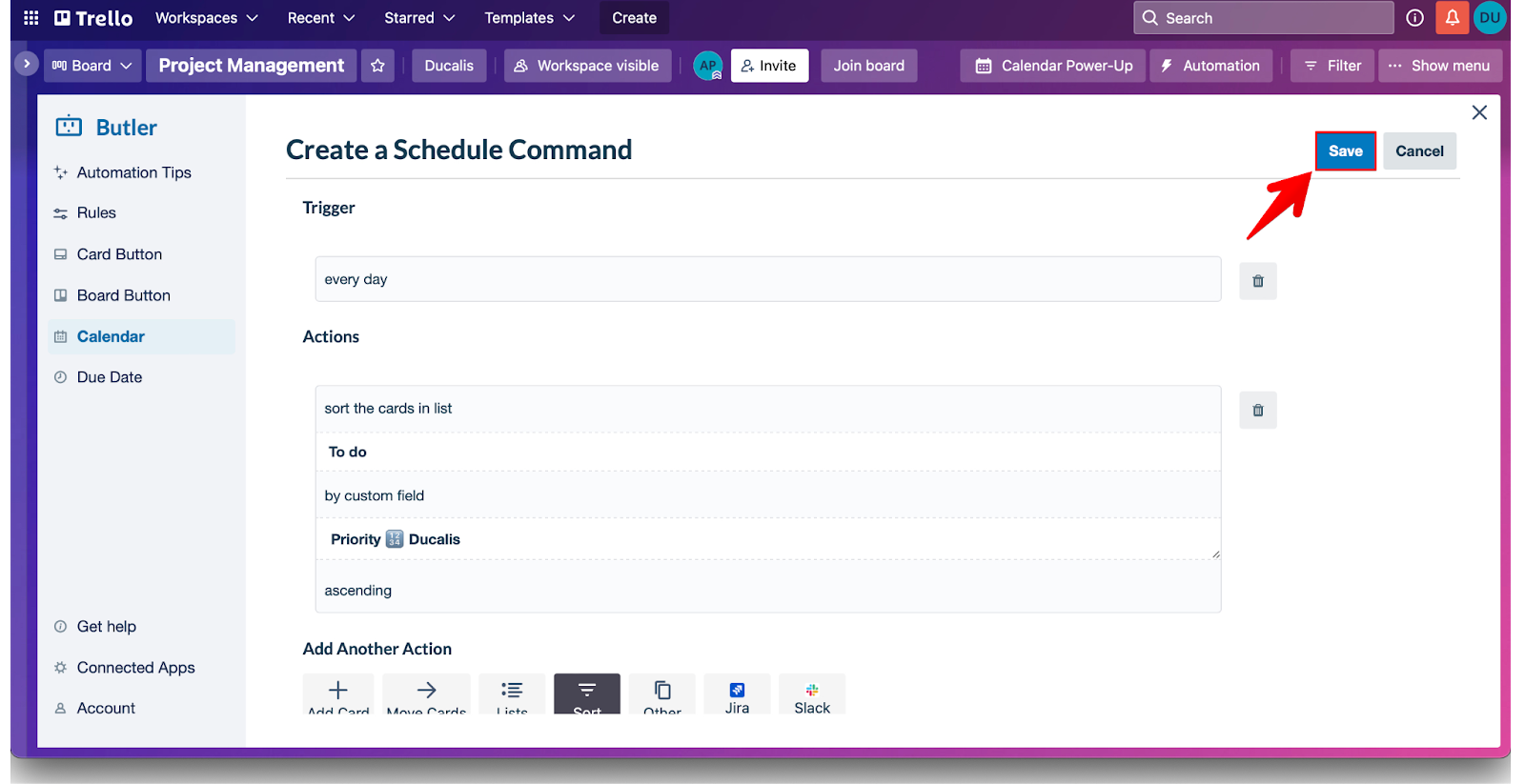
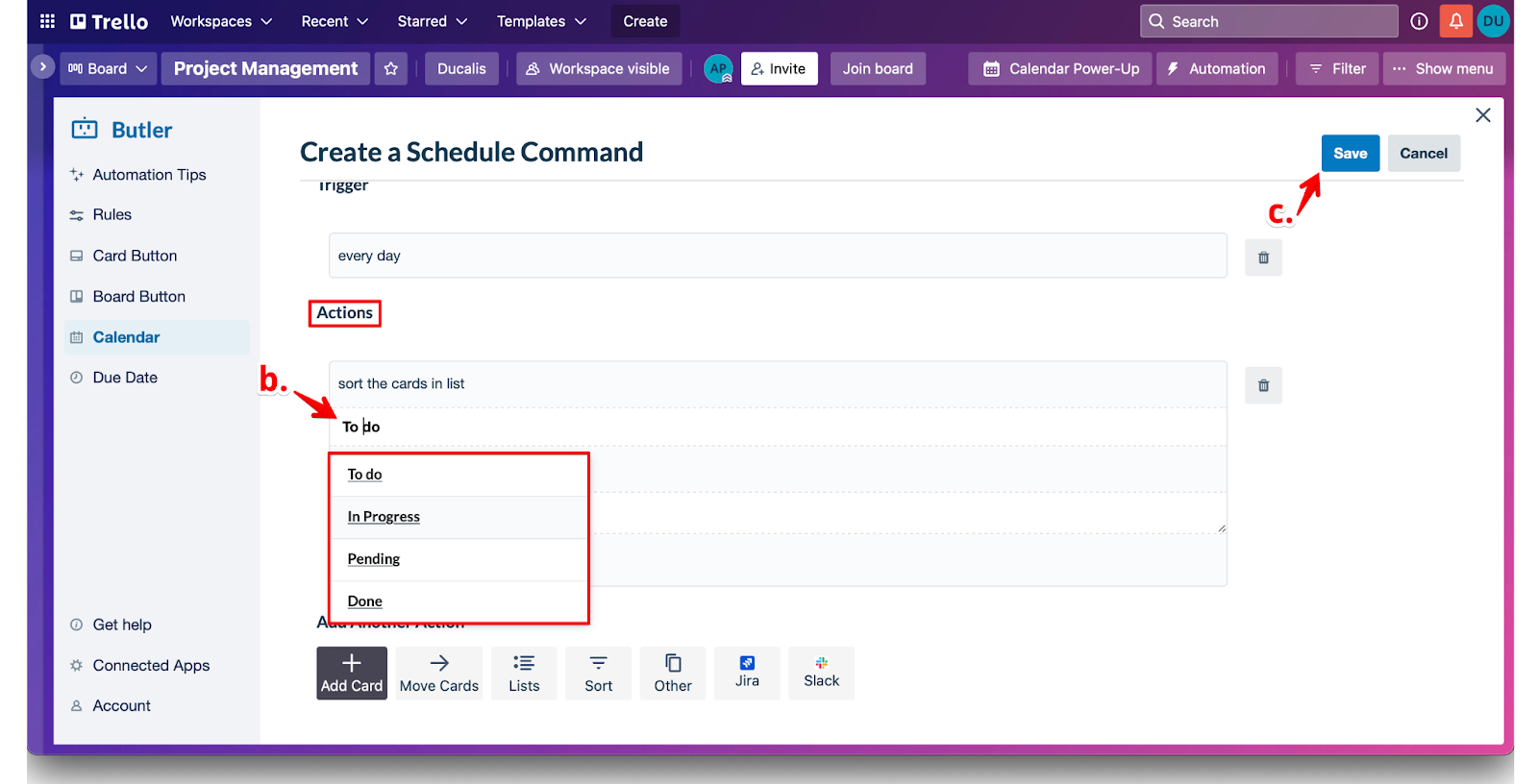
Clique em Calendar (Calendário) na barra lateral esquerda e, em seguida, clique em Create Command (Criar Comando).
-
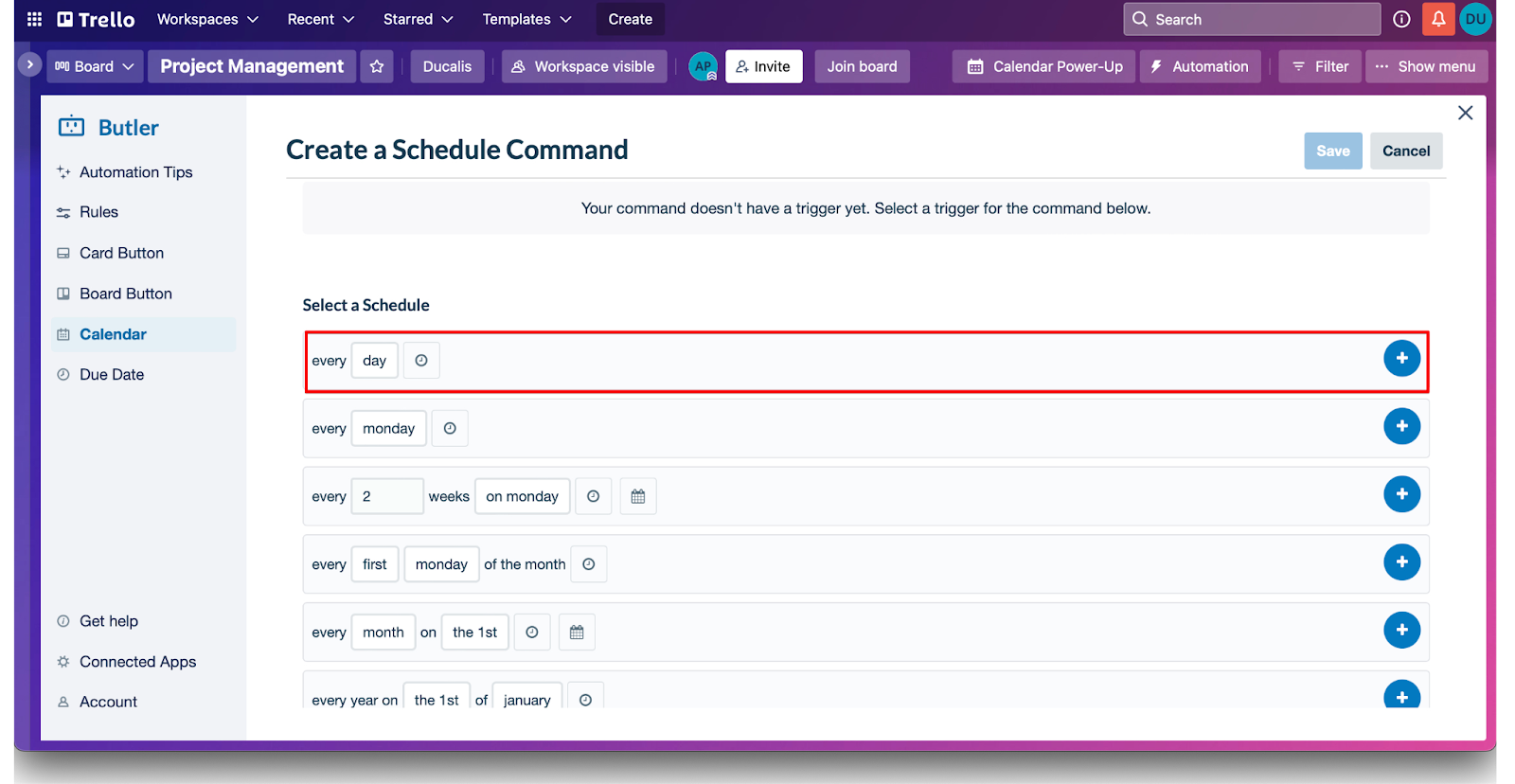
Defina quando os cartões devem ser ordenados. Escolha um agendamento como:
- Every day (Todos os dias)
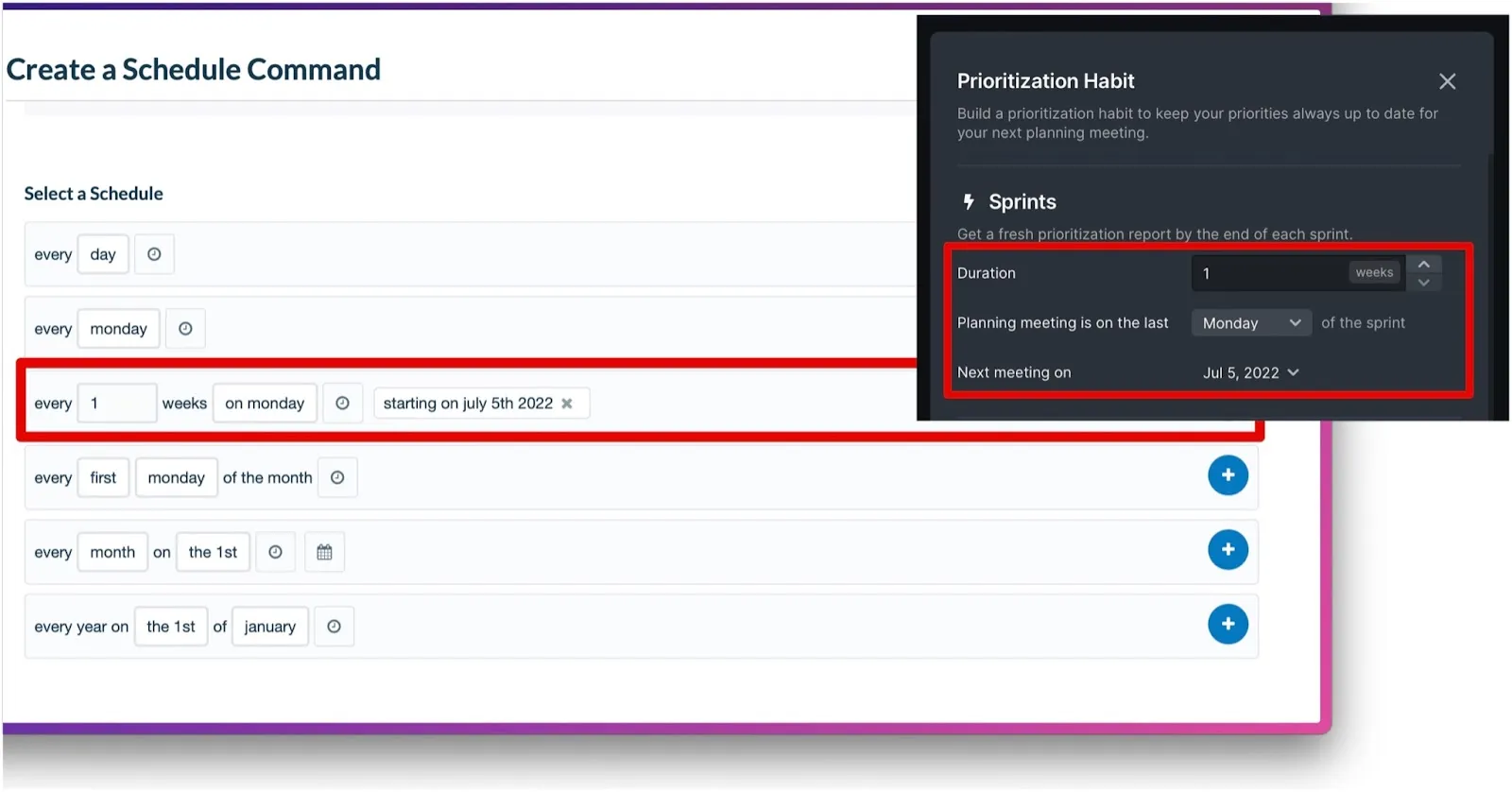
- Ou corresponda ao seu agendamento de sprint do Ducalis (por exemplo, todas as sextas-feiras)
- Every day (Todos os dias)
-
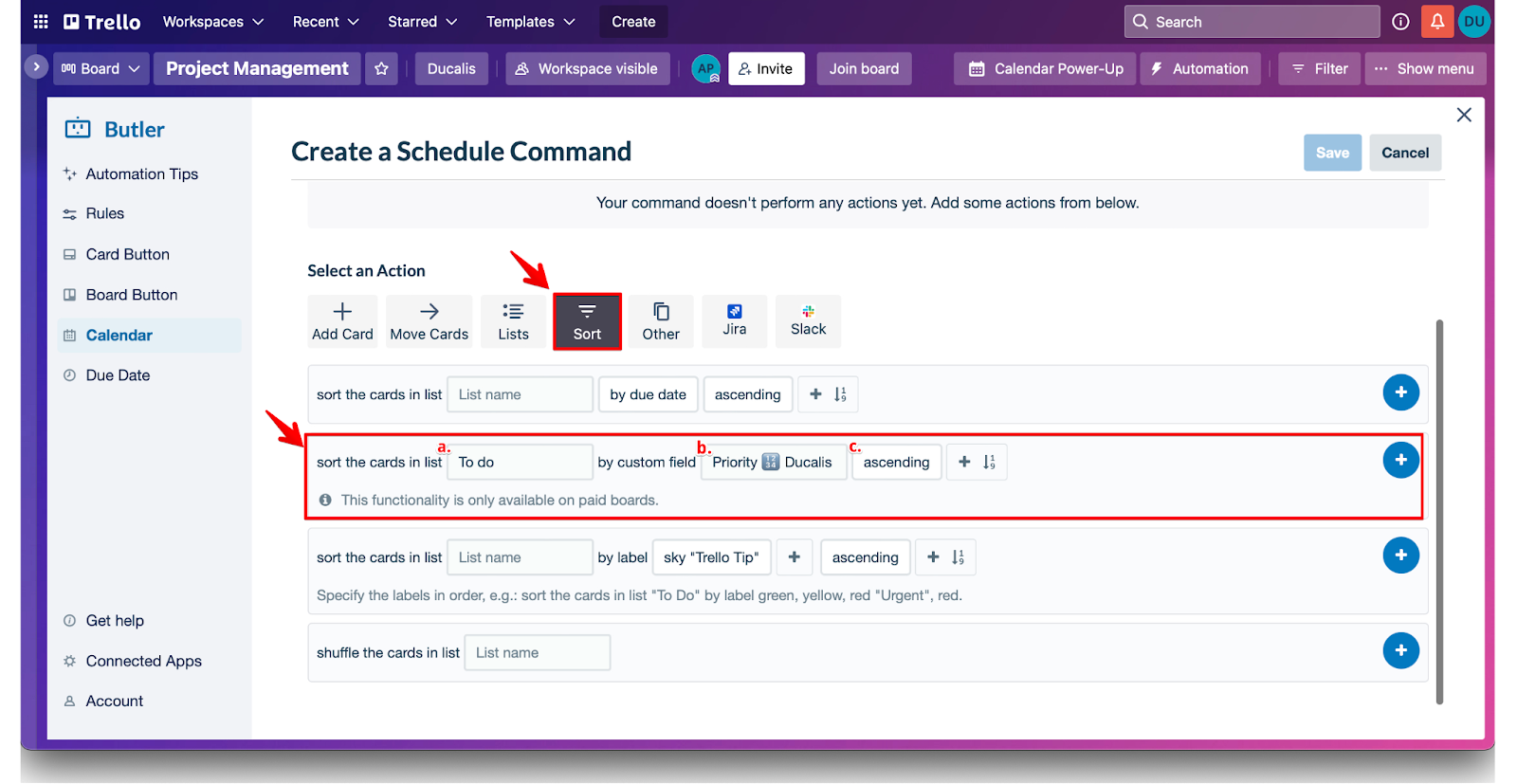
Configure a ação de ordenação:
- Selecione Sort (Ordenar) como ação
- Escolha o nome da lista a ordenar
- Selecione o campo personalizado Ducalis (por exemplo, Priority Ducalis)
- Defina a ordem de ordenação para ascending (crescente)
- Clique em + para adicionar a ação
-
Clique em Save (Guardar).
-
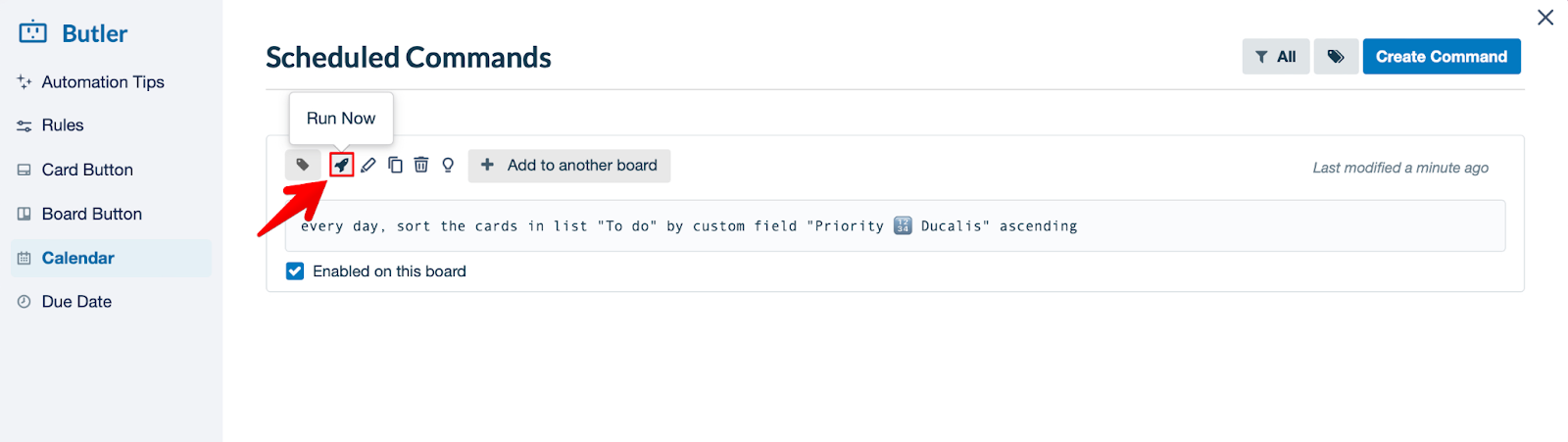
Teste a automação para verificar se funciona corretamente.
-
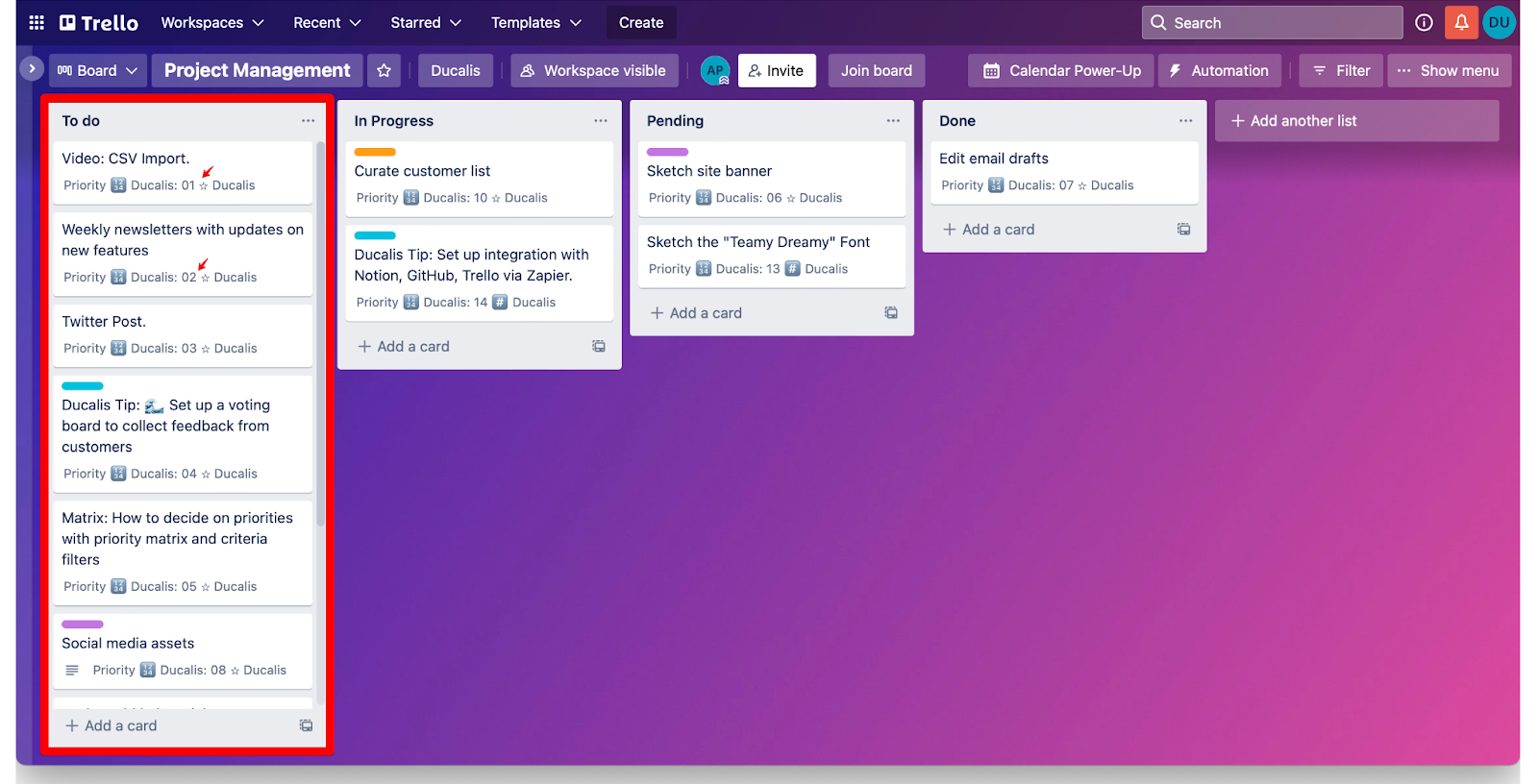
Os cartões estão agora ordenados por ranking de prioridade.
Aplicar automação a outras listas
Copie a automação para outras listas no mesmo quadro.
-
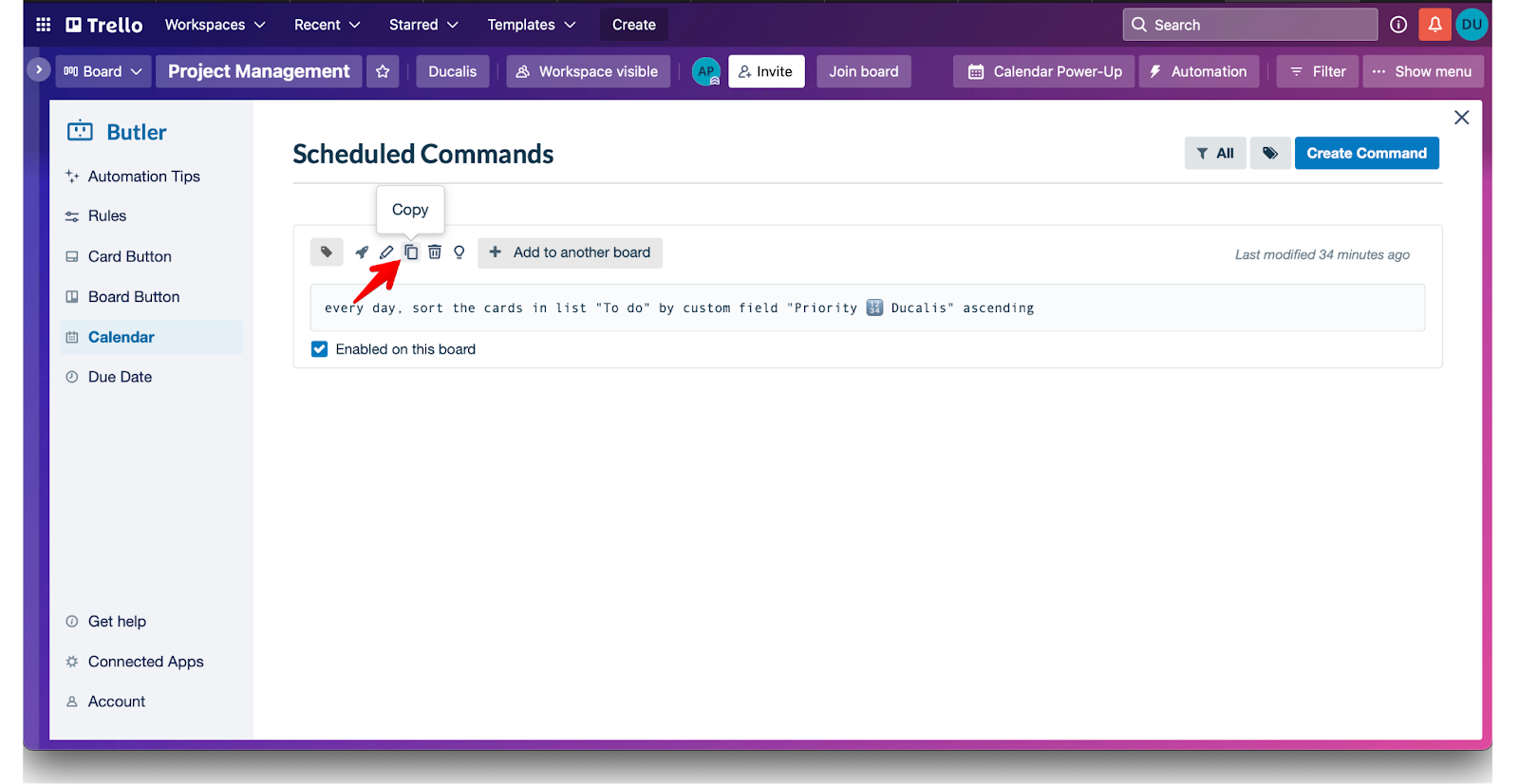
Clique em Copy (Copiar) na automação que criou.
-
Em Action (Ação), selecione um nome de lista diferente no menu pendente.
-
Clique em Save (Guardar).
Os seus cartões serão automaticamente ordenados por prioridade nas datas agendadas (por exemplo, todas as sextas-feiras).