Ligar
Ligue Ducalis ao Trello para importar cartões como itens e priorizá-los juntamente com o seu outro trabalho. Depois de ligar, pode sincronizar dados entre os sistemas em tempo real.
Ligar o Trello
-
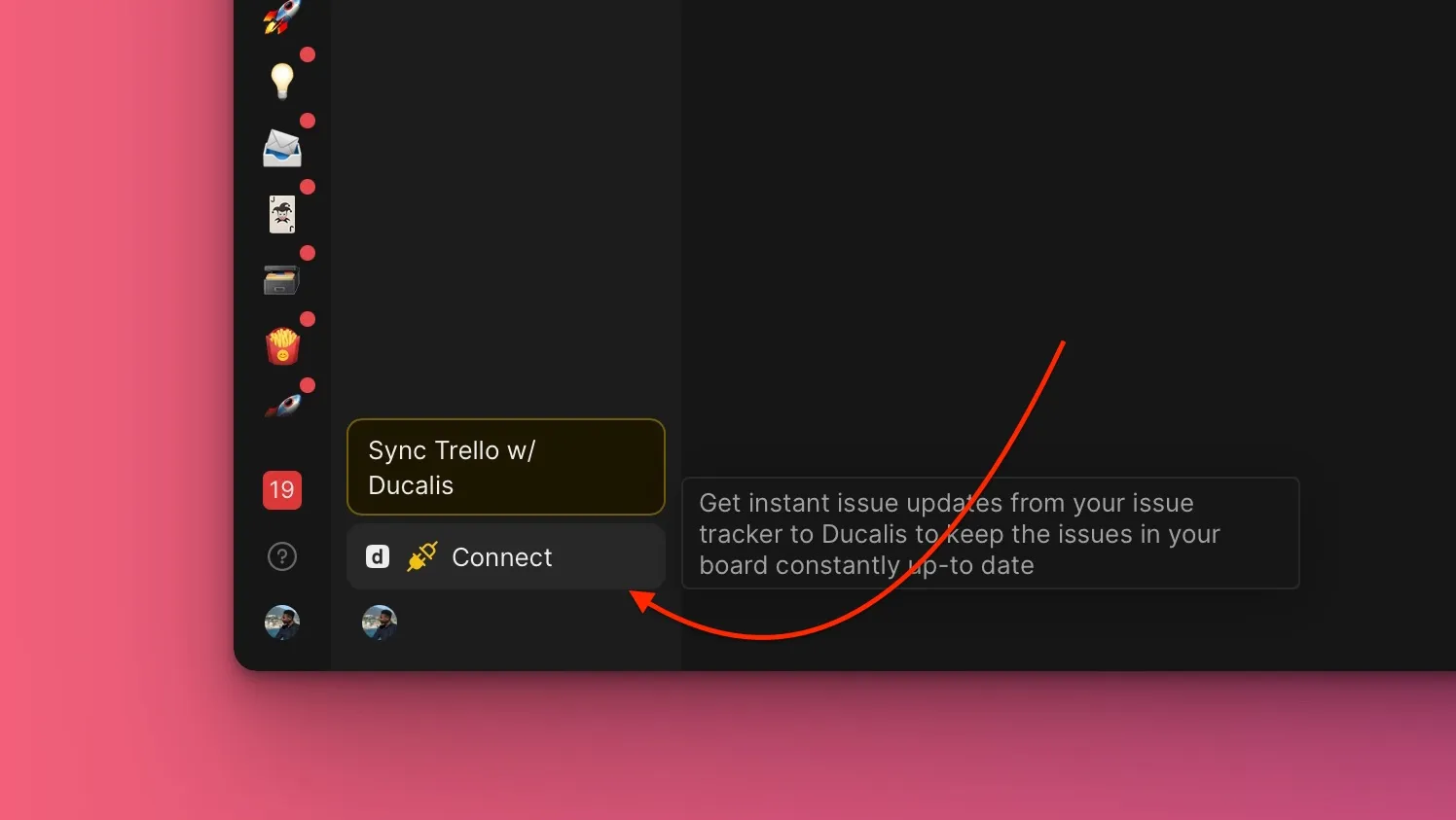
No seu quadro, clique em Connect (Ligar) para abrir as definições de Sync (Sincronização).
-
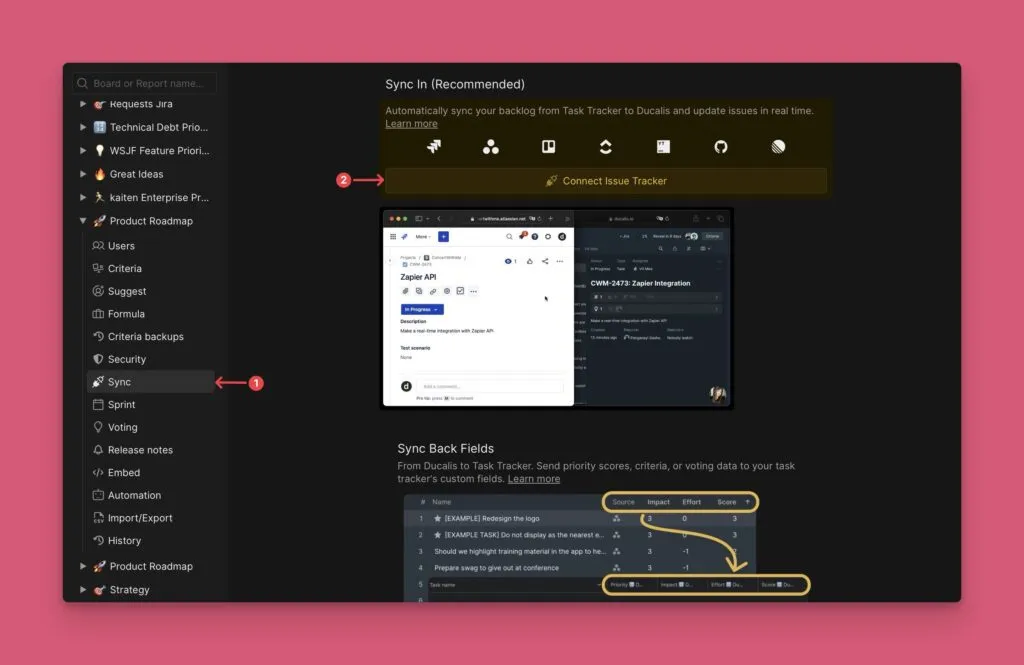
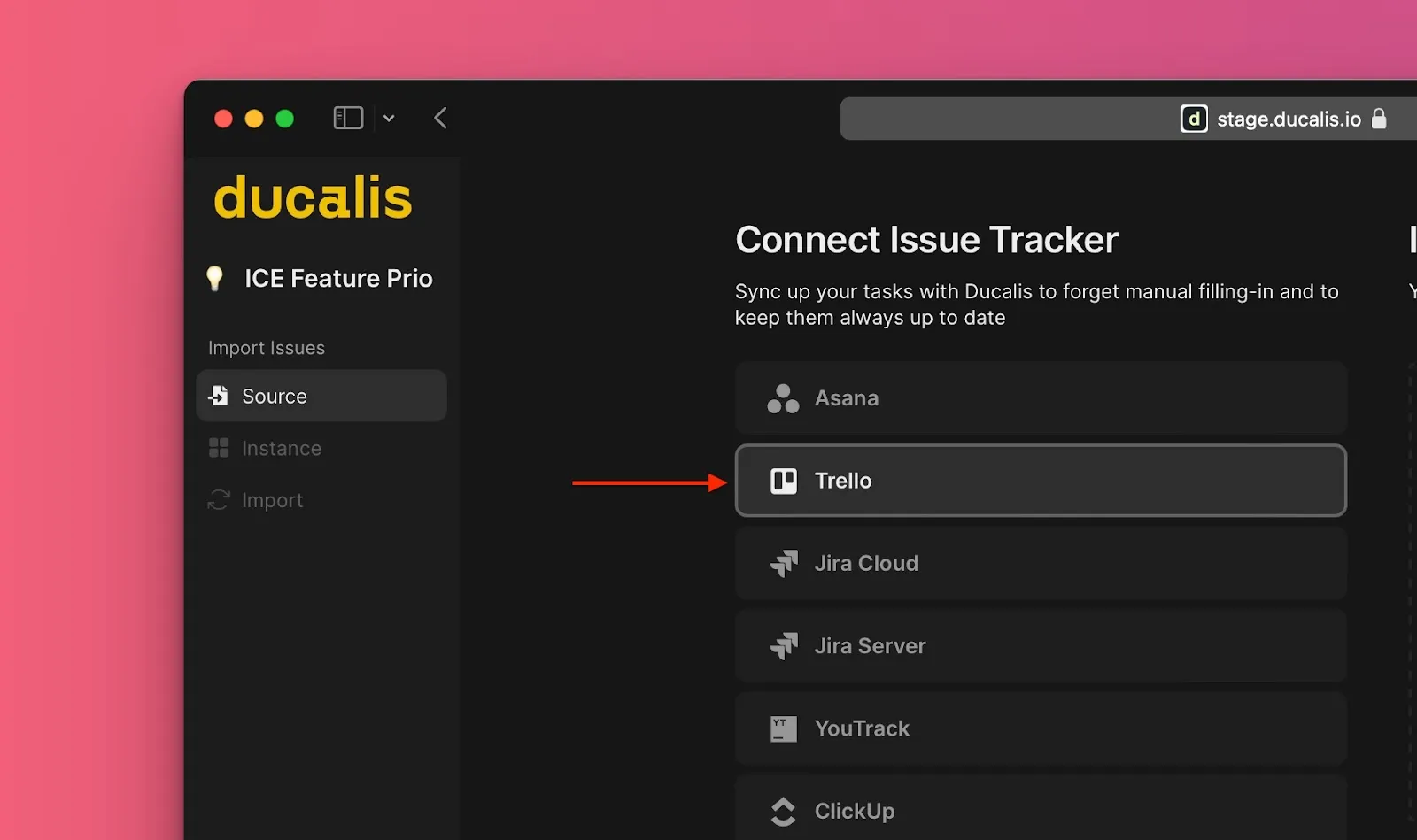
Nas definições de Sincronização, clique em Connect Issue Tracker (Ligar Gestor de Itens).
-
Selecione Trello na lista de gestores de tarefas.
-
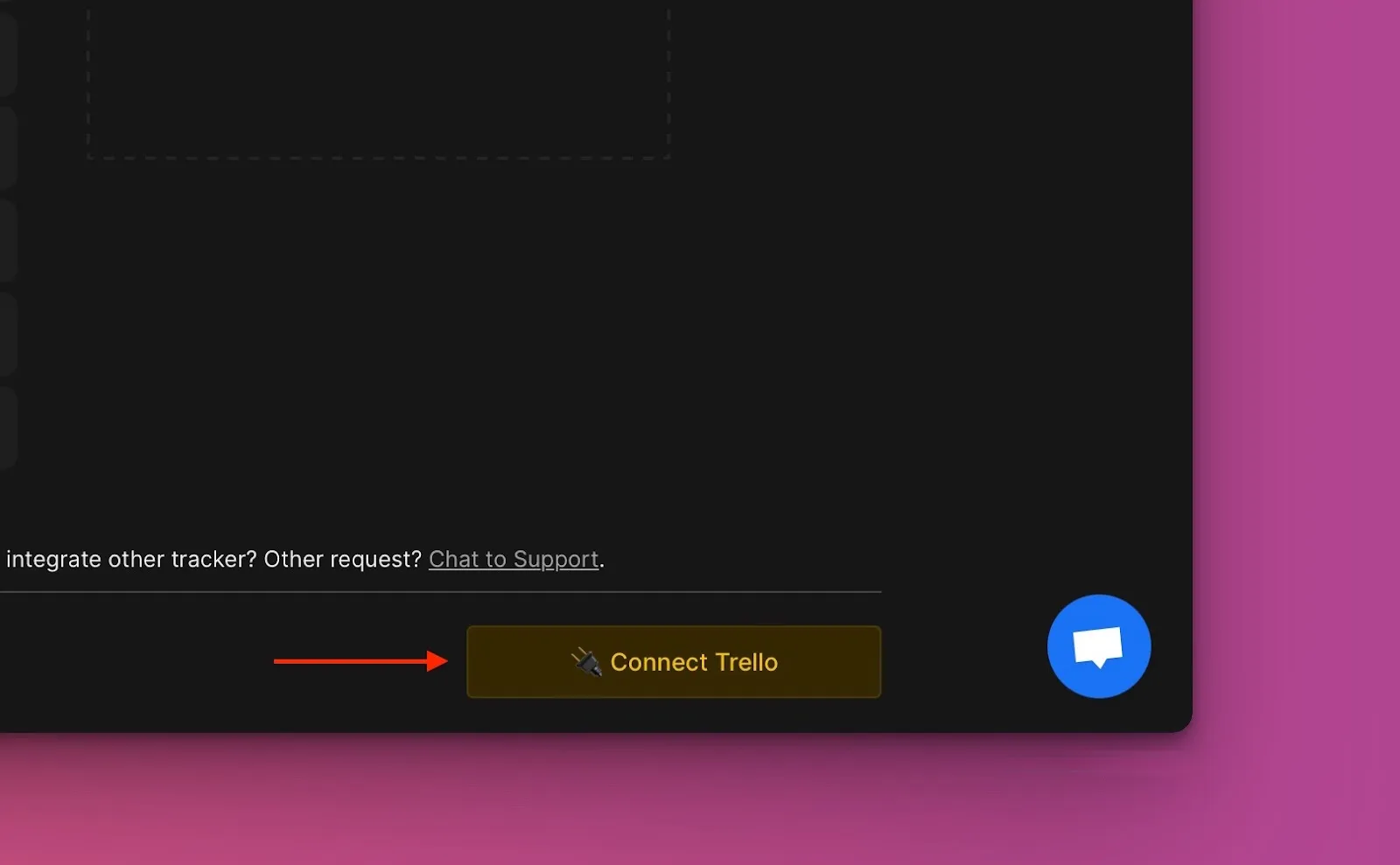
Clique em 🔌 Connect Trello (Ligar Trello).
-
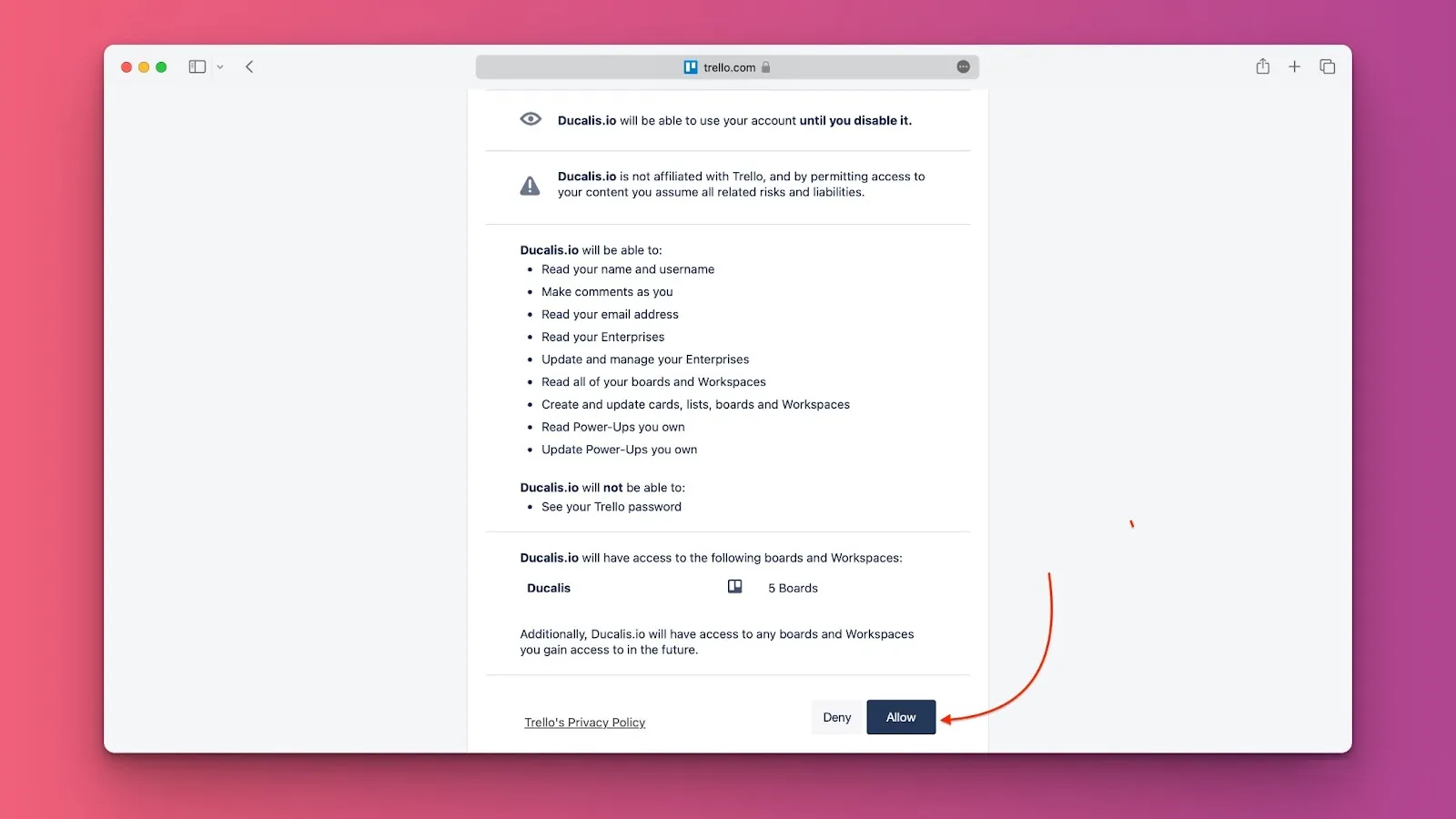
Clique em Authorize (Autorizar) para permitir que Ducalis aceda à sua conta Trello.
Importar cartões
-
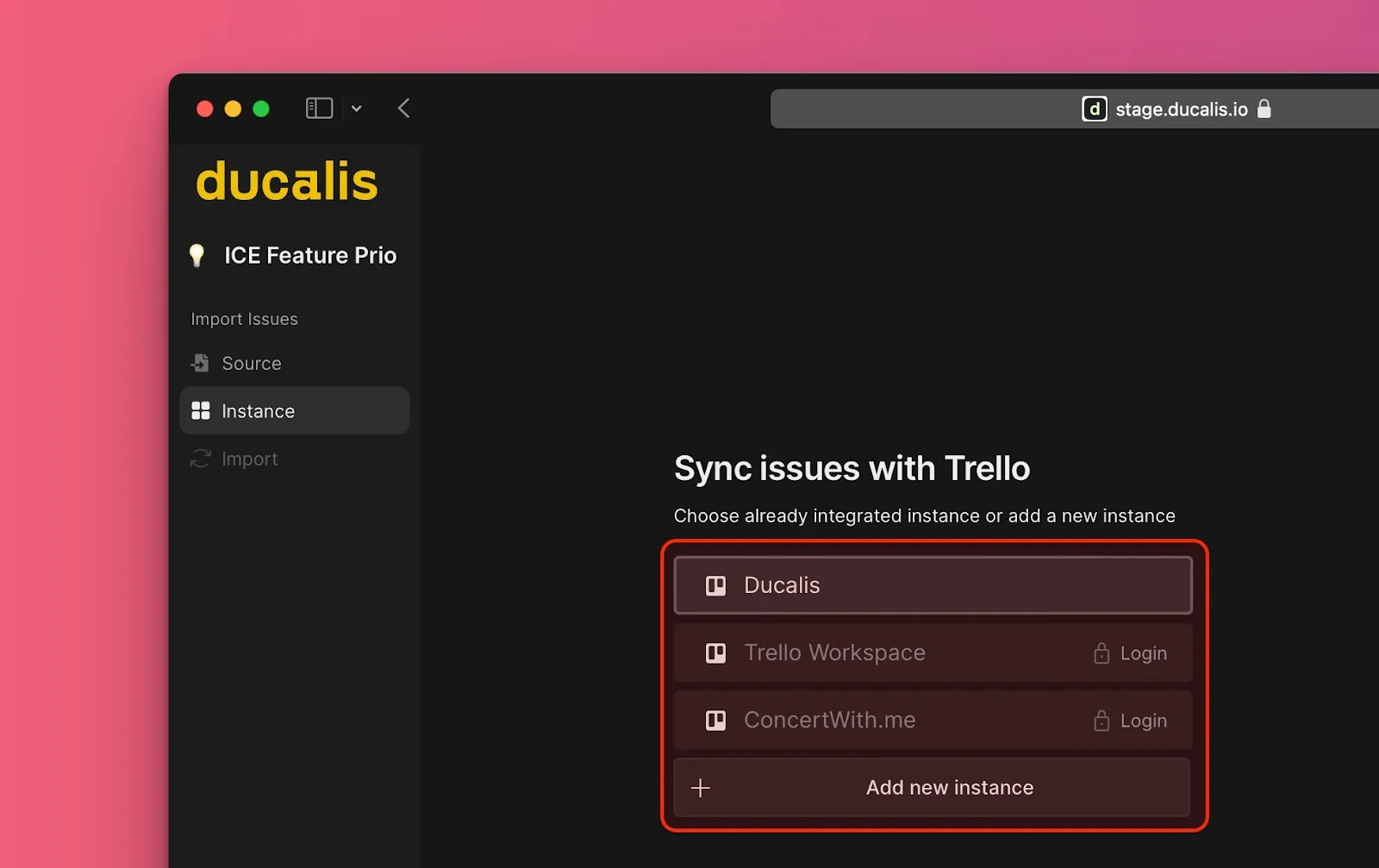
Escolha o espaço de trabalho de onde pretende importar ou adicione um novo espaço de trabalho clicando em Add a new instance (Adicionar nova instância). De seguida, clique em Connect [Instance] (Ligar [Instância]).
-
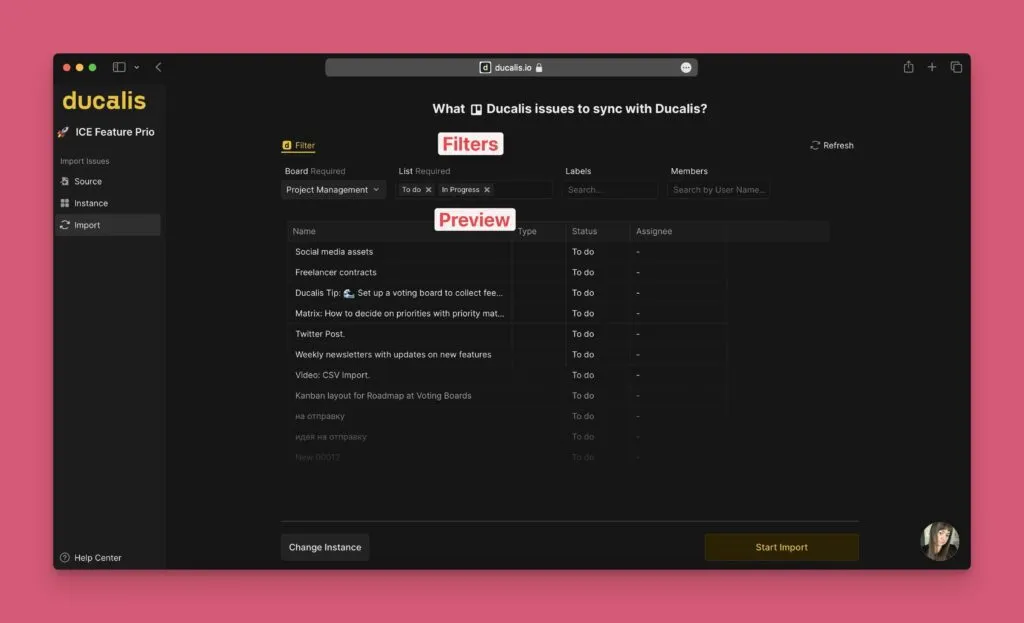
Aplique filtros para escolher quais os cartões a importar.
-
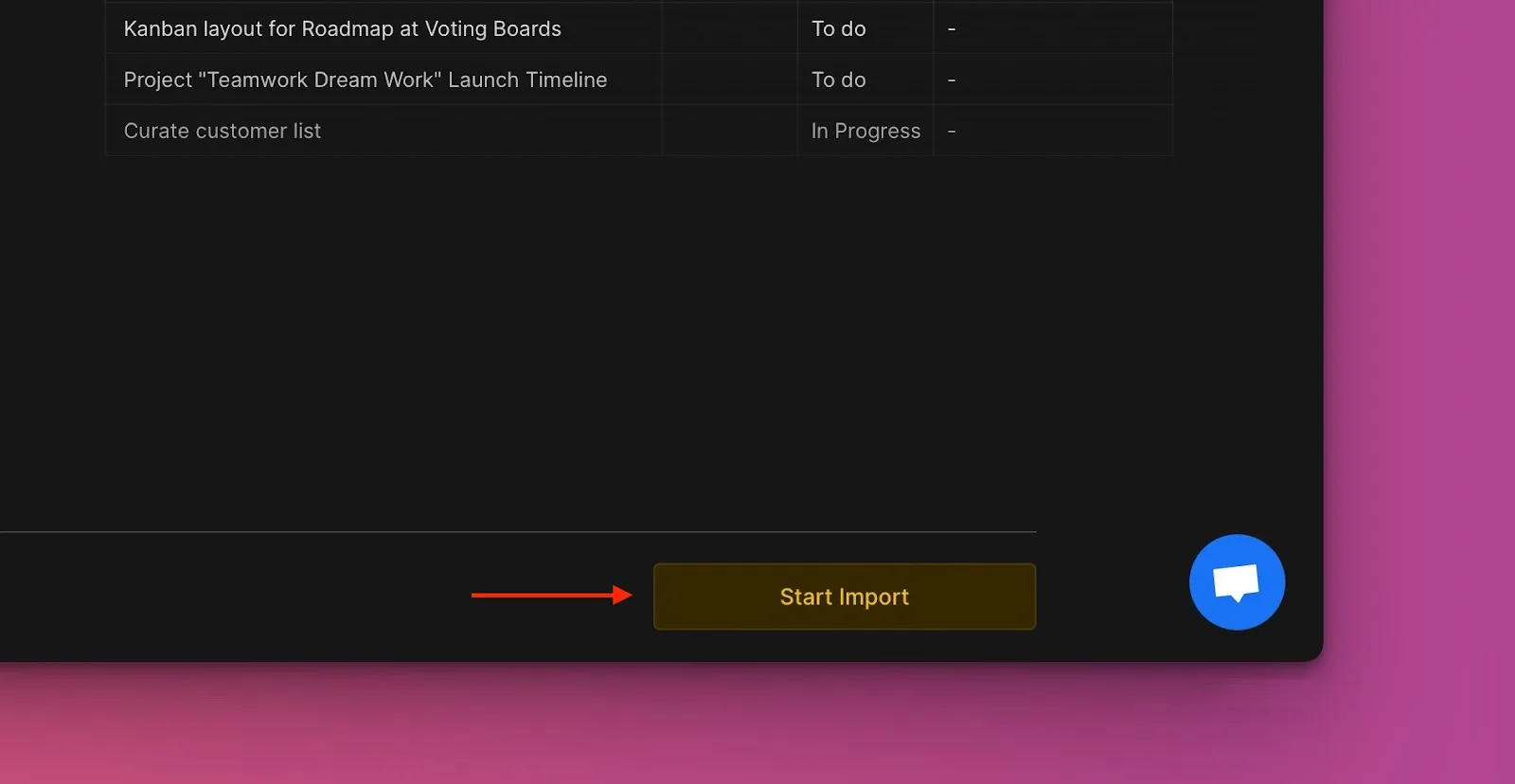
Clique em Start Import (Iniciar Importação).
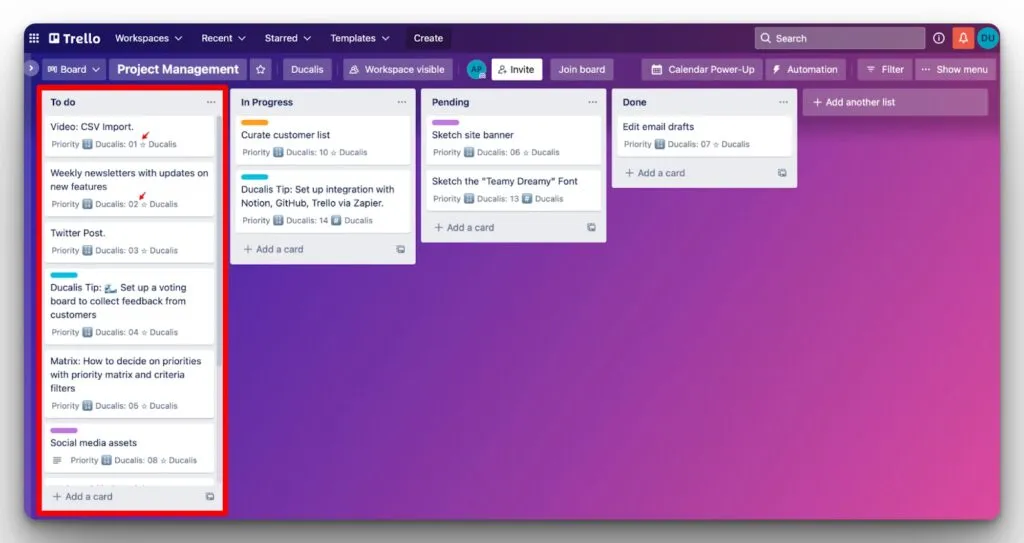
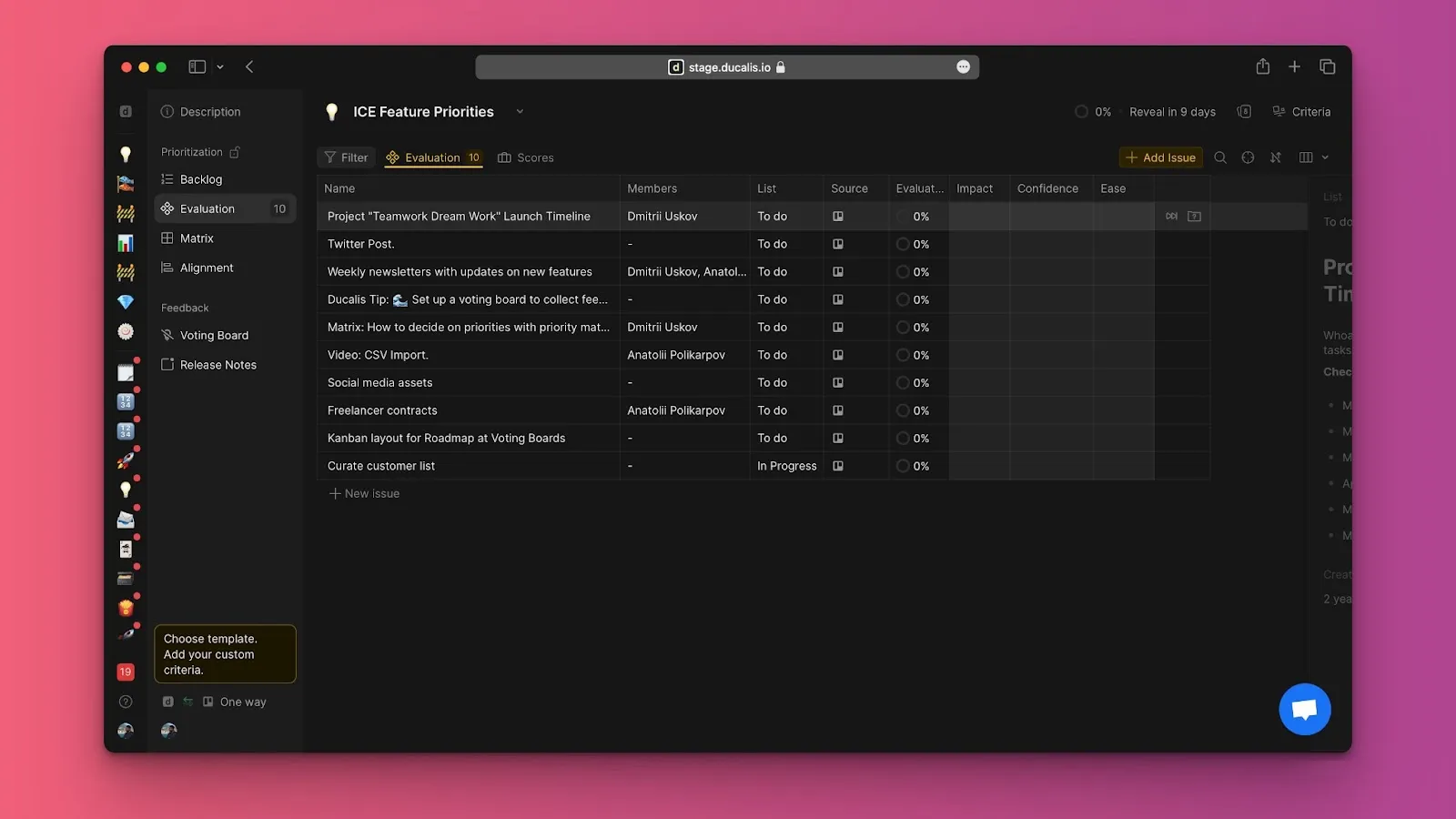
O seu quadro mostra agora os cartões do Trello importados como itens:
Editar filtros de importação
Edite os filtros de importação para importar cartões adicionais ou remover cartões específicos do seu quadro sem desligar a integração.
-
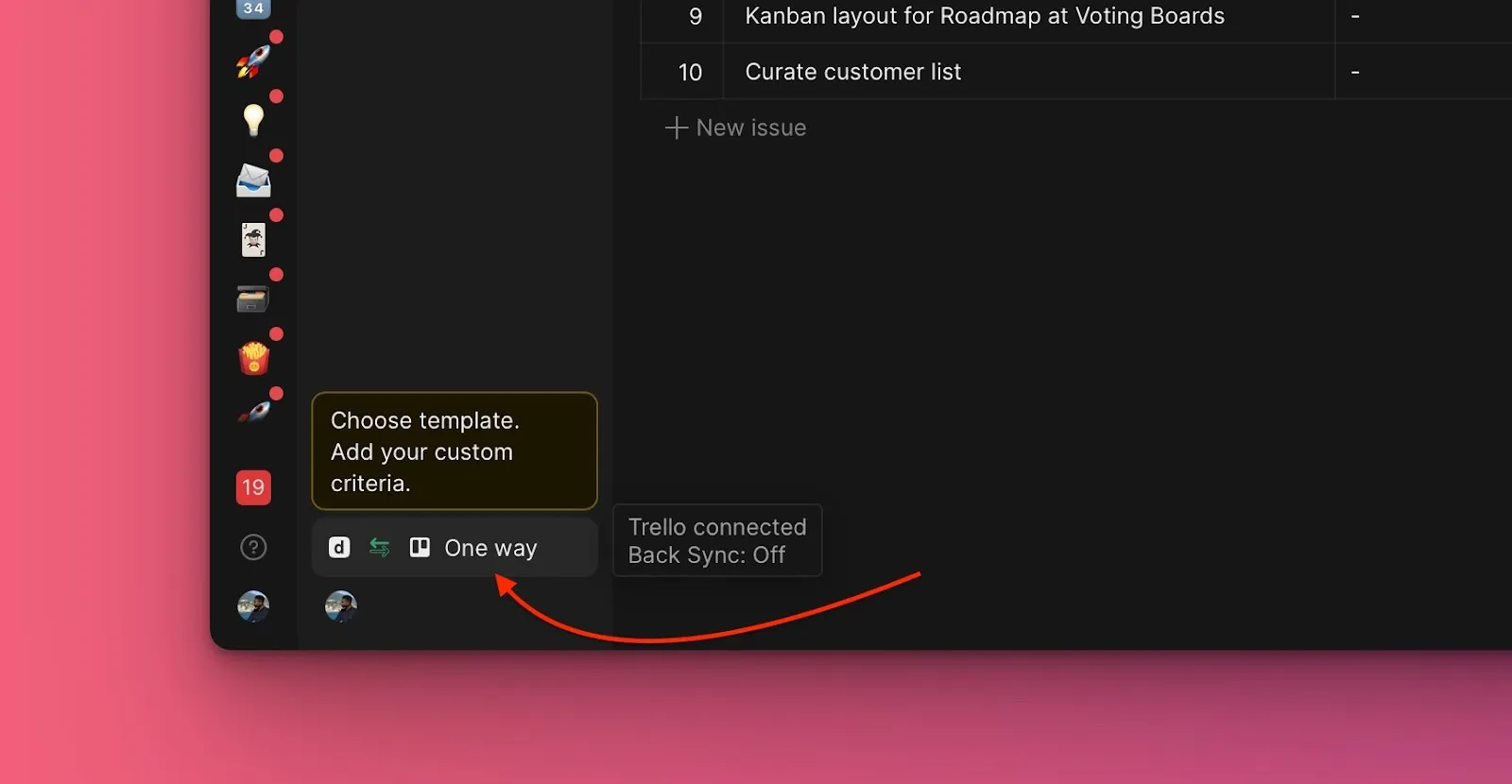
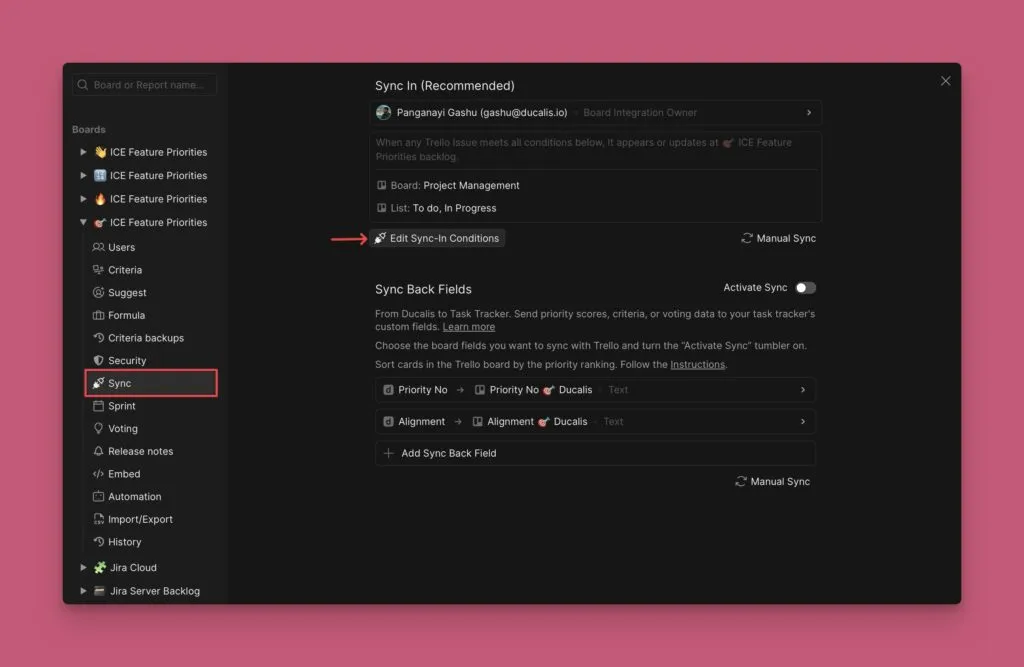
Aceda às definições de Sync (Sincronização).
-
Desloque-se até Sync (Sincronização) e clique em Edit Sync-In Conditions (Editar Condições de Sincronização de Entrada).
-
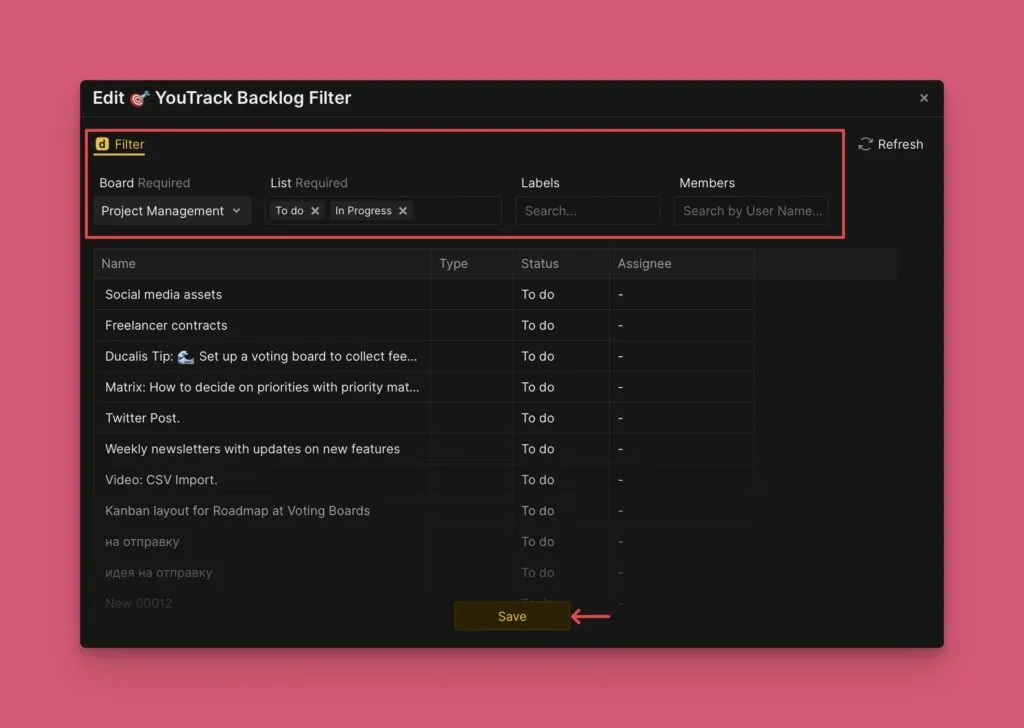
Adicione ou remova filtros para ajustar quais os cartões que são importados.
-
Clique em Save (Guardar).
Artigos relacionados
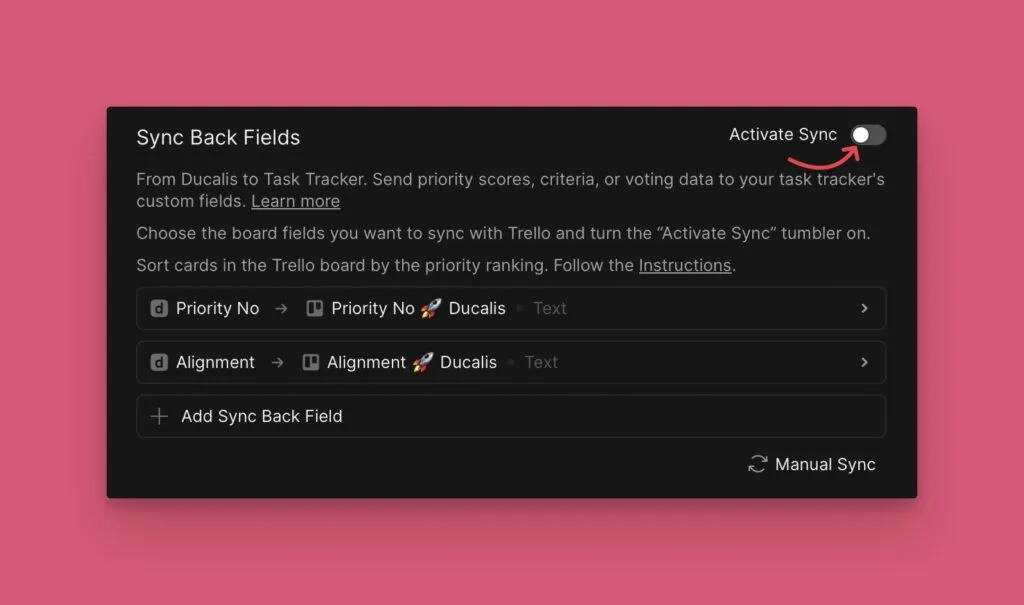
- Sincronização bidirecional com Trello - Sincronize rankings de prioridade de volta para campos personalizados do Trello
- Enviar itens priorizados para o Trello - Crie novos cartões do Trello a partir de itens priorizados
- Remover uma integração de gestor de tarefas - Desligue a integração com o Trello
Próximos passos
Ative a sincronização bidirecional para enviar rankings de prioridade de volta para o Trello. Os rankings aparecem num campo personalizado nos seus cartões do Trello, ordenados por ordem de prioridade.