Ligar
Ligue o Yandex.Tracker ao Ducalis para importar itens das suas filas para priorização. Após a ligação, os dados sincronizam-se continuamente entre ambos os sistemas.
Antes de começar
O Yandex.Tracker pode ser utilizado com duas plataformas Yandex diferentes. Antes de ligar, determine qual a que a sua organização utiliza:
- Yandex.360 for Business — A sua organização e utilizadores são geridos através do Yandex.360
- Yandex.Cloud — O seu tracker é executado na infraestrutura Yandex Cloud
O processo de ligação é o mesmo para ambos, mas precisará de selecionar a opção correta durante a configuração.
Ligar Yandex.Tracker
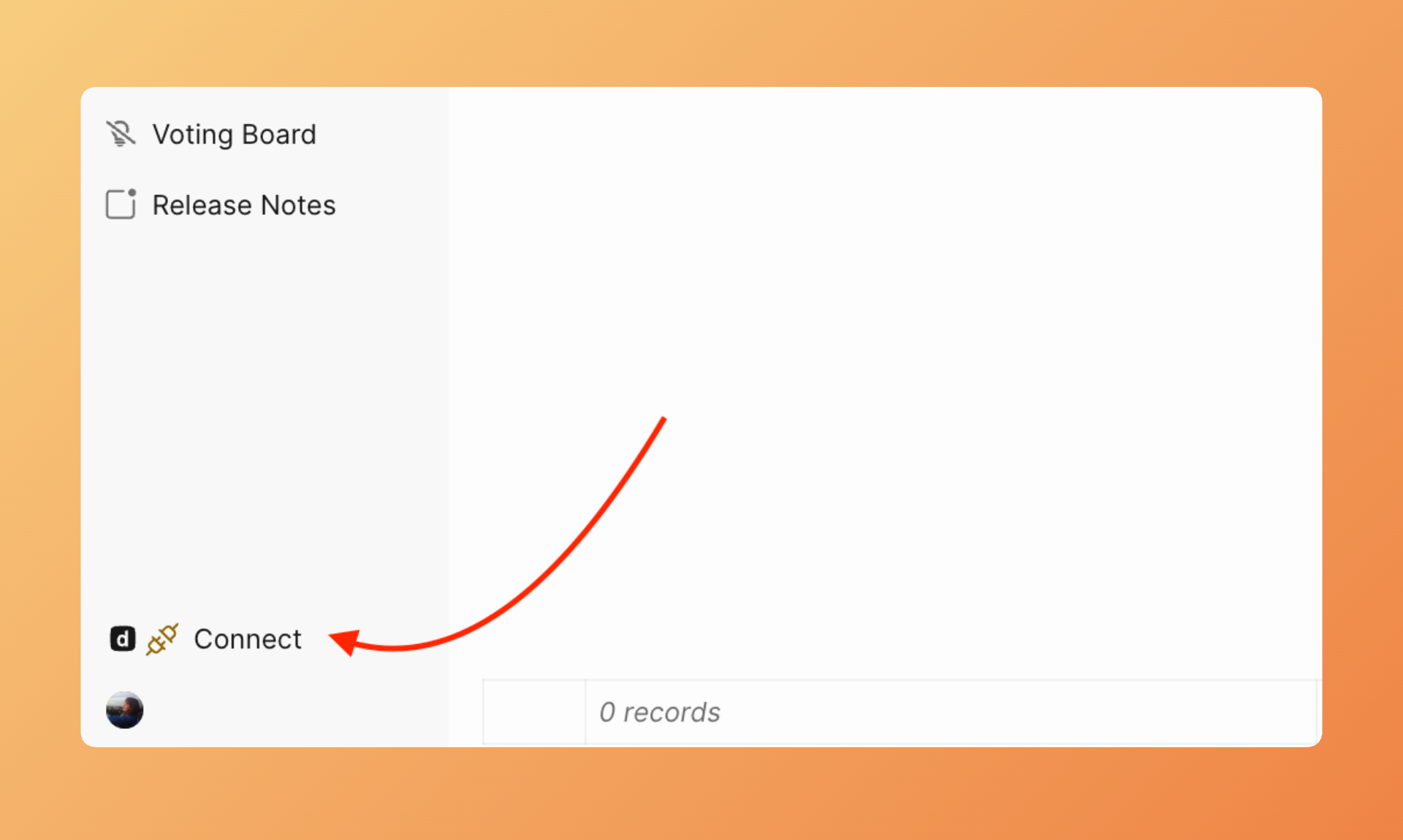
- Aceda a Sync settings (Definições de sincronização) clicando no botão Connect (Ligar) no canto inferior esquerdo do seu Board.
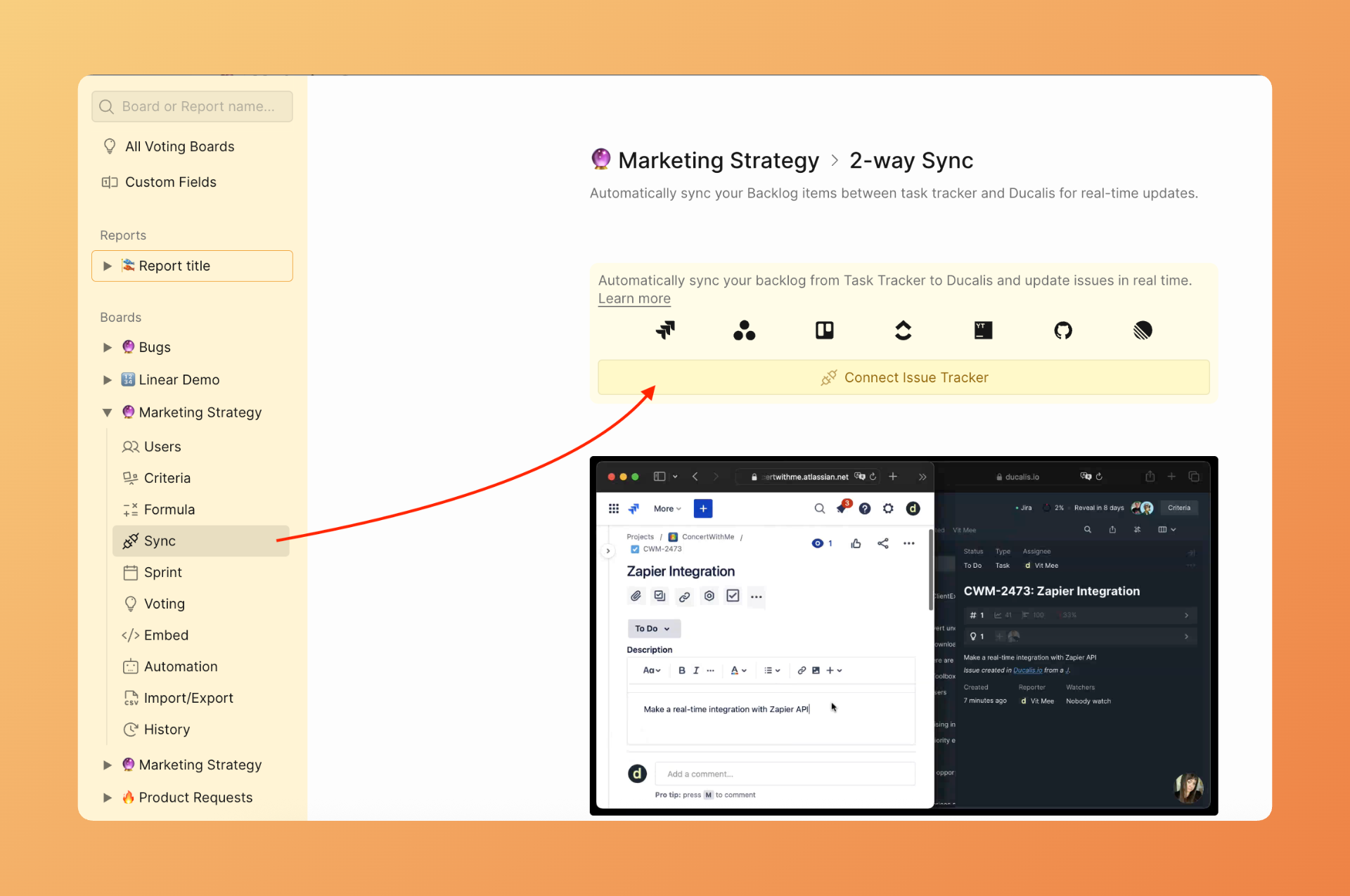
- Clique em Connect Issue Tracker (Ligar gestor de tarefas).
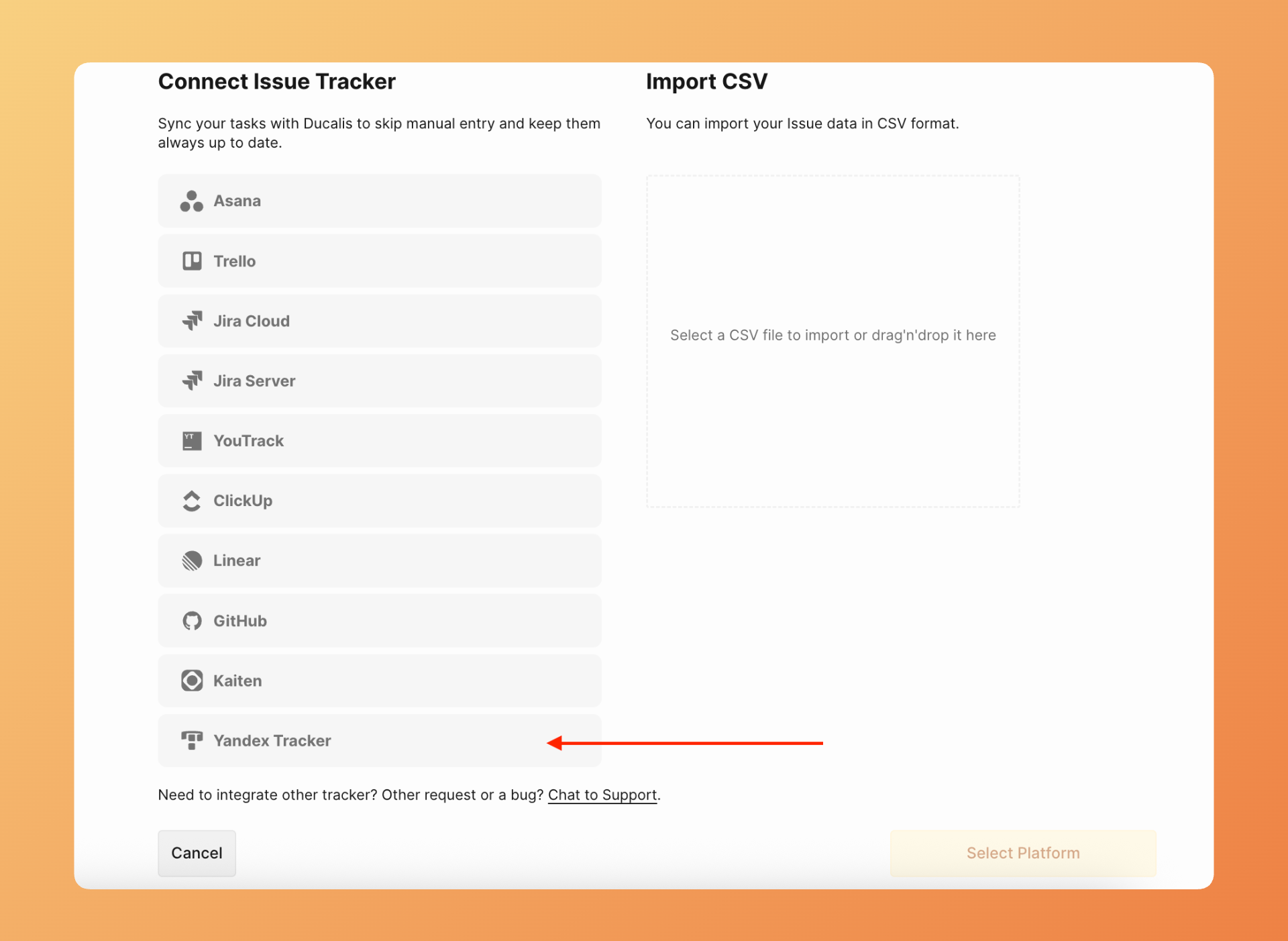
- Em Source (Origem), selecione Yandex.Tracker da lista.
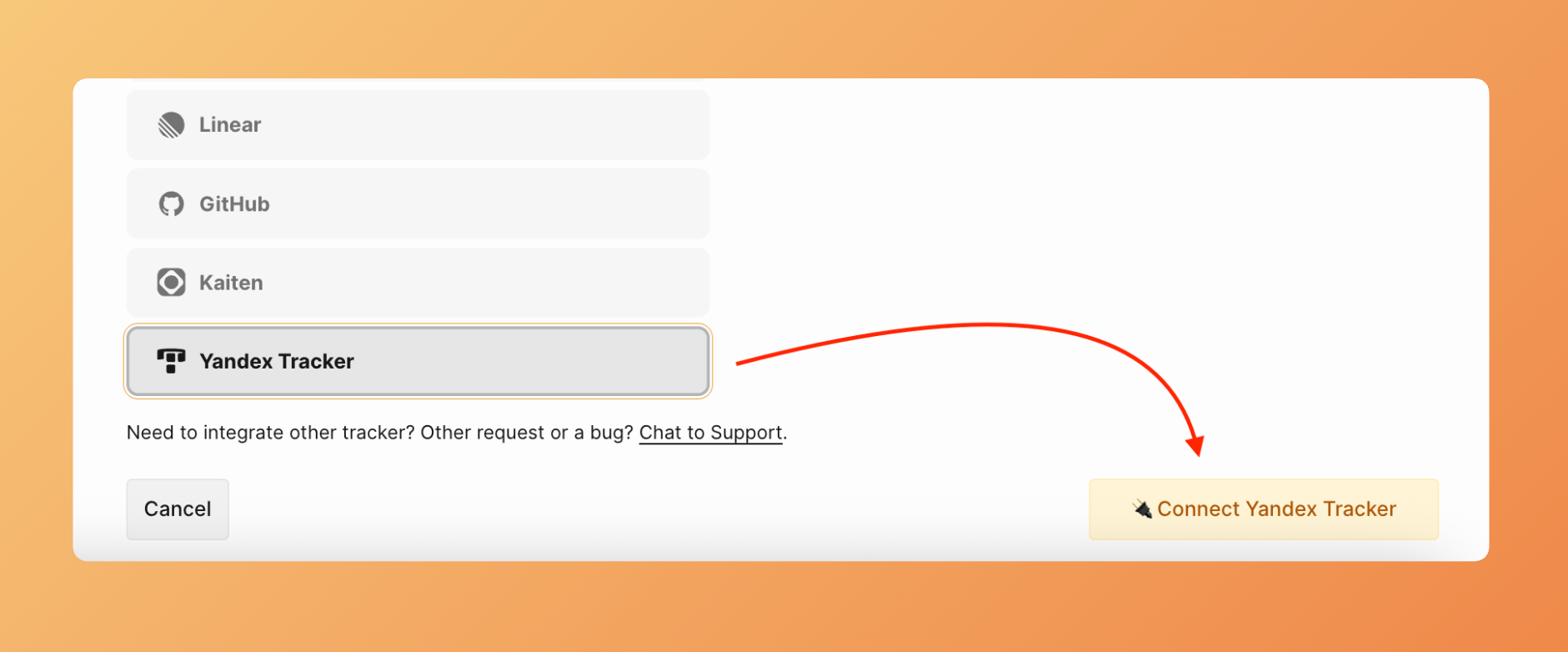
- Clique em Connect Yandex.Tracker (Ligar Yandex.Tracker).
- O formulário de ligação aparece. Siga as instruções no ecrã, ou leia-as abaixo:
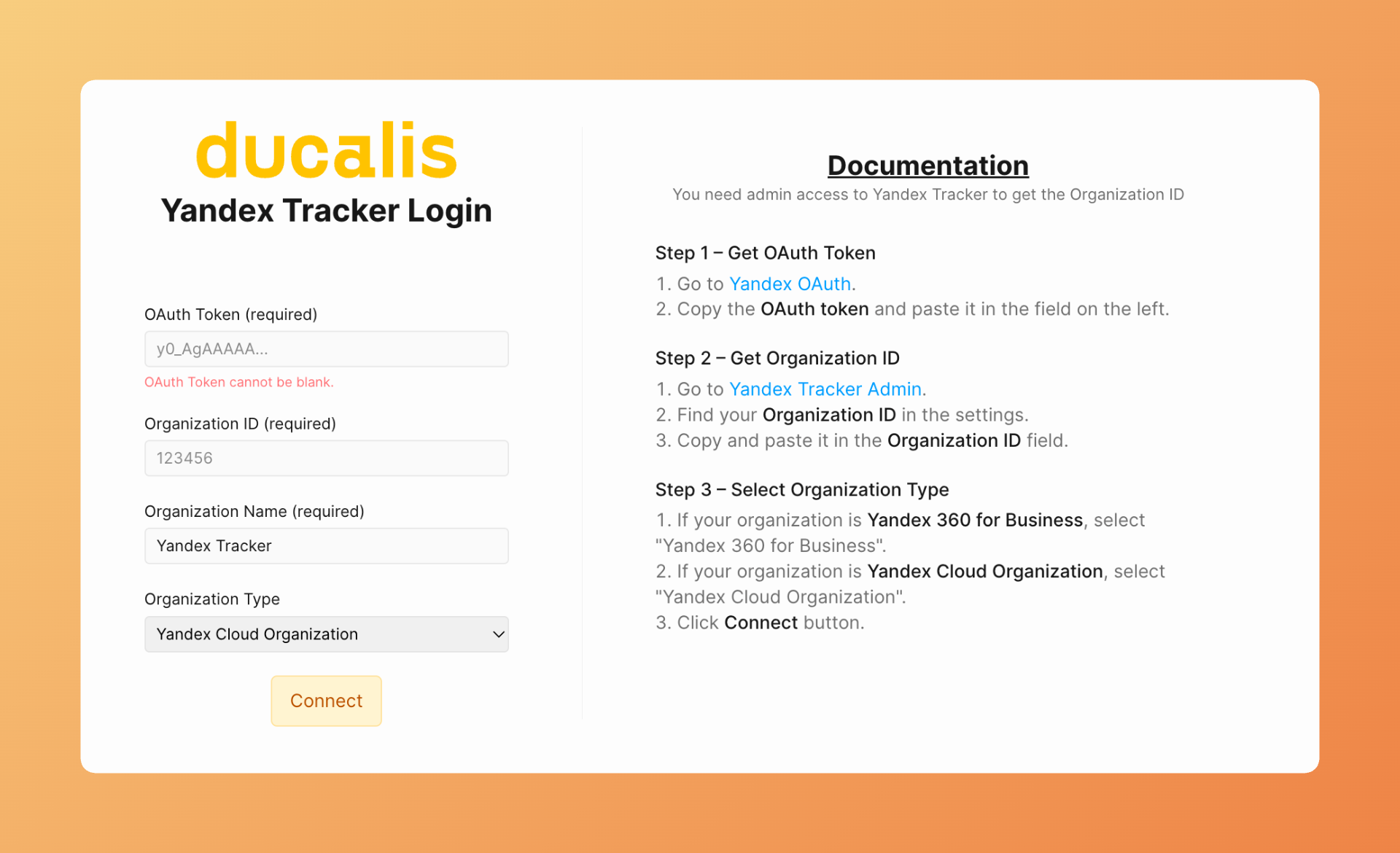
Obter o seu token OAuth
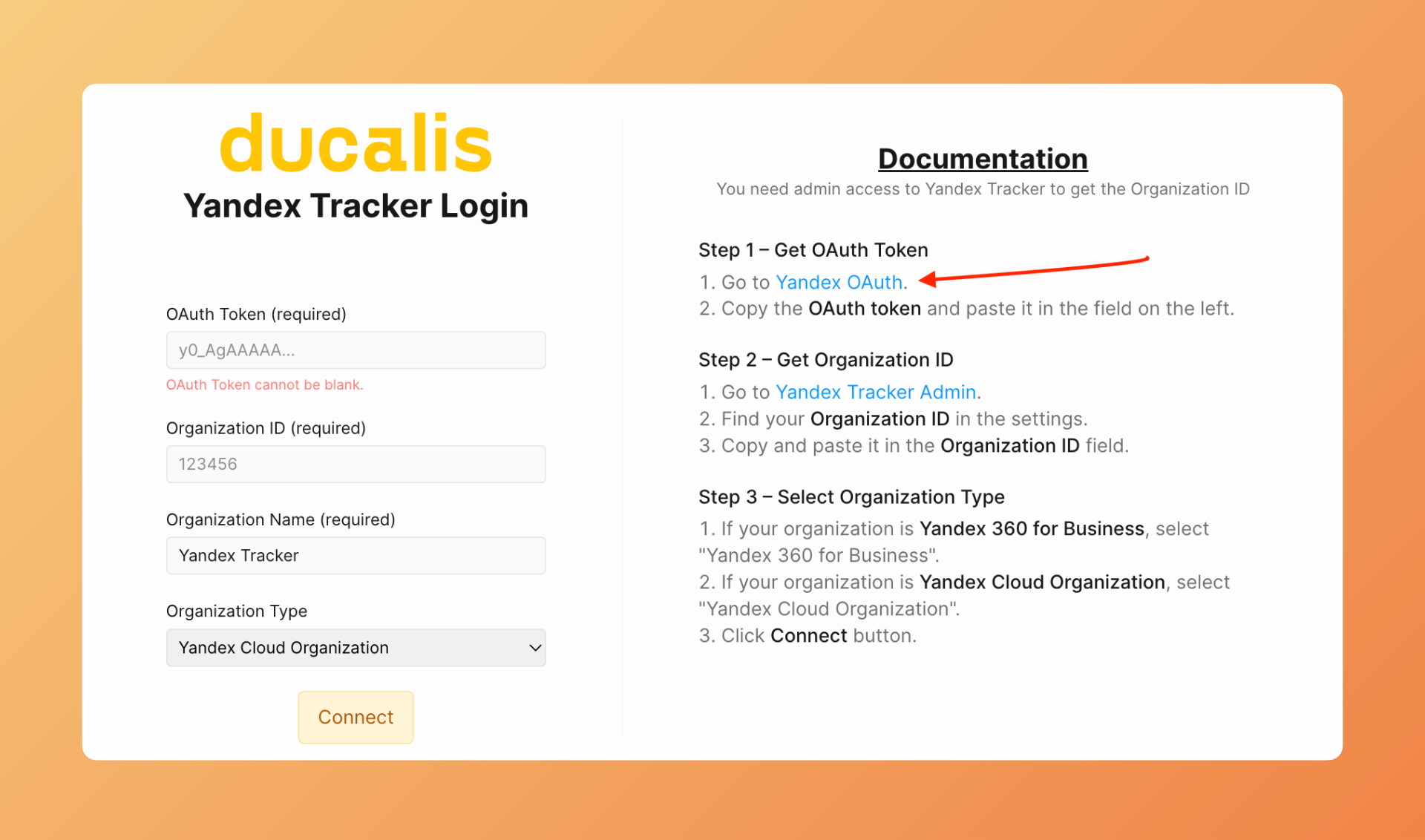
- Clique na ligação no formulário de ligação para abrir a página OAuth do Yandex.
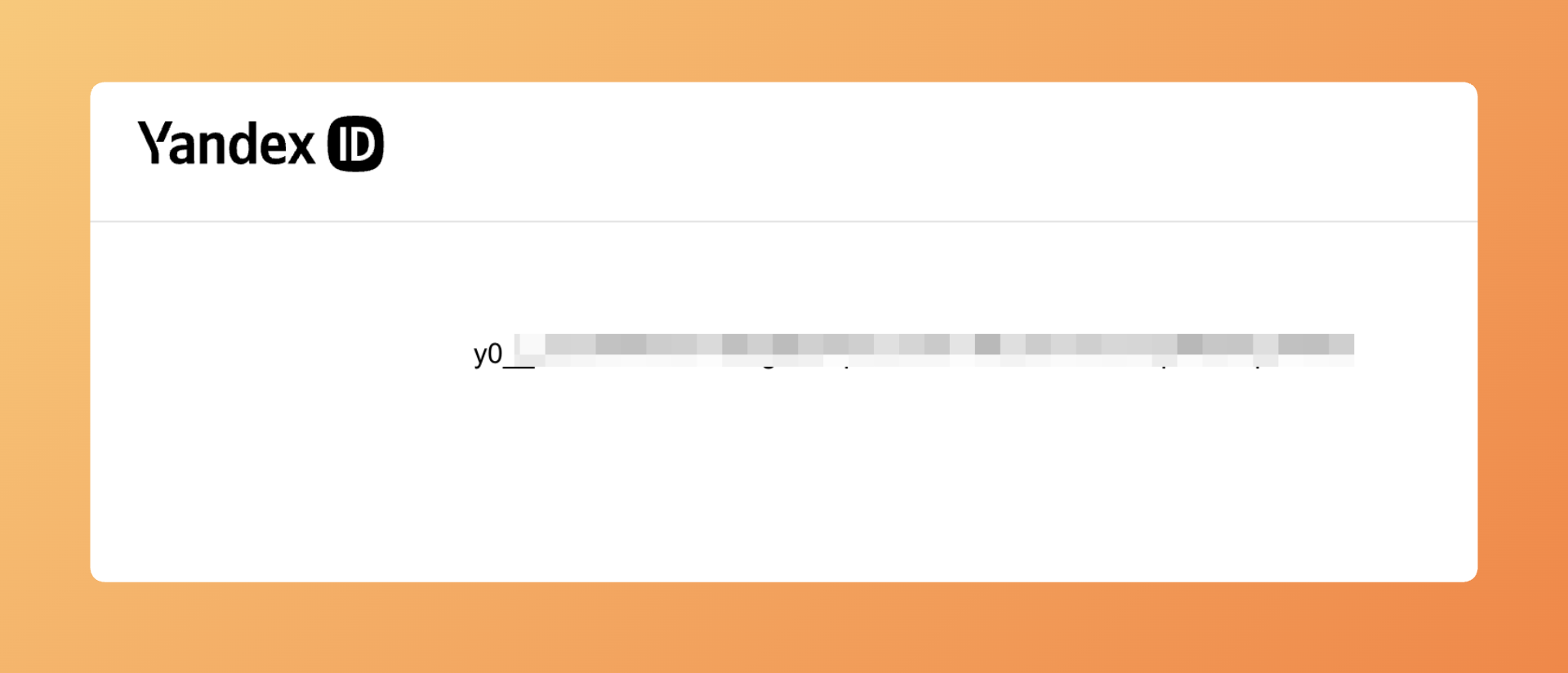
- O Yandex apresenta o seu token OAuth. Copie o token.
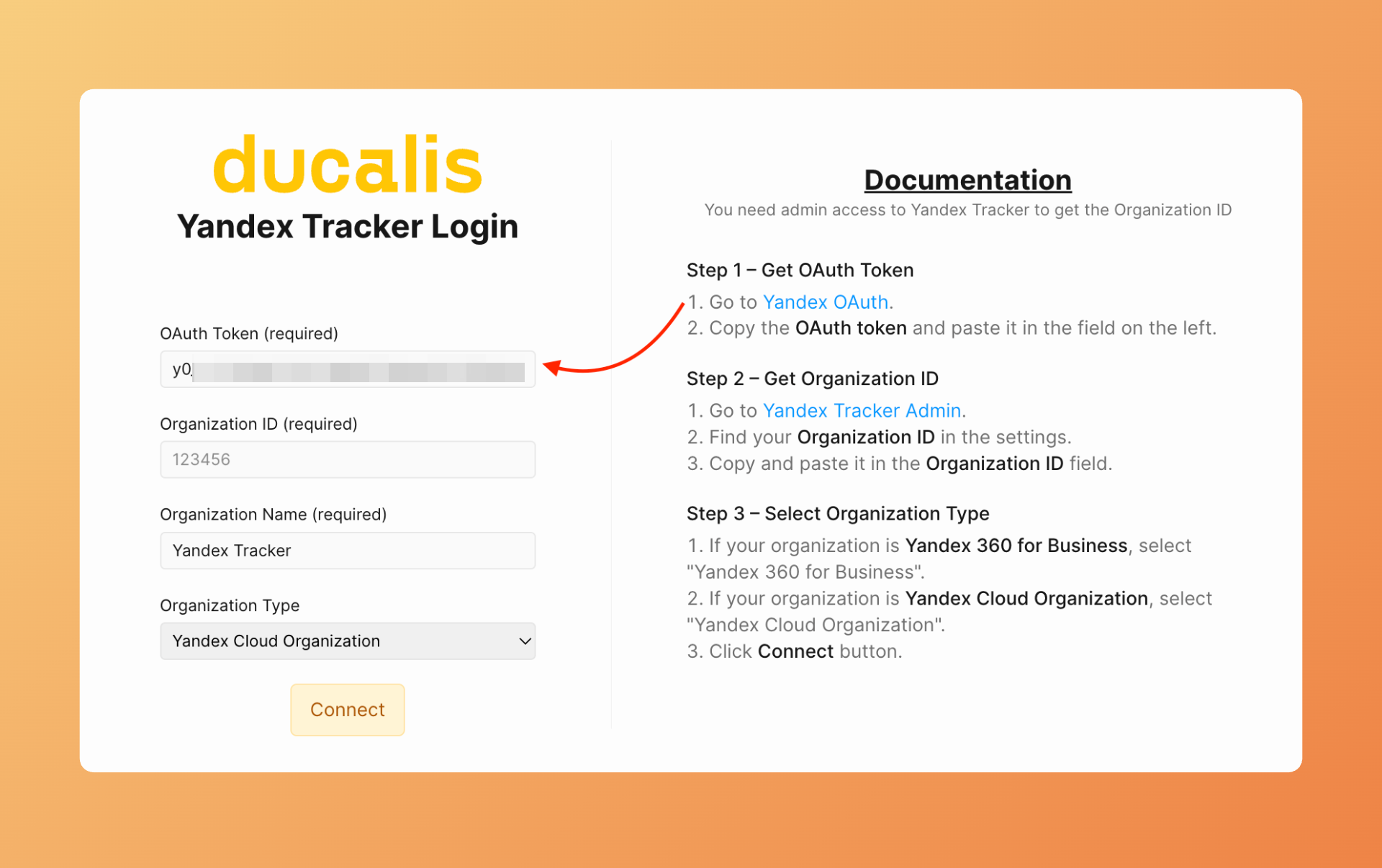
- Regresse ao Ducalis e cole o token no campo OAuth Token (Token OAuth).
Introduzir o ID da organização
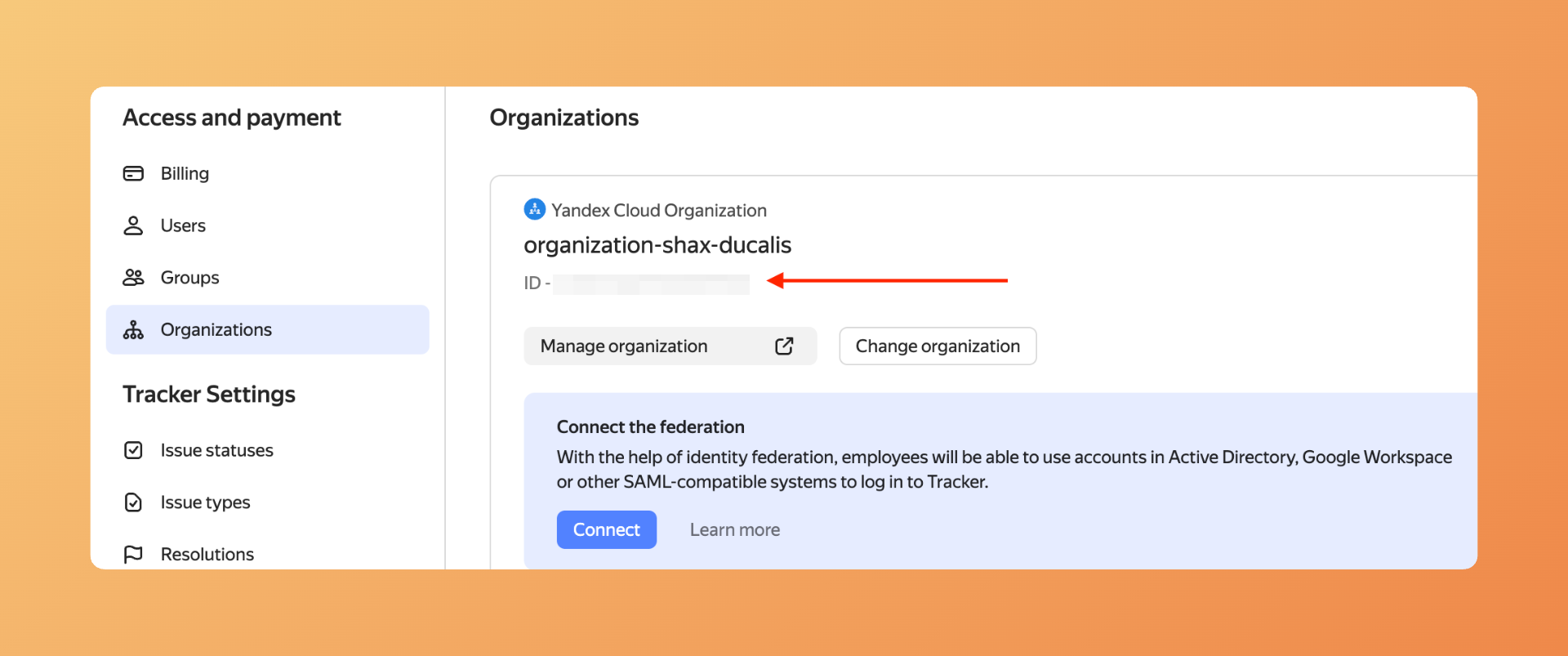
- Clique na ligação e siga para as definições de administração do seu Yandex.Tracker. Encontre o Organization ID (ID da organização) na página de administração. Clique para copiá-lo.
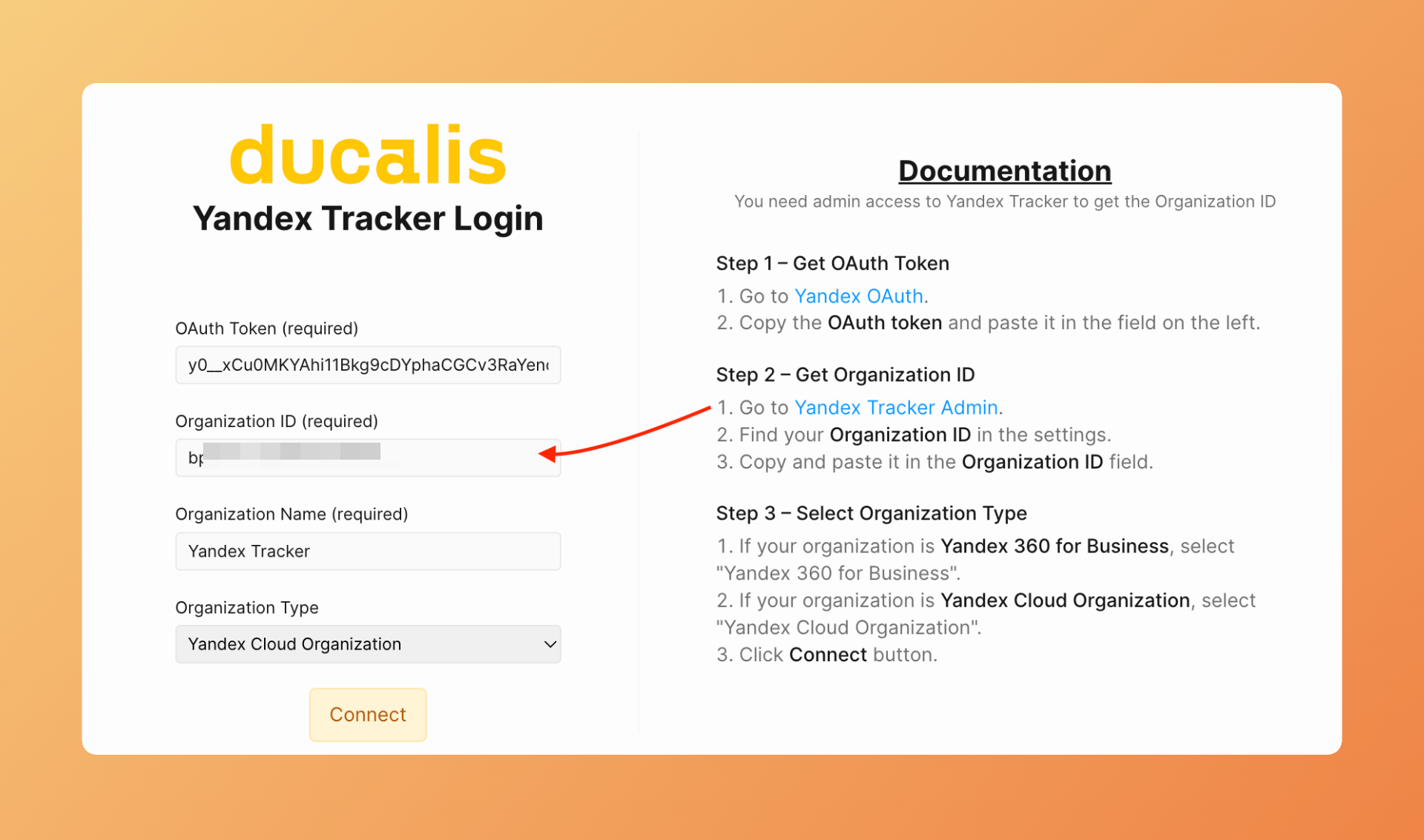
- Regresse ao Ducalis e cole o ID da organização no campo Organization ID (ID da organização).
Introduzir o nome da organização
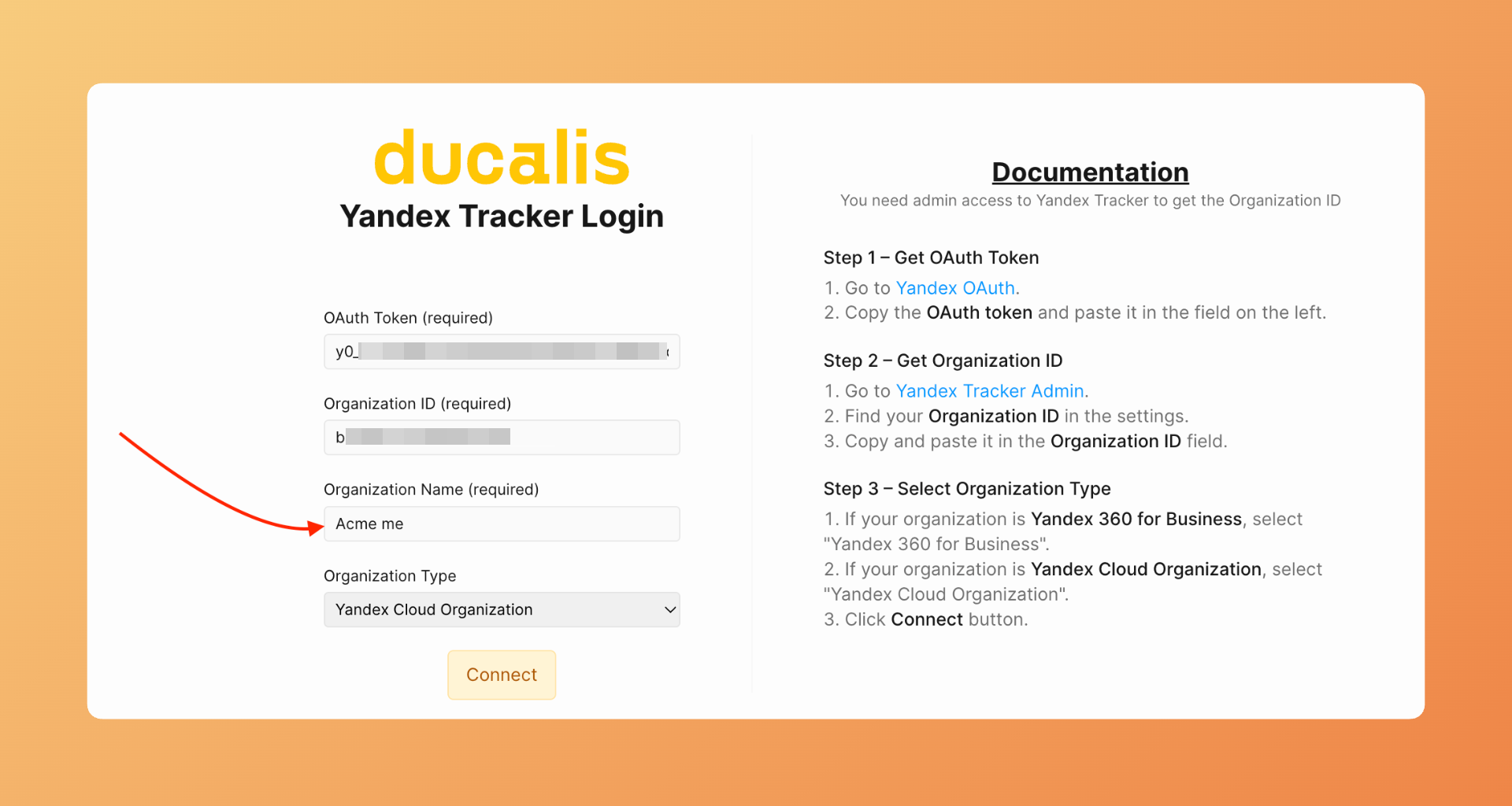
Introduza o nome da organização. Pode escolher qualquer nome. Este nome é para a sua referência interna no Ducalis.
Selecionar a sua plataforma Yandex
- Em Yandex Tracker Type (Tipo de Yandex Tracker), selecione a plataforma que a sua organização utiliza:
- Yandex.360 — Se a sua organização utiliza Yandex.360 for Business
- Yandex.Cloud — Se o seu tracker é executado no Yandex Cloud
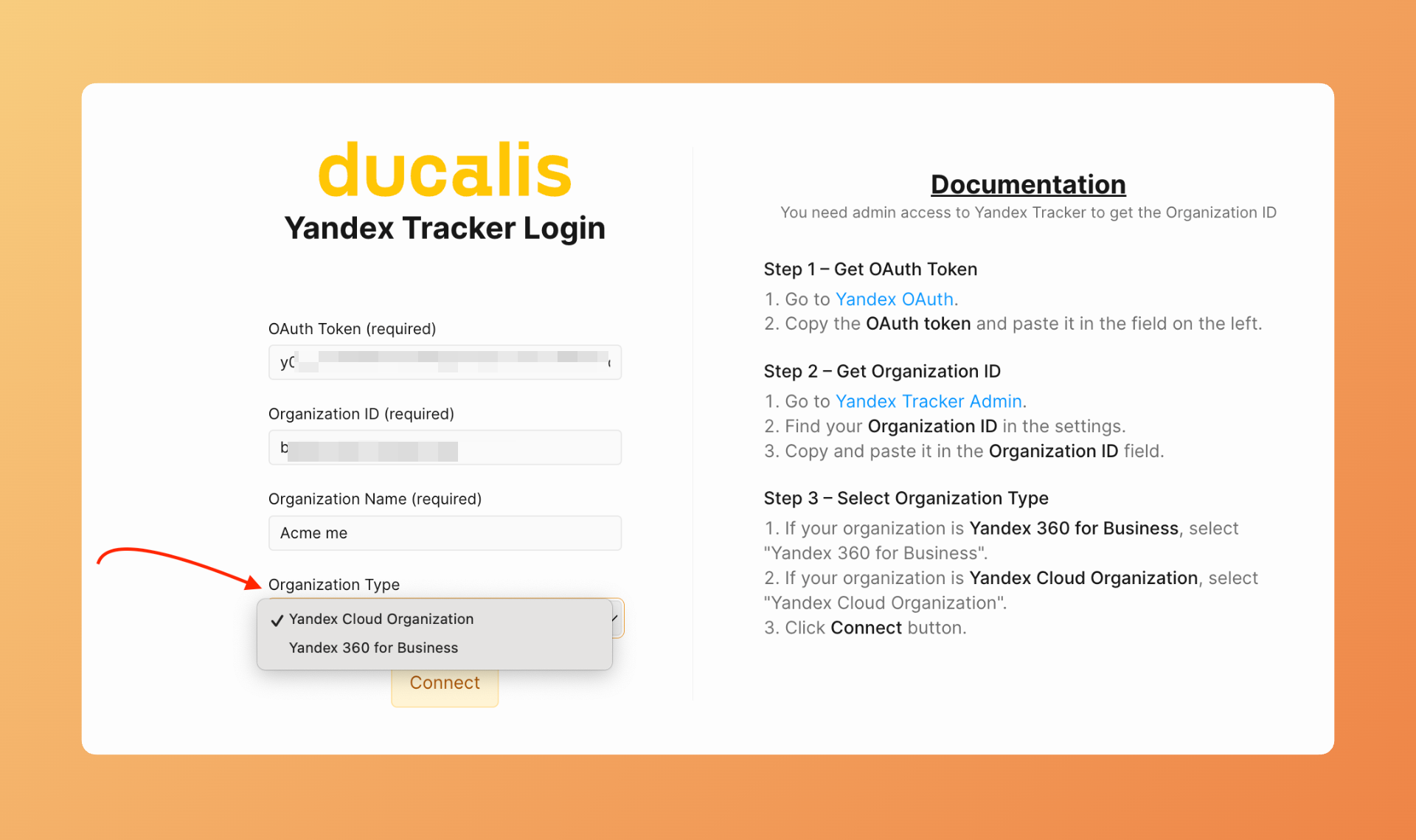
Selecionar o tipo de plataforma incorreto fará com que a ligação falhe. Verifique qual a plataforma que a sua organização utiliza antes de prosseguir.
- Clique em Connect (Ligar).
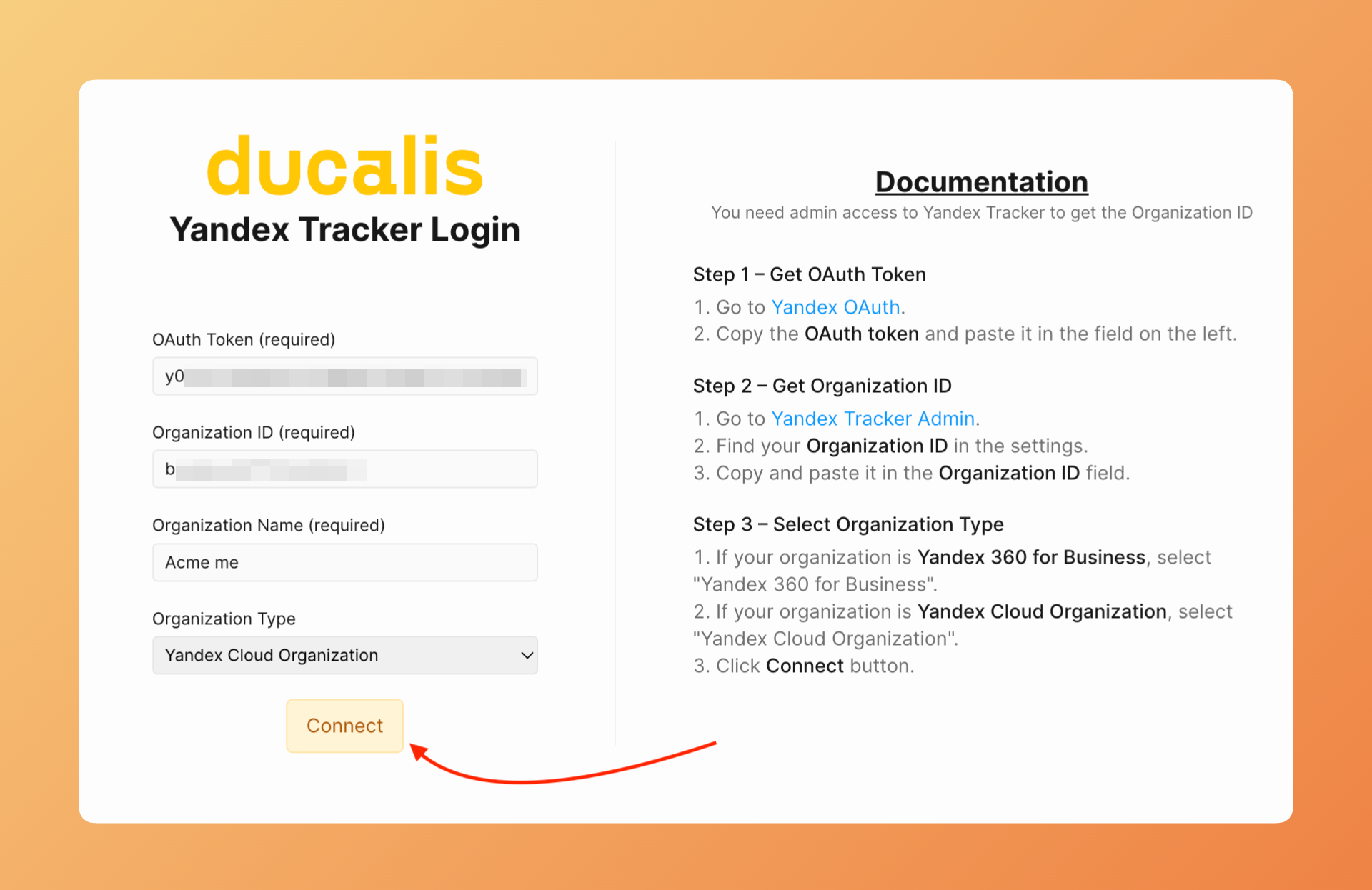
- O Ducalis valida as suas credenciais e estabelece a ligação. Aguarde a confirmação.
Importar itens
Após ligar, configure quais os itens a importar do Yandex.Tracker.
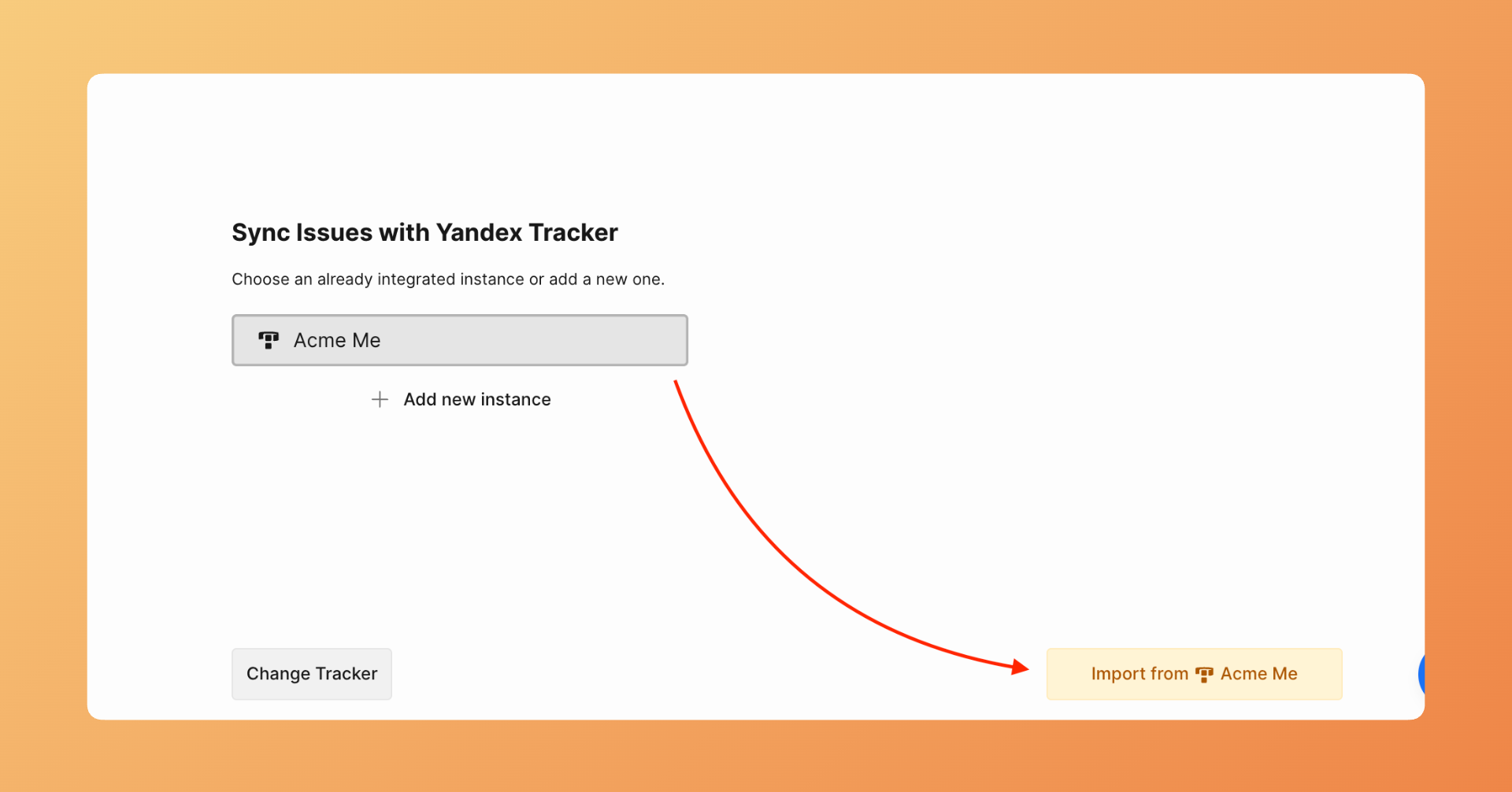
- Clique em Import from (Importar de) para iniciar a importação de itens.
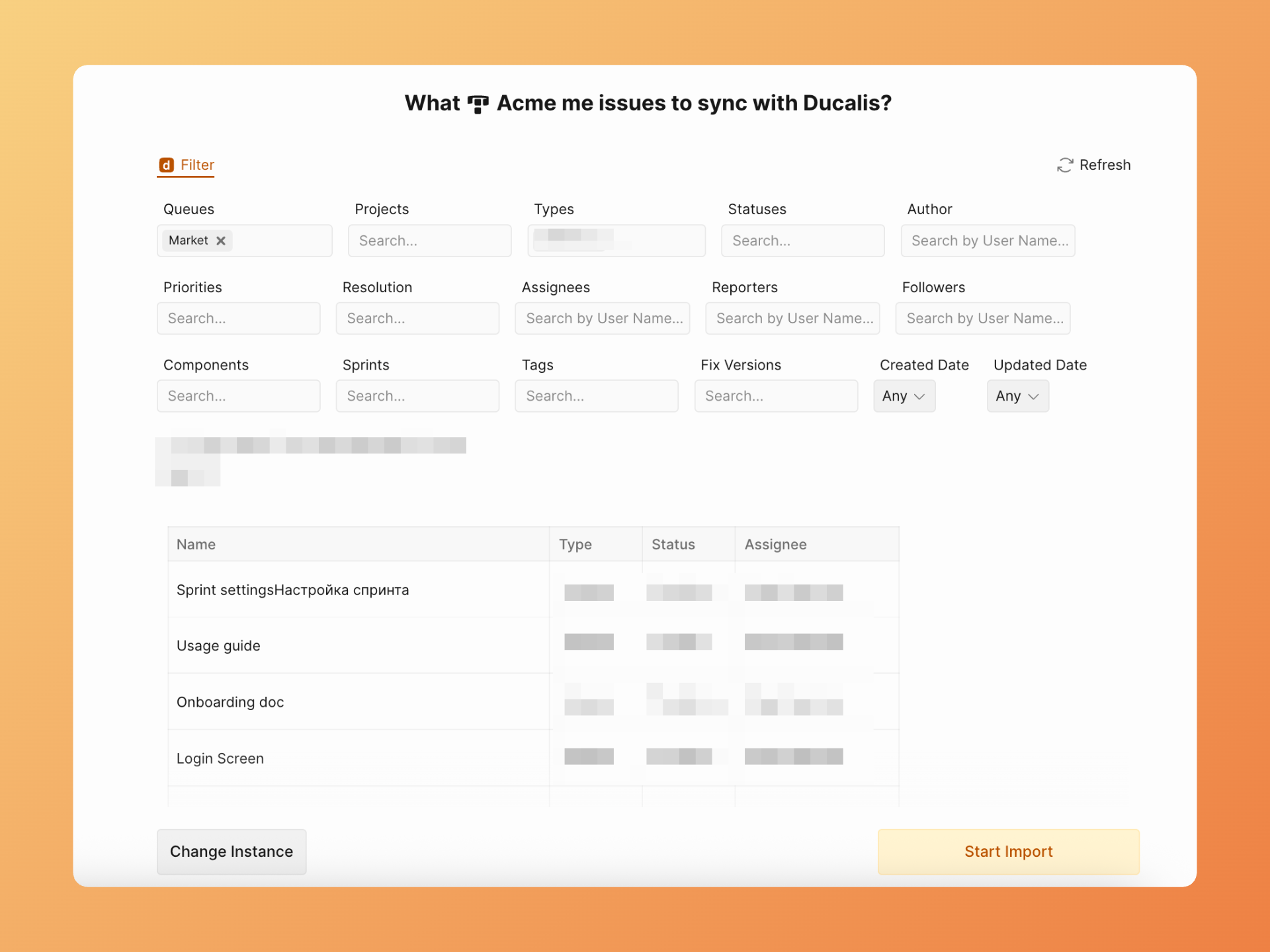
- Aplique filtros para escolher quais os itens a importar.
- Clique em Start Import (Iniciar importação).
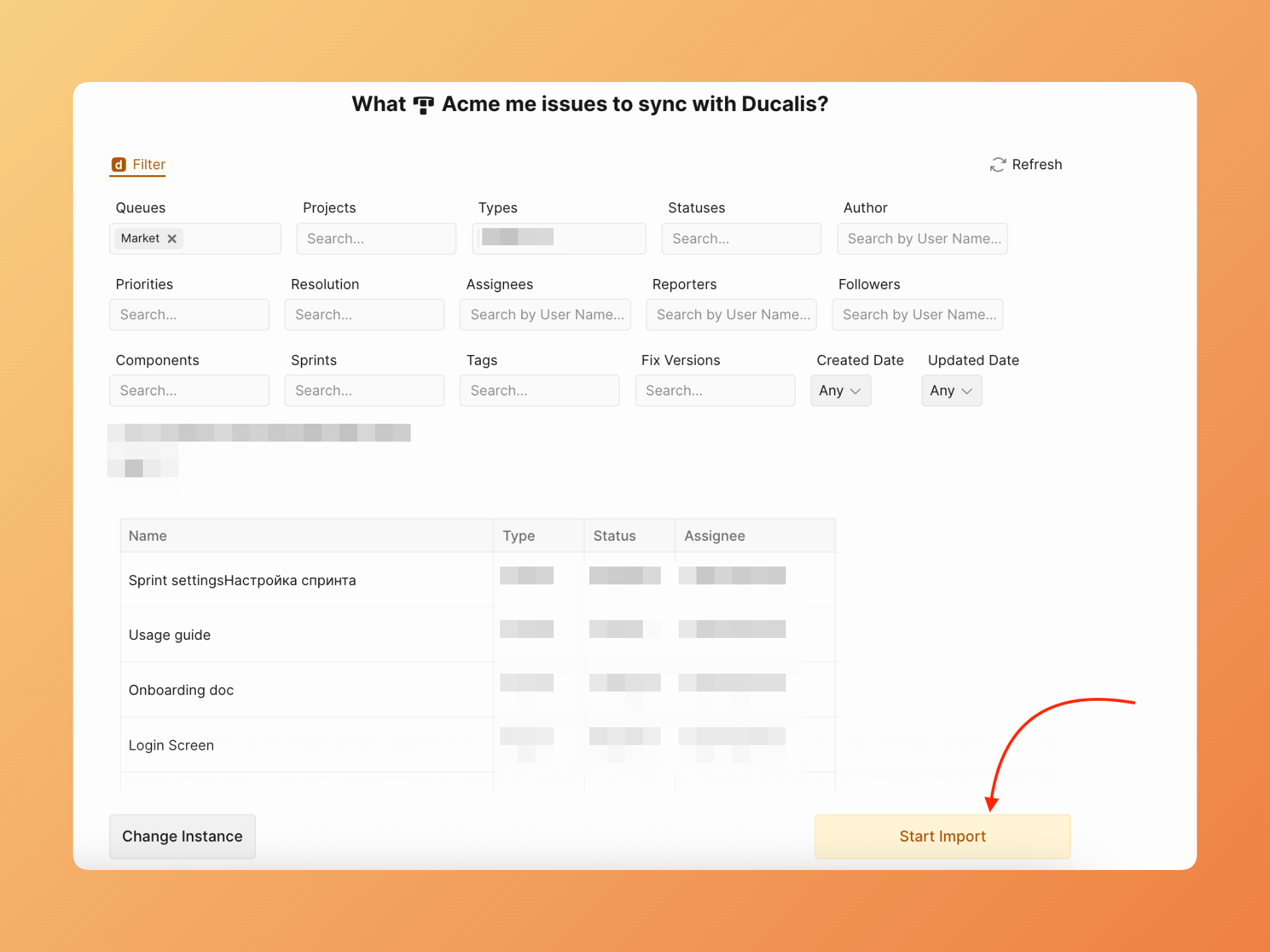
- O Ducalis começa a importar os itens que correspondem aos seus filtros. O progresso da importação é apresentado no ecrã.
A sua integração com o Yandex.Tracker está pronta. Os itens aparecem no seu Board Ducalis para priorização.
Editar condições Sync-In
Após a importação inicial, pode modificar os seus filtros a qualquer momento.
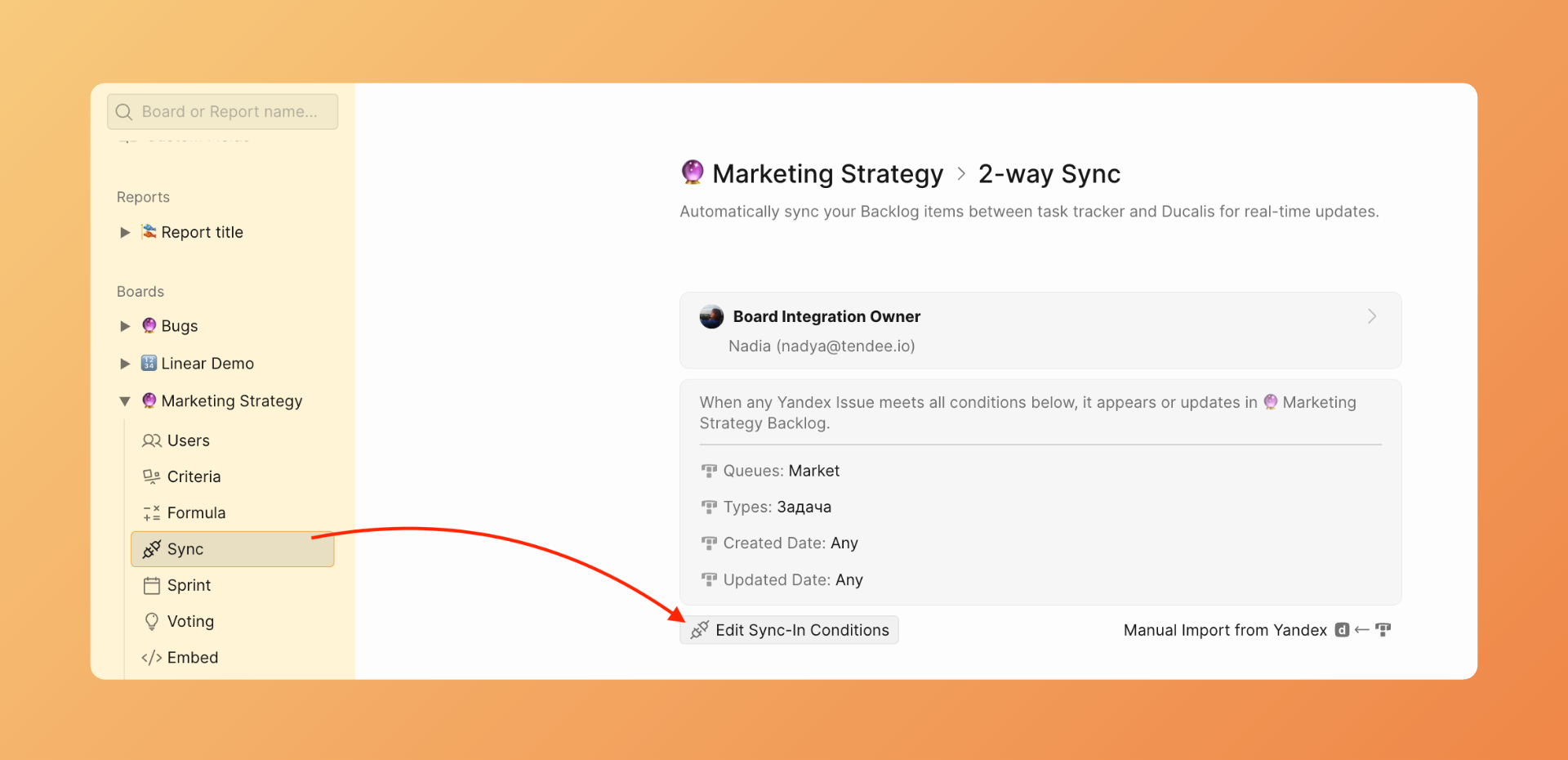
- Aceda a Sync settings (Definições de sincronização) e clique em Edit Sync-In Conditions (Editar condições Sync-In).
-
Ajuste a seleção de filas ou filtros.
-
Clique em Save (Guardar) para aplicar as alterações.
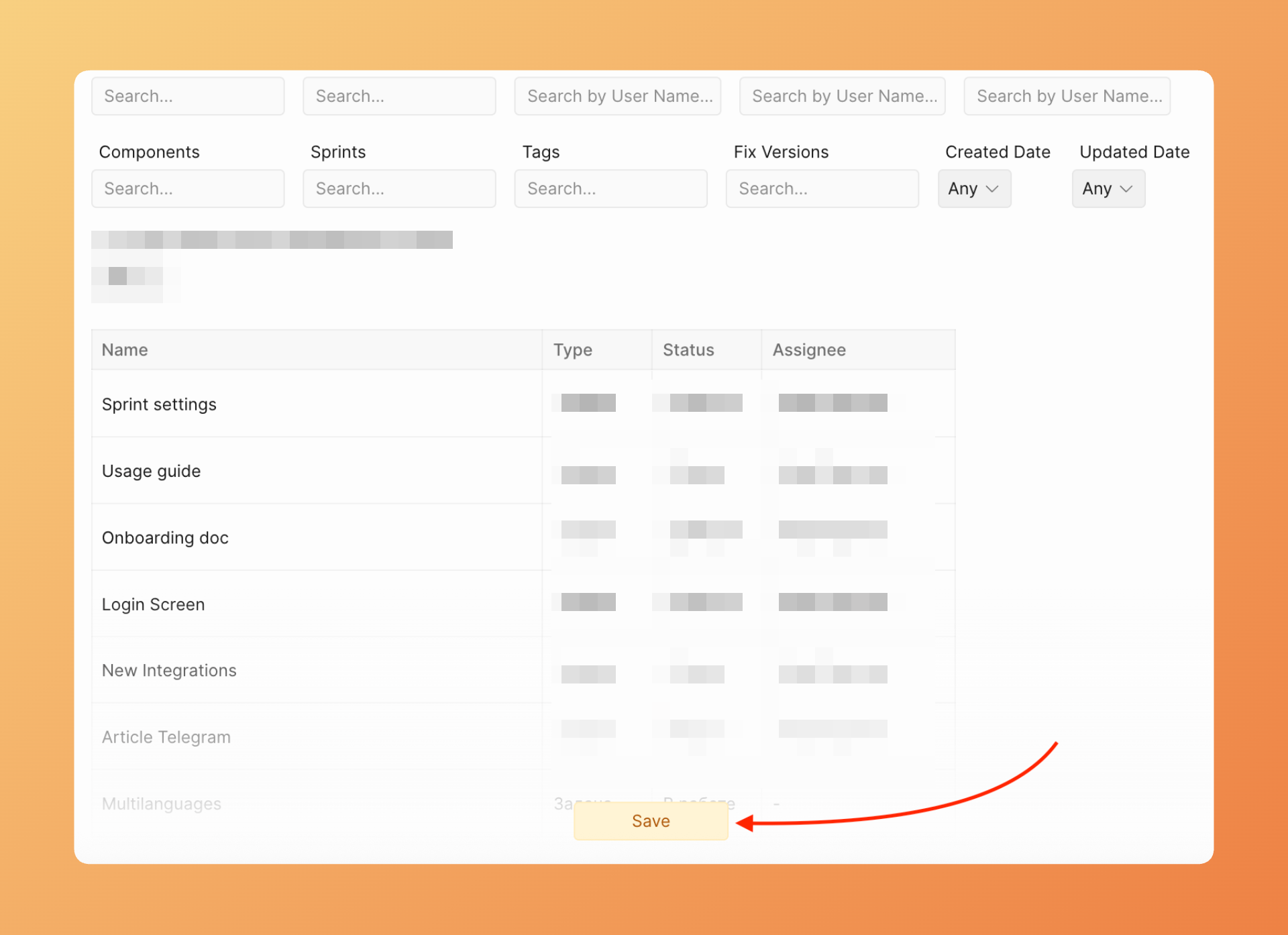
Novos itens que correspondam aos seus filtros atualizados sincronizam-se automaticamente. Os itens que já não correspondam aos filtros permanecem no Ducalis, mas deixam de receber atualizações.
Compreender filas vs projetos
O Yandex.Tracker utiliza terminologia diferente de outros trackers:
- Queues (Filas) — O contentor principal para itens, semelhante aos projetos do Jira. Cada fila tem o seu próprio prefixo de chave para identificadores de itens.
- Projects (Projetos) — Um agrupamento secundário que pode incluir itens de múltiplas filas, semelhante a épicos ou iniciativas.
O que se segue
Após ligar e importar itens, configure a sincronização bidirecional para enviar os resultados da priorização de volta para o Yandex.Tracker: