Sincronização Inversa
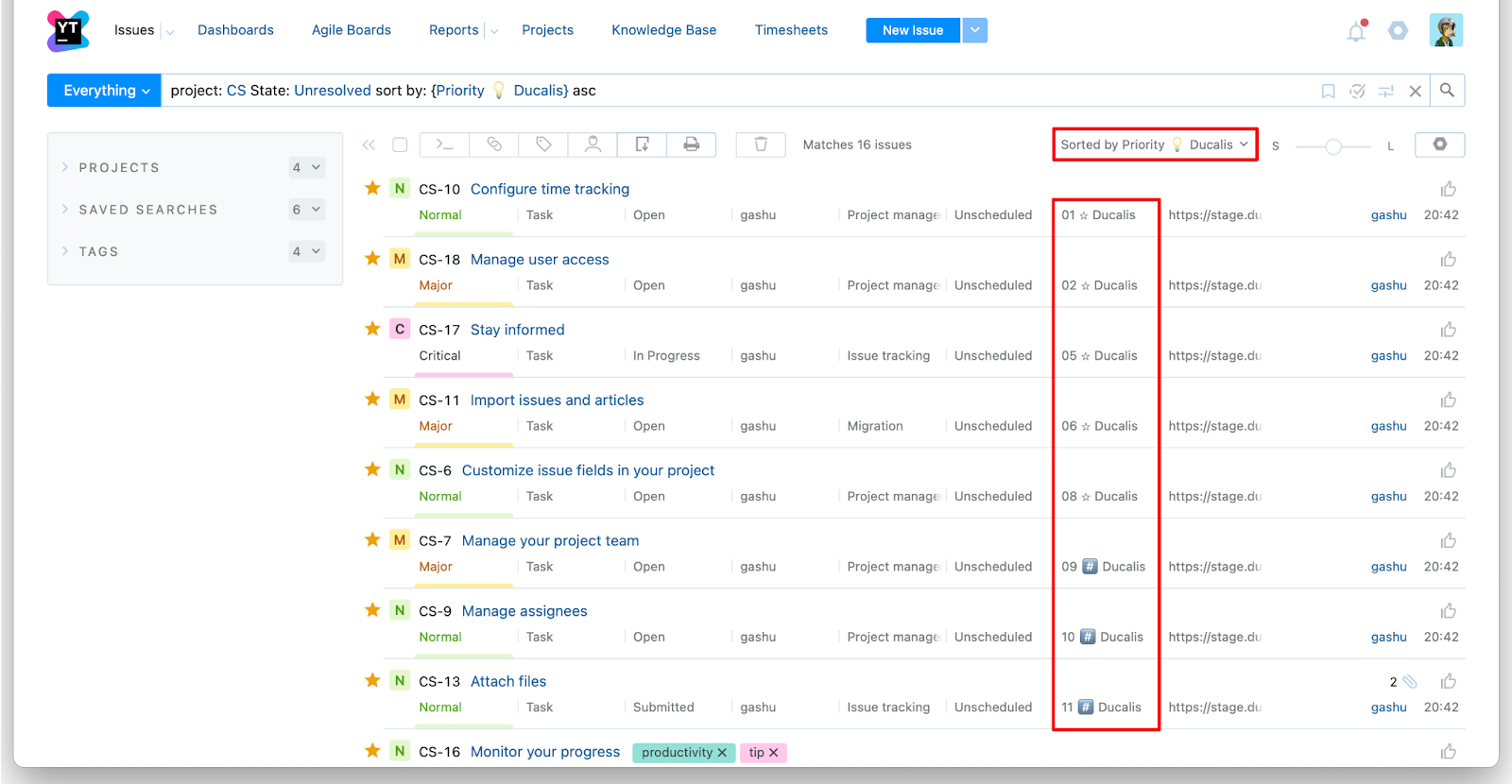
A Sincronização Inversa envia os resultados da sua priorização de Ducalis de volta para YouTrack. Isto permite ordenar os items no YouTrack pela classificação de prioridade, facilitando a localização das suas principais prioridades.
Complete primeiro a importação de items e a autenticação por token.
Métodos de criação de campos
Crie campos personalizados no YouTrack utilizando um de dois métodos:
Automático (recomendado): Ative a Sincronização Inversa e Ducalis cria os campos automaticamente no YouTrack. Não é necessária configuração manual.
Manual: Crie os campos no YouTrack você mesmo, adicione-os a todos os projetos e mapeie-os em Ducalis.
Recomendamos a criação automática para uma configuração mais rápida.
Aceder às definições de Sincronização Inversa
-
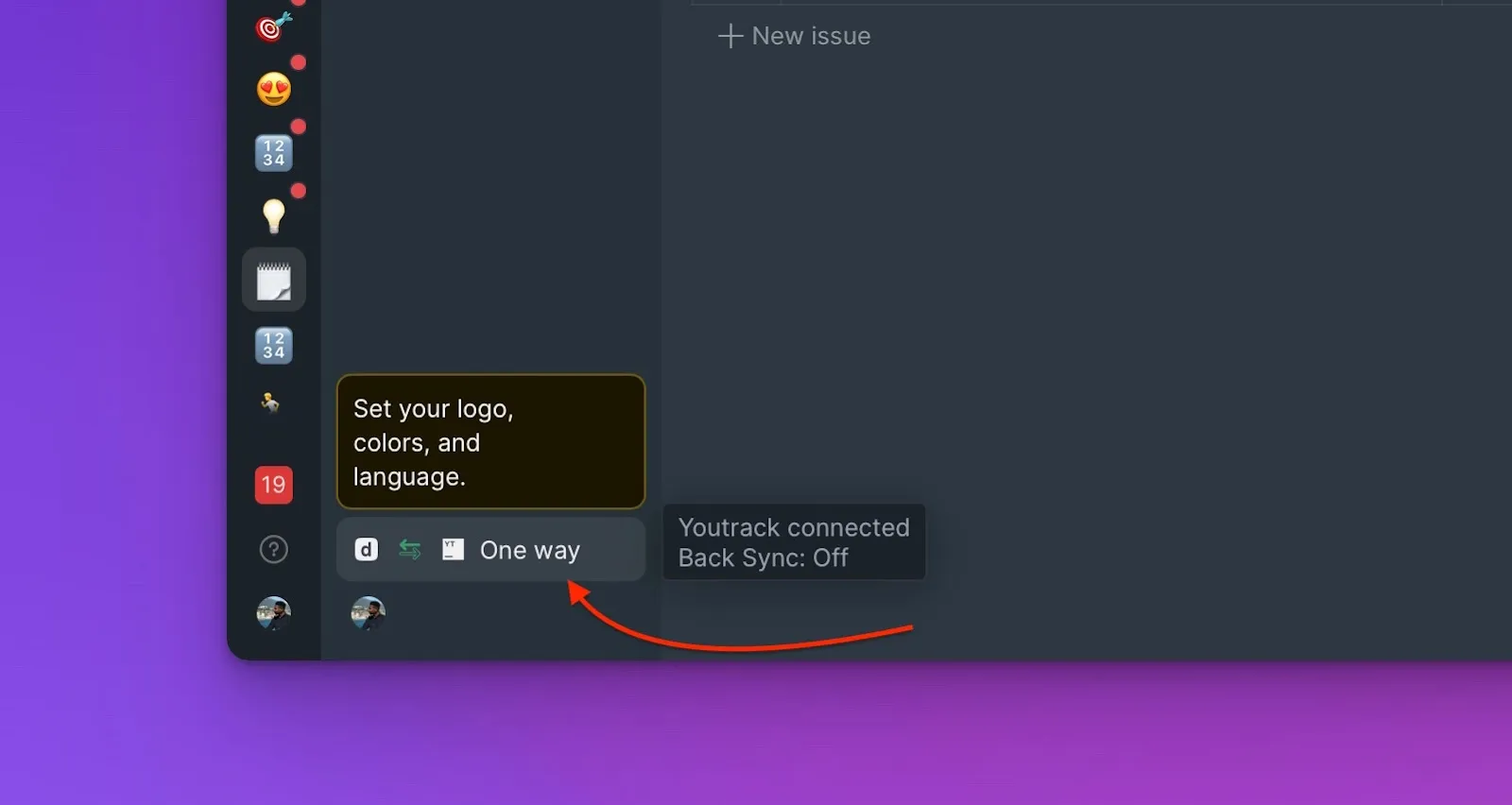
Clique no ícone Sync (Sincronizar) na parte inferior da barra lateral esquerda.
-
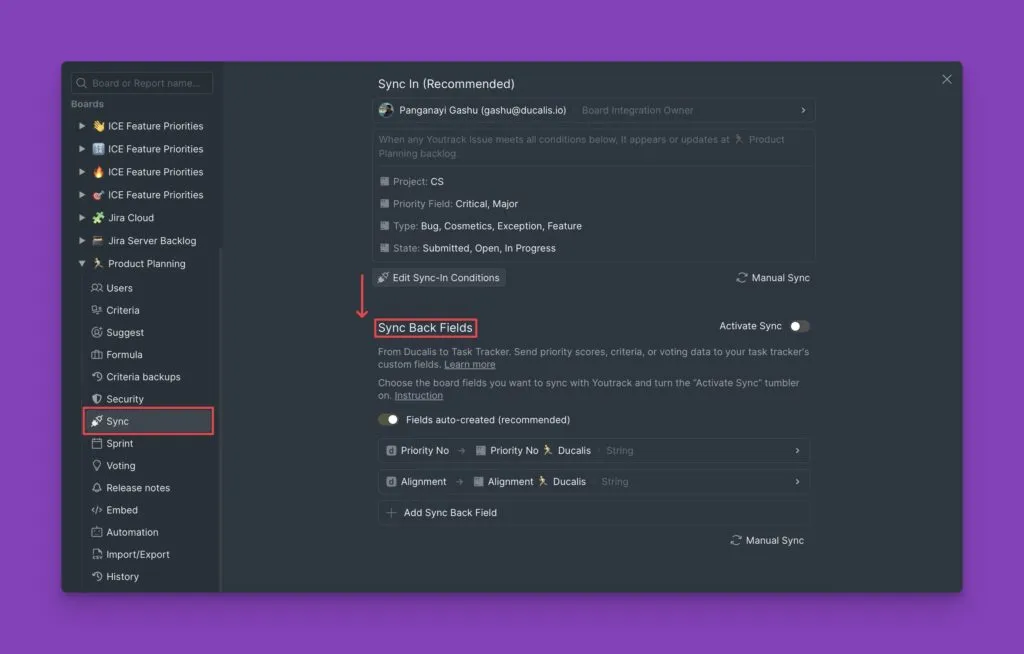
Desloque-se até Sync Back Fields (Campos de Sincronização Inversa).
Método 1: Criação automática de campos
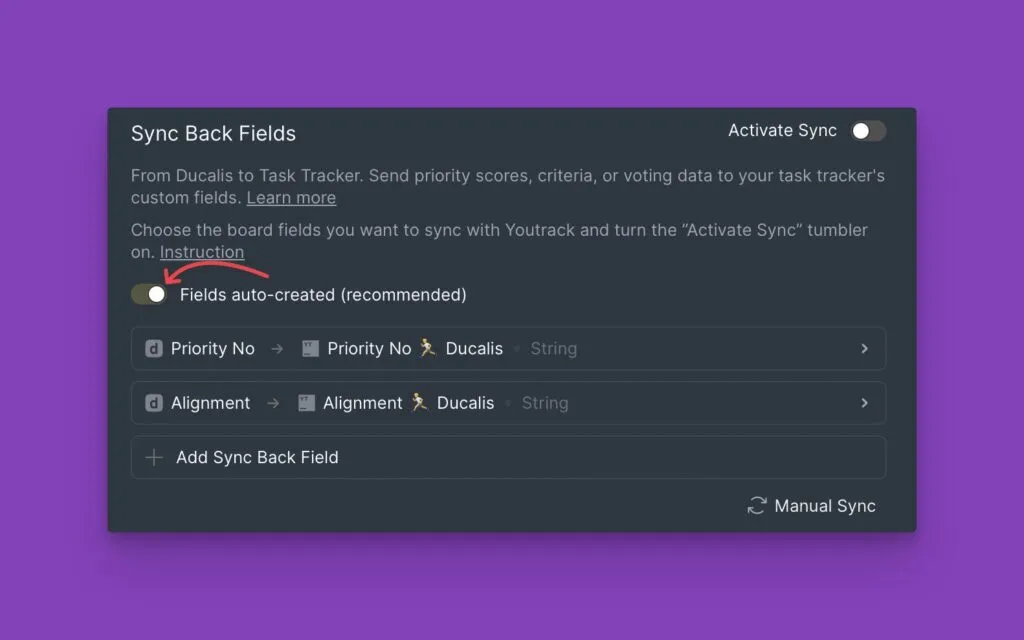
A criação automática está ativada quando o botão está ligado.
Selecionar campos para sincronizar
-
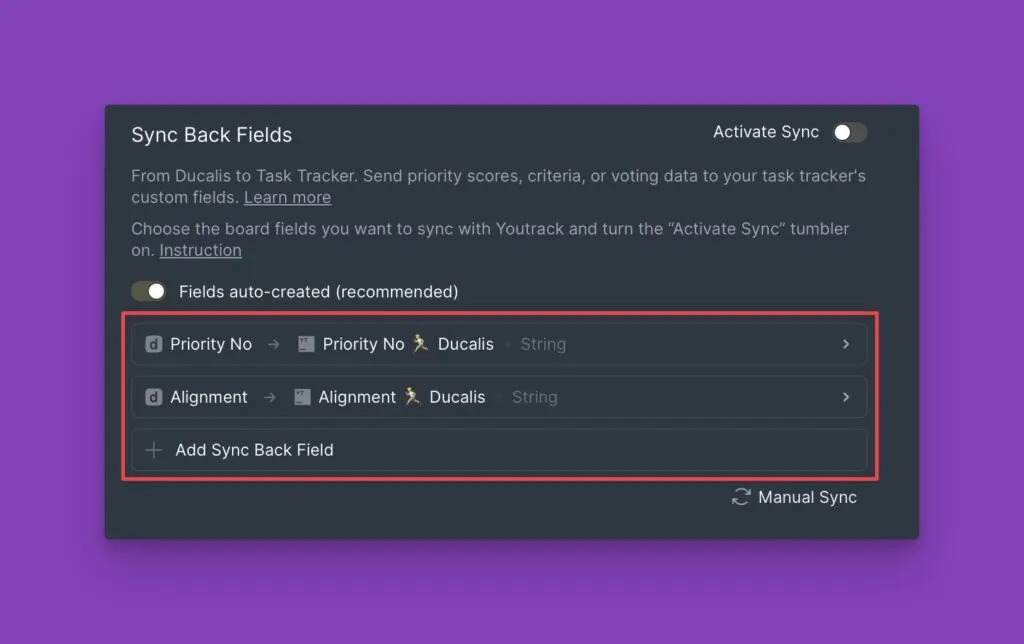
Escolha quais campos de Ducalis sincronizar para o YouTrack.
-
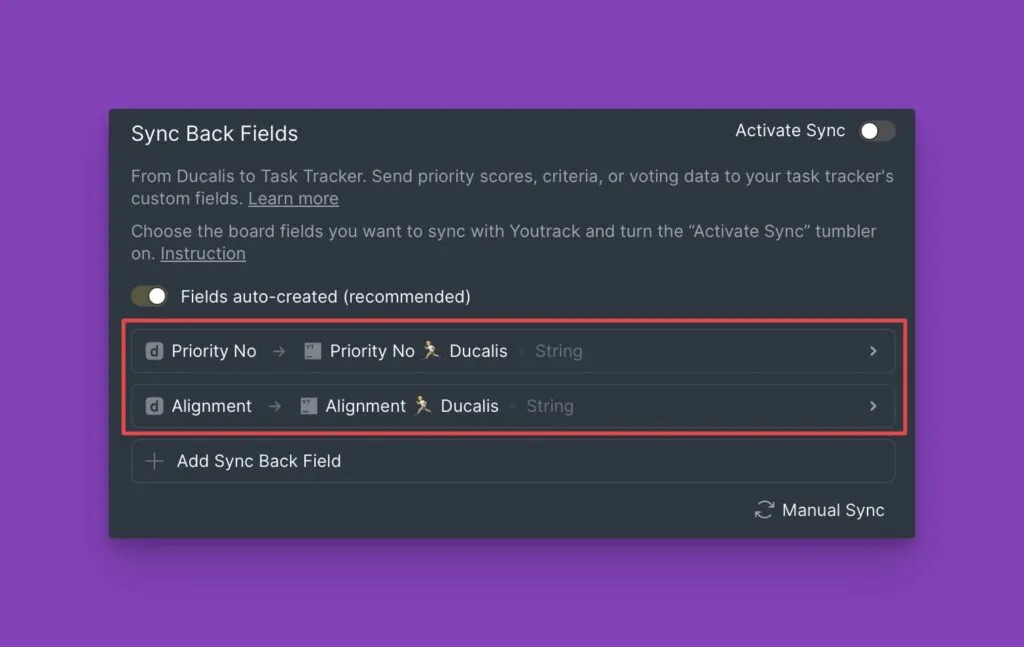
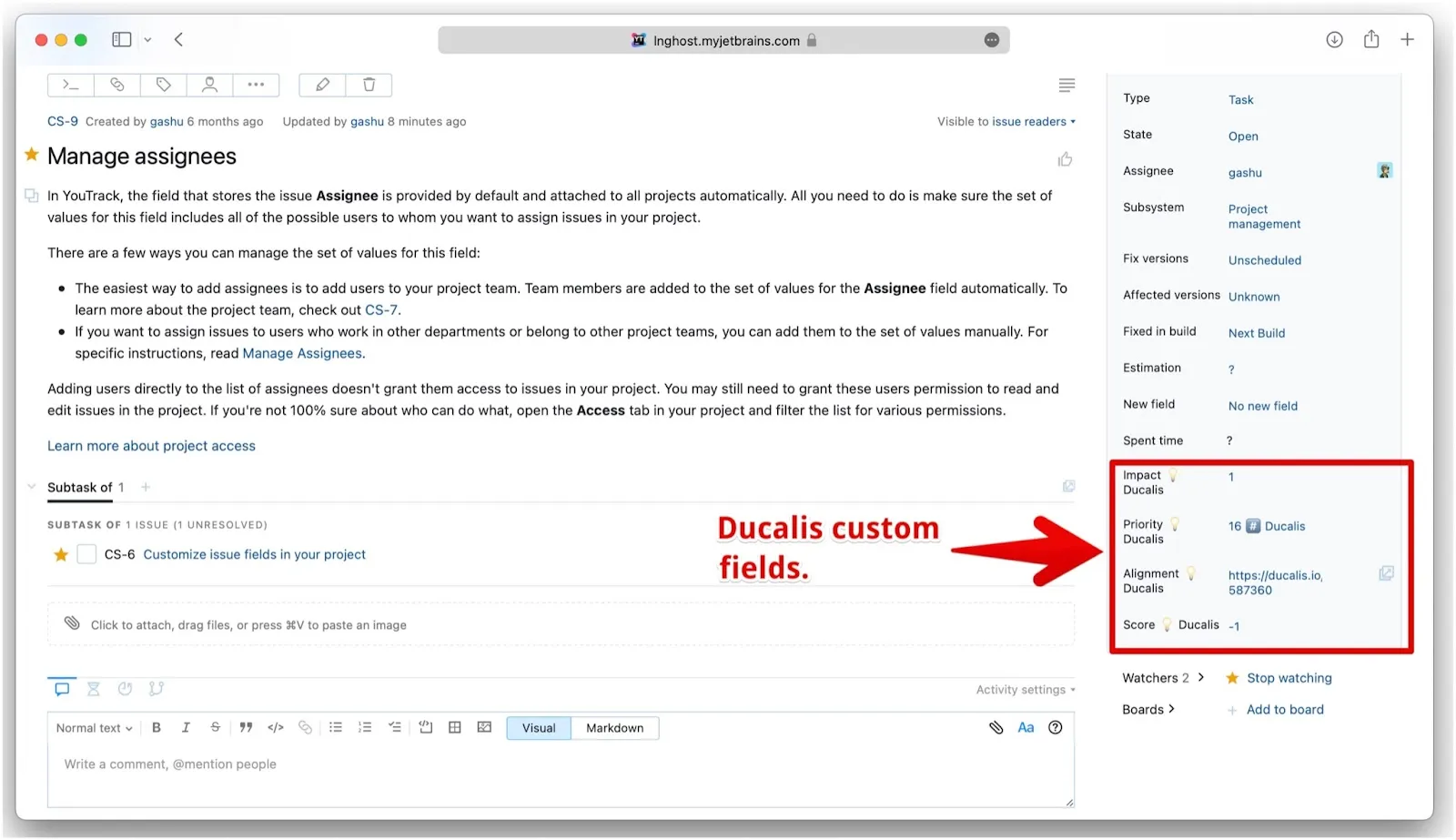
Aparecem dois campos predefinidos: Priority {emoji} Ducalis e Alignment {emoji} Ducalis.
-
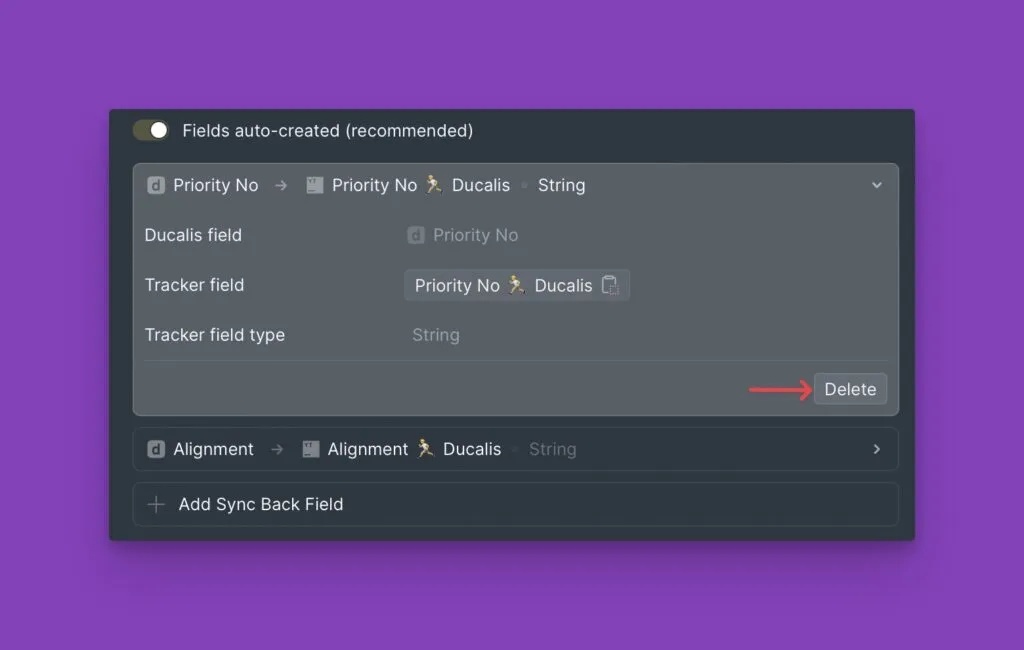
Para eliminar um campo, passe o cursor sobre ele e clique em Delete (Eliminar).
Ativar sincronização
Ligue o botão para ativar a Sincronização Inversa.
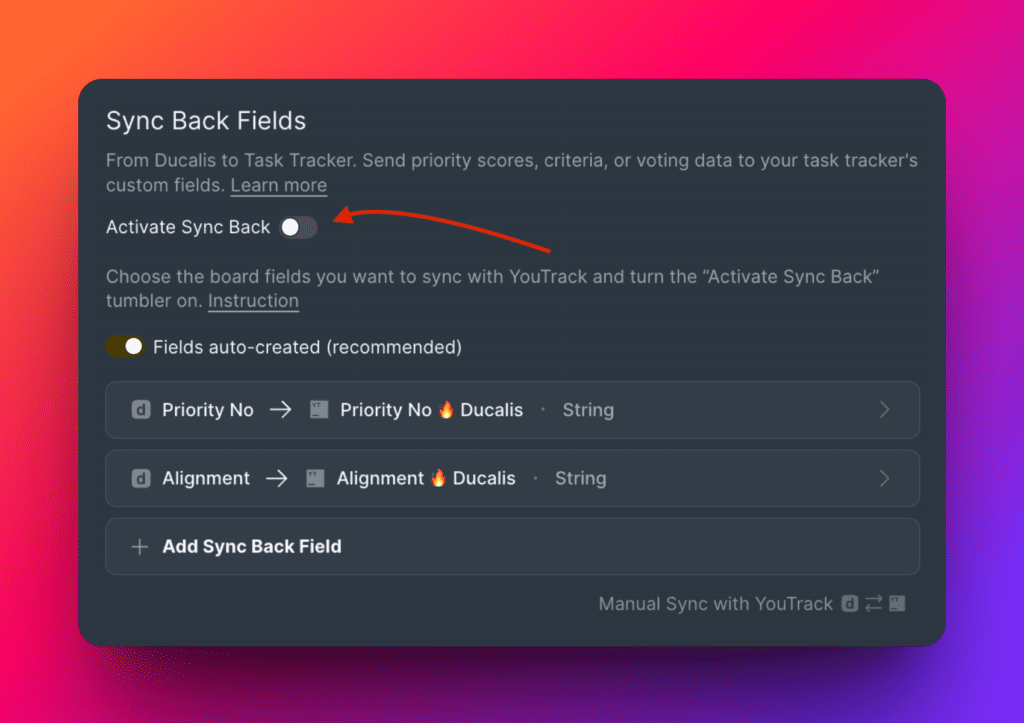
Os campos personalizados são criados automaticamente para todos os items nos projetos YouTrack que selecionou durante a importação de items.
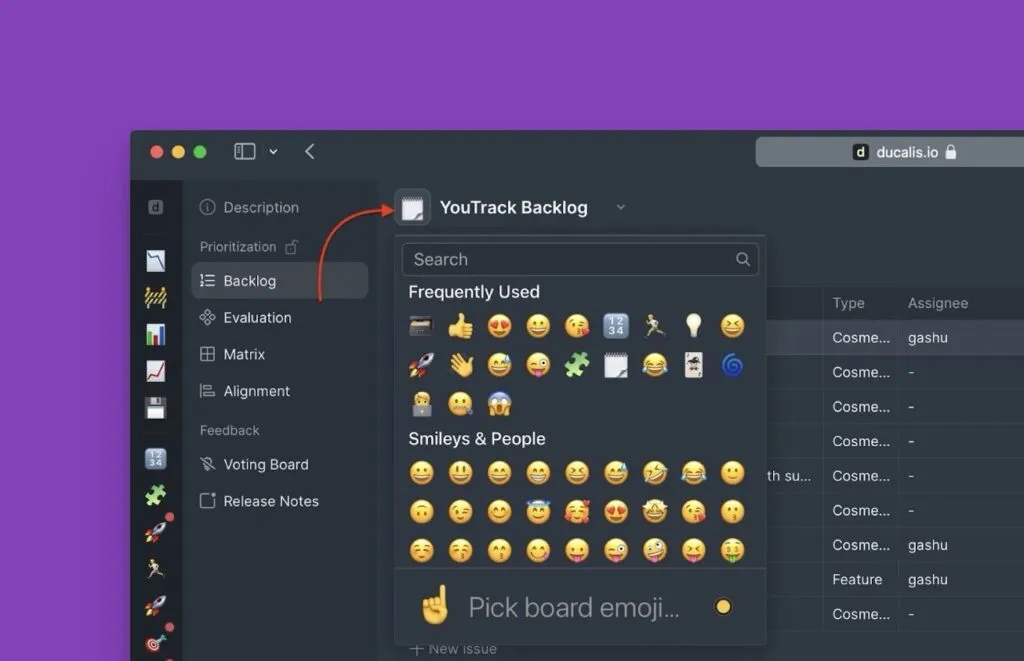
Emoji do ID do Board: O emoji nos nomes dos campos personalizados é o ID do seu Board de Ducalis. Se o alterar, desligue e ligue novamente a sincronização para aplicar a alteração.
Após ativar a sincronização, não pode adicionar mais campos. Para adicionar campos, desligue primeiro a sincronização, adicione os seus campos e depois ligue-a novamente.
Agendar sincronização
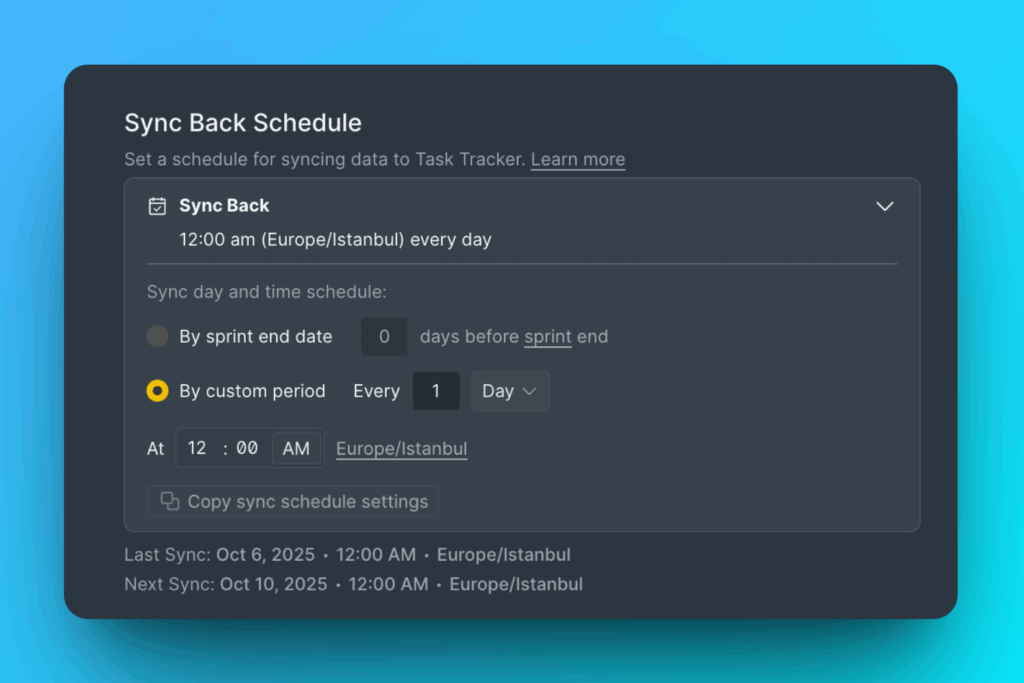
Escolha o dia e a hora para sincronizar as classificações de prioridade para o YouTrack. Agende-a antes das reuniões de planeamento de sprint para melhores resultados.
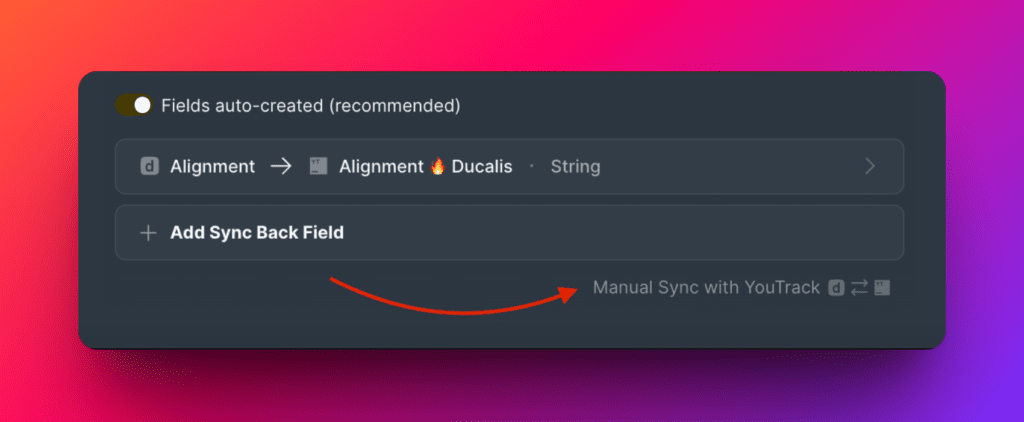
Para sincronizar imediatamente, clique em Manual Sync with YouTrack (Sincronização Manual com YouTrack).
Método 2: Criação manual de campos
A criação manual está ativada quando o botão de criação automática está desligado.
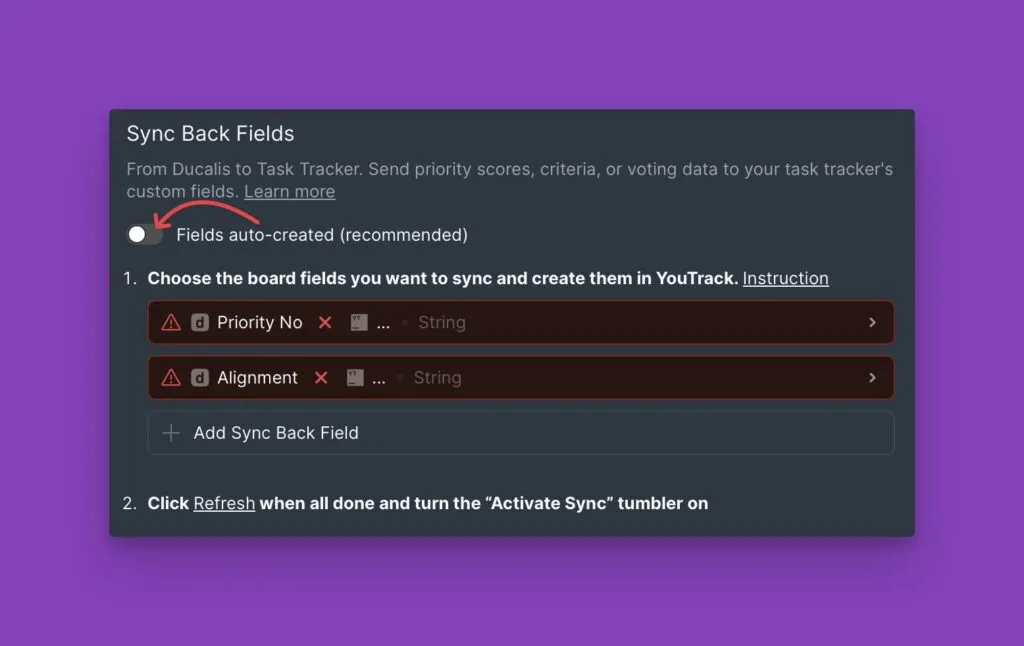
Criar campos no YouTrack
-
Aceda a Settings (Definições) e selecione Custom Fields (Campos Personalizados).
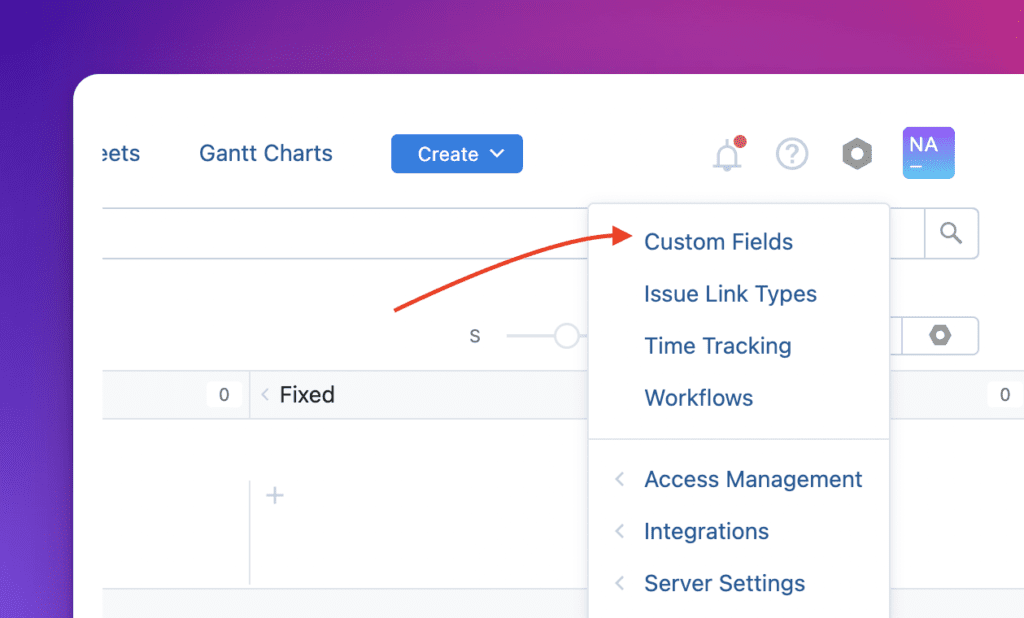
-
Aceda a Fields List (Lista de Campos) e clique em New Custom Field... (Novo Campo Personalizado...).
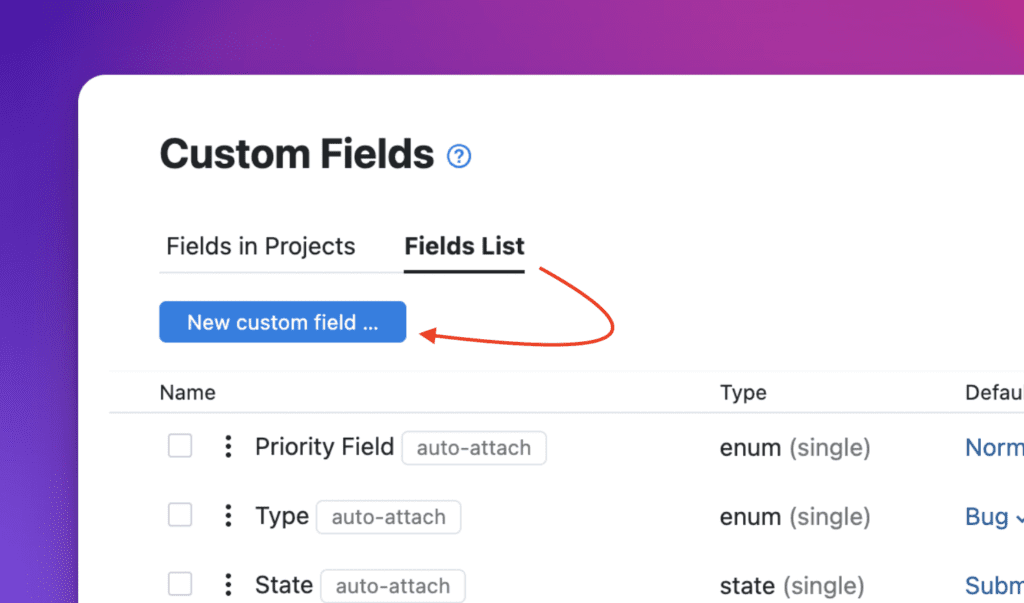
-
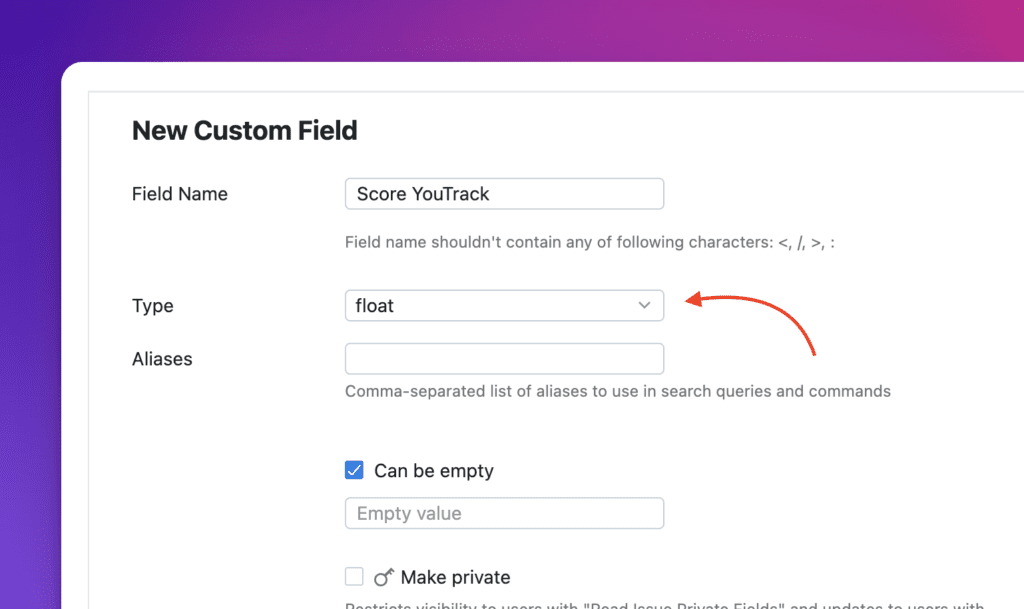
Configure o campo:
- Introduza um nome de campo.
- Escolha o tipo de campo. Verifique primeiro o tipo de campo em Ducalis para garantir que coincidem. Por exemplo, se pretender sincronizar o campo 'Score' de Ducalis, verifique o seu tipo em Ducalis e selecione o mesmo tipo no YouTrack.
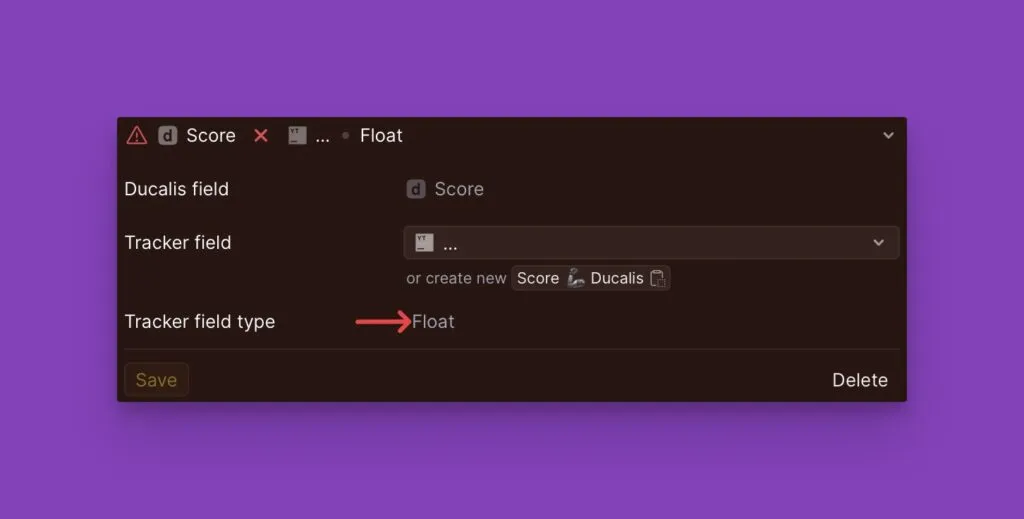
-
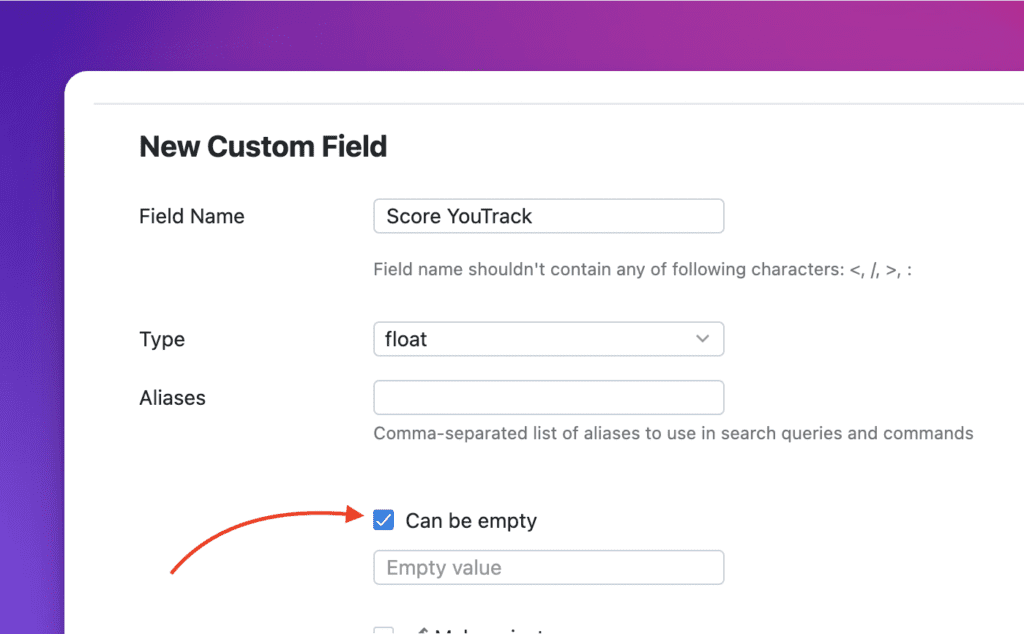
Marque a opção que permite que o campo fique vazio e depois guarde.
-
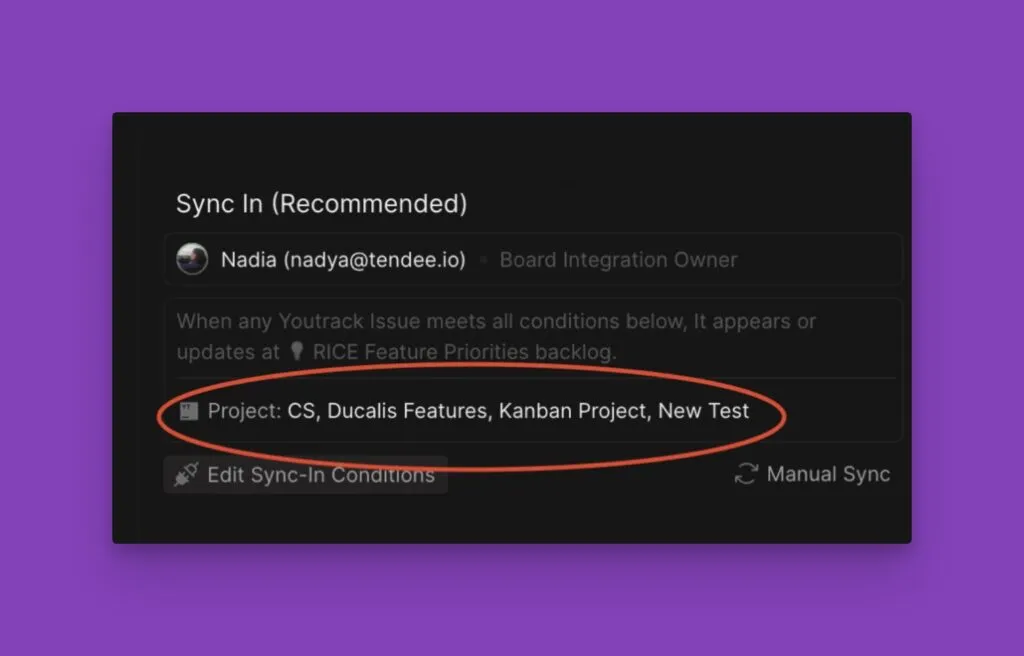
Adicione este campo a todos os projetos YouTrack utilizados no seu board de Ducalis. Encontre esta opção nas definições de Backlog Management.
-
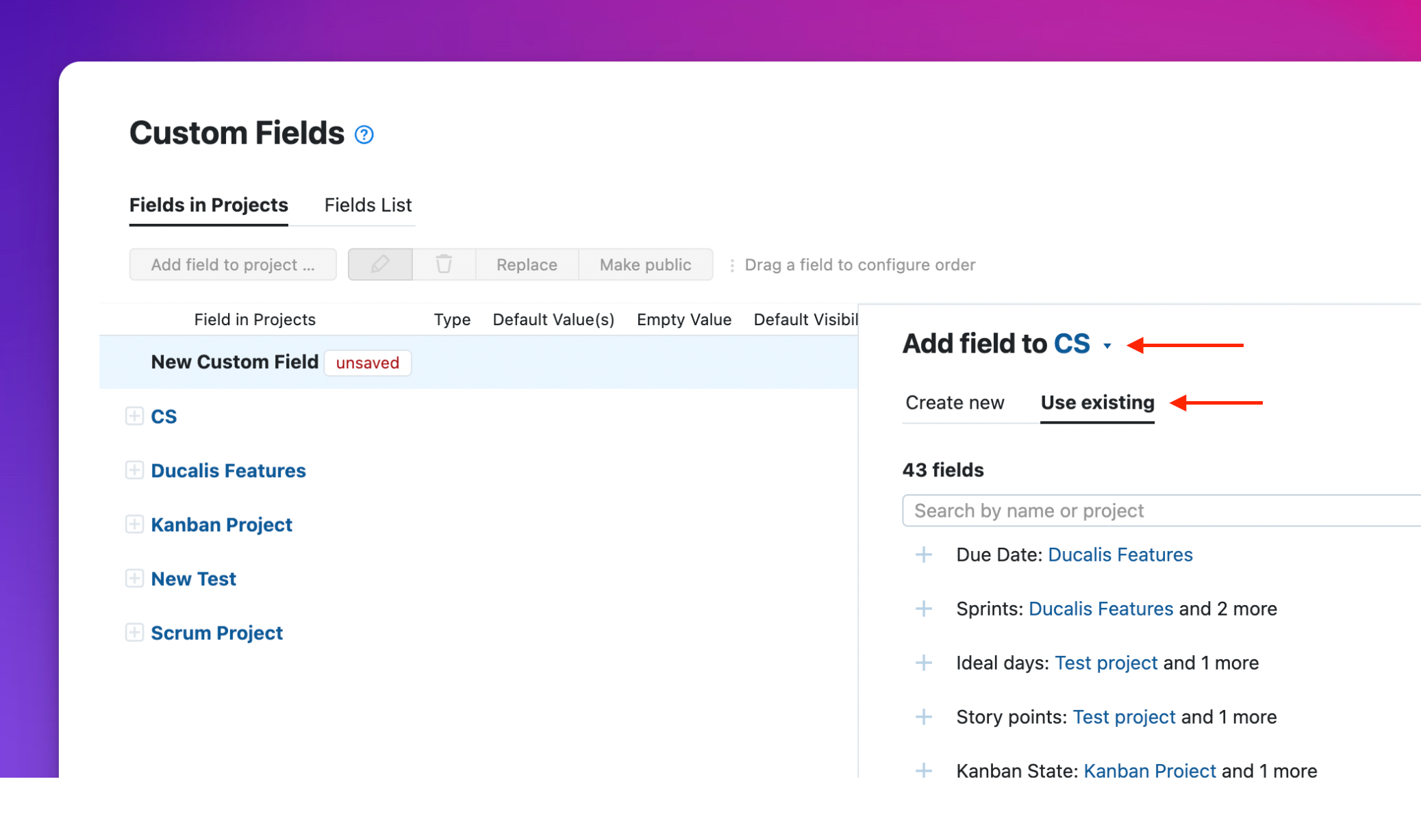
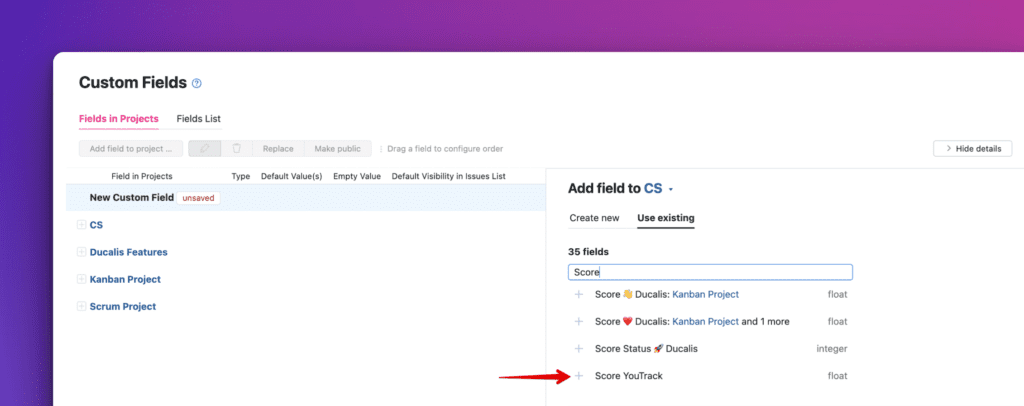
Clique em Add Fields to project... (Adicionar Campos ao projeto...) e depois:
- Escolha o projeto
- Selecione Use Existing (Utilizar Existente)
-
Encontre o campo criado e adicione-o ao projeto.
-
Repita para todos os projetos utilizados no seu board de Ducalis.
-
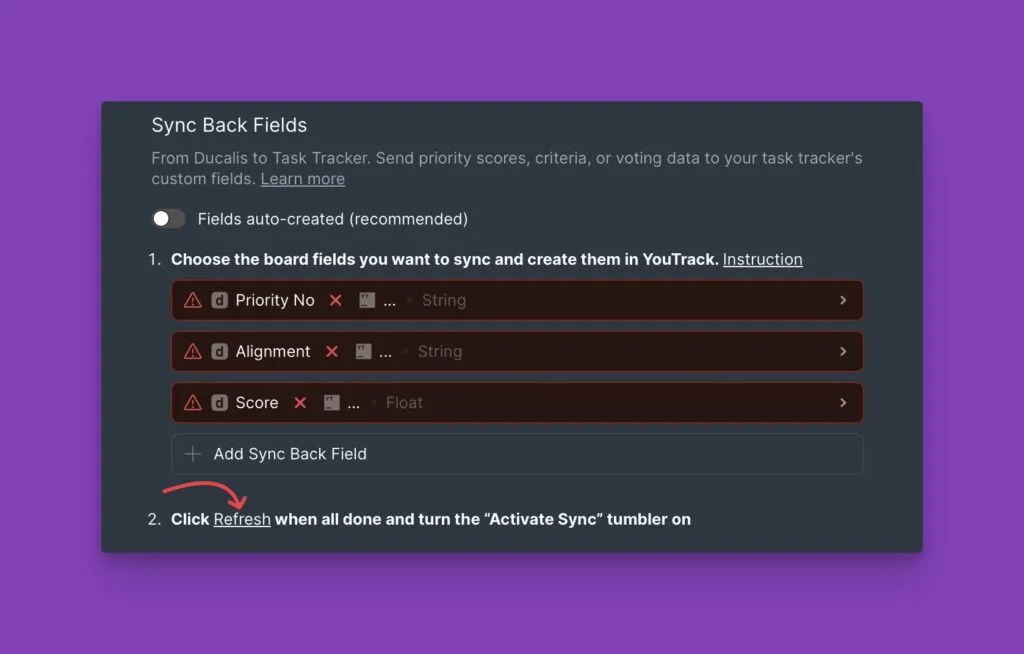
Regresse a Ducalis e clique em Refresh (Atualizar).
-
O campo aparece e pode selecioná-lo.

Ativar sincronização
Certifique-se de que não há campos vermelhos (elimine-os se não forem necessários) e depois ligue o botão para ativar a sincronização.
Para sincronizar imediatamente, clique em Manual Sync with YouTrack (Sincronização Manual com YouTrack).
Ordenar items do YouTrack por prioridade
Após a execução da Sincronização Inversa, ordene os seus items do YouTrack utilizando os dados sincronizados (classificações de prioridade, pontuações totais, pontuações de critérios).
-
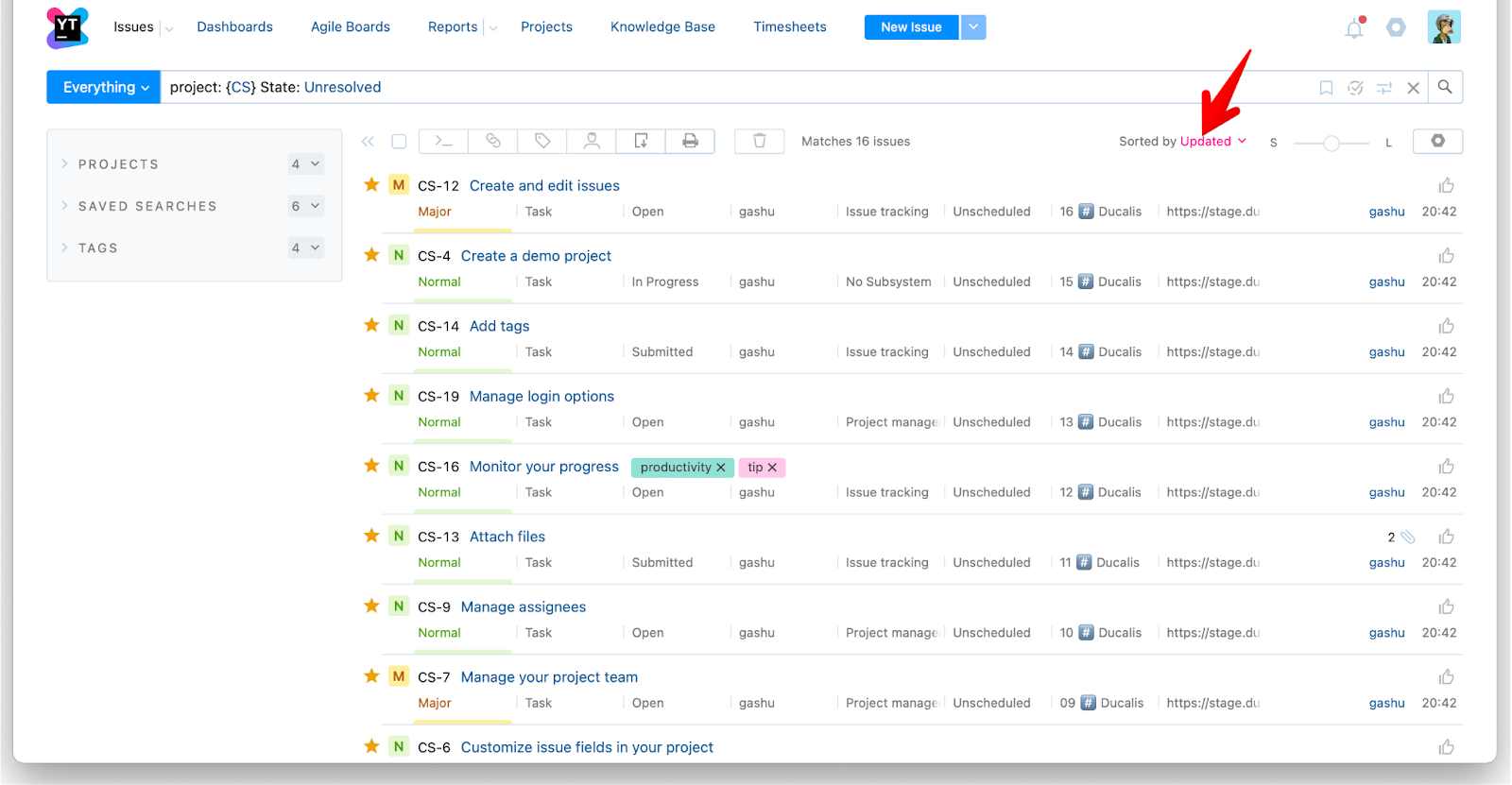
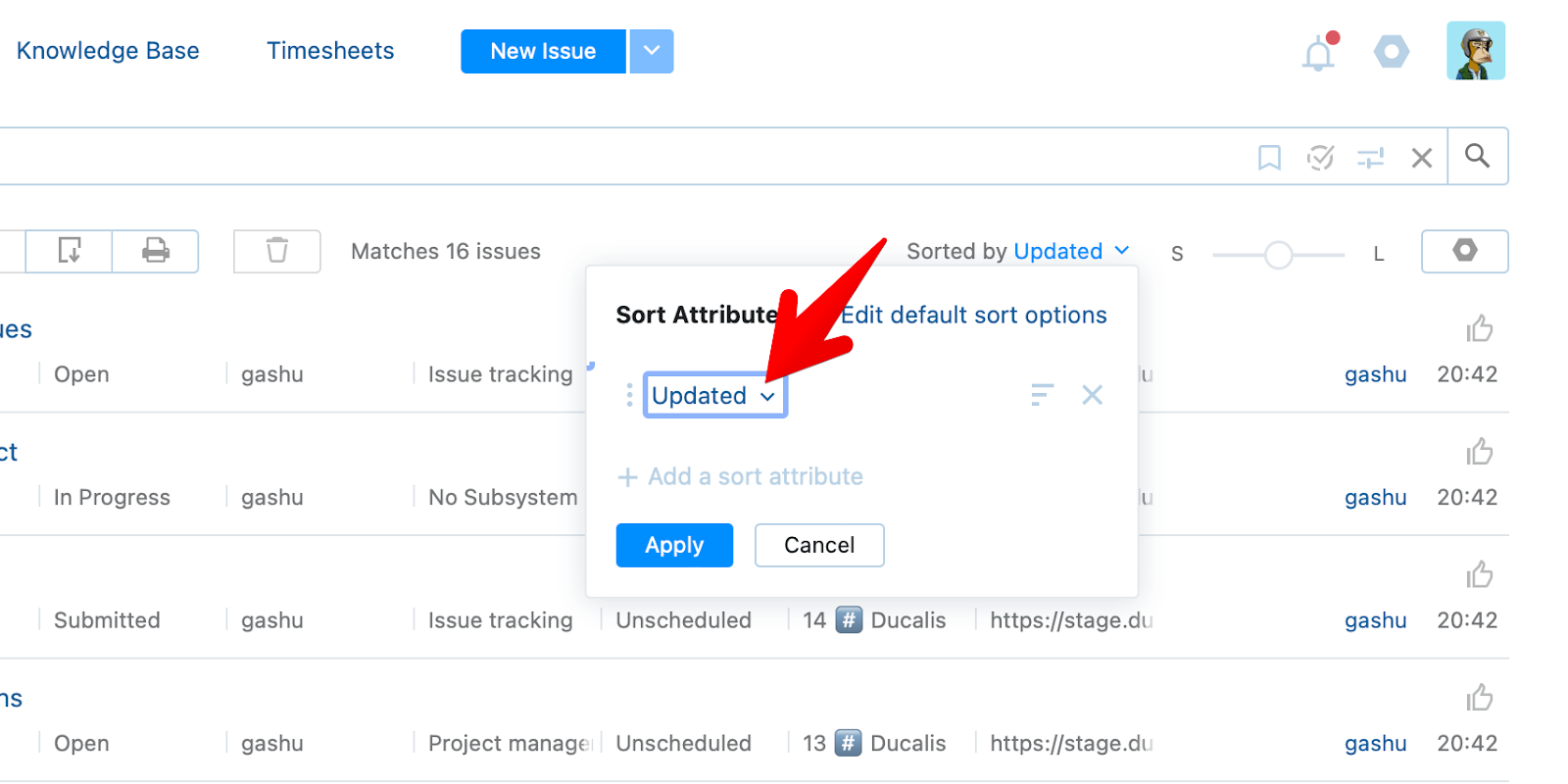
No seu projeto, clique em sorted by [sorting attribute] (ordenado por [atributo de ordenação]).
-
Clique no atributo de ordenação atual.
-
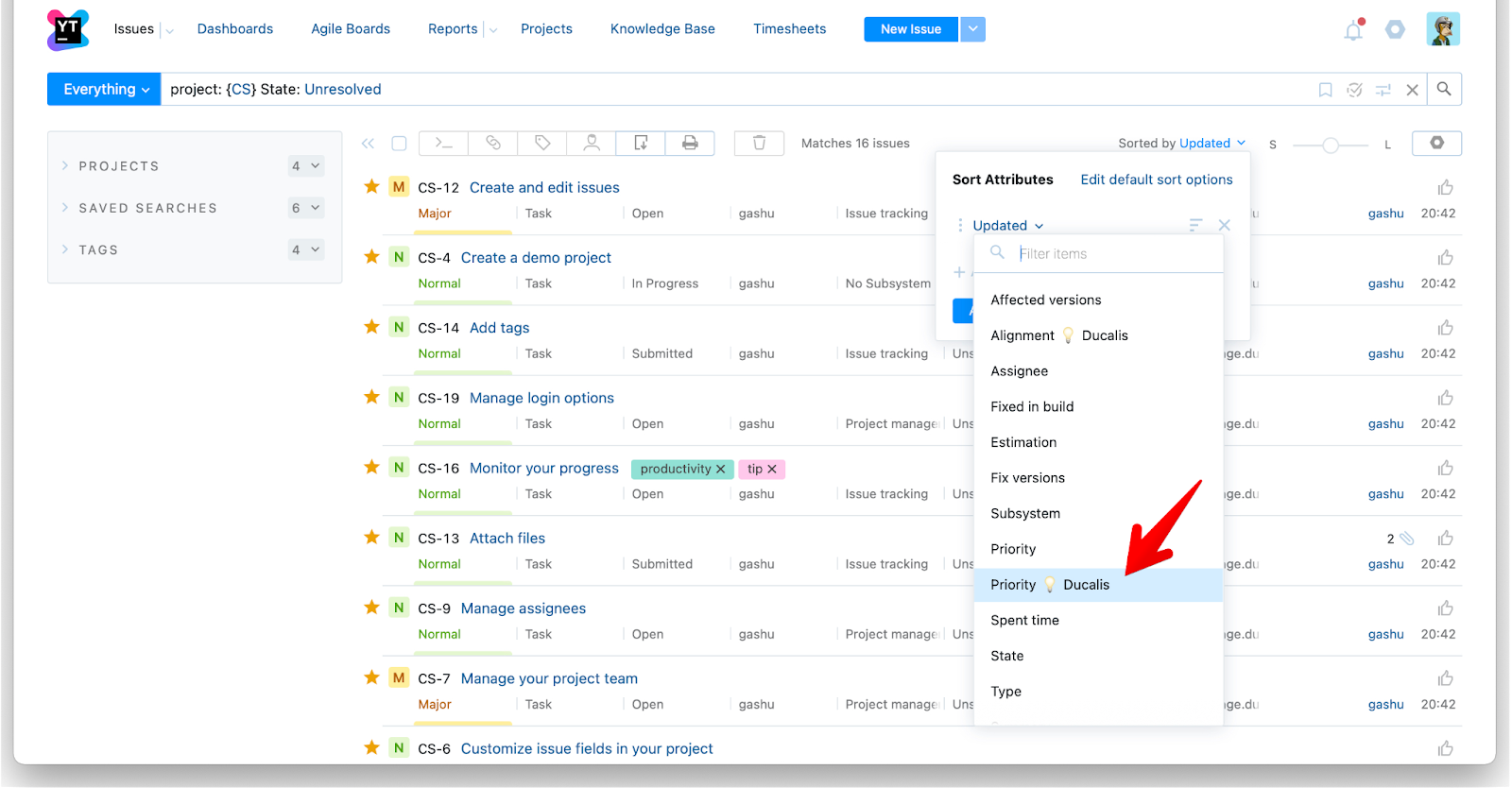
No menu pendente, selecione Priority Ducalis.
-
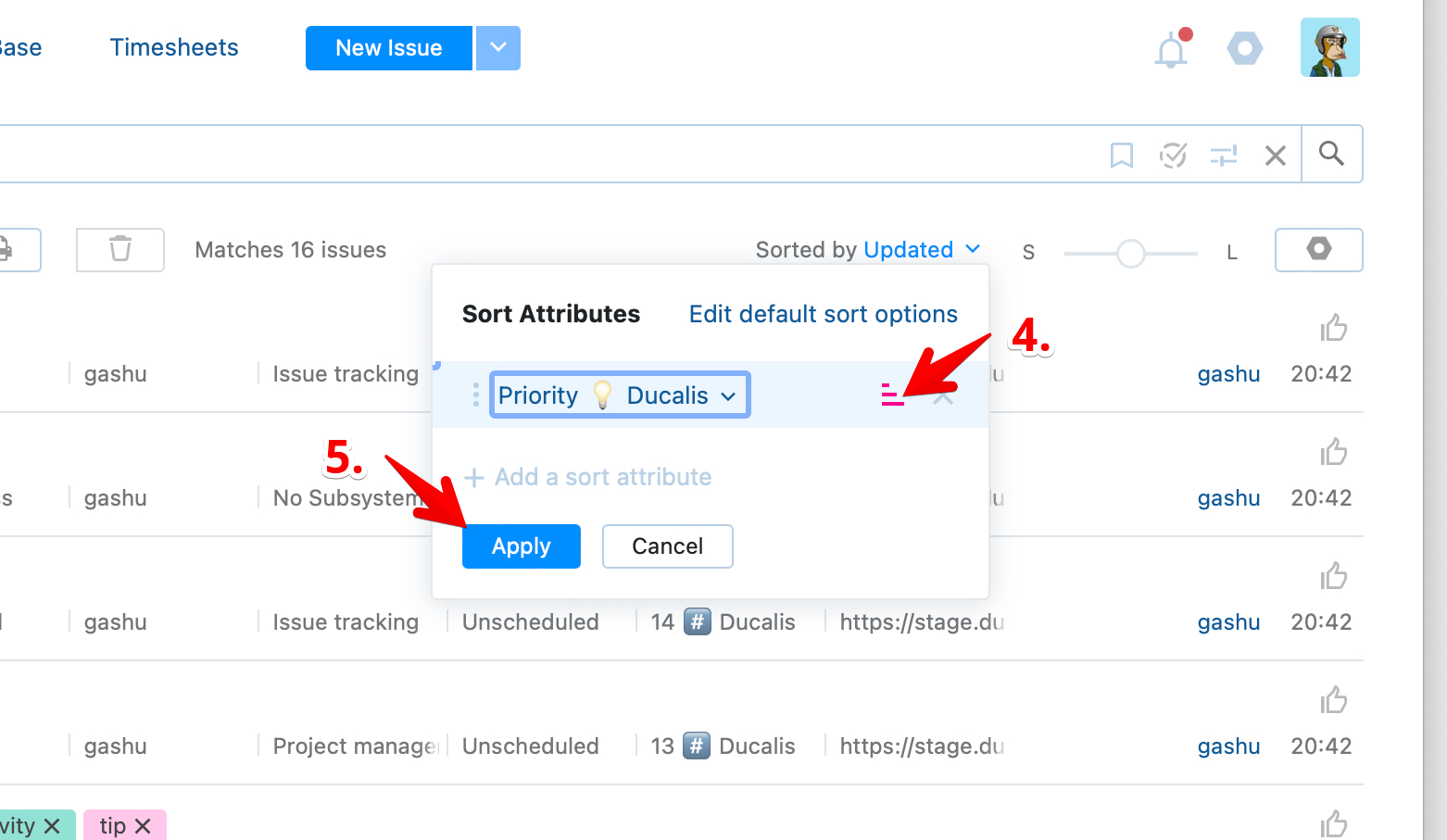
Selecione ascending order (ordem ascendente).
-
Clique em Apply (Aplicar).
-
Os items estão agora ordenados por prioridade, com as principais prioridades no topo.