Importar itens
Importe itens do YouTrack para Ducalis para priorizá-los utilizando os critérios personalizados da sua equipa. Uma vez ligado, qualquer nova tarefa do YouTrack que corresponda aos seus filtros aparece automaticamente no seu quadro.
Complete a autenticação baseada em token antes de importar itens.
Ligar ao YouTrack
-
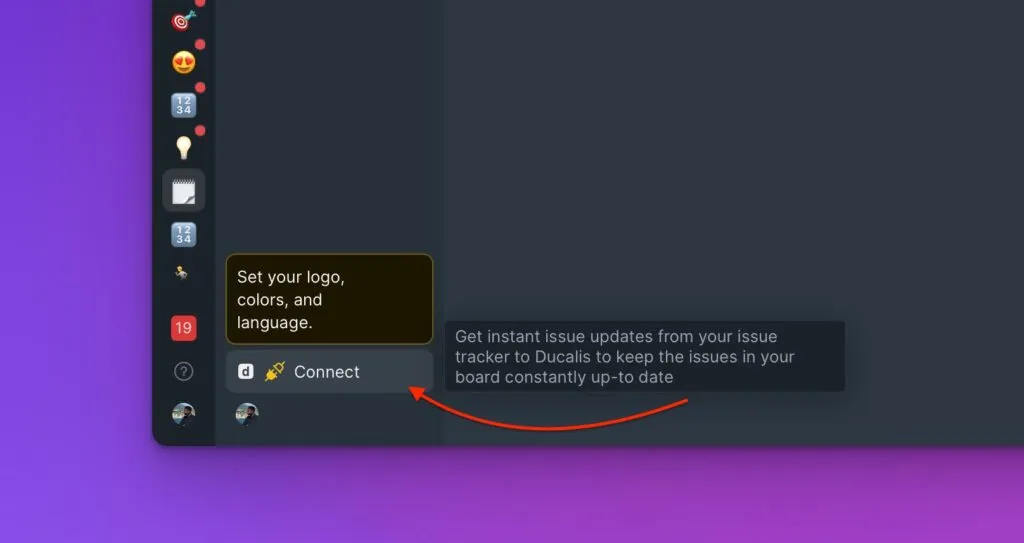
No seu quadro, clique em Connect (Ligar) para abrir as definições de sincronização.
-
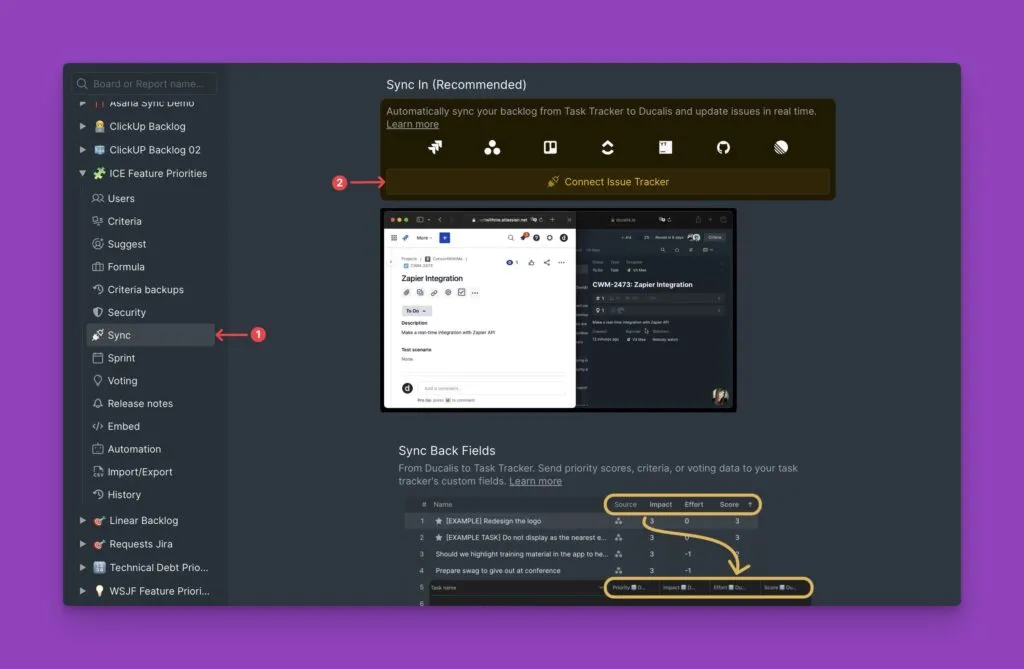
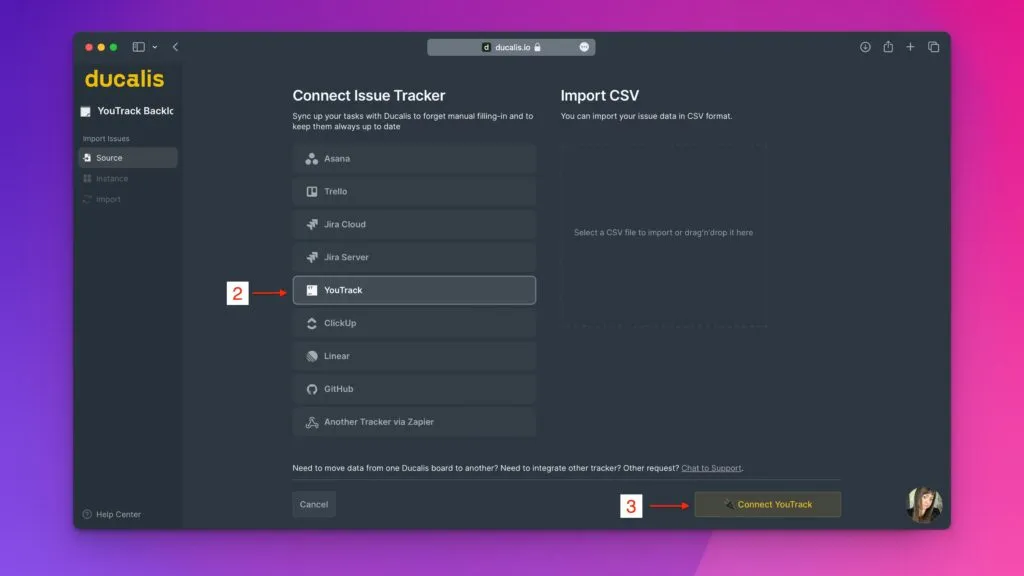
Clique em Connect Issue Tracker (Ligar Gestor de Tarefas).
-
Selecione YouTrack na lista de gestores de tarefas.
-
Clique em Connect YouTrack (Ligar YouTrack).
-
Introduza o URL da sua instância YouTrack e o token permanente para autenticar.
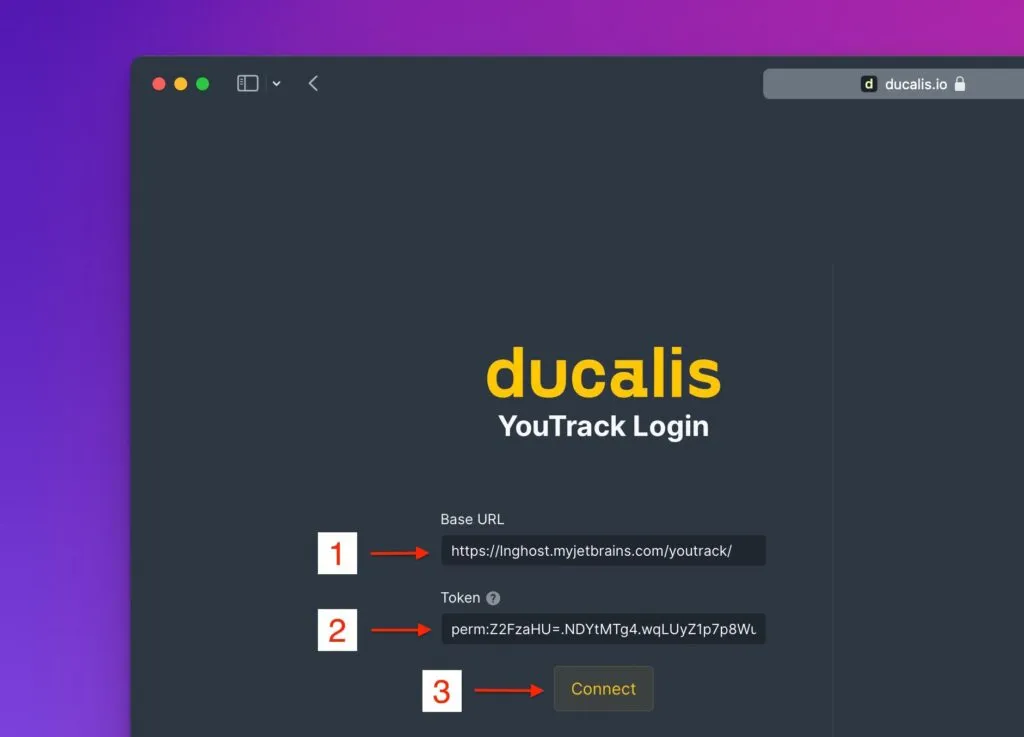
Consulte autenticação baseada em token para passos detalhados.
-
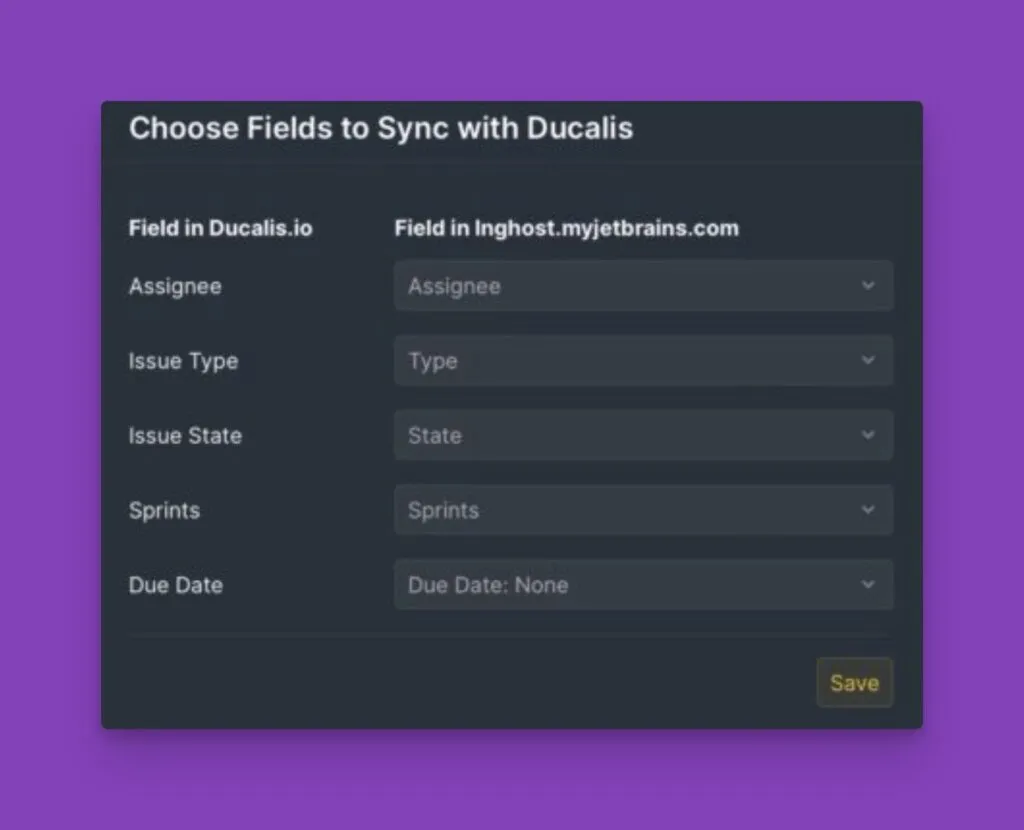
Selecione os campos que pretende sincronizar com Ducalis e clique em Save (Guardar).
Importar itens
-
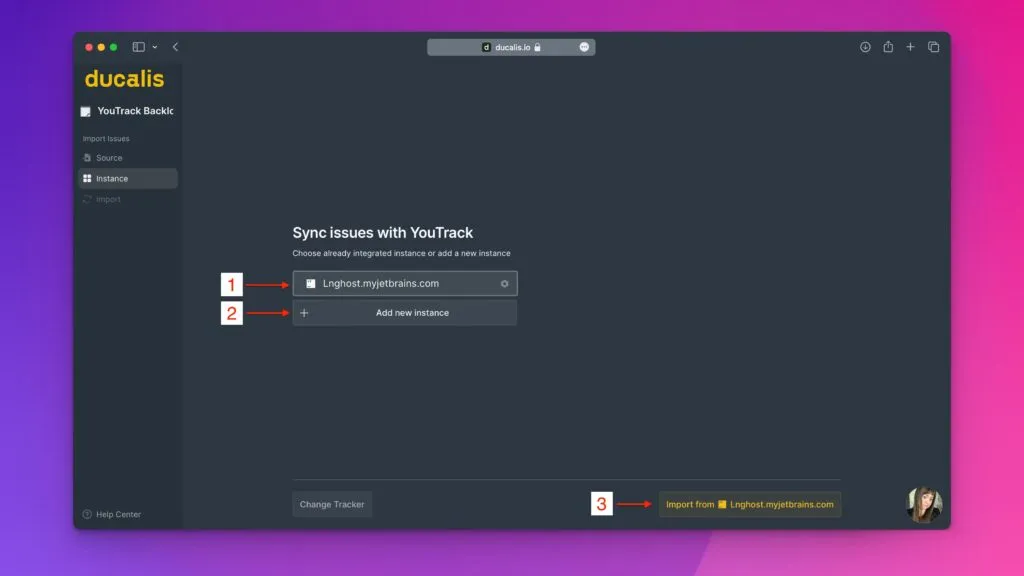
Em Instance (Instância), selecione a instância YouTrack da qual pretende importar.
 informacao
Tem de ter permissões de administrador no YouTrack para aceder a instâncias.
-
Clique em Import from [Workspace] (Importar de [Espaço de trabalho]).
-
Aplique filtros para selecionar que itens importar.
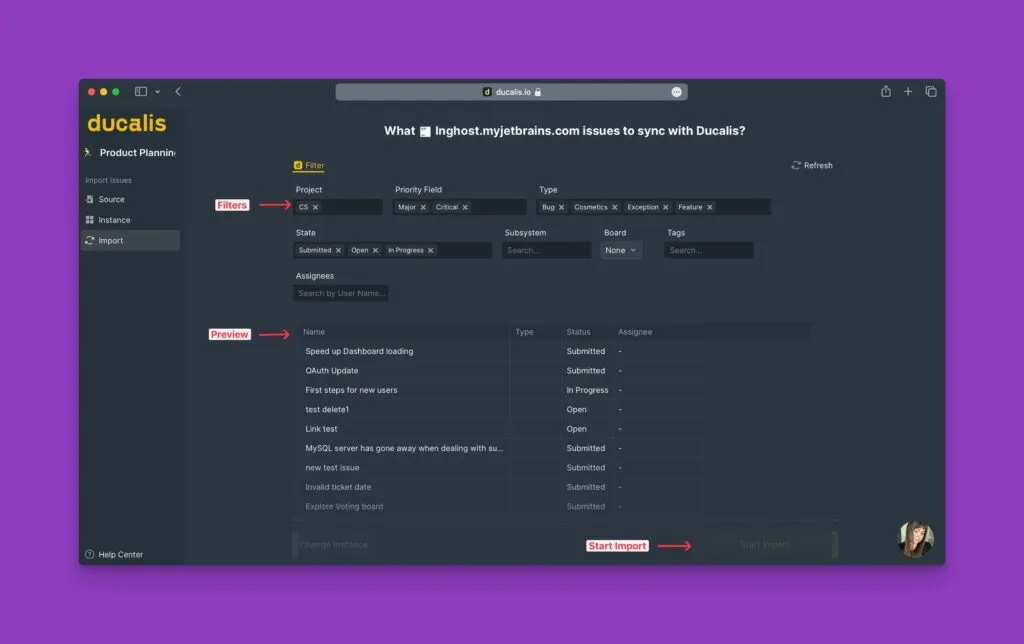
Uma pré-visualização mostra os itens que correspondem aos seus filtros.
-
Clique em Start Import (Iniciar Importação).
O seu quadro mostra agora os itens importados do YouTrack, identificados com o ícone do YouTrack.
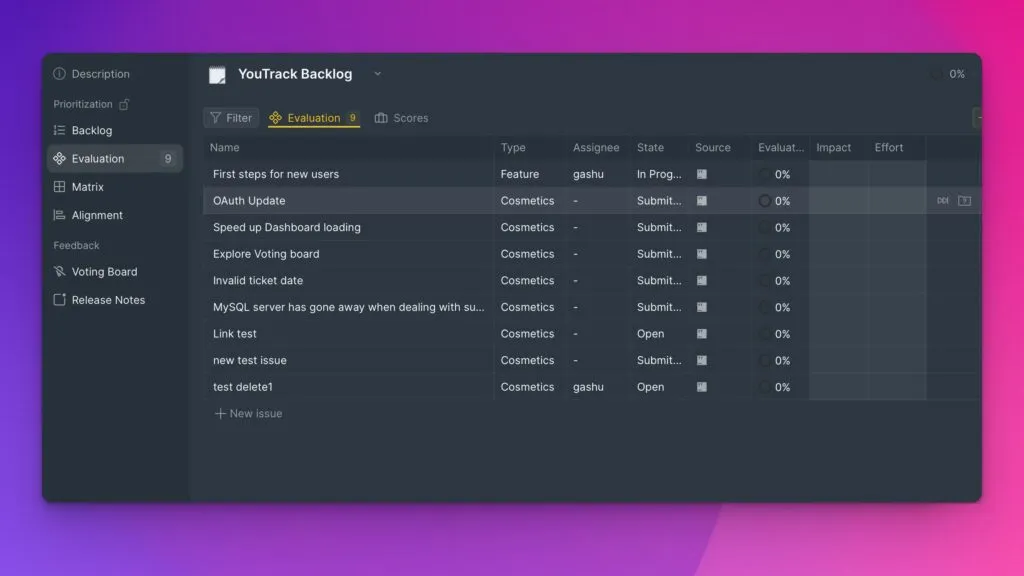
Novas tarefas do YouTrack que correspondam aos seus filtros aparecem automaticamente neste quadro.
Editar filtros de importação
Atualize os filtros para adicionar ou remover itens do seu quadro.
-
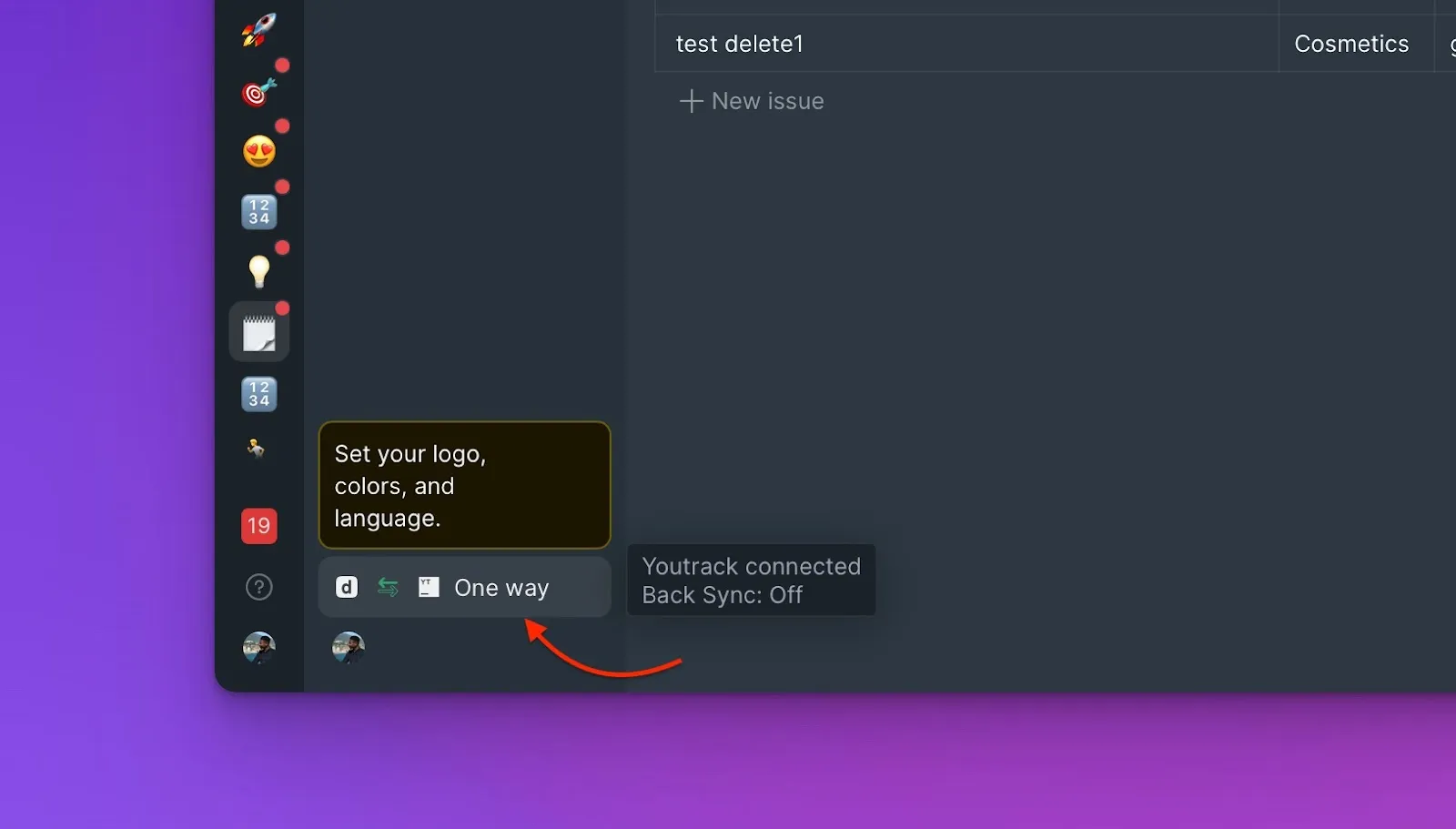
Clique no ícone de sincronização no canto inferior esquerdo para abrir as definições de sincronização.
-
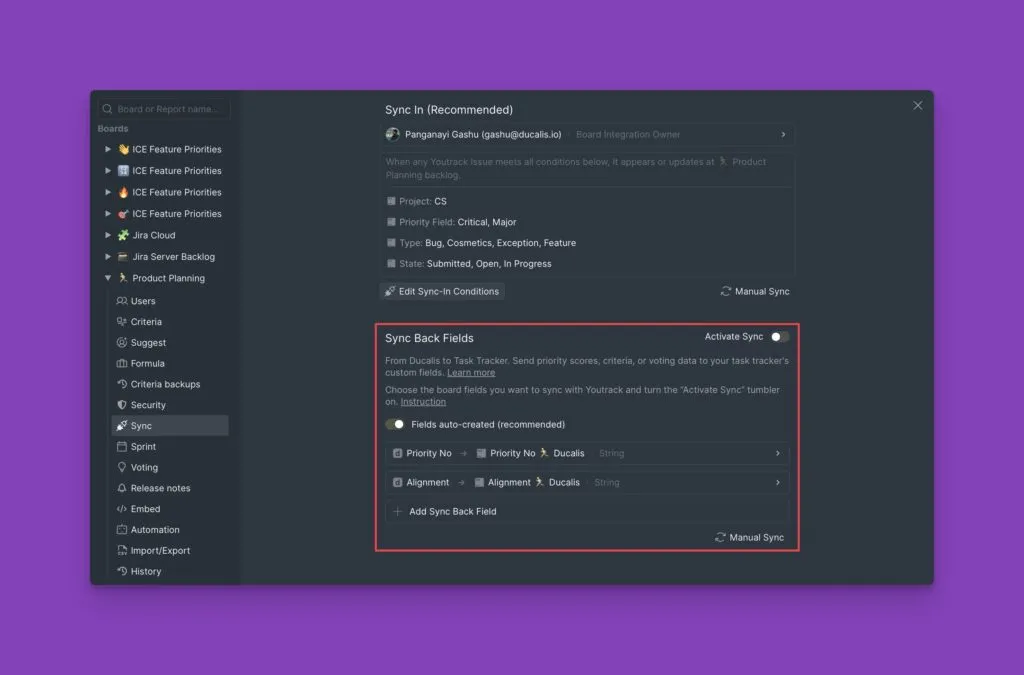
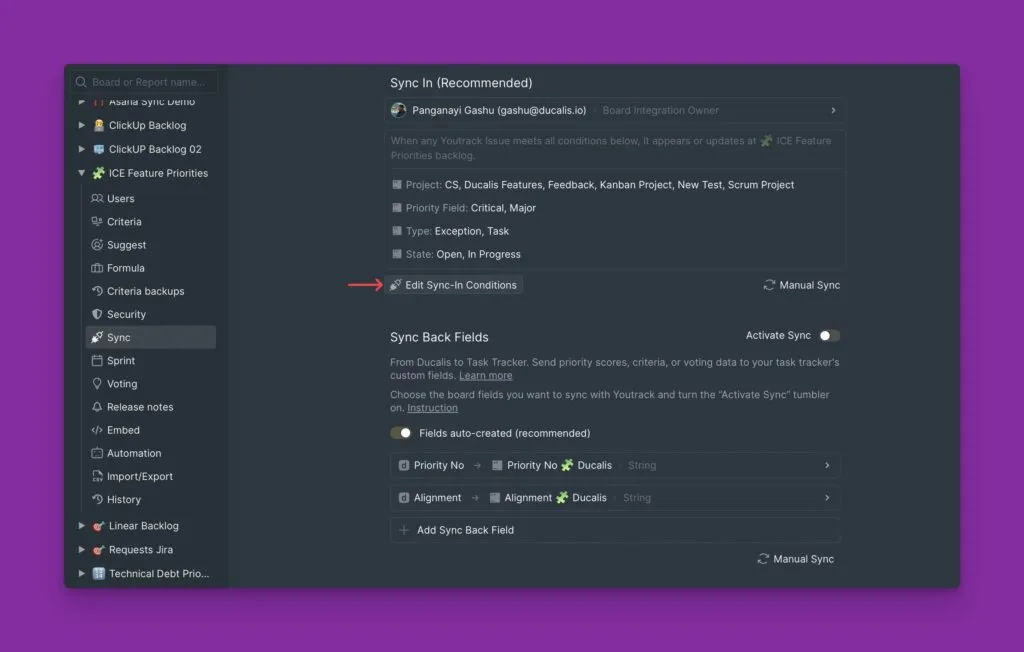
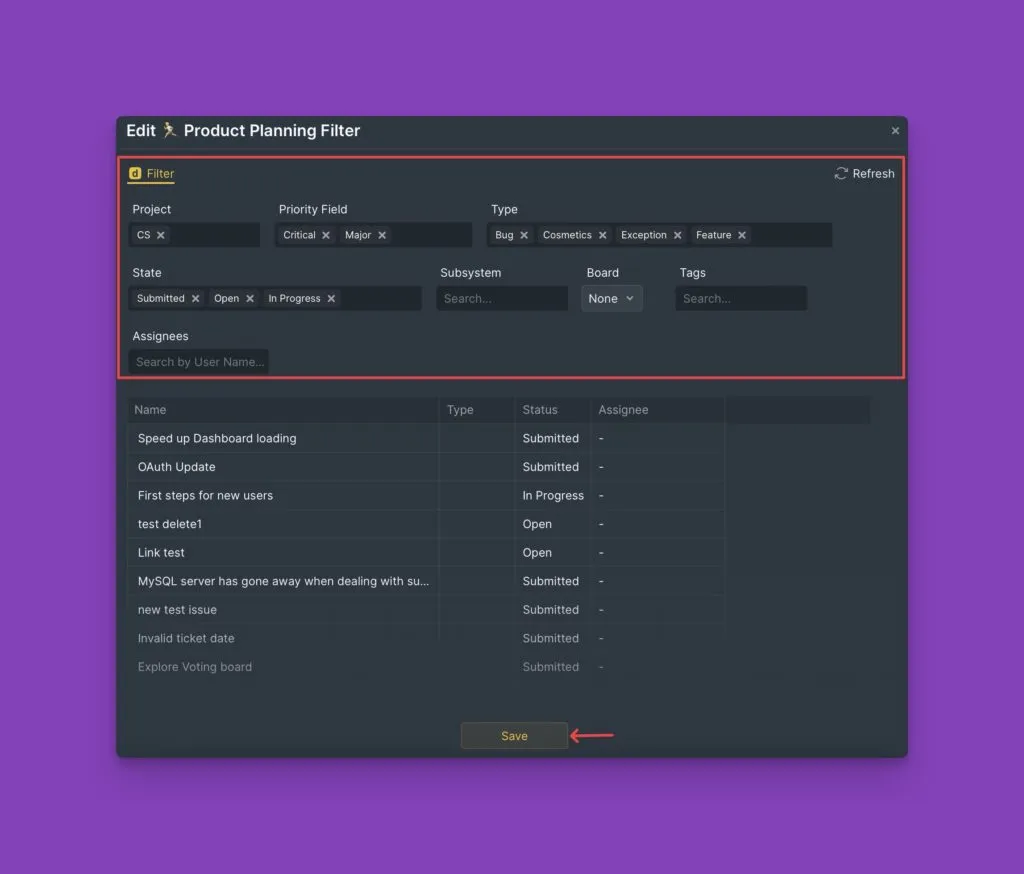
Em Sync (Sincronização), clique em Edit Sync-In Conditions (Editar Condições de Sincronização de Entrada).
-
Adicione ou remova filtros para ajustar que itens aparecem no seu quadro.
-
Clique em Save (Guardar).
Próximos passos
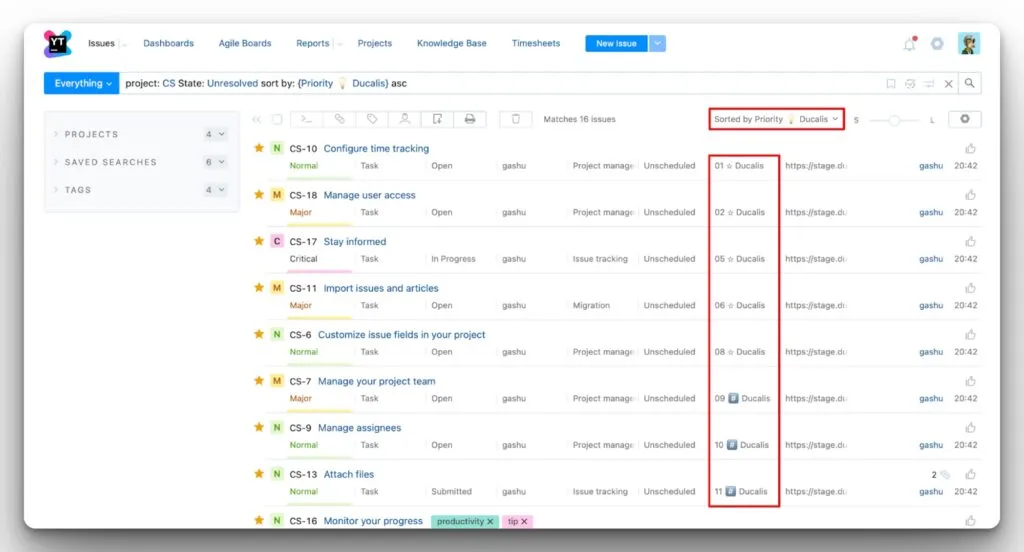
Após importar itens, ative a sincronização bidirecional para enviar as suas pontuações de priorização de volta para campos personalizados do YouTrack. Saiba mais em sincronização bidirecional com YouTrack.