Criar Items do Backlog usando IA
Ao criar items para o seu backlog, pode usar IA para reescrever as descrições. Ajuda-o a criar descrições detalhadas e fáceis de compreender para os seus items do backlog com apenas um clique.
A IA reescreve as suas descrições de items usando linguagem simples e clara — tornando-as mais fáceis de compreender e sobre as quais atuar para a sua equipa. Quer esteja a trabalhar com informação vaga ou apenas queira uma versão mais polida, a IA pode ajudá-lo a:
- Adicionar contexto em falta
- Clarificar afirmações vagas
- Melhorar a legibilidade
- Poupar tempo a escrever
Como usar a funcionalidade de reescrita por IA
No Cartão do Item
-
Aceda ao seu backlog. Navegue para a secção Backlog (Backlog) onde os seus items estão listados.
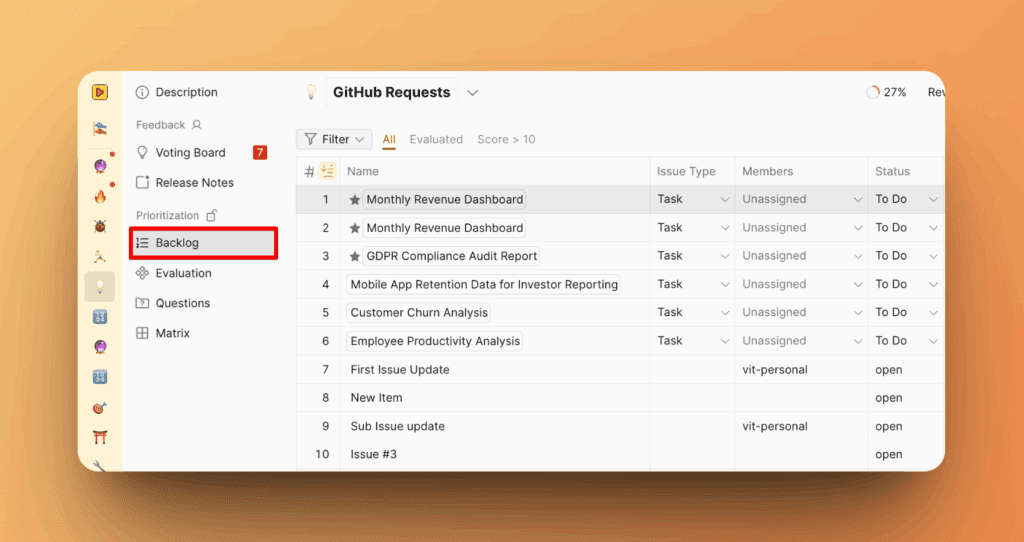
-
Selecione um item. Clique num item que deseja melhorar.
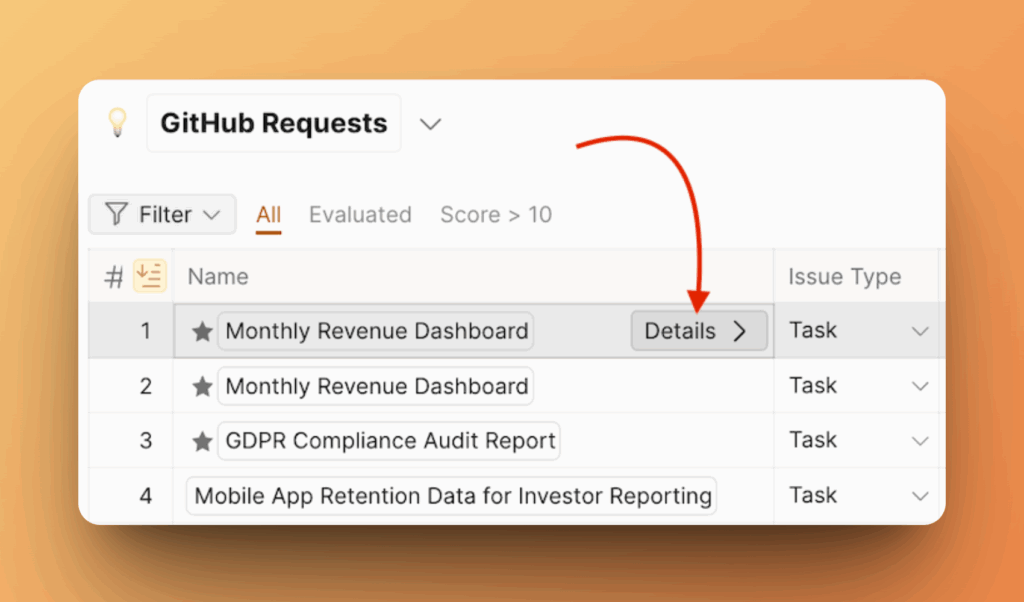
-
Clique em "Rewrite Issue". Verá um botão chamado Rewrite Issue (Reescrever Item) próximo do campo de descrição. Clique nele.
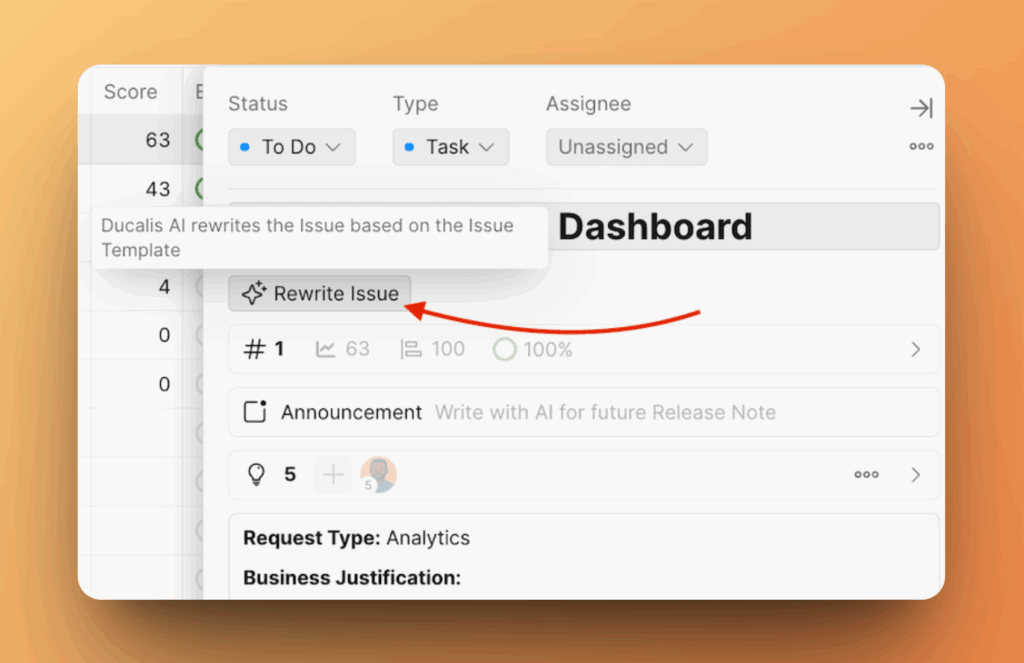

-
Reveja a nova descrição. A IA irá reescrever a descrição instantaneamente.
Pode:
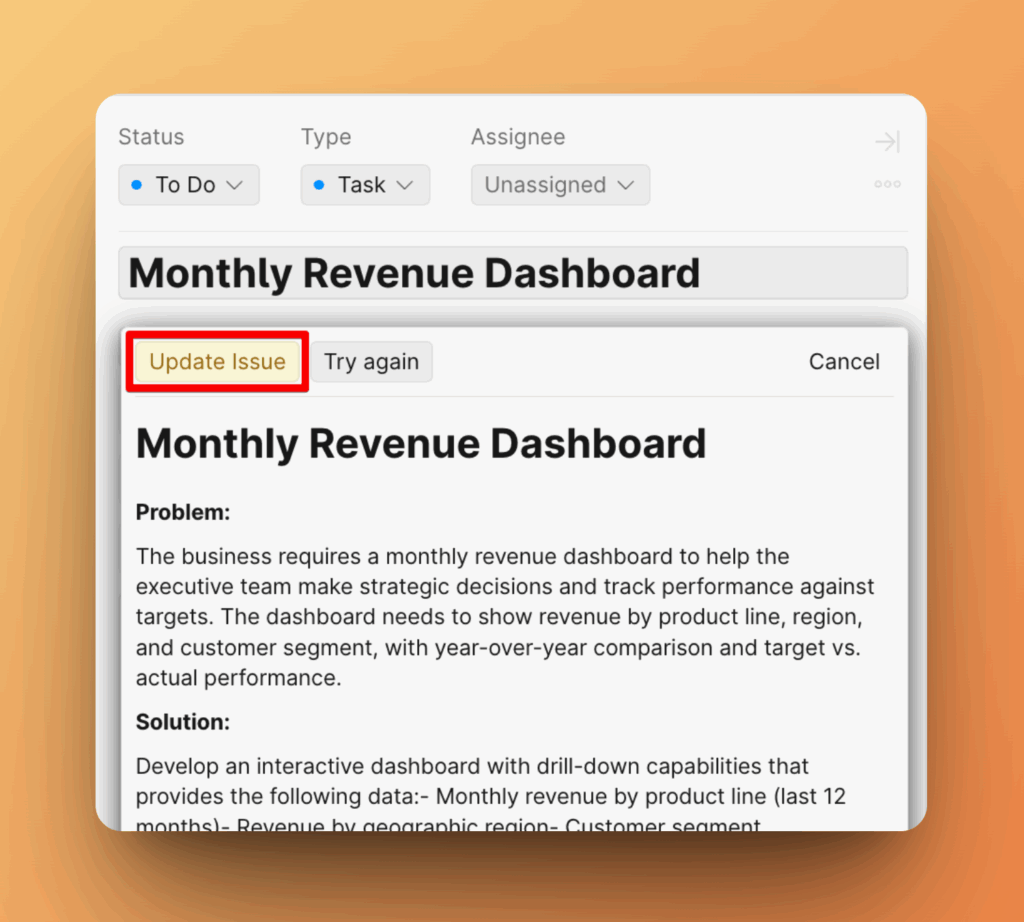
- Aceitá-la como está — clique em Update Issue (Atualizar Item)
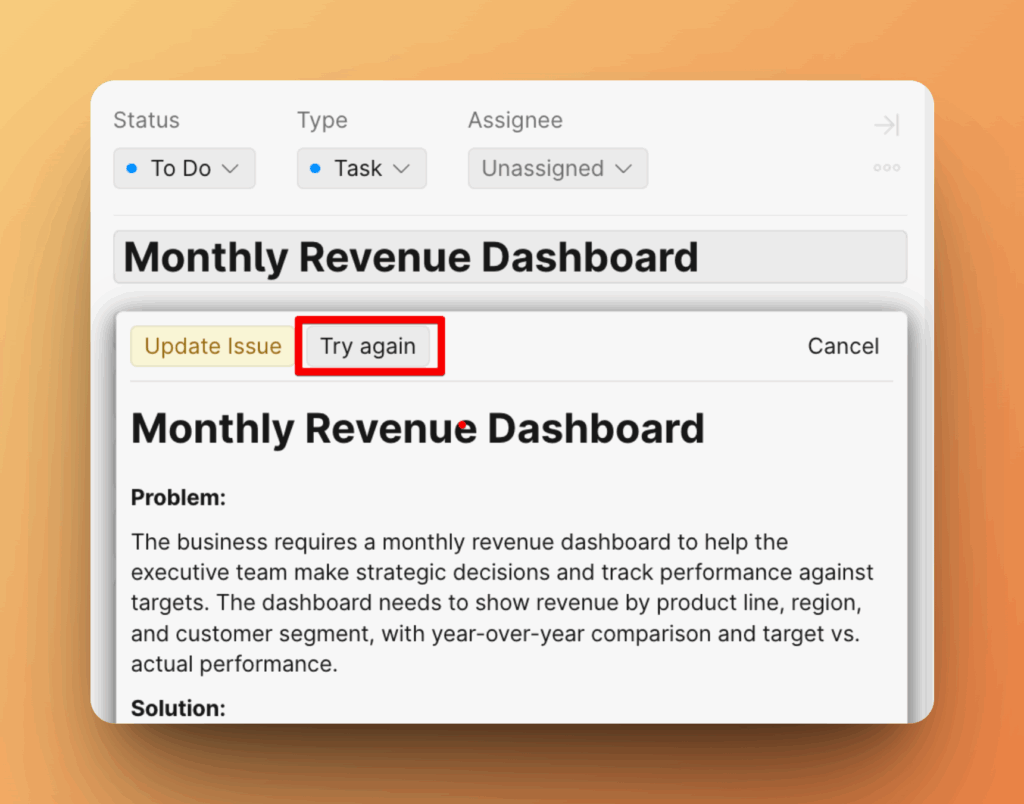
- Reescrever mais uma vez — clique em Try again (Tentar novamente)
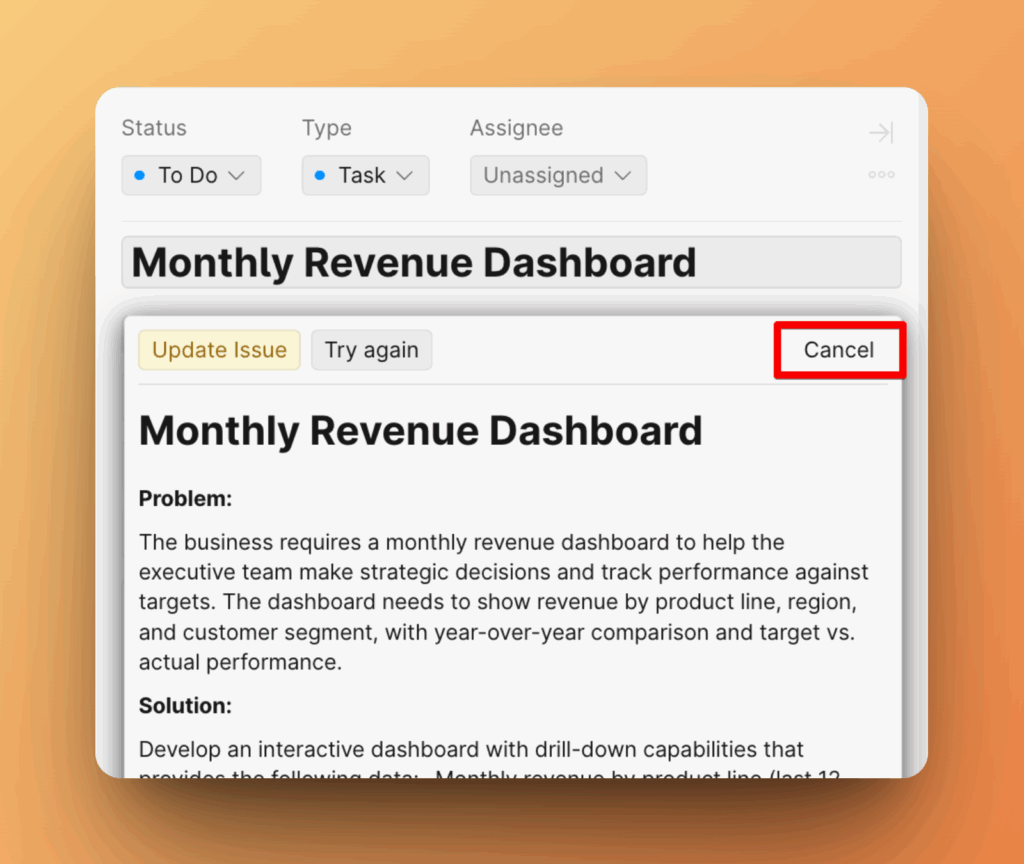
- Ou descartar e manter a sua versão original — clique em Cancel (Cancelar)
No Cartão de Ideia do Voting
-
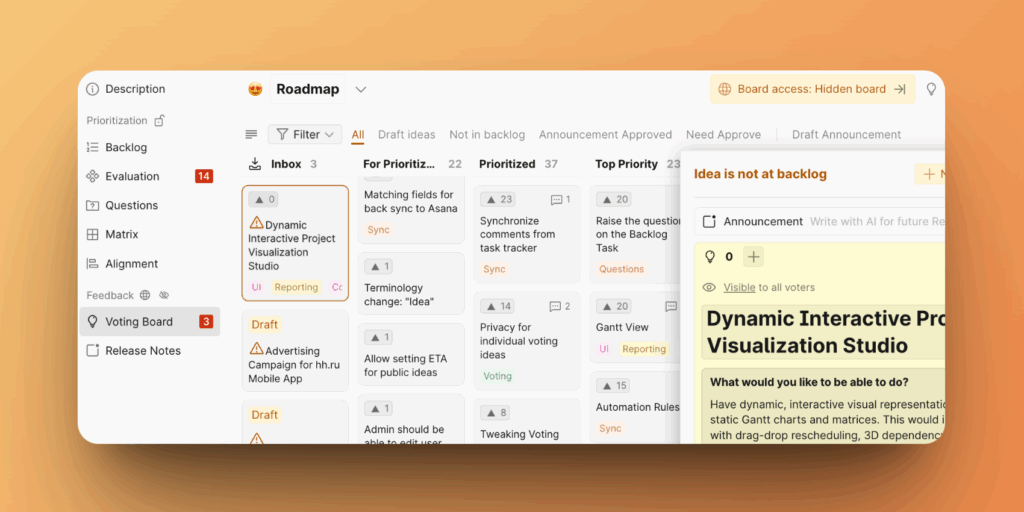
Aceda ao Voting Board.
-
Selecione uma Ideia que não está num backlog e clique em +New (+Novo).
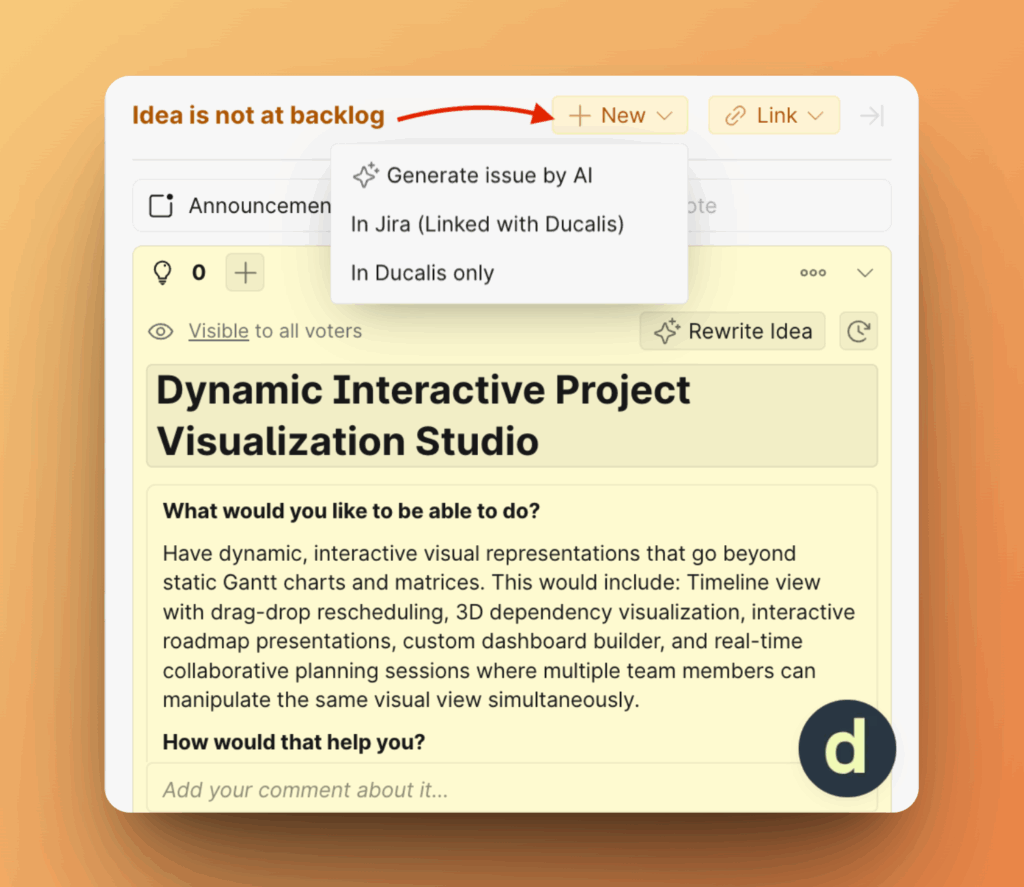
-
Clique em Generate issue by AI (Gerar item por IA).
A IA usa o Modelo de Descrição de Item para gerar o item. Para criar sem um modelo, clique em In Ducalis only (Apenas em Ducalis).
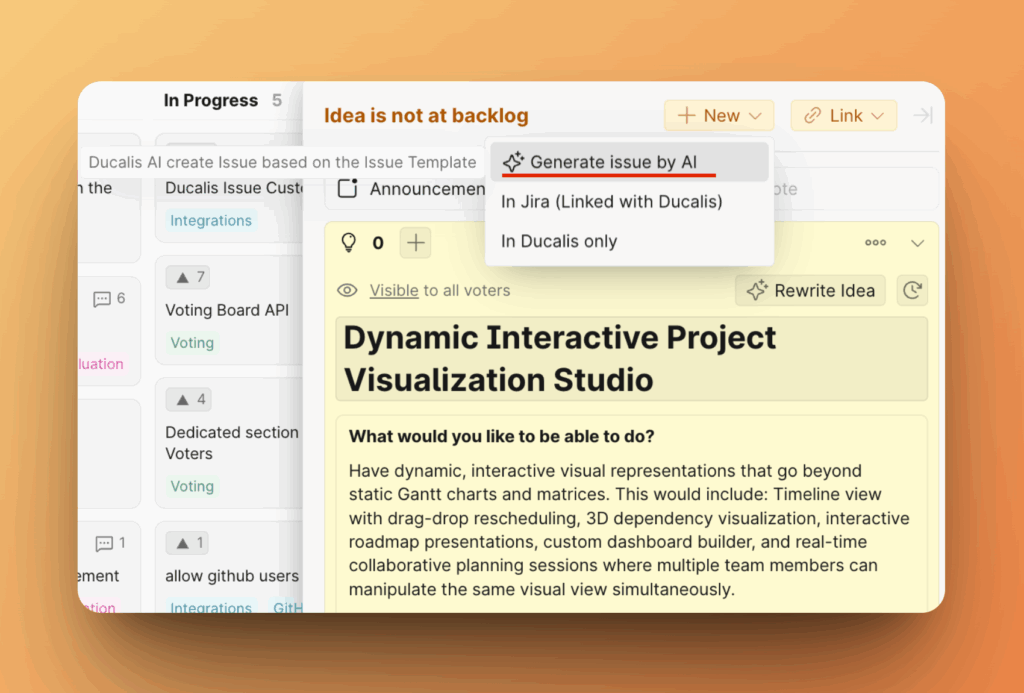
-
A descrição do item será criada.
-
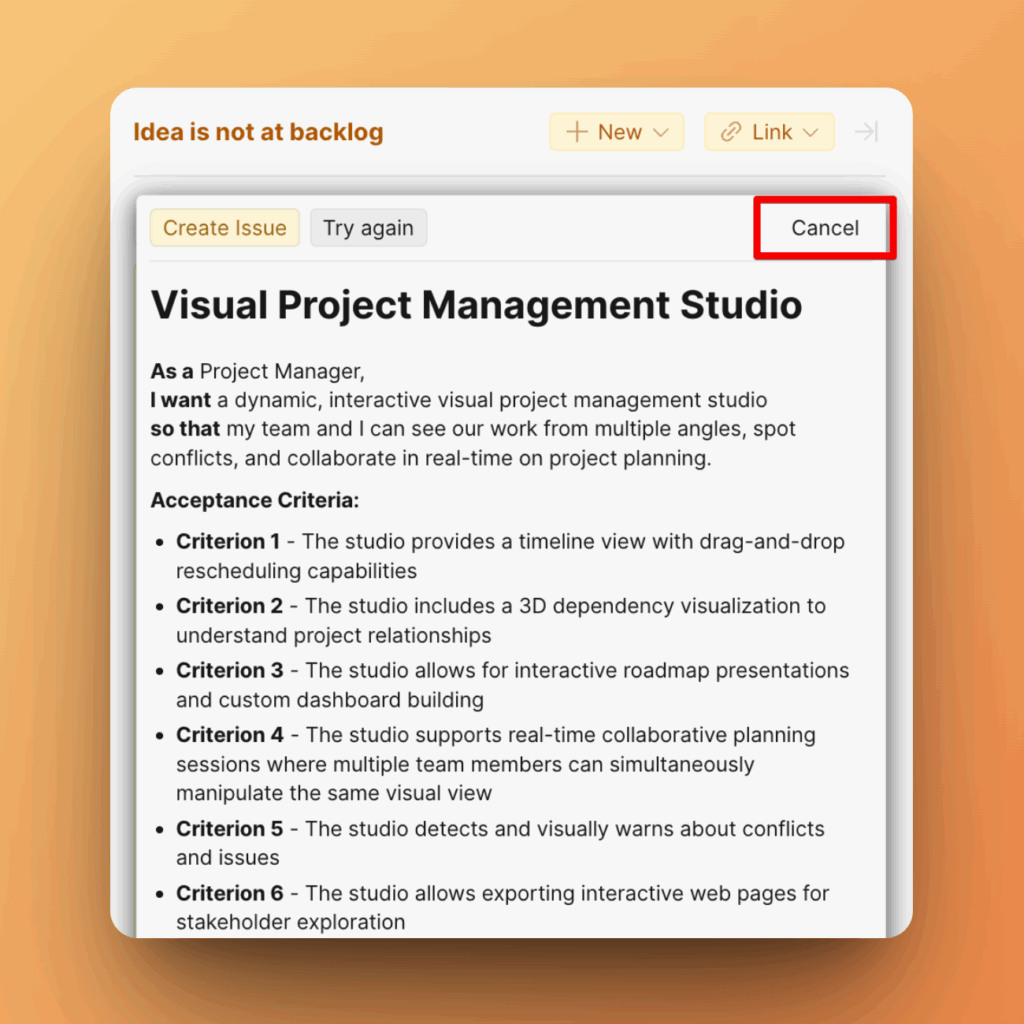
Reveja a nova descrição.
Pode:
- Aceitá-la como está — clique em Create Issue (Criar Item)
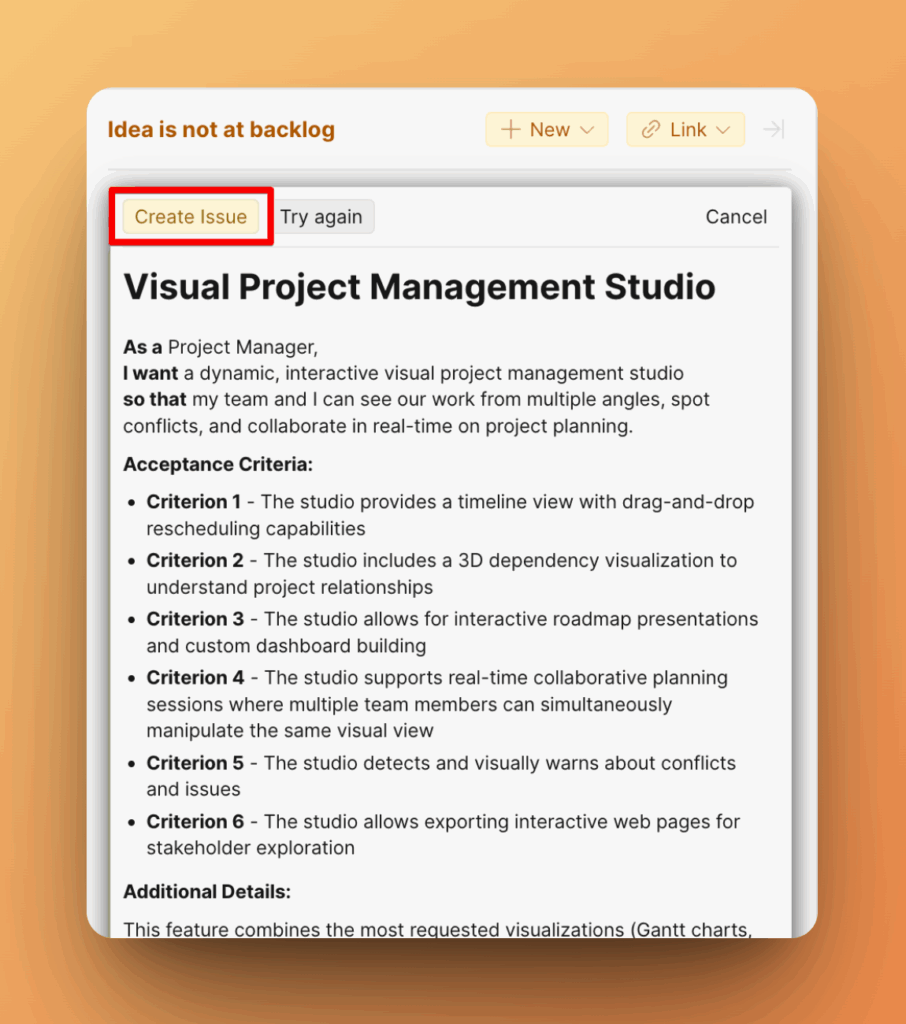
- Reescrever mais uma vez — clique em Try again (Tentar novamente)
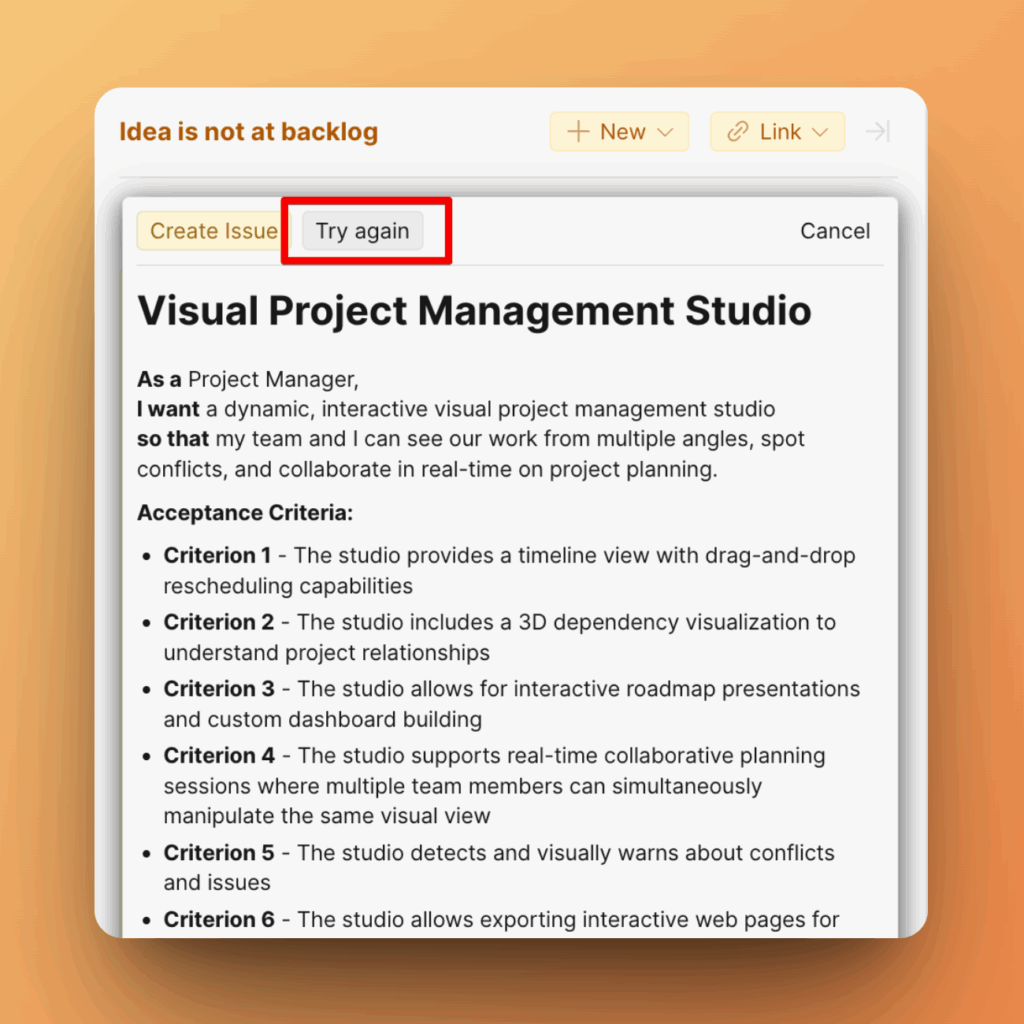
- Ou descartar e manter a sua versão original — clique em Cancel (Cancelar)
Dicas para melhores resultados
-
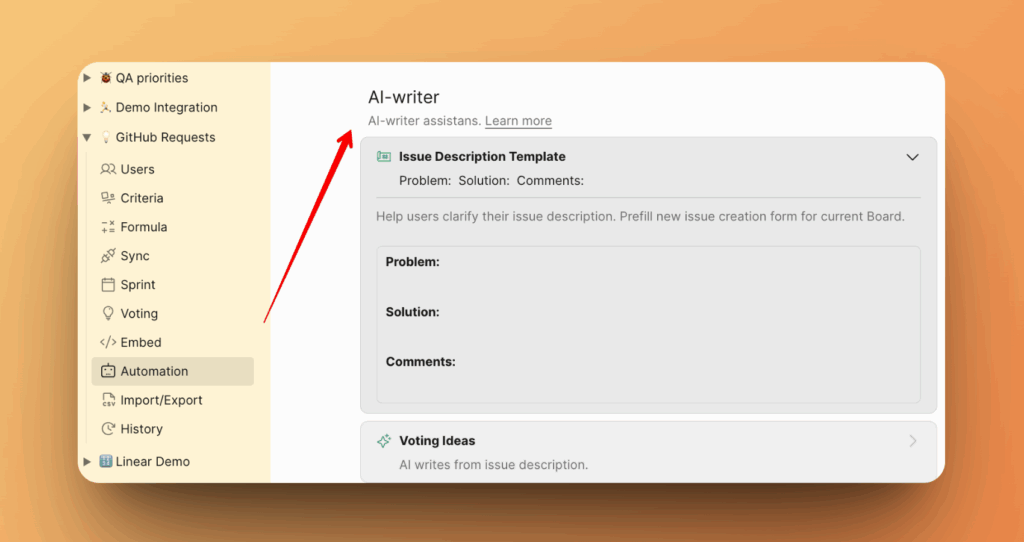
Edite o Modelo de Descrição de Item para reescrever o item usando-o.
-
Inclua o máximo de informação relevante possível antes de clicar em "Rewrite Issue".
-
Use marcadores ou notas breves — a IA irá expandi-los em descrições completas e legíveis.