Criar e gerir filtros
Os filtros refinam os dados para ajudar a concentrar-se em itens ou ideias específicos. É possível criar filtros para o quadro atual (Filtro de Um Quadro) ou em todos os quadros (Filtro de Todos os Quadros).
Criar um filtro de um quadro
Os filtros de um quadro aplicam-se apenas ao quadro atual que está a visualizar.
-
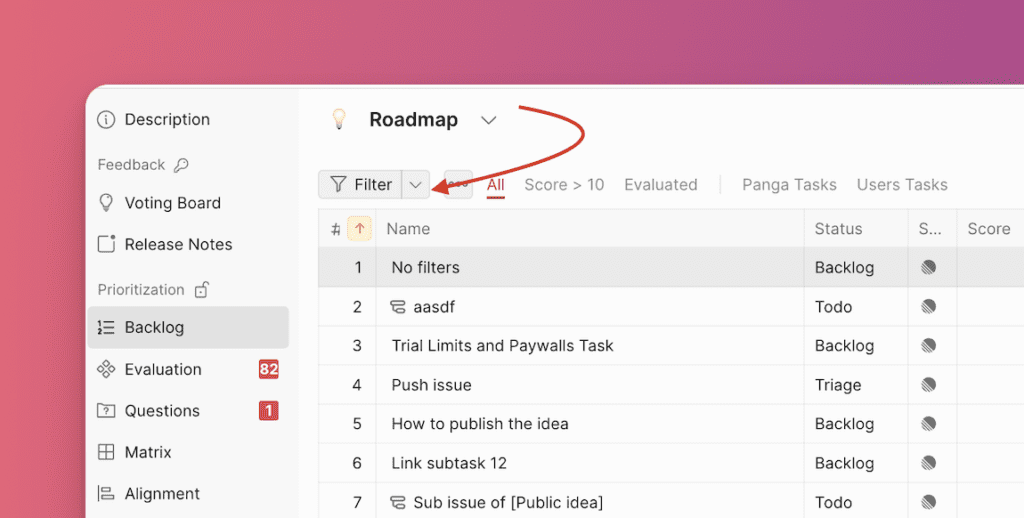
Clique no ícone de filtro no canto superior direito da tabela.
-
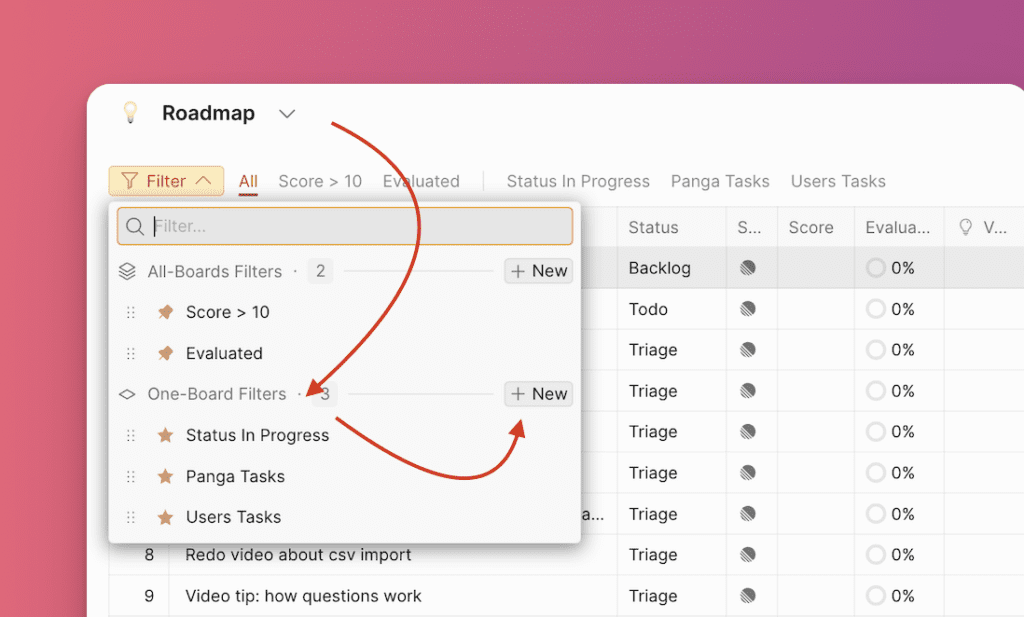
Selecione One-Board Filters (Filtros de Um Quadro) e clique em New (Novo).
-
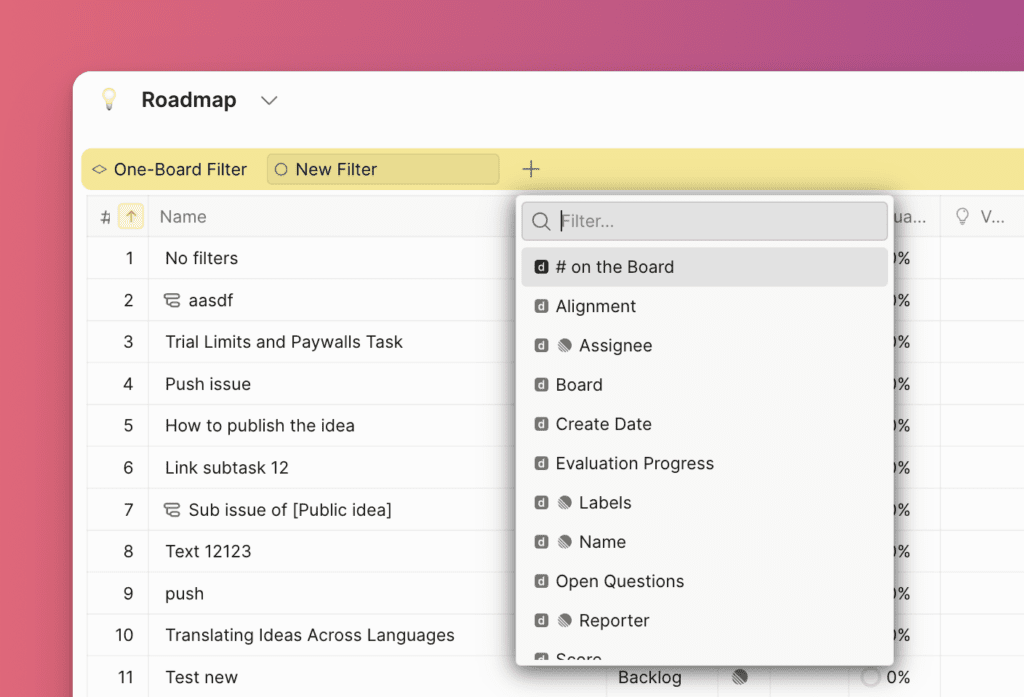
Pesquise ou selecione o campo de filtro que pretende criar. Os filtros disponíveis incluem campos de Ducalis, campos de ideias públicas, alinhamento de critérios, campos de alinhamento e campos do sistema de tarefas (se ligado).
-
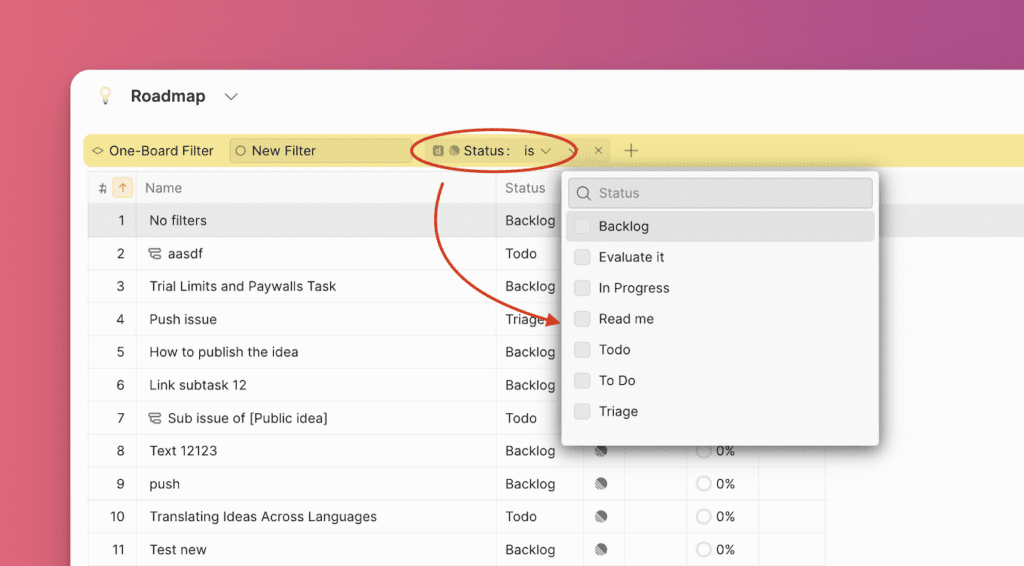
Escolha os parâmetros para o campo de filtro selecionado.
-
Para adicionar outro campo de filtro, clique em +.
-
Nomeie o filtro e clique em Save (Guardar).
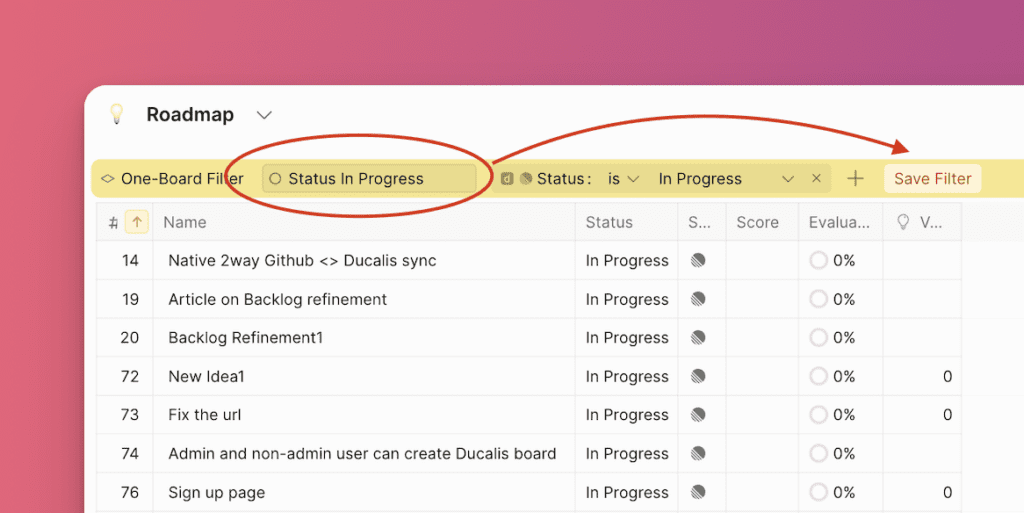
Os filtros guardados ficam visíveis para todos no quadro. Se não guardar um filtro, este desaparece quando terminar de o utilizar.
Adicionar um filtro aos favoritos
Quando cria e guarda um filtro, este é automaticamente adicionado aos favoritos. Os filtros favoritos (marcados com uma estrela) aparecem no painel acima para acesso rápido. Estes favoritos são visíveis apenas para si.
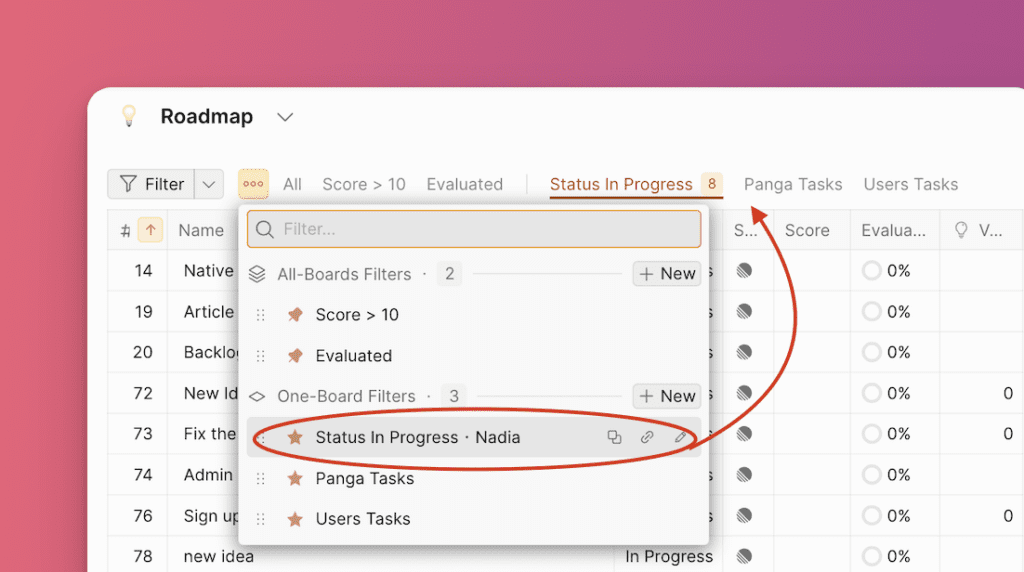
Também é possível adicionar aos favoritos um filtro criado por um colega de equipa.
Criar um filtro de todos os quadros
Os filtros de todos os quadros aplicam-se a todos os quadros. Utilize-os para acompanhar itens ou ideias específicos de vários quadros simultaneamente, ou para reutilizar os mesmos filtros sem os criar em cada quadro.
-
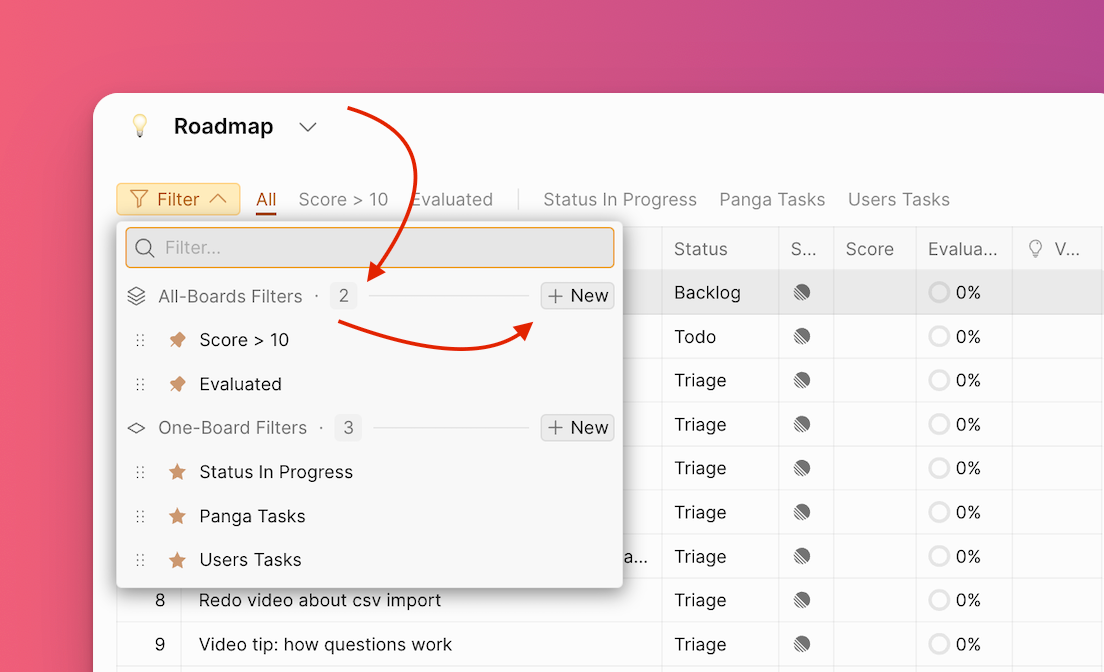
Clique no ícone de filtro, selecione All-Boards Filter (Filtro de Todos os Quadros) e clique em New (Novo).
-
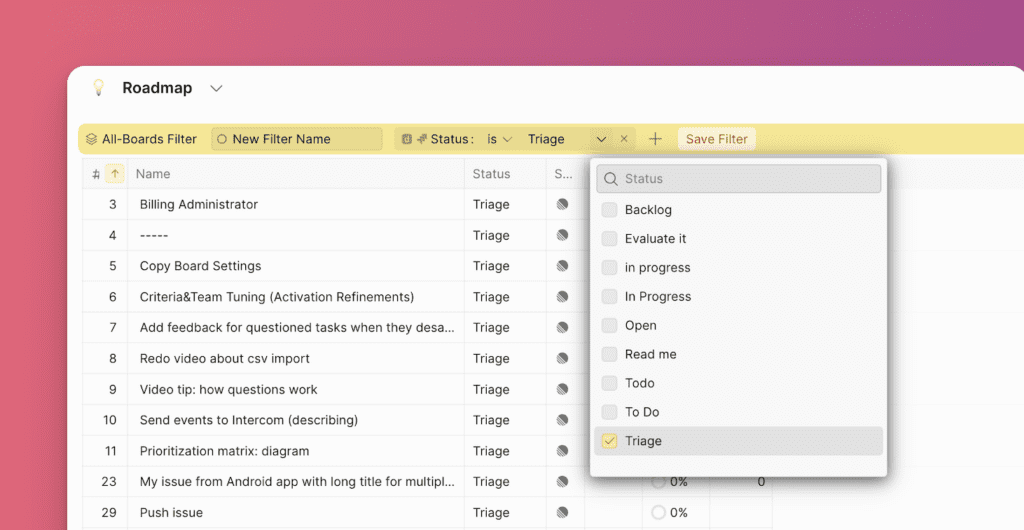
Pesquise ou selecione o campo de filtro que pretende criar. Os filtros disponíveis incluem campos de Ducalis, campos de ideias públicas, alinhamento de critérios, campos de alinhamento e campos do sistema de tarefas (se ligado).
-
Para adicionar outro campo de filtro, clique em +.
-
Nomeie o filtro e clique em Save (Guardar).
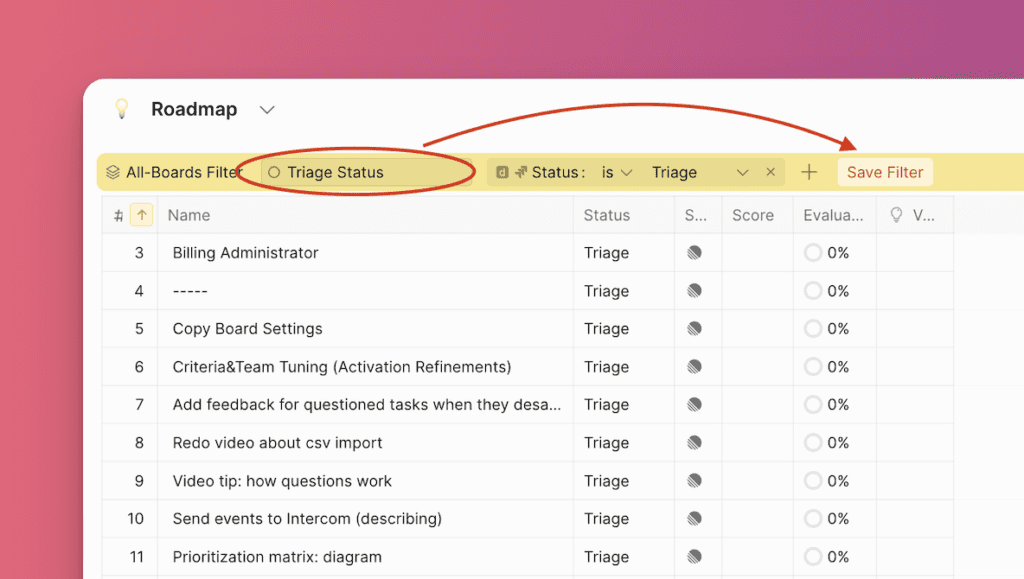
-
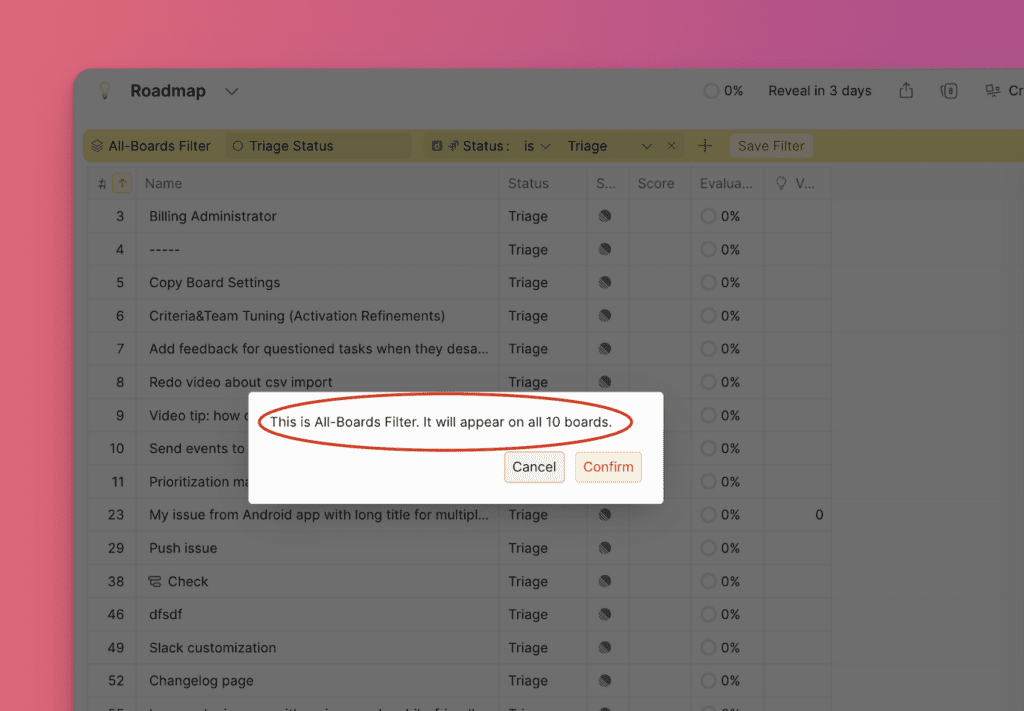
Uma mensagem de aviso indica que este filtro será aplicado a todos os quadros. Clique em Confirm (Confirmar).
O filtro aparece no menu suspenso.
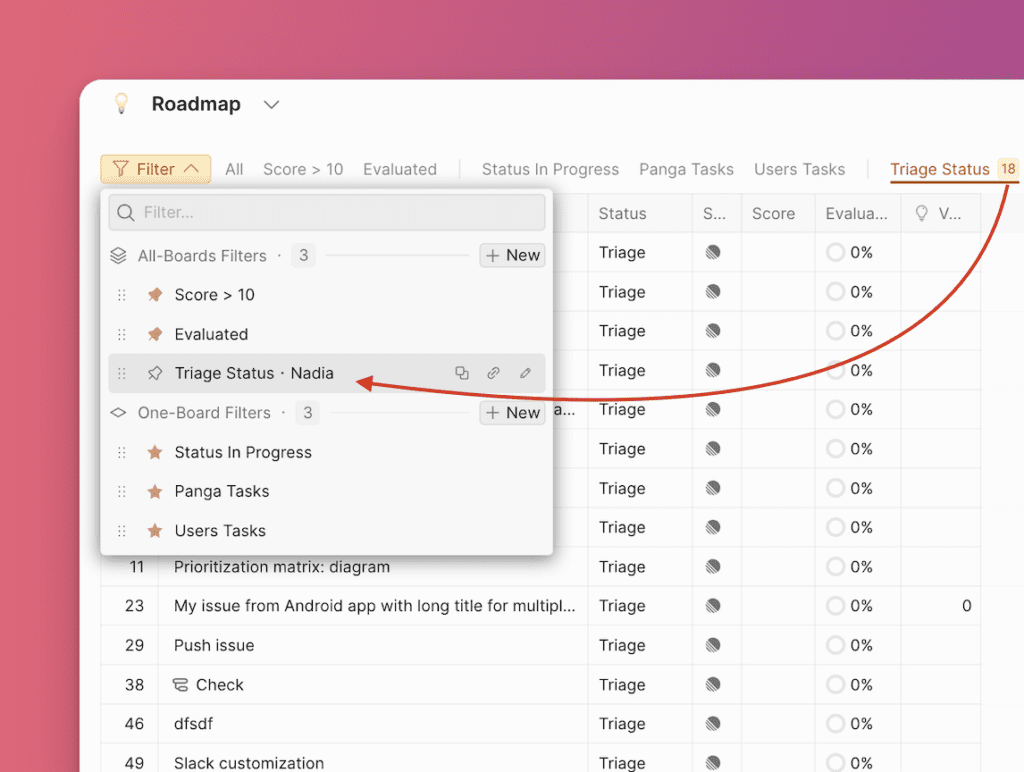
Os filtros guardados ficam visíveis para todos em todos os quadros.
Fixar um filtro
Fixe um filtro para fazê-lo aparecer no painel acima para acesso rápido.
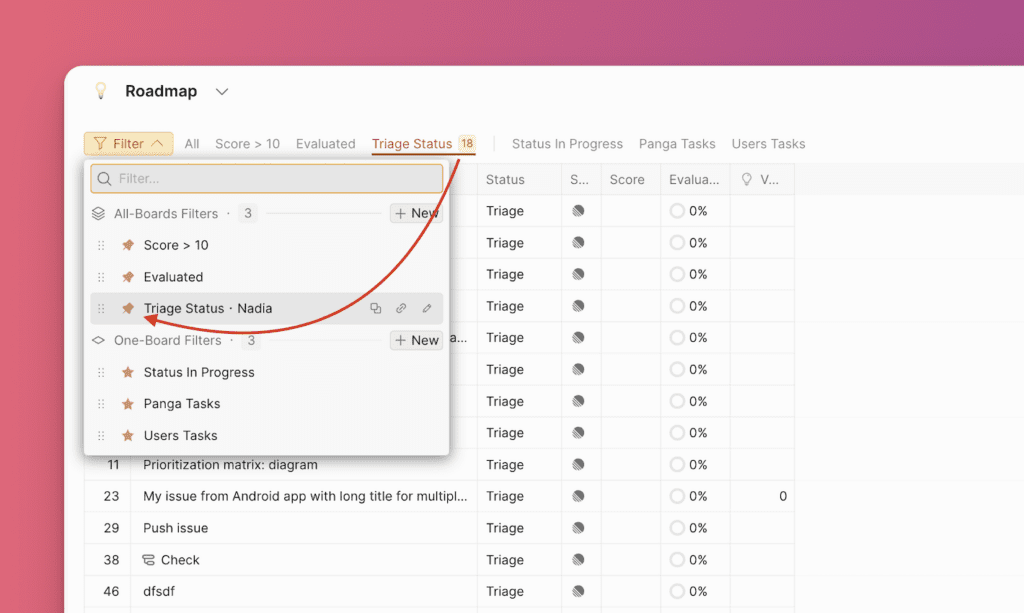
Fixar um filtro torna-o visível para todos os utilizadores em todos os quadros no painel.
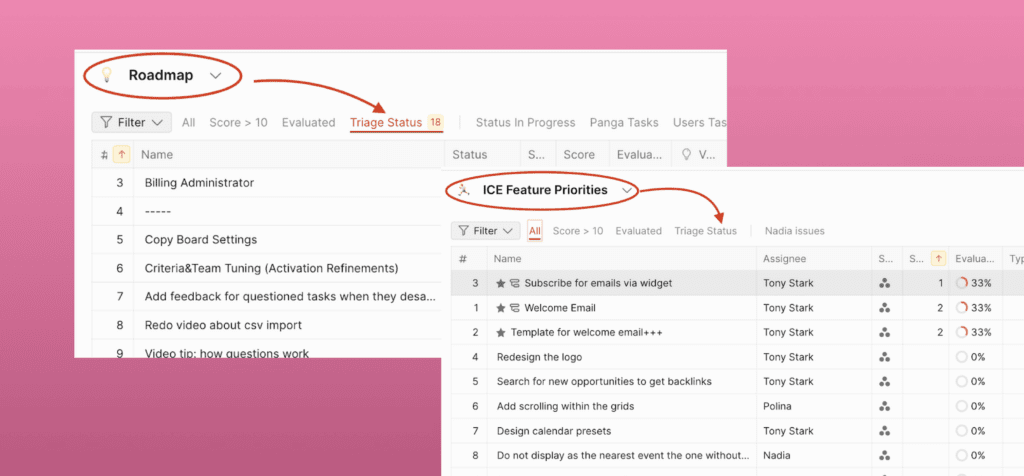
Reordenar filtros
Reordene os filtros para tornar os filtros utilizados com frequência mais fáceis de encontrar.
-
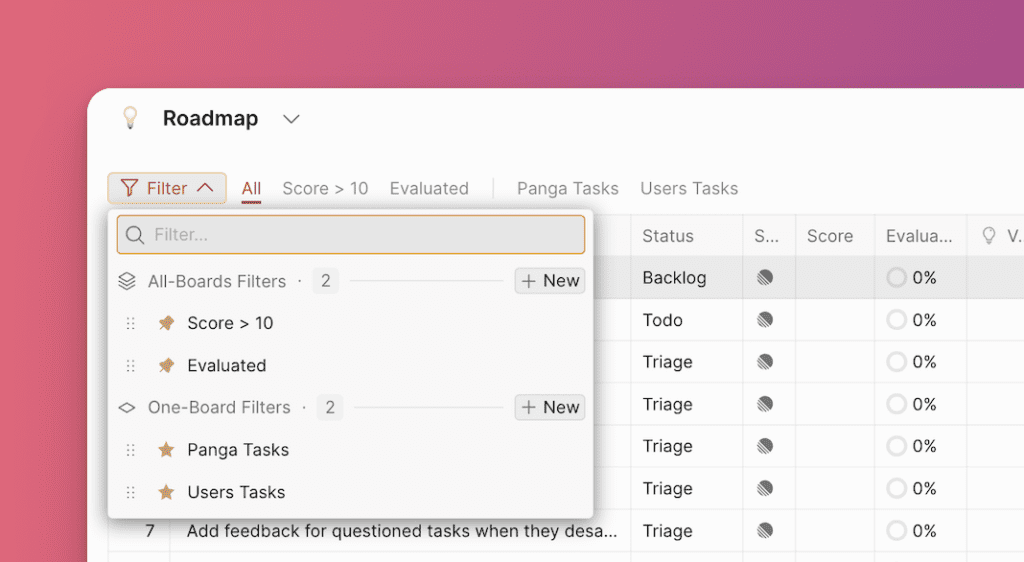
Clique na seta do menu suspenso de filtros para mostrar a lista de filtros disponíveis.
-
Passe o cursor sobre o filtro que pretende mover, depois clique e arraste-o para a posição desejada.
-
A nova posição é aplicada ao painel de filtros e apresenta-se na ordem preferida.

A reordenação aplica-se a todos os utilizadores em todos os quadros.
Editar um filtro
-
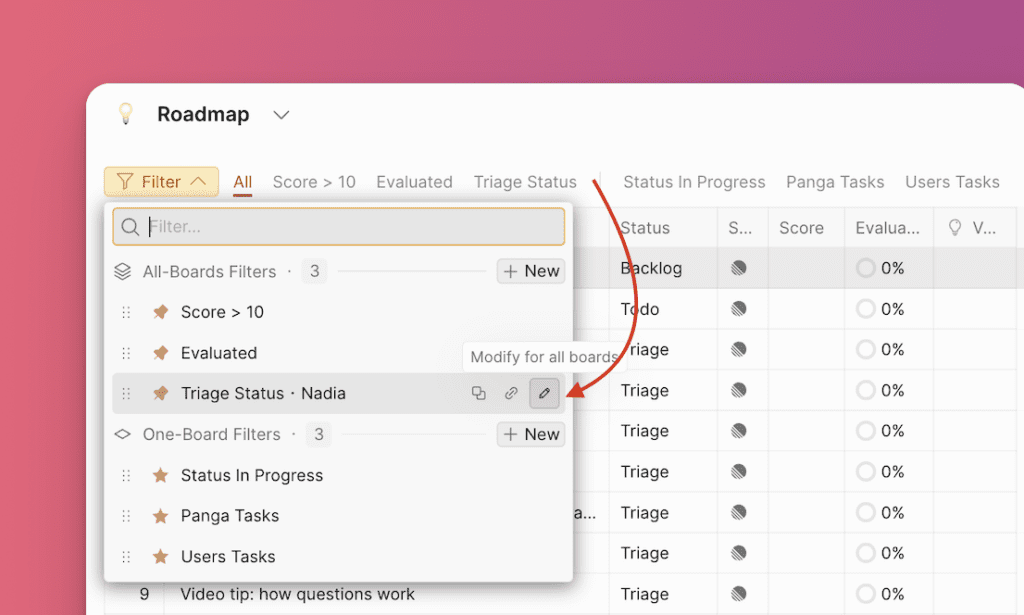
Clique no ícone de filtro, passe o cursor sobre o filtro que pretende editar e clique no ícone de editar.
-
Altere os parâmetros, adicione ou remova campos de filtro conforme necessário.
-
Clique em Save (Guardar) quando terminar a edição.
As alterações a filtros de todos os quadros aplicam-se a todos os quadros e a todos os utilizadores. As alterações a filtros de um quadro aplicam-se apenas ao quadro atual, mas para todos os utilizadores.
Eliminar um filtro
Para eliminar um filtro, clique no ícone de caixote do lixo e depois clique em Confirm (Confirmar).
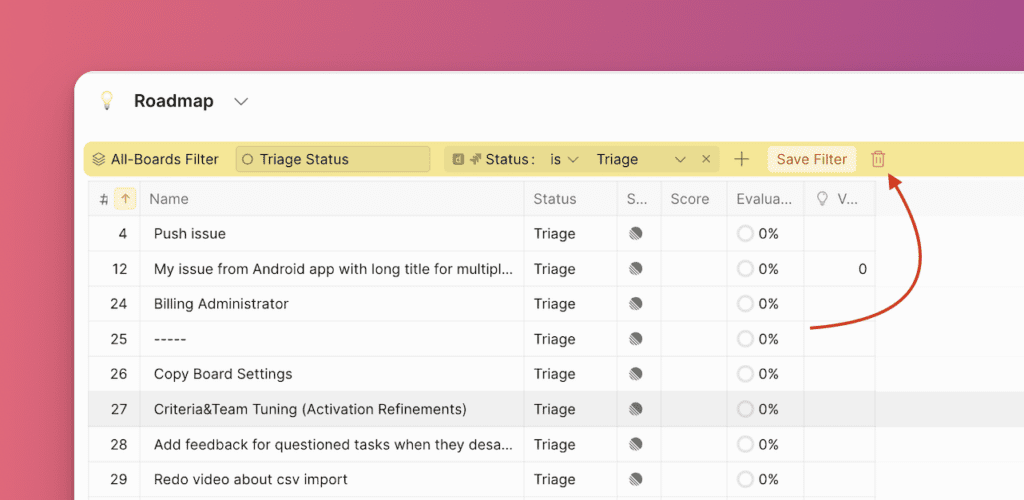
Eliminar um filtro remove-o para todos os utilizadores em todos os quadros (tanto para filtros de um quadro como de todos os quadros).
Ao utilizar filtros de forma eficaz, é possível aumentar a produtividade e manter-se atento às tarefas críticas em todos os quadros.