Mapeamento de campos
Mapeie os campos Ducalis para os campos personalizados do gestor de tarefas para sincronizar pontuações de prioridade e valores de critérios de volta para o Jira Cloud, Jira Server ou ClickUp.
Existem duas opções para configurar campos:
- Criar novos campos personalizados no gestor de tarefas
- Mapear para campos personalizados existentes no gestor de tarefas
Se o gestor já tiver muitos campos personalizados, o mapeamento para campos existentes permite reutilizá-los em vez de criar duplicados.
Mapear campos
-
Em Ducalis, abra Settings (Definições).
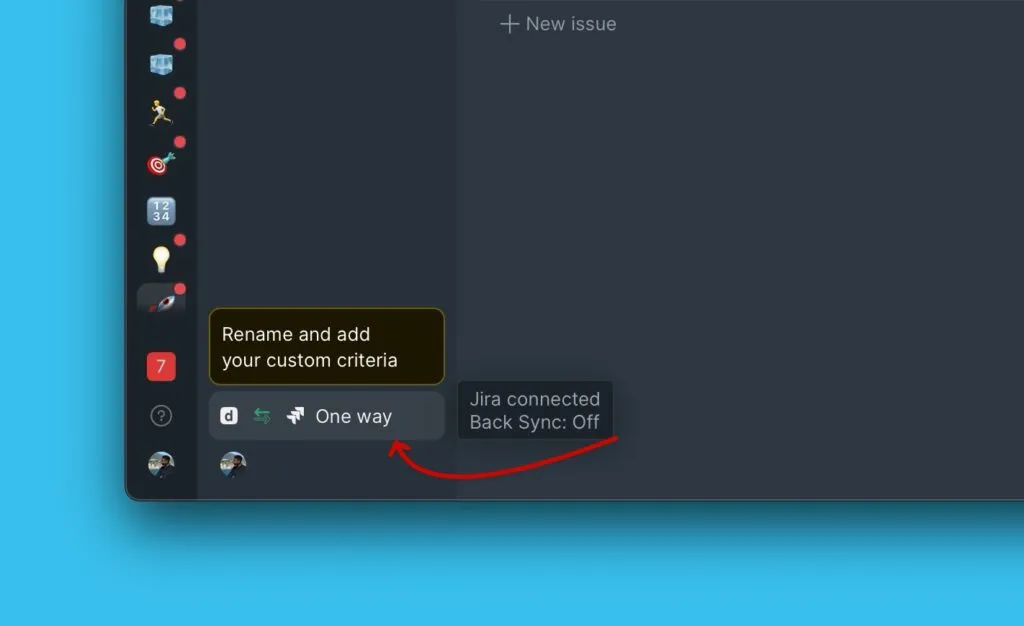
-
Desloque para baixo até Sync Back fields (Campos de Sync Back).
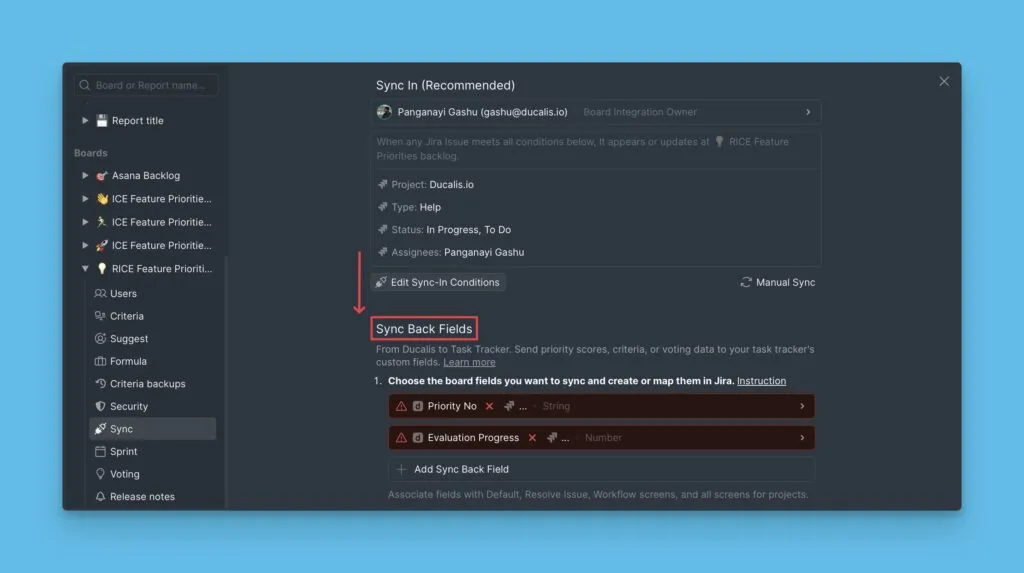
-
Reveja os mapeamentos de campos predefinidos. Elimine os que não forem necessários.
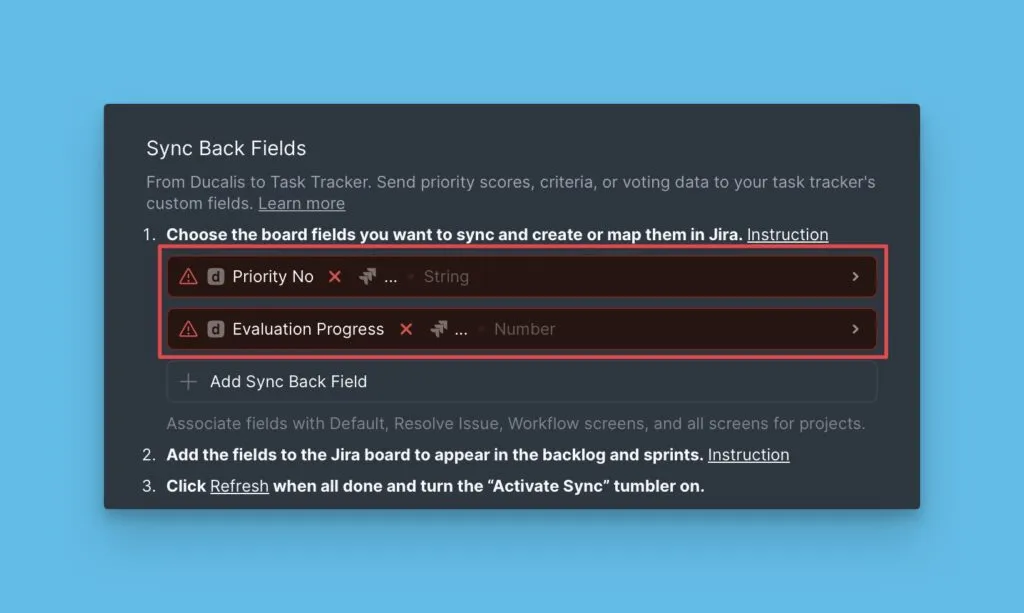
-
Para adicionar um campo, clique em Add field (Adicionar campo) e selecione o campo Ducalis que pretende sincronizar.
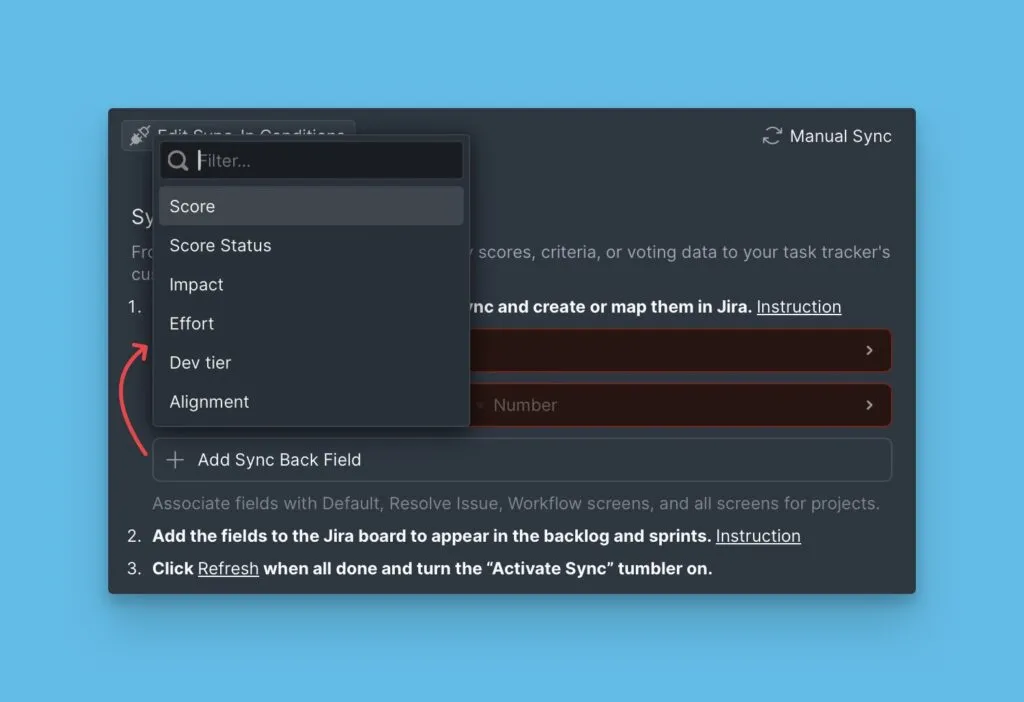
-
Clique no menu suspenso Tracker field (Campo do gestor) e selecione o campo correspondente no gestor de tarefas.
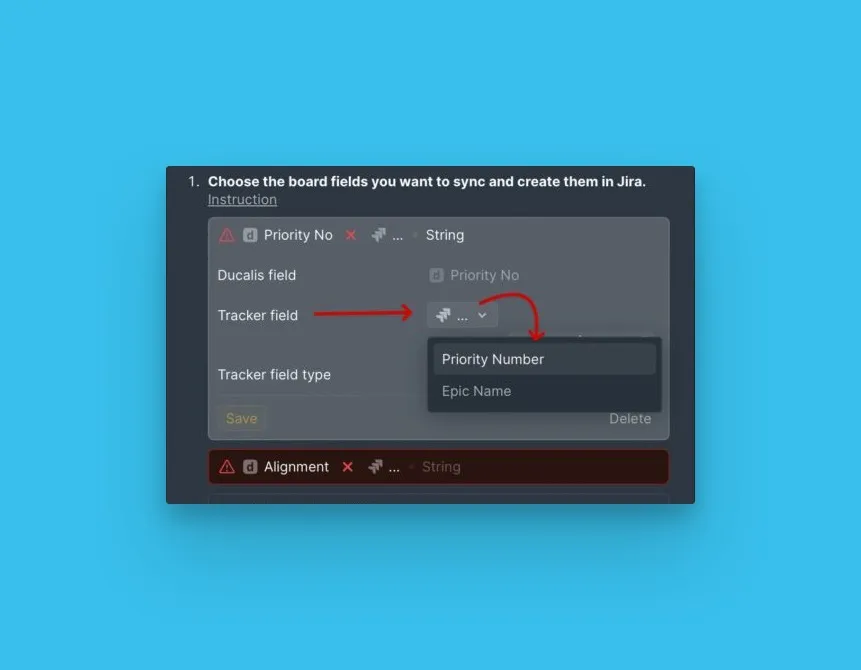
-
Clique em Save (Guardar).
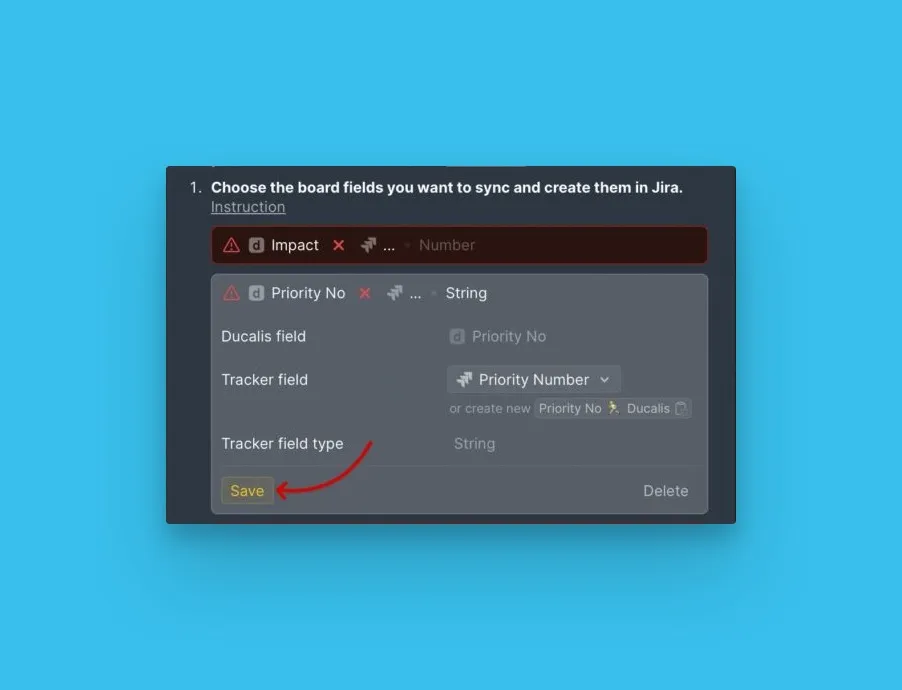
Após mapear os campos, ative o Sync Back e configure a programação de sincronização.