A Página de Backlog
Na página de Backlog, pode visualizar todos os itens que adicionou ao quadro, criar mais itens e visualizar e analisar os seus resultados de priorização.
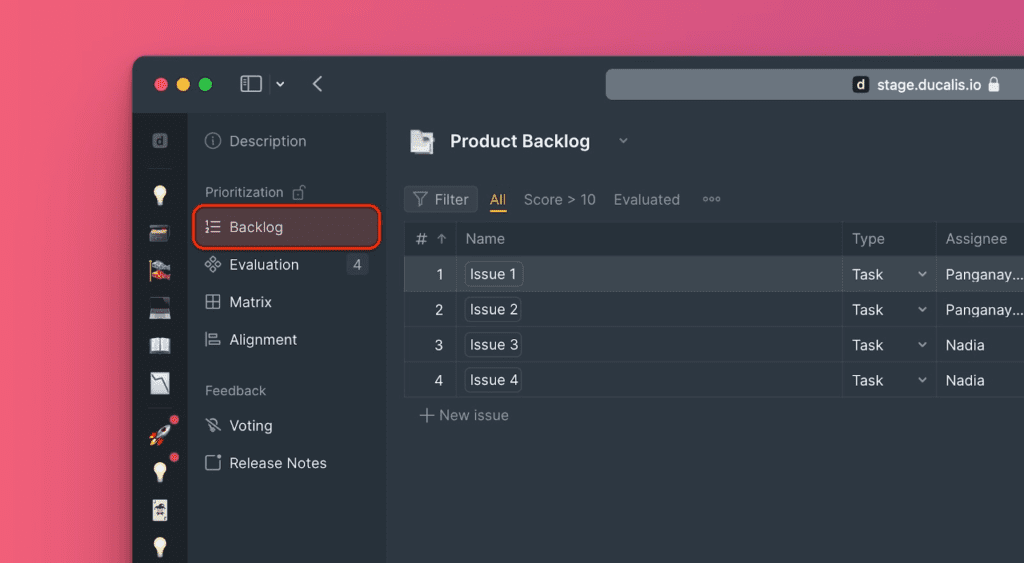
Neste artigo mostraremos o que pode fazer nesta página.
A Vista 'Tabela'
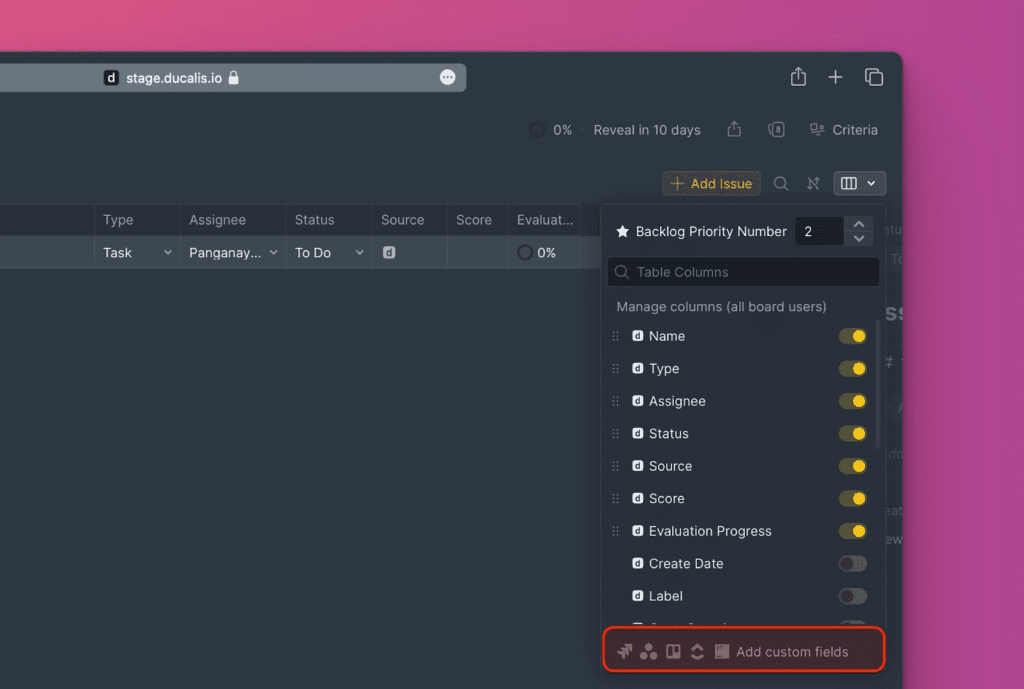
Esta página possui uma vista 'tabela'. A tabela é personalizável. As personalizações possíveis incluem:
- O número de itens na lista de maior prioridade.
- Ocultar/mostrar colunas na tabela.
- Organizar a ordem das colunas na tabela.
- Ordenar os itens na tabela numa ampla variedade de ordens.
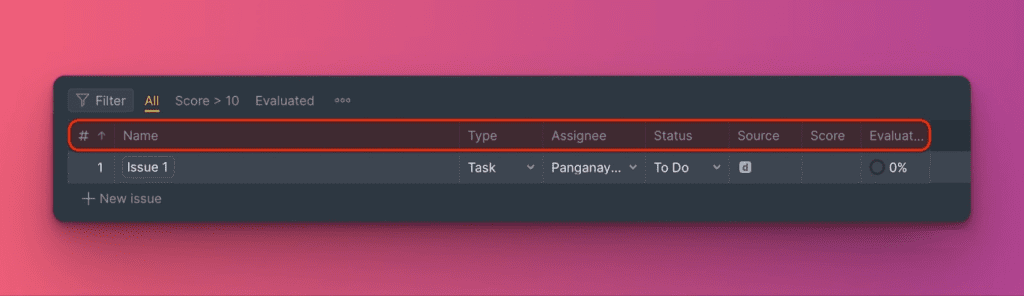
Quando cria um quadro pela primeira vez, a tabela possui colunas predefinidas que são mostradas abaixo. Colunas predefinidas:
- Nome
- Tipo
- Responsável
- Estado
- Origem
- Pontuação
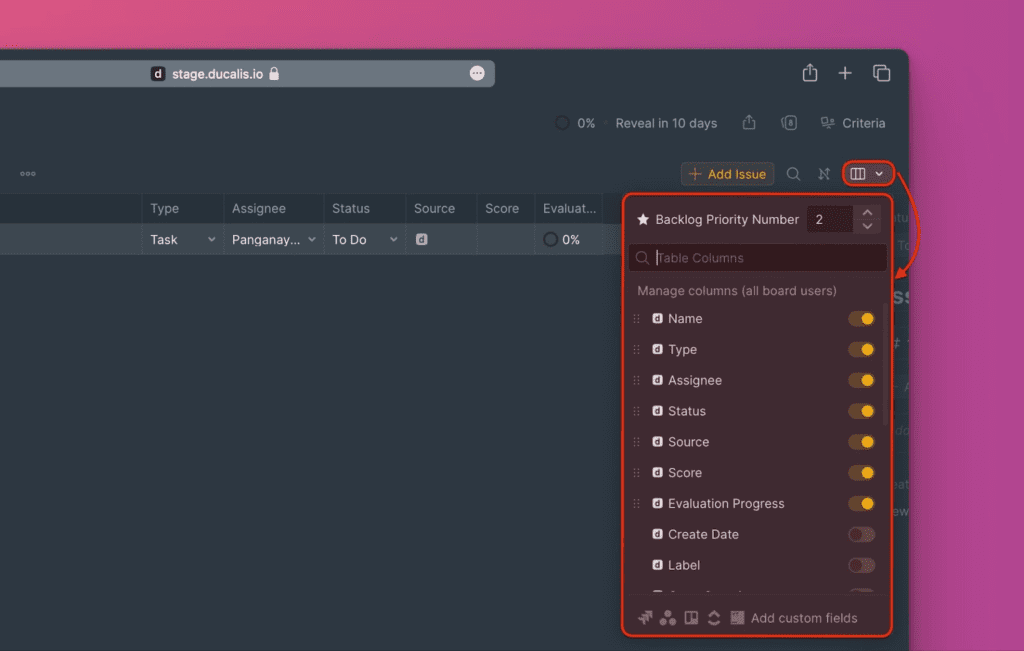
Para aceder às definições e personalizar a sua tabela, clique no ícone table (tabela).
Se ligar o quadro a um gestor de tarefas, por exemplo Asana, os campos serão importados e pode também adicioná-los à tabela como colunas.
Leia mais sobre personalização da tabela aqui.
Criar e Editar Itens
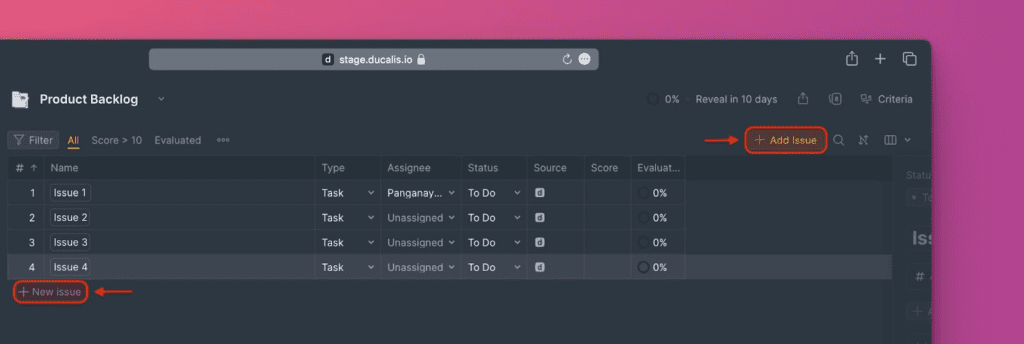
Pode criar itens nesta página. Existem três formas de criar itens:
-
Criação inline de itens – crie itens na tabela.
-
Clicar no botão Add Issue (Adicionar Item).
-
Utilizar o atalho de teclado alt + n.
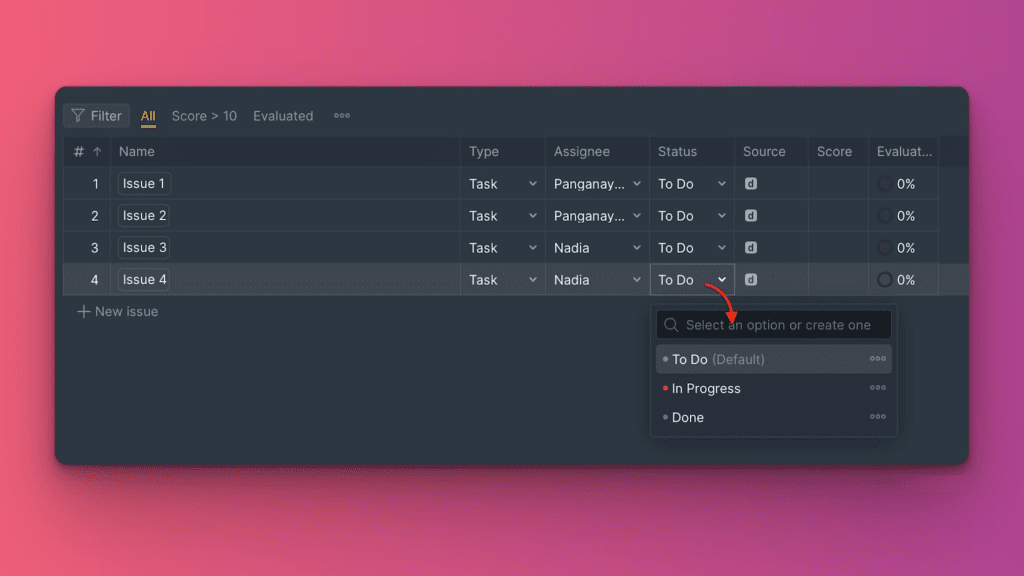
Além da criação inline de itens, pode também editar um item diretamente na tabela – não é necessário abrir o cartão do item.
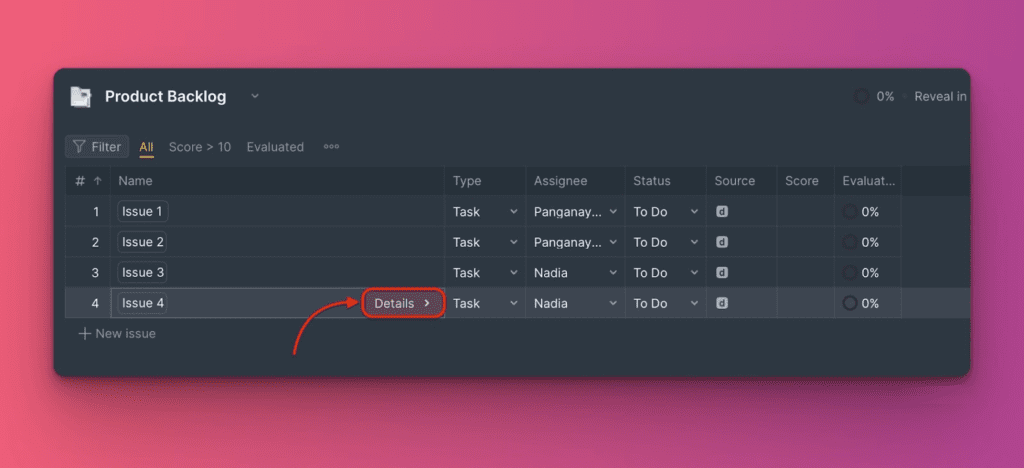
Mas para uma edição mais avançada, tem de abrir o cartão do item – clique em Details (Detalhes).
Itens de Maior Prioridade
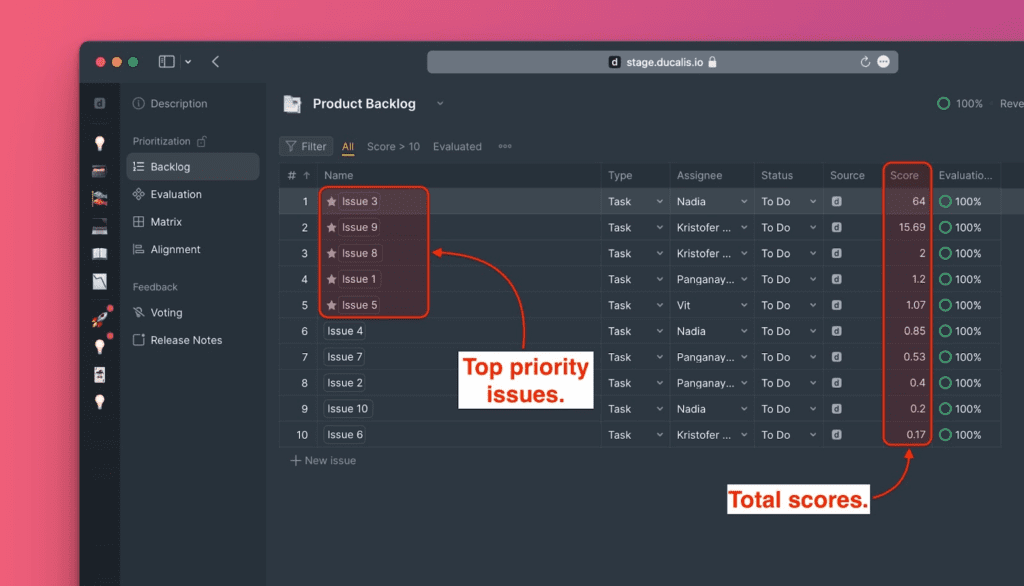
Antes da avaliação, os itens nesta página são ordenados por ordem da sua data de criação do mais recente para o mais antigo (Descendente).
Mas após a avaliação, os itens passam a ser ordenados por ordem de prioridade de acordo com a sua pontuação total, com os itens que têm as pontuações totais mais altas no topo – itens de maior prioridade.
Os itens de maior prioridade são os marcados com estrela. Isto ajuda a identificar rapidamente os itens que têm maior prioridade e trabalhar neles.
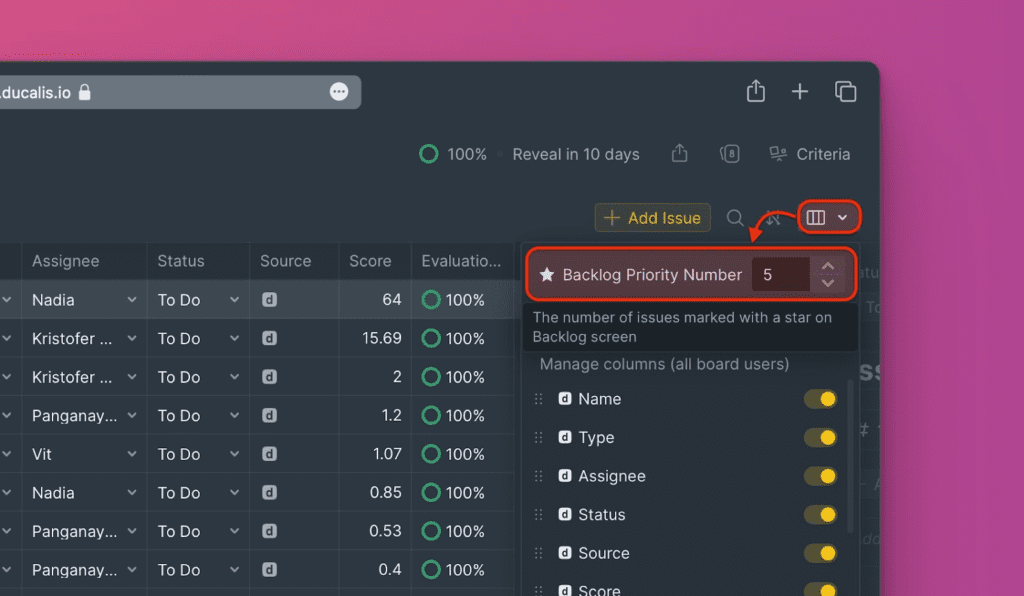
Pode editar o número de itens de maior prioridade. Para tal, aceda às definições de 'columns' ('colunas'), onde pode configurar o número de itens que a sua lista de maior prioridade terá.
Utilizar Filtros para Encontrar Itens Rapidamente
Se possui uma lista longa de itens, pode utilizar filtros para encontrar rapidamente os itens que pretende.
Clique no ícone filter (filtro) no canto superior direito da tabela para começar a criar filtros que a sua equipa pode utilizar para encontrar rapidamente itens no backlog.

Se vai utilizar o filtro frequentemente, tem a possibilidade de guardá-lo e adicioná-lo aos seus filtros favoritos.
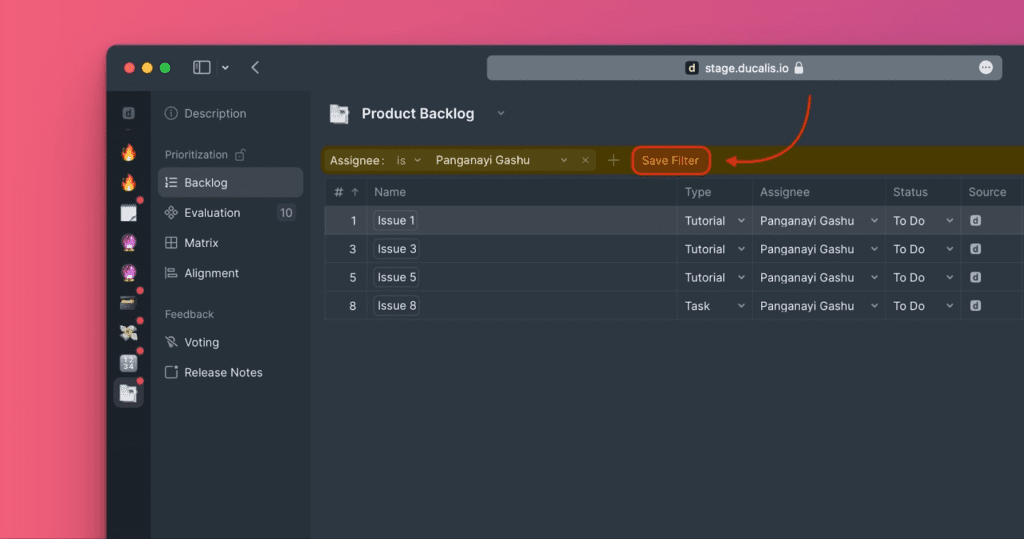
Leia mais sobre filtros aqui.
Utilizar o Campo de Pesquisa para Encontrar Itens Rapidamente
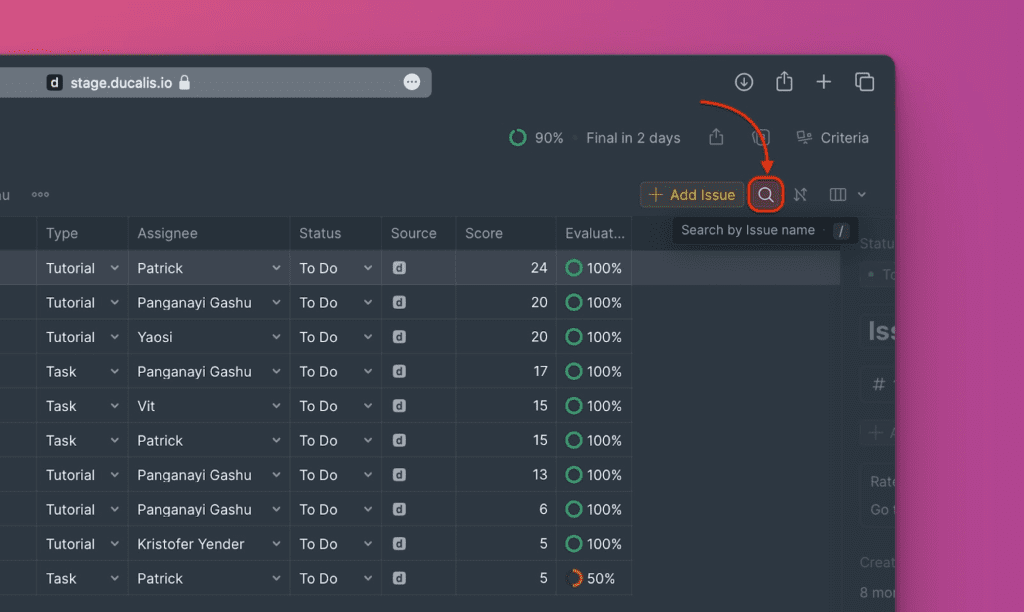
Caso não pretenda utilizar filtros, pode utilizar o campo de pesquisa. Clique no ícone de pesquisa, escreva o nome dos itens que pretende encontrar. Pode também utilizar o atalho de teclado / para abrir o campo de pesquisa.
Itens Públicos e Votos
Se criou uma votação para um quadro, terá a coluna 'Votes' ('Votos') na tabela. Pode ver o número de votos que cada item para o qual criou uma versão pública recebeu. Compare com a total score (pontuação total) para ver como as opiniões da sua equipa se correlacionam com as dos seus clientes.
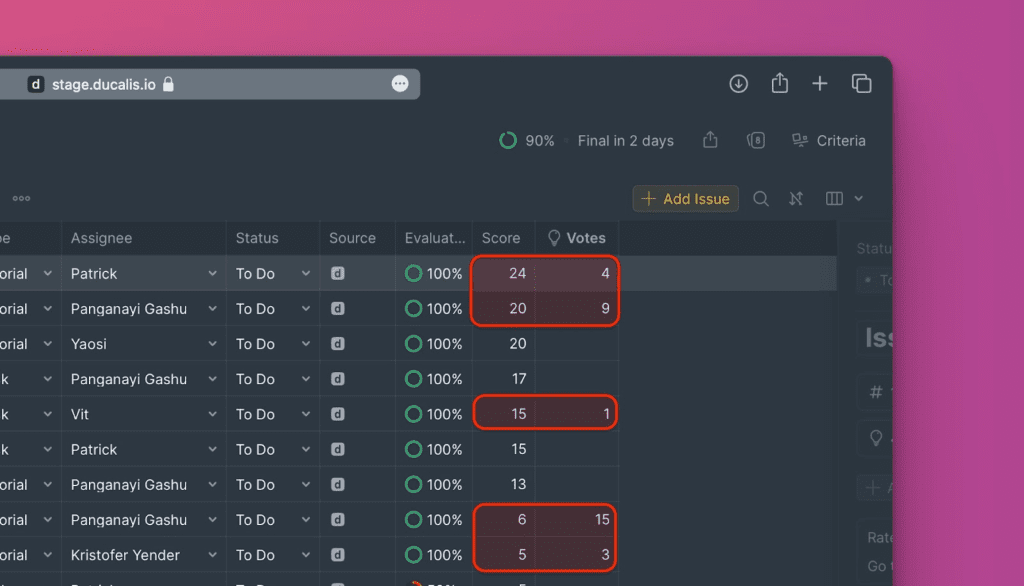
Para criar uma versão pública de um item do seu backlog interno:
-
Encontre o item para o qual pretende criar uma versão pública.
-
Abra o seu cartão.
-
Clique em 'Create public idea' ('Criar ideia pública').
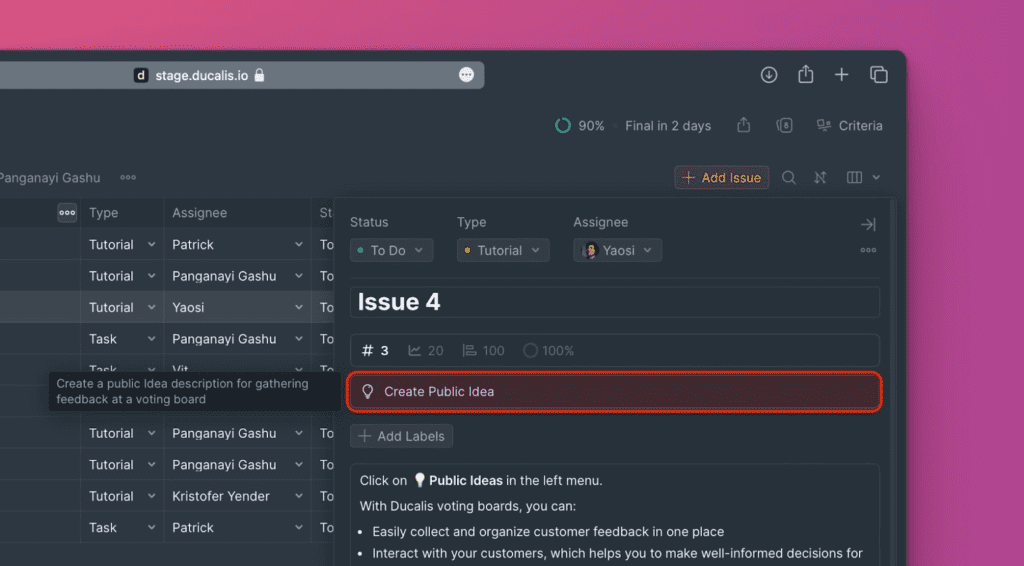
Saiba mais sobre voting boards e como criar versões públicas do seu backlog neste artigo
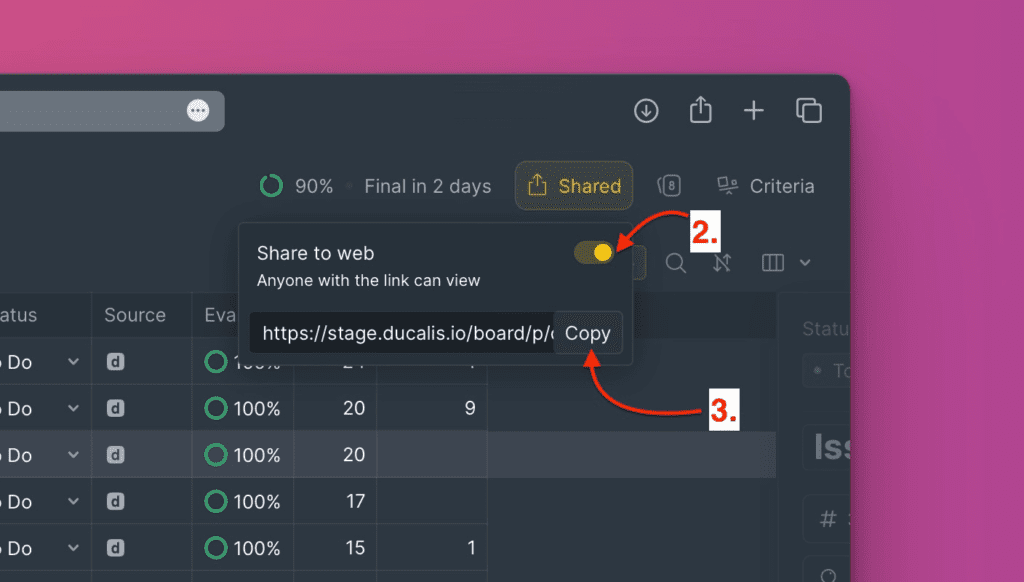
Tornar um Quadro Partilhável
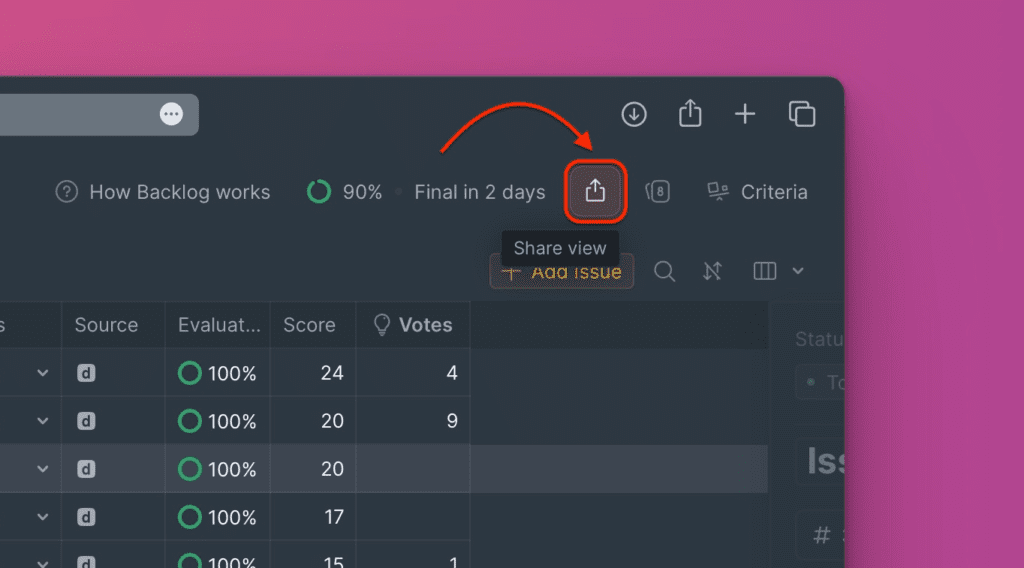
Pode também aceder à opção para tornar o seu quadro partilhável.
- Na página de Backlog, clique no botão share (partilhar)
-
Ative o botão
-
Copie a hiperligação para o quadro e partilhe-a.