Gestão global de critérios
Faça a gestão de critérios em todos os quadros a partir de uma única localização. Para organizações com vários quadros de prioridade e um sistema de priorização universal, a gestão global de critérios permite fazer alterações uma vez e aplicá-las em todo o lado.
Esta abordagem poupa tempo quando precisa de atualizar critérios semelhantes em vários quadros, eliminando edições manuais repetitivas.
Os administradores podem continuar a gerir critérios ao nível do quadro, se necessário. As alterações ao nível do quadro não afetam outros quadros.
Aceder às definições globais de critérios
Pode aceder à Gestão Global de Critérios a partir de duas localizações:
-
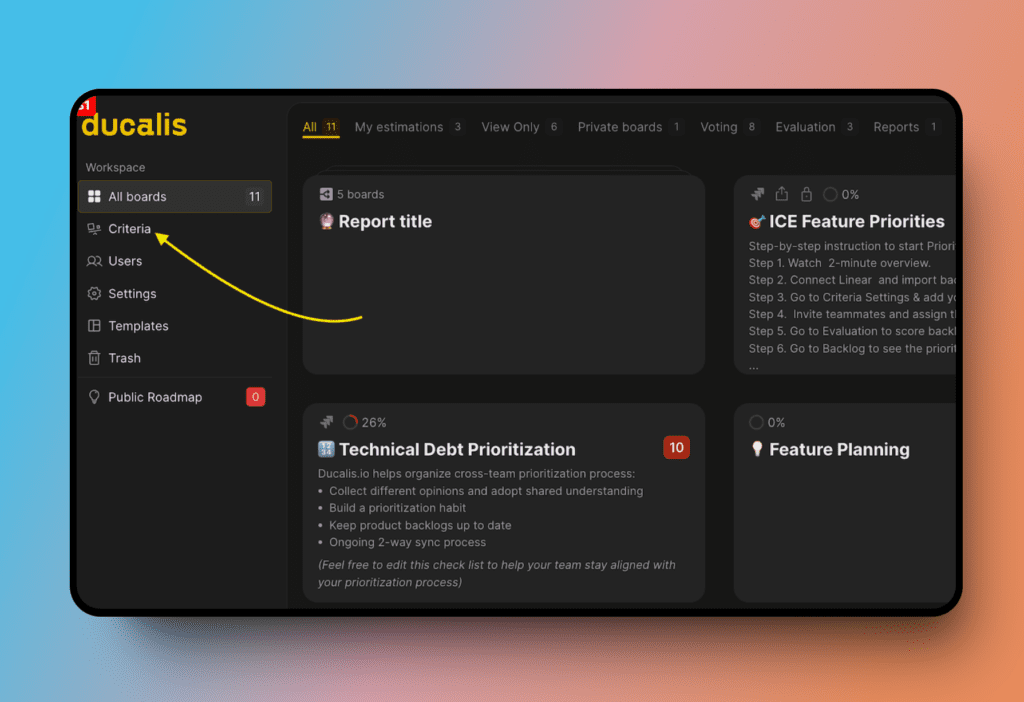
A partir do Dashboard, clique em Criteria.
-
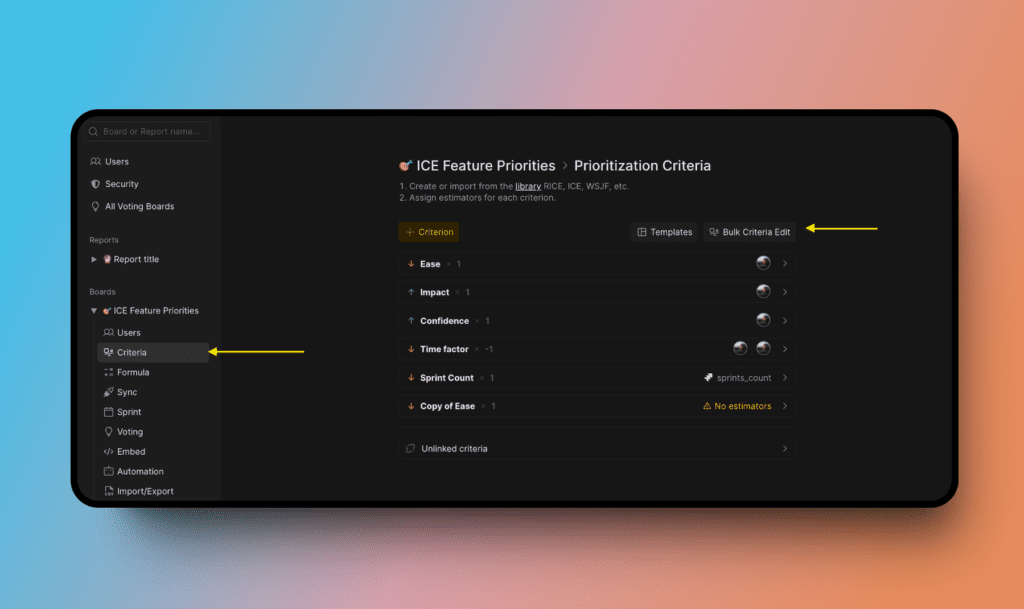
A partir de qualquer quadro, abra as definições Criteria e clique em Bulk Criteria Edit.
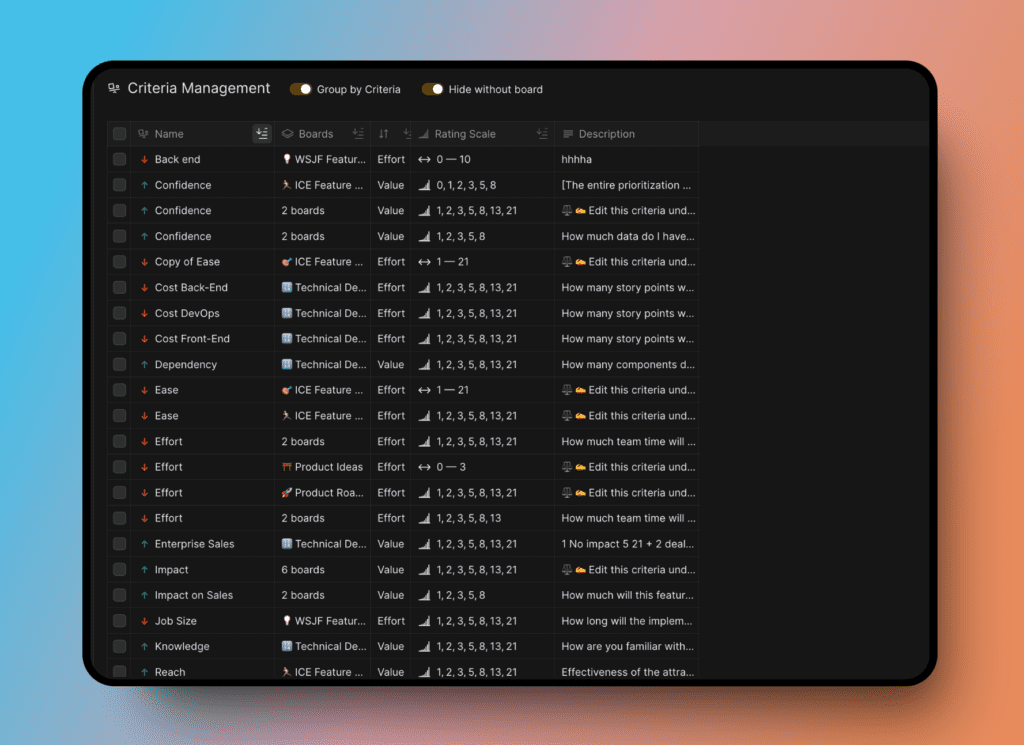
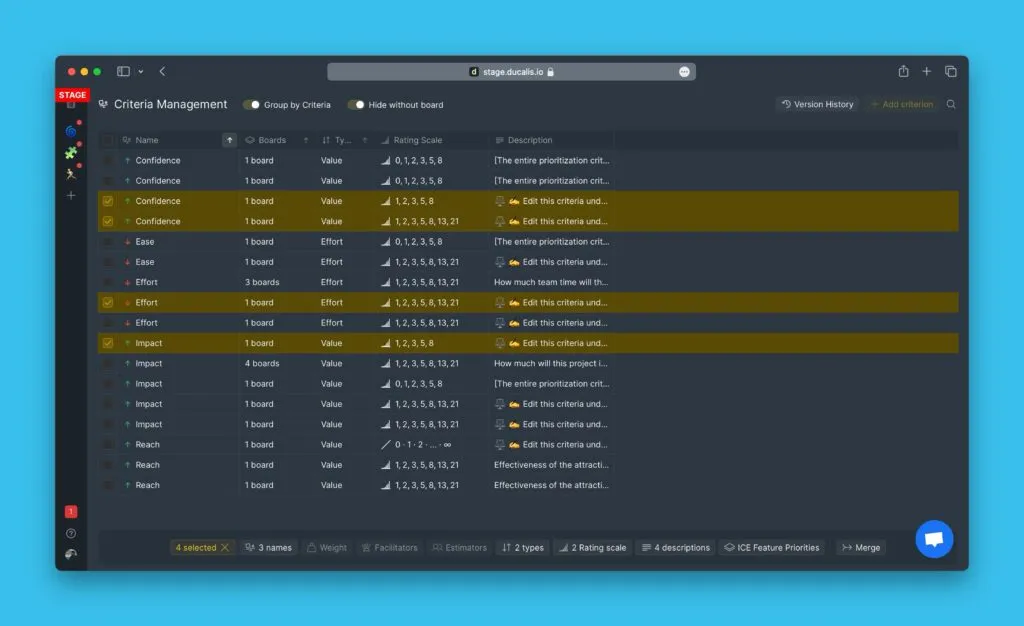
A página apresenta uma tabela com todos os critérios da organização. As colunas mostram o nome do quadro, o nome do critério e todas as propriedades do critério.
Pesquisar critérios
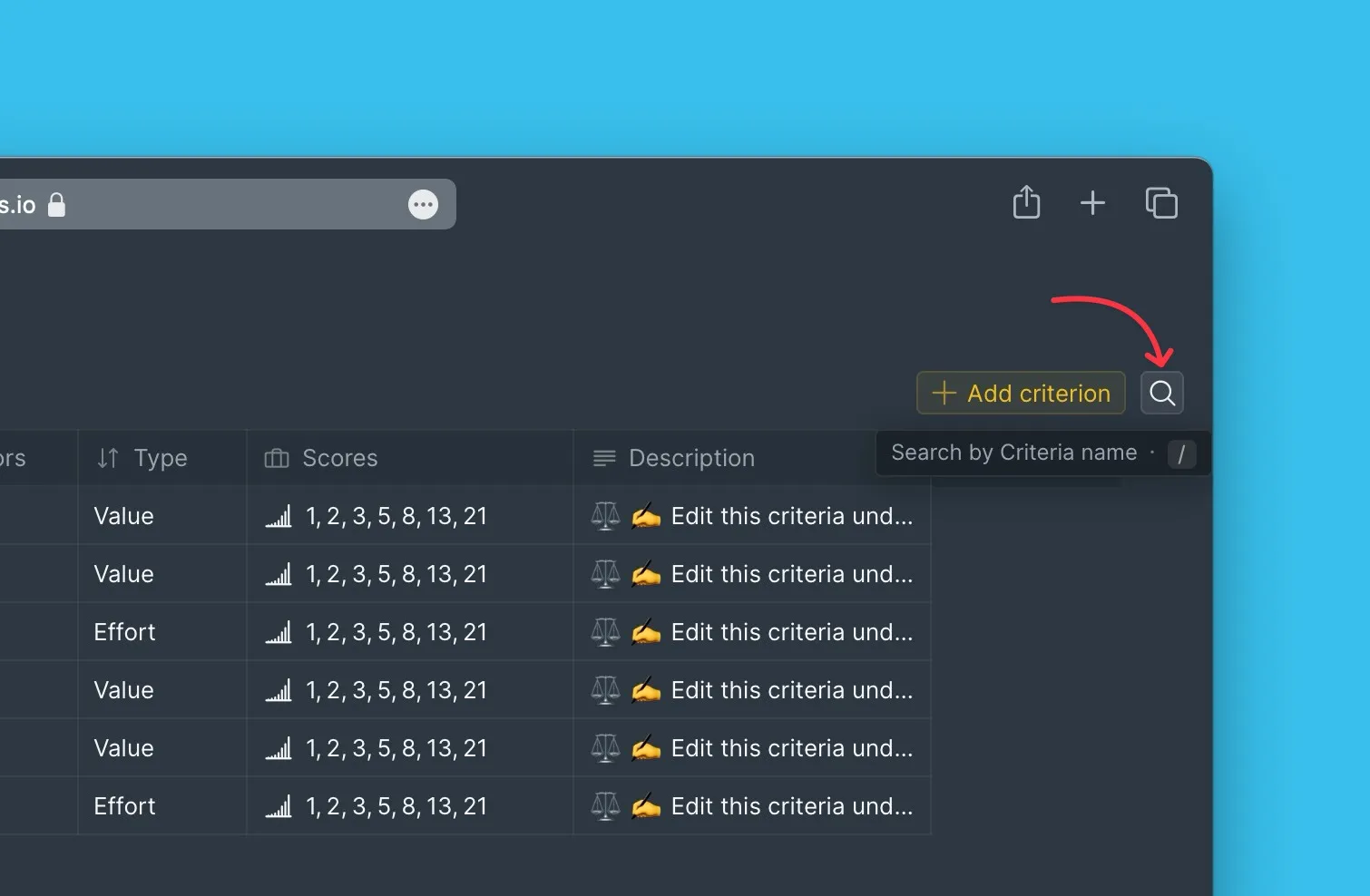
Para listas longas, utilize a caixa de pesquisa no canto superior direito:
- Clique no ícone de pesquisa.
- Digite o nome do critério que procura.
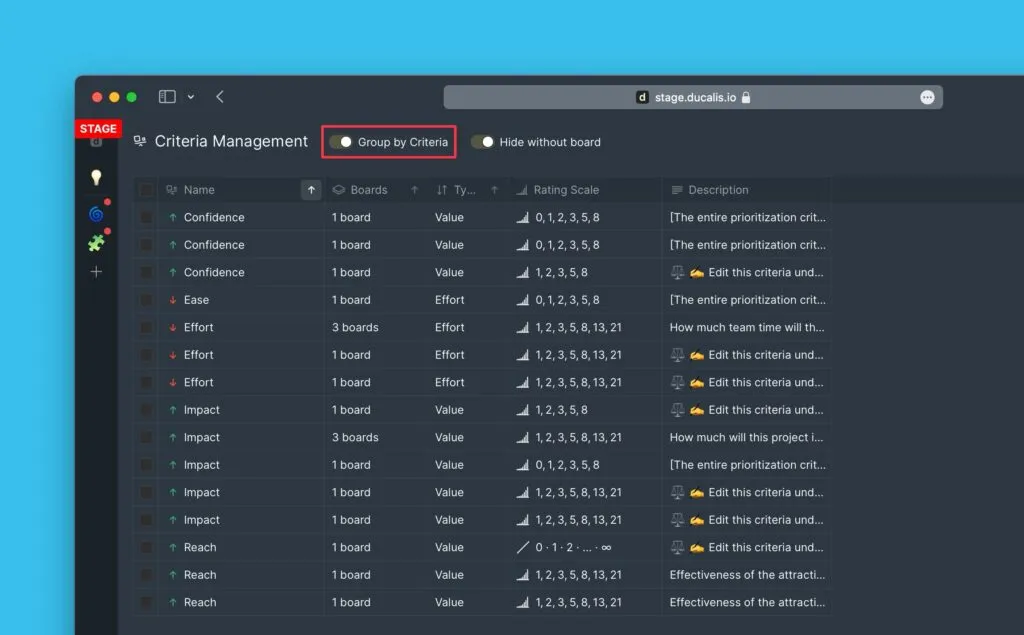
Agrupar critérios por nome
Agrupe critérios por nome para ver quais os critérios que aparecem em vários quadros. Isto facilita a identificação e edição de critérios duplicados.
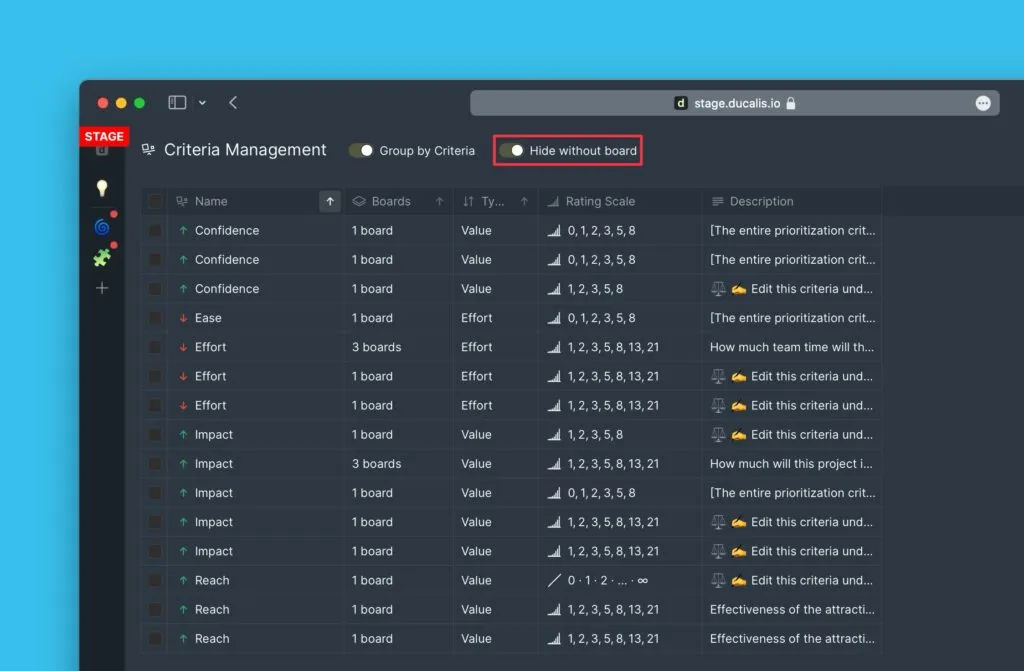
Ocultar critérios sem quadros
Oculte critérios que não estão associados a nenhum quadro para reduzir a desordem e focar-se apenas nos critérios ativos.
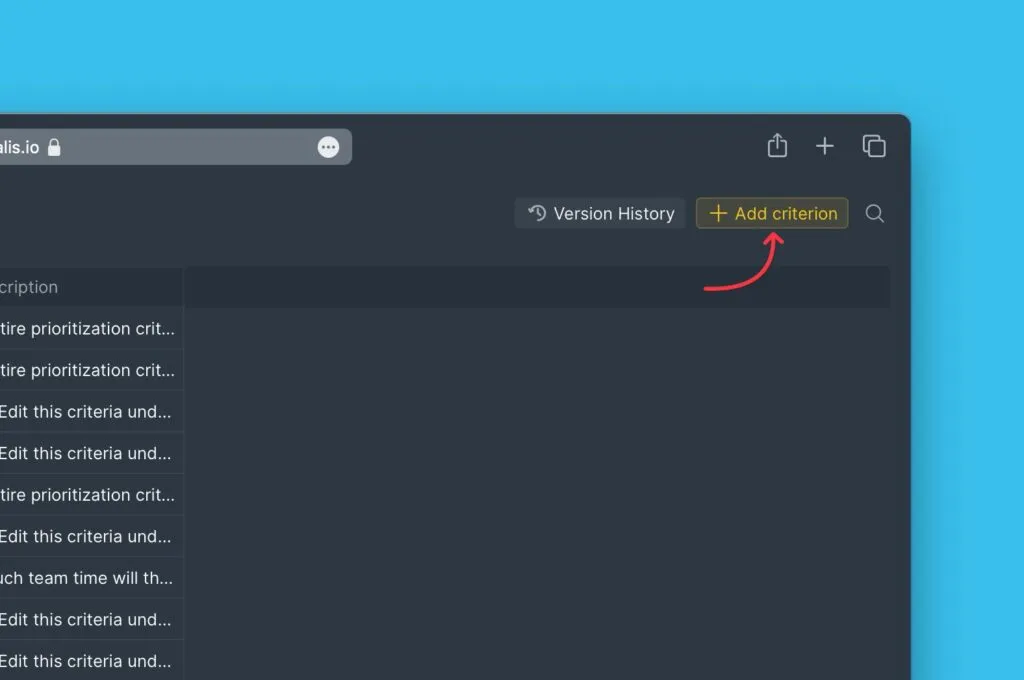
Adicionar um critério
Para criar um novo critério:
-
Clique em + Add Criterion no canto superior direito.
-
Configure as propriedades do critério.
Saiba mais em Configuração de critérios.
Editar vários critérios
Para editar critérios em massa:
-
Selecione os critérios que pretende editar clicando nas respetivas caixas de seleção.
-
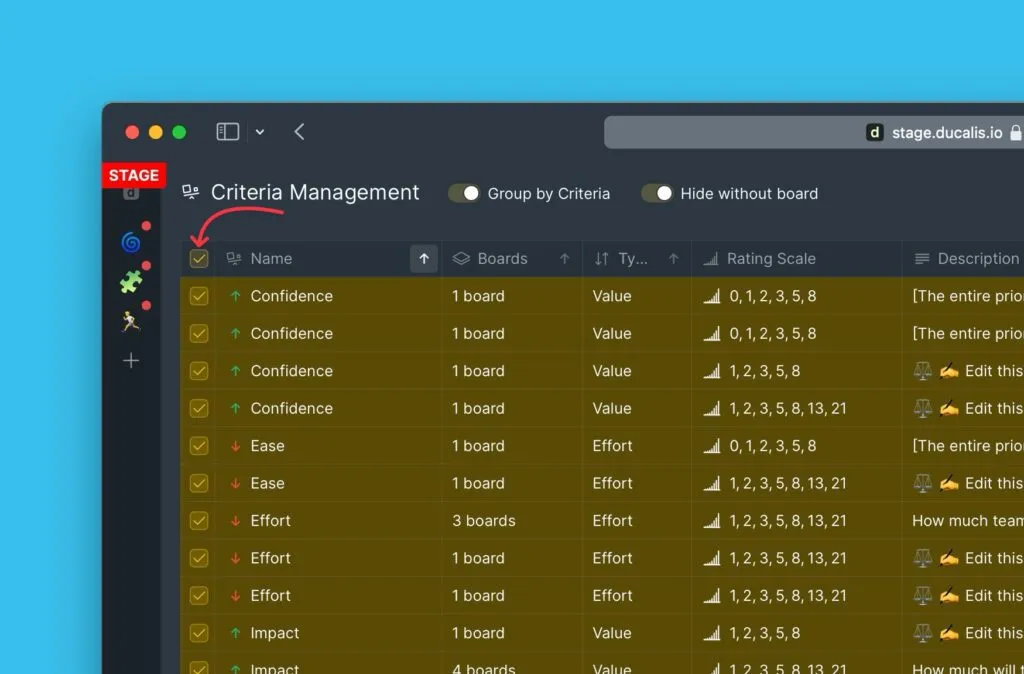
Para selecionar todos os critérios, clique na caixa de seleção superior.
-
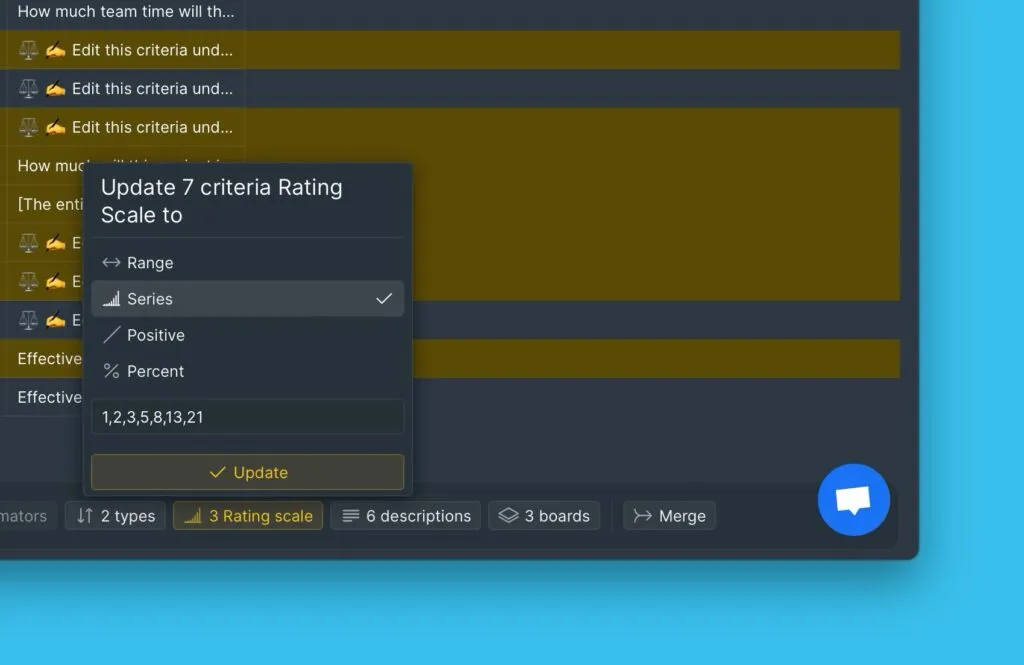
As opções de edição aparecem na parte inferior da página. Pode editar o nome, avaliadores, tipo, peso, pontuações ou descrição. Pode também desassociar critérios de quadros, combinar critérios ou copiar critérios para outro quadro.

-
Selecione a propriedade que pretende alterar. Por exemplo, clique em Rating scales para ajustar o método de pontuação.
Combinar critérios
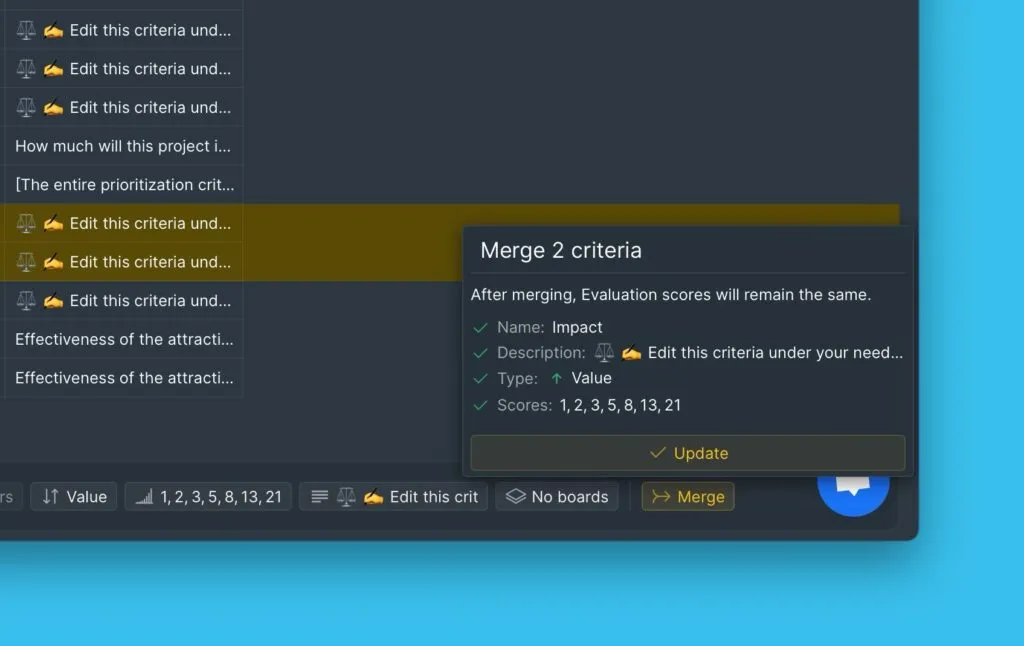
Combine dois ou mais critérios com definições semelhantes para criar um critério global que se aplica a vários quadros.
Quando combinar critérios
Combine critérios quando tem o mesmo critério (como "Activation" ou "Customer Impact") utilizado em diferentes quadros. Após a combinação, quando pontua um Item usando este critério, a pontuação aplica-se automaticamente a esse Item em todos os quadros onde o critério combinado existe.
Isto garante uma avaliação consistente. Por exemplo, a pontuação para o Item A usando o critério "Activation" permanece a mesma em todos os quadros.
Como combinar critérios
-
Abra a Gestão de Critérios.
-
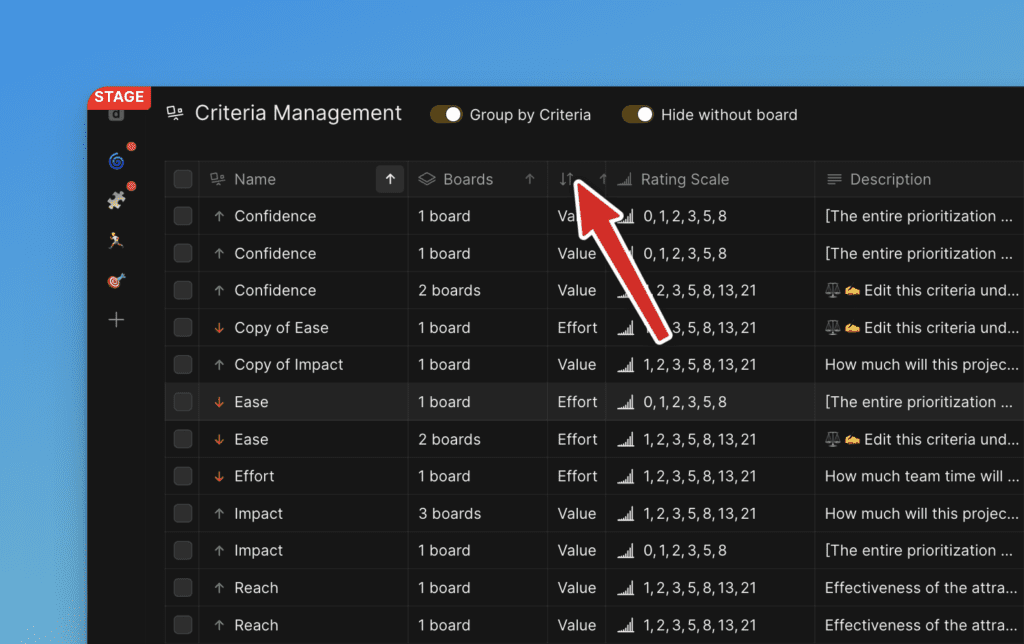
Ative a vista Group by Criteria (Agrupar por Critérios).
-
Selecione os critérios que pretende combinar (estes tornar-se-ão critérios globais utilizados em vários quadros).
-
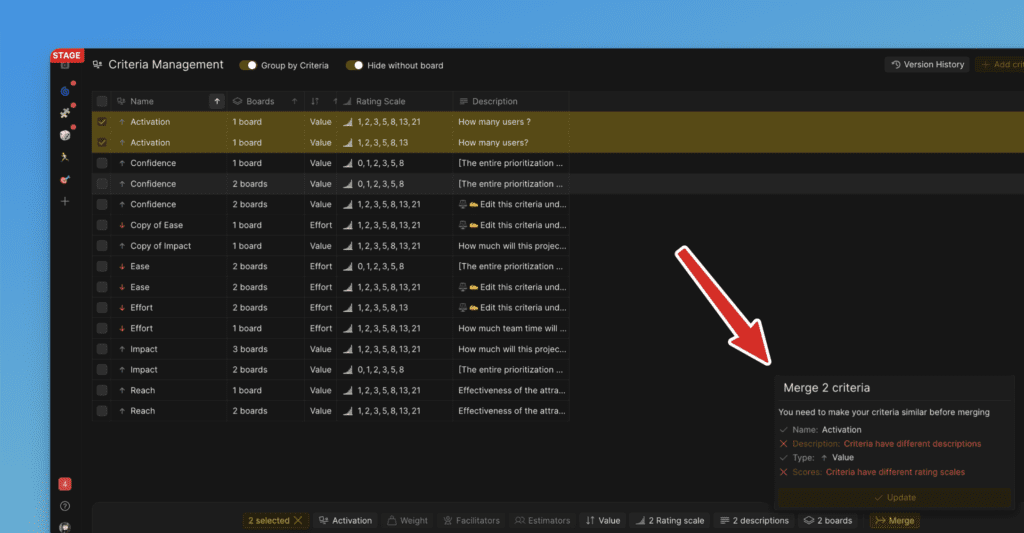
Clique em Merge (Combinar).
-
Verifique se os critérios são idênticos. Para que a combinação funcione, os critérios devem corresponder em:
- Descrição
- Nome
- Pontuações (escala)
- Tipo (Effort/Value)
O peso pode ser diferente para cada quadro.
-
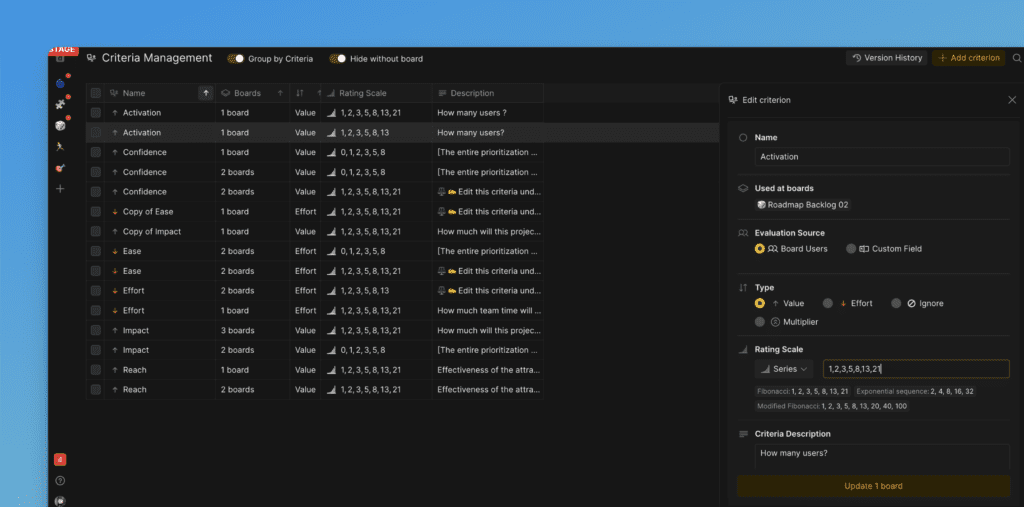
Se necessário, clique num critério para editar as suas propriedades nesta página.
-
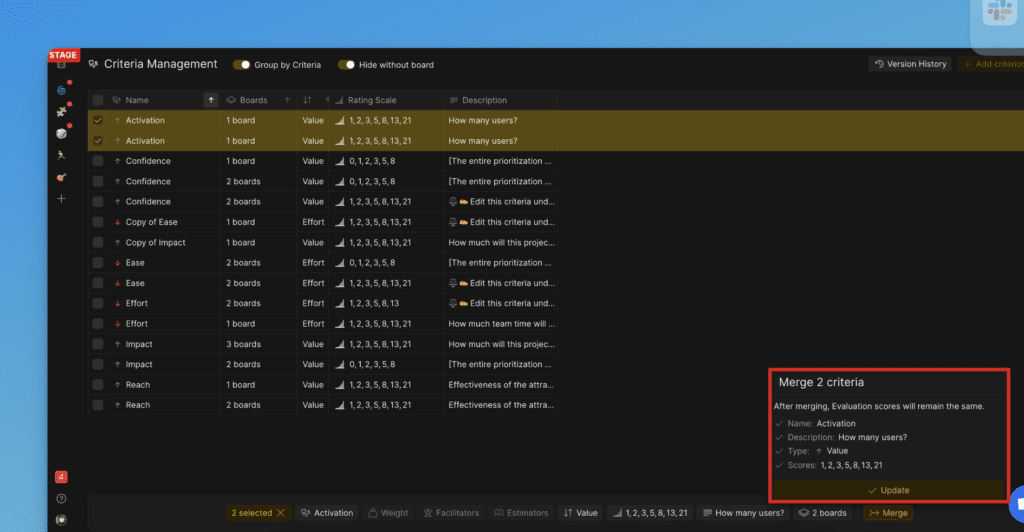
Após confirmar que os critérios são idênticos, clique em Merge (Combinar).
-
Após a combinação, verá uma lista de quadros onde o critério combinado está agora aplicado globalmente.
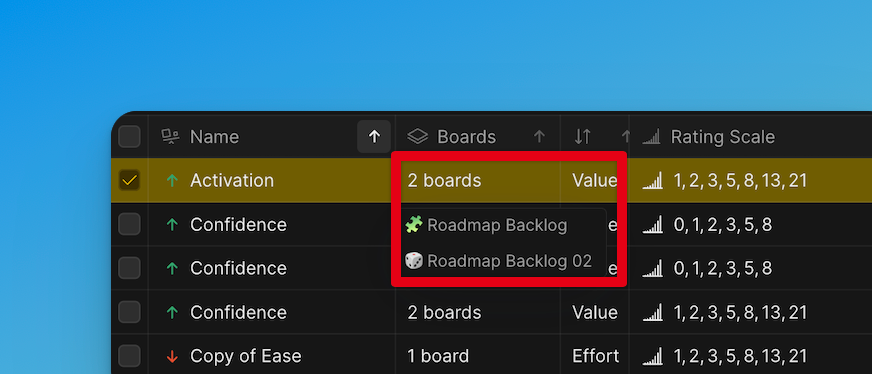
O cartão do critério mostra se é um critério multi-quadro ou global.
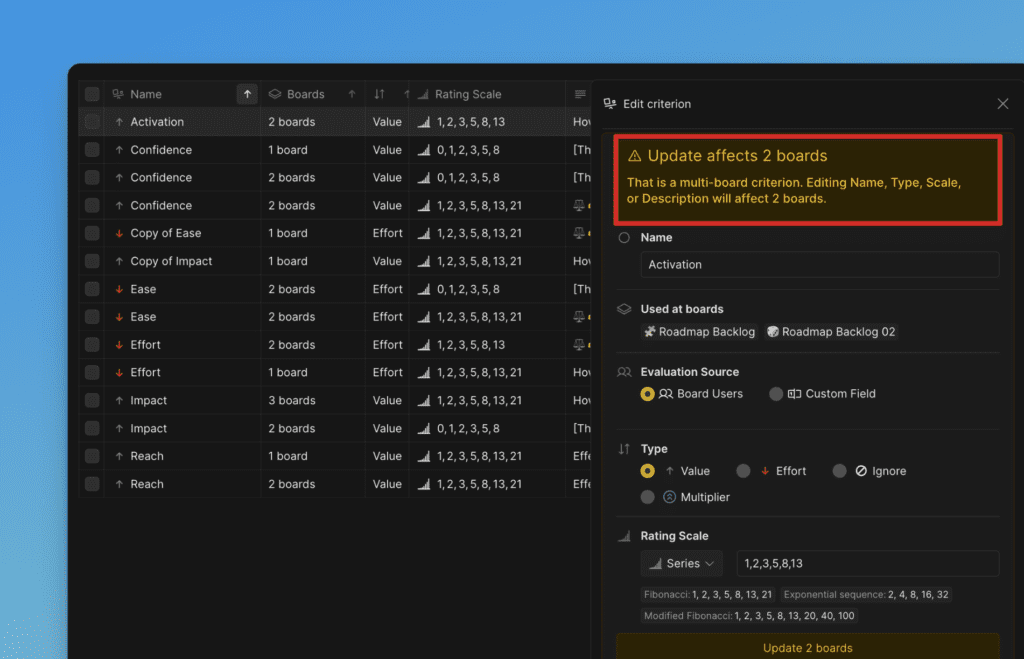
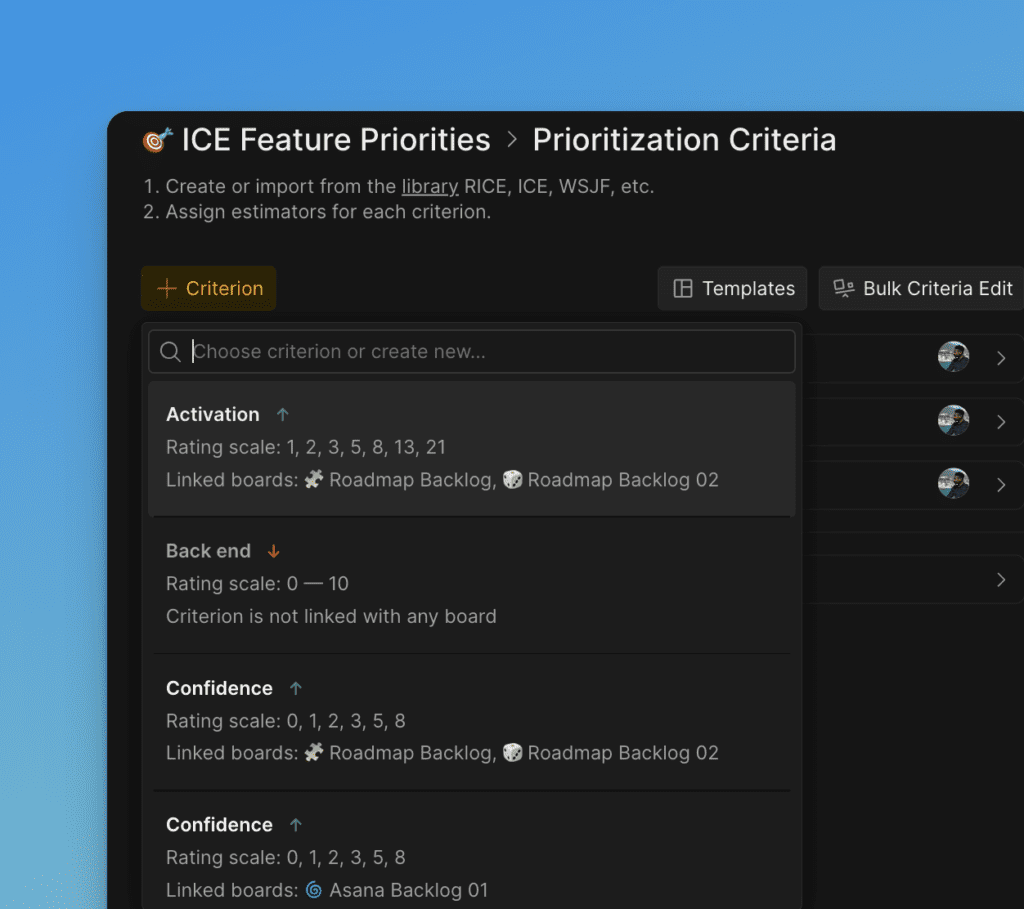
Utilizar critérios globais em novos quadros
Quando existe um critério global (como "Activation" no nosso exemplo), criar um novo critério com o mesmo nome solicita que:
-
Escolha o critério global: Aplica o critério existente a este quadro. As alterações ao critério afetarão todos os quadros que o utilizam.
-
Crie um novo critério: Cria um novo critério específico do quadro com o mesmo nome.
Quando edita um critério global, as alterações aplicam-se a todos os quadros onde é utilizado (exceto para atribuições de Peso e Avaliadores).
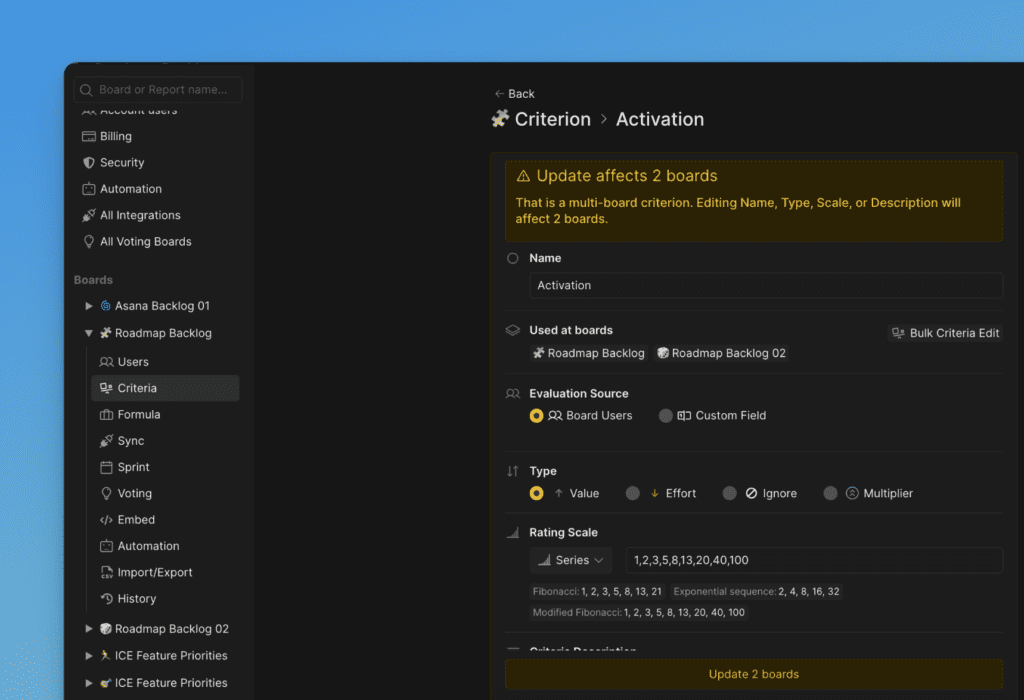
Como funcionam os critérios globais com a pontuação
Quando um critério é global em vários quadros, pontuar um Item uma vez aplica essa pontuação ao mesmo Item em todos os quadros que utilizam esse critério.
Por exemplo, se "Activation" é global para o Quadro 1 e Quadro 2, pontuar o Item A com "Activation" no Quadro 1 aplica automaticamente essa pontuação ao Item A no Quadro 2.
Desfazer alterações
Imediatamente após fazer uma edição, aparece uma opção Undo (Desfazer). Clique nela para reverter a última ação.

Restaurar versões anteriores
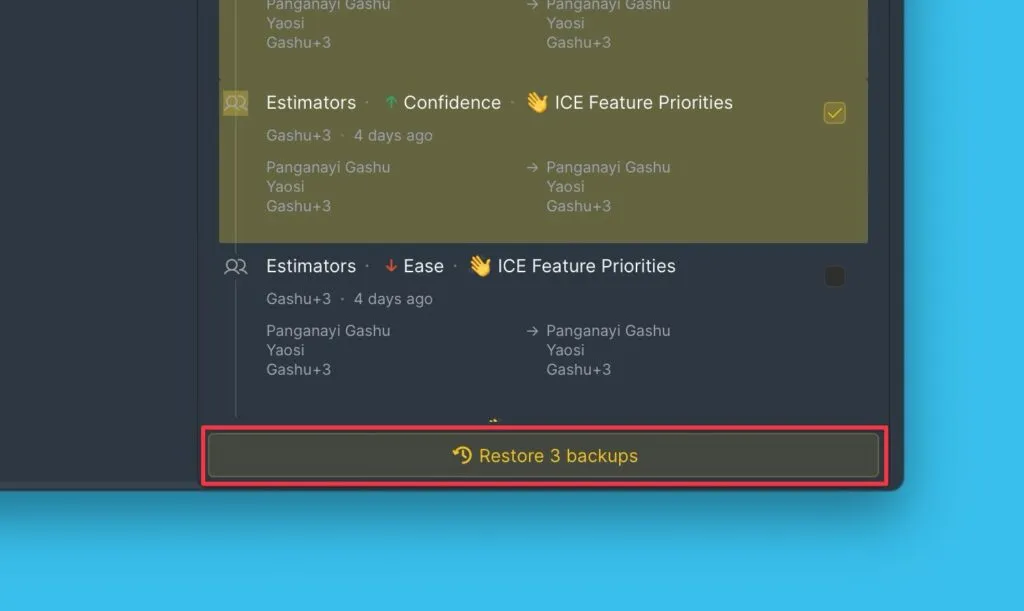
A Ducalis guarda cópias de segurança de definições anteriores. Pode aceder e restaurar versões anteriores das definições de critérios.
A versão anterior mais recente para cada campo é guardada indefinidamente. As versões anteriores são guardadas durante dez dias.
Para restaurar uma versão anterior:
-
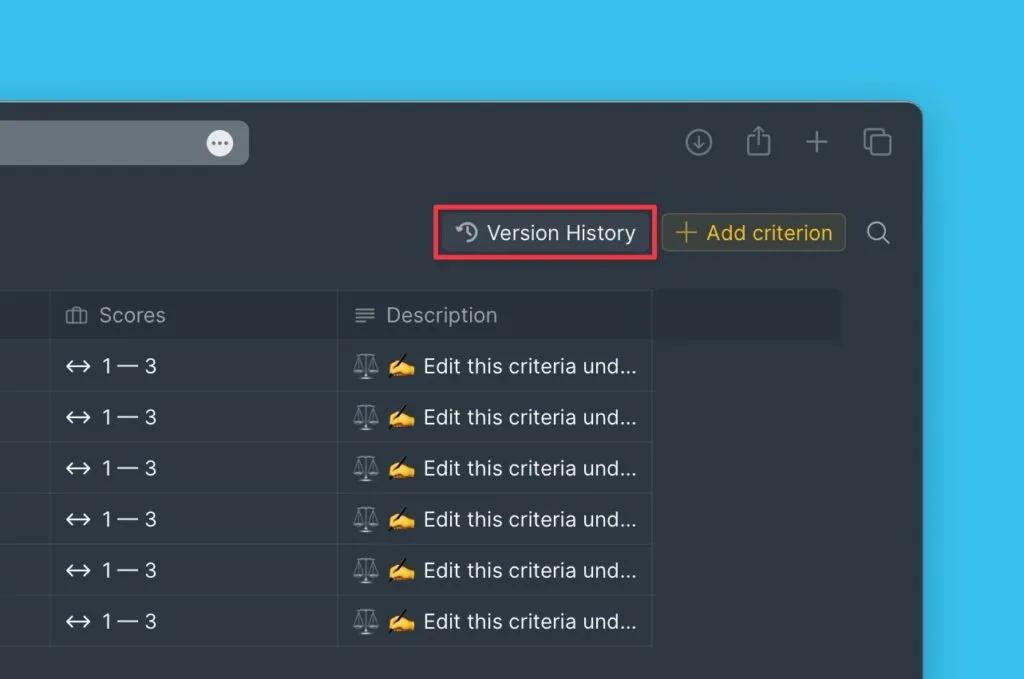
Clique em Version History (Histórico de Versões).
-
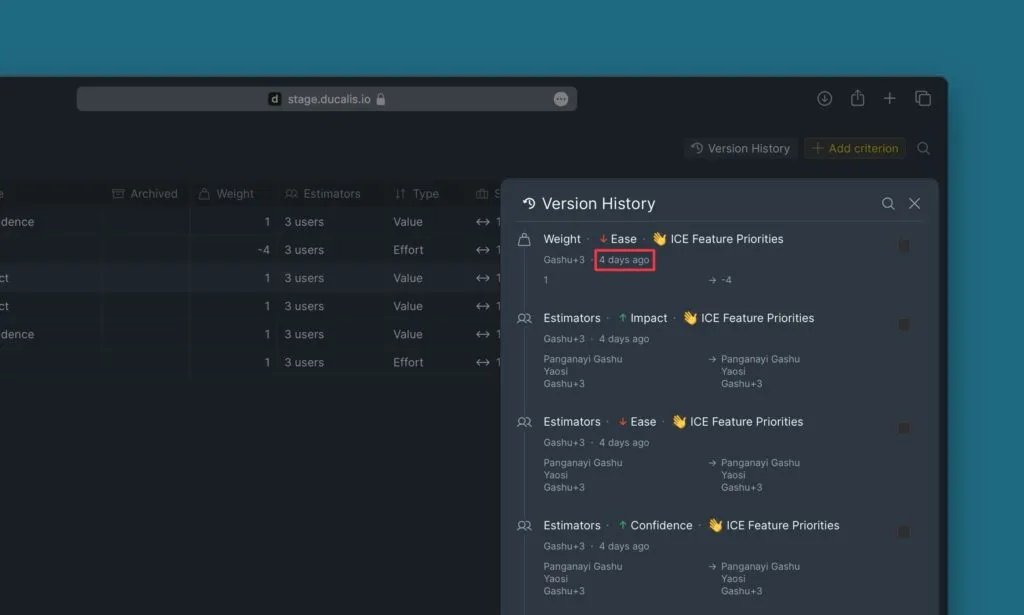
Reveja a lista de versões anteriores e quando as alterações foram feitas.
-
Selecione as definições que pretende restaurar.
-
Clique em X backup(s) para restaurar as versões selecionadas.