Modelos
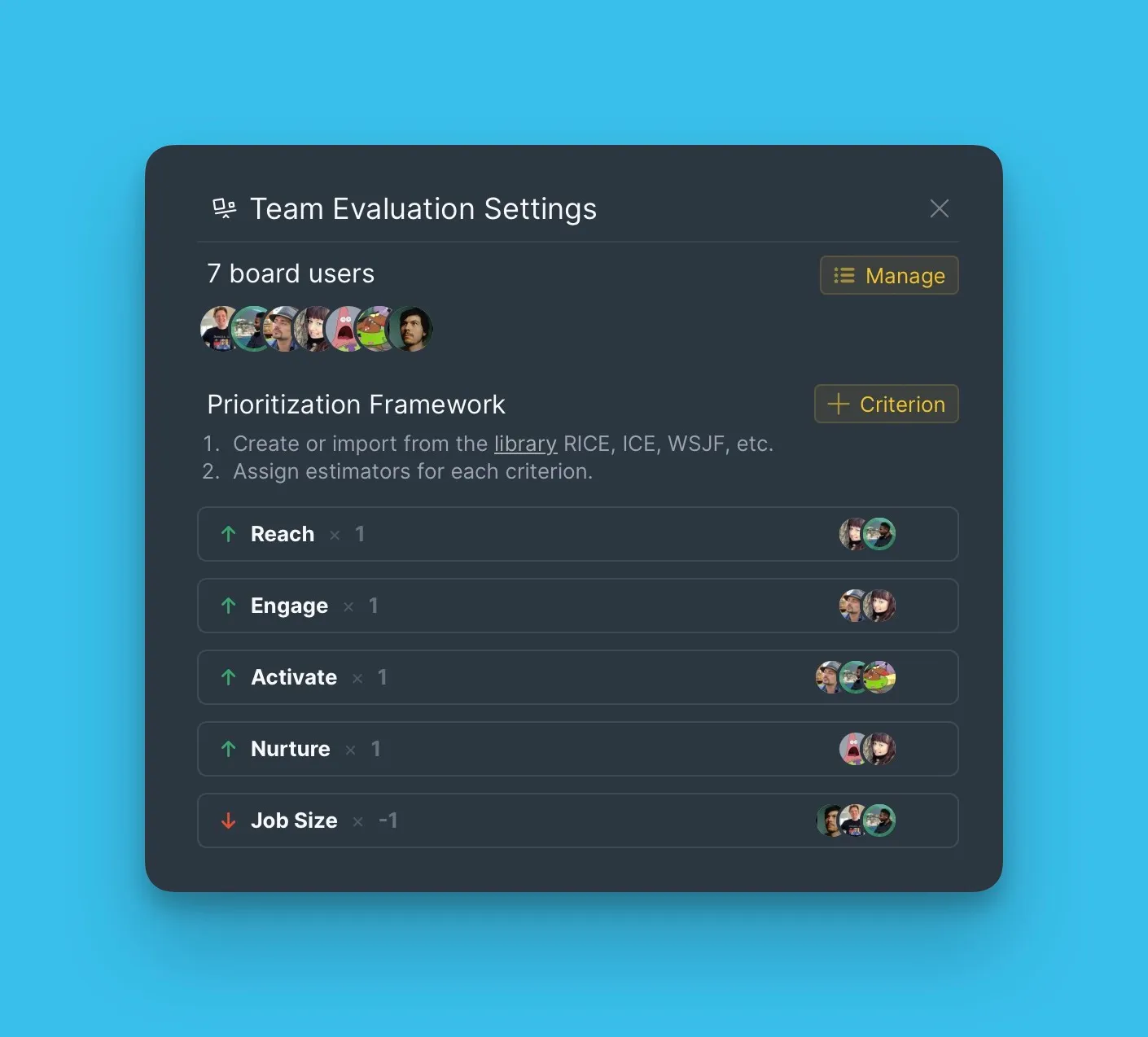
Os modelos de frameworks de priorização permitem começar a avaliar Itens mais rapidamente utilizando frameworks comprovados. Cada modelo é totalmente personalizável — é possível adicionar, editar ou eliminar critérios após aplicar o modelo.
Saiba como personalizar critérios.
Aceder aos modelos
É possível aceder aos modelos a partir de três localizações:
- Secção Templates no Dashboard
- Fluxo de criação de Board
- Website Ducalis na página Frameworks
Aplicar um modelo a partir do Dashboard
-
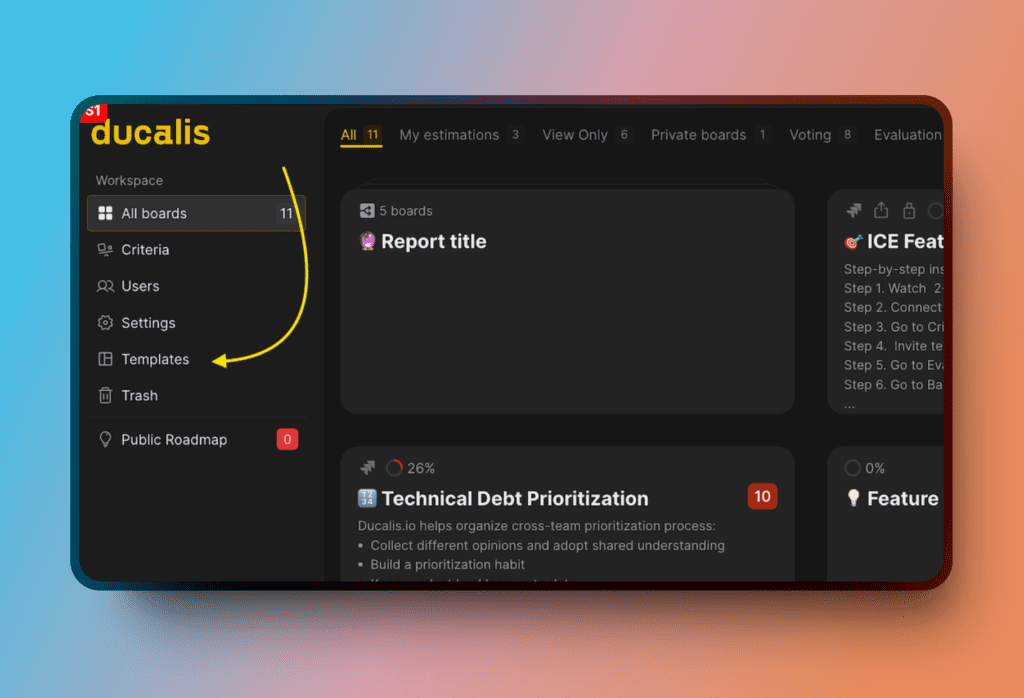
Clicar em Templates (Modelos) na barra lateral esquerda.
-
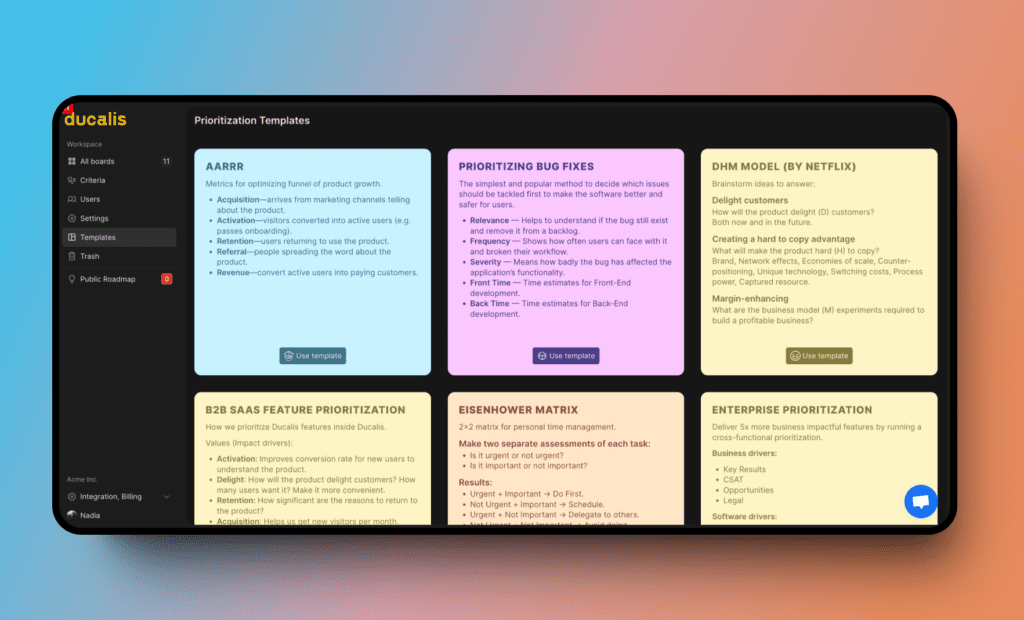
Selecionar o modelo de framework que se adequa ao objetivo.
-
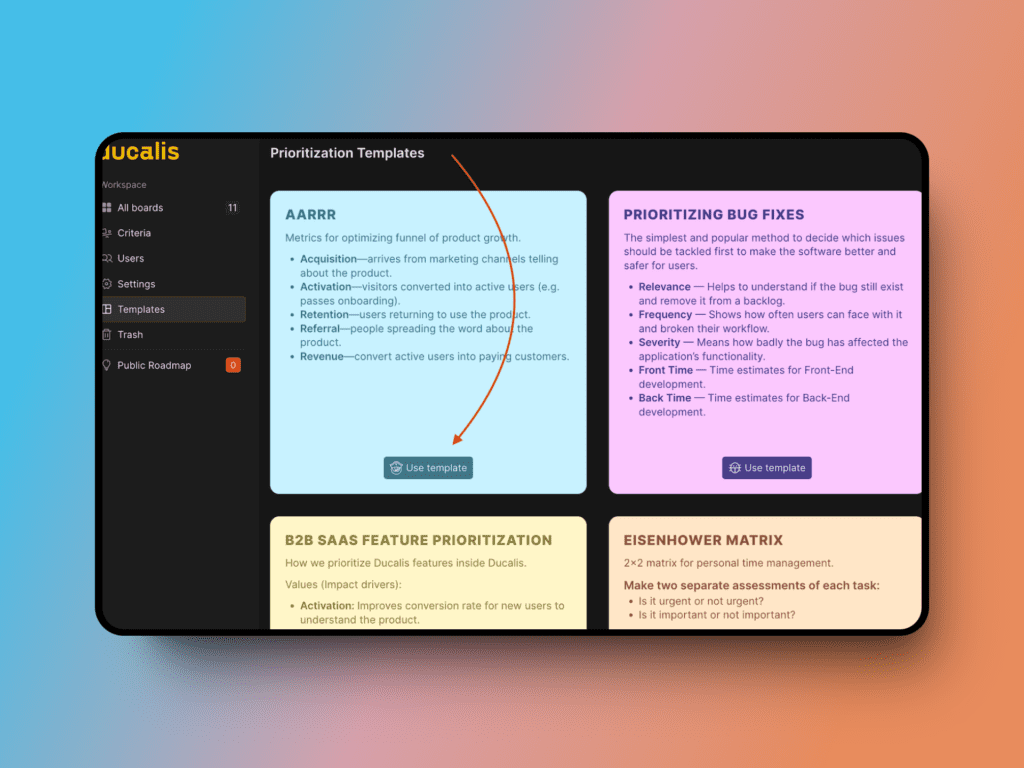
Clicar em Use template (Utilizar modelo).
-
Escolher se pretende criar um novo Board ou adicionar a um Board existente.
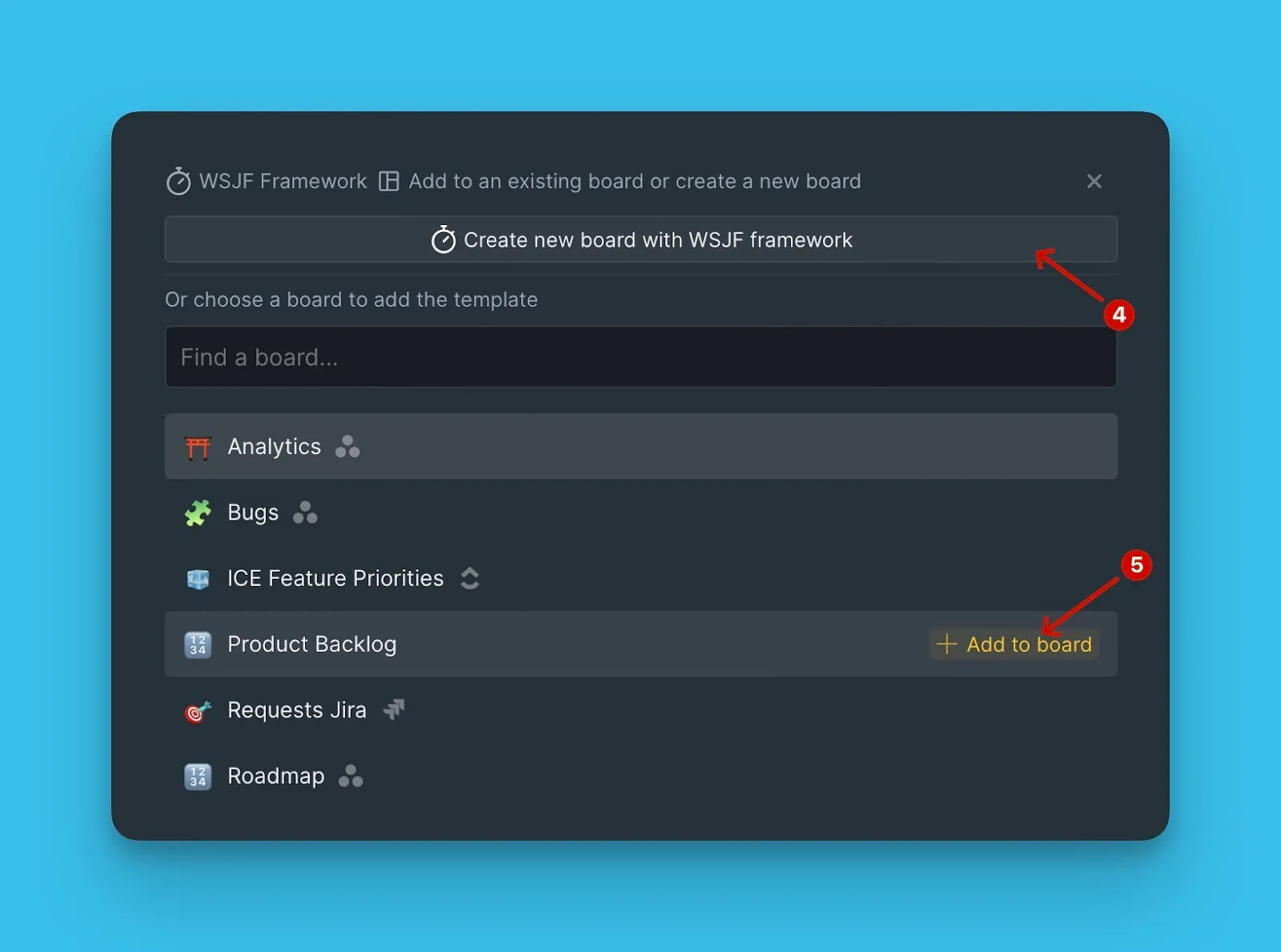
-
Se adicionar a um Board existente, os Critérios do modelo serão adicionados aos Critérios atuais. Clicar em Add template to the board (Adicionar modelo ao Board).
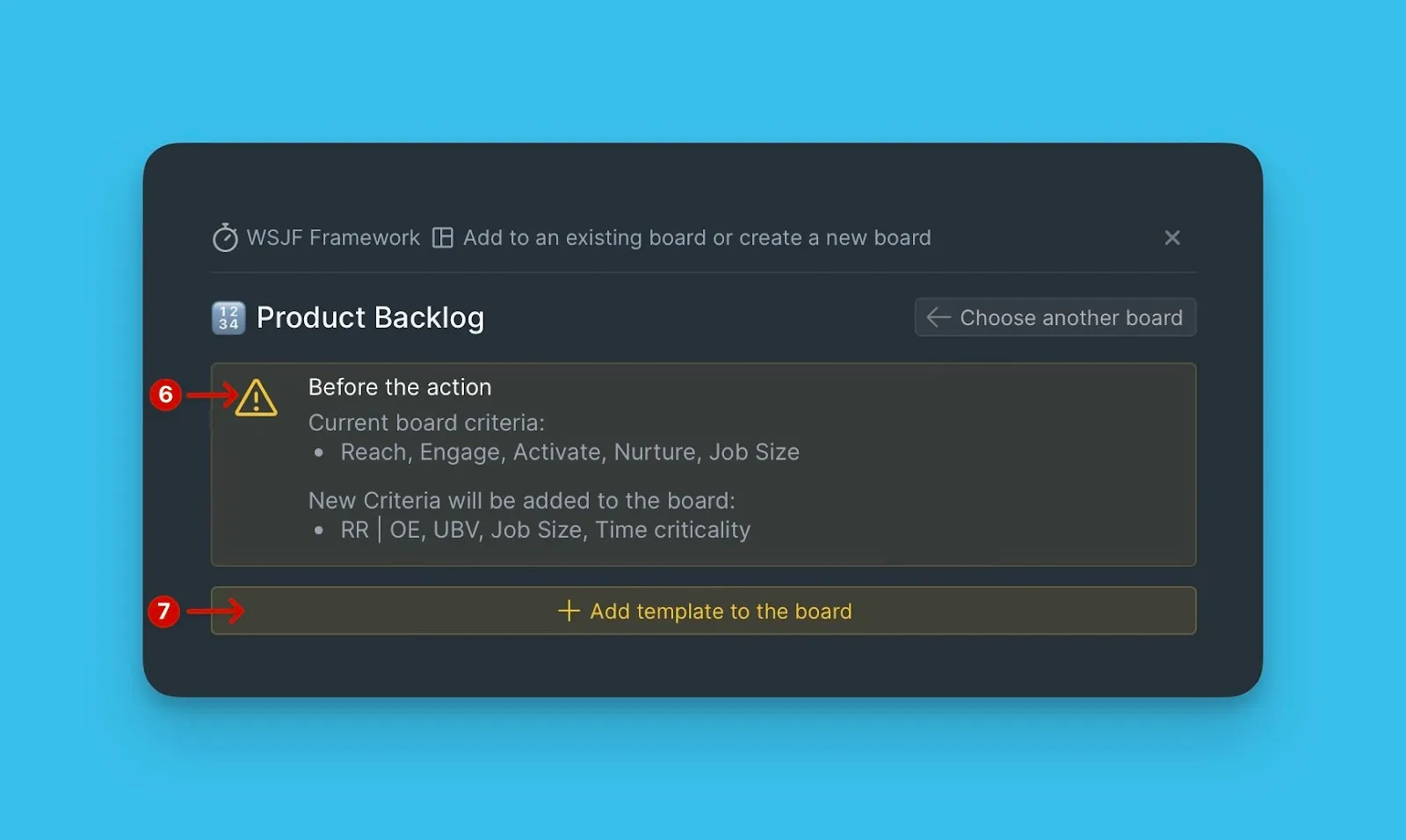
-
O Board agora inclui o framework do modelo. Personalizar os Critérios ainda mais utilizando o guia de Critérios.
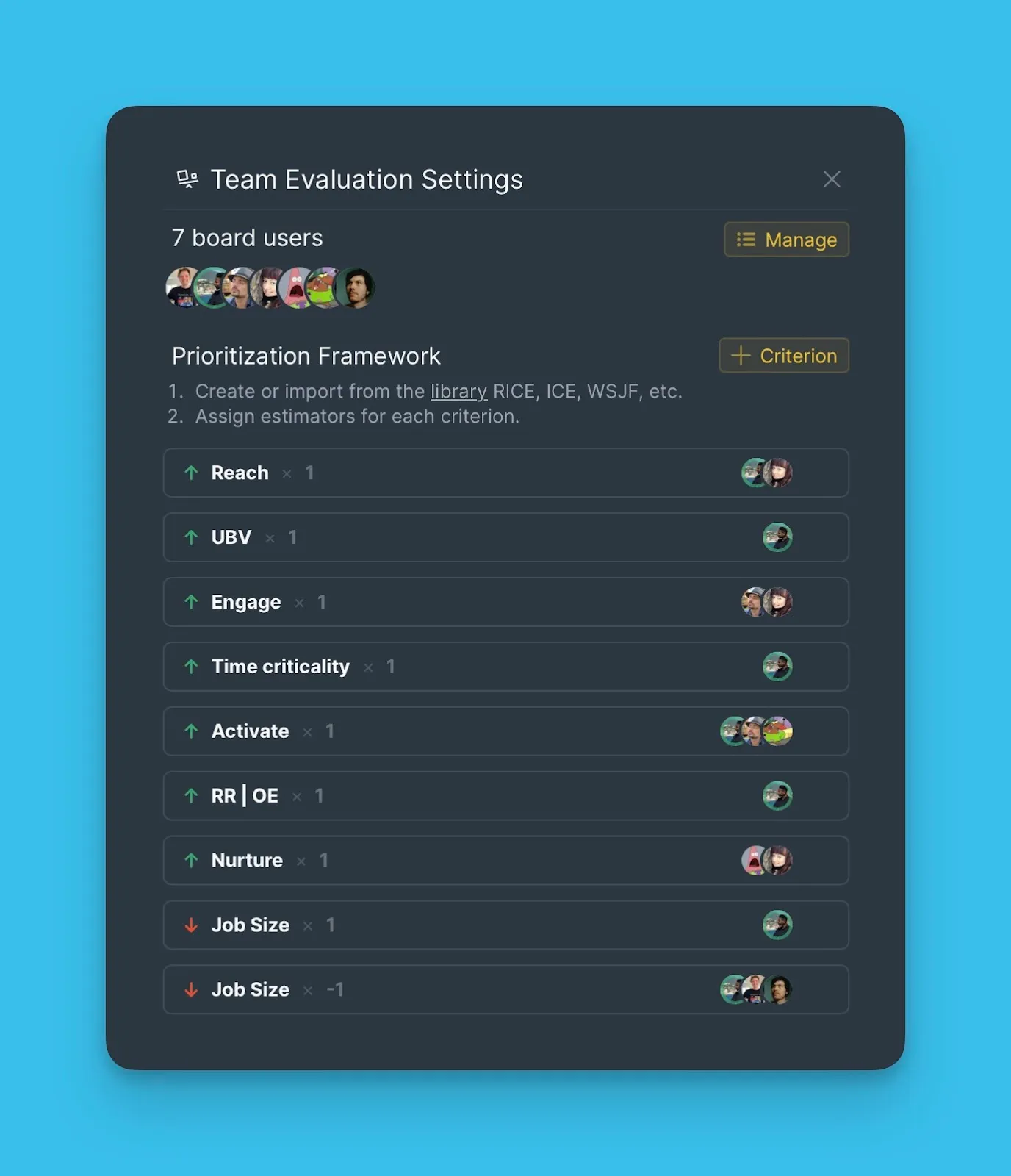
Aplicar um modelo ao criar um Board
É possível selecionar um modelo diretamente no fluxo de criação de Board.
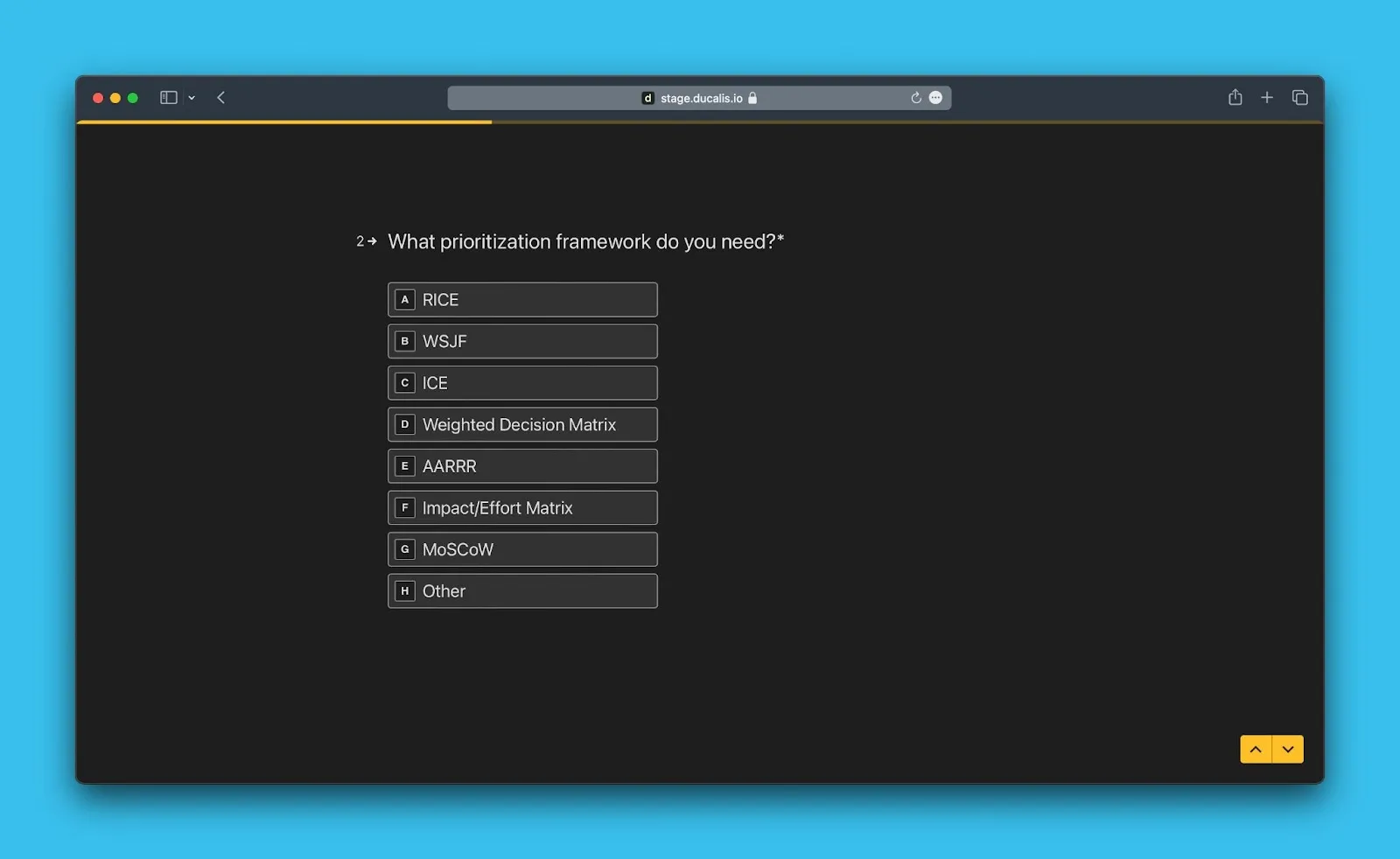
Aplicar um modelo a partir do website
-
Visitar a página Frameworks da Ducalis.
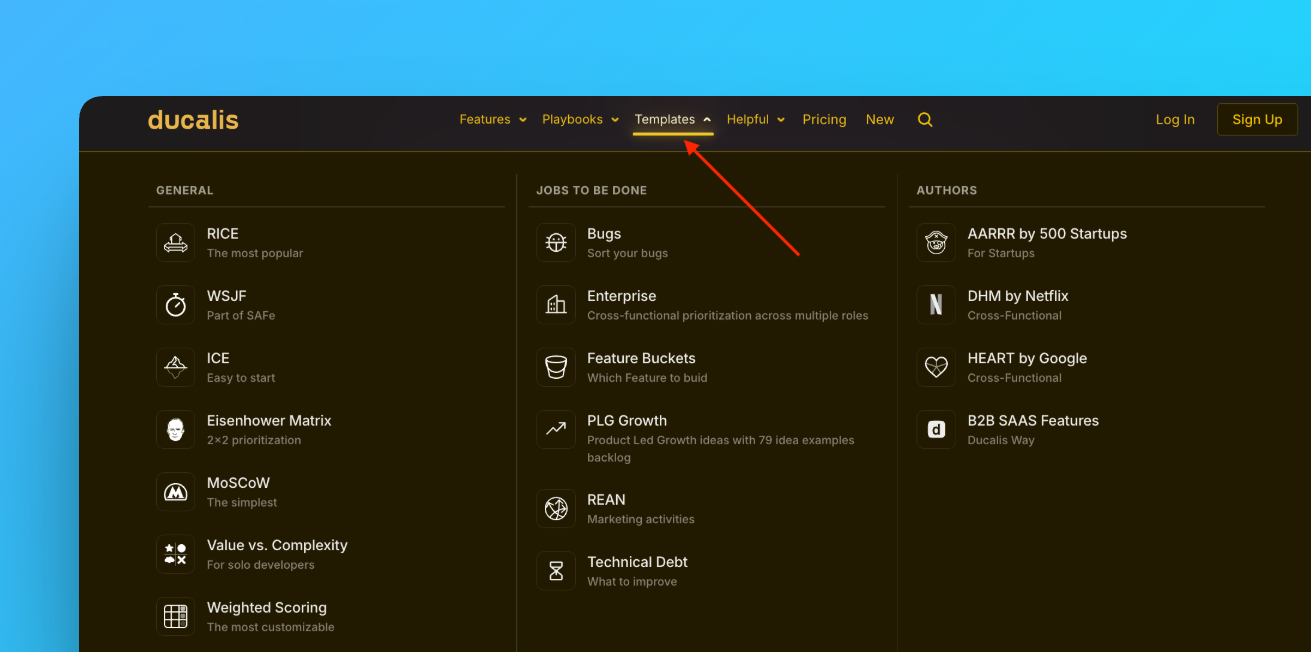
-
Explorar a biblioteca de modelos.
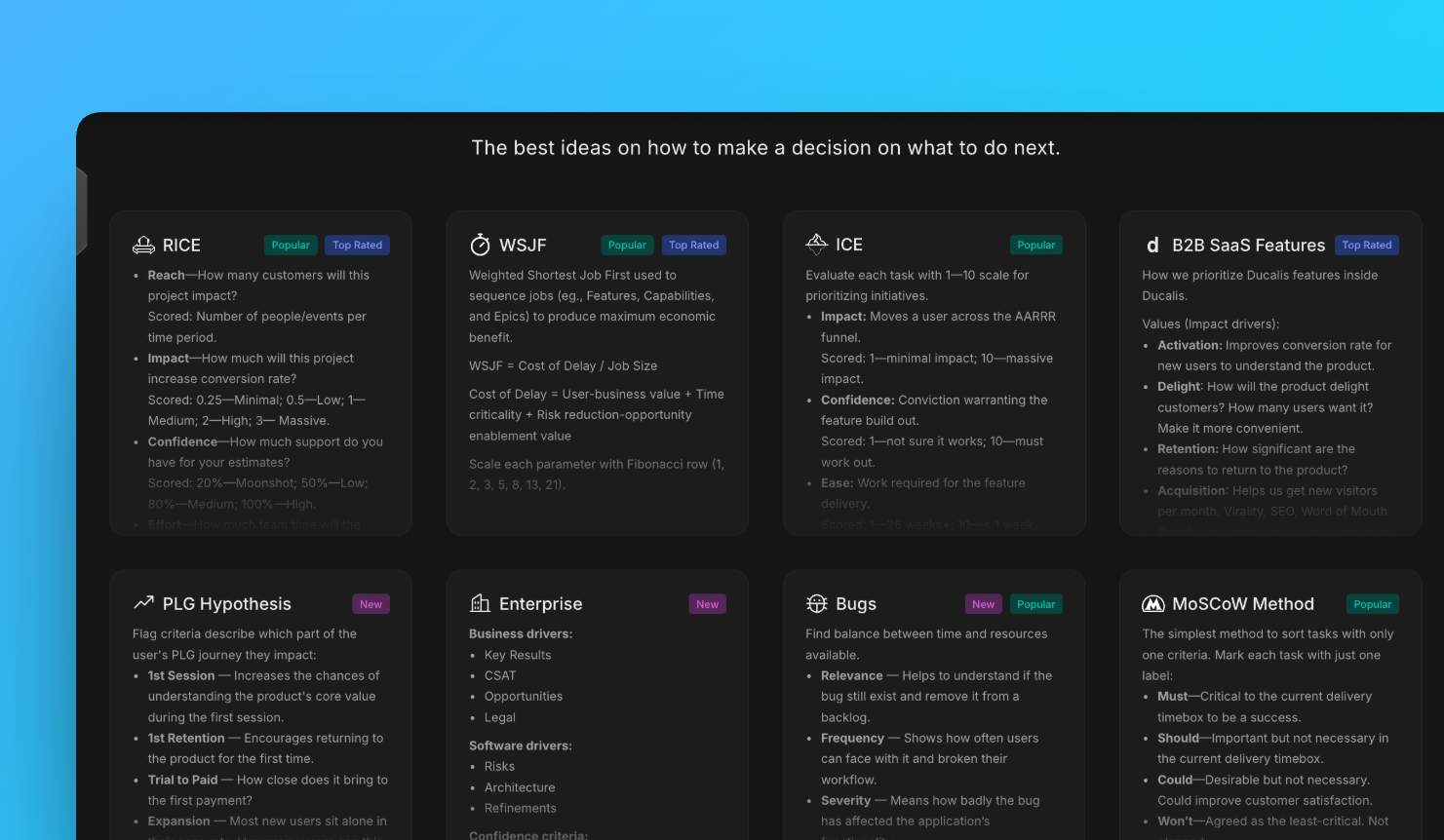
-
Clicar num modelo para ver detalhes sobre como o framework funciona.
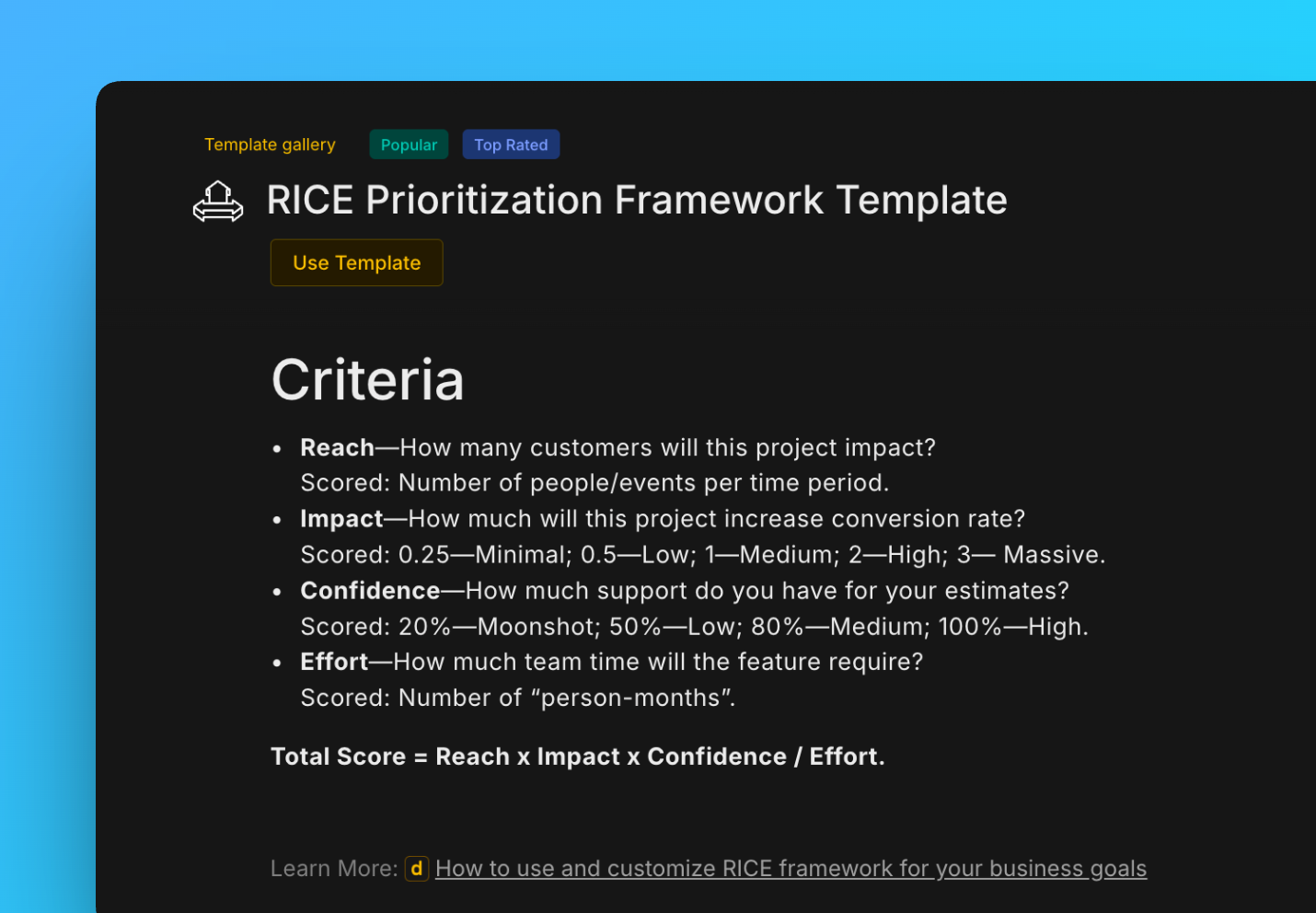
-
Clicar em Use template (Utilizar modelo).
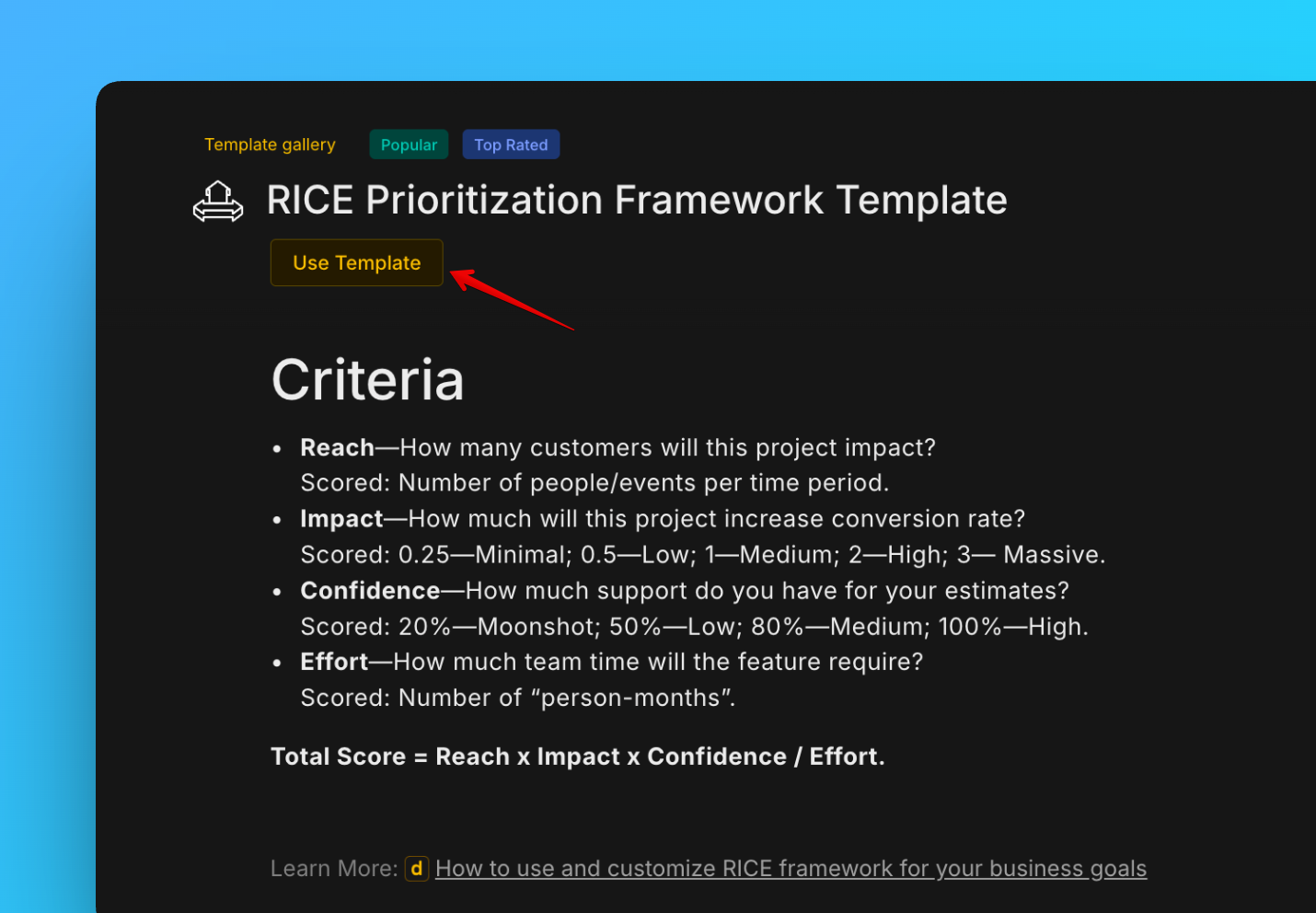
-
O novo Board é criado com o framework aplicado.