Reavaliação
Após o fim do Evaluation Poker e a revisão do Alinhamento com a equipa, será necessário reavaliar Items onde a equipa discordou. Em vez de regressar à página de Pontuações, é possível reavaliar diretamente no cartão de Item.
Desativar ordenação automática
Ao reavaliar Items, desative a ordenação automática para que os Items não saltem para novas posições imediatamente quando alterar as suas pontuações.
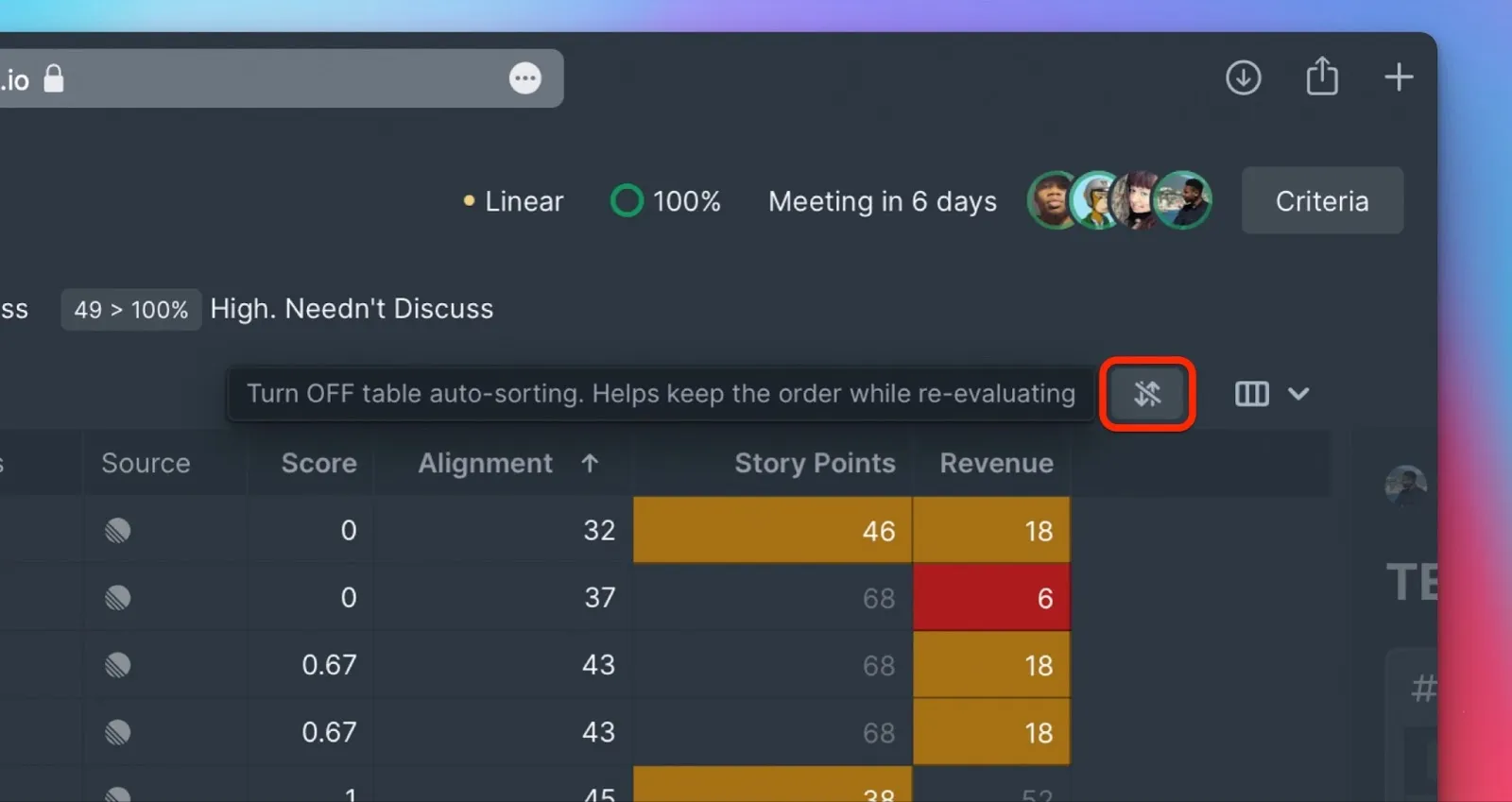
-
Selecione o Item que necessita reavaliar (normalmente devido a Alinhamento médio ou baixo).
-
Abra o cartão de Item clicando em Details (Detalhes).
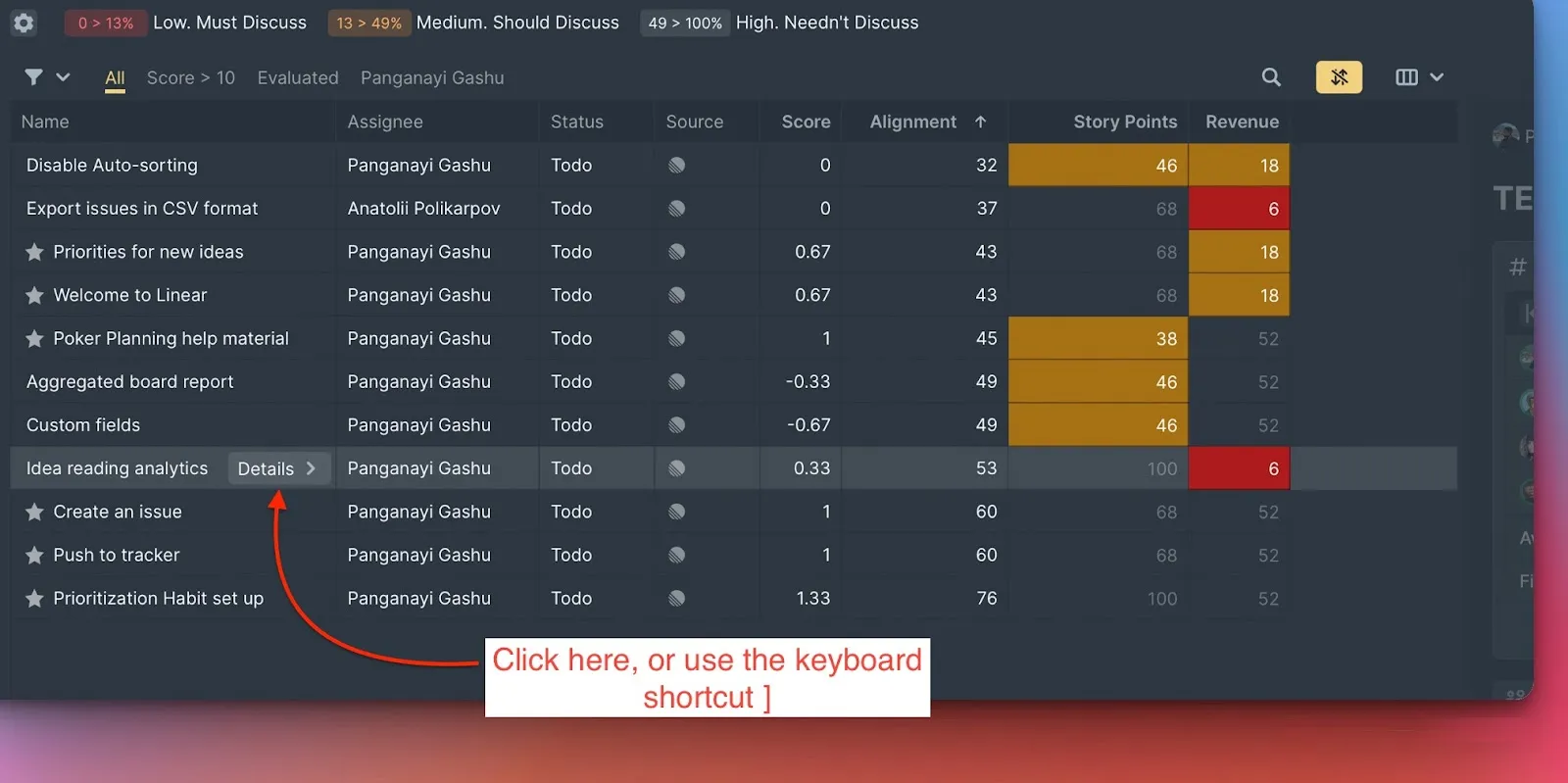
Bloco de reavaliação
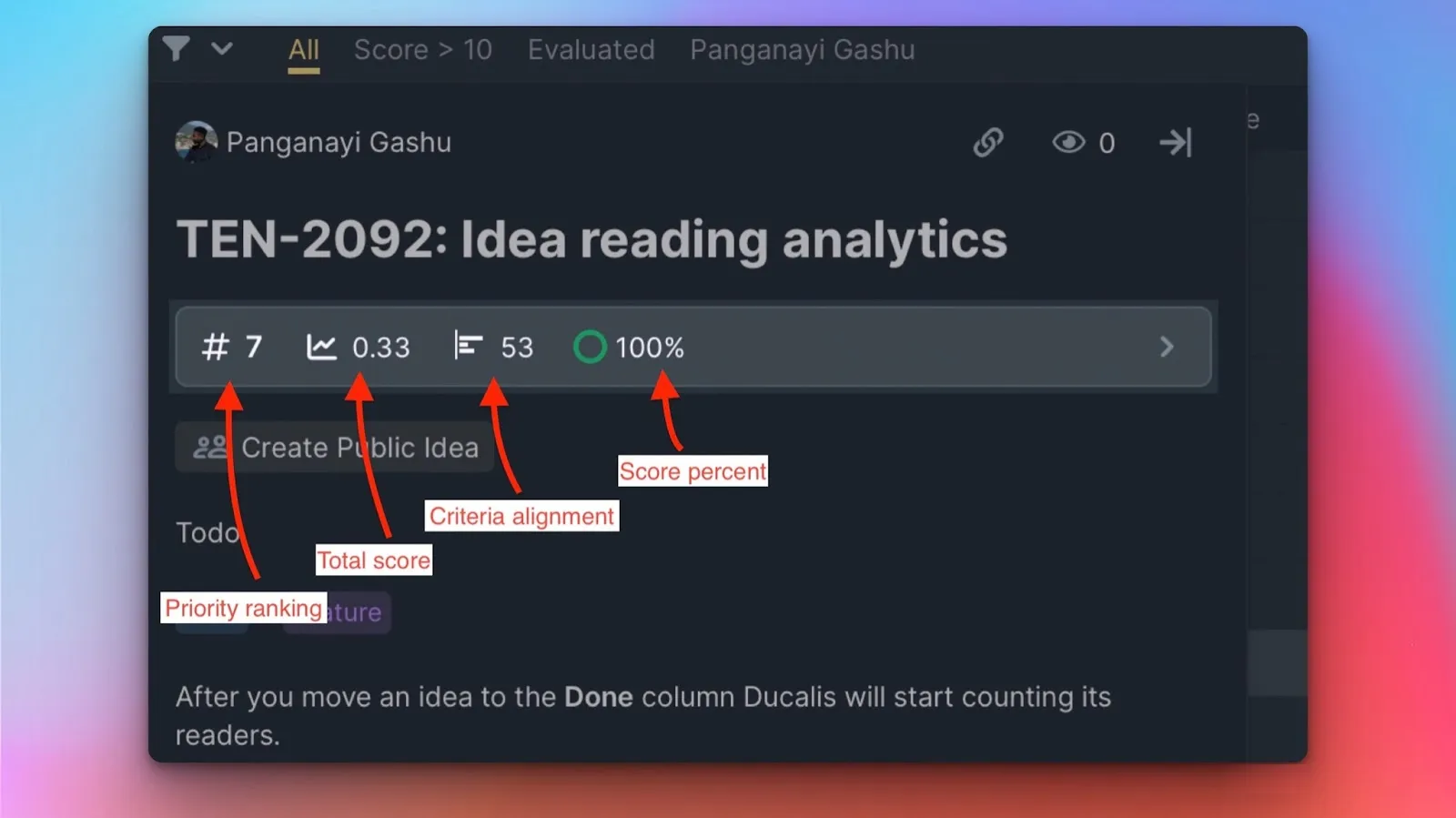
O bloco de reavaliação aparece no topo do cartão de Item. Quando minimizado, mostra uma pré-visualização de:
- Priority Rank – Posição do Item na lista de prioridades, determinada pela Pontuação Total
- Total Score – Pontuação de prioridade calculada a partir das avaliações da equipa
- Criteria Alignment – Grau de concordância das pontuações da equipa
- Score Percent – Percentagem de membros da equipa que avaliaram o Item
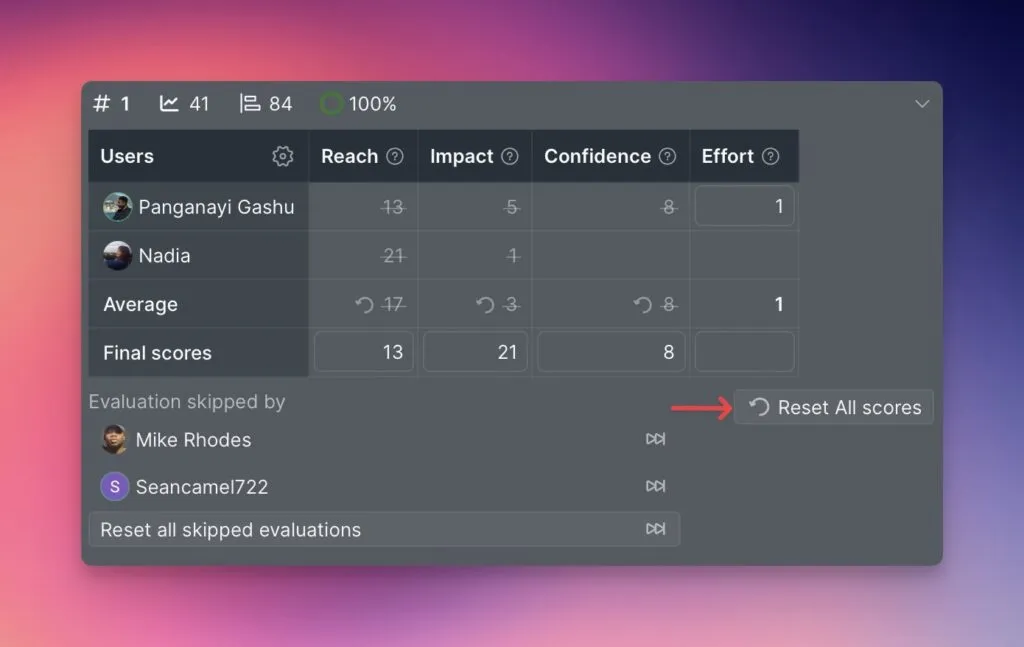
Clique na seta para expandir o bloco. A vista expandida mostra uma tabela onde é possível reavaliar o Item.

A coluna mais à esquerda lista:
- Utilizadores do Board que avaliaram o Item
- Pontuação Média do Critério (calculada usando a fórmula das Definições de Fórmula)
- Pontuação Final (linha inferior)
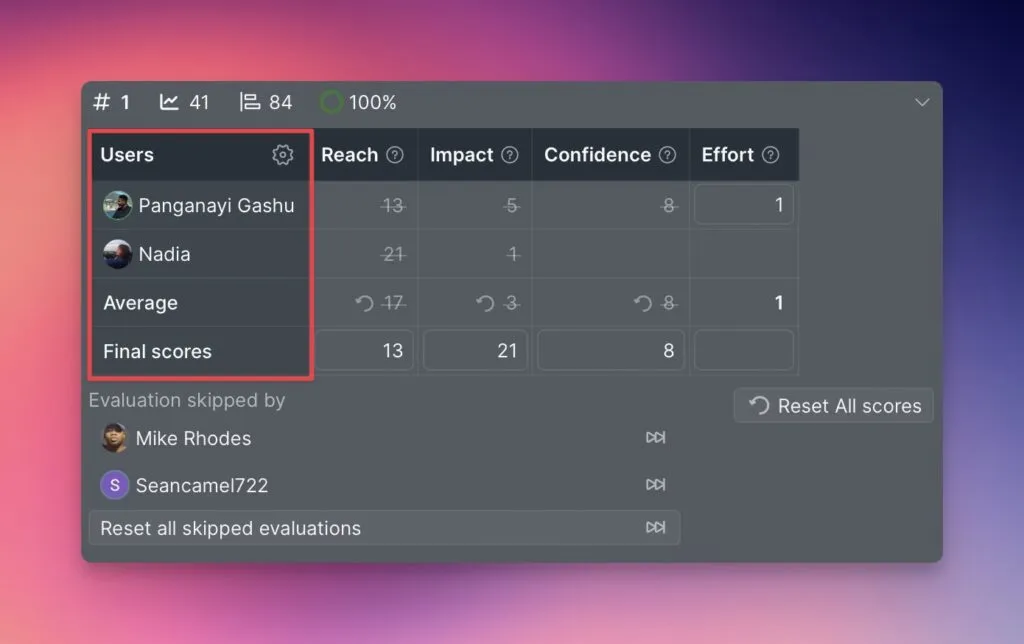
As colunas à direita mostram os Critérios. Cada célula apresenta a pontuação que o Utilizador atribuiu a esse Critério.
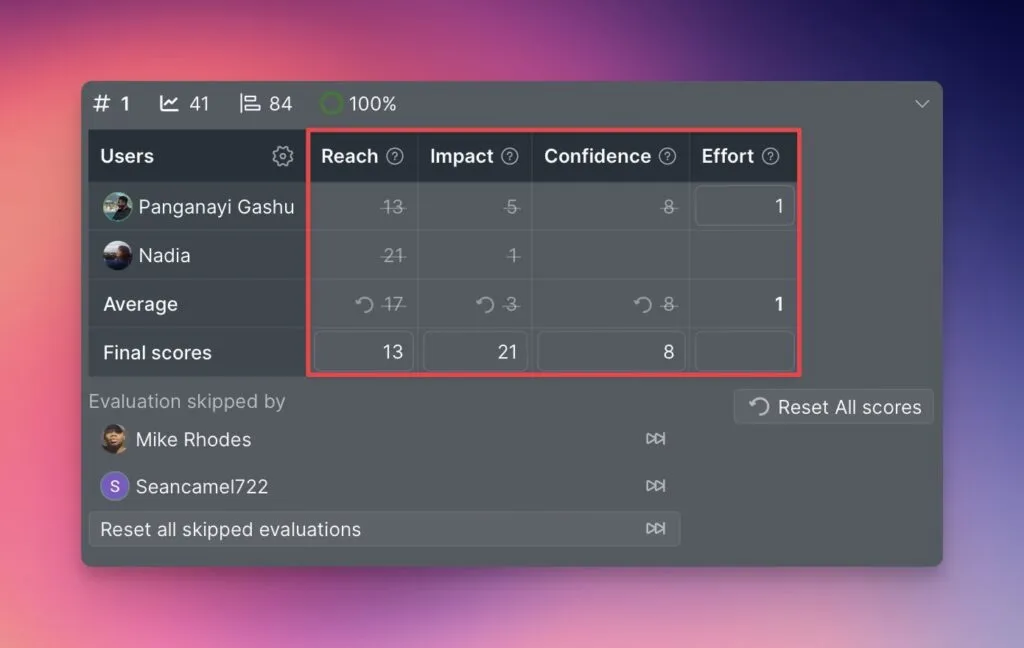
Alterar as pontuações dos Critérios
Qualquer Utilizador pode alterar as pontuações que atribuiu aos Critérios.

Alterar Pontuações Finais dos Critérios
É possível configurar quem pode alterar Pontuações Finais:
- Ninguém pode alterar a Pontuação Final.
- Facilitadores podem alterar a Pontuação Final.
- Todos podem alterar a Pontuação Final.
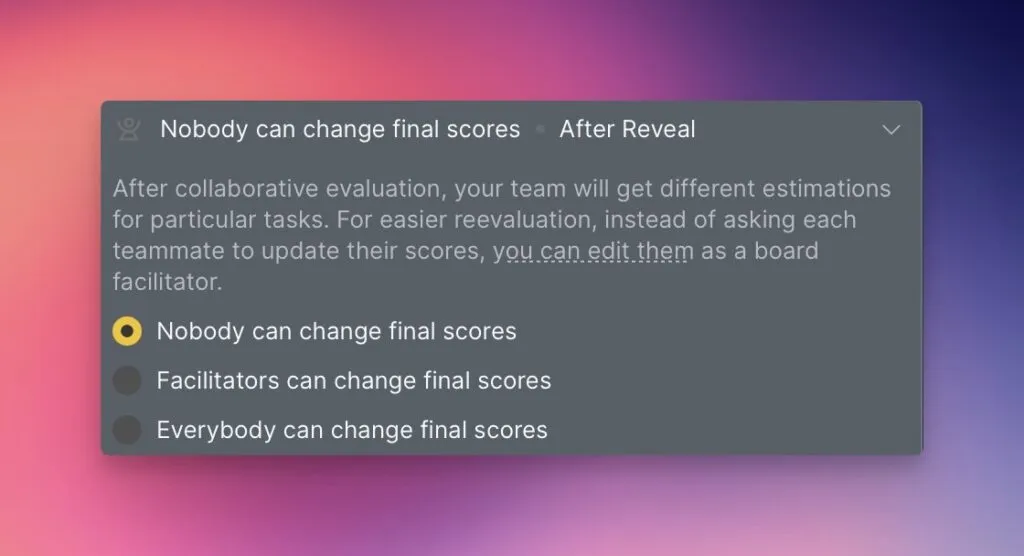
Para escolher esta definição:
- Aceda às definições de Evaluation Progress & Sprint Planning.
- Desloque-se até à secção Reveal.
- Selecione quem pode alterar Pontuações Finais.
Se selecionar Facilitadores, será necessário atribuir Facilitadores da equipa. Clique em Add facilitator (Adicionar facilitador) para escolher membros da equipa.

Facilitadores são responsáveis por alterar Pontuações Finais dos Critérios após a equipa analisar e discutir o Alinhamento. Isto torna a reavaliação mais rápida e adiciona estrutura para equipas grandes.

Quando uma Pontuação Final é alterada, todas as outras pontuações são riscadas e os membros da equipa não podem editar as suas pontuações individuais.
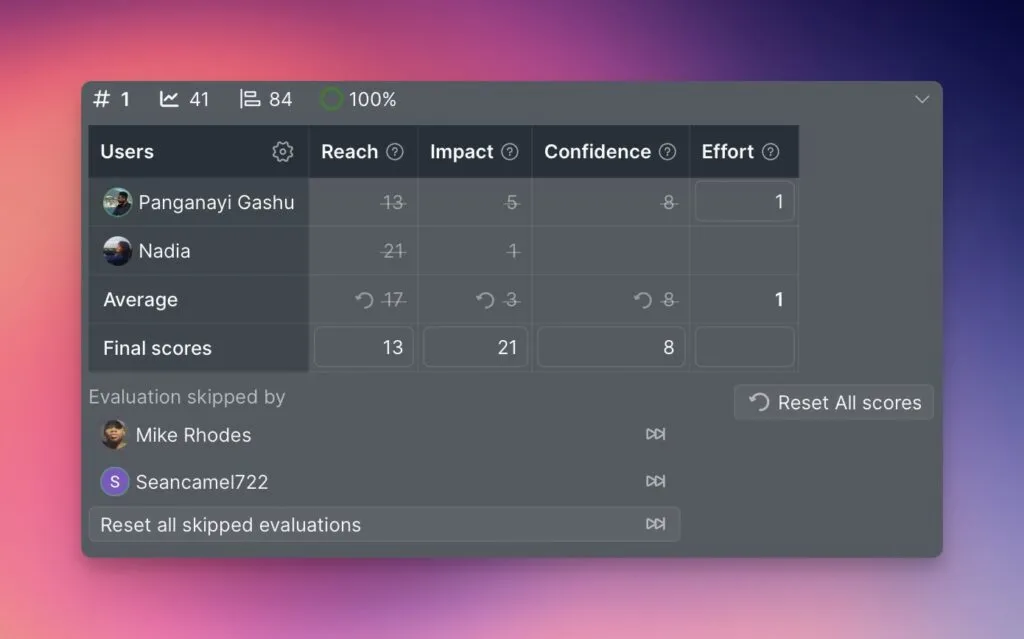
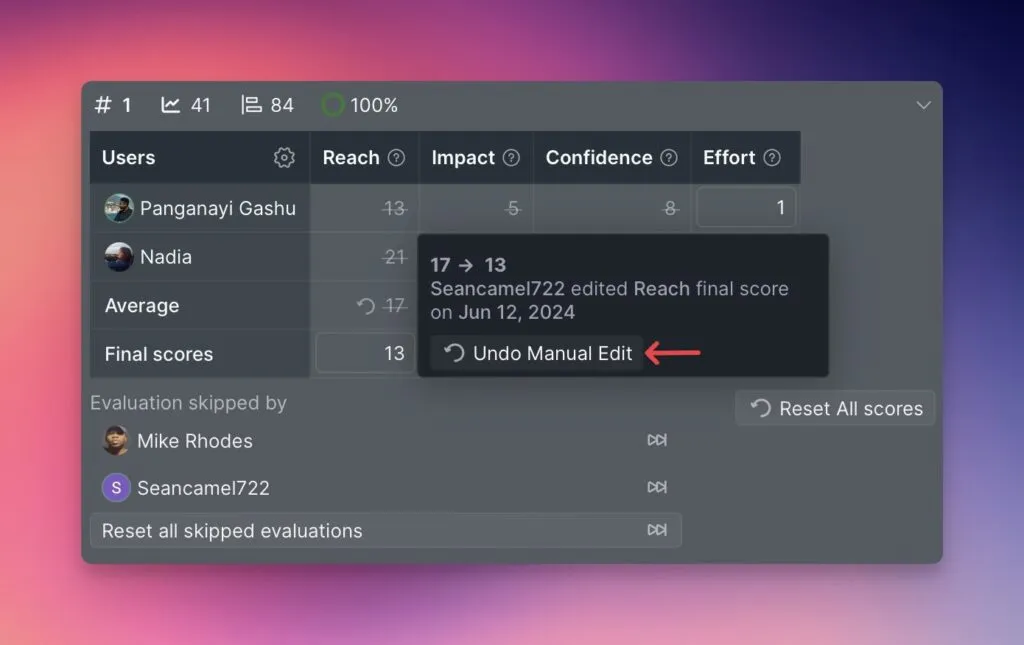
Passe o cursor sobre uma pontuação riscada para ver o histórico de alterações:
- A pontuação original
- O Utilizador que fez a alteração
- O Critério cuja Pontuação Final foi alterada
- Quando a alteração foi feita
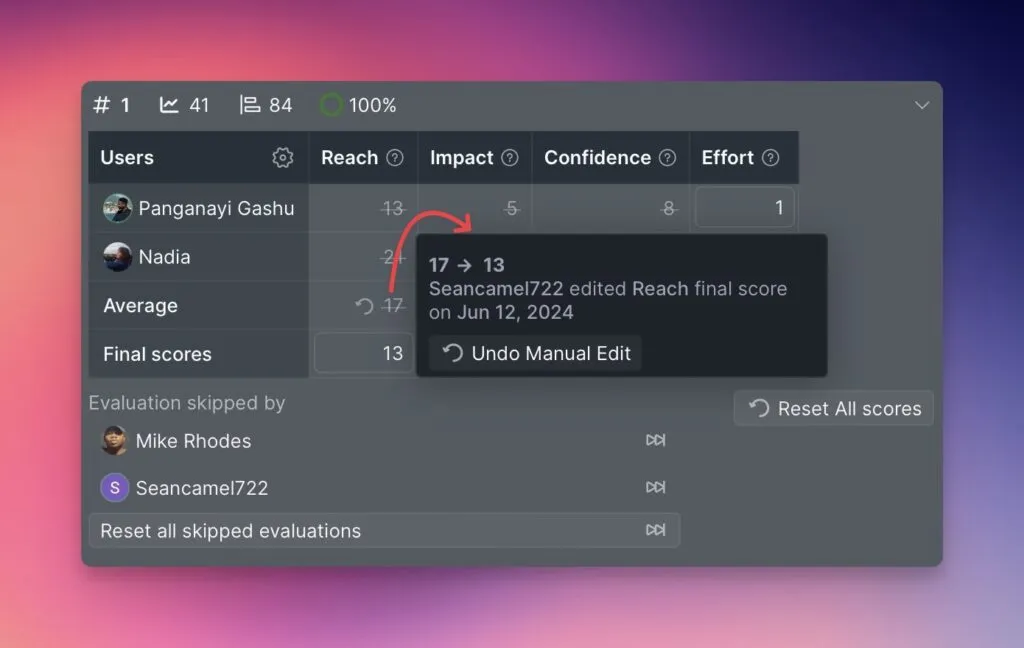
Facilitadores podem restaurar a pontuação anterior clicando em Undo (Desfazer).
Para avaliar um Item de raiz, clique em Reset all scores (Repor todas as pontuações) para apagar todas as pontuações existentes.
Avaliação ignorada
Se alguns Utilizadores ignoraram a avaliação do Item, verá os seus nomes na parte inferior do bloco de reavaliação.
Se ignorou o Item, pode clicar em Resume (Retomar) para o avaliar. Admins podem anular a ignorância para os membros da equipa.
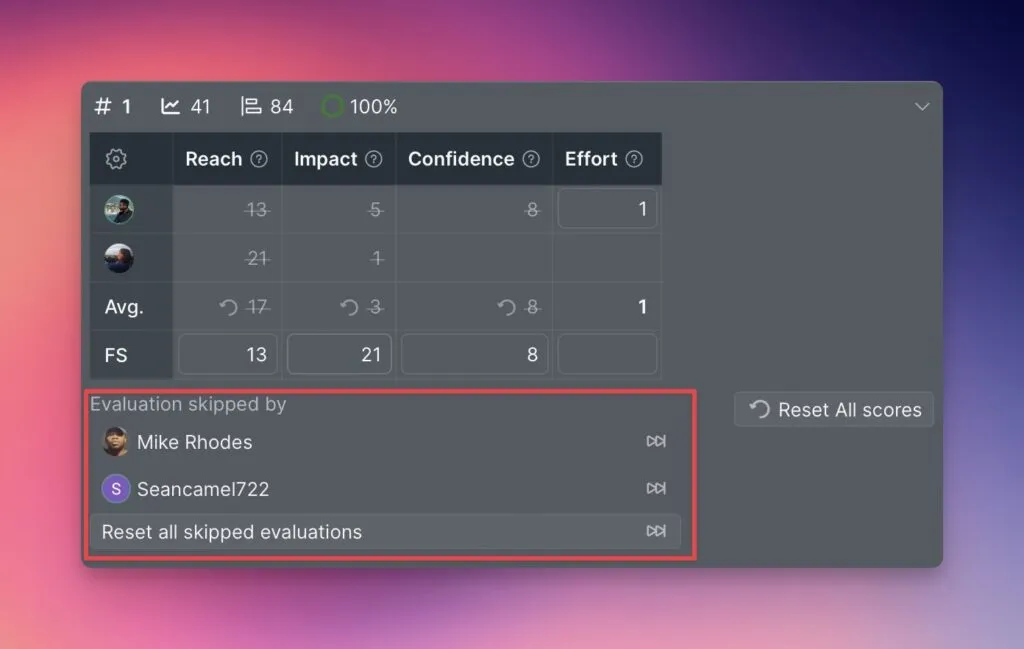
O Item regressará à página de Avaliação.
Se deixar o bloco de reavaliação expandido quando fechar o cartão de Item, este permanece expandido em todos os cartões de Item na Organização—não é necessário expandi-lo de cada vez.