Modelo de Weighted Decision Matrix para Google Sheets
Um modelo gratuito de Google Sheets para priorização por Matriz de Decisão Ponderada. Personalize critérios, atribua pesos e avalie itens de forma colaborativa com a sua equipa.
Descarregar o modelo
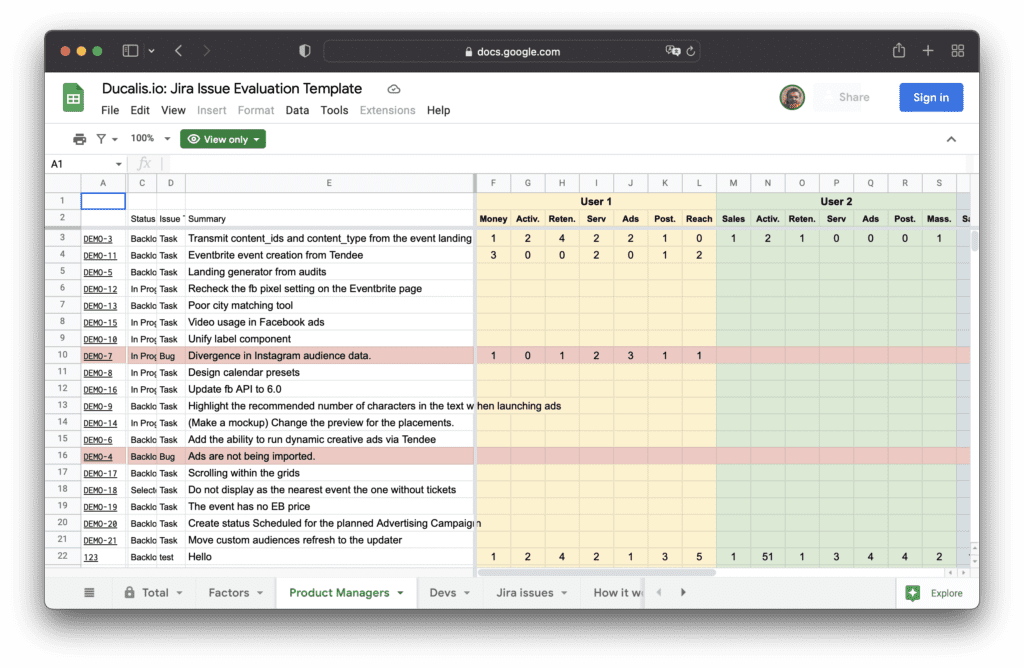
Personalizar o modelo
1. Configurar equipas
-
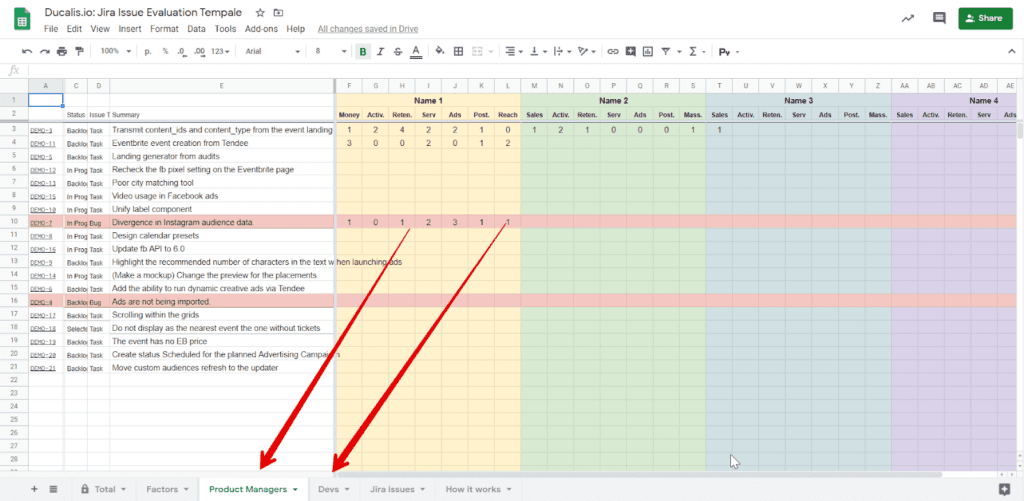
Renomeie os separadores com os nomes das suas equipas.
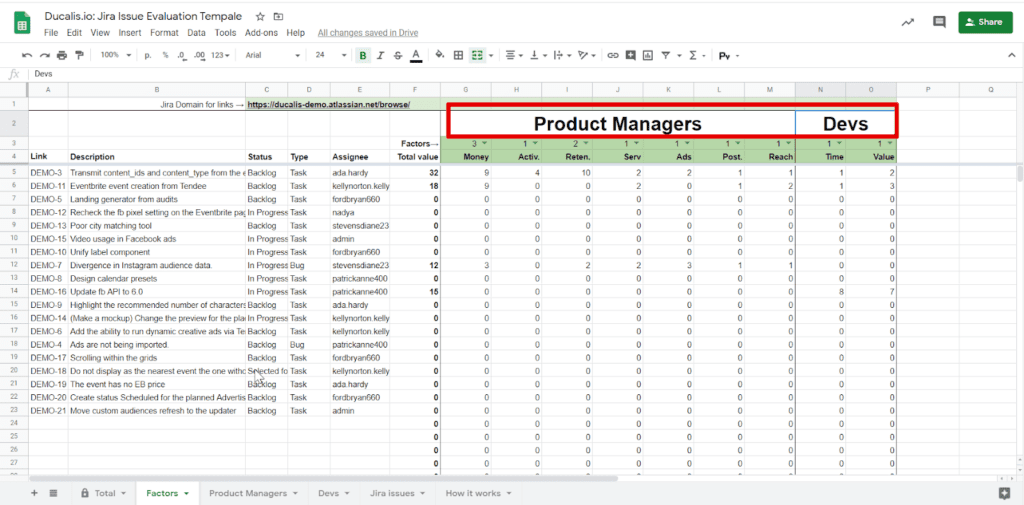
O modelo inclui duas equipas de exemplo: Product Managers e Devs.
-
Abra o separador Factors (Fatores) e atualize os nomes das equipas.
2. Configurar critérios
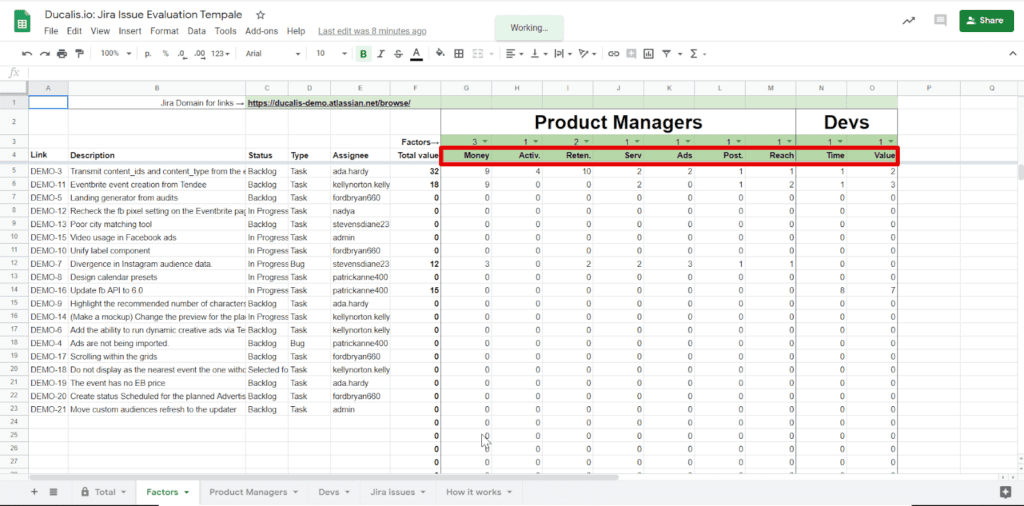
Defina os critérios de avaliação no separador Factors (Fatores). Pode utilizar os critérios de exemplo ou substituí-los pelos seus próprios.
Critérios de exemplo para Product Managers:
- Money — Influencia a receita
- Activation — Ajuda os utilizadores a compreender como o produto funciona
- Retention — Aumenta a motivação do utilizador para regressar
- Service — Reduz o tempo de suporte ao cliente sem perda de qualidade
- Ads — Aumenta os lançamentos de Facebook Ads (importante para Facebook Marketing Partnership)
- Posting — Incentiva mais criação de modelos ou publicações personalizadas
- Reach — Número de clientes, unidades de produto ou receita que esta funcionalidade afeta
Critérios de exemplo para Developers:
- Time — Tempo de desenvolvimento e complexidade
- Value — Importância para o desenvolvimento e produto
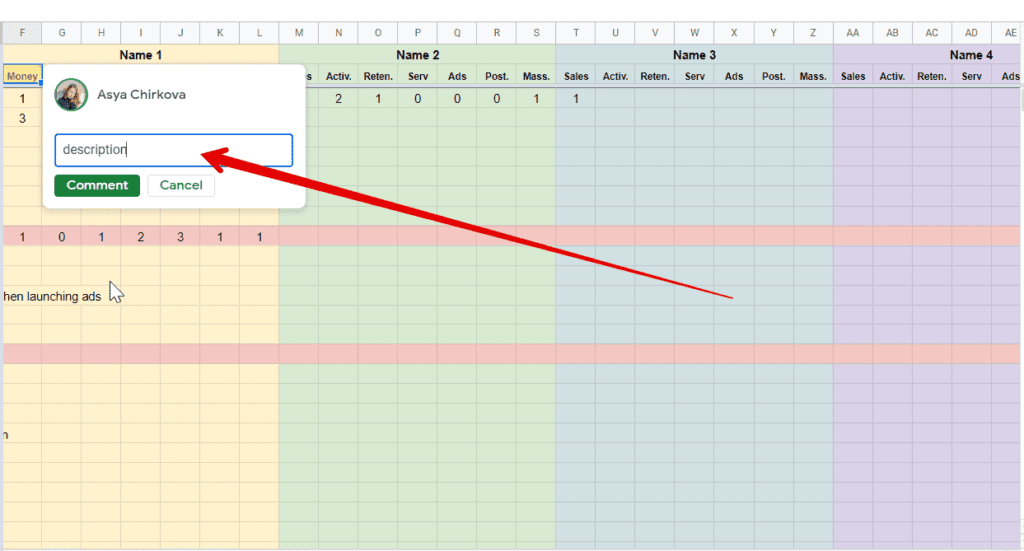
Adicionar descrições:
-
Adicione descrições de critérios no separador Factors (Fatores) utilizando comentários.
-
Adicione as mesmas descrições em cada separador de equipa para que os estimadores as possam ver sem mudar de separador.
Atribuir pesos:
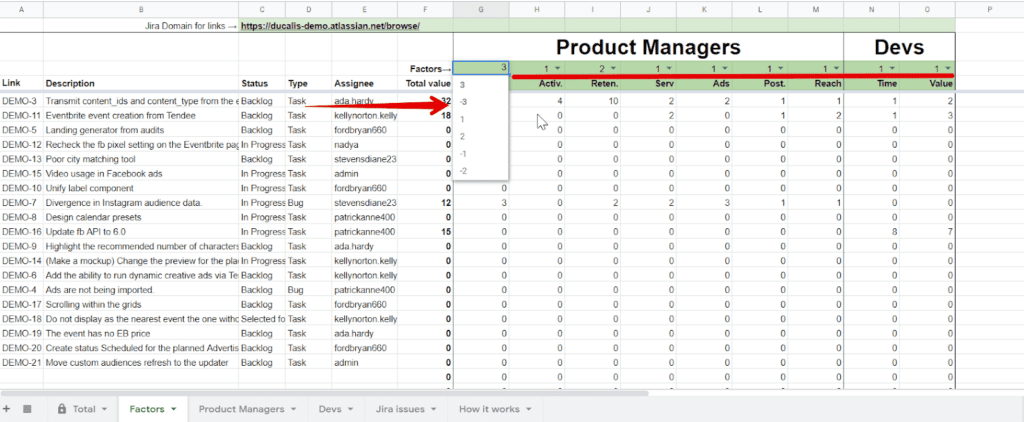
Defina o peso de cada critério de -3 a 3 no separador Factors (Fatores). O peso representa a importância do critério relativamente aos outros. Critérios que estimam esforço (como Time ou Complexity) devem ter peso negativo.
3. Ajustar a fórmula
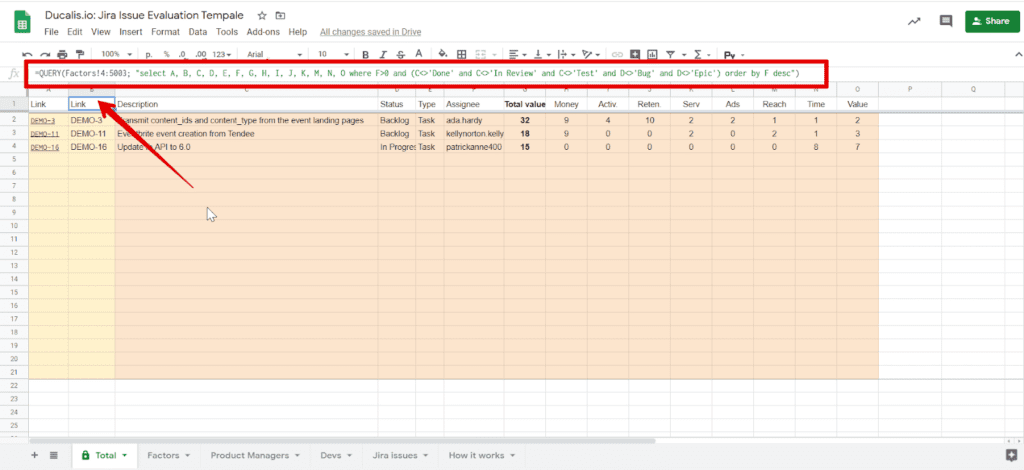
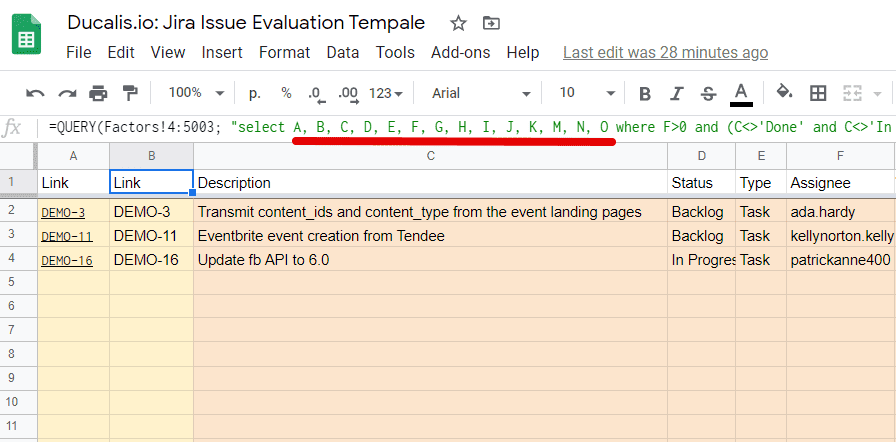
Os resultados da avaliação aparecem no separador Total. Por predefinição, os dados são obtidos das colunas A a O no separador Factors (Fatores).
Se adicionar ou remover critérios:
-
Abra o separador Total.
-
Atualize a fórmula para incluir o intervalo de colunas correto.
Filtrar por estado:
Por predefinição, itens com estados Done, In Review, Test, Bug ou Epic são excluídos do Total. Para alterar isto, adicione ou remova estados da fórmula.
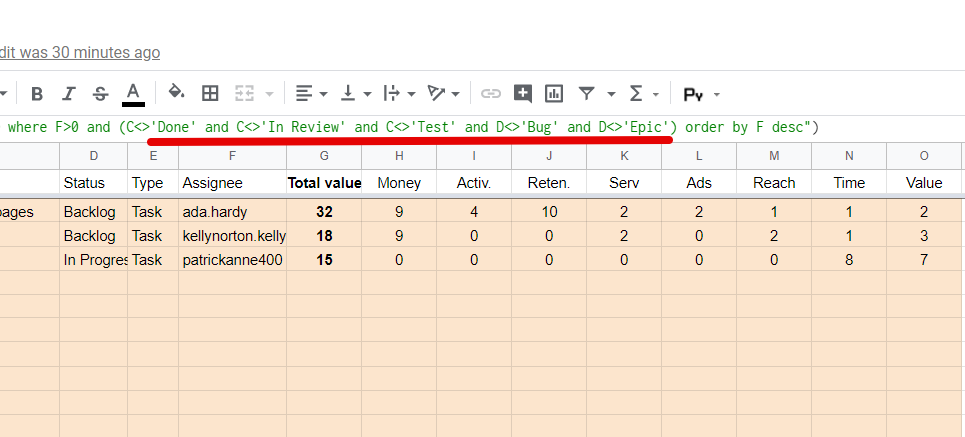
4. Identificar prioridades principais
Os itens de prioridade principal aparecem no separador Total, ordenados por Total Value:
Total Value = Critério 1 × Peso 1 + Critério 2 × Peso 2 + ... + Critério N × Peso N
Itens com pontuações mais elevadas aparecem no topo. O modelo destaca os 20 itens principais por predefinição. Para alterar este número, utilize formatação condicional.
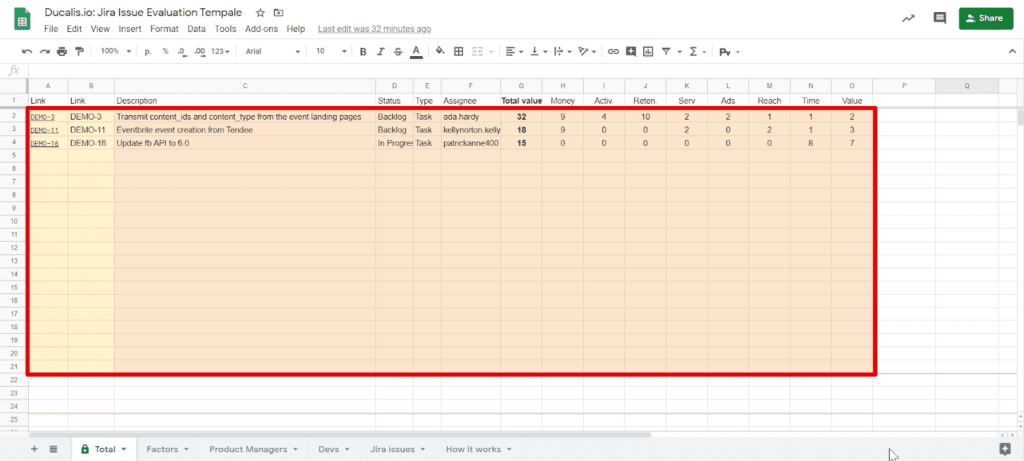
5. Avaliar itens
- Abra o separador da sua equipa.
- Avalie cada item relativamente a cada critério utilizando pontuações de 0 a 3:
- 0 — Sem Impacto
- 1 — Impacto Baixo
- 2 — Impacto Médio
- 3 — Impacto Elevado
Decida um calendário de avaliação com a sua equipa. Por exemplo, avalie itens todas as sextas-feiras como um dia dedicado à priorização.
Importar itens do seu gestor de tarefas
Este modelo foi concebido para Jira. Pode personalizá-lo para Asana, Trello ou outros gestores de tarefas, mas pode requerer configuração adicional.
Importar do Jira
-
Aceda a Filters (Filtros) no Jira.
-
Crie um filtro para o projeto com os itens que pretende priorizar.
-
Selecione todos os itens e todos os estados.
-
Certifique-se de que as colunas do filtro correspondem às colunas do Google Sheets.
-
Guarde o filtro e exporte-o como CSV.
-
Importe o CSV como um novo separador no Google Sheets.
-
Copie todas as tarefas para o separador Jira issues (Itens Jira).
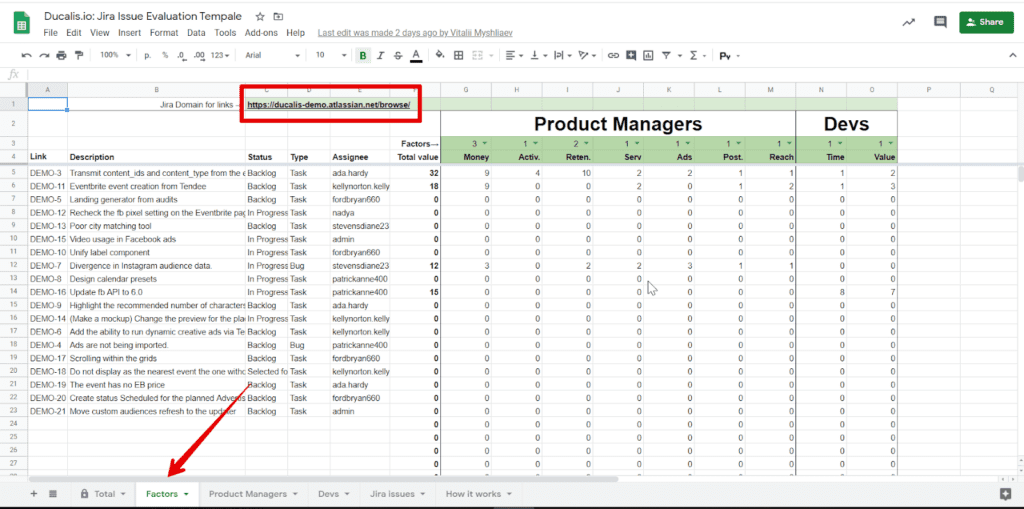
Ligar a itens Jira
Cada item inclui uma ligação para o Jira para visualizar a descrição completa.
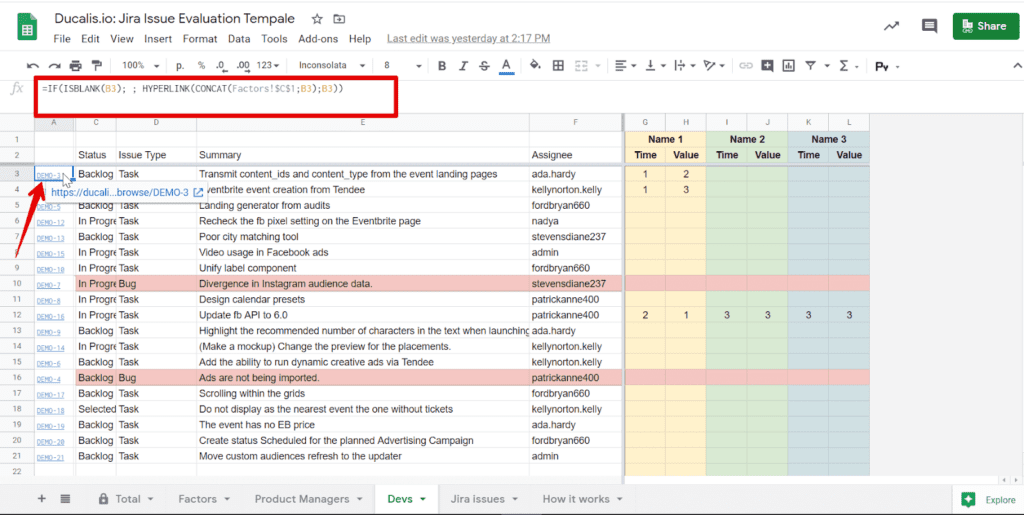
-
Abra qualquer item no Jira.
-
Copie a ligação do domínio que termina com
browse/.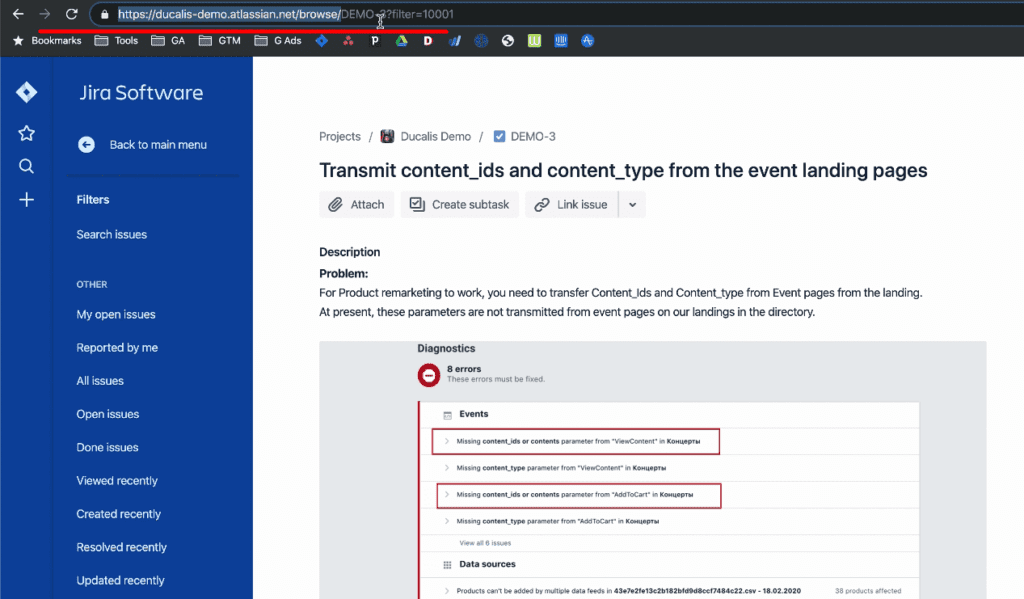
-
Adicione a ligação ao campo Jira Domain for links (Domínio Jira para ligações) no separador Factors (Fatores).
Porquê utilizar Ducalis em vez de folhas de cálculo
Ducalis oferece uma alternativa mais rápida e estável às folhas de cálculo. As fórmulas nunca falham, os critérios são facilmente editados e as notificações ajudam a sua equipa a criar um hábito de priorização. Para além da priorização, Ducalis ajuda a sua equipa a criar um entendimento partilhado.
Opções para adicionar tarefas:
- Adicionar tarefas manualmente como numa folha de cálculo
- Importar tarefas de um ficheiro CSV
- Integrar o seu gestor de tarefas para sincronização em tempo real
Experimente o modelo de Matriz de Decisão Ponderada em Ducalis e evite meses de dificuldades com folhas de cálculo.
Recursos relacionados
- Priorização por Matriz de Decisão Ponderada — Descubra como a framework funciona e quando a utilizar