Passo 3. Adicionar Anúncios a uma Nota de Lançamento
Os Anúncios descrevem as funcionalidades lançadas. Aparecem nos e-mails de Notas de Lançamento, na página de Changelog e no widget de Changelog.
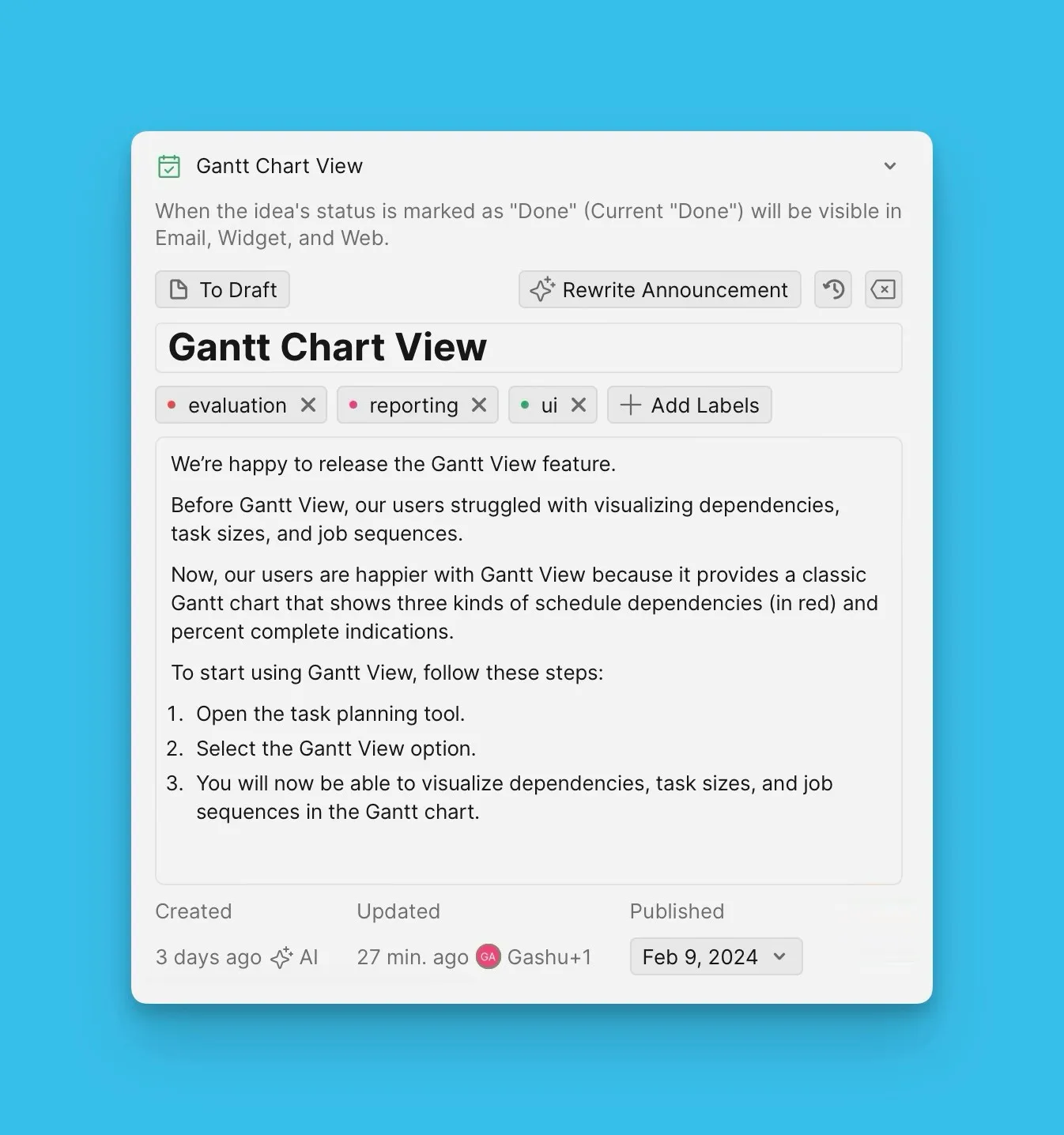
Crie Anúncios usando IA ou escreva-os manualmente.
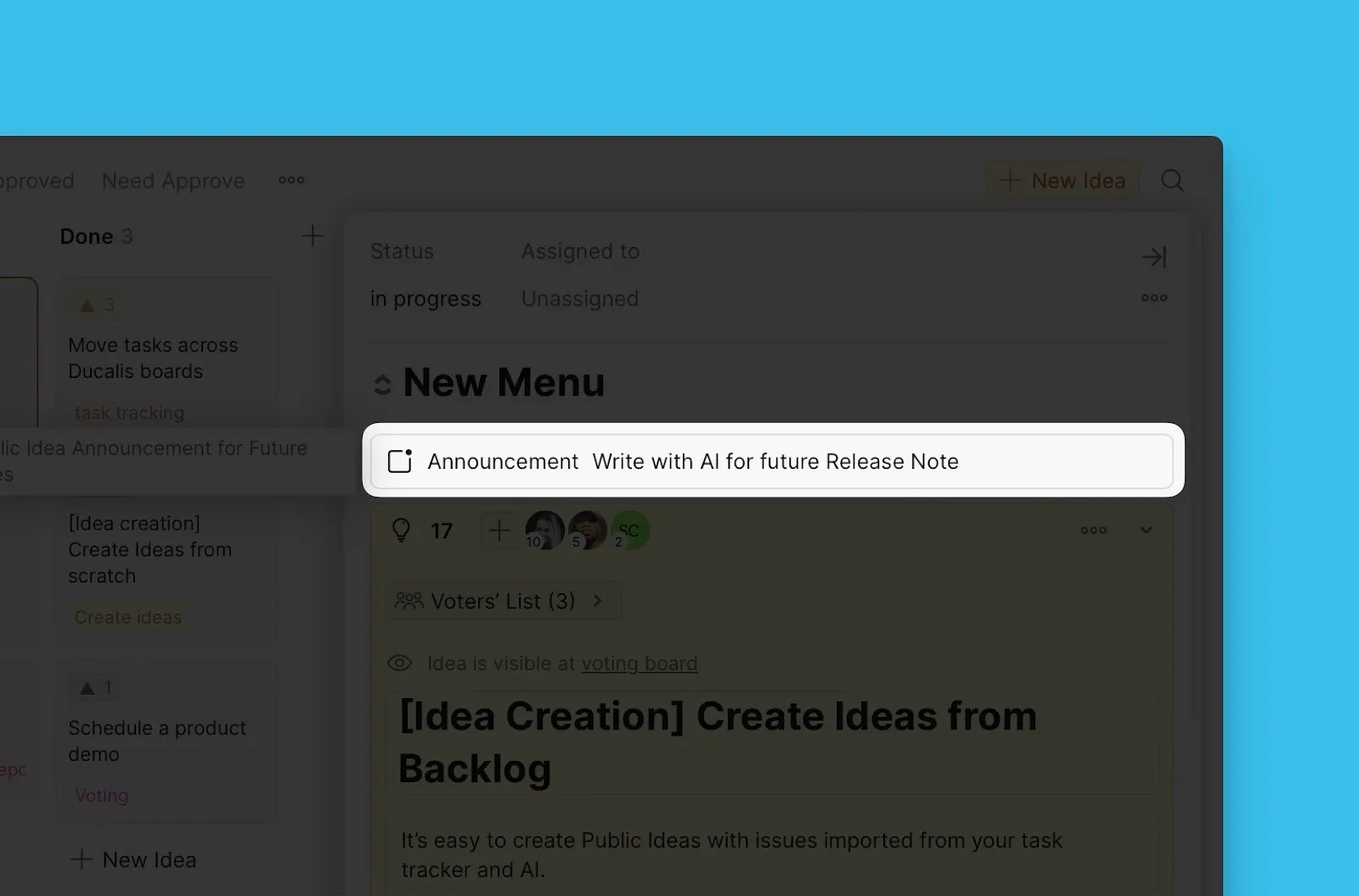
Criar Anúncios usando IA
Use a IA da Ducalis para gerar Anúncios automaticamente.
-
Aceda a Voting Board Settings (Definições do Voting Board) → Automation (Automação).
-
Desloque-se até Ducalis AI (IA da Ducalis).
-
Em Auto-Generate Announcement by Idea (Gerar Anúncio Automaticamente por Ideia), ative o interruptor.
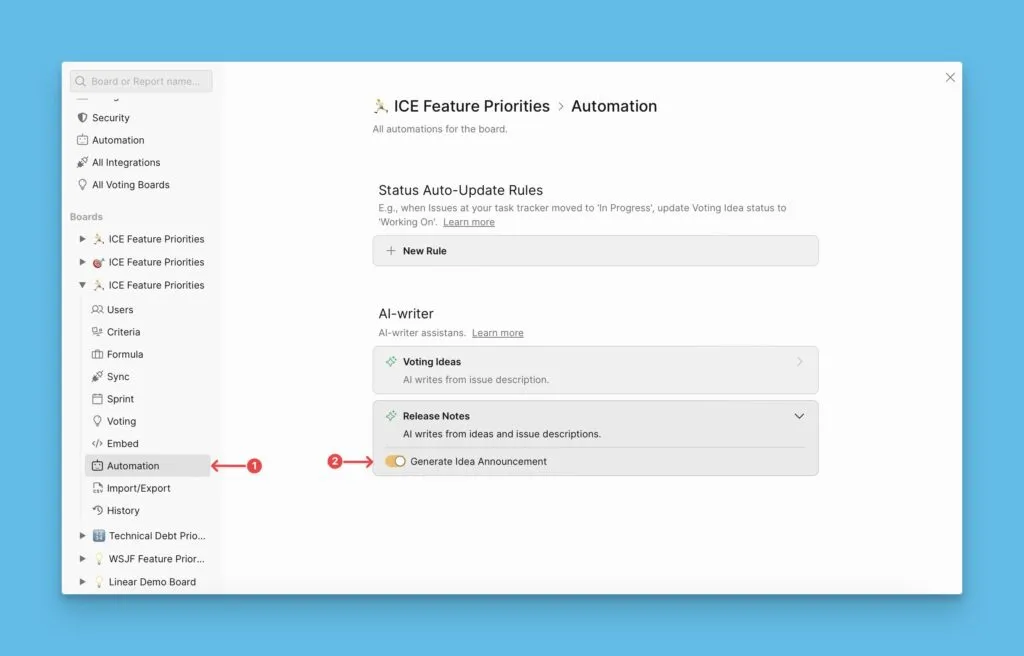
Quando esta funcionalidade está ativada, a IA da Ducalis cria automaticamente um Anúncio quando uma Ideia atinge o estado Done (Concluída).
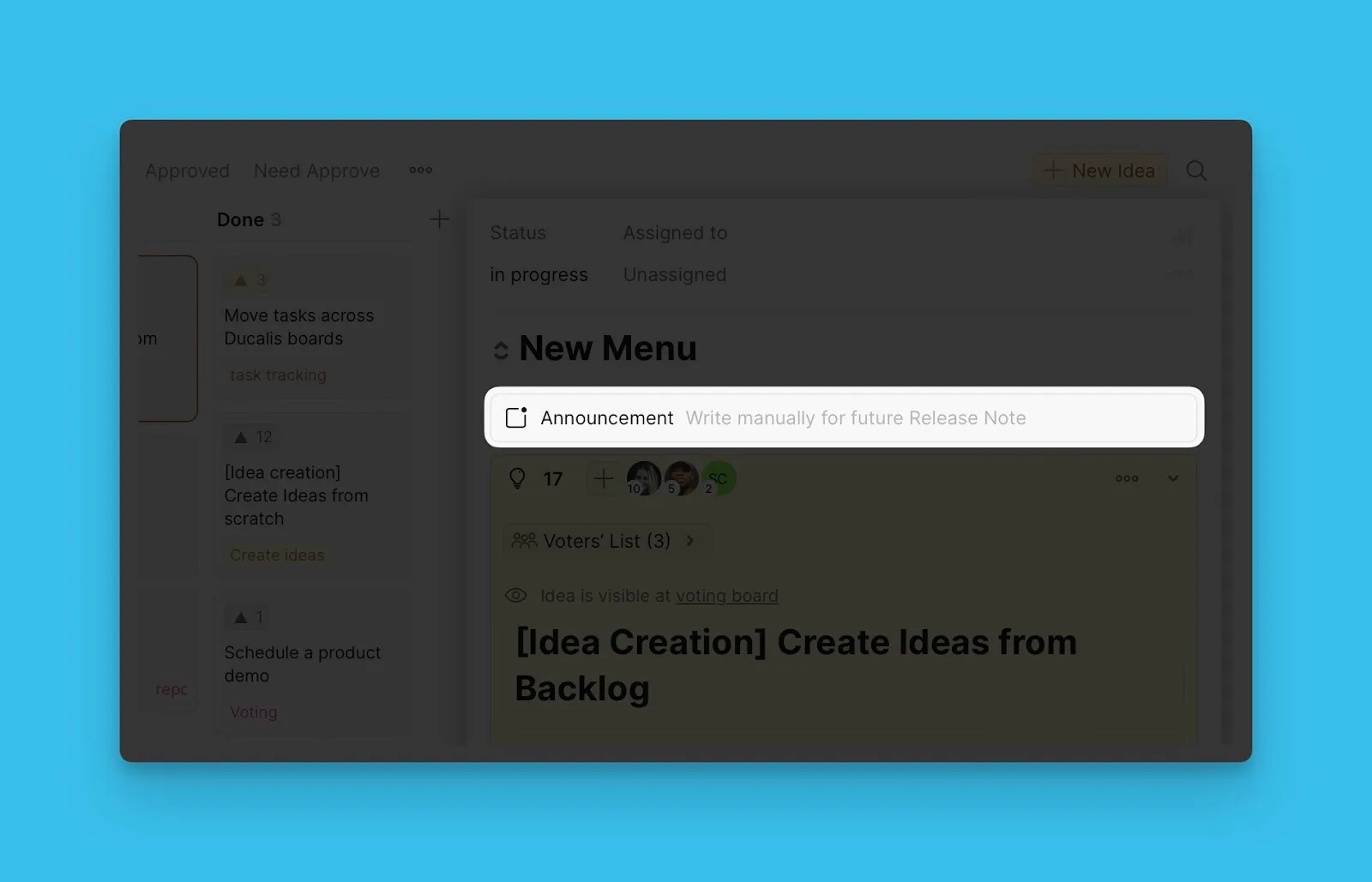
Criar Anúncios manualmente
Escreva Anúncios manualmente se preferir conteúdo personalizado.
-
Aceda a Voting Board Settings (Definições do Voting Board) → Automation (Automação).
-
Desloque-se até Ducalis AI (IA da Ducalis).
-
Em Auto-Generate Announcement by Idea (Gerar Anúncio Automaticamente por Ideia), desative o interruptor.
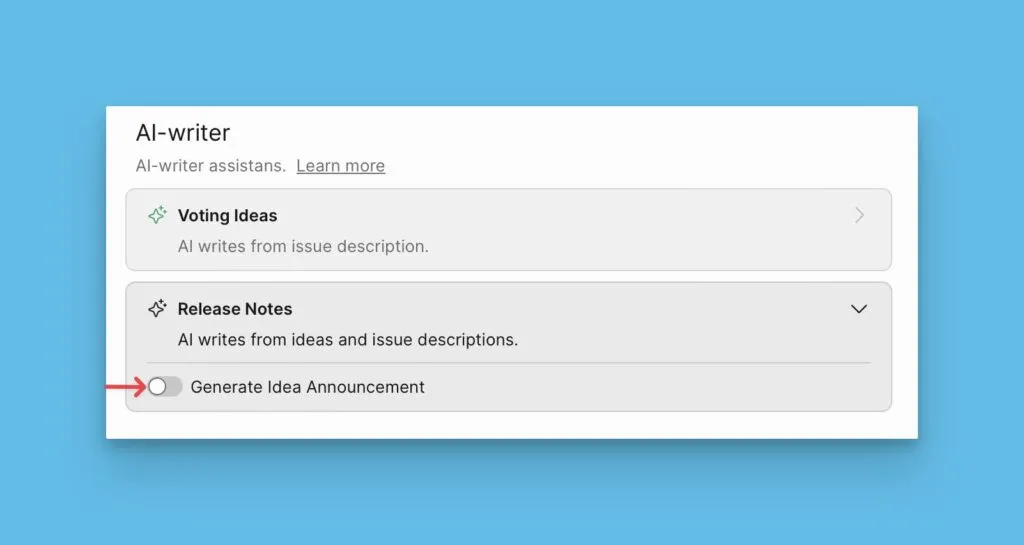
-
Crie Anúncios manualmente a partir da secção Release Notes (Notas de Lançamento).
Leia mais sobre criar Anúncios.
Criar Anúncios antecipadamente
Crie Anúncios antes de lançar funcionalidades para que fiquem prontos quando mover as Ideias para o estado Done (Concluída).
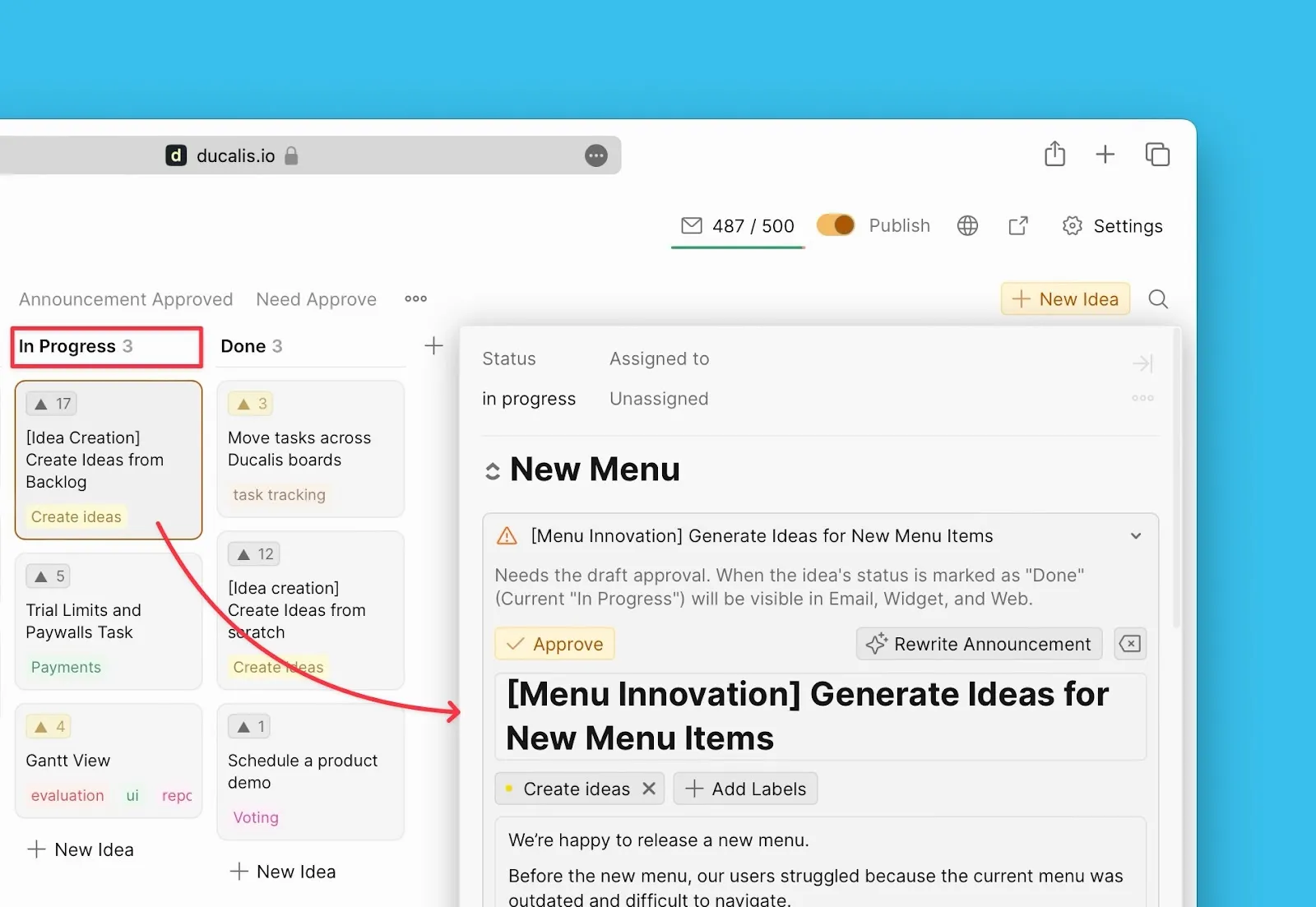
Após criar um Anúncio (via IA ou manualmente), aprove-o antes de ser adicionado aos e-mails de Notas de Lançamento.
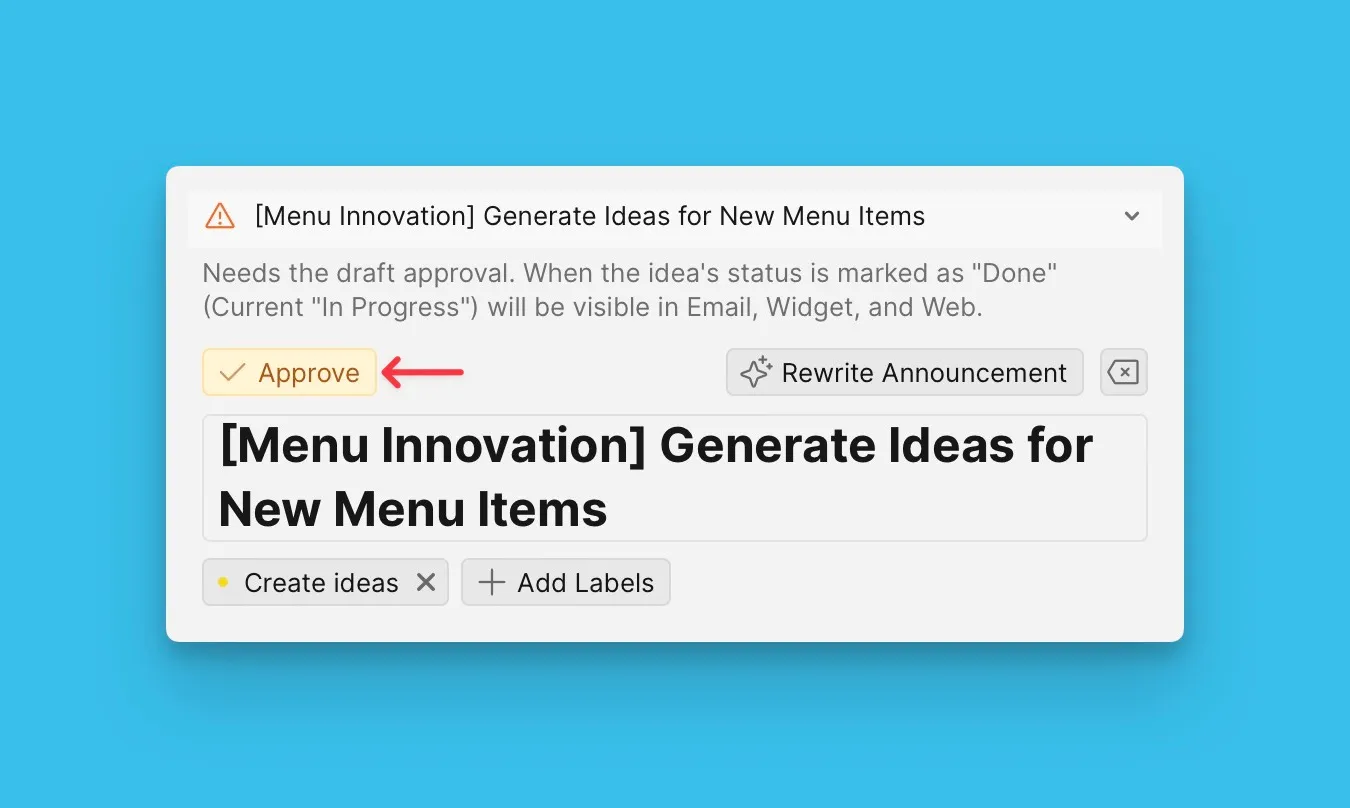
- Aceda a Release Notes (Notas de Lançamento) no seu Voting Board.
- Reveja o Anúncio gerado ou manual.
- Clique em Approve (Aprovar) para o tornar disponível para os e-mails de Notas de Lançamento.
Criar Anúncios após o lançamento da funcionalidade
Crie Anúncios ao preparar o e-mail da Nota de Lançamento após lançar funcionalidades.
Os Anúncios aparecem no bloco de funcionalidade principal do e-mail da Nota de Lançamento.
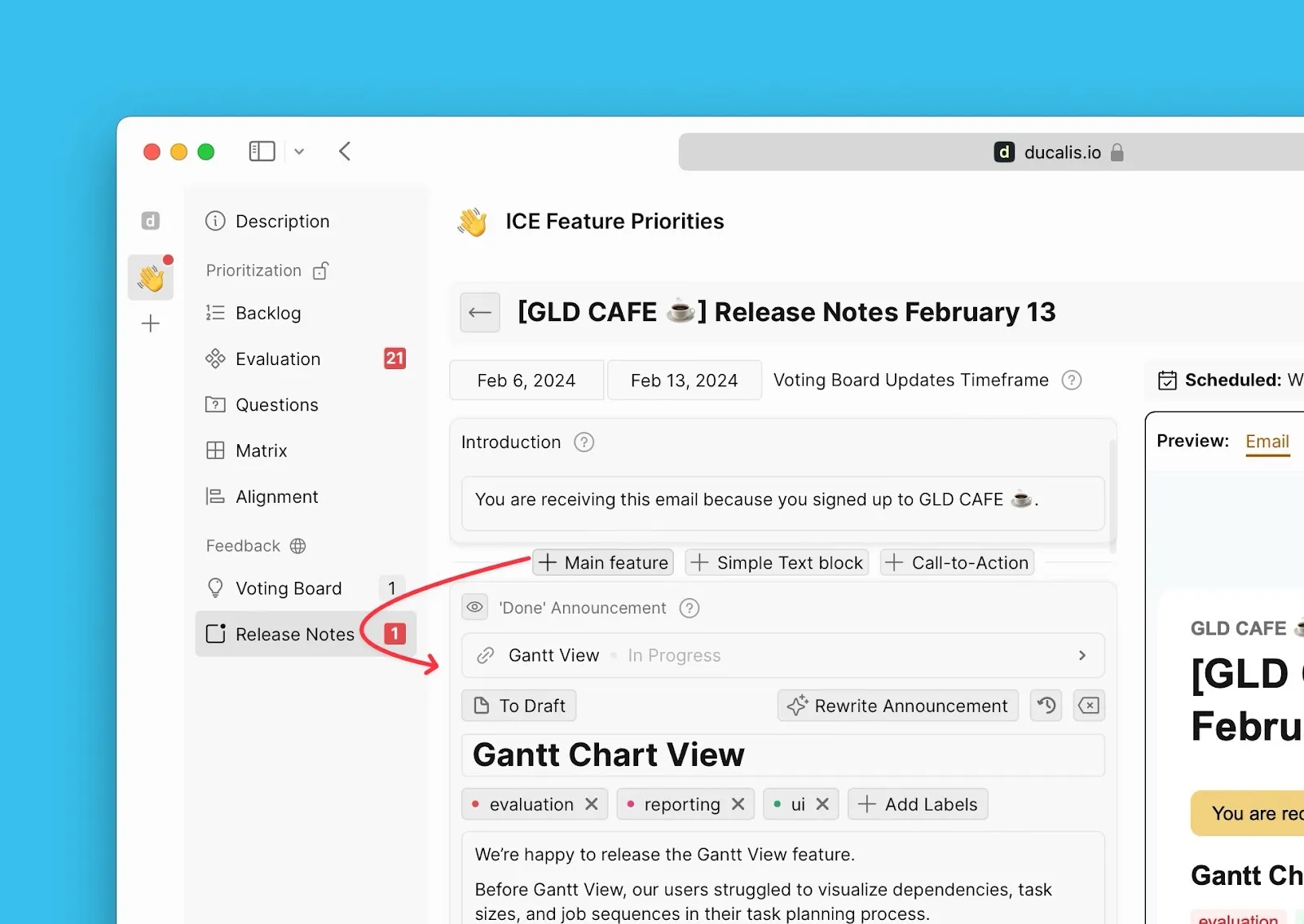
- Aceda a Release Notes (Notas de Lançamento) no seu Voting Board.
- Selecione a Nota de Lançamento que está a preparar.
- Adicione ou edite Anúncios para as funcionalidades que lançou.
- Aprove cada Anúncio para o incluir no e-mail.
O que se segue?
Continue para Passo 4: Configurar domínio personalizado para endereço de e-mail para tornar os seus e-mails facilmente reconhecíveis.