Iframe olarak gömme
Oylama Panosunu doğrudan ürününüze iframe koduyla gömmek için kullanın. Kullanıcılar uygulamanızdan ayrılmadan panoya erişebilir.
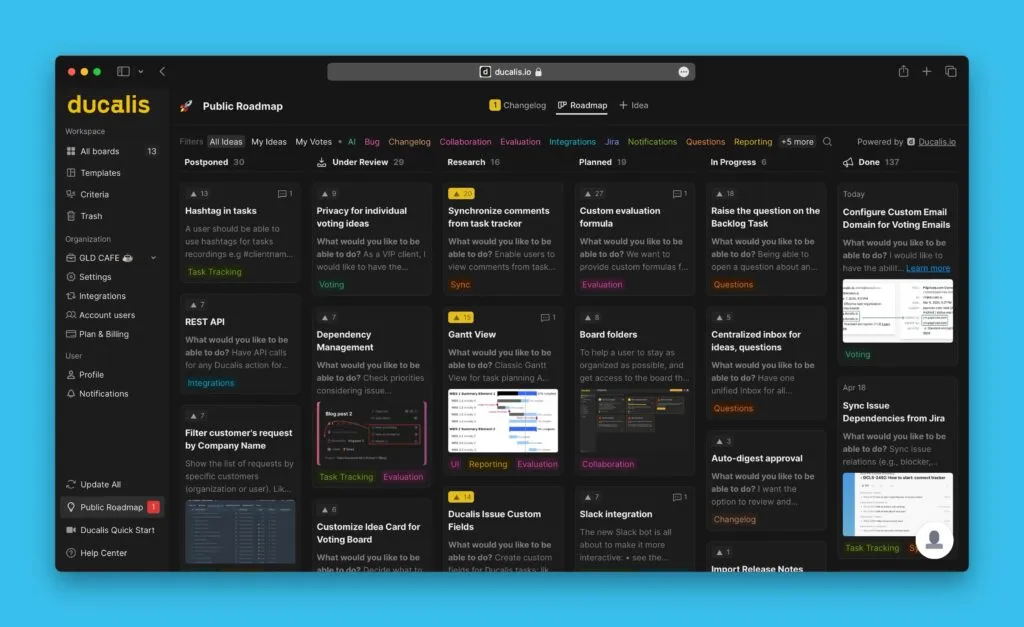
Aşağıdaki örnek, bir sayfaya gömülmüş ve çerçevede açılmış bir Ducalis Oylama Panosu gösterir.
Panoyu gömmek
-
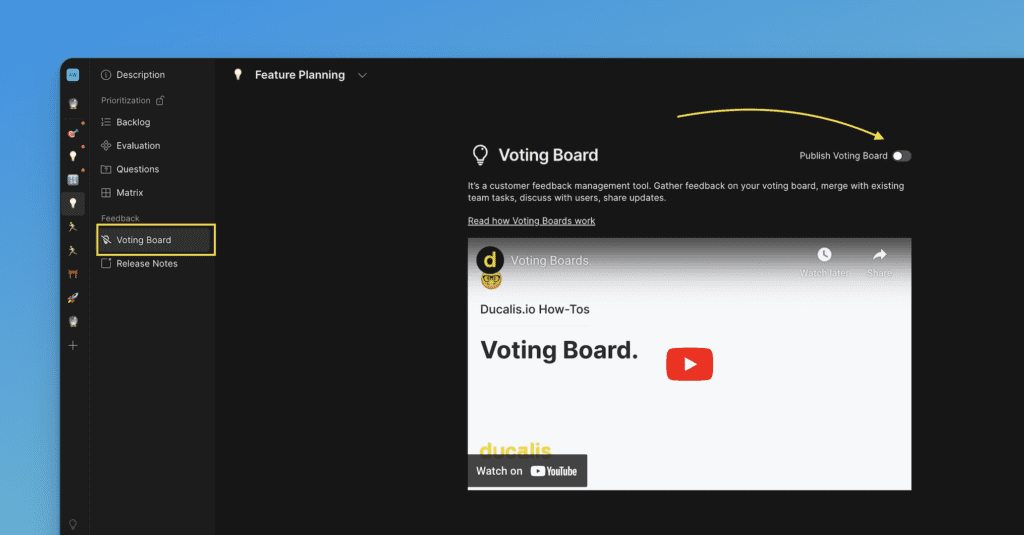
Oylama Panosunu seçin ve yayınlandığını doğrulayın.
-
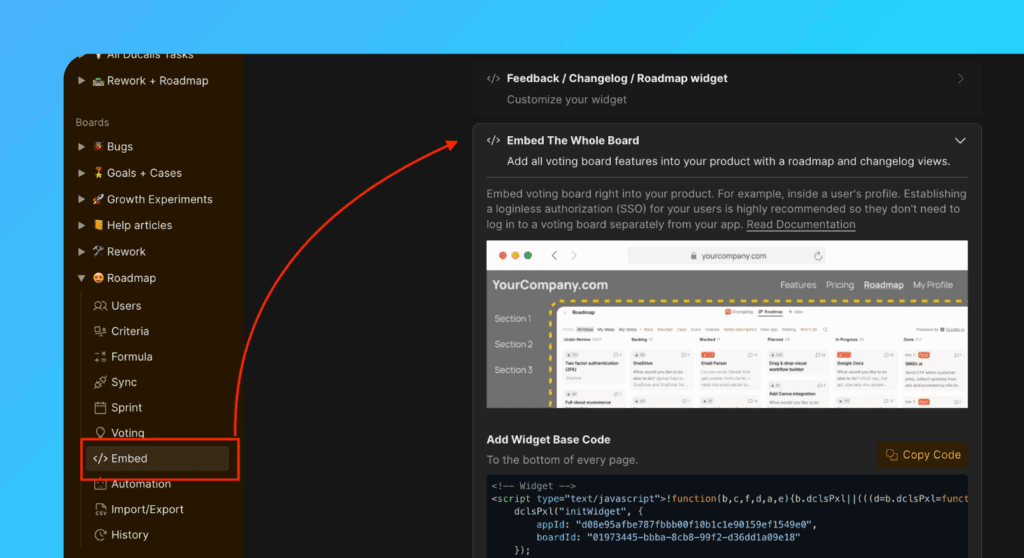
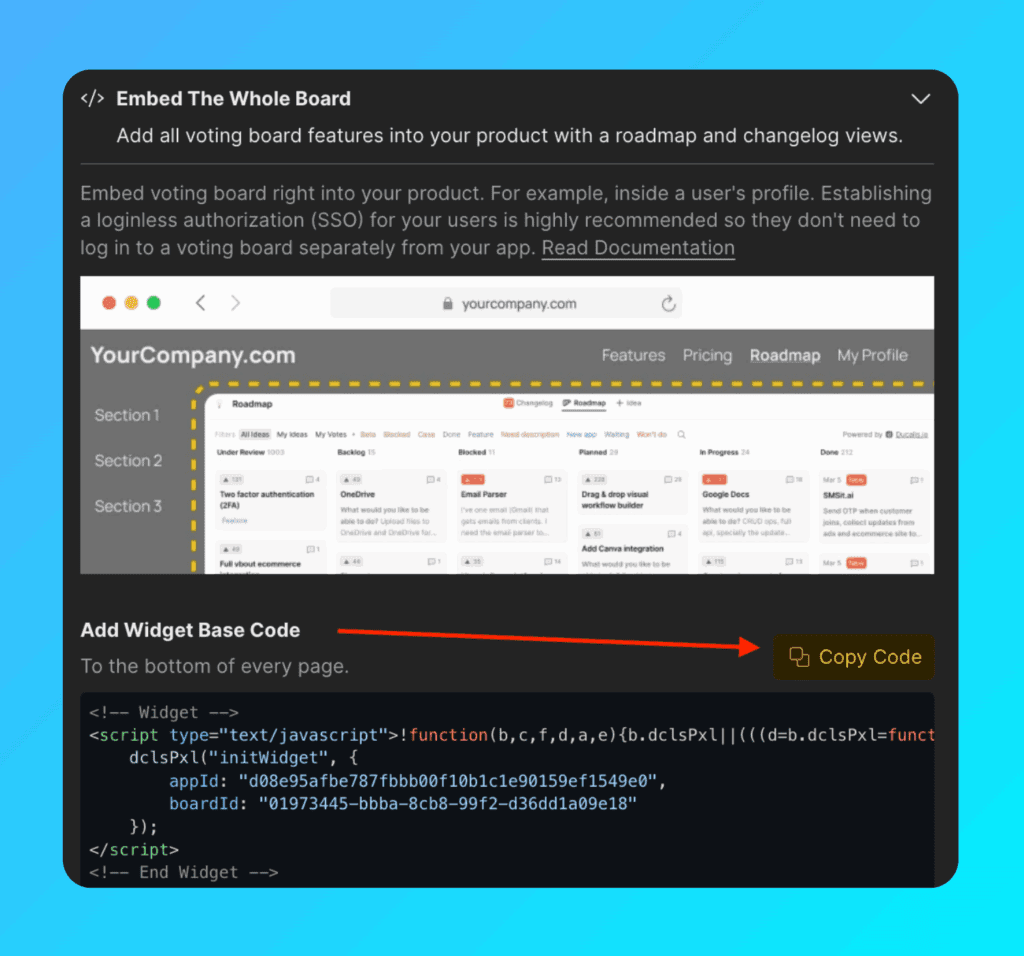
Voting settings (Oylama ayarları) → Embed (Gömme) → Embed The Whole Board (Tüm Panoyu Gömme) bölümüne gidin.
-
Widget Base Code'u kopyalayın.
-
Widget koduna
embedBoardnesnesini ekleyin (gömme için gereklidir).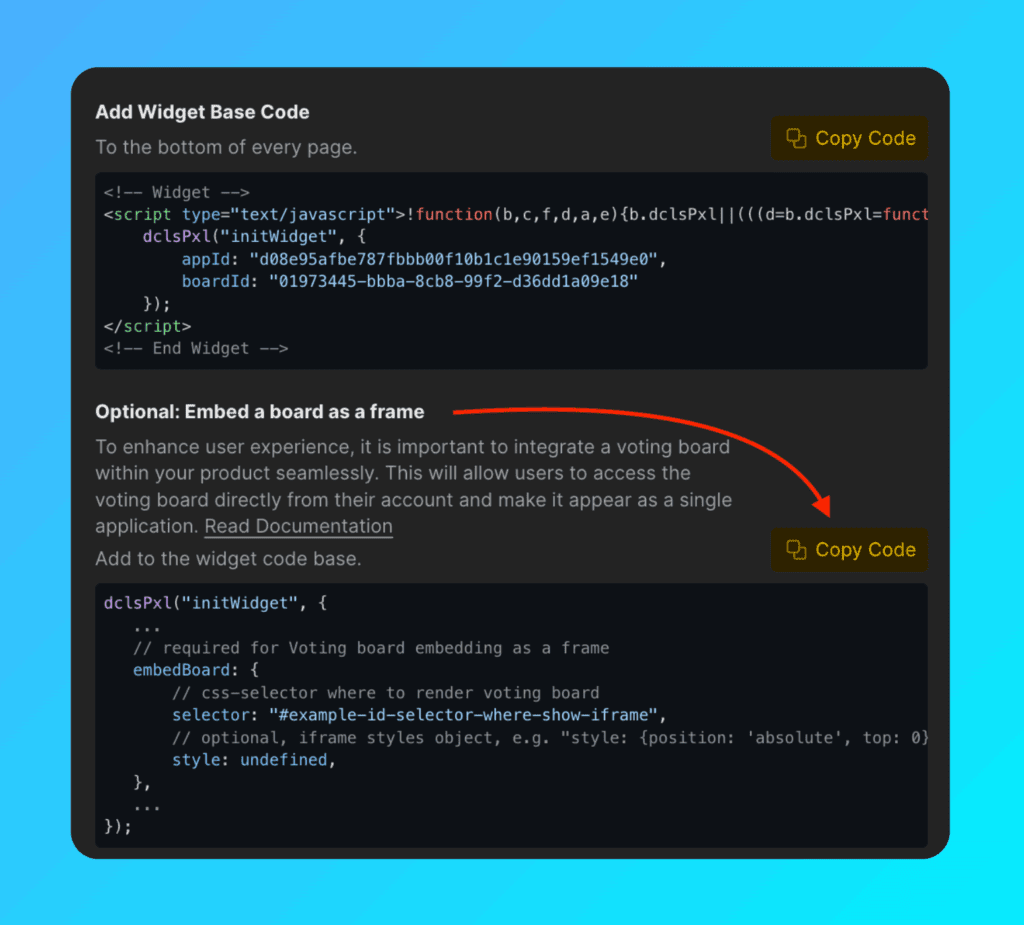
Son kodunuz şu şekilde görünmelidir:
dclsPxl("initWidget", {
    // Required
    appId: "dc9ae89*******",
    boardId: "78aef2c7c0********",

    user: {
        // Required
        email: "Your user Email",
        hash: "User hash",

        // Optional
        userID: "Your user ID",
        name: "Your user Name",
        avatar: "https://you-user-avatar-domain/avatar.png",
        company: {
            id: 123,
            name: "Your user Company name",
            customFields: {
                created_at: "2019-06-02 17:10:00",
                spend: 123000,
                mrr: 100,
                plan: "pro",
                prop: value,
            }
        }
    },

    // Required for Voting Board embedding
    embedBoard: {
        selector: "#selector-where-show-iframe", // CSS selector where to render Voting Board
        style: undefined, // Optional, iframe styles object, e.g. "style: {position: 'absolute', top: 0}"
    },
});
Varsayılan sayfayı ayarlama
Kullanıcılar widget'ı yüklediğinde Roadmap veya Changelog sayfasından hangisinin önce açılacağını seçin.
Kodda defaultView'i yapılandırın. roadmap veya changelog olarak ayarlayın:
dclsPxl("initWidget", {
    // Optional, default is undefined
    // Use 'roadmap' or 'changelog' to open specific page
    defaultView: undefined,
});
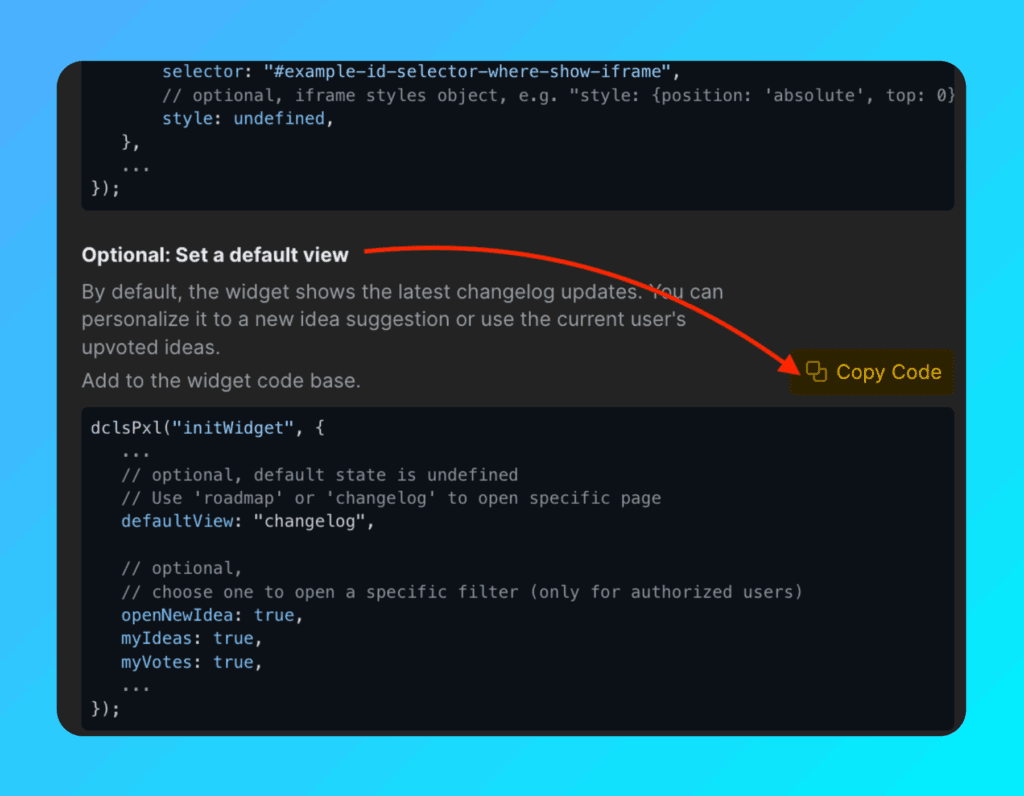
Changelog ve Roadmap sayfaları için, isteğe bağlı olarak belirli bir filtreyi veya eylemi açabilirsiniz (yalnızca yetkili kullanıcılar için):
dclsPxl("initWidget", {
    // Optional
    // Use to open a specific filter (only for authorized users)
    openNewIdea: true,
    myIdeas: true,
    myVotes: true,
});
Bildirim balonu ekleme
Kullanıcılara yeni güncellemeler ve sürümler hakkında uyarı vermek için bildirim rozetleri gösterin.
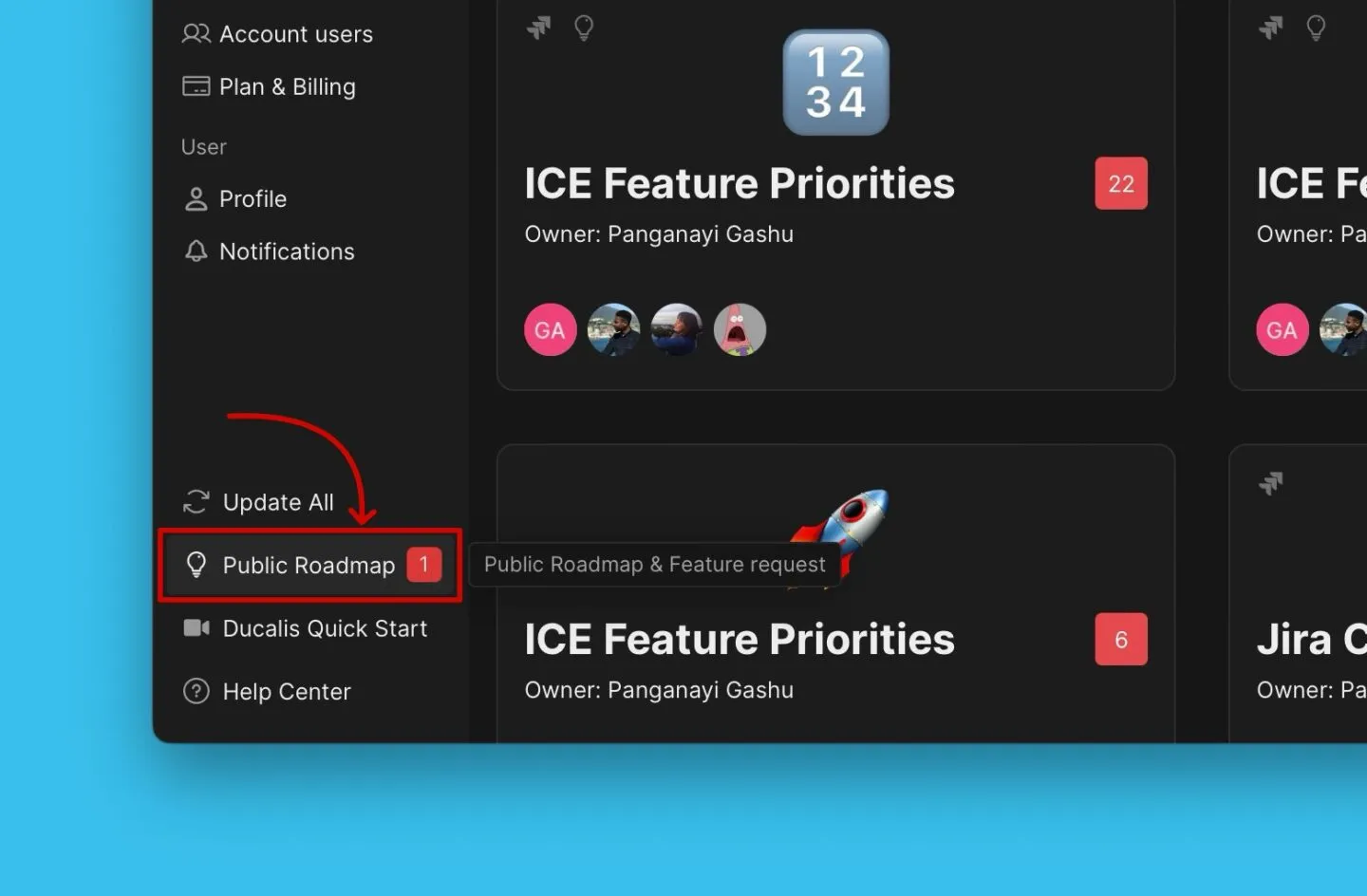
Widget koduna bubble nesnesini ekleyin:
dclsPxl("initWidget", {
    bubble: {
        // Optional, default is ".Ducalis-changelog-widget"
        // Use for bubble without widget
        selector: '#embedBoardBuble',

        // Optional, default is undefined
        // Clears initial styles. Use for custom styles by className ONLY.
        className: 'some-class-name',

        // Optional, default is undefined
        // Customizes initial styles.
        style: {
            right: '7px',
            top: '7px',
            backgroundColor: '#db3737',
            borderRadius: '4px',
            fontSize: '13px',
        }
    },
});
Arka planı özelleştirme
Şeffaf bir arka plan ekleyerek panoyu arayüzünüze ve markanıza uyarlayın:
embedBoard: {
    // Optional, default is false
    // Makes iframe and board background transparent
    transparent: true,
}
Özel CSS sınıfı ekleme
Varsayılan stiller olmadan bildirim balonuna özel bir sınıf adı ekleyin. Bildirim balonunu kendi CSS'iniz ile özelleştirebilirsiniz.
Sınıfınızı belirtmek için bubble.className kullanın:
bubble: {
    // Optional, clears initial styles
    // Use for custom styles by className ONLY. Default is undefined
    className: 'some-class-name',
}
bubbleClassName parametresi hâlâ çalışıyor ancak kullanımdan kaldırılacak. Bunun yerine bubble.className kullanın.
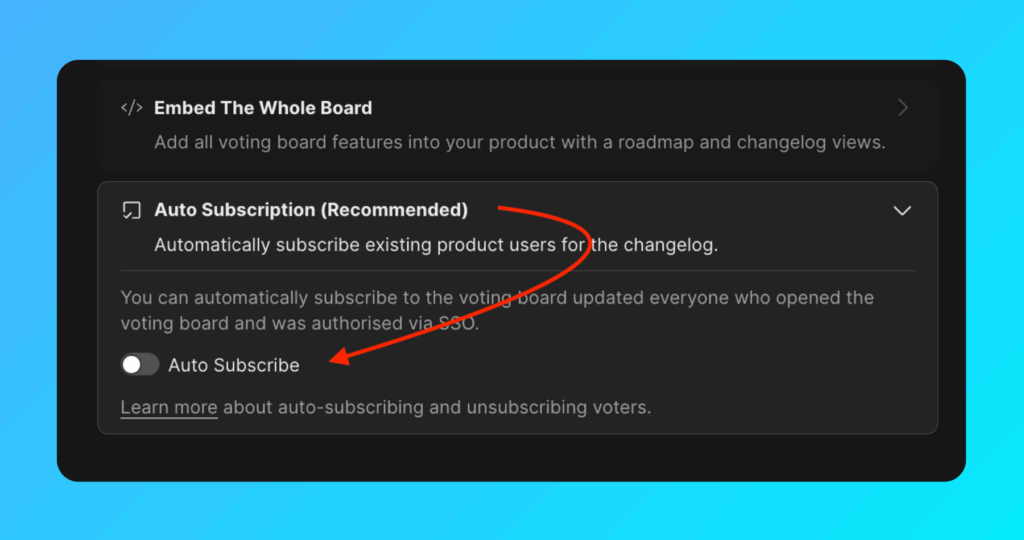
Sürüm notlarına otomatik abonelik
Sürüm notlarına otomatik abonelik varsayılan olarak etkindir. Bu, yeni aktif kullanıcıları sürekli içe aktarma ihtiyacını ortadan kaldırır.
Kullanıcılar şu durumlarda otomatik olarak abone olur:
- Widget üzerinden kullanıcı verilerini Ducalis platformuna gönderirsiniz (
user.emailveuser.hashgereklidir). - Kullanıcı widget'ı veya pano çerçevesini açar.
Abone olan kullanıcılara sürüm notları göndermek için özel bir e-posta alan adı ayarlayın.