Özel e-posta alanı
Oylama Panosu bildirimlerini varsayılan Ducalis adresi yerine kendi e-posta adresinizden (örneğin kullaniciadi@sirketiniz.com) gönderin. Bu, her mesajla güven oluşturur ve markanızı güçlendirir.
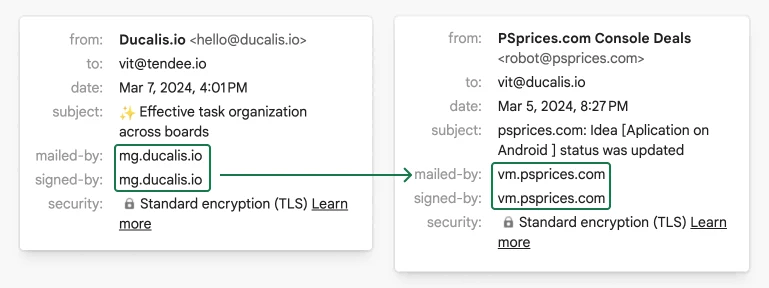
Varsayılan olarak, oylama e-postaları hello@ducalis.io adresinden gönderilir. DNS kayıtları ekleyerek ve Ducalis içinde ayarları yapılandırarak bunu kendi alanınızı kullanacak şekilde özelleştirin.
Neden e-posta alanınızı özelleştirmelisiniz
Özel bir e-posta alanı, kullanıcılarınıza tutarlı ve profesyonel bir marka sunarak güven ve itibar oluşturur.
Özel alanınızı yapılandırın
Ayarları bulun
-
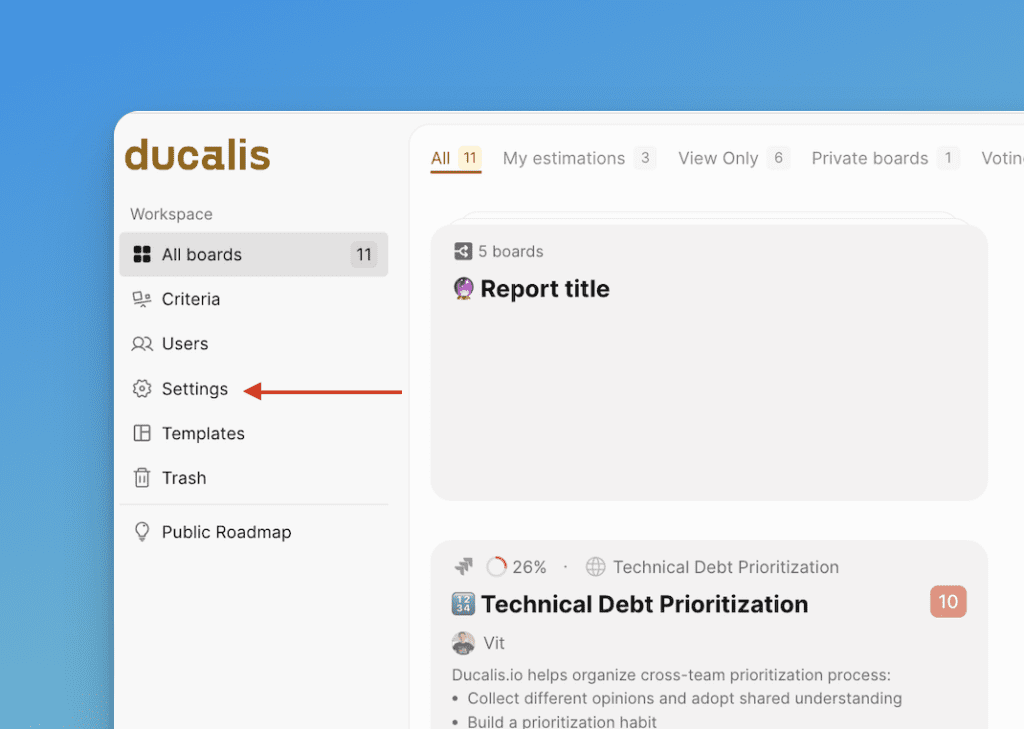
Genel Settings (Ayarlar) bölümüne gidin.
-
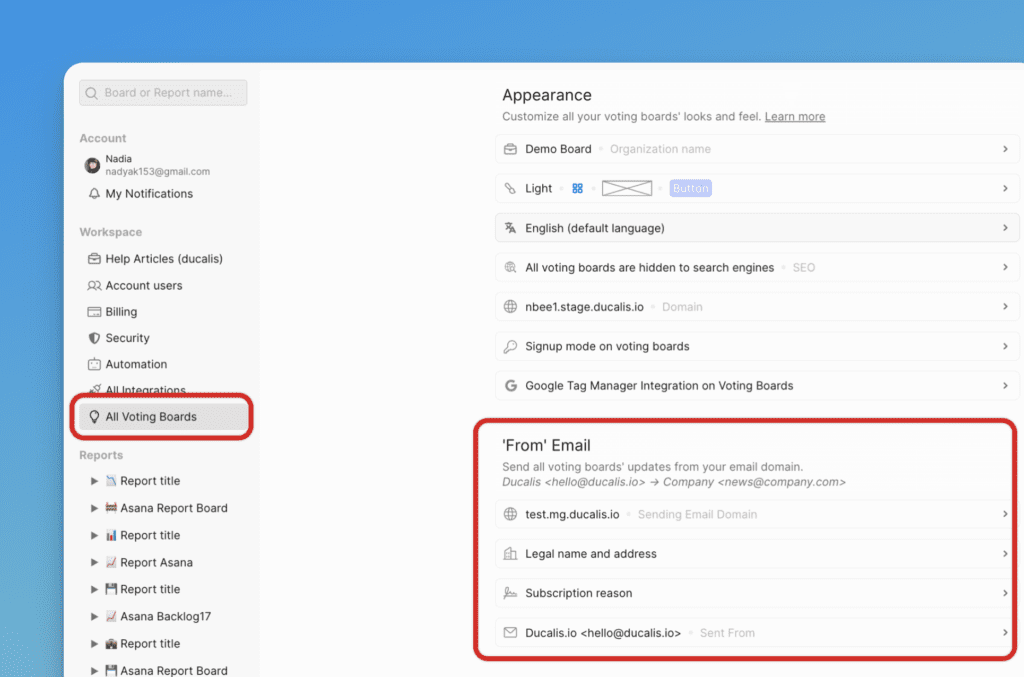
All Voting Boards (Tüm Oylama Panoları) seçeneğini seçin. 'From' Email (Gönderen E-posta) bloğunu bulun.
Alanınızı ekleyin
-
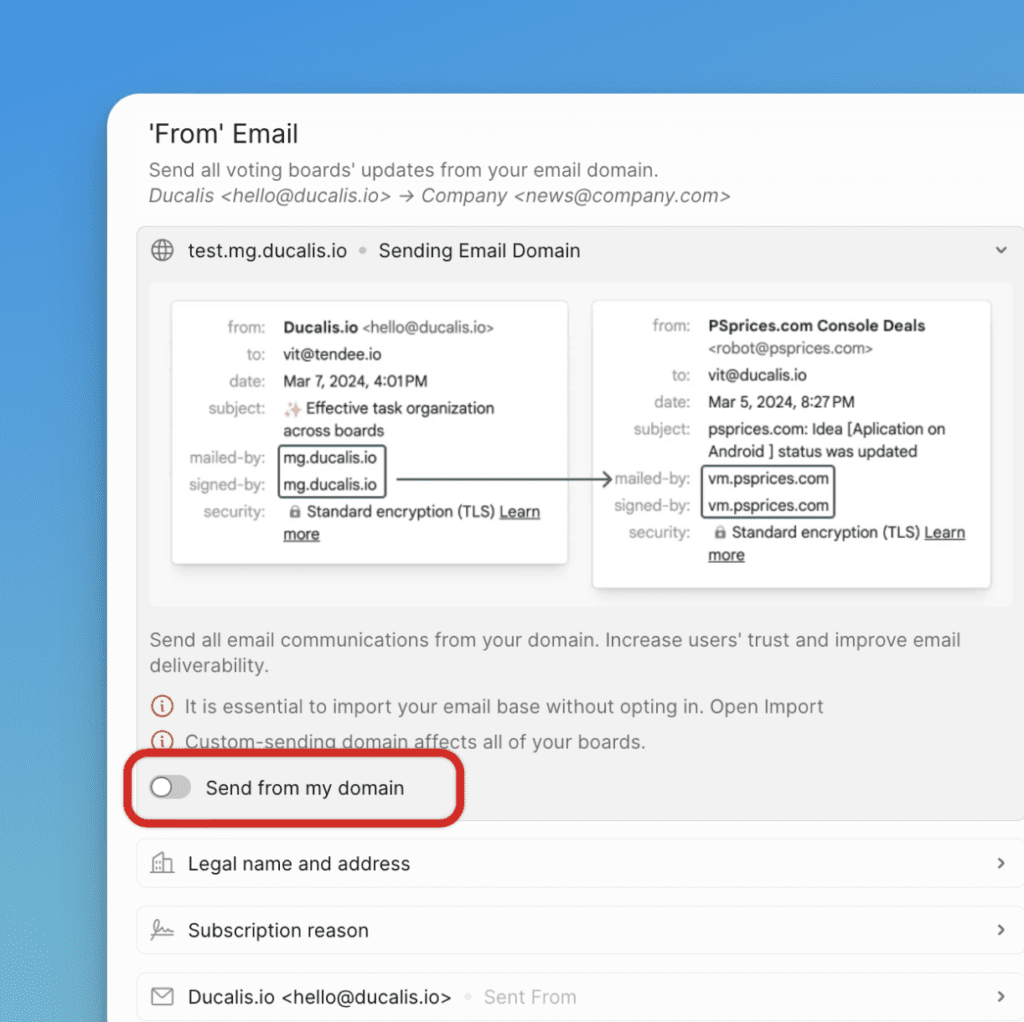
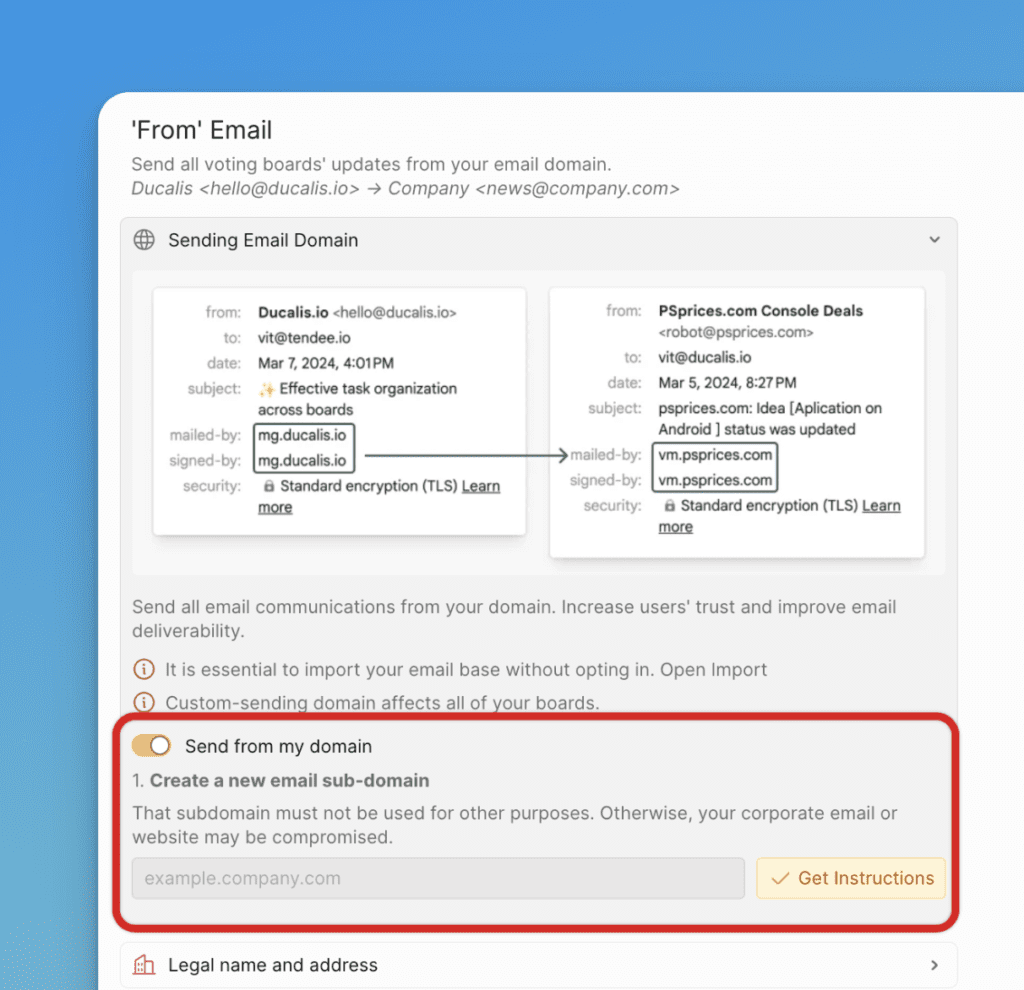
Özel e-posta alanı düğmesini açın.
-
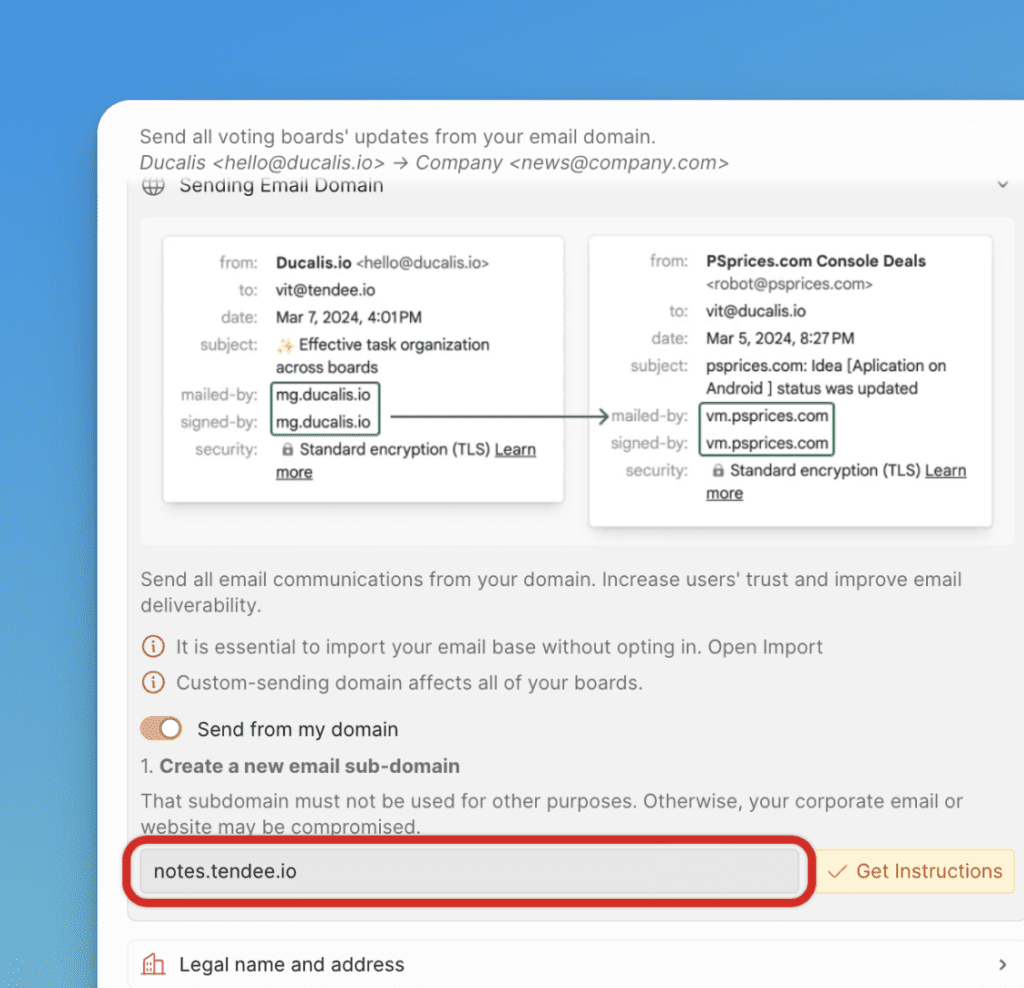
Bildirimlerini göndermek istediğiniz alanı girin (örneğin, "mg.sirket.com").
-
Get Instructions (Talimatları Al) düğmesine tıklayın.
Alan adı seçmek için yardıma mı ihtiyacınız var? Mailgun kılavuzuna bakın: How Do I Pick a Domain Name for My Mailgun Account?
DNS kayıtlarını yapılandırın
-
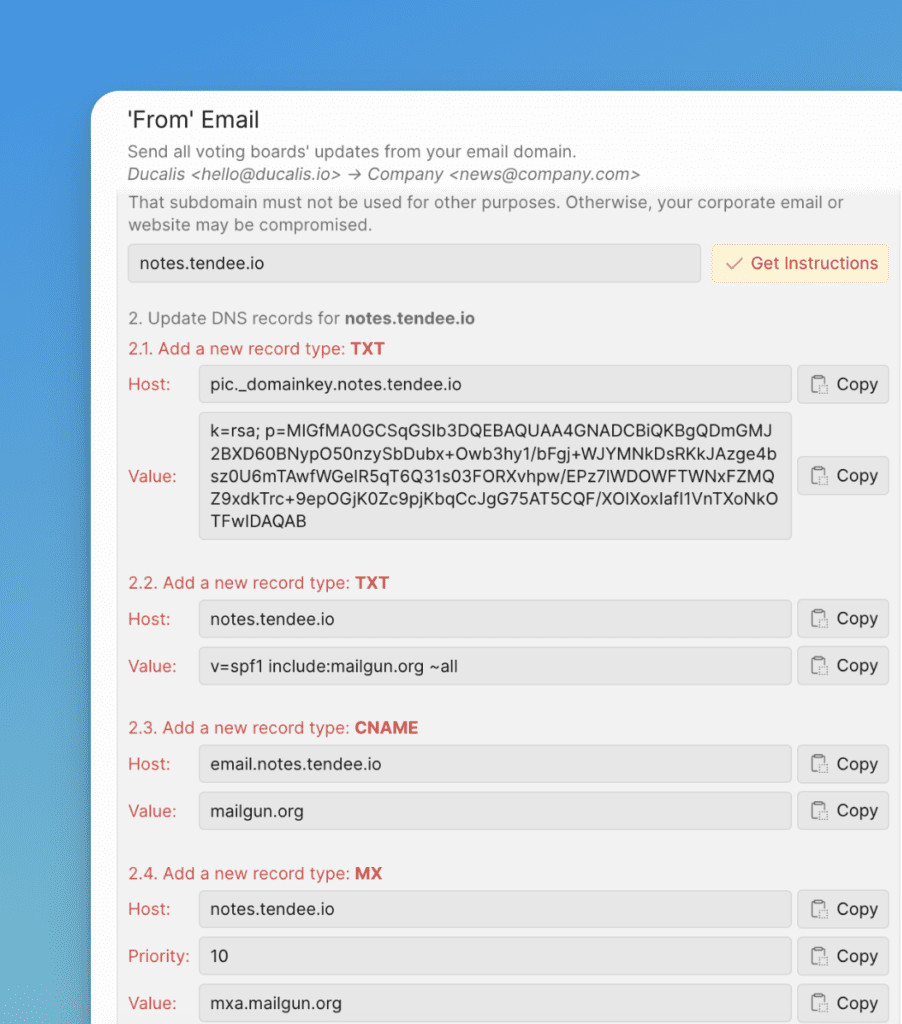
Ducalis içinde gösterilen DNS kayıtlarını alan sağlayıcınızın ayarlarına ekleyin. Bu kayıtlar alan sahipliğini doğrular ve güvenilir e-posta teslimini etkinleştirir.
-
DNS yapılandırmasını doğrulamak için Ducalis içinde Check Settings (Ayarları Kontrol Et) düğmesine tıklayın.
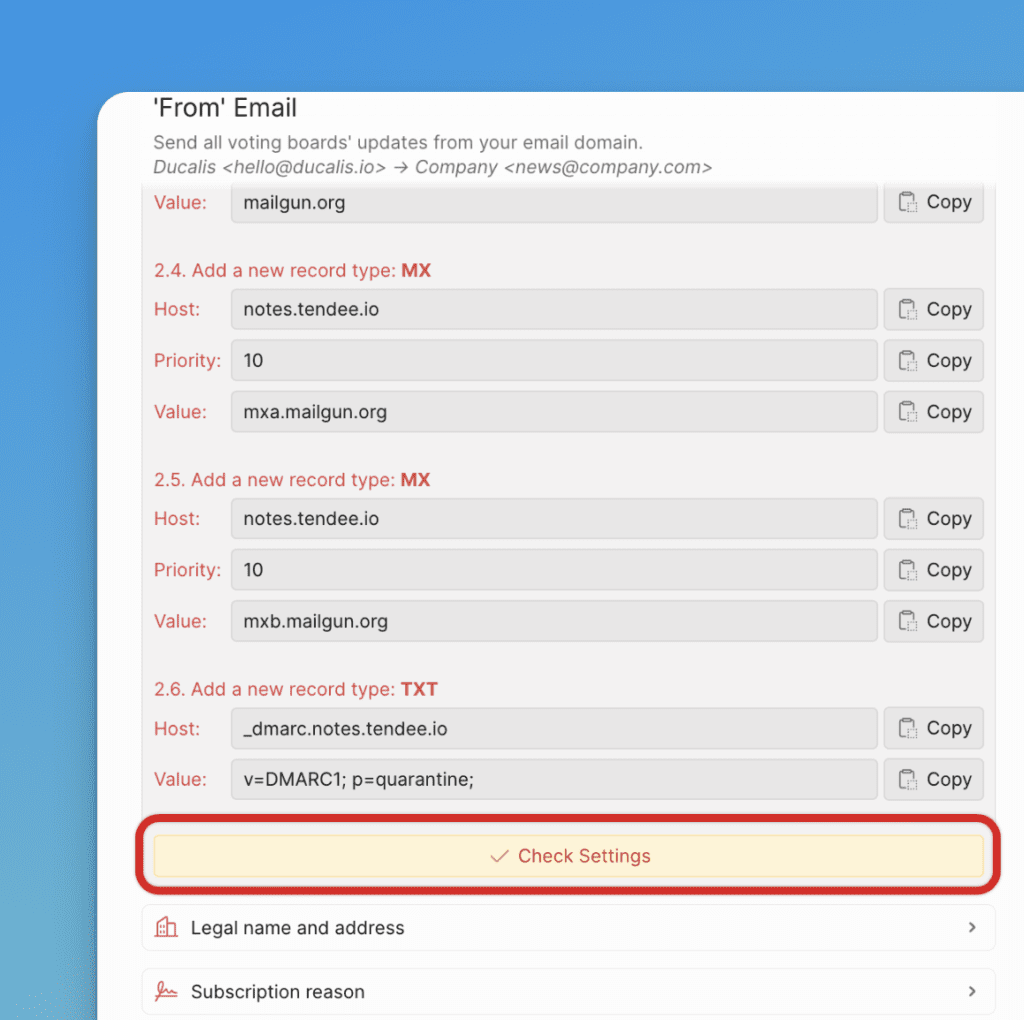
-
Tüm DNS kayıtlarının doğrulanmasını bekleyin (yeşil durum ile gösterilir).
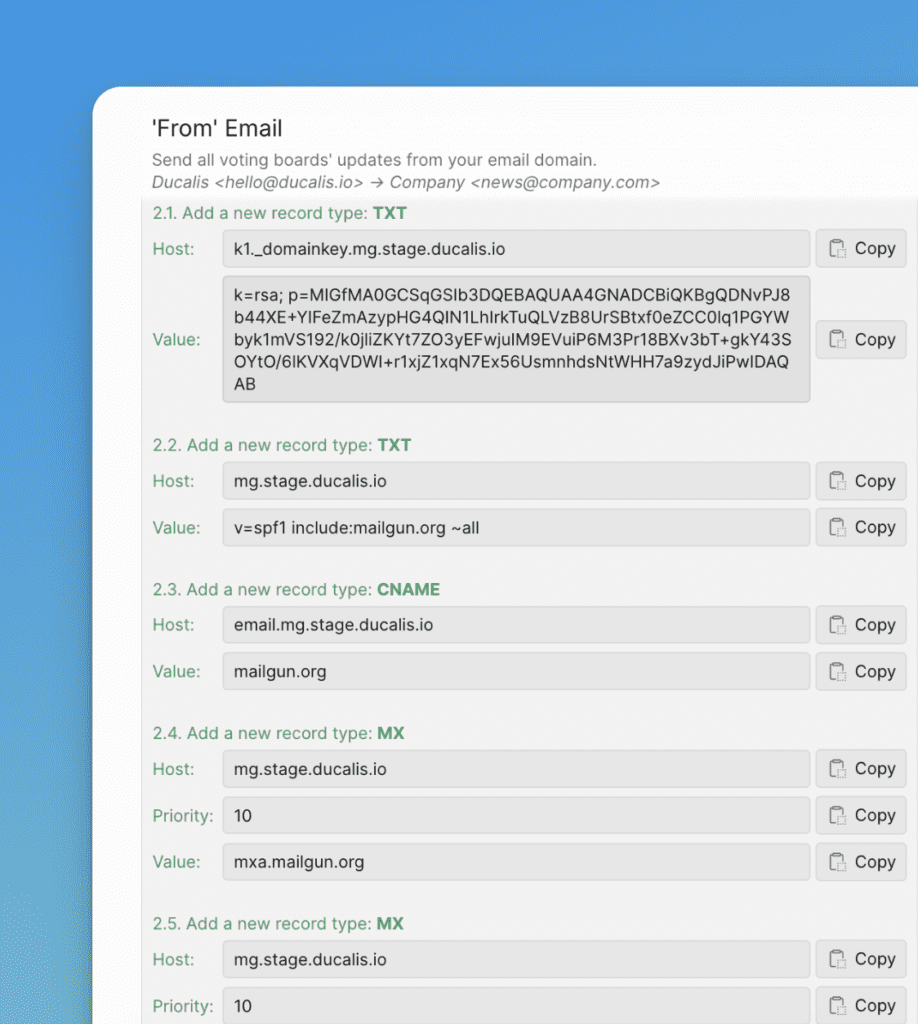
DNS kayıt değişikliklerinin yayılması 72 saate kadar sürebilir. Doğrulama, yayılma tamamlandıktan sonra birkaç dakika sürebilir.
Doğrulama tamamlandığında bir e-posta bildirimi alacaksınız:
- "Your custom email sending domain is confirmed" (başarılı)
- "There is a problem with your custom email sending domain" (dikkat gerekiyor)
Gönderici bilgilerini ayarlayın
E-posta başlıklarında ve alt bilgilerinde görünen gönderici ayrıntılarını yapılandırın.
-
Company Name (Şirket Adı) ve Company Address (Şirket Adresi) bilgilerinizi şu formatta girin:
Tendee.io 2389 Golden Ridge Road New York, NY 10001 United States
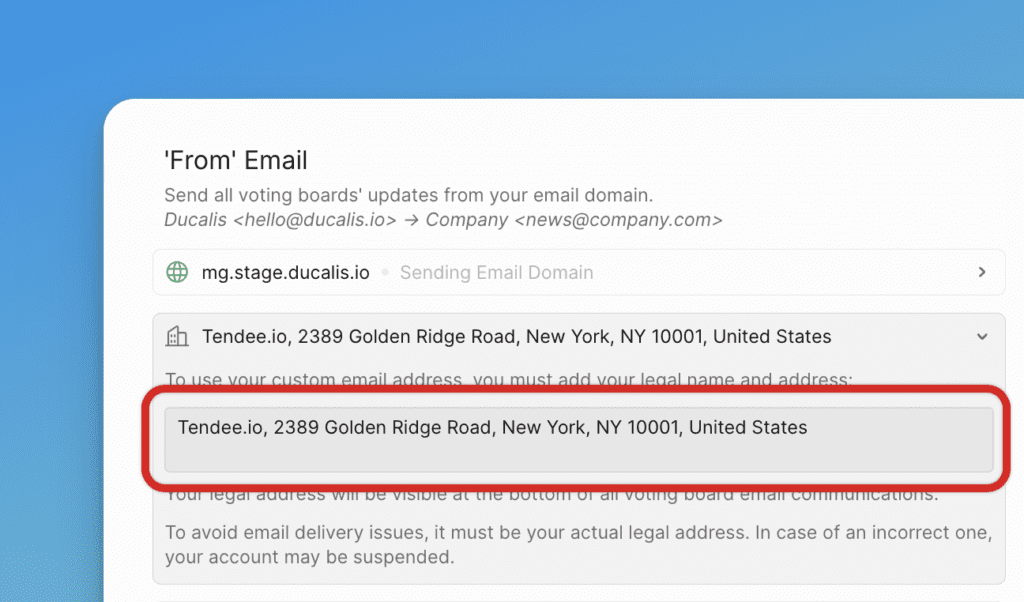
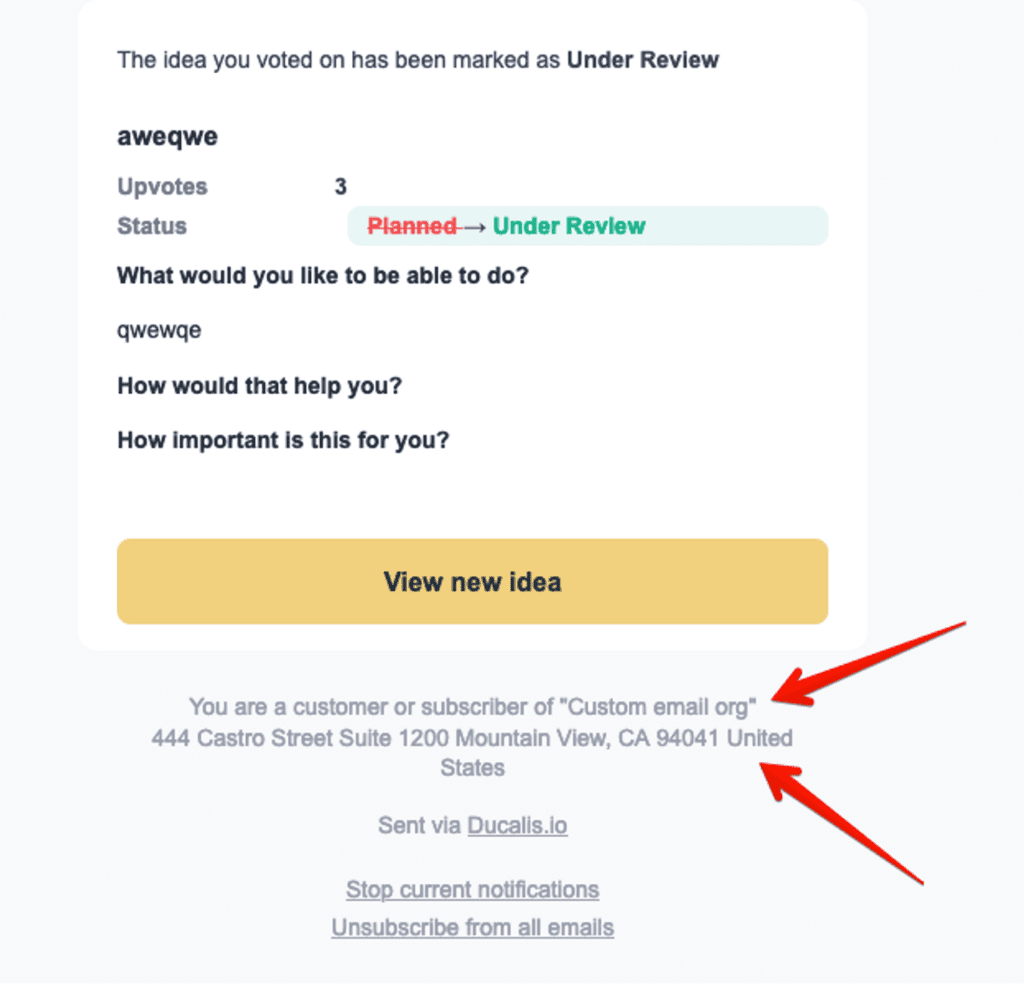
-
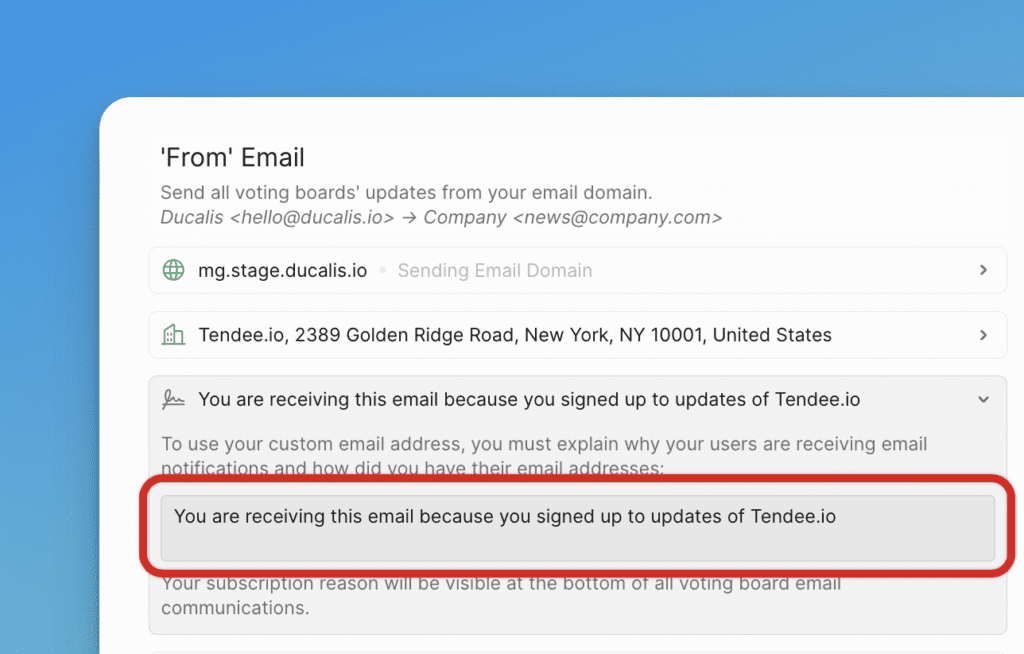
Kullanıcıların neden e-postalarınızı aldığını açıklamak için Email Reason Text (E-posta Açıklama Metni) girin. Örneğin: "Bu e-postayı Company.com'a kaydolduğunuz için alıyorsunuz"
-
From (Gönderen) ayrıntılarını yapılandırın:
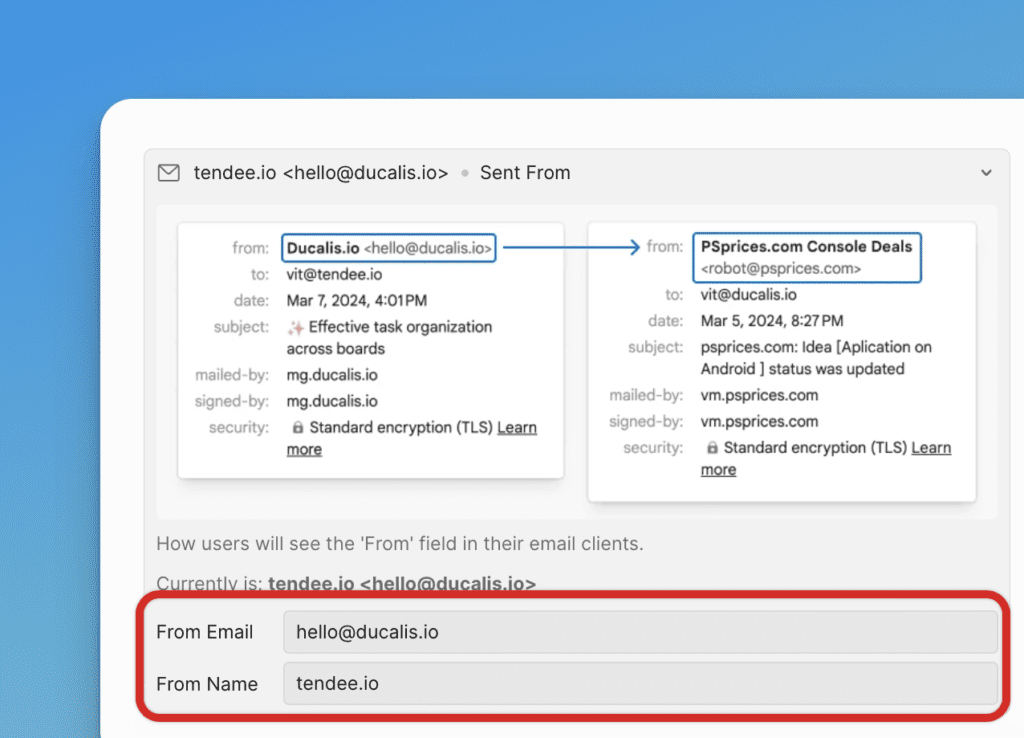
- From email: Alıcılara gösterilen e-posta adresi (örneğin, destek@sirket.com)
- From Name: Alıcılara gösterilen gönderici adı (örneğin, Destek)
Yapılandırmanızı doğrulayın
Özel alanınızın doğru yapılandırıldığını ve DNS kayıtlarının geçerli olduğunu onaylamak için bir test e-postası gönderin. Ducalis yapılandırmayı kontrol edecek ve size bir önizleme gösterecektir.
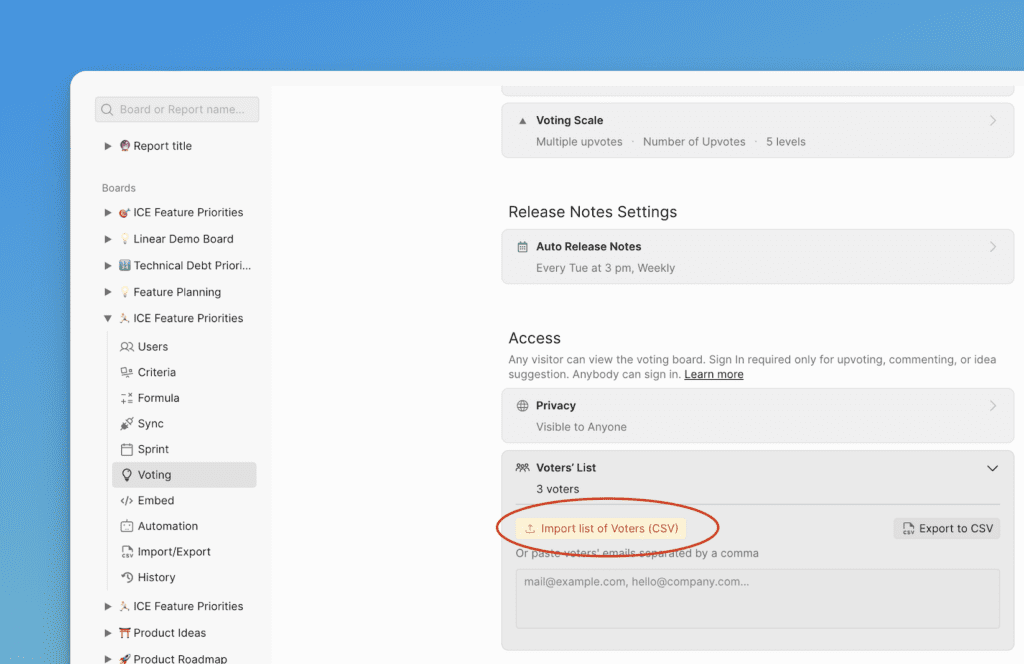
Bildirim almak için Oylayanları içe aktarın
Mevcut müşterilere sürüm notları göndermek için kullanıcı tabanınızı içe aktarın.
-
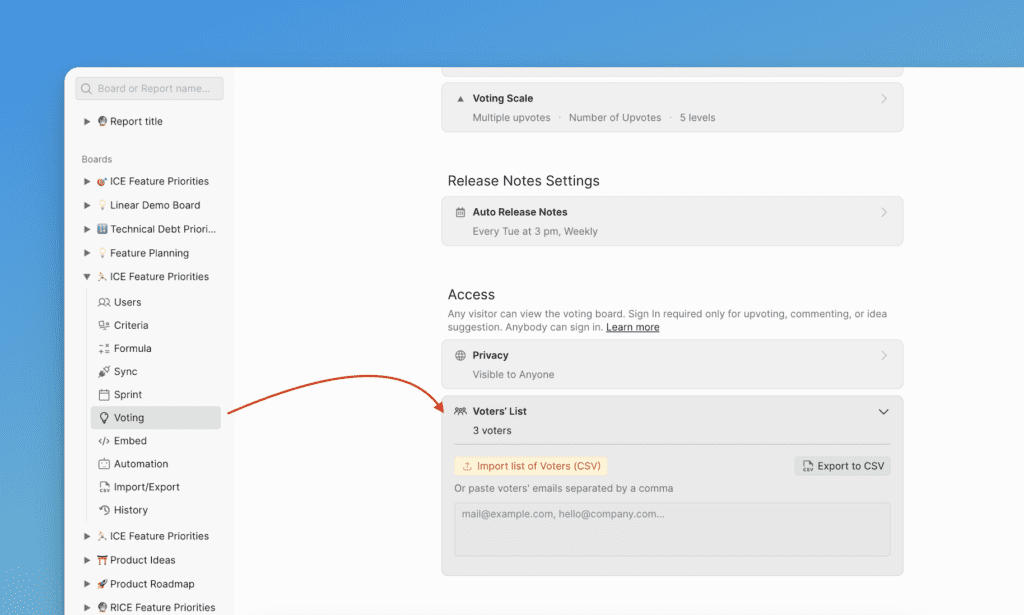
Voting (Oylama) bölümüne gidin ve Access (Erişim) kısmına ilerleyin.
-
Voters' list (Oylayanlar Listesi) bloğunu açın.
-
Import list of Voters (CSV) (Oylayanların Listesini İçe Aktar (CSV)) düğmesine tıklayın veya aşağıdaki alana e-posta adreslerini manuel olarak yapıştırın.