Görünüm
Oylama Panonuzun görünümünü markanıza uygun hale getirin. Logonuzu ekleyin, marka renklerinizi ayarlayın ve müşterileriniz için tutarlı bir deneyim oluşturmak üzere dili seçin.
Tüm Oylama Panoları için özel ayarlar
Organizasyonunuzdaki tüm Oylama Panolarına uygulanan genel ayarları yapılandırın.
-
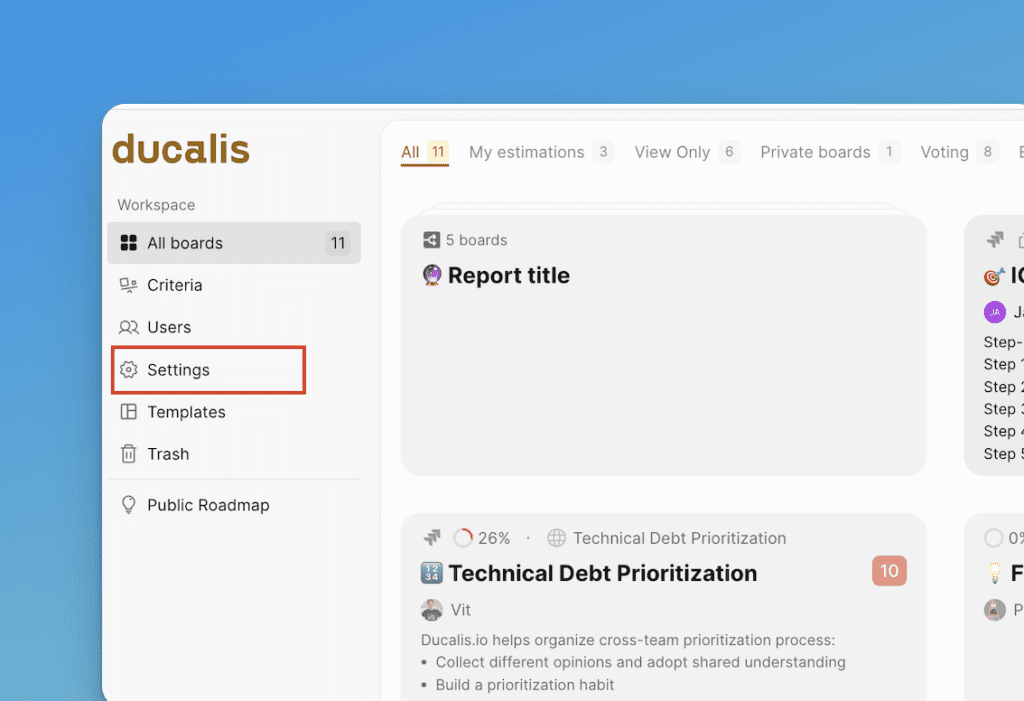
Dashboard'unuzdan Settings (Ayarlar) bölümüne gidin.
-
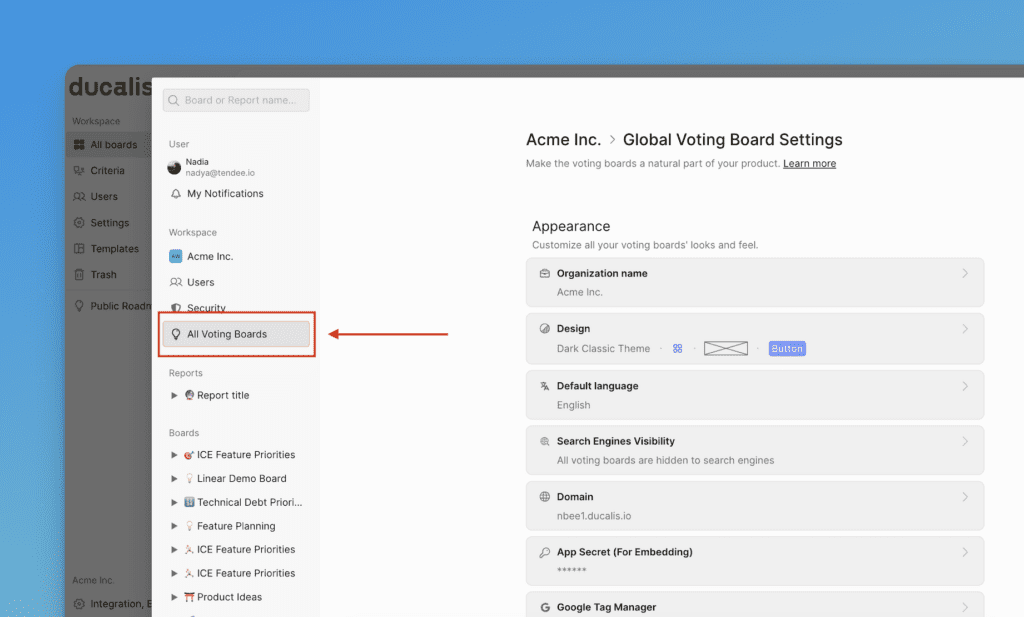
Sol kenar çubuğundan All Voting Boards (Tüm Oylama Panoları) seçeneğini seçin.
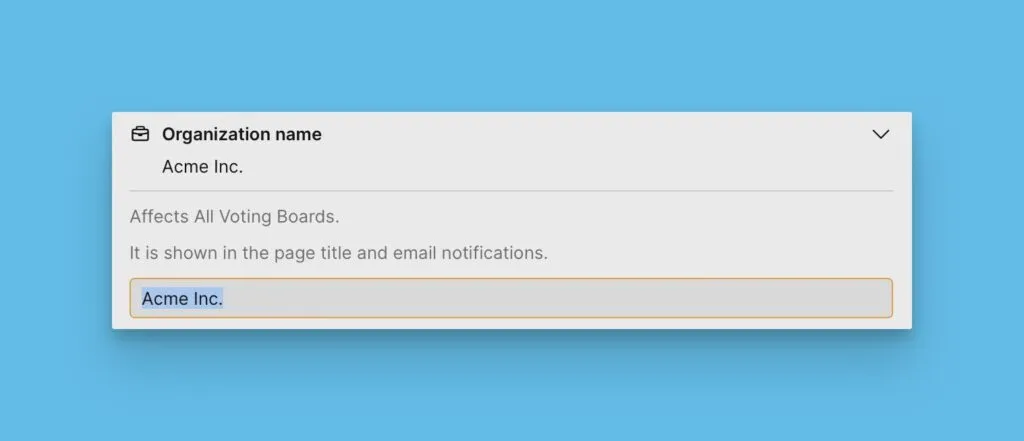
Organizasyon adı
Organizasyon adınızı girin. Bu ad, müşterilerinize gönderilen tüm e-postalarda görünür.
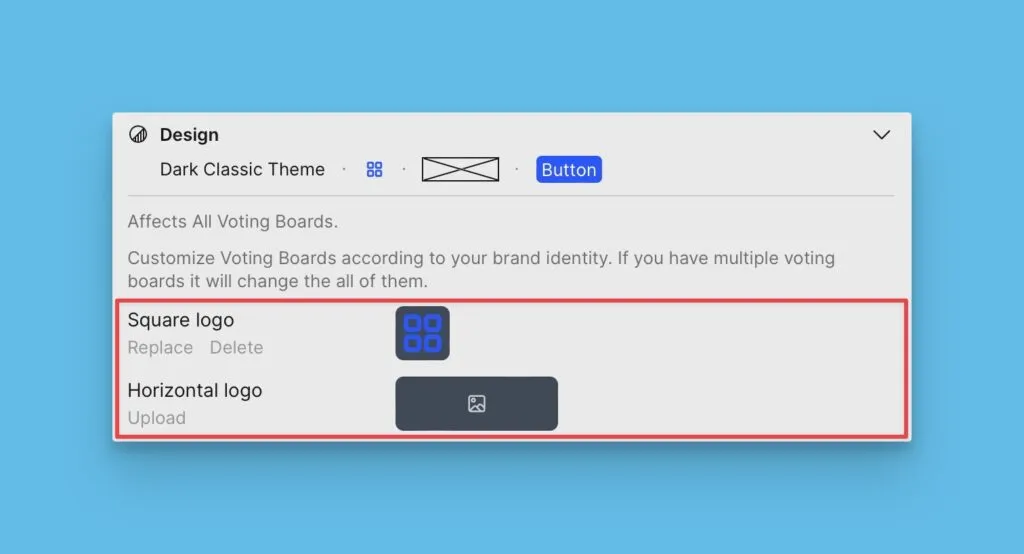
Logo
Oylama Panonuzda görüntülenecek logonuzu yükleyin. Logo boyutlarınıza bağlı olarak square logo (kare logo) veya horizontal logo (yatay logo) seçin.
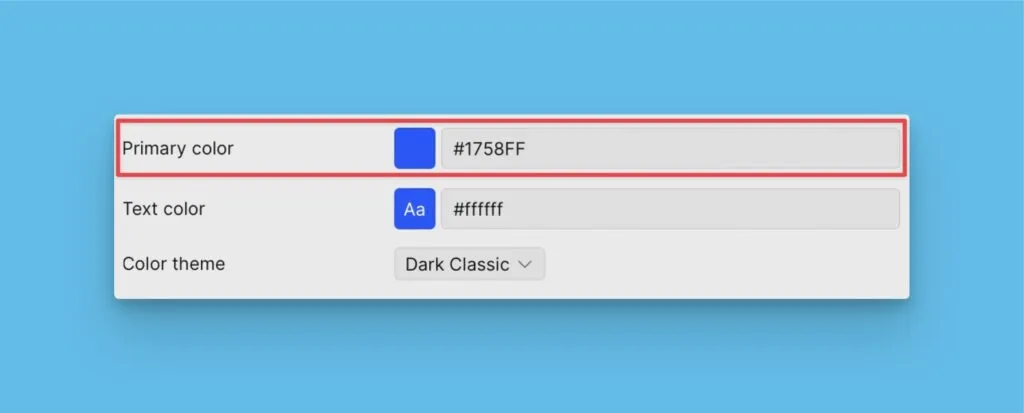
Birincil renk
Renk kutusuna tıklayarak paleti açın ve birincil renginizi ayarlayın veya doğrudan bir renk kodu yapıştırın.
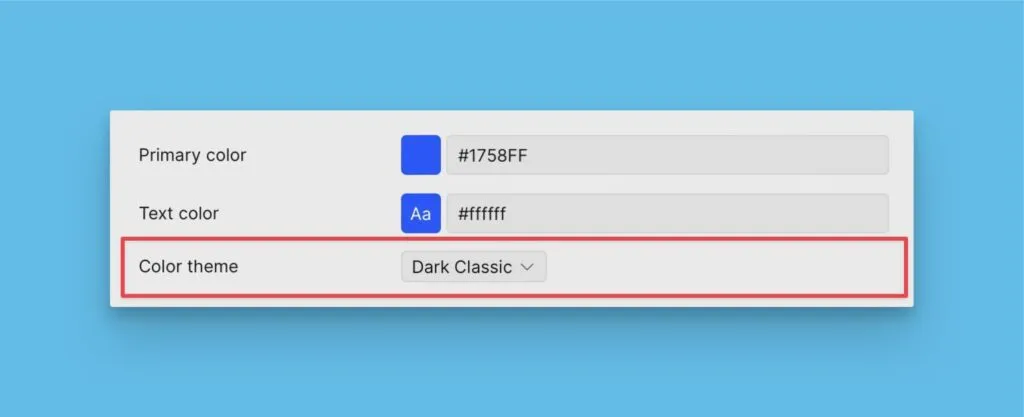
Renk teması
Oylama Panolarınız için koyu tema veya açık tema arasından seçim yapın.
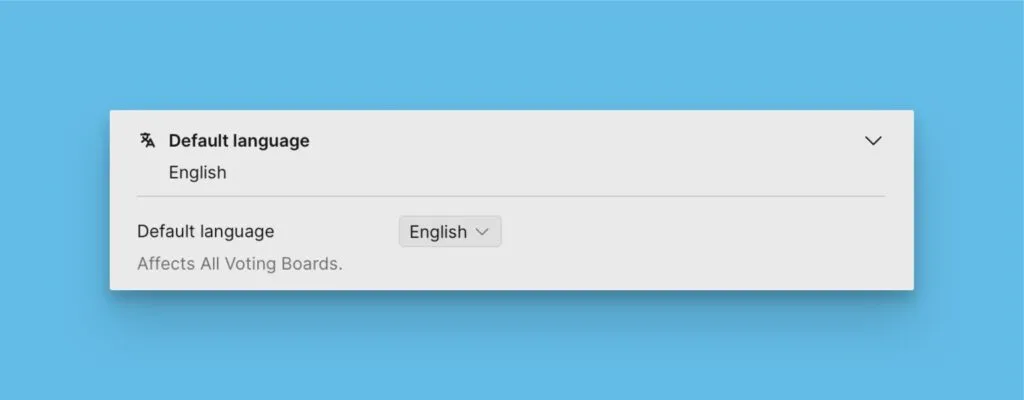
Varsayılan dil
Tüm yeni Oylama Panoları için varsayılan dili seçin. Oluşturulduktan sonra bireysel panolar için bu dili geçersiz kılabilirsiniz.
Tek bir Oylama Panosu için özel ayarlar
Bireysel bir Oylama Panosunun ayarlarına her iki konumdan da erişin:
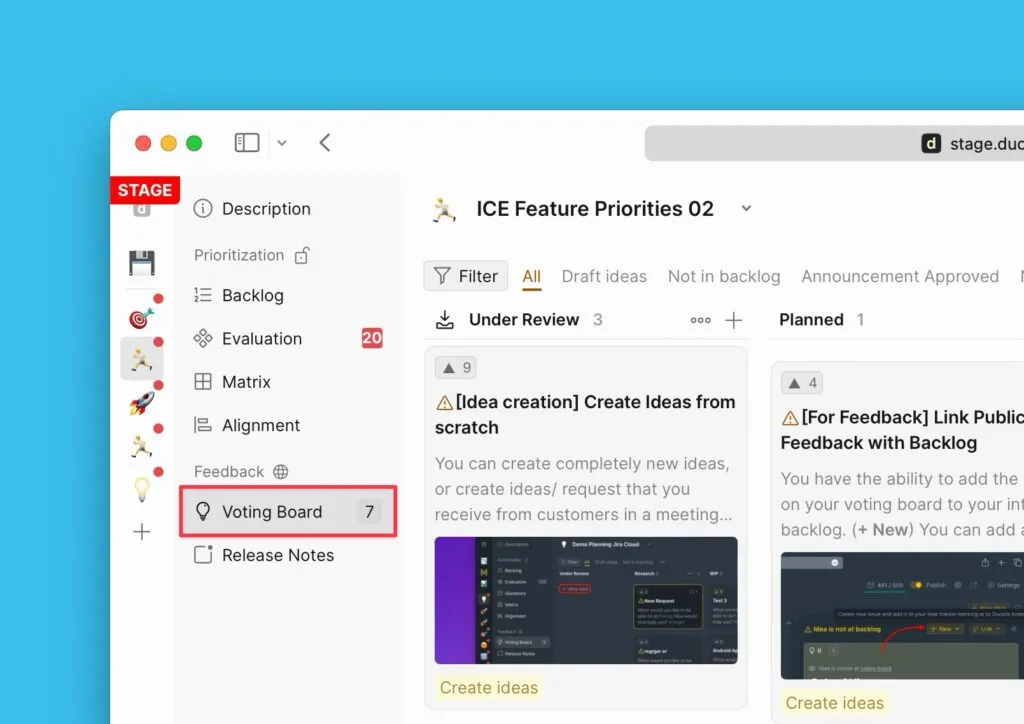
Seçenek 1: Oylama Panosu yönetici görünümünden
-
Oylama Panosu yönetici görünümünü açın.
-
Settings (Ayarlar) seçeneğine tıklayın.
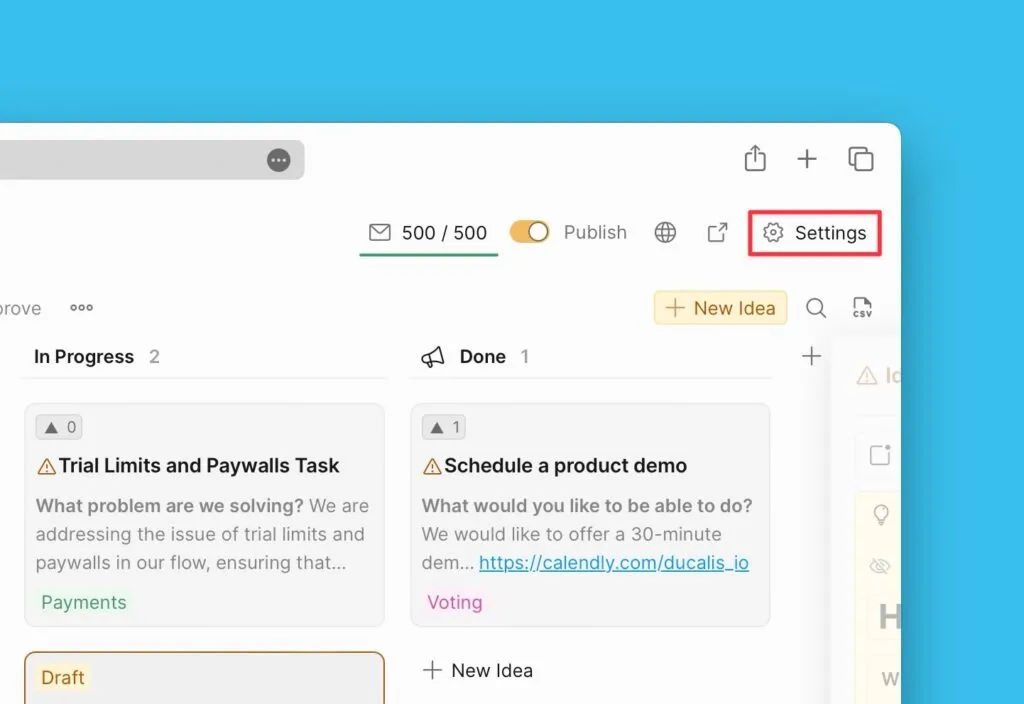
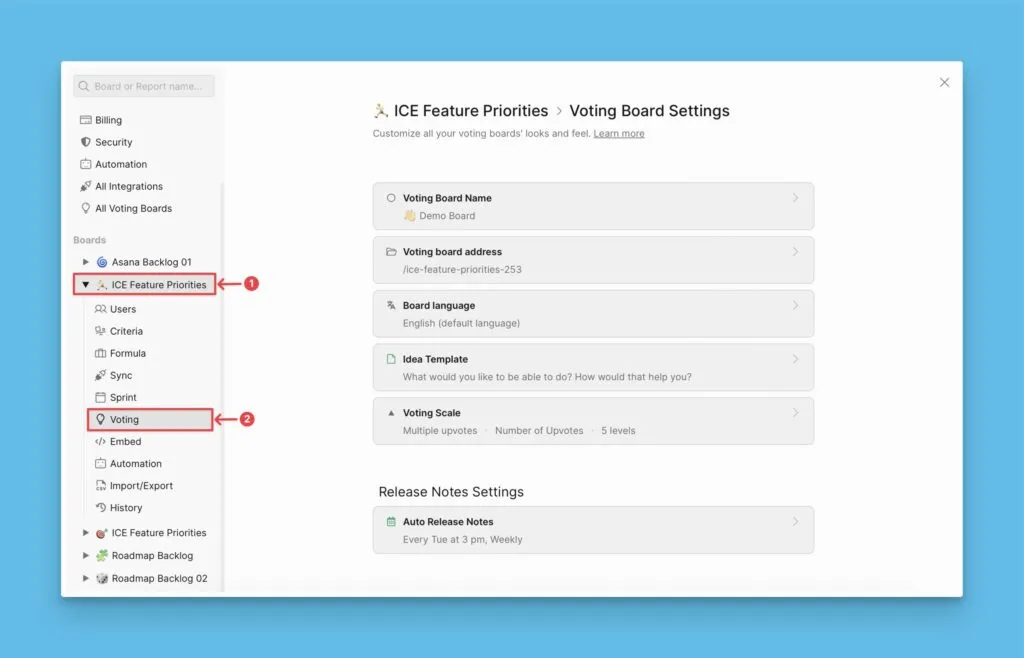
Seçenek 2: Öncelik Panosu ayarlarından
Oylama Panonuzla ilişkilendirilmiş öncelik Panosunun ayarlarını açın.
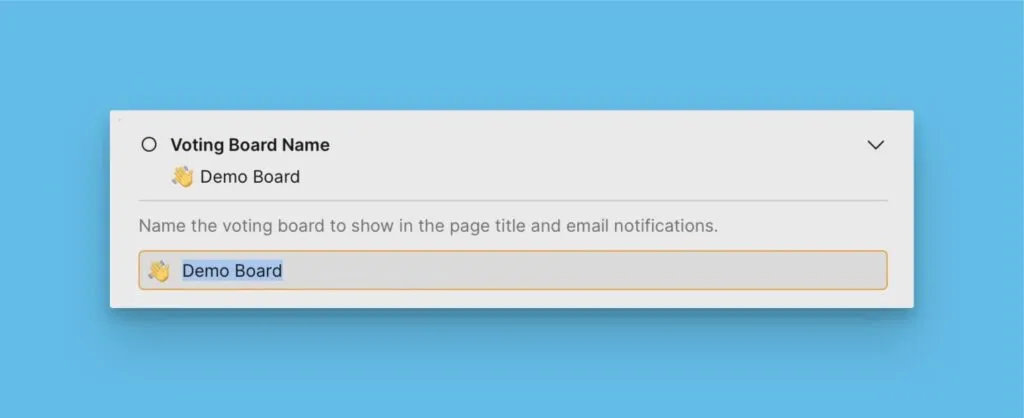
Oylama Panosu adı
Oylama Panonuzun adını girin. Varsayılan olarak, bu ad ilişkili öncelik Panosunun adını kullanır.
Pano dili
Bu Oylama Panosuna özgü bir dil ayarlayın. Bu, yalnızca bu pano için varsayılan dili geçersiz kılar.
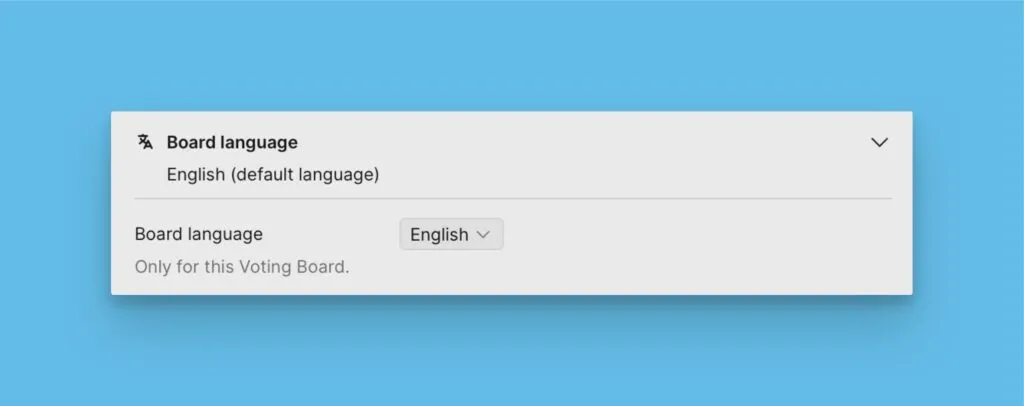
Her Oylama Panosu aynı anda yalnızca bir dili destekler. Geri bildirimi birden fazla dilde sunmak için her dil için ayrı panolar oluşturun. Bkz. farklı Oylama Panoları için farklı diller.
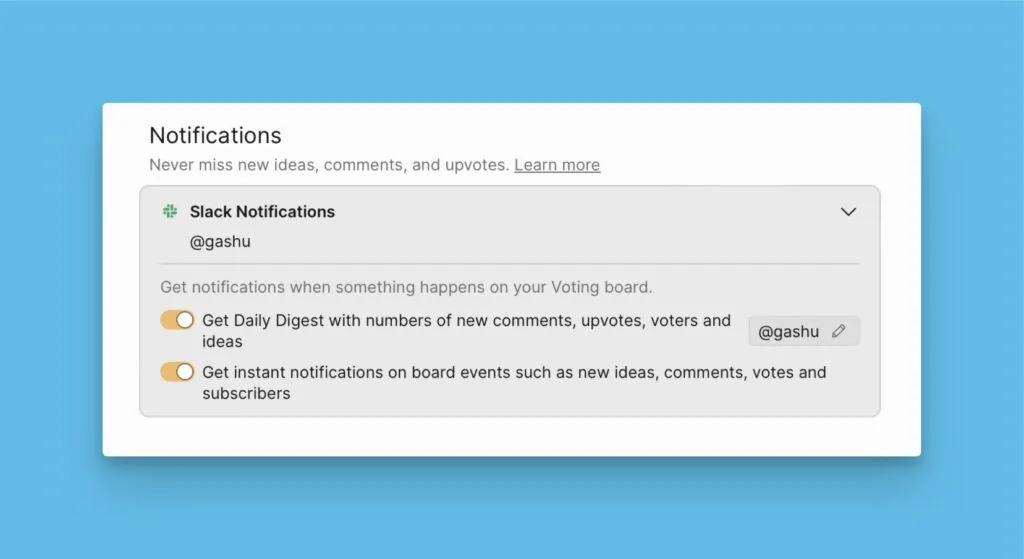
Slack entegrasyonu
Müşteriler Oylama Panonuzda yeni Fikirler gönderdiğinde bildirimler almak için Slack'i bağlayın. Bildirimler özel bir Slack kanalında görünür.
Oylama Panosu URL'si
Oylama Panosu URL'nizi özelleştirin. Varsayılan olarak, URL Pano adını kullanır. Bu ayara öncelik Panosu ayarlarından erişin.
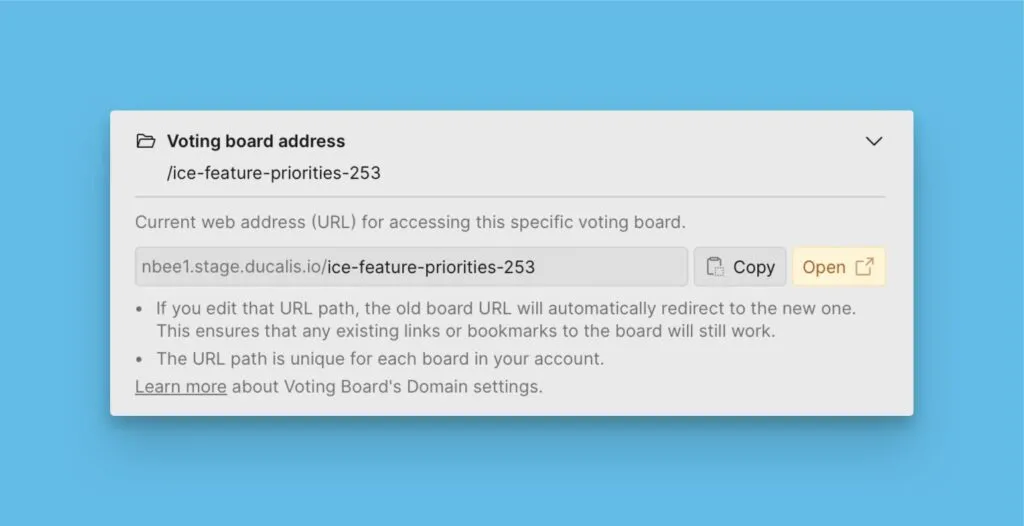
Organizasyonunuzdaki tüm Oylama Panoları için özel domain da oluşturabilirsiniz.
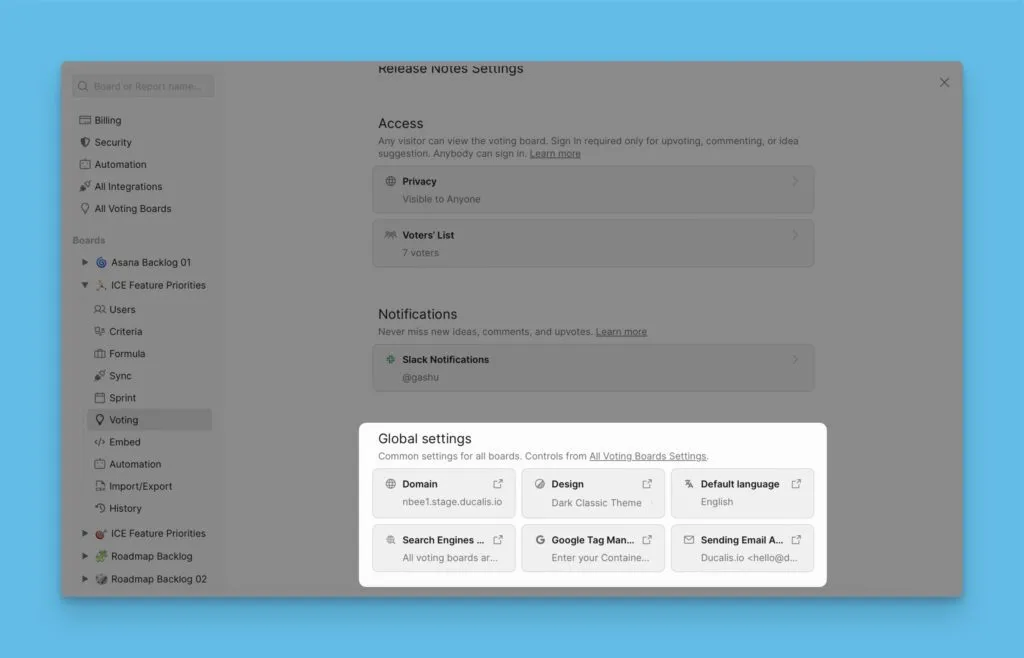
Tüm Oylama Panosu ayarlarına erişin
Organizasyonunuzdaki tüm Oylama Panolarını etkileyen genel ayarları görüntüleyin ve yönetin.
Sıradaki adımlar
- Müşterilerin sitenizi hızlıca tanımasına yardımcı olmak için özel domain ayarlayın
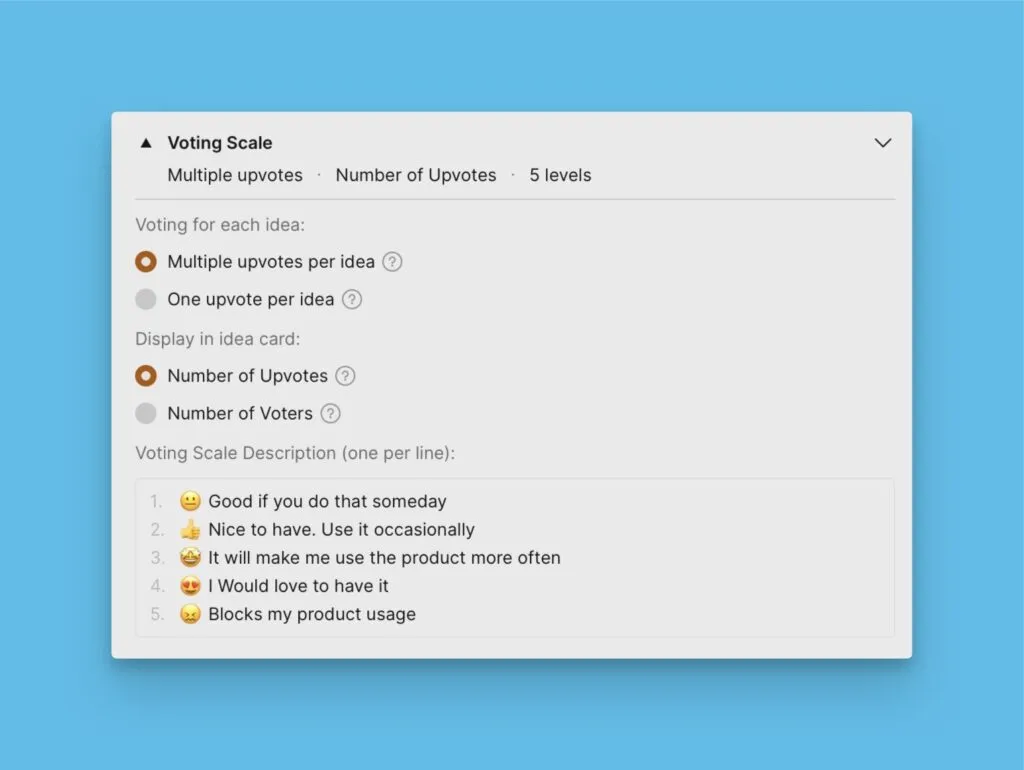
- Kullanıcıların nasıl oy vereceğini ve Fikir kartlarında oyların nasıl görüneceğini kontrol etmek için upvote'ları ve oy görünümünü yapılandırın