Eksik Jira filtreleri
Jira'da zaten bir filtreniz varsa ancak İçe Aktarma sayfasında görmüyorsanız, filtre izinlerinin güncellenmesi gerekir.
Jira Cloud
Jira Cloud için filtrenin Herkese Açık (Public) olması gerekir.
-
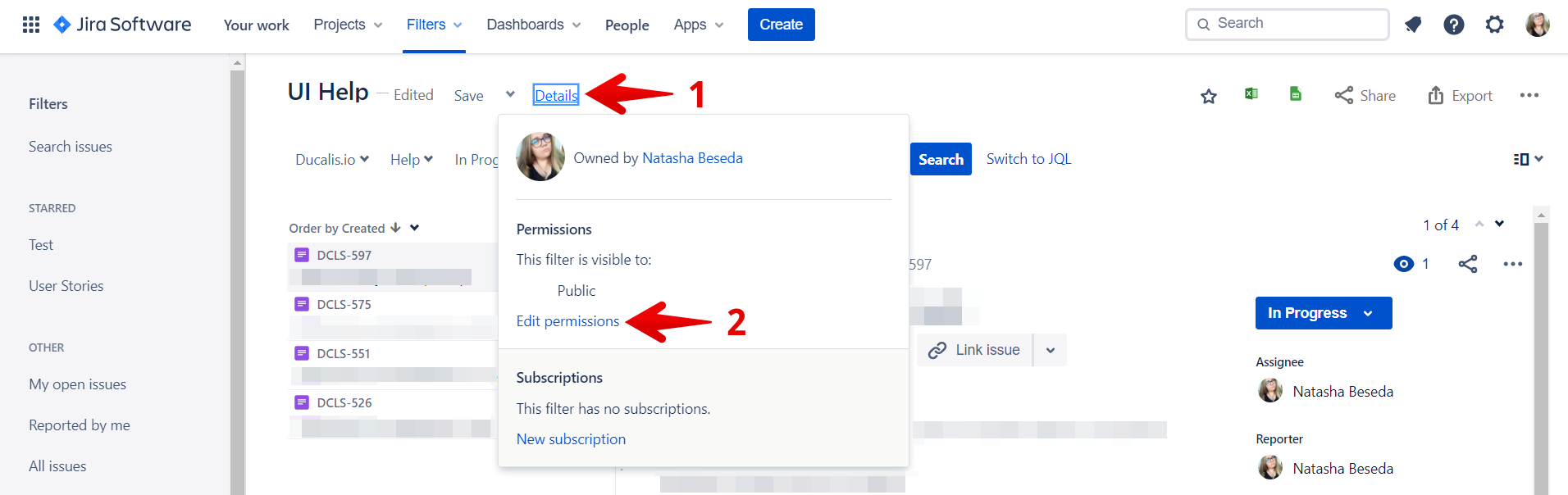
Filtrenizi Jira Cloud'da açın.
-
Details (Ayrıntılar) seçeneğine tıklayın.
-
Edit permissions (İzinleri düzenle) seçeneğine tıklayın.
-
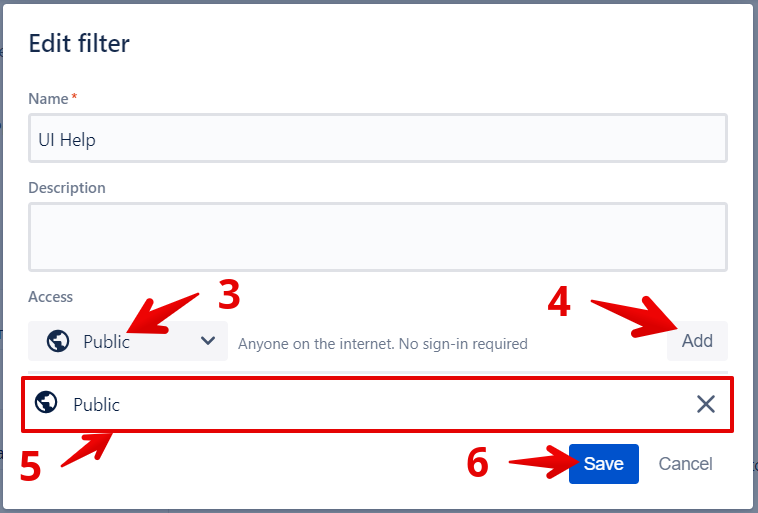
Erişimi Public (Herkese Açık) olarak değiştirin.
-
Add (Ekle) seçeneğine tıklayın.
-
Erişim durumunun listede göründüğünü doğrulayın.
-
Save (Kaydet) seçeneğine tıklayın.
Jira Server
Jira Server için filtrenin Oturum açmış herhangi bir kullanıcı (Any logged-in user) erişimine sahip olması ve Favoriler (Favorites - yıldızlı) listesine eklenmiş olması gerekir.
-
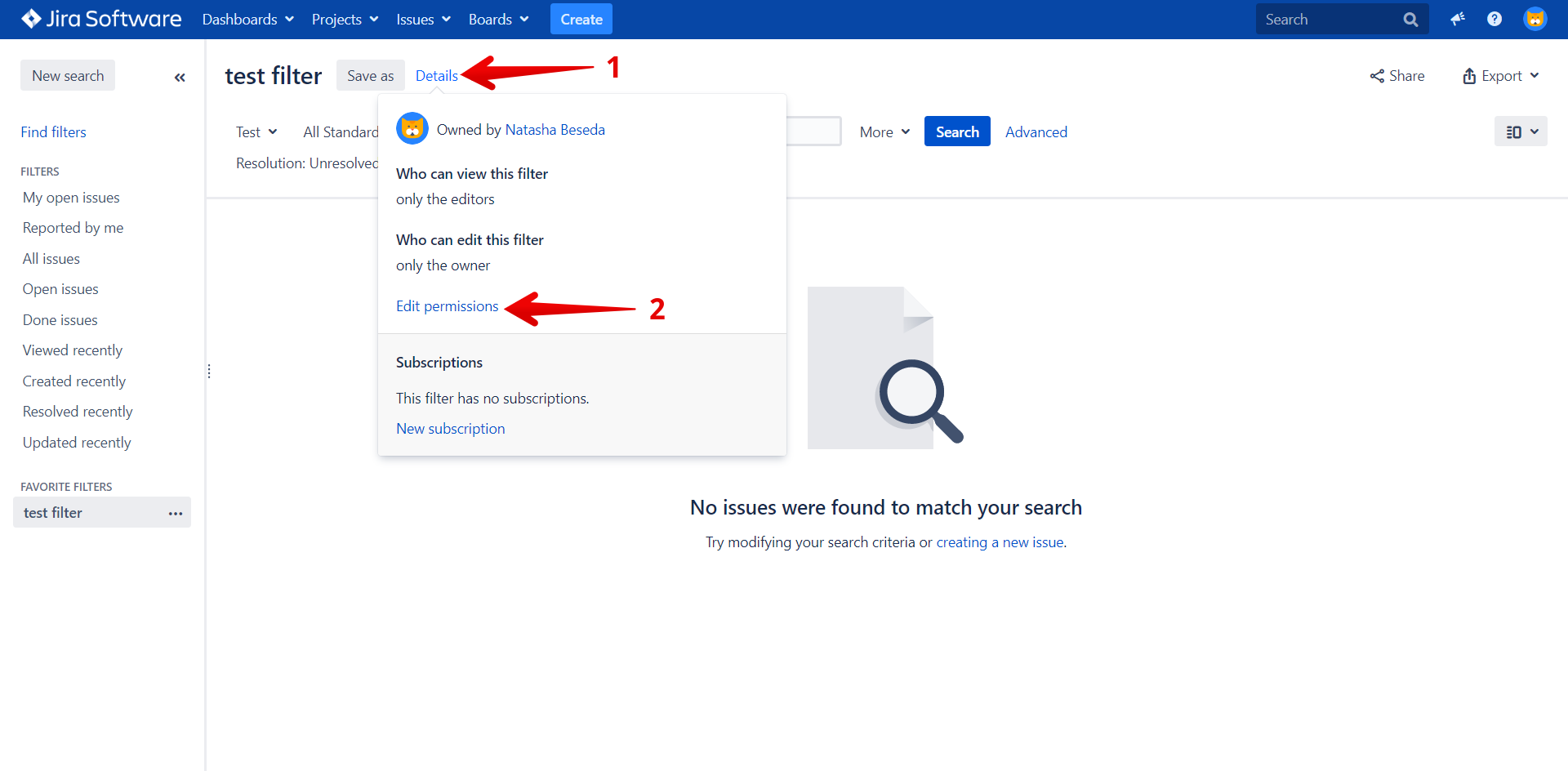
Filtrenizi Jira Server'da açın.
-
Details (Ayrıntılar) seçeneğine tıklayın.
-
Edit permissions (İzinleri düzenle) seçeneğine tıklayın.
-
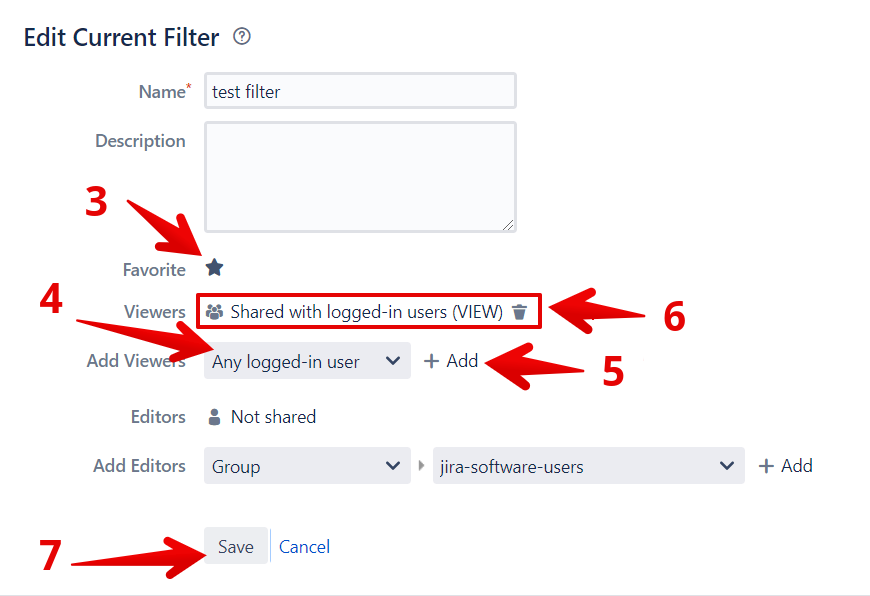
Yıldız simgesine tıklayarak filtreyi Favorites (Favoriler) listesine ekleyin.
-
Görüntüleyenleri Any logged-in user (Oturum açmış herhangi bir kullanıcı) olarak ayarlayın.
-
Add (Ekle) seçeneğine tıklayın.
-
Erişim durumunun listede göründüğünü doğrulayın.
-
Save (Kaydet) seçeneğine tıklayın.
Filtreleri yenileme
Jira'da filtre izinlerini değiştirdikten sonra, filtre listesini güncellemek için Ducalis uygulamasındaki İçe Aktarma sayfasında Refresh (Yenile) seçeneğine tıklayın.
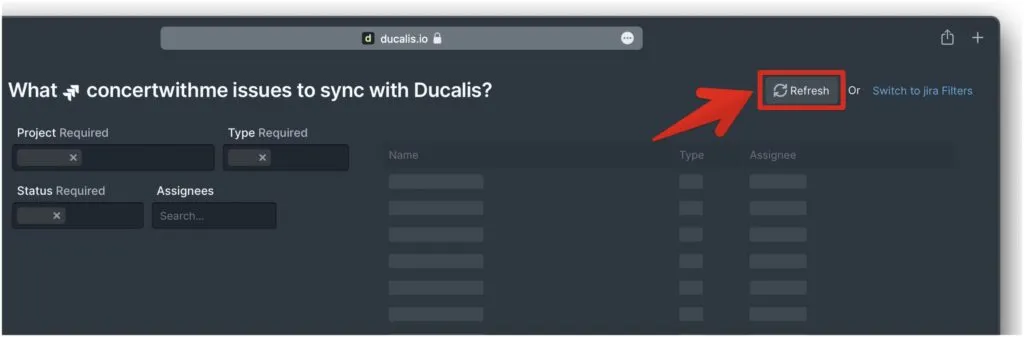
Yeniledikten sonra filtrenizi hala görmüyorsanız, sohbet yoluyla (sağ altta) destek ekibiyle iletişime geçin.