Özel Alanlar
Ducalis içinde çeşitli uygulama bölümlerinde veri organizasyonunuzu özelleştirmek için özel alanları nasıl oluşturup yöneteceğinizi öğrenin.
Özel alanlar, Ducalis varsayılan ayarlarında bulunmayan benzersiz kategorizasyonlara dayalı verileri düzenlemenize olanak tanır ve uygulamanın çeşitli bölümlerinde bilgilerinizi yönetme şeklinizde esneklik sunar.
Oluşturduğunuz özel alanlar İş Listesi Kayıtları ve Oylama panosu Fikirlerinde yansıtılacaktır.
Bir alan oluşturduğunuzda, hem fikir kartında hem de kayıt kartında görünecektir.
Özel Alanlara Erişim
Özel alanlarınıza erişmek ve yönetmek için Ayarlar > Özel Alanlar bölümüne gidin.
Not: Bu ayarlara yalnızca yöneticiler erişebilir.
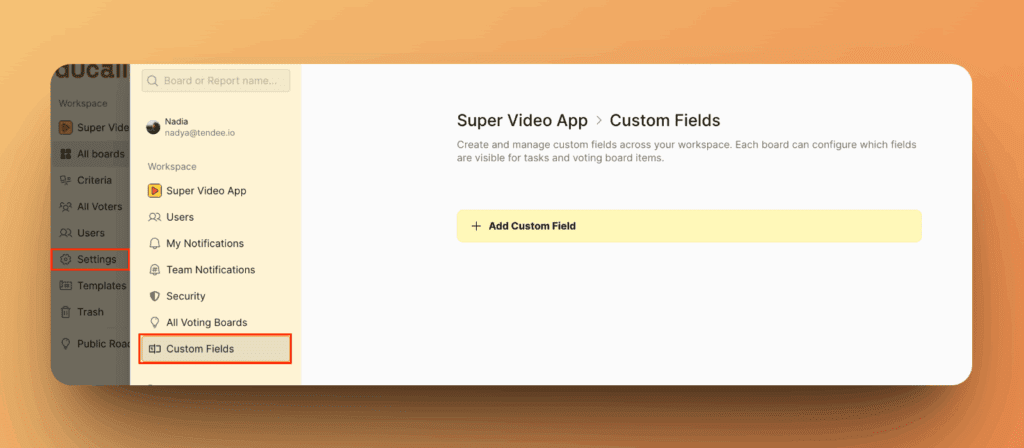
Burada kaç özel alan kullandığınızı görebilir ve yenilerini oluşturabilirsiniz.
Özel Alan Oluşturma
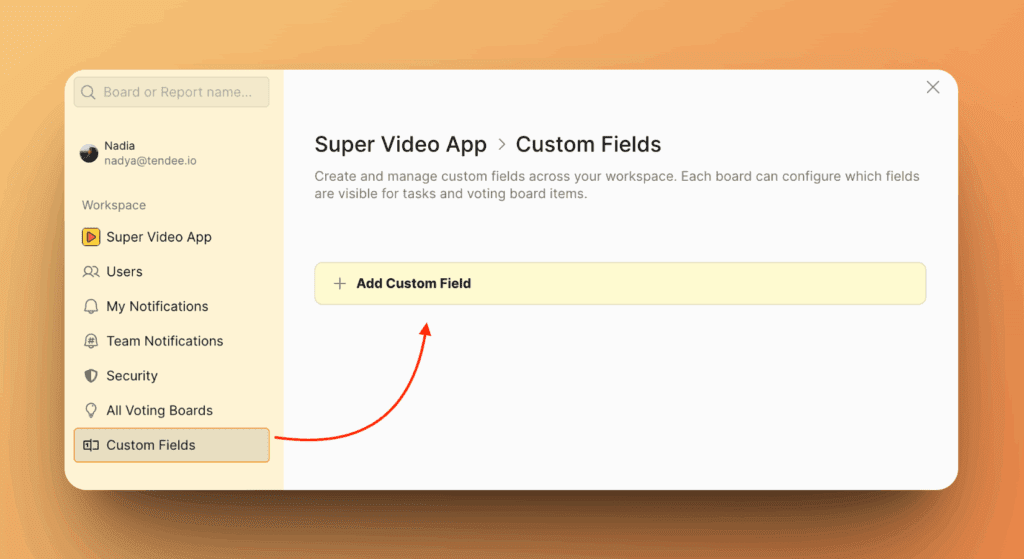
1. Özel Alan Ekle'ye tıklayın
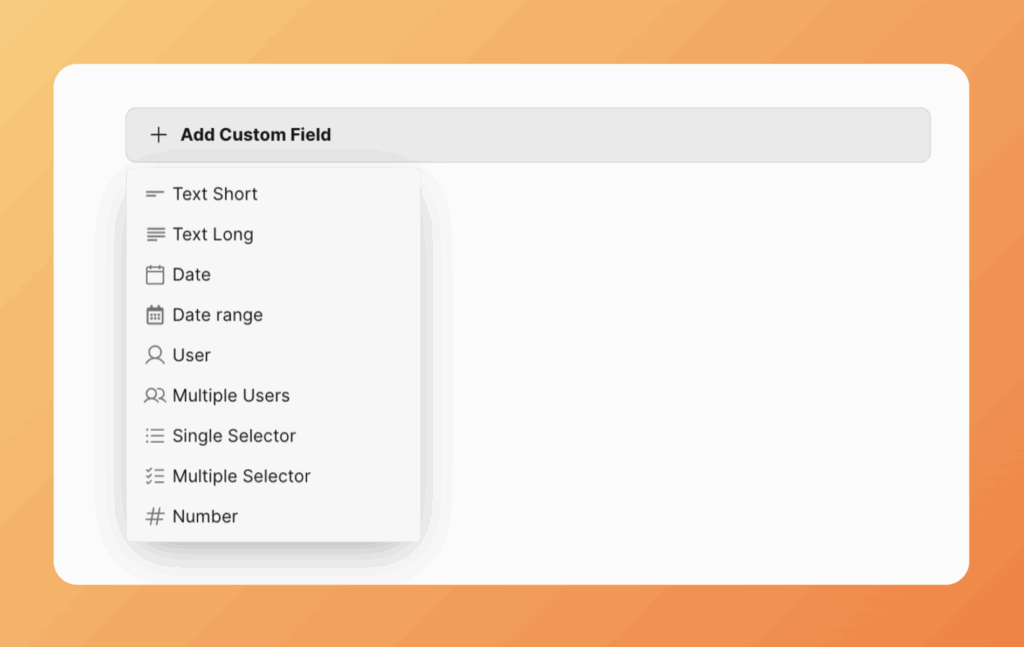
2. Bir Tür Seçin:
-
Text Short (Kısa Metin) – Kısa özetler için tek satırlık metin dizisi.
-
Text Long (Uzun Metin) – Detaylı bilgi için paragraf uzunluğunda metin.
-
Date (Tarih) – Tarihler için takvim seçici sağlar.
-
Date Range (Tarih Aralığı) – Hafta, ay, çeyrek, yarı yıl, yıl ve özel bazında zaman dönemi.
-
User (Kullanıcı) – E-posta ile kullanıcı seçmeye olanak tanır.
-
Multiple Users (Çoklu Kullanıcılar) – E-postalarına göre birkaç kullanıcı seçmeye olanak tanır.
-
Single-Selector (Tek Seçimli) – Yalnızca bir seçenek seçebileceğiniz açılır liste oluşturur.
-
Multiple Selector (Çoklu Seçimli) – Birden fazla seçime izin veren açılır liste oluşturur.
-
Number (Sayı) – "123" gibi sayısal değer.
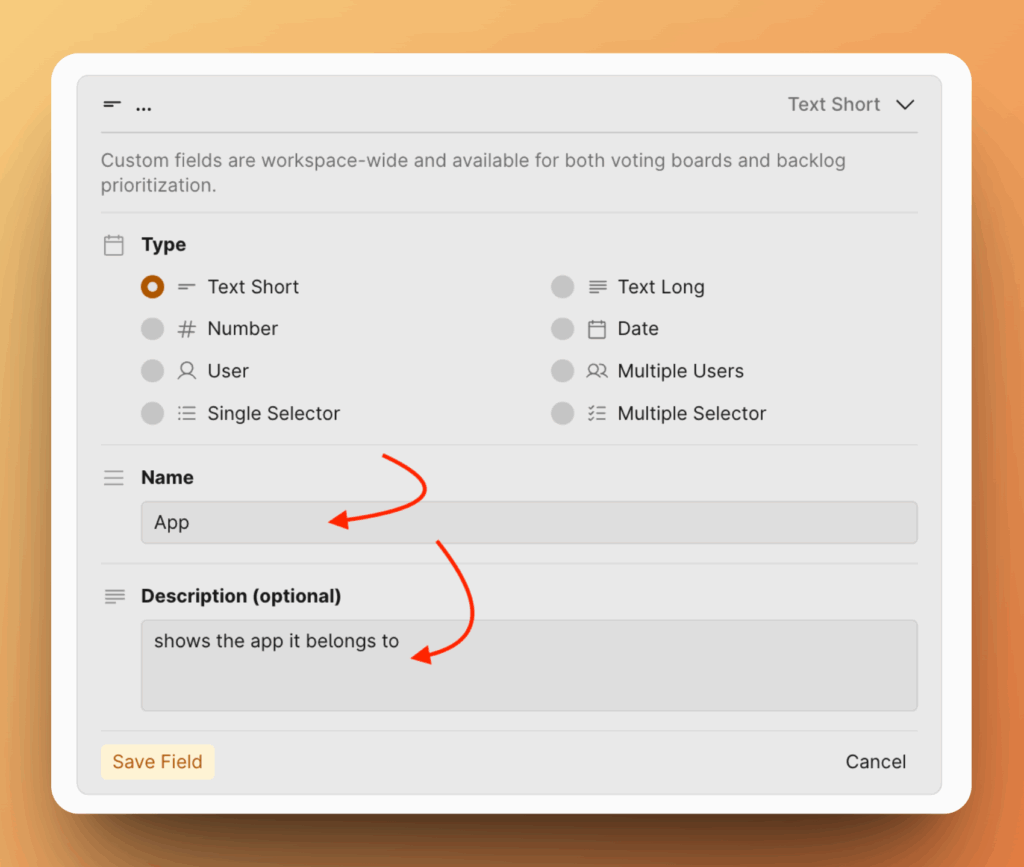
3. Bir ad ve açıklama verin
Özel alan oluştururken, amacını tanımlayan bir ad ekleyin ve neyi temsil ettiğini kısaca açıklayın (açıklama, uygulamada alan adının üzerine geldiğinizde görünecektir).
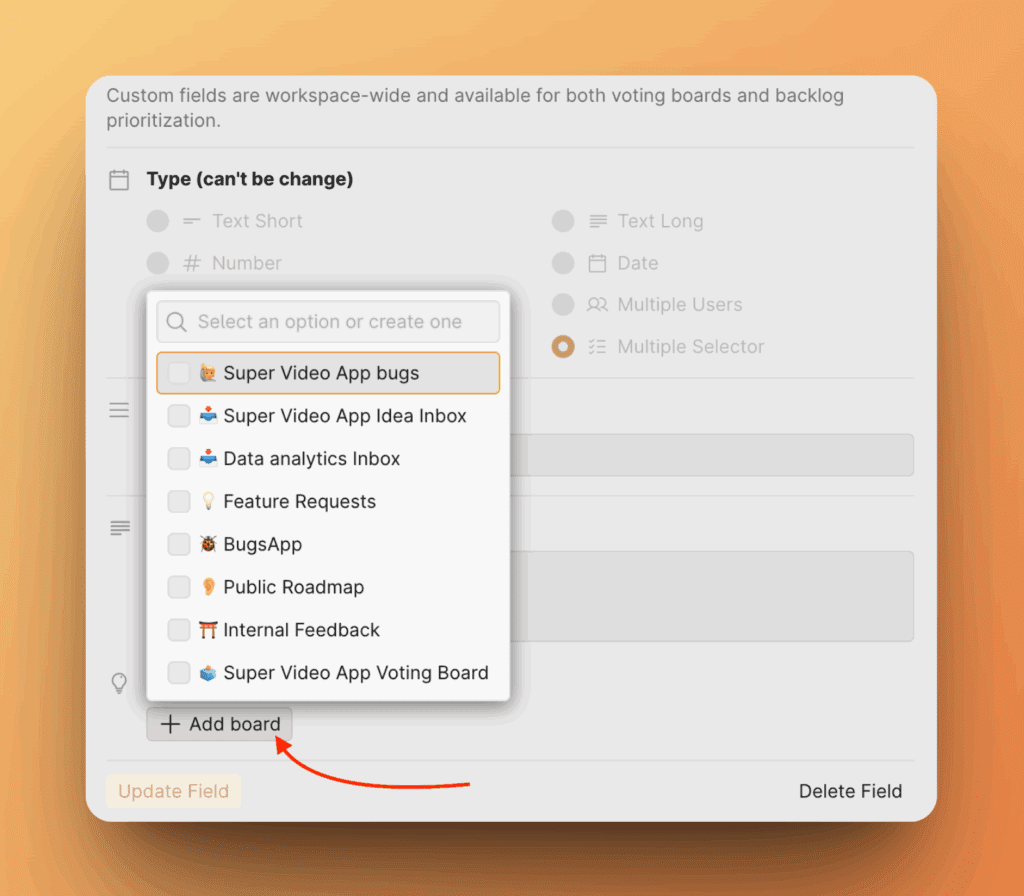
4. Alanın nerede doldurulmasına izin verileceğini seçin (yalnızca Oylama Panoları için)
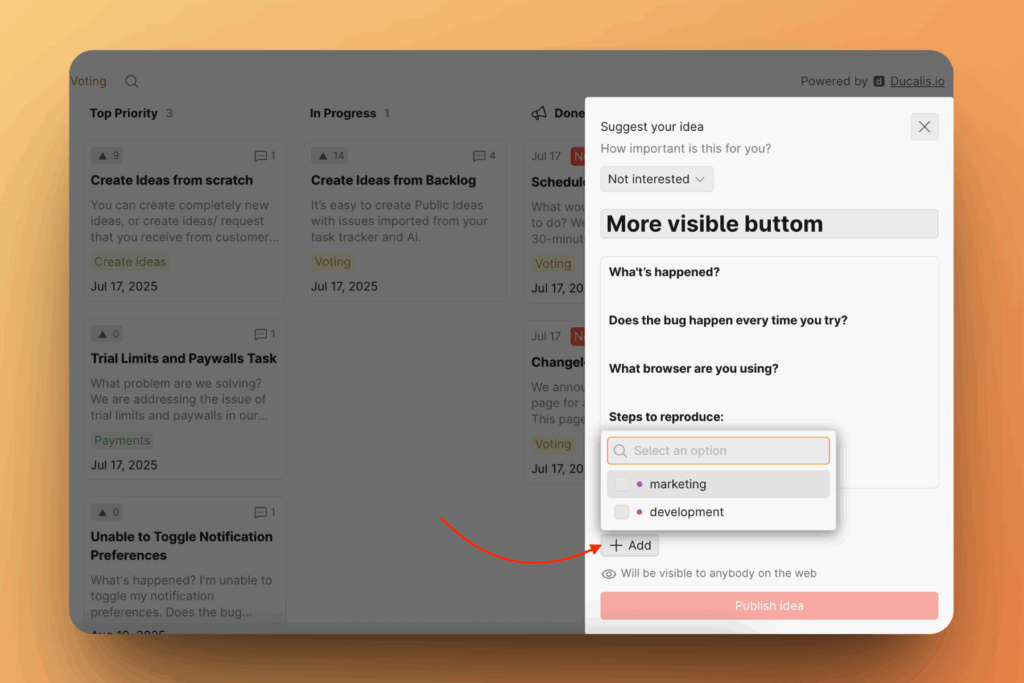
1. Harici kullanıcılarınızın yeni bir fikir oluştururken bu alanı doldurup dolduramayacağını seçebilirsiniz.
Harici bir oylayan için nasıl görünür:
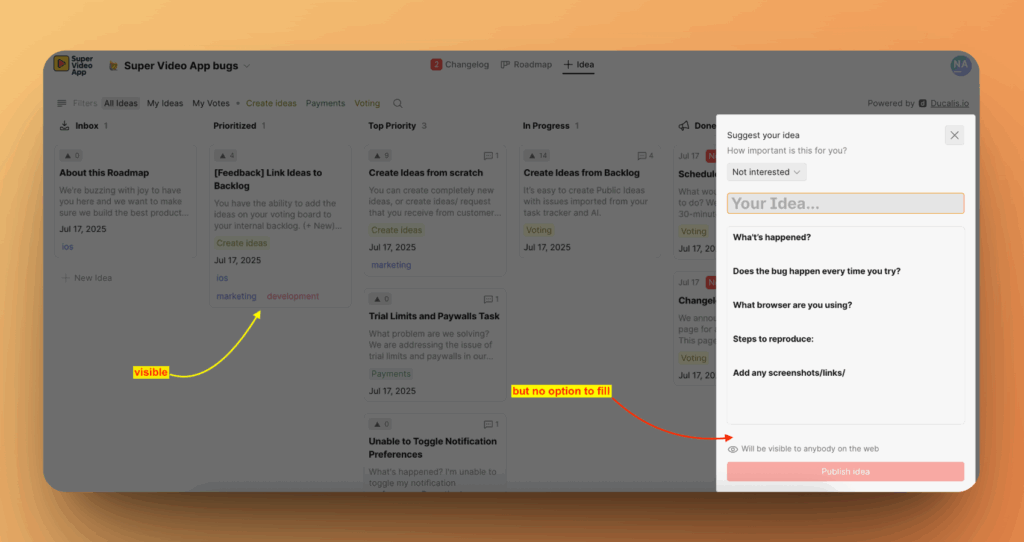
2. Bu yalnızca dahili bir alan ise boş bırakın; harici oylayanların doldurması için kullanılabilir olmayacak, ancak yine de onlara gösterilecektir.
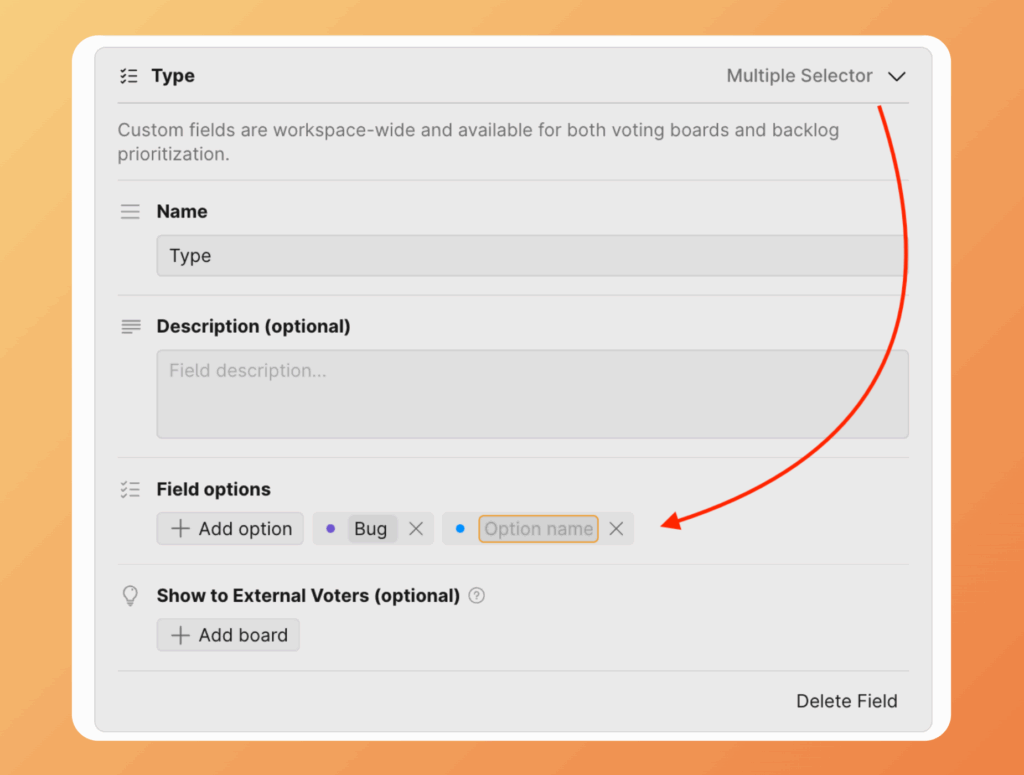
Seçici Alanlar için Seçenekler
Select (Seçim) içeren alanlar oluştururken, bunlara seçenekler ekleyebilirsiniz — bunlara alan seçenekleri denir.
Kayıt Kartında ve Fikir Kartında Görüntüleme
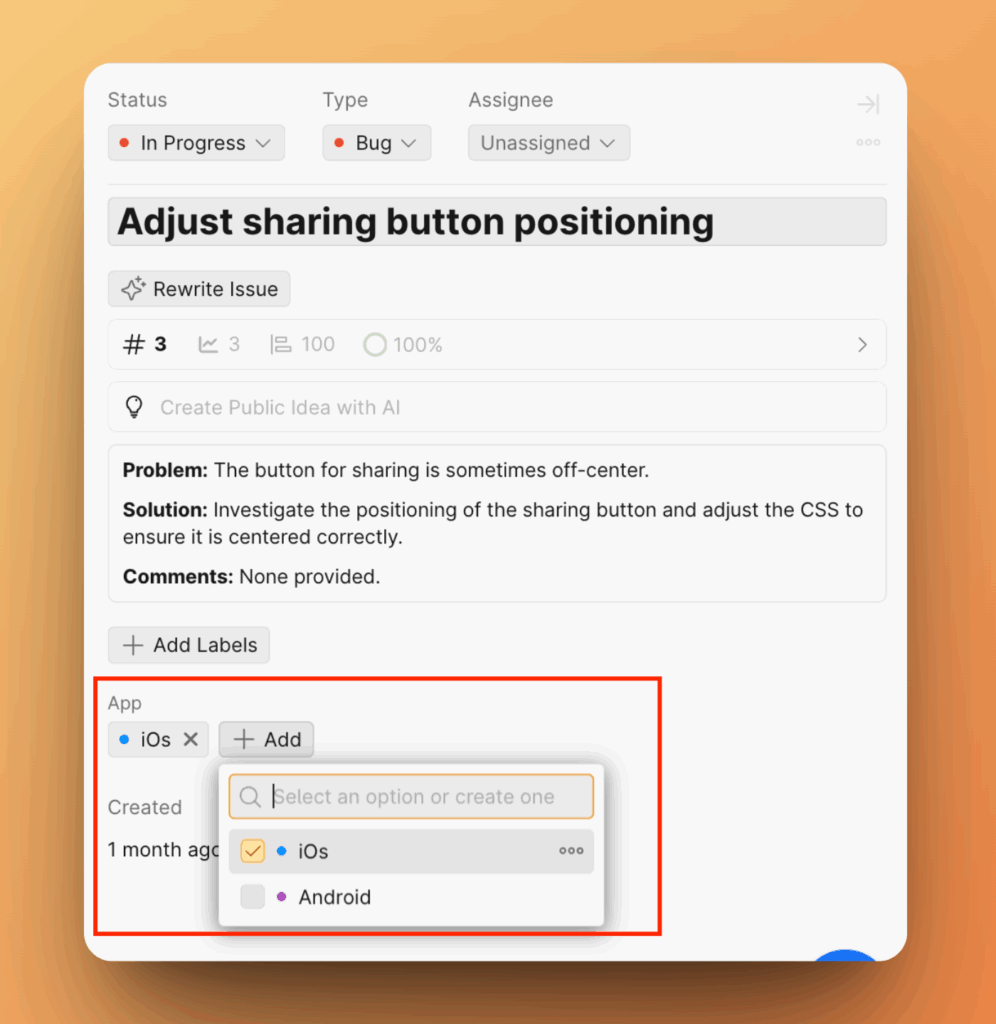
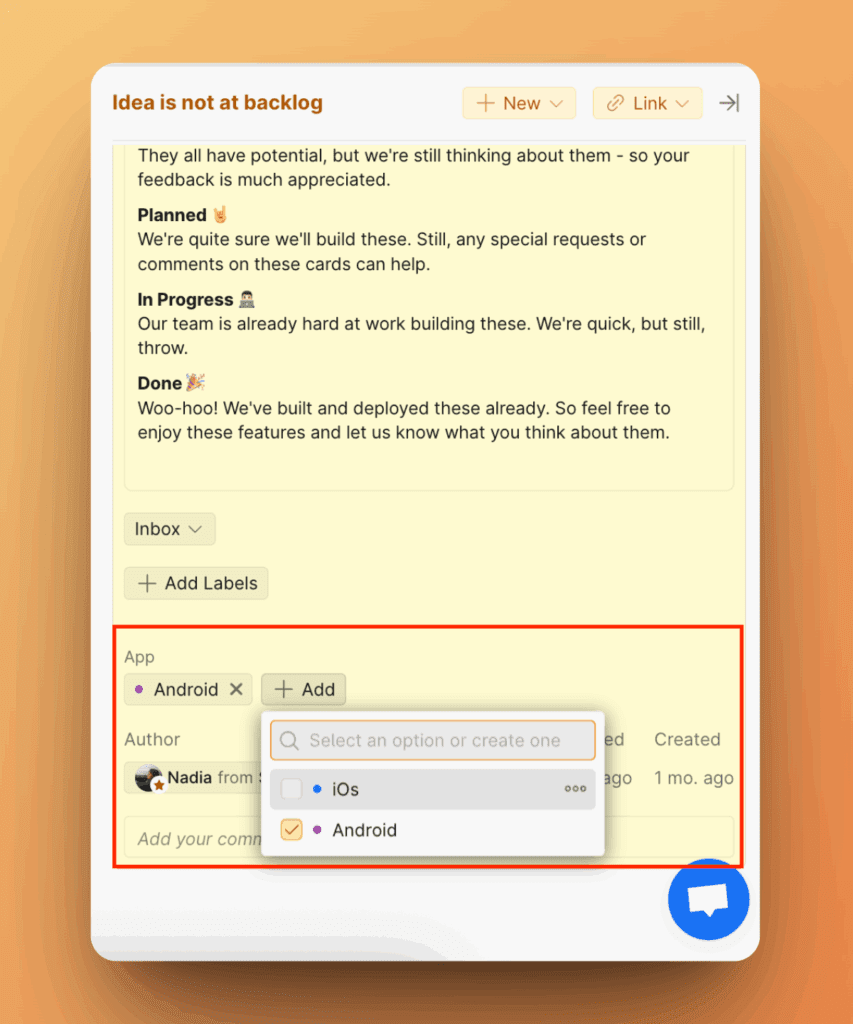
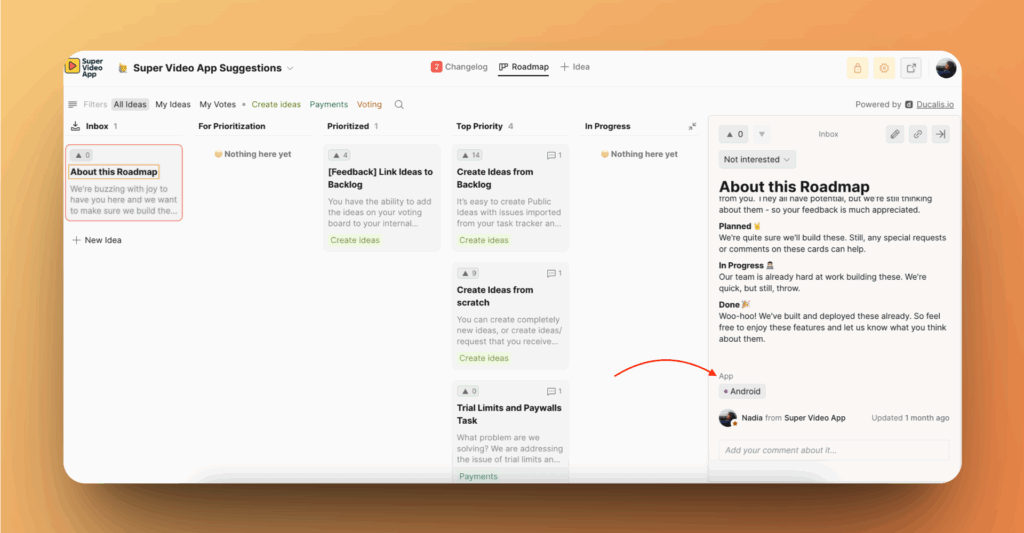
Özel alan oluşturduktan sonra Ducalis Kayıt Kartında ve Fikir Kartında yansıtılacaktır.
- Ducalis Kayıt Kartında görüntüleme.
- Fikir Kartında görüntüleme.
- Oylayan ve ziyaretçiler için tamamlanmış genel görünüm:
Oylama panosu Kanban görünümünde Özel Alanları Görüntüleme
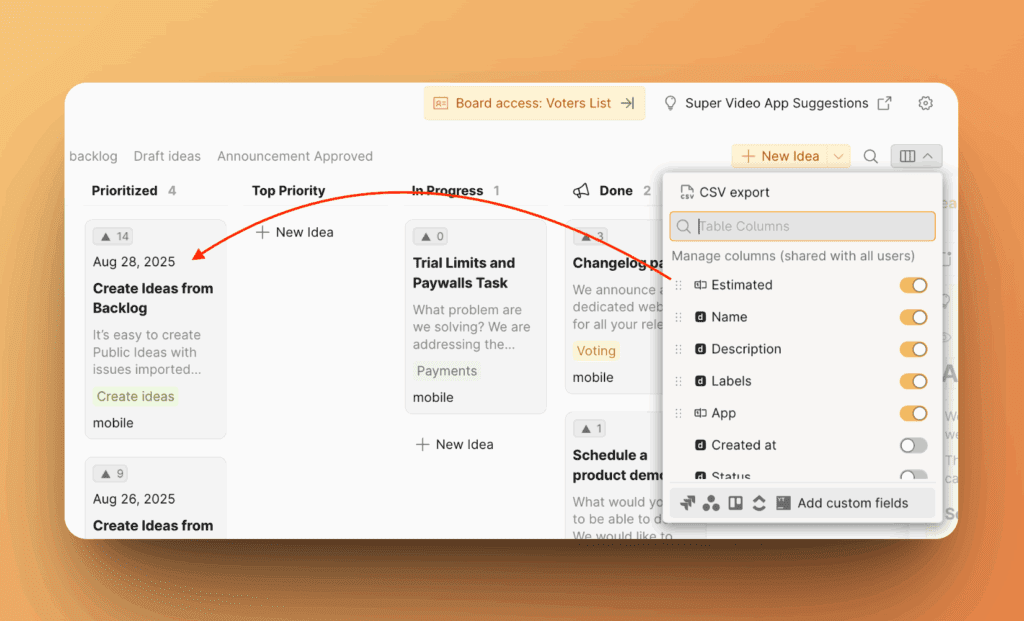
Özel alanları fikir kartlarında görünür yapmak için bunları açmanız gerekir.
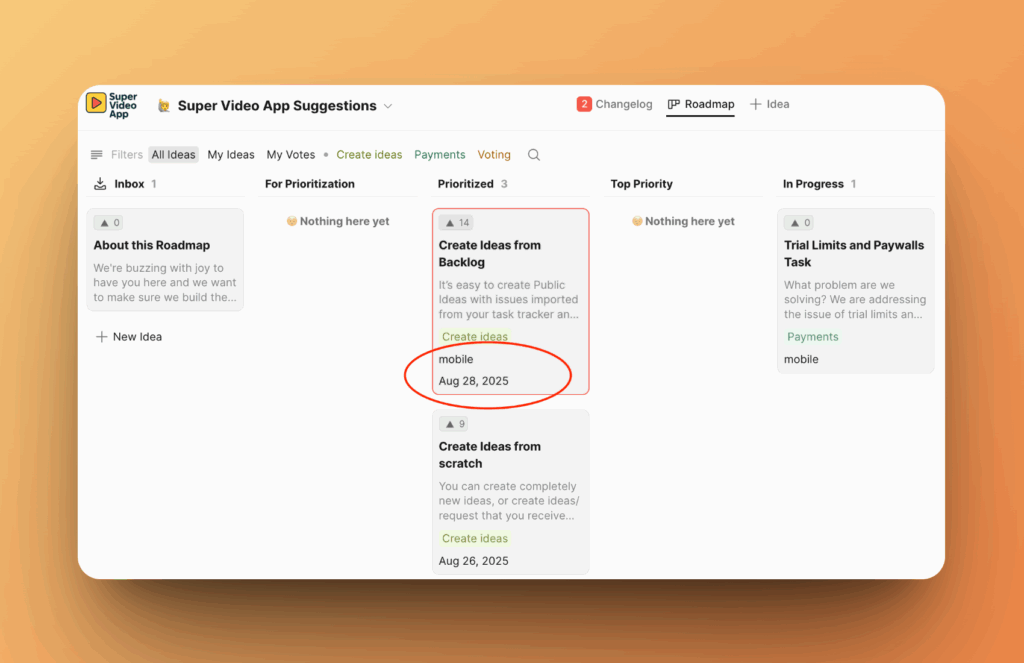
1. Oylama panosuna gidin. Sütunlar simgesine tıklayın.
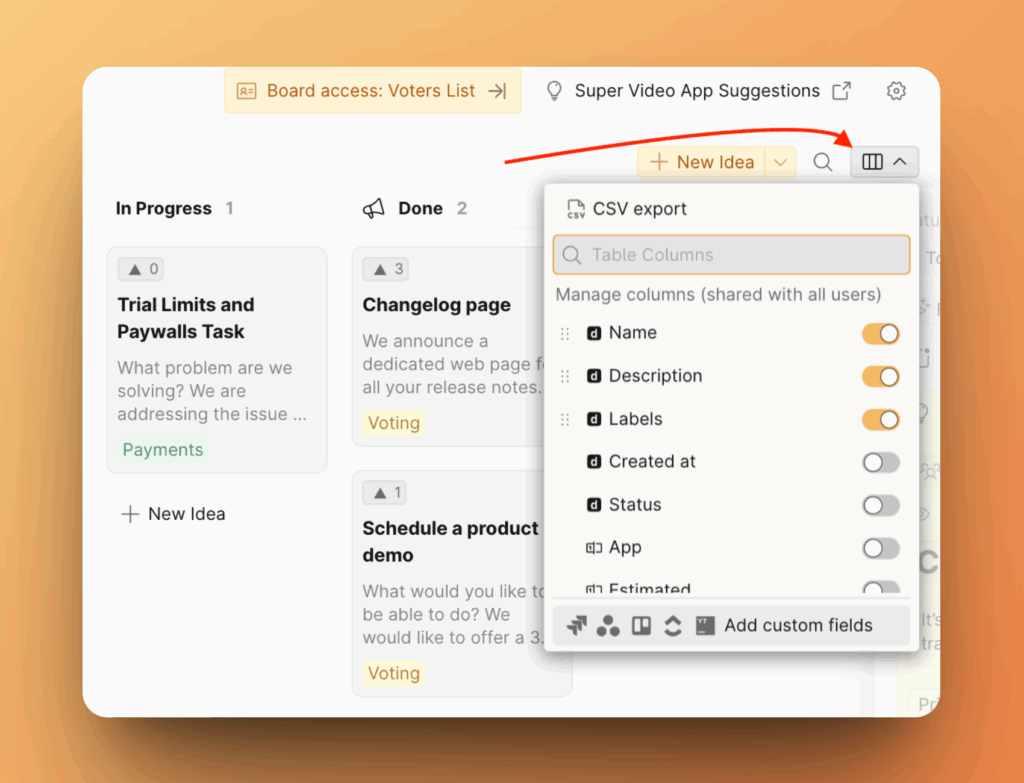
2. Genel Oylama panosu kanban görünümünde yansıtılmasını istediğiniz özel alanları seçin.
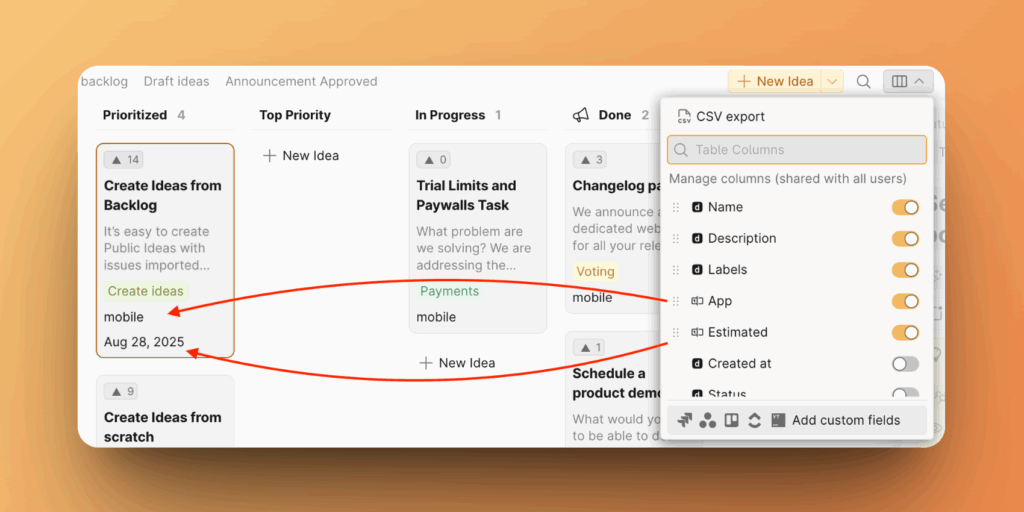
Oylama panosu ziyaretçileriniz de bunları görebilecektir.
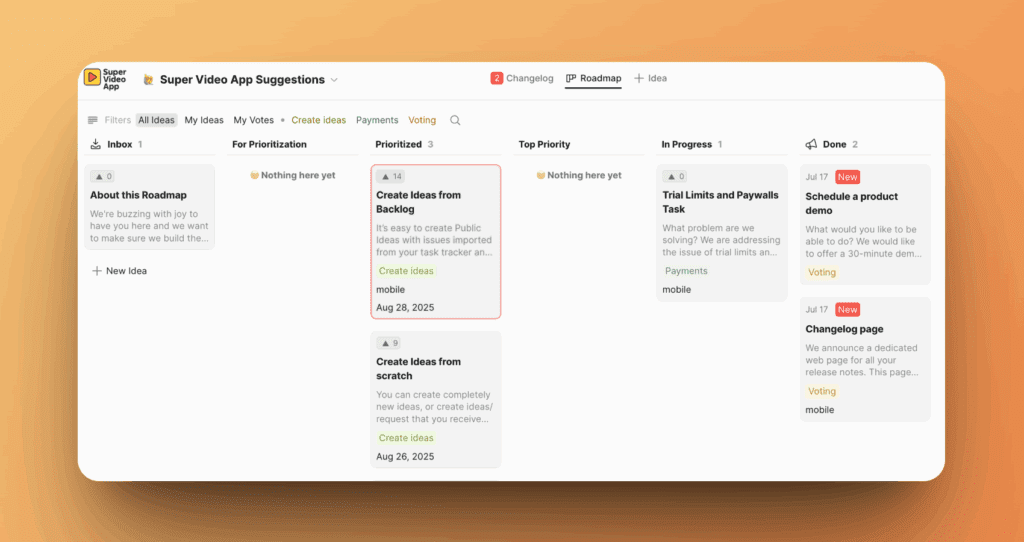
Sütun ayarlarında özel alanları yeniden sıralamak, Oylama Panosu genelinde nasıl göründüklerini belirleyecektir.
Mevcut Özel Alanları Düzenleme ve Silme
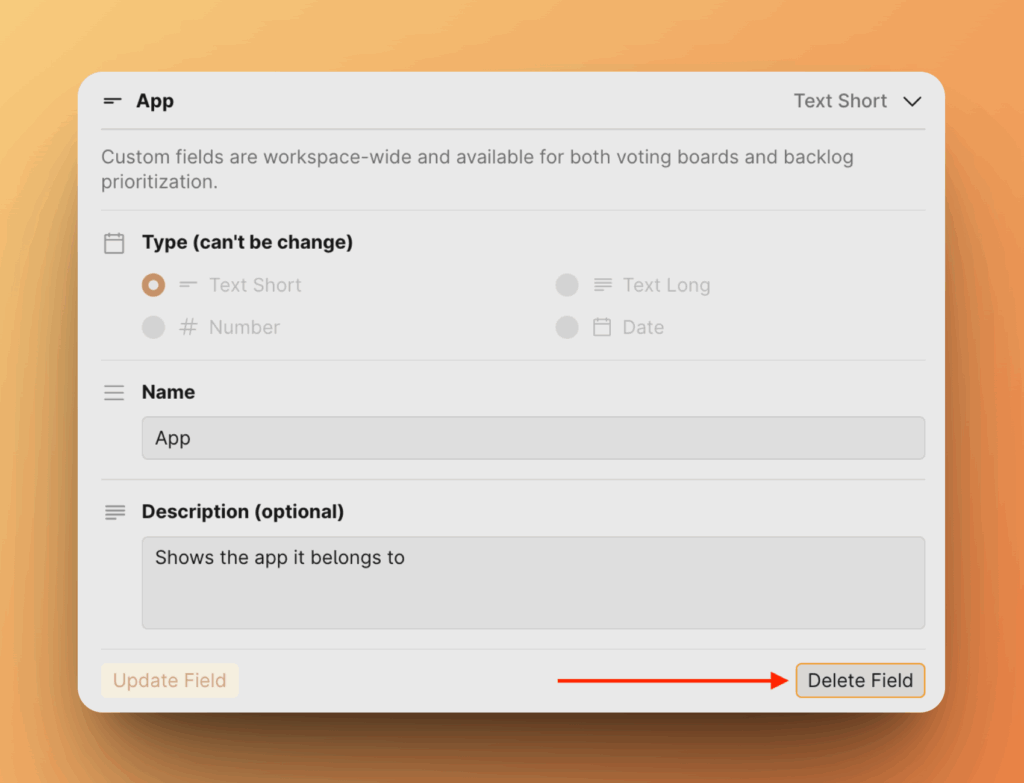
Özel alanları düzenlemek veya silmek için Ayarlar > Özel Alanlar bölümüne gidin.
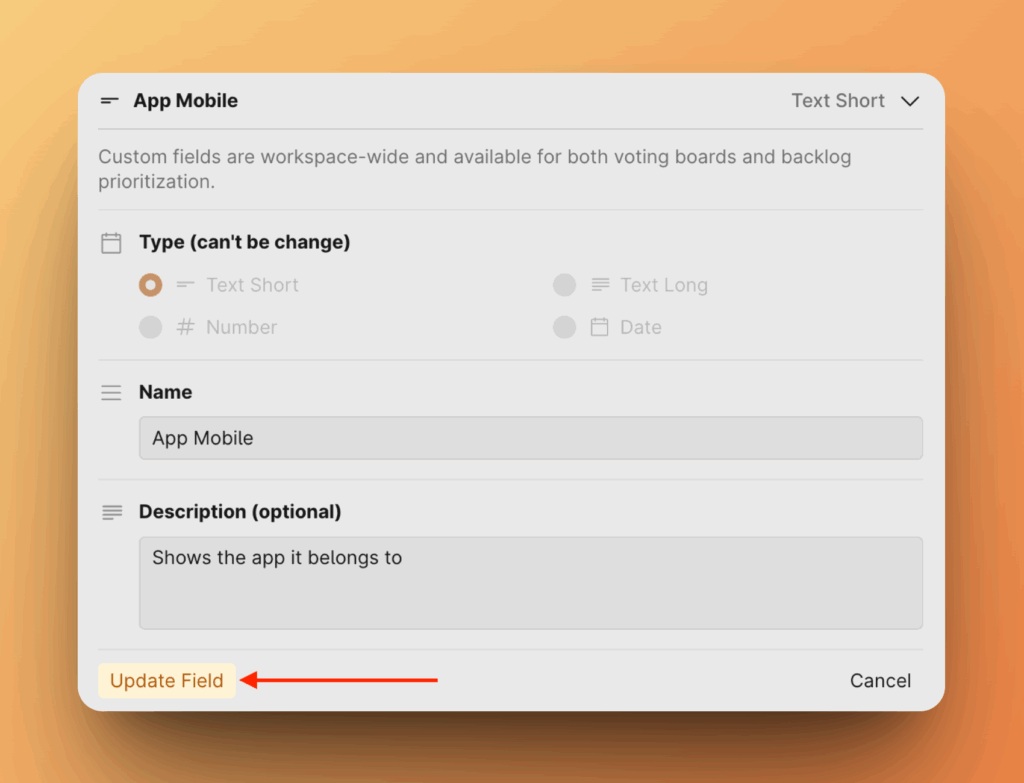
1. Değiştirmek istediğiniz alanı seçin ve değişikliklerinizi yapın. Ad ve Açıklama değiştirebilirsiniz. Alanı Güncelle'ye tıklayın.
2. Bir alanı silmek için, sağdaki Alanı Sil'e tıklayın ve seçiminizi onaylayın.