CSV içe aktarma
Görev takipçinizi entegre etmeden önceliklendirme için toplu veriyi Ducalis sistemine aktarmak amacıyla kayıtları CSV dosyasından içe aktarın.
Kayıtları Ducalis sistemine üç şekilde aktarabilirsiniz:
- Görev takipçi entegrasyonu
- Manuel kayıt oluşturma
- CSV dosyasından içe aktarma (bu makale)
Kayıtları takipçinizden dışa aktarın
- Aşağıdakilerden birini yaparak verilerinizi CSV formatında hazırlayın:
- Verilerinizi görev takipçinizden CSV olarak dışa aktarın
- Google Sheets elektronik tablosunu CSV (virgülle ayrılmış değerler) olarak indirin
- XLS(X) dosyalarını CSV formatına dönüştürün
İçe aktarılabilir alanlar
Şu alanları içe aktarabilirsiniz:
- İsim
- Açıklama
- Tip
- Durum
- Atanan
- Raporlayan
CSV dosyasını içe aktarın
-
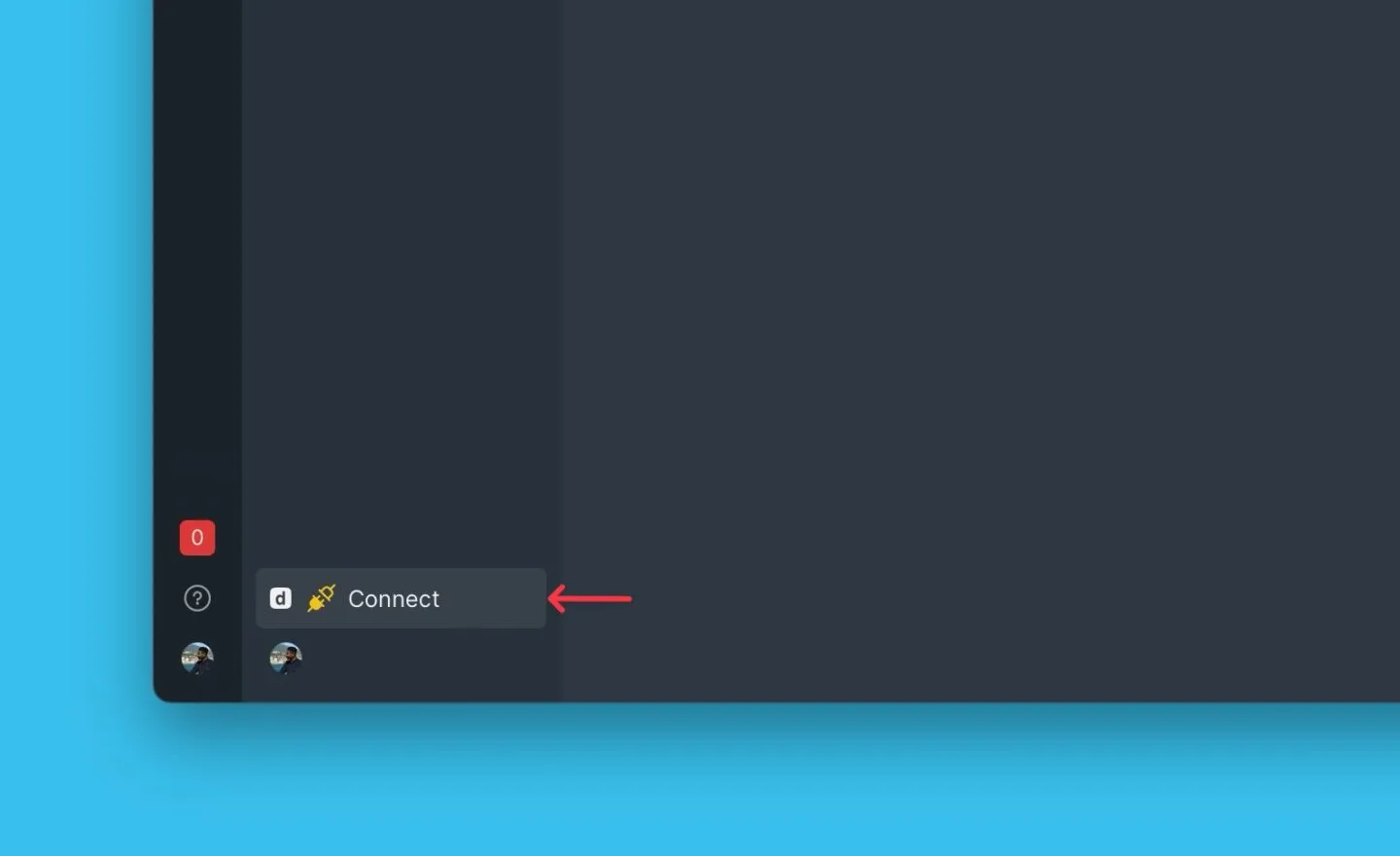
Panonuzun sol alt köşesindeki Connect (Bağlan) düğmesine tıklayın.
-
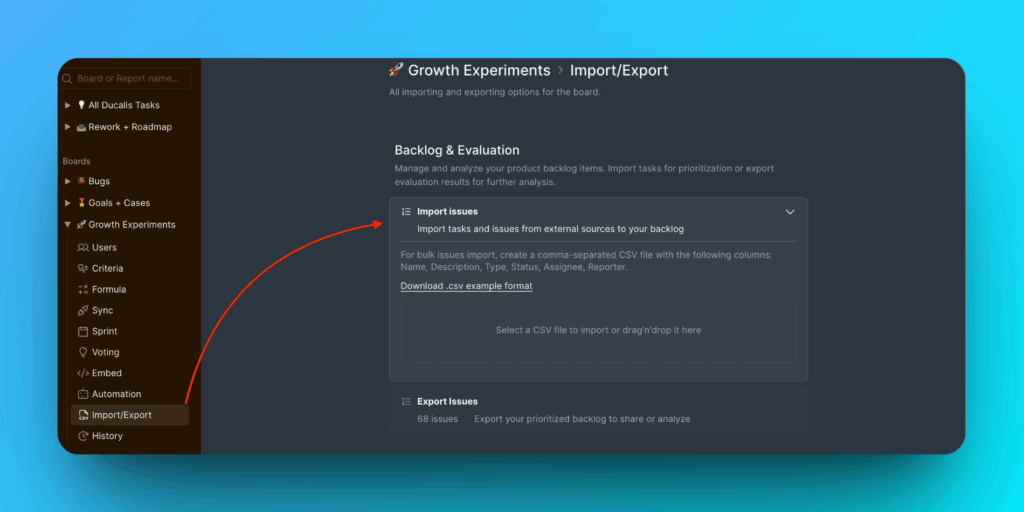
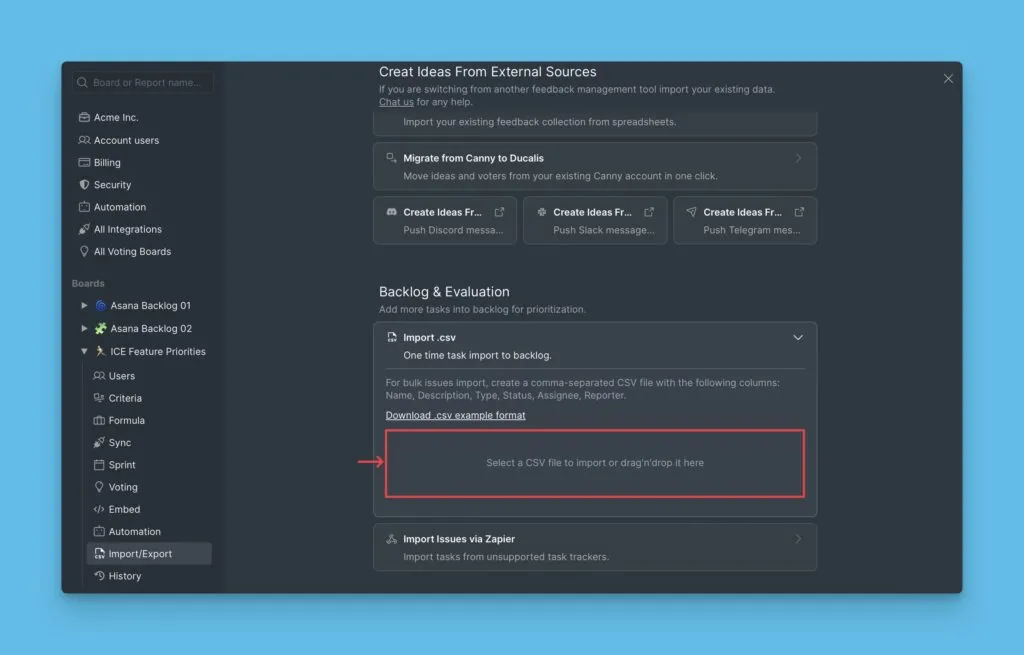
Import/Export (İçe/Dışa Aktar) → Backlog and Evaluation (İş Listesi ve Değerlendirme) bölümüne gidin.
-
Yükleme alanına tıklayın veya CSV dosyanızı sürükleyip bırakın.
-
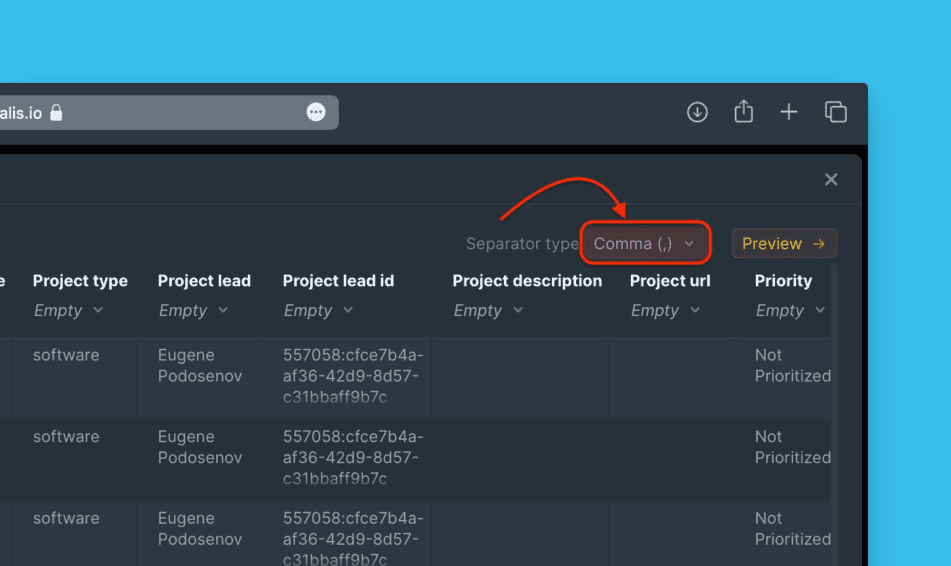
Dosyanız farklı bir ayırıcı kullanıyorsa, tablo görünümünü ayarlamak için doğru ayırıcı türünü seçin.
-

CSV sütunlarını Ducalis alanlarına eşleştirin.
-

Gerekirse eşleştirilmemiş sütunları Description (Açıklama) alanına ekleyin. Seçilen satırlar yeşil görünür.
-
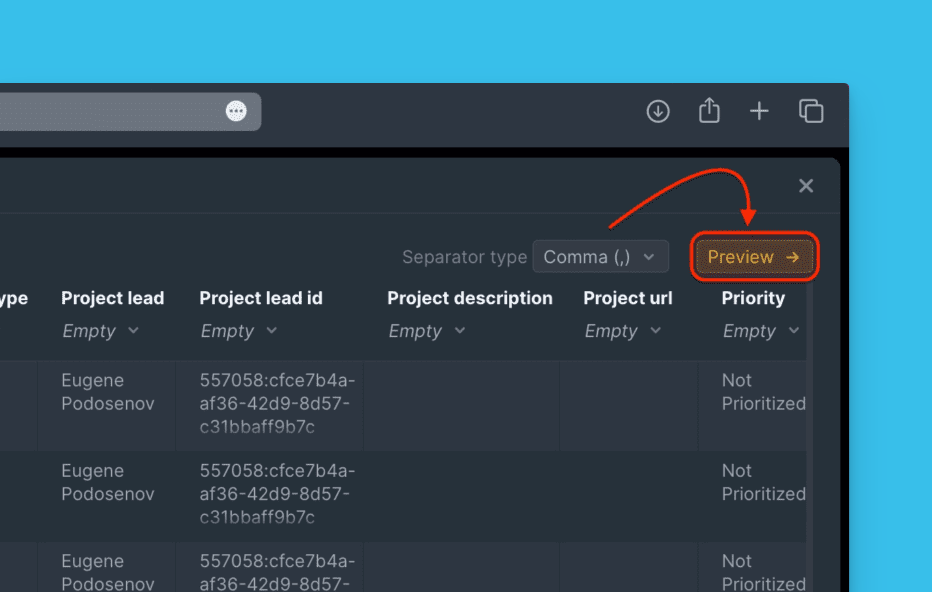
İçe aktarılan verilerinizin nasıl görüneceğini görmek için Preview (Önizleme) düğmesine tıklayın.
-
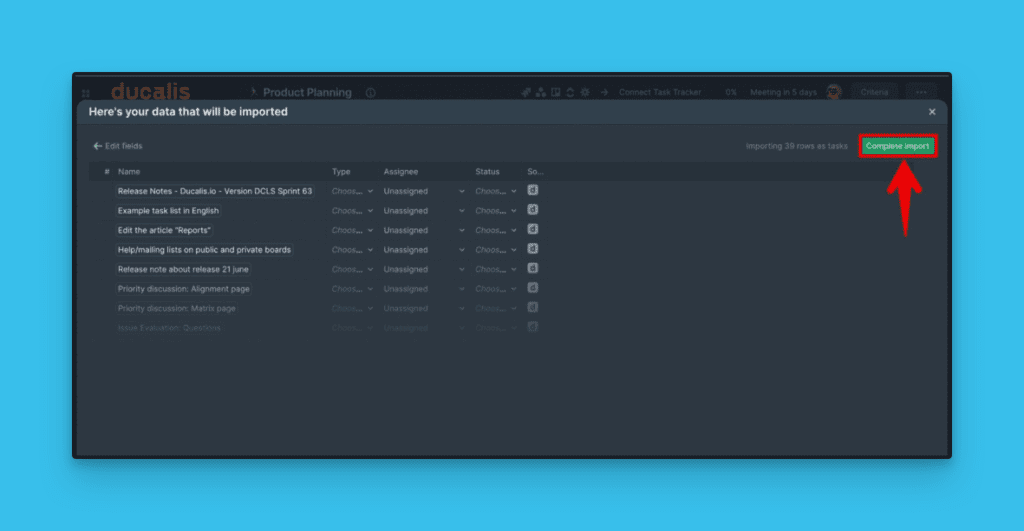
Her şey doğruysa Complete Import (İçe Aktarmayı Tamamla) düğmesine tıklayın.
-
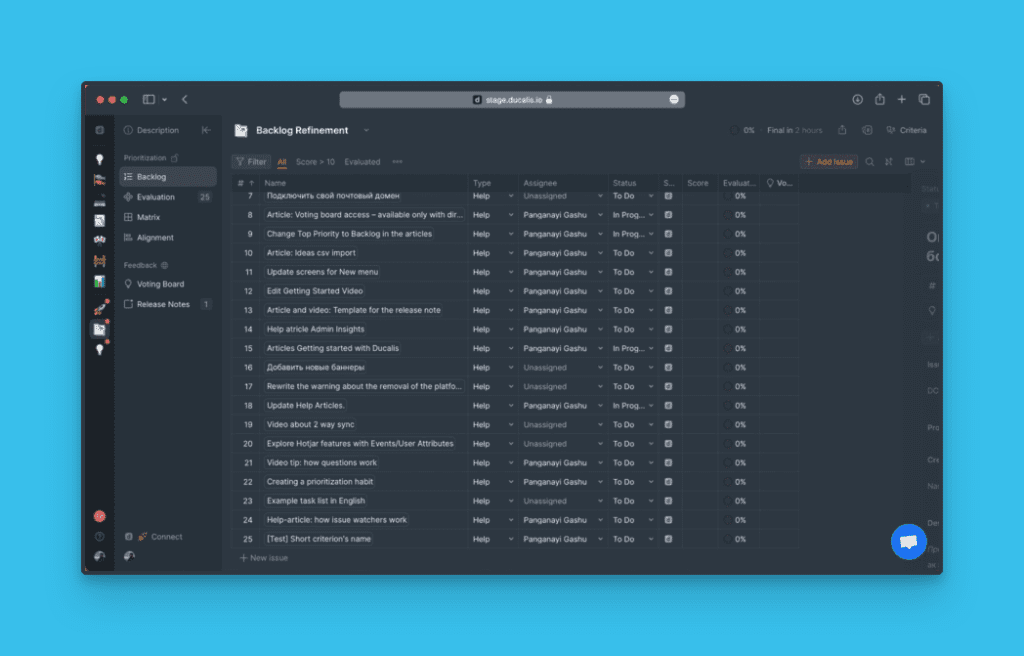
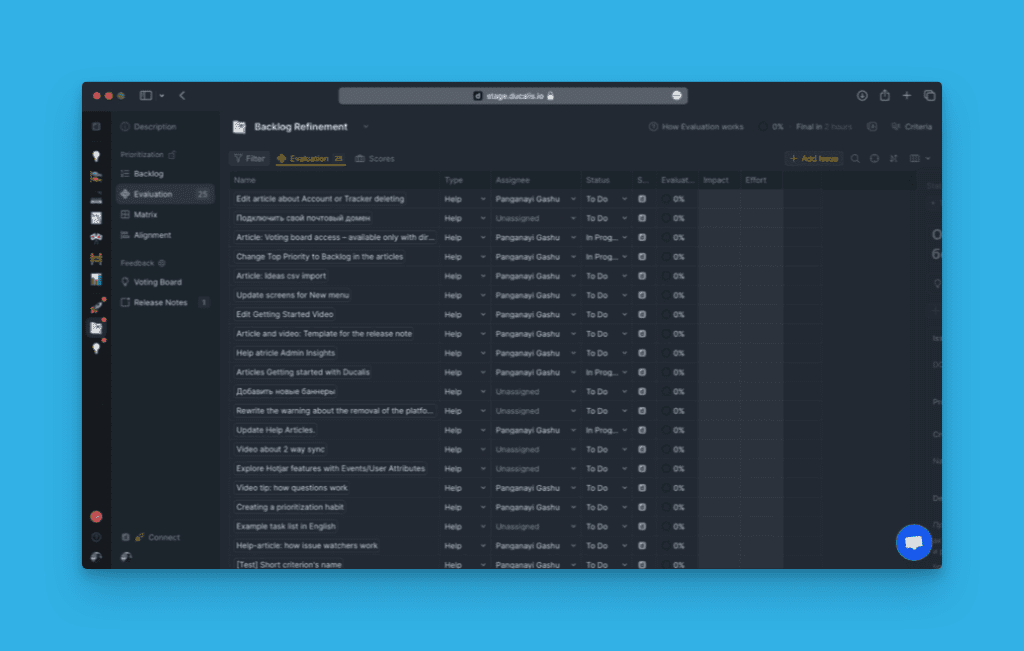
İçe aktarılan kayıtlarınızı Backlog (İş Listesi) bölümünde görüntüleyin veya Evaluation (Değerlendirme) bölümünde değerlendirmeye başlayın.