Değerlendirme
Değerlendirme bölümü, Değerlendiricilerin Kayıtları atanmış Kriterlerine göre puanladığı yerdir. Pano'nuzu ayarladıktan sonra, etkili bir şekilde önceliklendirme yapmak için bir sonraki adım İş Listenizi değerlendirmektir.
Puan atama
Her Kayıt, Organizasyon Yöneticisi tarafından belirlenen Kriterler kullanılarak değerlendirilir. Yalnızca kendi ekibinize atanmış Kriterleri göreceksiniz.
-
Her Kriter altına bir puan girin.
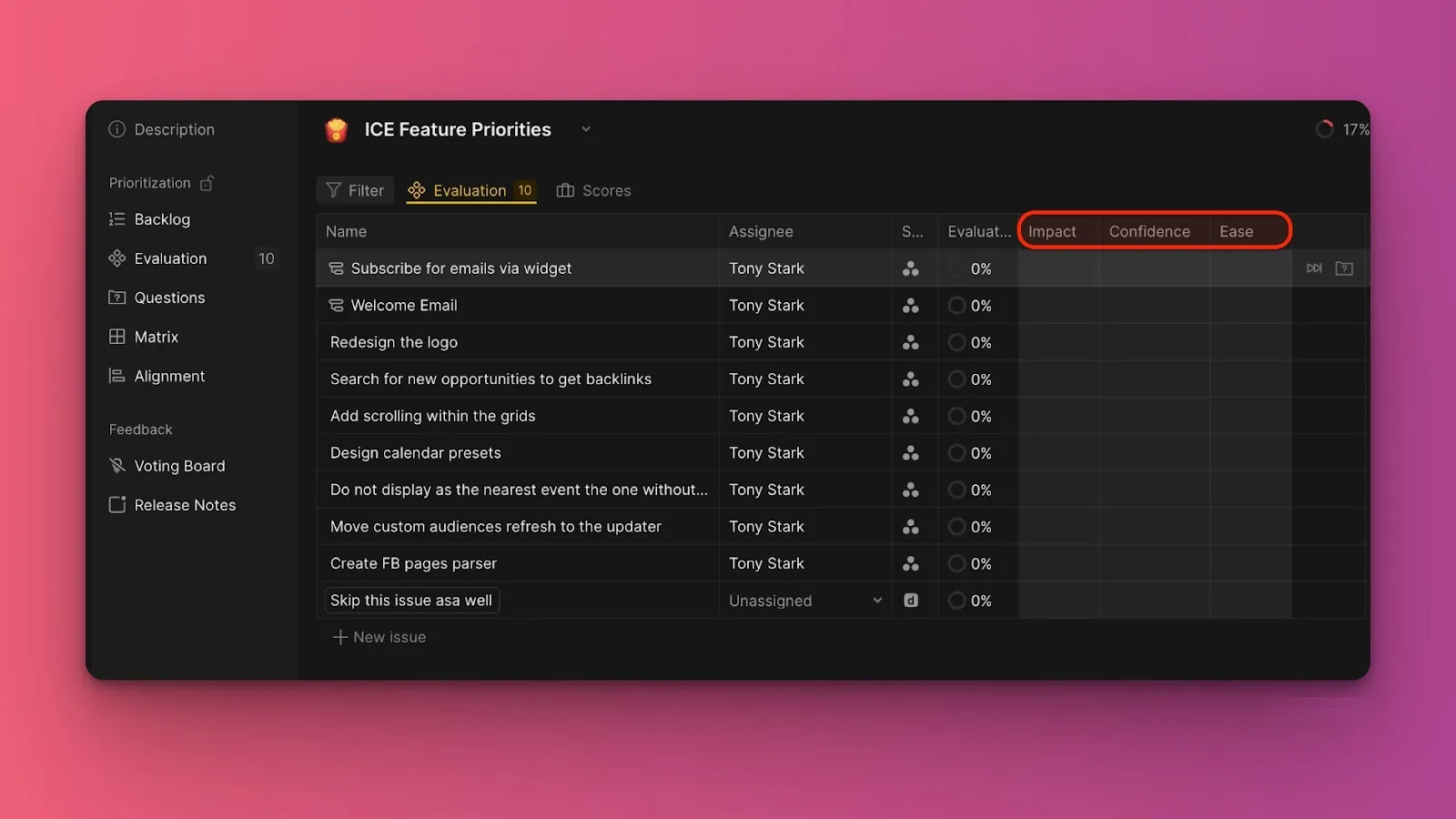
-
Sonraki hücreye geçmek için Tab (Sekme) veya Enter (Gir) tuşuna basın (Fast input (Hızlı giriş) kapalıysa).

Girdiğiniz sayılar, Yöneticiniz tarafından yapılandırılan puanlama yöntemine bağlıdır.
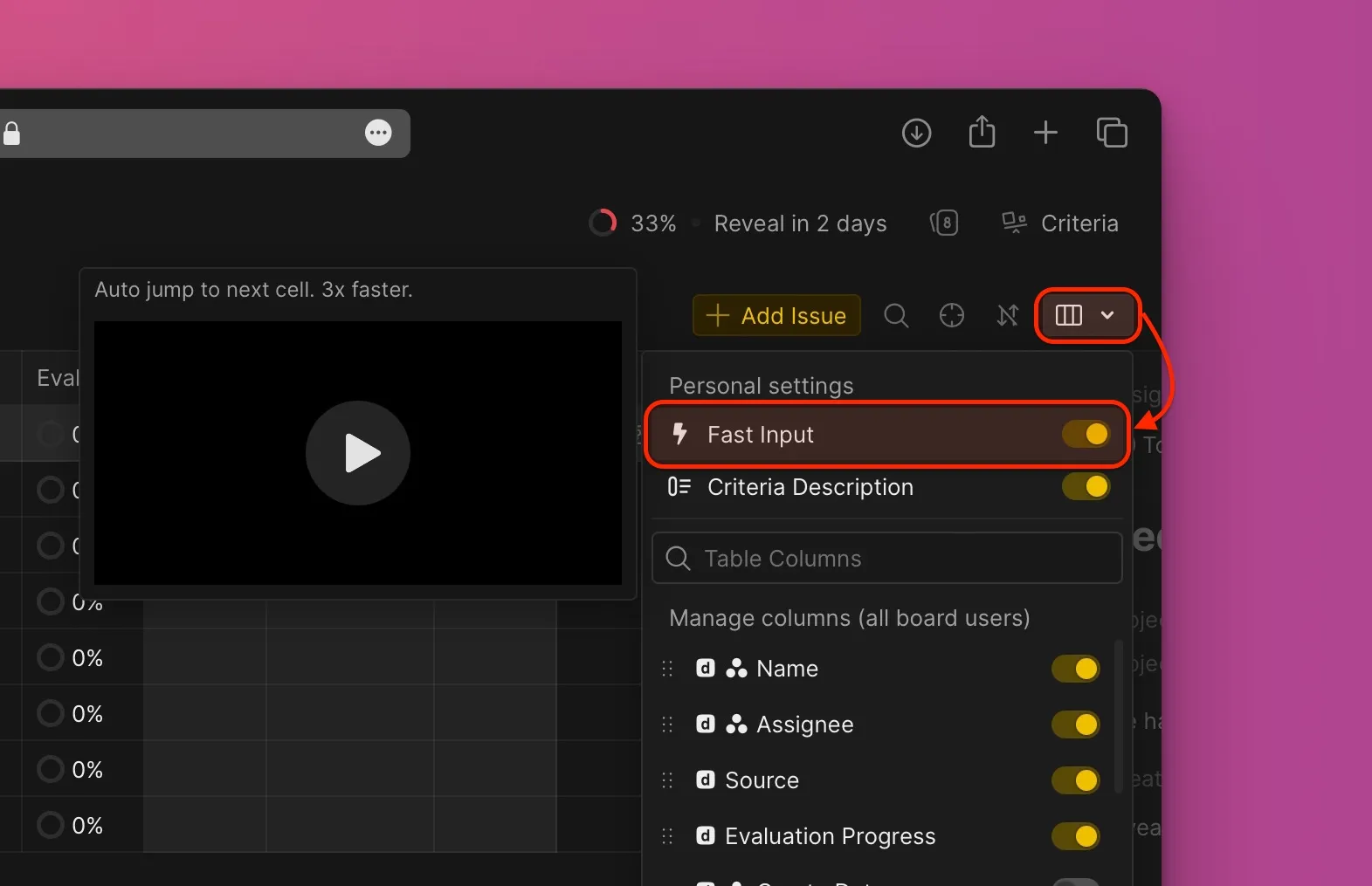
İpucu: Fast input (Hızlı giriş) özelliğini etkinleştirerek Tab veya Enter tuşuna basmayı atlayın—puanlar yazdığınızda otomatik olarak kaydedilir.
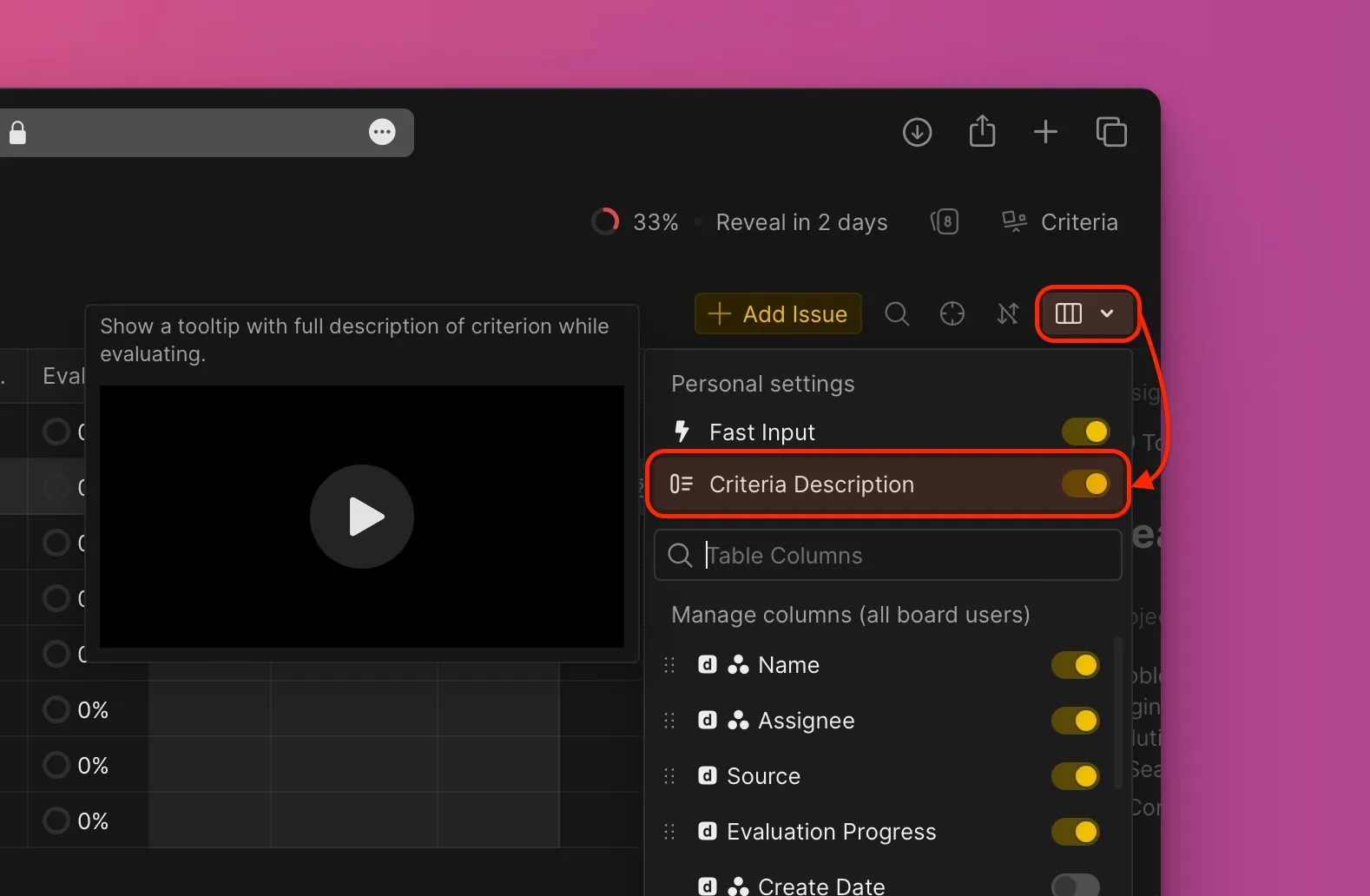
İpucu: Puanlama yaparken her Kriter için rehberlik görmek üzere Criterion description (Kriter açıklaması) özelliğini etkinleştirin.
İpucu: Details (Detaylar) butonuna tıklayarak veya Kayıt kartını açmak için ] tuşuna basarak ayrıntılı Kayıt bilgilerini görüntüleyin.
Sorular
Bir Kriter veya Kayıt hakkında açıklığa ihtiyaç duyduğunuzda ekip arkadaşlarınıza sorular sorun. Soru sorduğunuz kişi e-posta bildirimi alır.
-
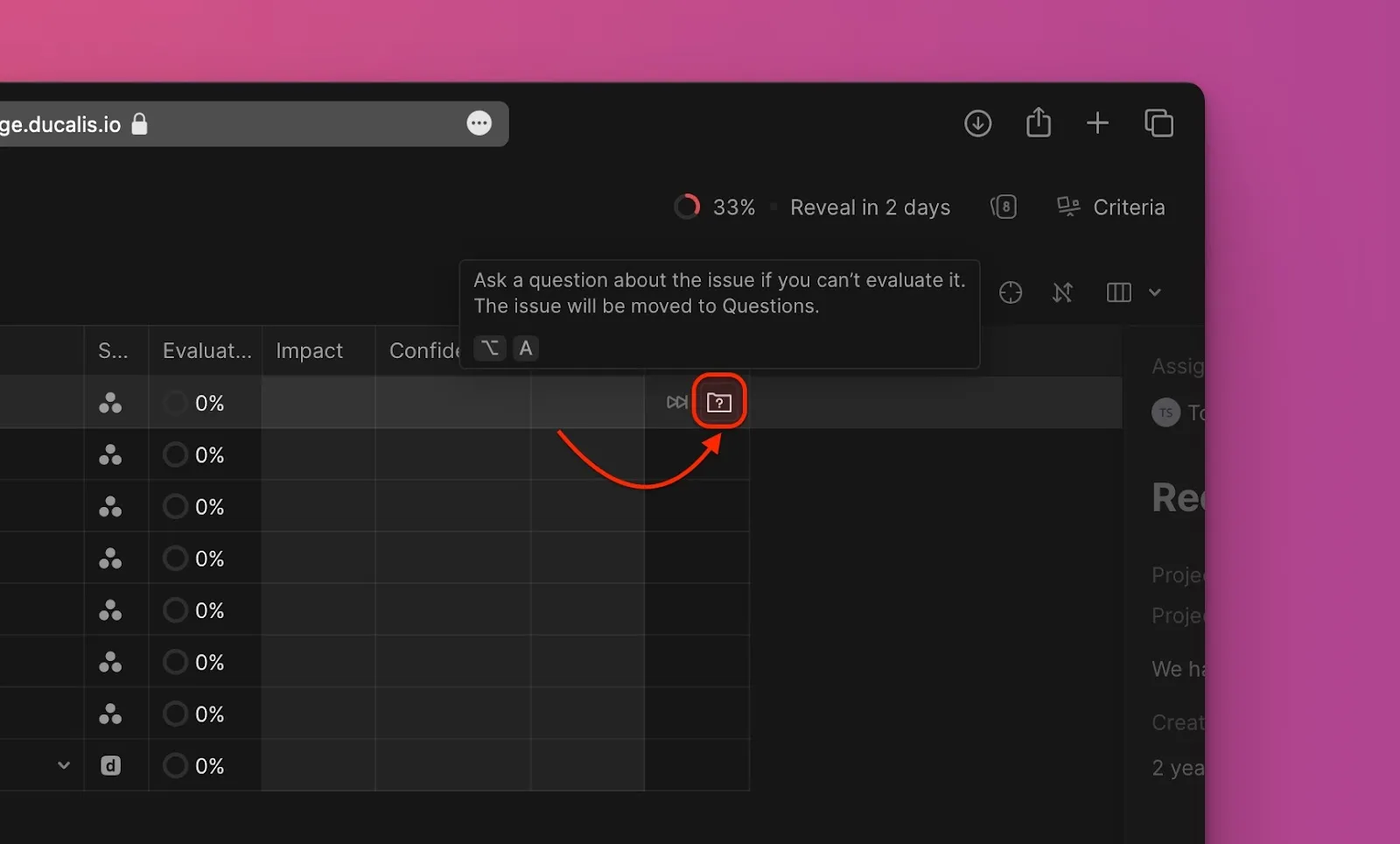
Değerlendirdiğiniz Kayıt'ın sağ tarafındaki sorular simgesine tıklayın.
-
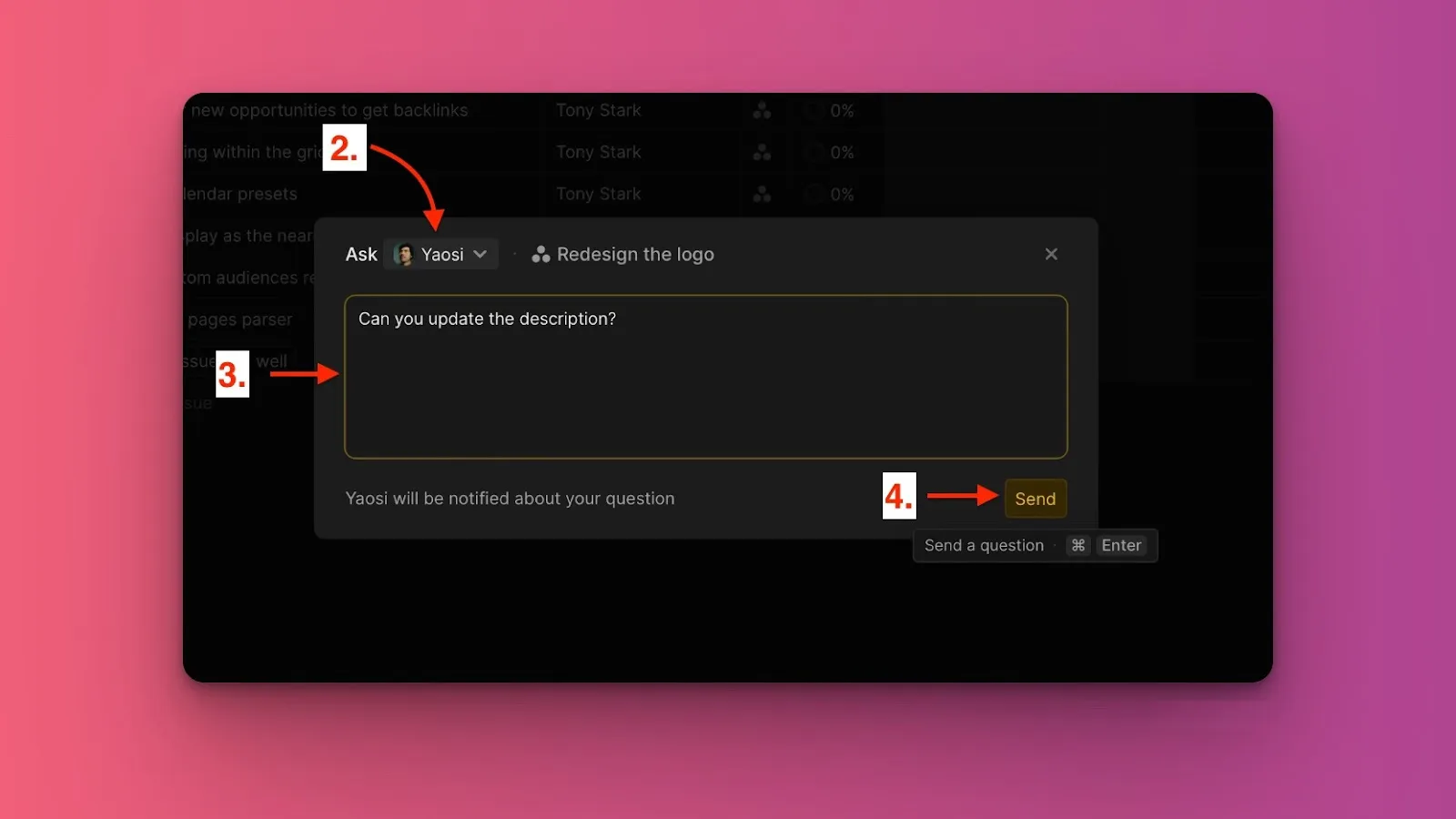
Soruyu yönlendireceğiniz kişiyi seçin.
-
Sorunuzu metin kutusuna yazın.
-
Gönderin.
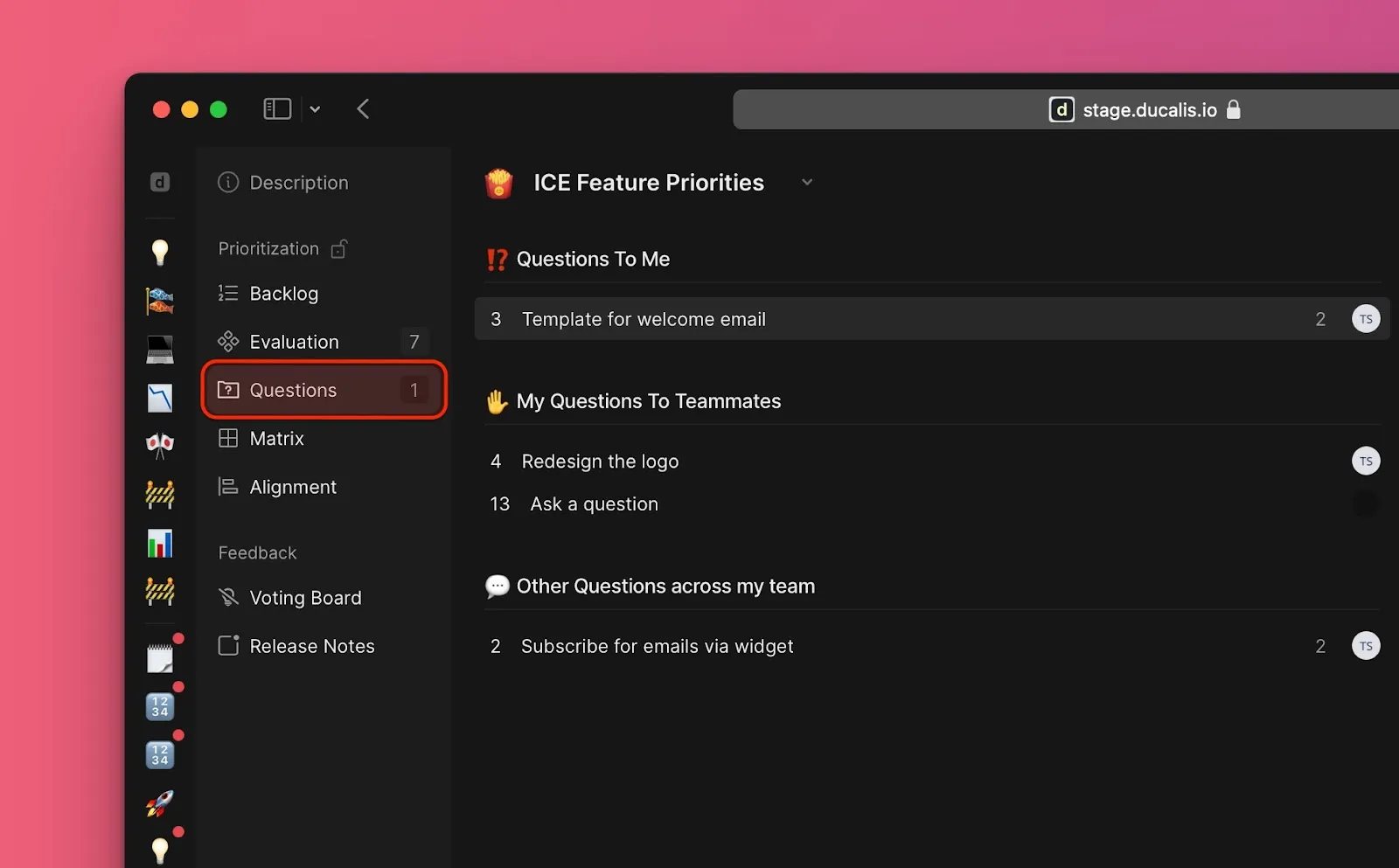
Tüm Pano tartışmaları Questions (Sorular) sayfası altında görünür. Kayıt'a özgü tartışmaları Kayıt kartında da bulabilirsiniz.
Kayıtları atlama
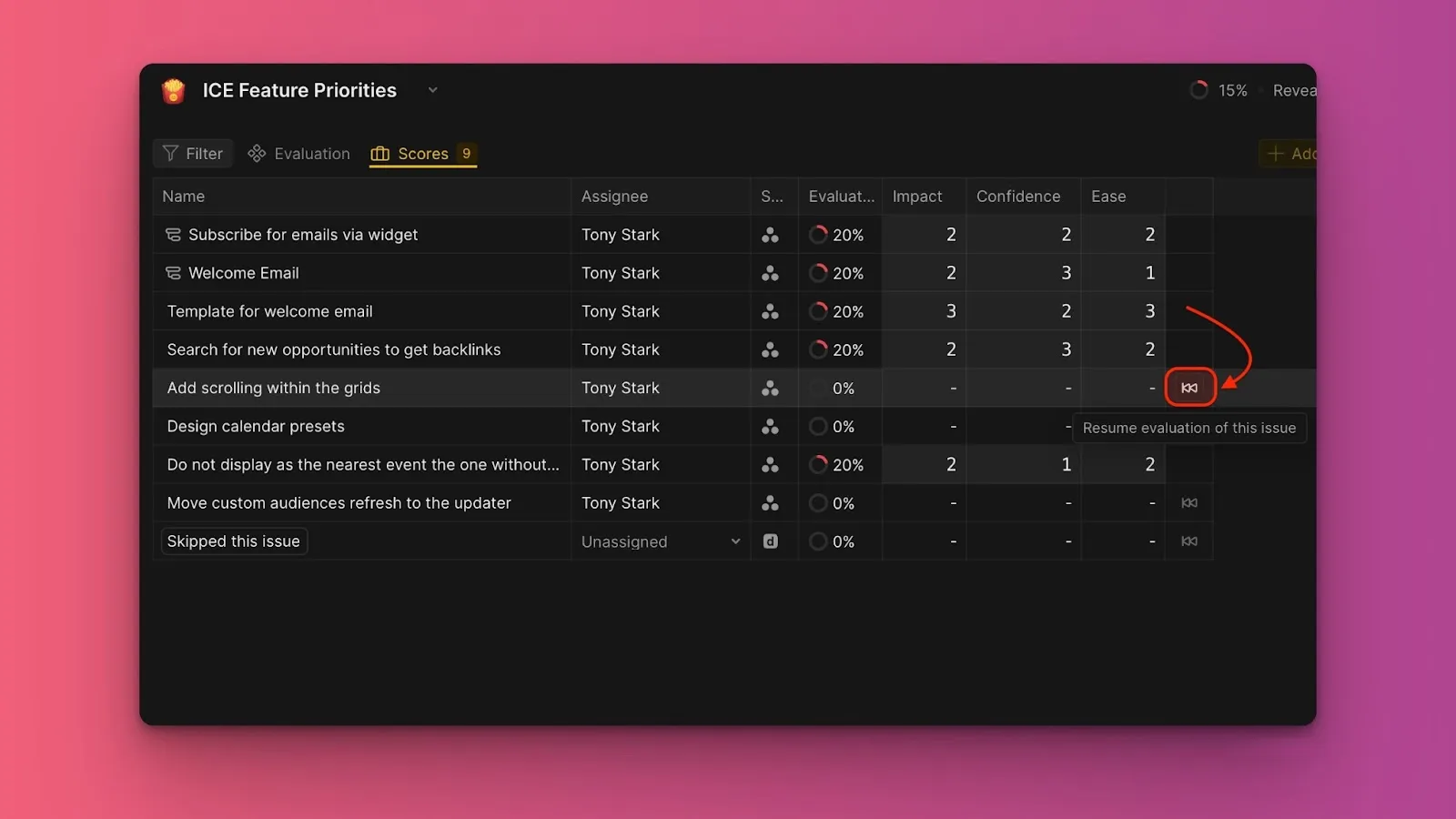
Değerlendirmek istemediğiniz Kayıtları ekibin genel değerlendirme ilerlemesini etkilemeden atlayın.
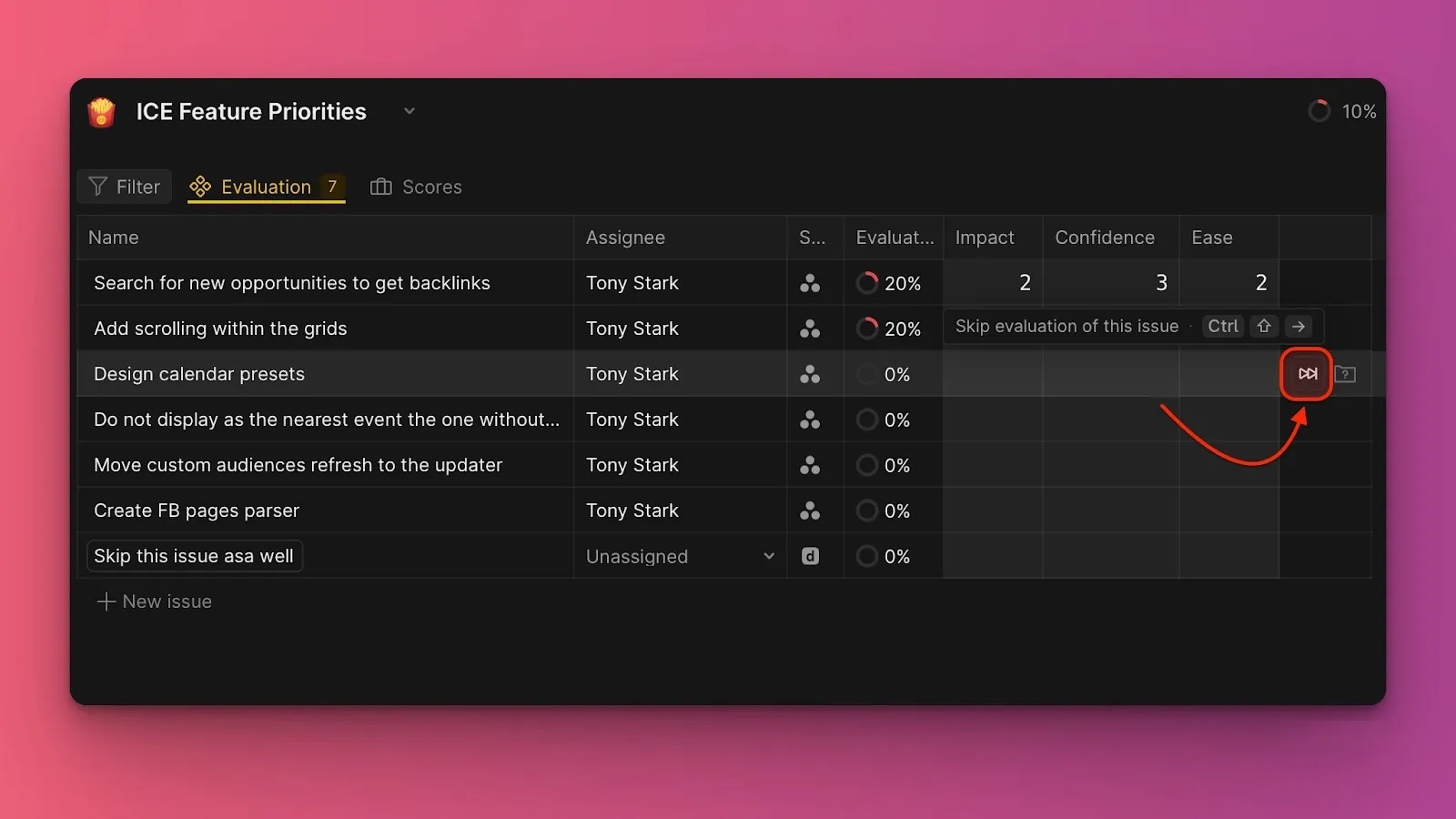
Atlanan Kayıtlar Scores (Puanlar) sekmesine taşınır. Değerlendirmelerini istediğiniz zaman sürdürün—Evaluation (Değerlendirme) sekmesine geri dönerler.
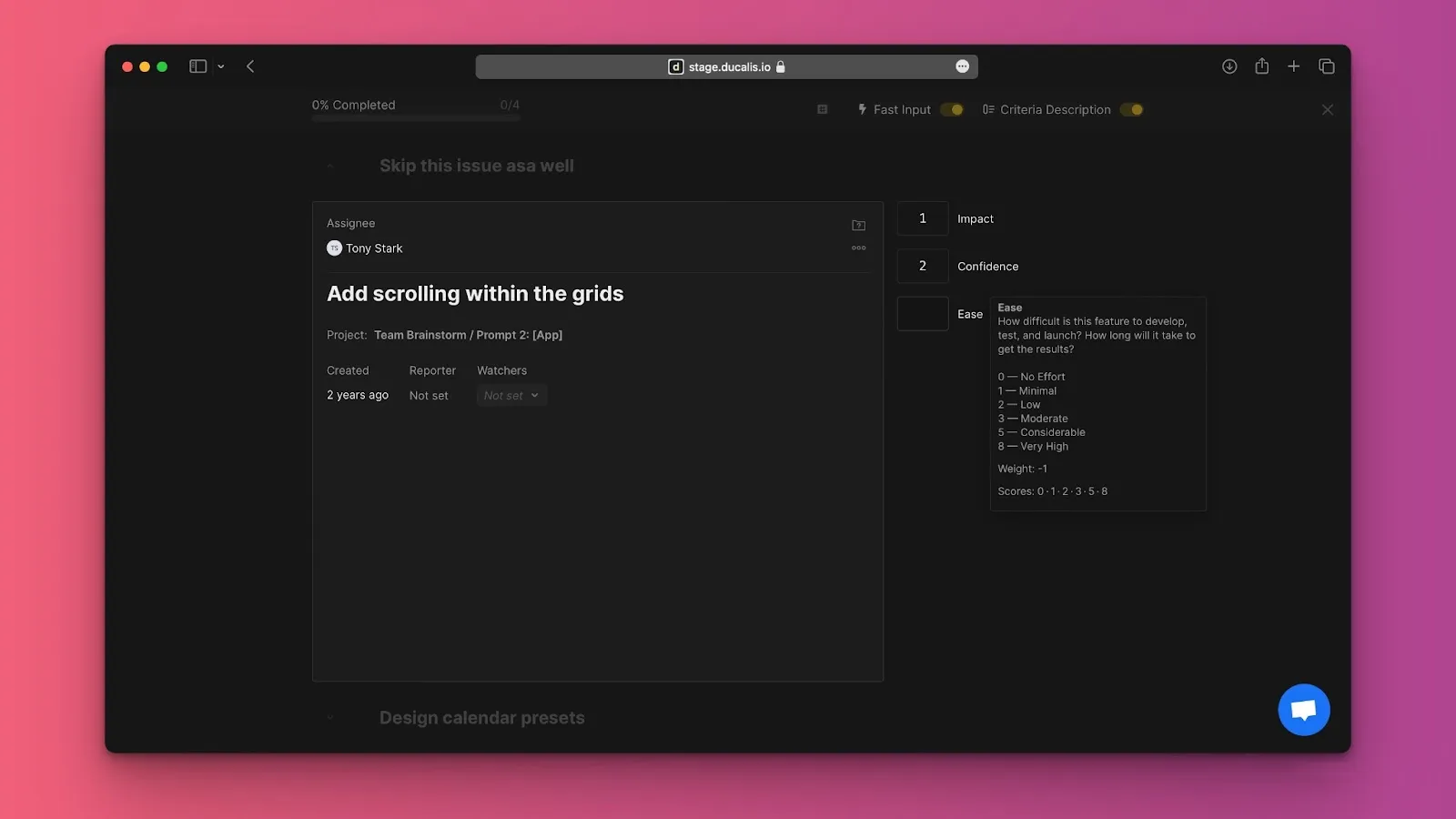
Odak modu
Daha az dağınık bir çalışma alanıyla dikkat dağıtmayan bir değerlendirme deneyimi için Focus mode (Odak modu) özelliğine geçin.
Yöneticiler tablo sütunlarını özelleştirebilir—sütun ekleyebilir, kaldırabilir veya yeniden düzenleyebilir.
Puanlar sekmesi
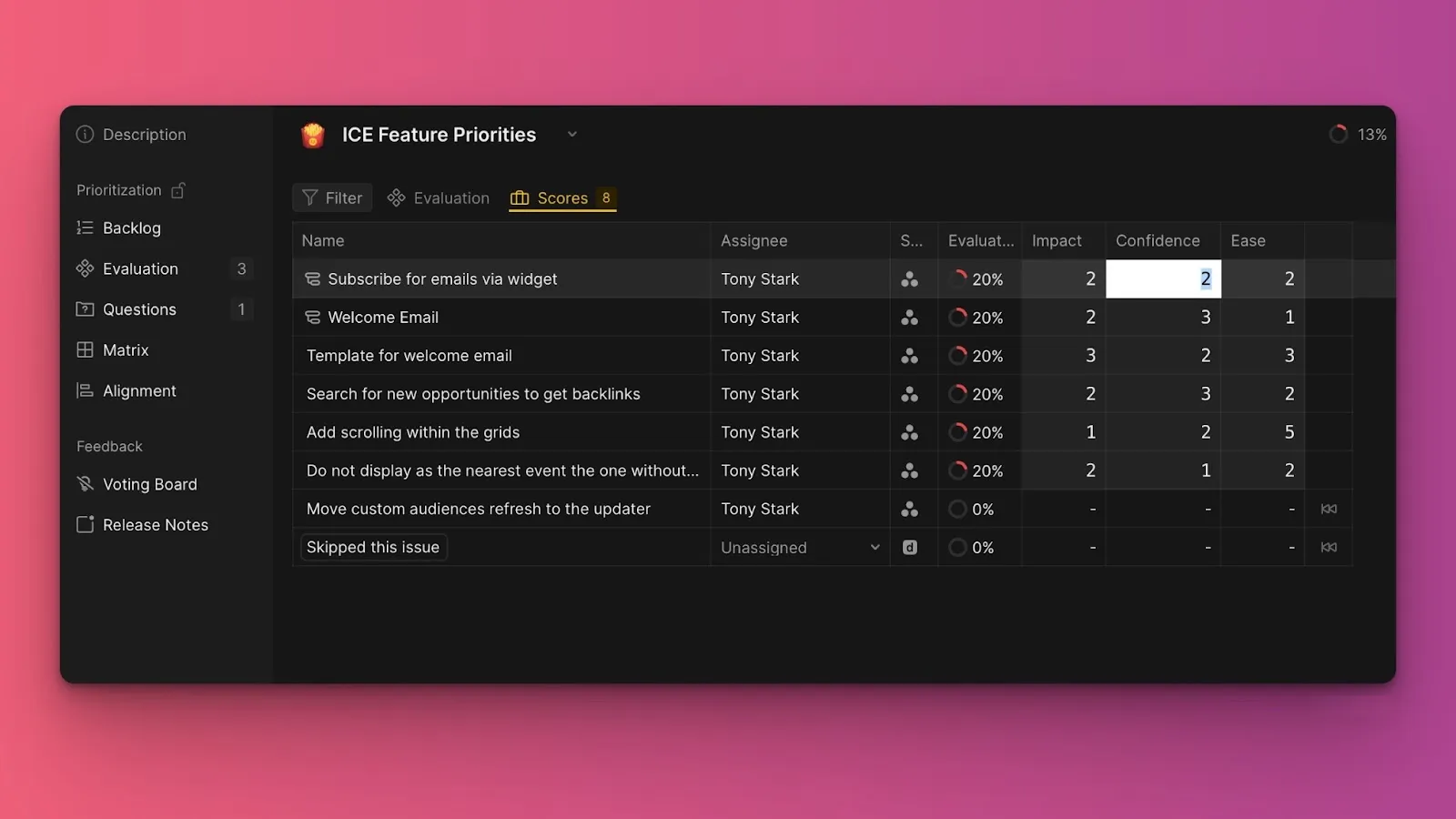
Değerlendirilen veya atlanan Kayıtlar Scores (Puanlar) sekmesine taşınır.
Kayıtları yeniden değerlendirme:
-
Scores (Puanlar) sekmesi altında, yeniden değerlendirmek için bir Kayıt'a tıklayın.
-
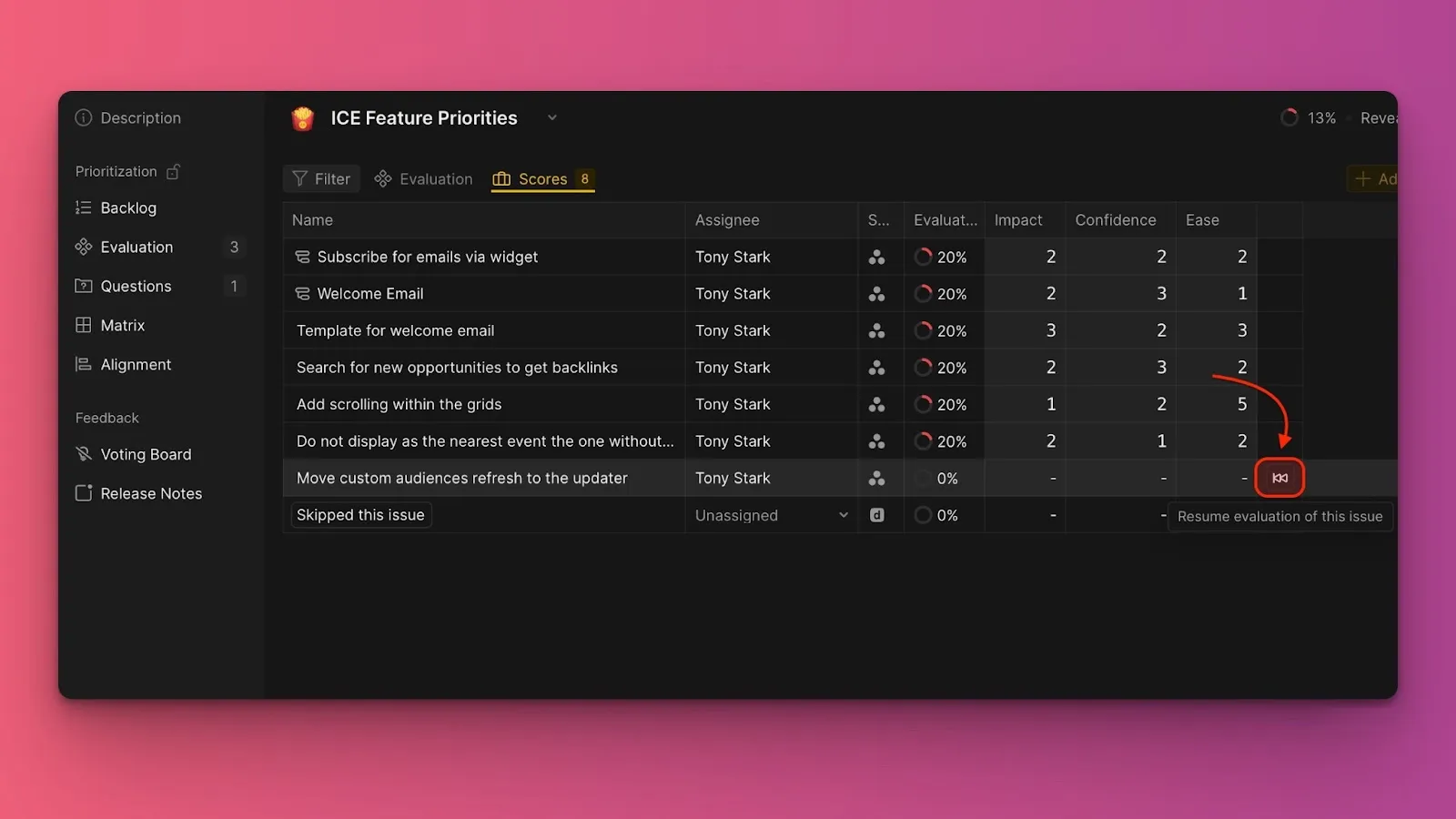
resume (sürdür) simgesine tıklayarak atlanan Kayıtların değerlendirmesini sürdürün. Kayıtlar Evaluation (Değerlendirme) sekmesine geri döner.
Kayıt kartında yeniden değerlendirme
Değerlendirme sayfasına dönmeden İş Listesi, Matris veya Hizalanma görünümlerinden bir Kayıt'ı yeniden değerlendirin.
-
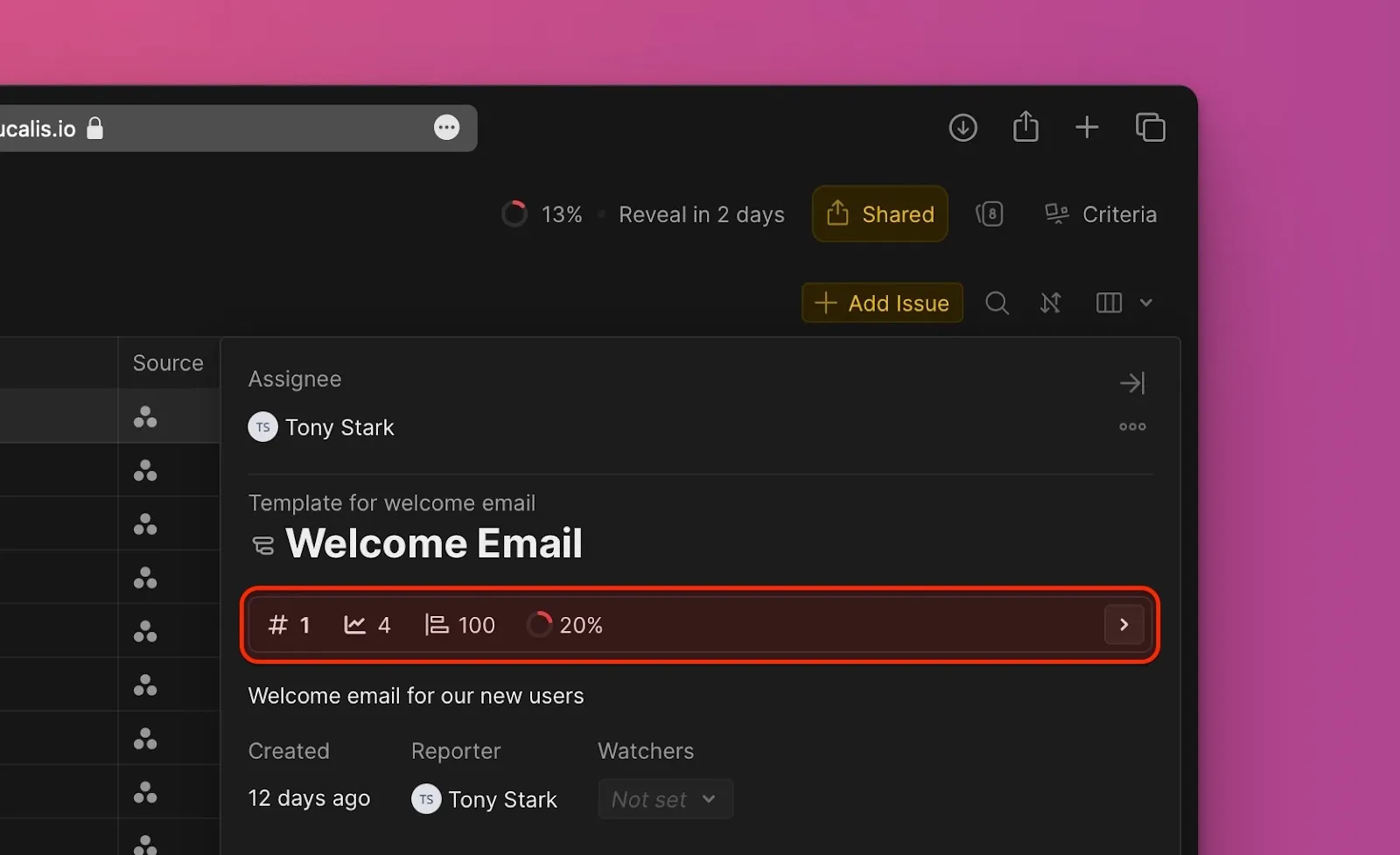
Kayıt kartını açın.
-
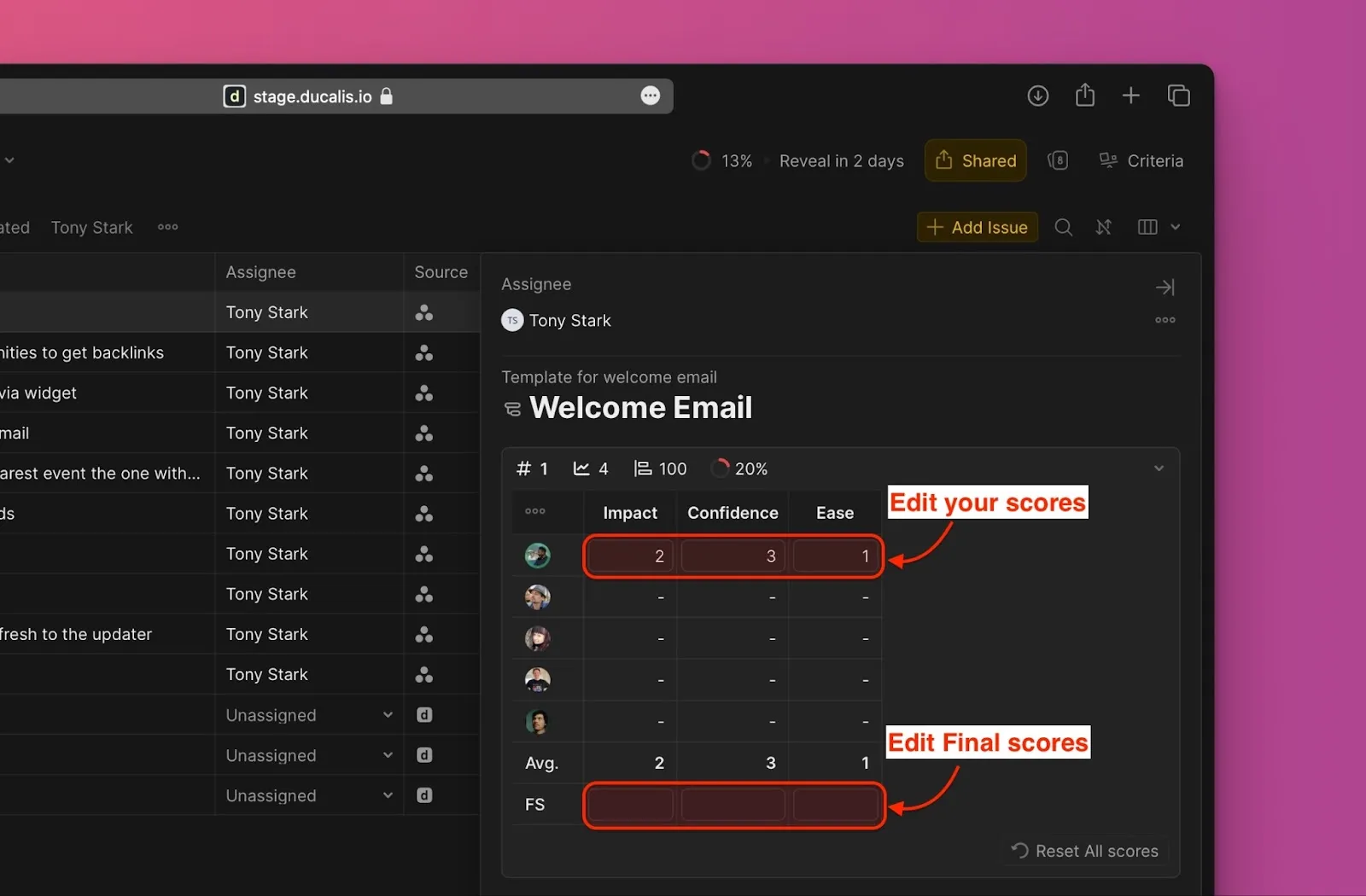
Yeniden değerlendirme bloğunu genişletin ve puanlarınızı düzenleyin. Yöneticiler Nihai Puan'ı da düzenleyebilir.
İlgili makaleler
Değerlendirmeden sonra, önceliklendirme sonuçlarınızı görüntüleyin ve analiz edin: