Google Tag Manager
将 Google Tag Manager 与 Ducalis 集成,以跟踪投票看板上的分析数据。了解更多信息,请参阅 Google 的入门指南或查看常见问题(如果你还未设置 GTM)。
添加 Google Tag Manager
当你集成 Google Tag Manager 后,它将在你所有的 Ducalis 投票看板上运行。
-
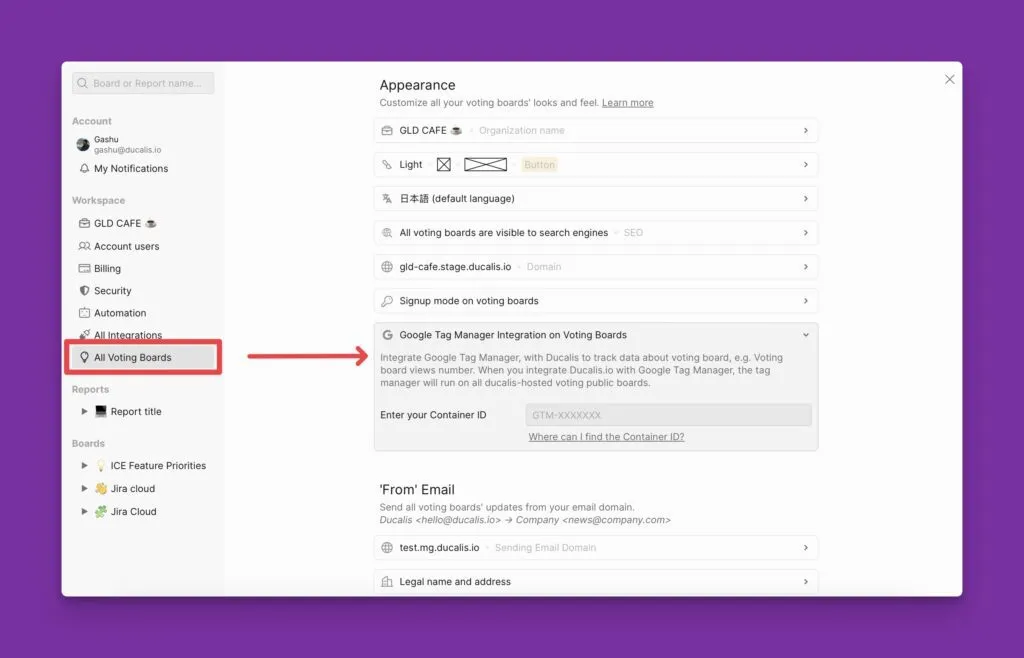
在左侧边栏菜单中,前往 All Voting Board (所有投票看板) 设置。
-
滚动至 Google Tag Manager 部分。
-
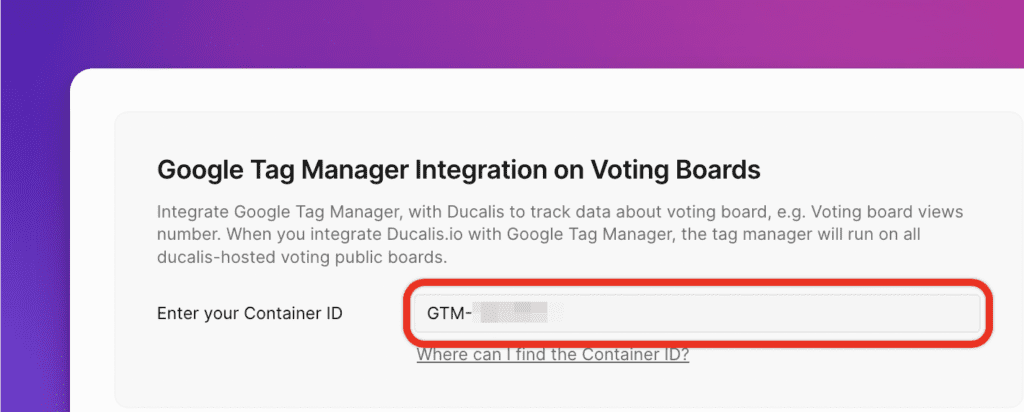
在文本框中输入你的 Container ID (容器 ID)。
查找容器 ID
-
前往你的 Google Tag Manager 账户。
-
打开 Tag Manager 主页。
-
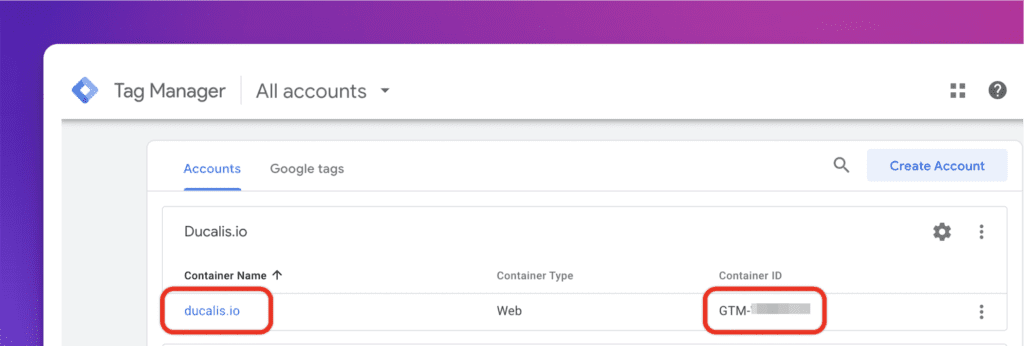
选择账户和容器。
-
在右侧找到格式为 "GTM-XXXXXX" 的容器 ID。
提示
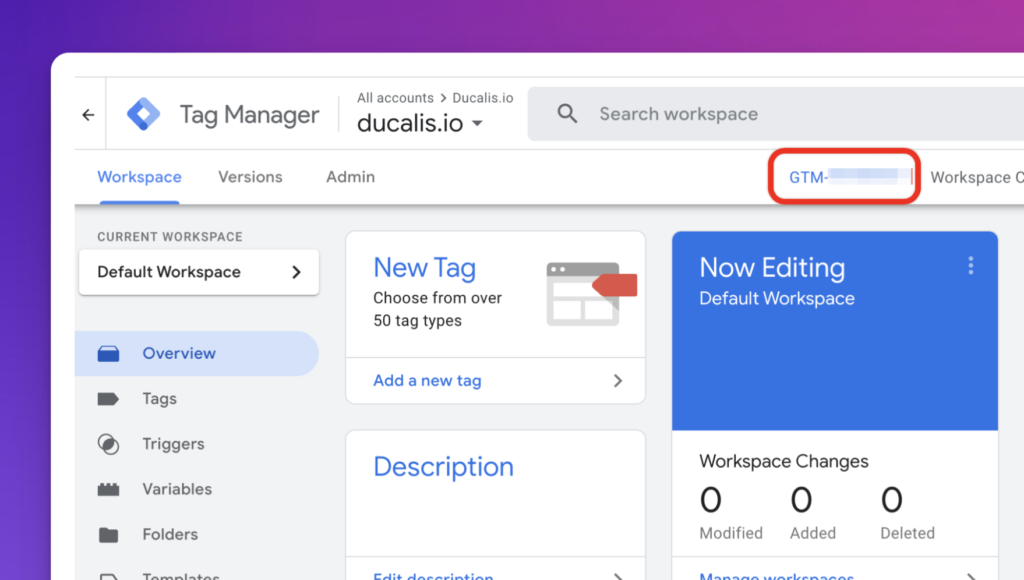
你也可以在当前工作区窗口顶部找到容器 ID。
-
复制容器 ID,并将其粘贴到 Ducalis 文本框中。
-
点击任意空白处以应用更改。
你将看到一条确认成功集成的消息。
验证集成
确保你的标签配置按预期工作。
-
前往你的 Google Tag Manager 账户。
-
前往工作区。
-
点击工作区右上角的 Preview (预览)。
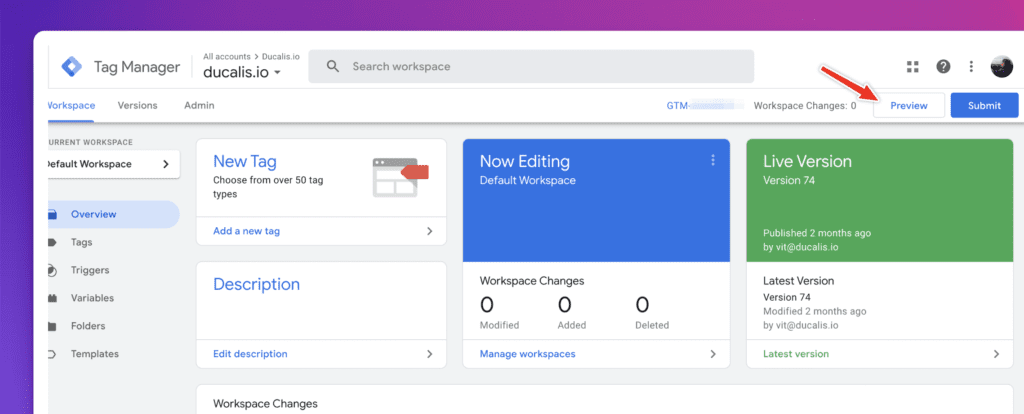
-
在网站 URL 字段中输入你的投票看板公开链接。
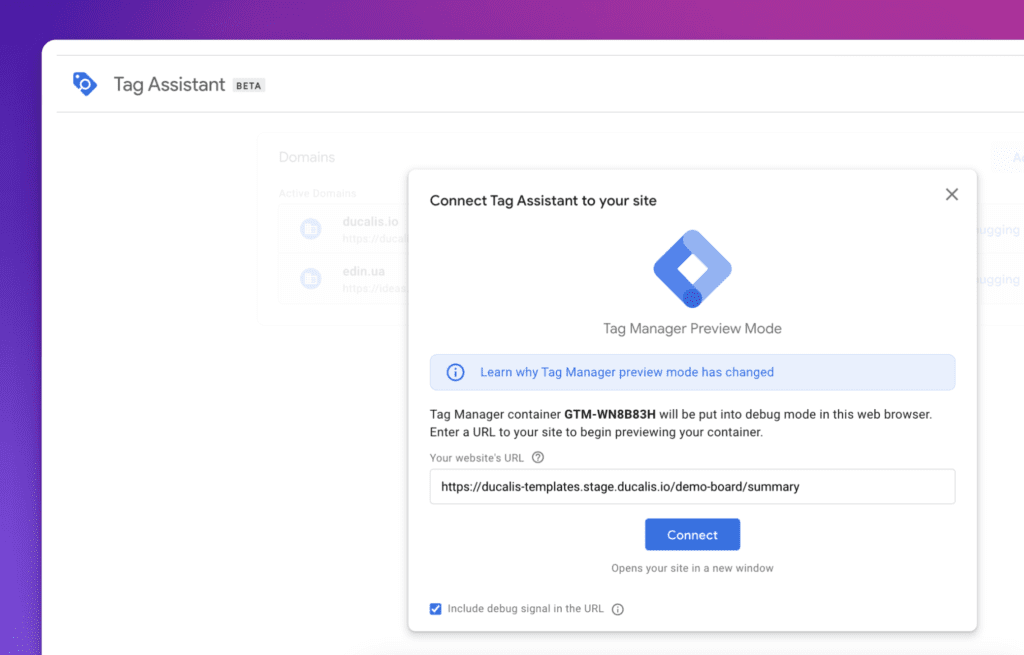
-
点击 Connect (连接)。
你的网站将在新窗口中打开,并在右下角显示 Connected (已连接)。
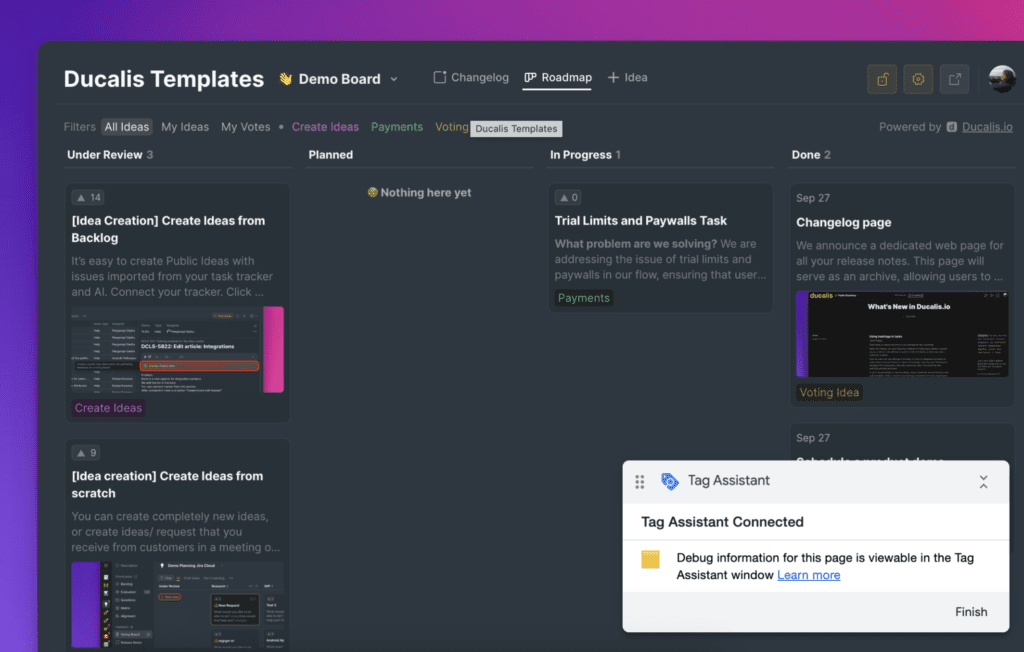
- 返回 Tag Assistant 标签页,点击 Continue (继续) 以访问调试界面。
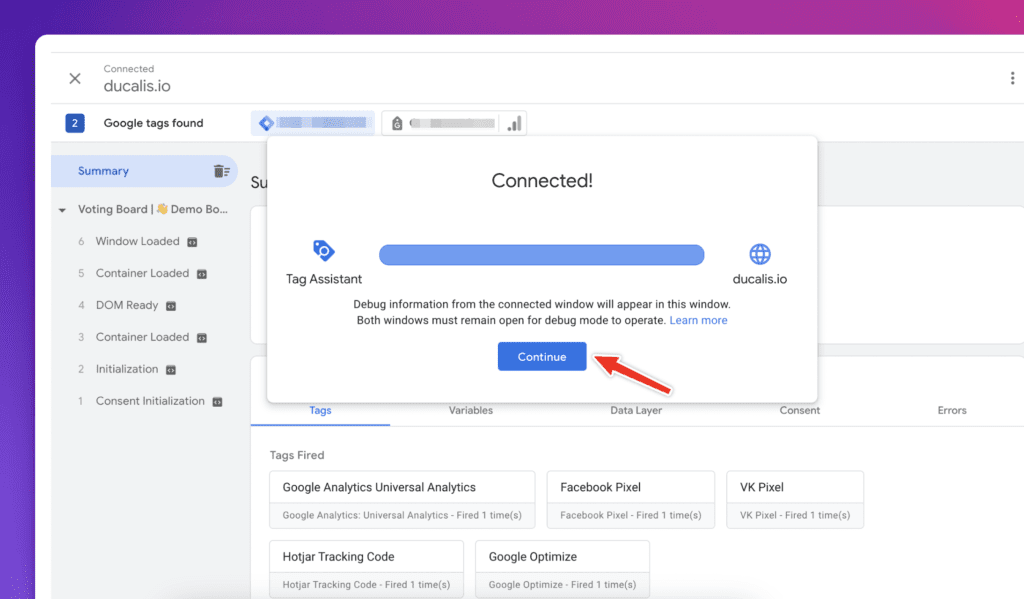
删除集成
要删除 Google Tag Manager 集成,请从文本框中清除容器 ID 或将其替换为其他 ID。