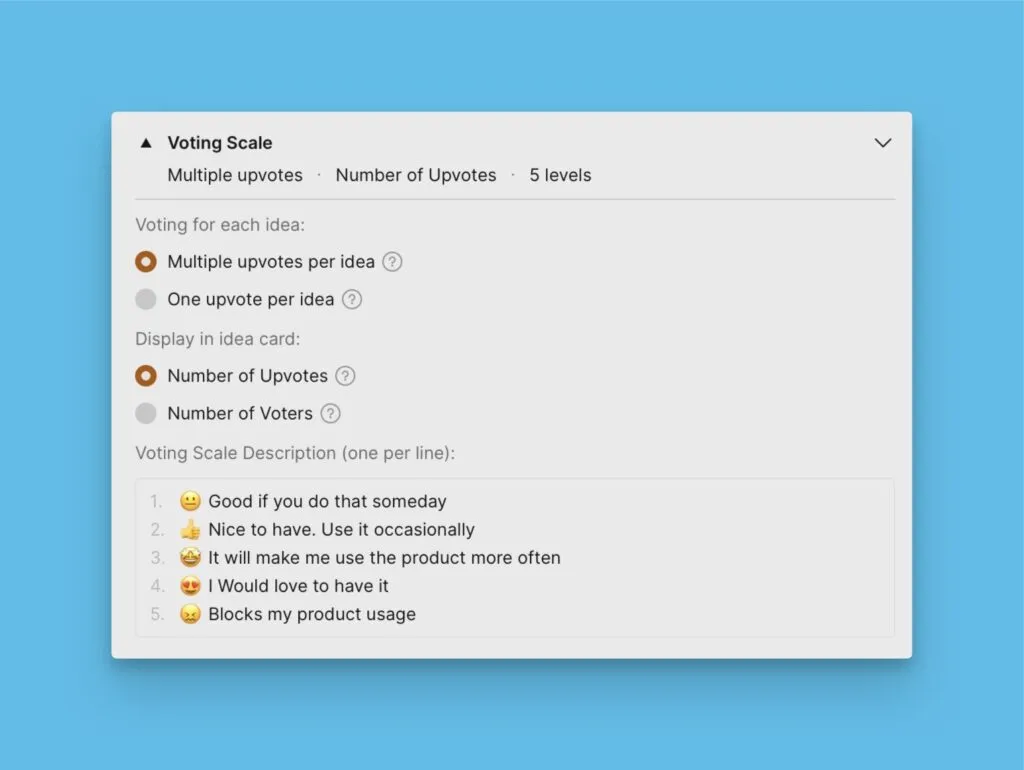
外观设置
通过自定义投票看板外观来匹配您的品牌。添加您的标志,设置品牌颜色,并选择语言,为您的客户创建一致的体验。
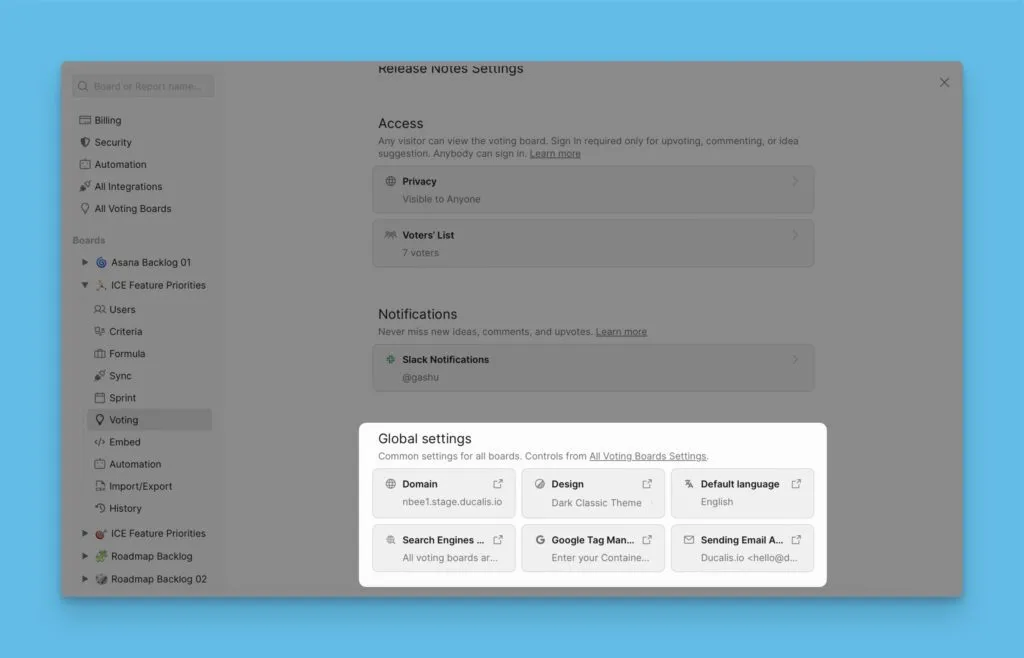
所有投票看板的自定义设置
配置应用于组织中所有投票看板的全局设置。
-
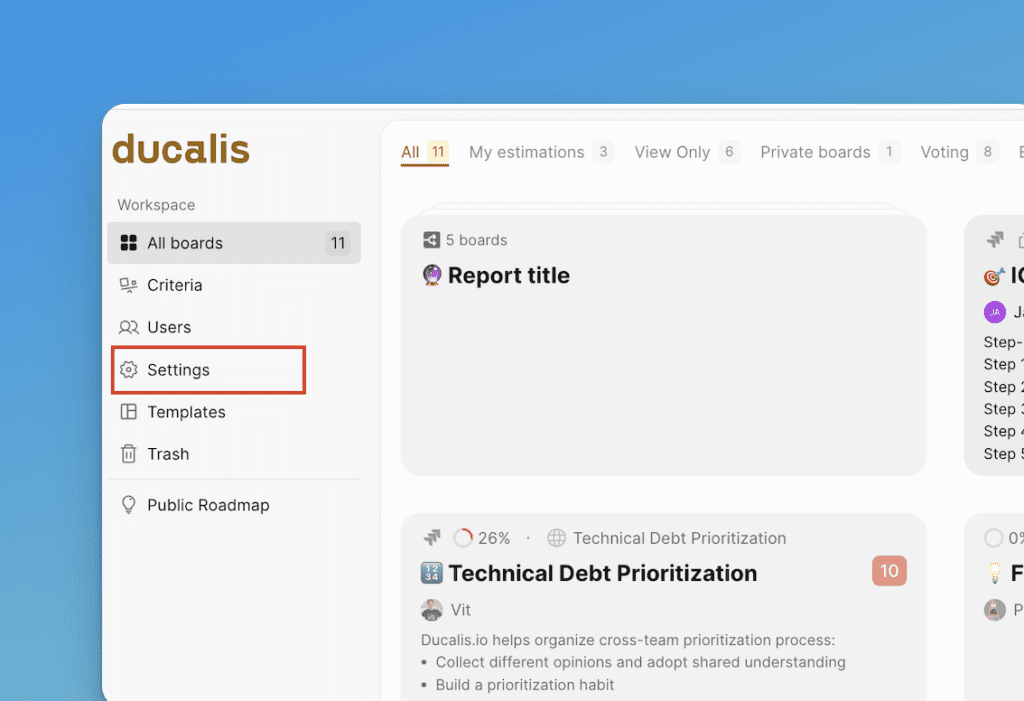
在工作台中前往 Settings(设置)。
-
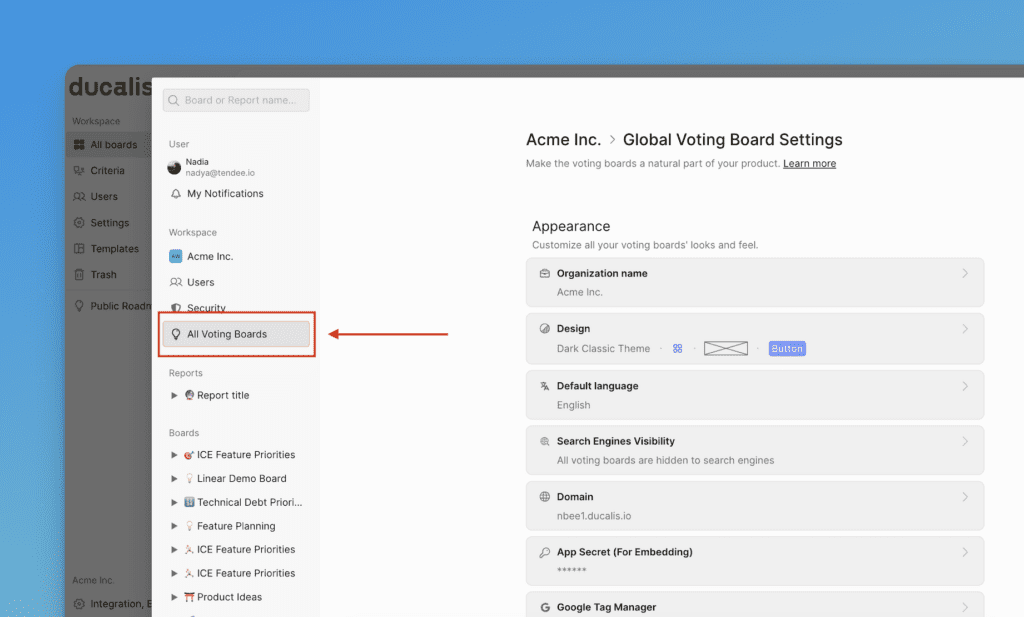
从左侧边栏选择 All Voting Boards(所有投票看板)。
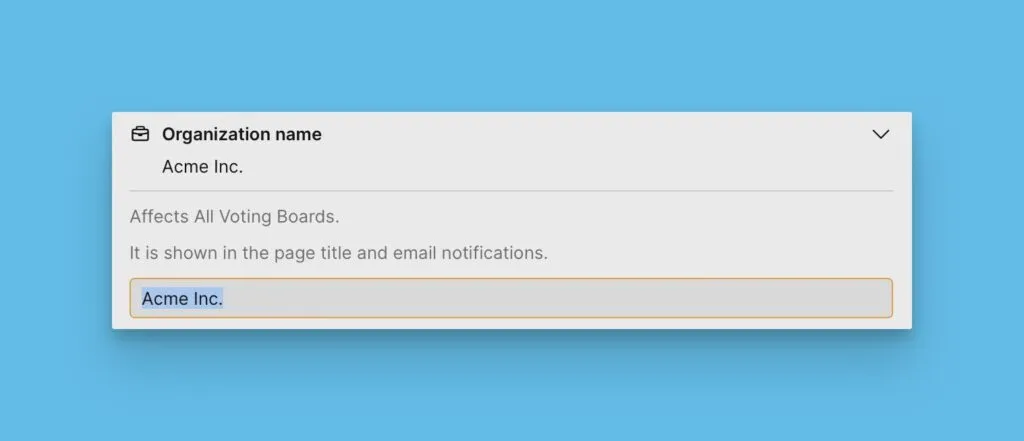
组织名称
输入您的组织名称。此名称将显示在发送给客户的所有邮件中。
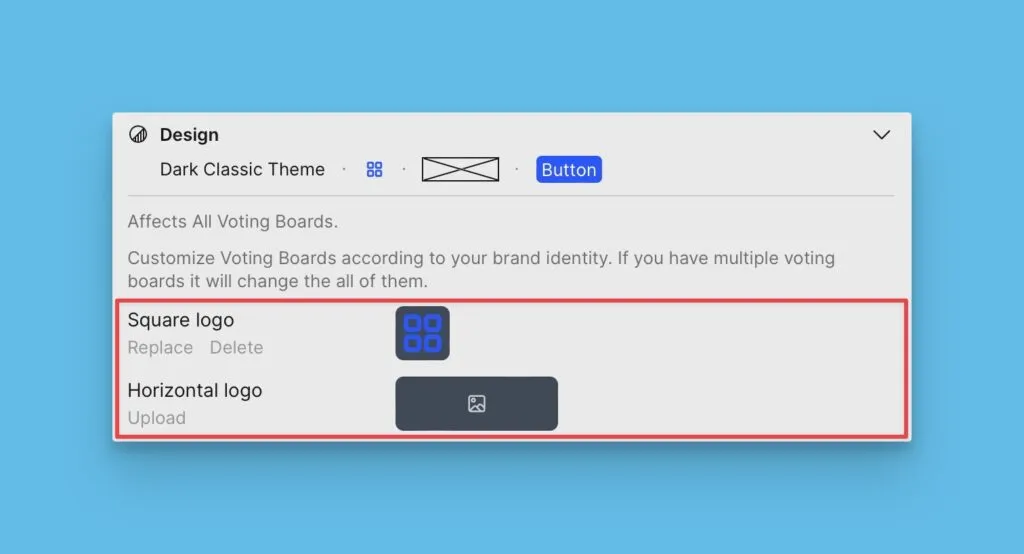
标志
上传您的标志以在投票看板上显示。根据标志的尺寸,选择方形标志或横向标志。
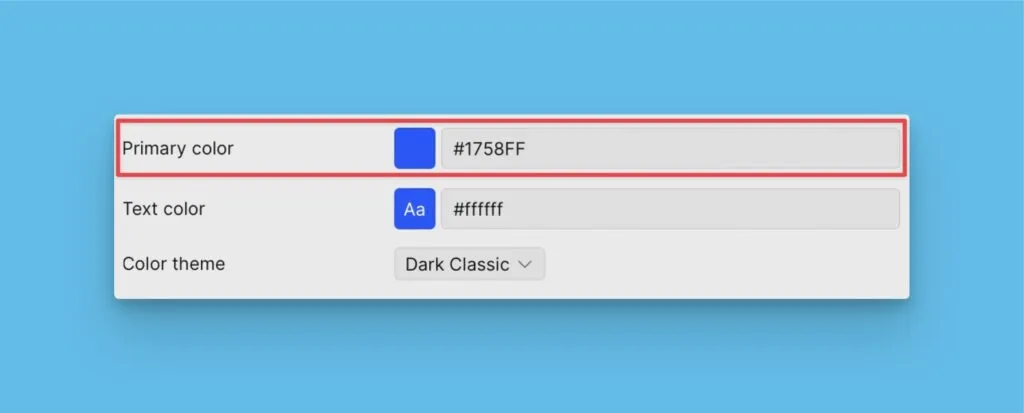
主色调
通过点击色框打开调色板来设置主色调,或直接粘贴颜色代码。
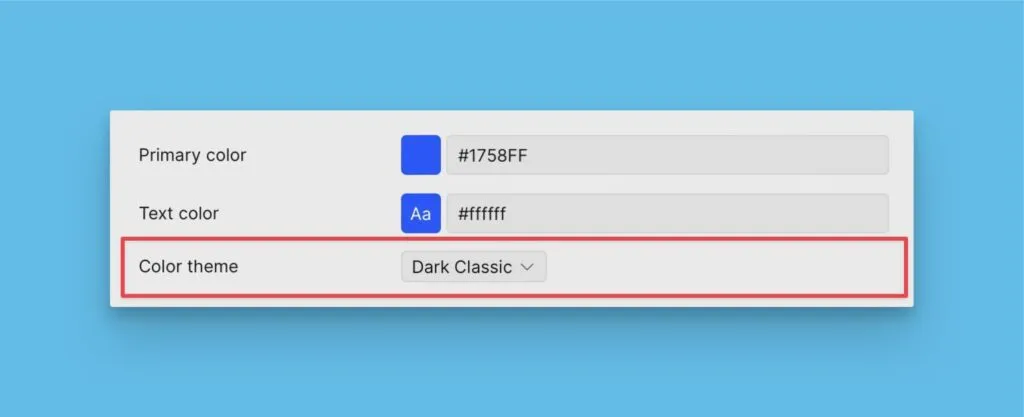
颜色主题
为投票看板选择深色主题或浅色主题。
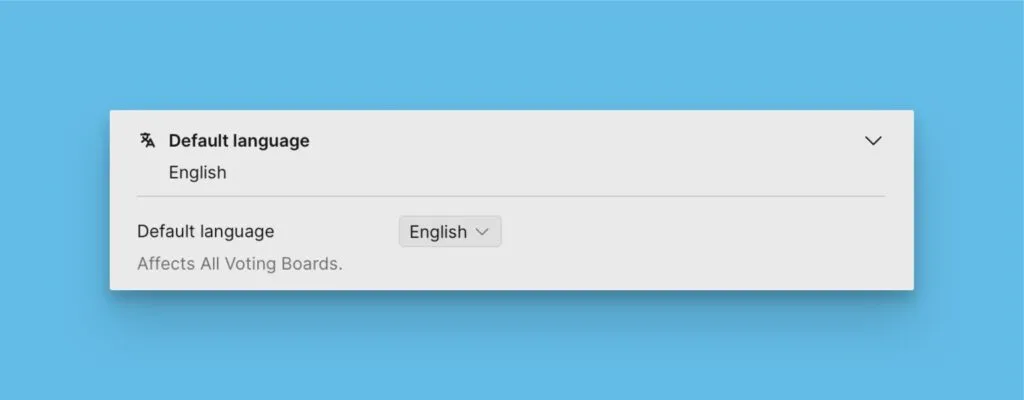
默认语言
为所有新投票看板选择默认语言。创建后可以为单个看板覆盖此语言设置。
单个投票看板的自定义设置
通过以下任一位置访问单个投票看板的设置:
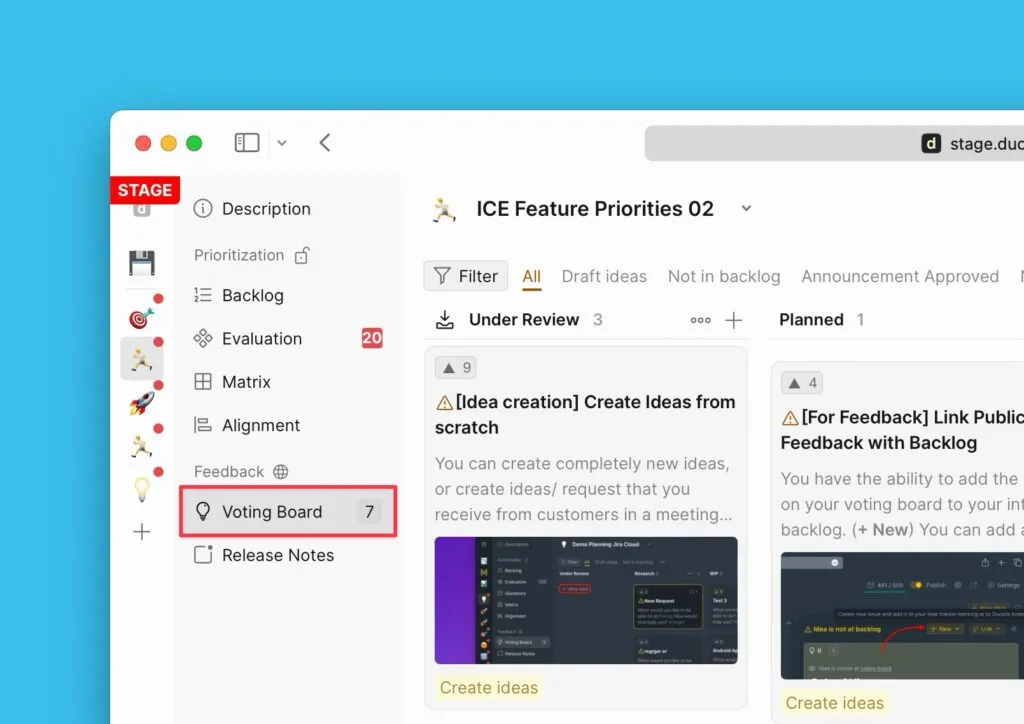
方式 1:从投票看板管理视图
-
打开投票看板管理视图。
-
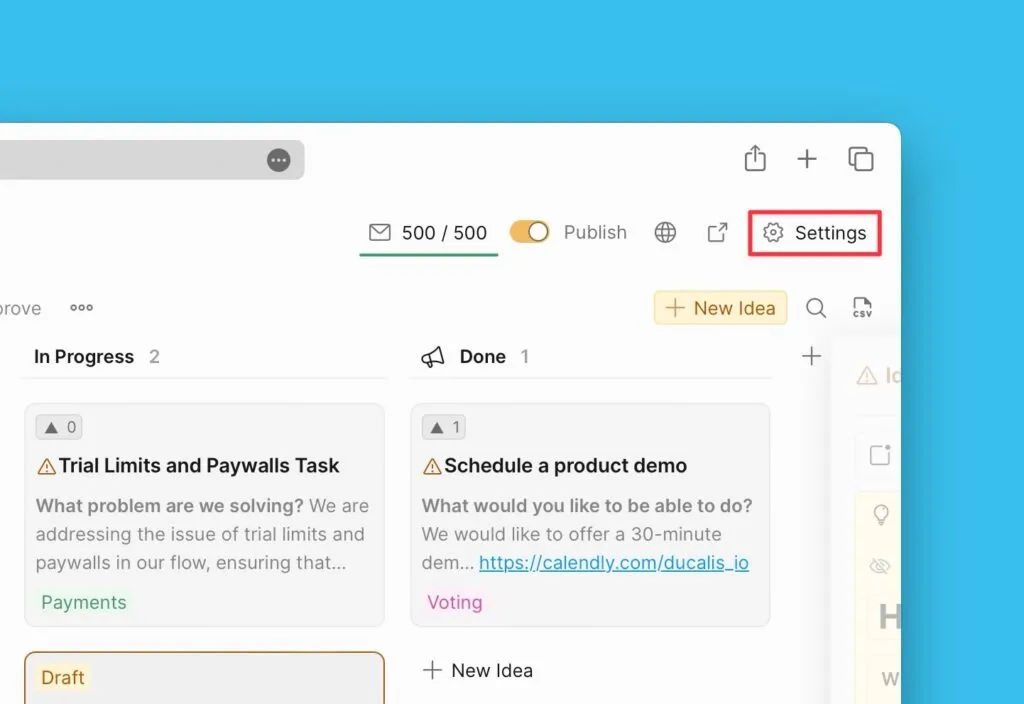
点击 Settings(设置)。
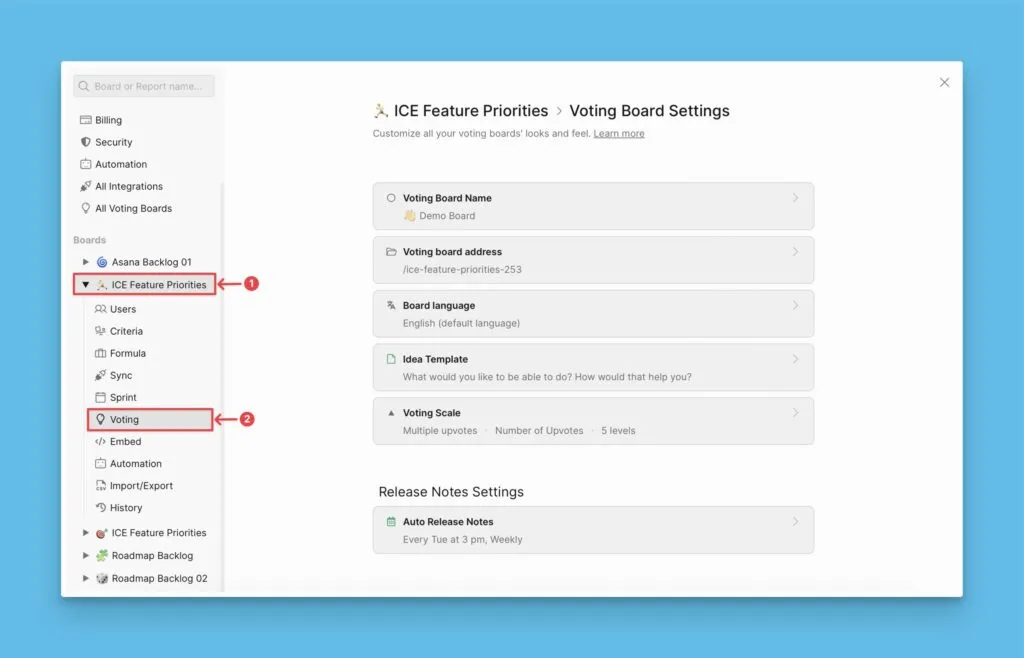
方式 2:从优先级项目设置
打开与投票看板关联的优先级项目的设置。
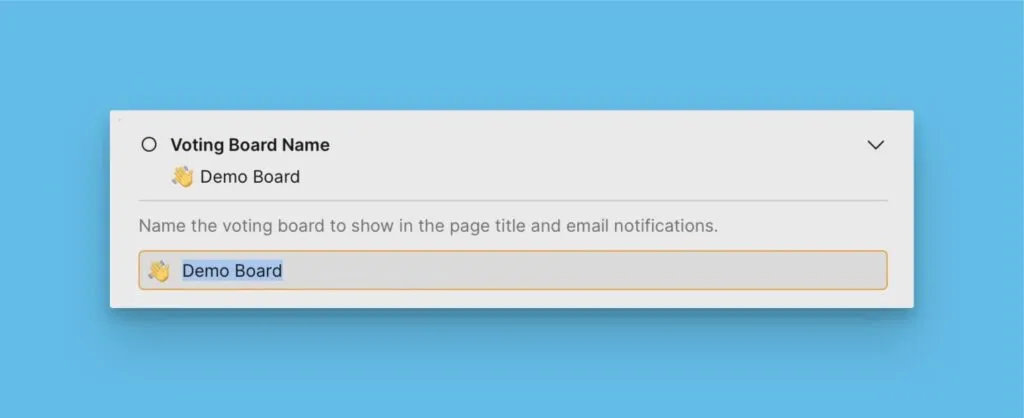
投票看板名称
输入投票看板的名称。默认情况下,此名称使用关联的优先级项目名称。
看板语言
为此投票看板设置特定语言。此设置仅对该看板覆盖默认语言。
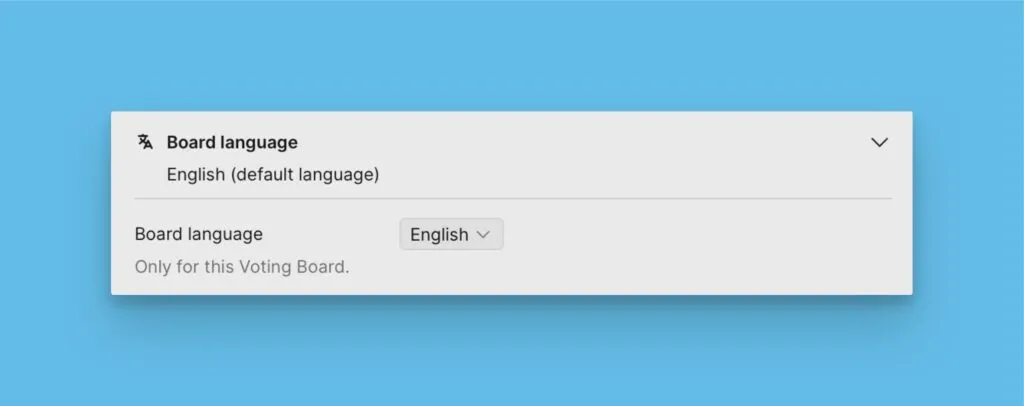
注意
每个投票看板一次只支持一种语言。要以多种语言提供反馈收集服务,请为每种语言创建单独的看板。请参阅为不同的投票看板提供不同语言。
Slack 集成
连接 Slack 以在客户向投票看板提交新想法时接收通知。通知将显示在专用的 Slack 频道中。
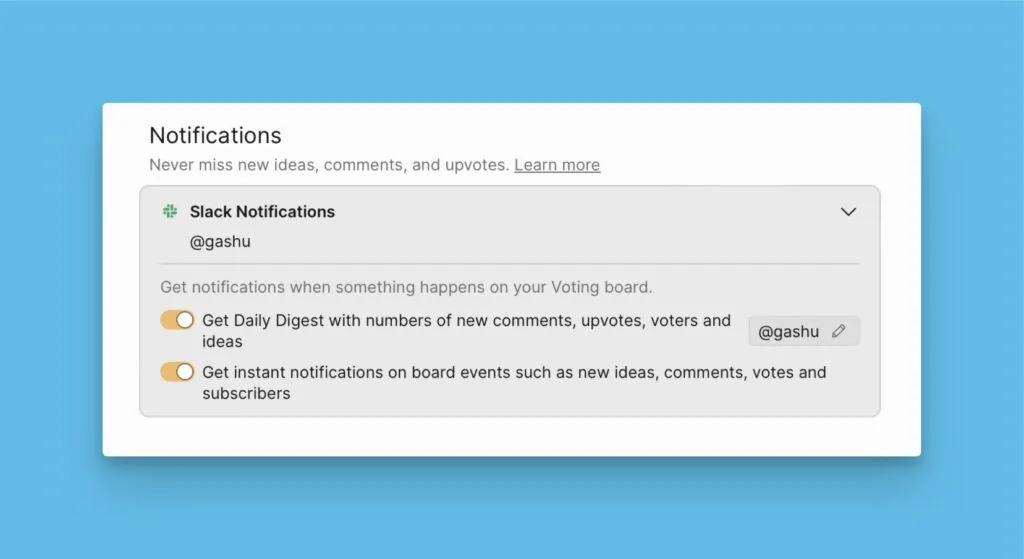
投票看板 URL
自定义投票看板 URL。默认情况下,URL 使用看板名称。可从优先级项目设置中访问此设置。
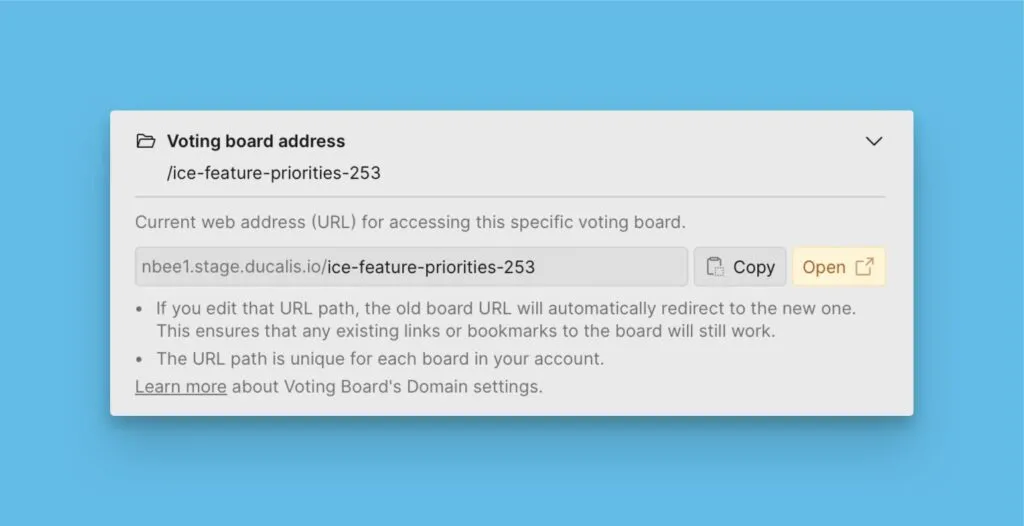
您还可以为组织中的所有投票看板创建自定义域名。
访问所有投票看板设置
查看和管理影响组织中所有投票看板的全局设置。
后续操作