创建想法
如果你的 Slack 账户中有产品反馈频道,你可以将反馈转换为投票看板的公开想法。Ducalis 与 Slack 的集成允许你从 Slack 频道创建公开想法。
概述
-
可以在 任何 hi.ducalis.io 订阅计划上使用 Slack 创建或编辑想法。
-
在从 Slack 创建想法之前,你必须单独启用并授权你与 Slack 的连接。
-
管理员和成员可以使用个人连接启用此集成。
授权 Ducalis 访问你的 Slack 工作空间
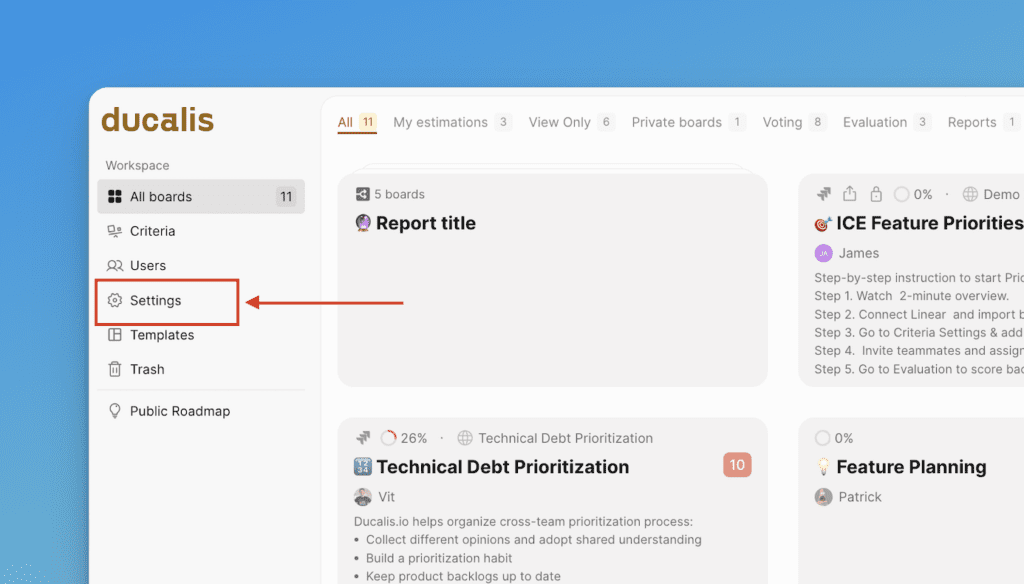
- 前往 Settings(设置)。
-
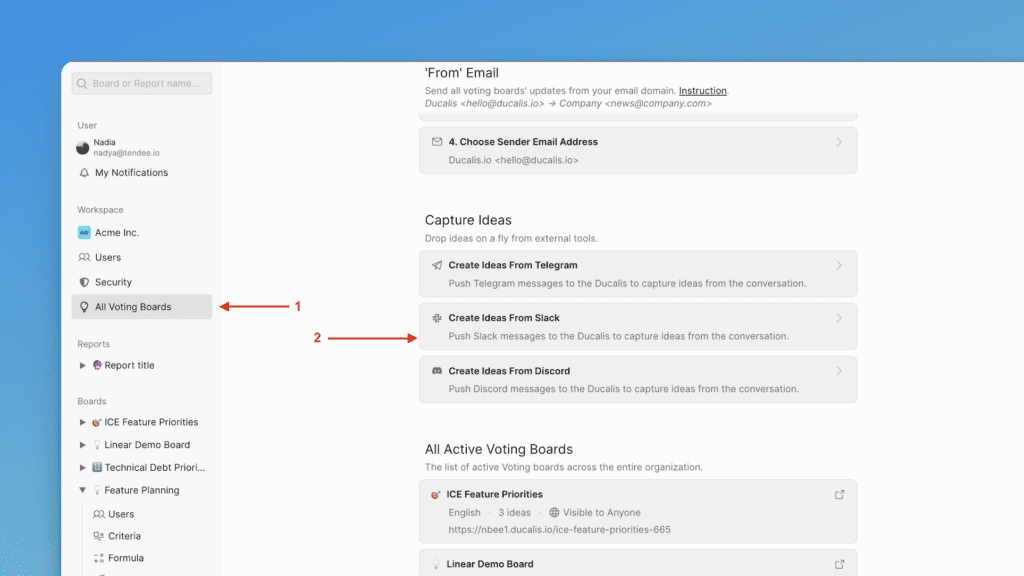
在设置下,前往 All Voting Boards(所有投票看板)设置。
-
向下滚动至 Capture Ideas(创建想法)并打开 Slack 区块。
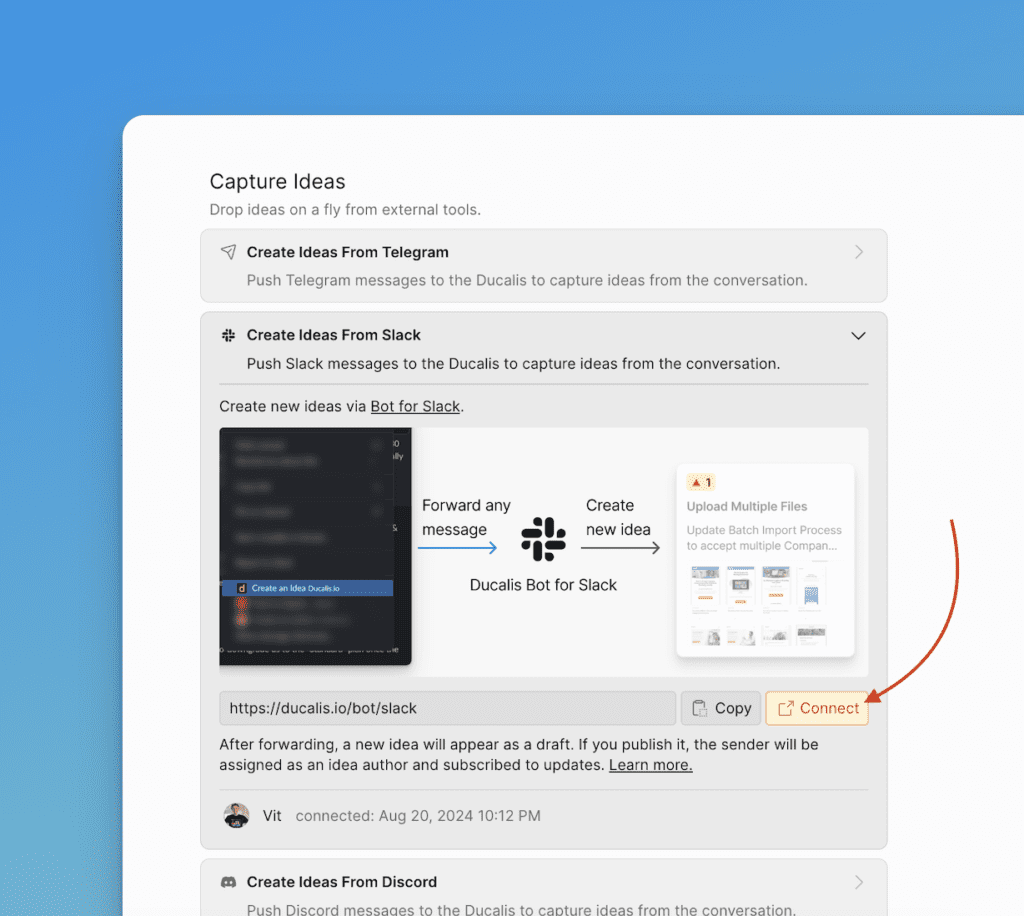
- 点击 Connect(连接)。
- 你将被重定向到授权页面。机器人必须添加到某个频道;这是必需的。 如果你从未添加机器人的频道转发想法到 Ducalis,机器人会在创建想法过程中自动添加。
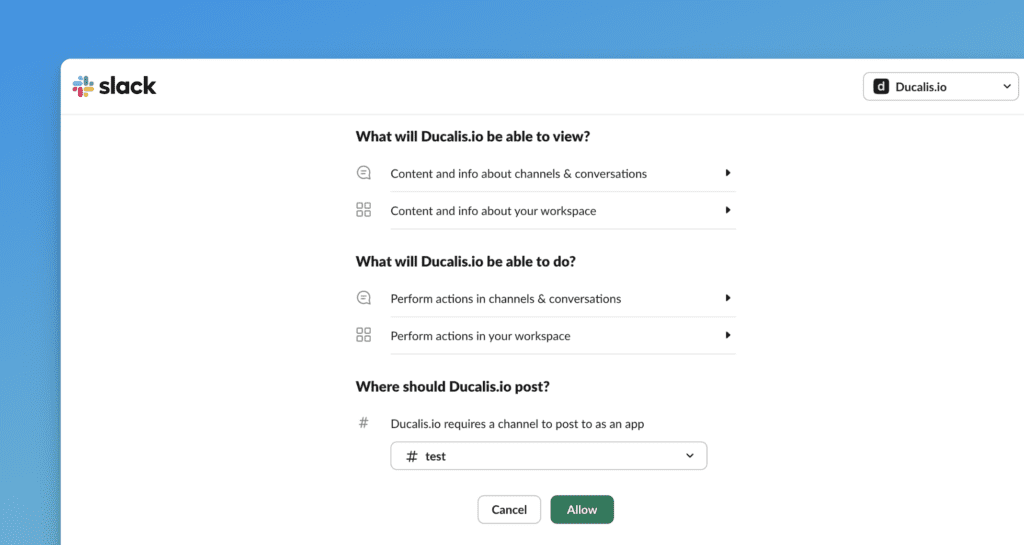
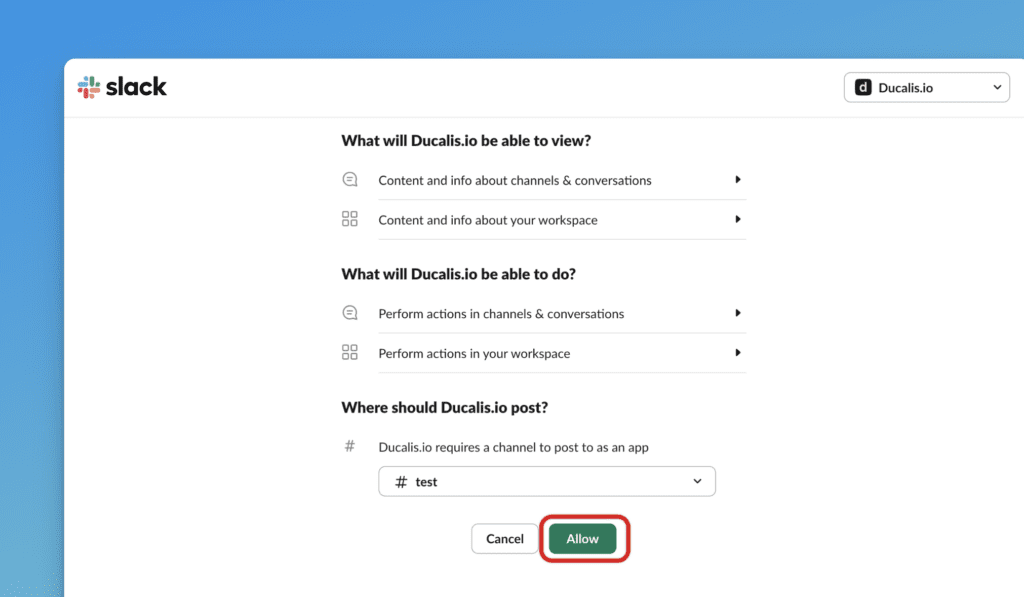
- 点击 Allow(允许)以授权 Ducalis 访问你的 Slack 工作空间。
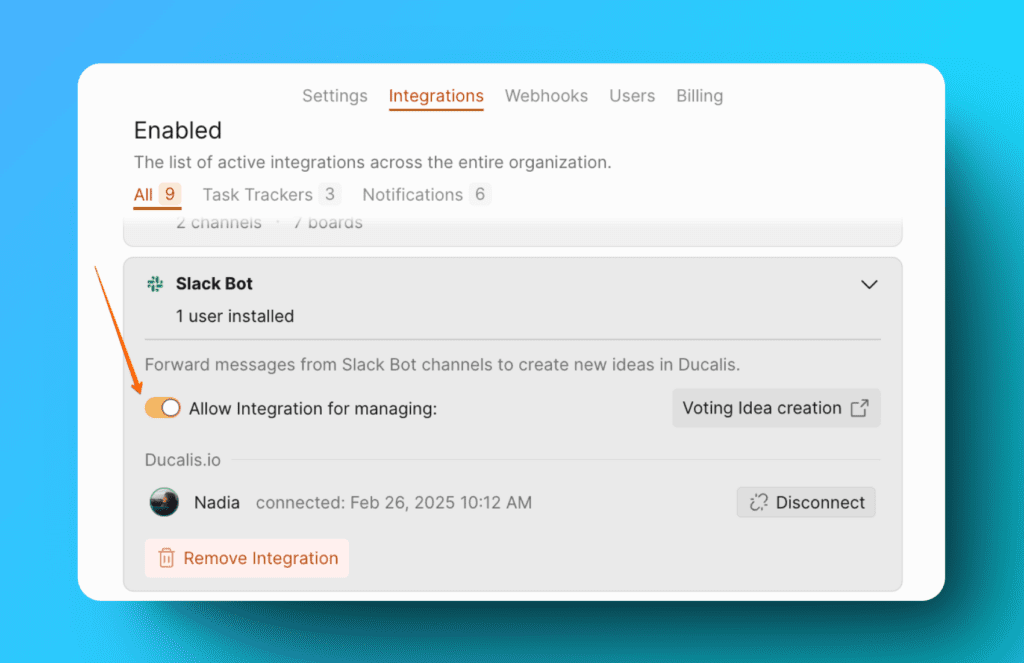
- 然后前往 Integrations > Slack Bot(集成 > Slack Bot)并激活开关。
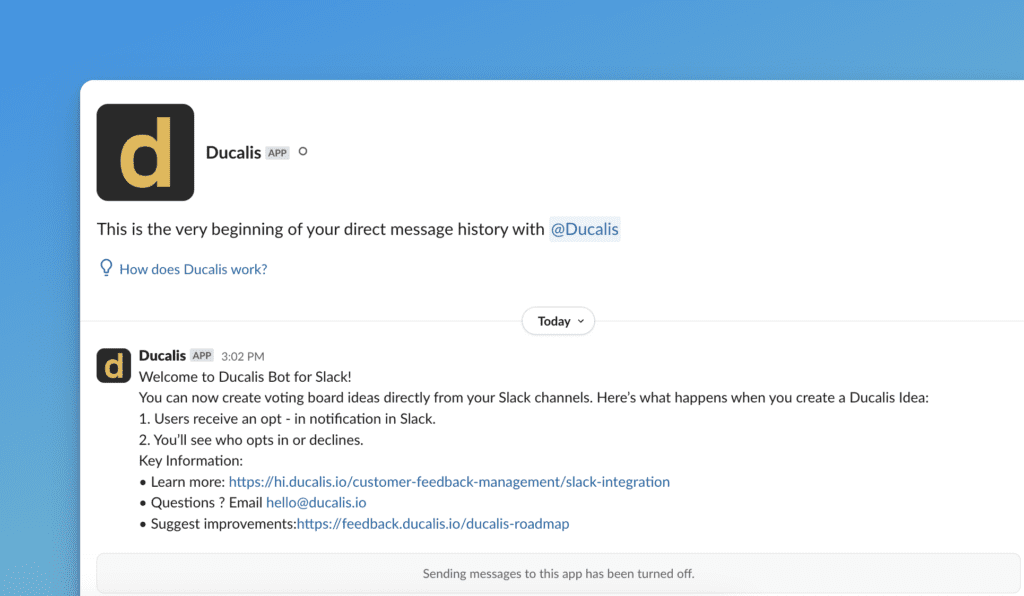
- 之后,你将被引导至 Slack Ducalis 机器人,你会看到欢迎消息。可以开始了!
此连接适用于整个组织并应用于你所有的项目,因此你不需要在每次转发想法时都连接 Slack 机器人。
创建想法
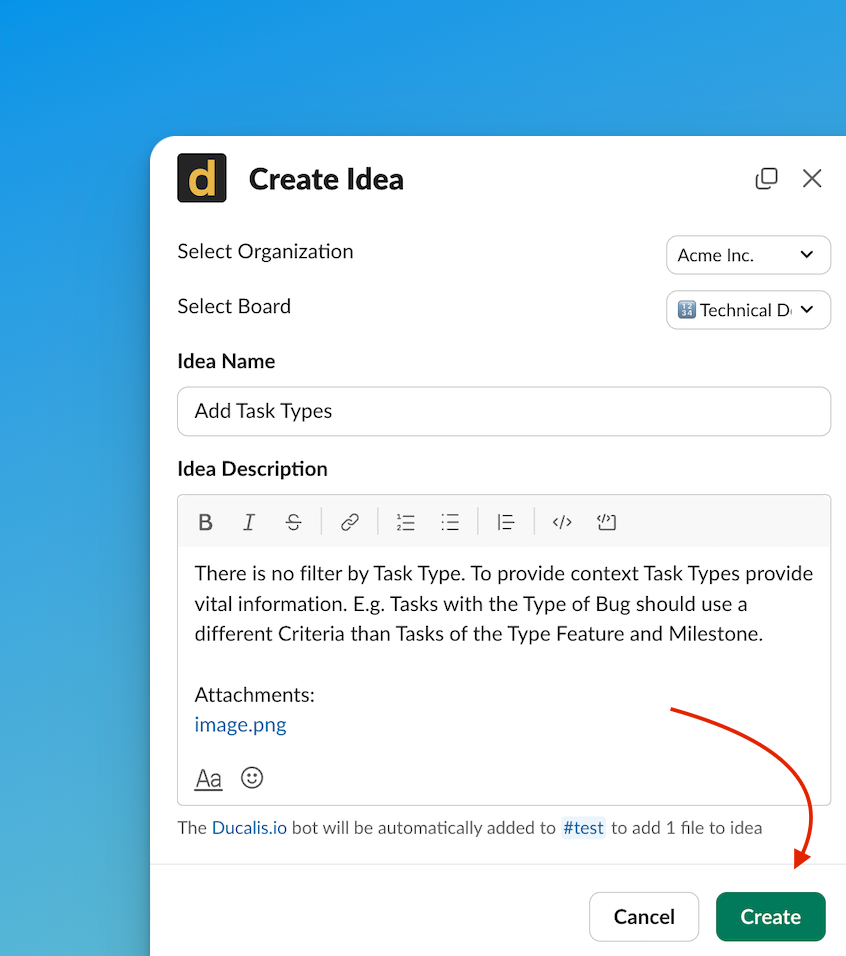
- 将鼠标悬停在你想创建想法的消息上,然后点击 ⋮ More Actions(⋮ 更多操作)。
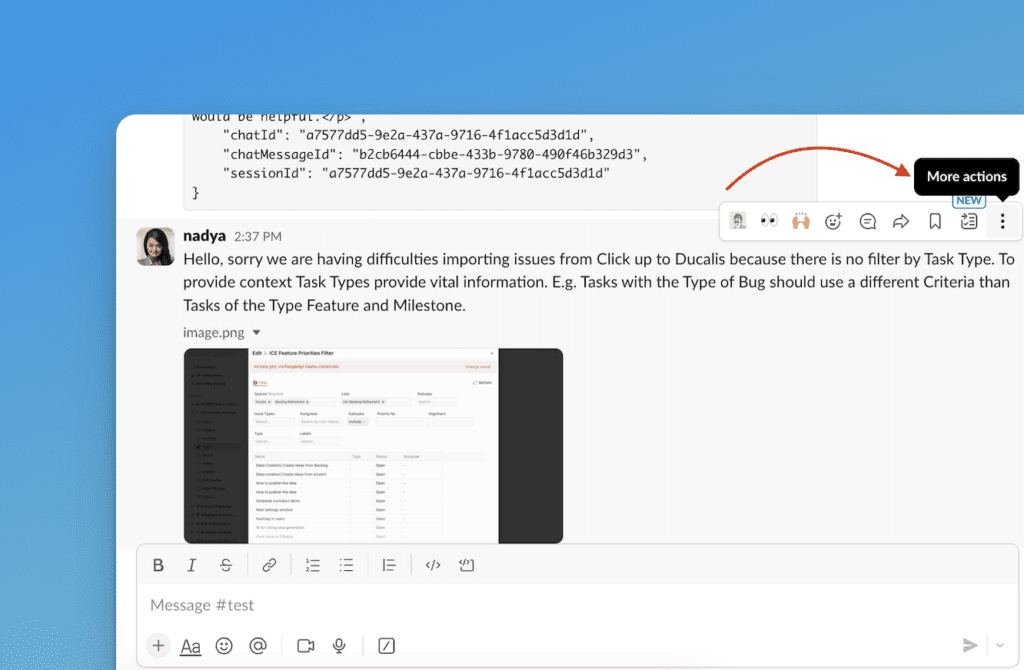
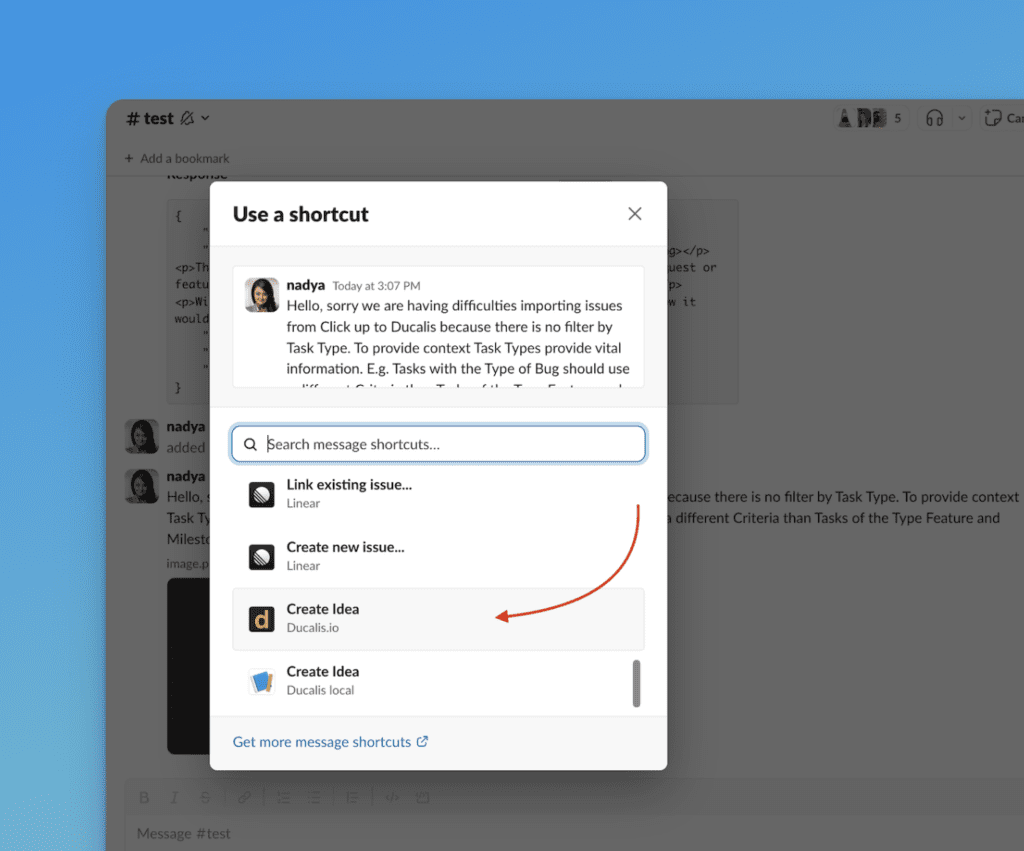
- 点击 Create Idea hi.ducalis.io(创建想法 hi.ducalis.io)。
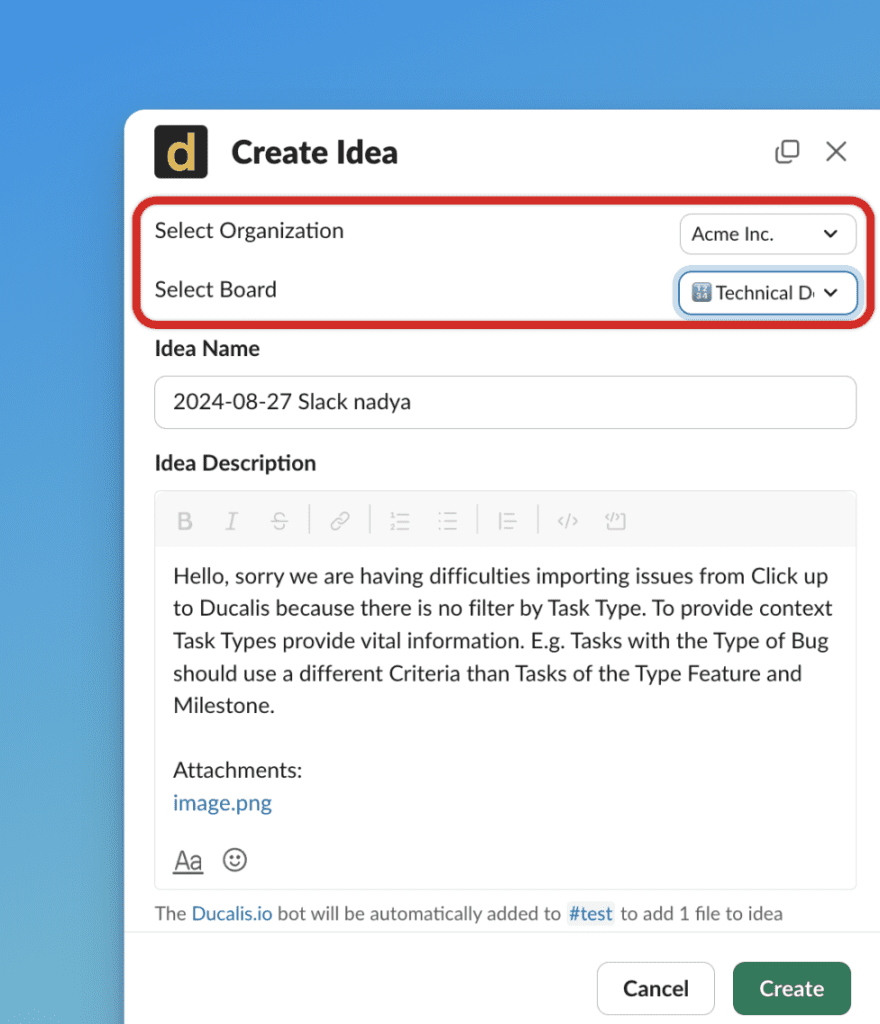
- 选择组织并选择投票看板。
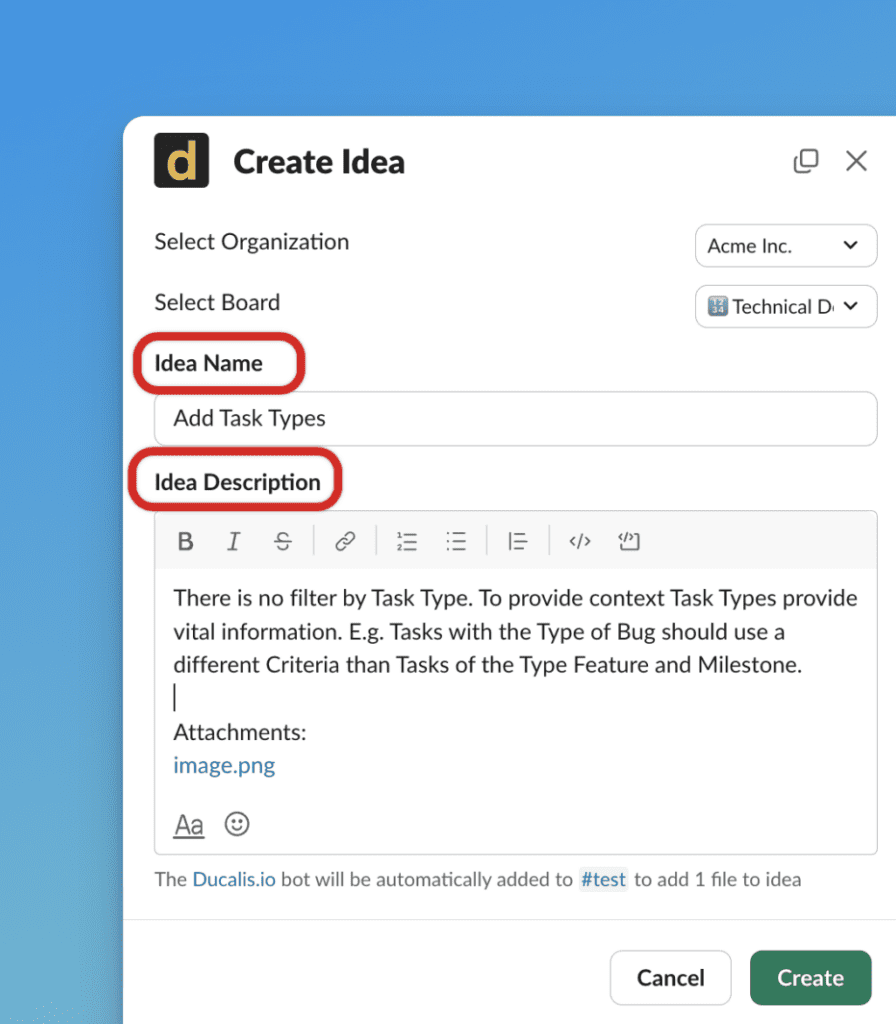
- 填写详细信息。
-
想法的名称。
-
描述——使用你的想法创建模板进行格式化。
-
-
任何可用的附件也将被添加,但仅限来自公开 Slack 频道的附件。查看可用的附件类型。
-
设置完成后,点击 Create(创建)。
- 系统会发送一条关于已创建想法的消息。你可以在转换为想法的消息下方的讨论串中找到它。
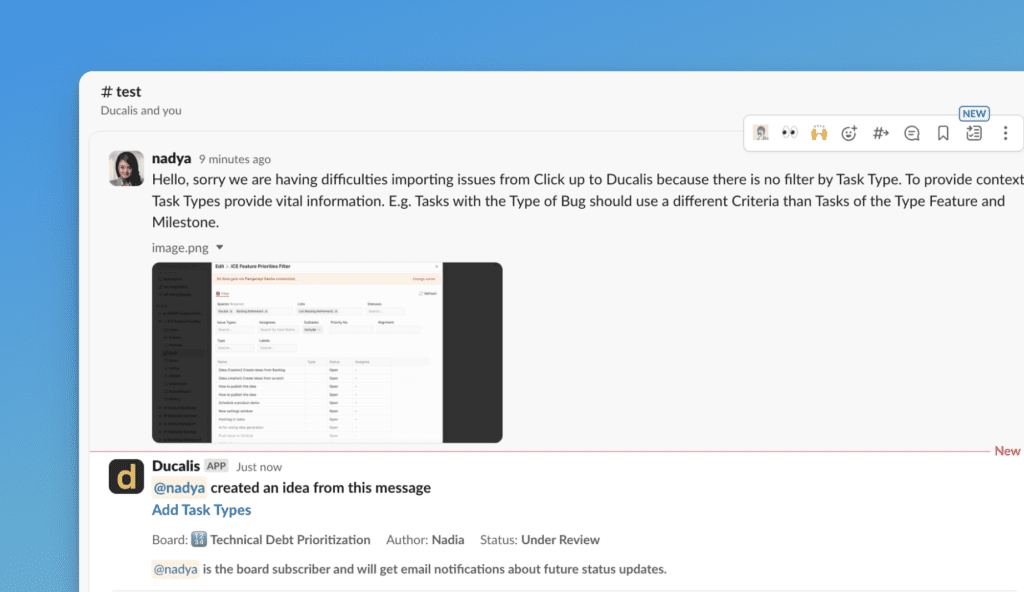
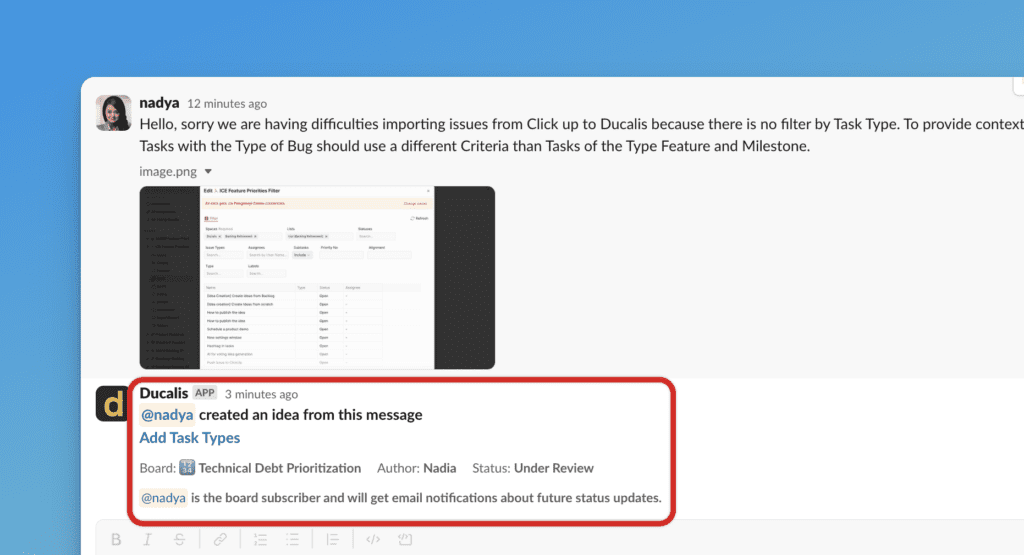
- 你可以看到投票看板中想法的链接、被指定为作者的用户以及进度状态。此外还有关于用户订阅状态的信息。
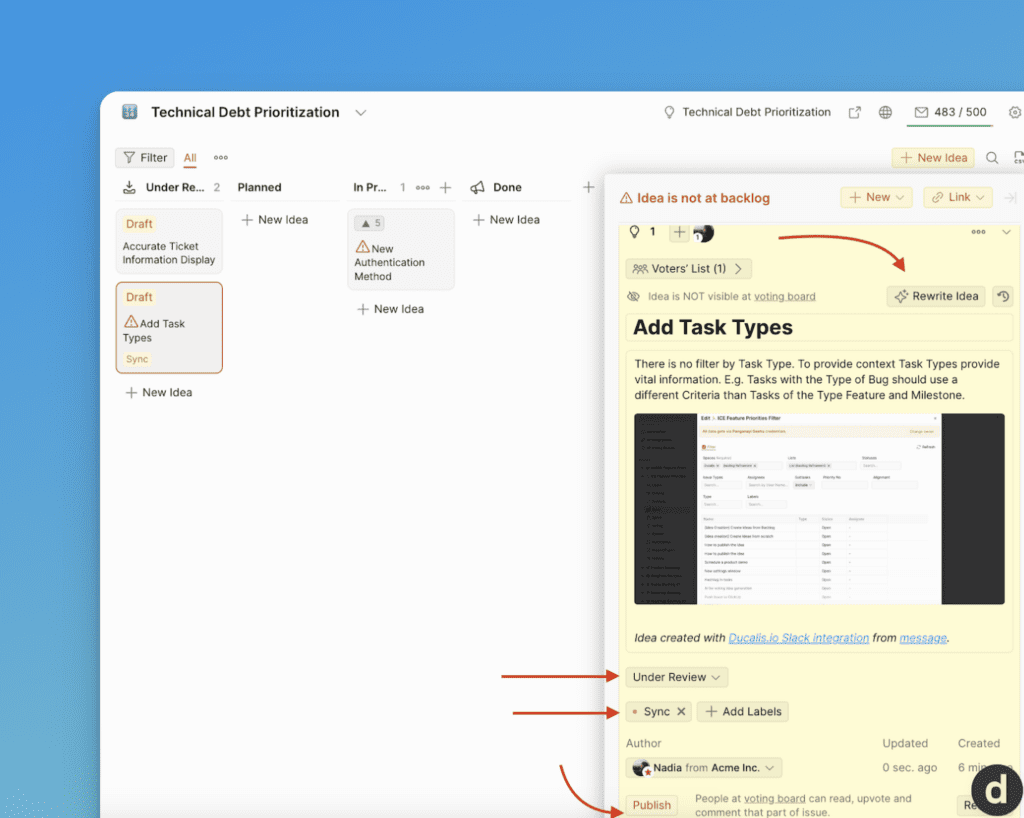
- 想法将作为草稿添加到投票看板。你可以在发布之前进一步编辑想法——添加标签或使用 Ducalis AI 重写它。
可用的媒体附件
从 Slack 创建想法时,你可以使用以下媒体附件:
-
图片和截图
-
语音消息(了解如何通过语音创建想法并使用 AI 重写它)
-
视频文件(注意:要使用视频文件,你需要通过聊天联系我们。默认情况下,此选项是关闭的。)
不同频道类型对附件的不同处理
在 Slack 中,有三种类型的频道:公开频道、私密频道和私信。想法创建工作流会根据频道类型而有所不同。
-
来自公开频道的附件在创建想法时会被包含。
-
来自私密频道的附件在创建想法时不能被包含。
-
来自私信的附件在创建想法时不能被包含。
用户的想法更新通知
你想要转换为想法并转发到 Ducalis 的消息可能来自不同的作者,例如来自内部聊天的团队成员或来自外部支持聊天的客户。对于每个用户,都需要获得选择性权限。以下是从 Slack 创建想法到 Ducalis 的流程:
如果想法作者是投票看板订阅者
-
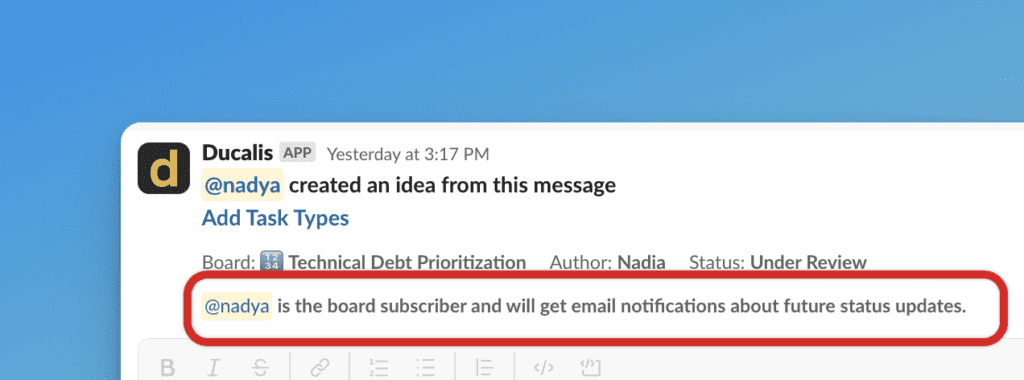
如果作者已经是投票看板的订阅者(无论是 Ducalis 管理员还是外部客户),他将收到通知,告知他们将收到关于未来状态变更的邮件更新。
-
你也会在 Slack 讨论串中收到相关通知,如下方截图所示。
如果想法作者不是投票看板订阅者:
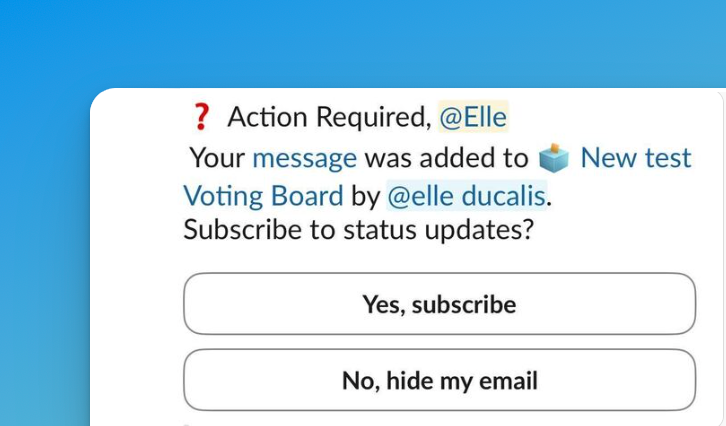
- 如果想法作者不是管理员或你投票看板的订阅者,他们将收到一条 Slack 消息,询问他们是否想要订阅并与订阅者列表共享他们的电子邮件。
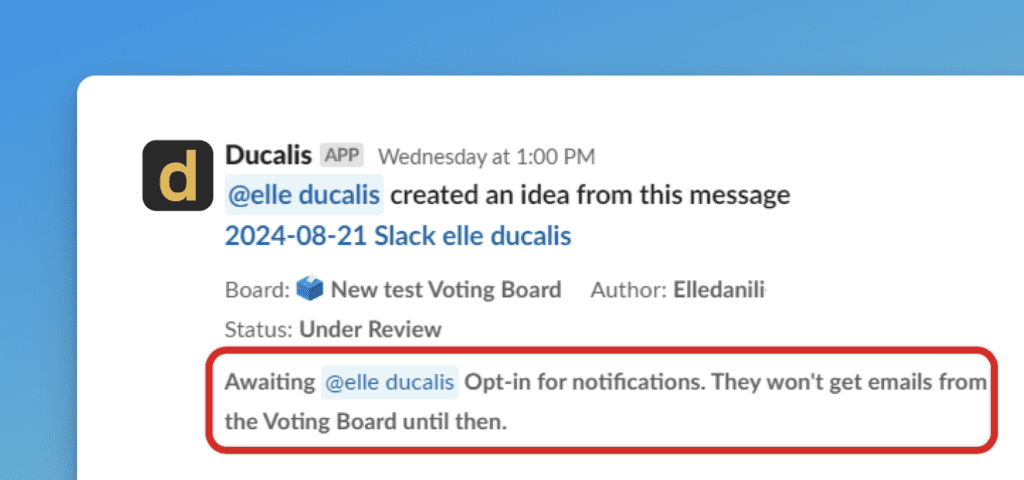
- 你将在 Slack 讨论串中收到消息,告知我们正在等待用户确认他们的订阅。
-
如果作者确认,他们将收到关于此想法的更新通知。
-
如果没有确认,作者的电子邮件将从数据库中删除,创建该想法的管理员将被记为作者。原作者将不会收到任何通知。
断开 Slack 连接
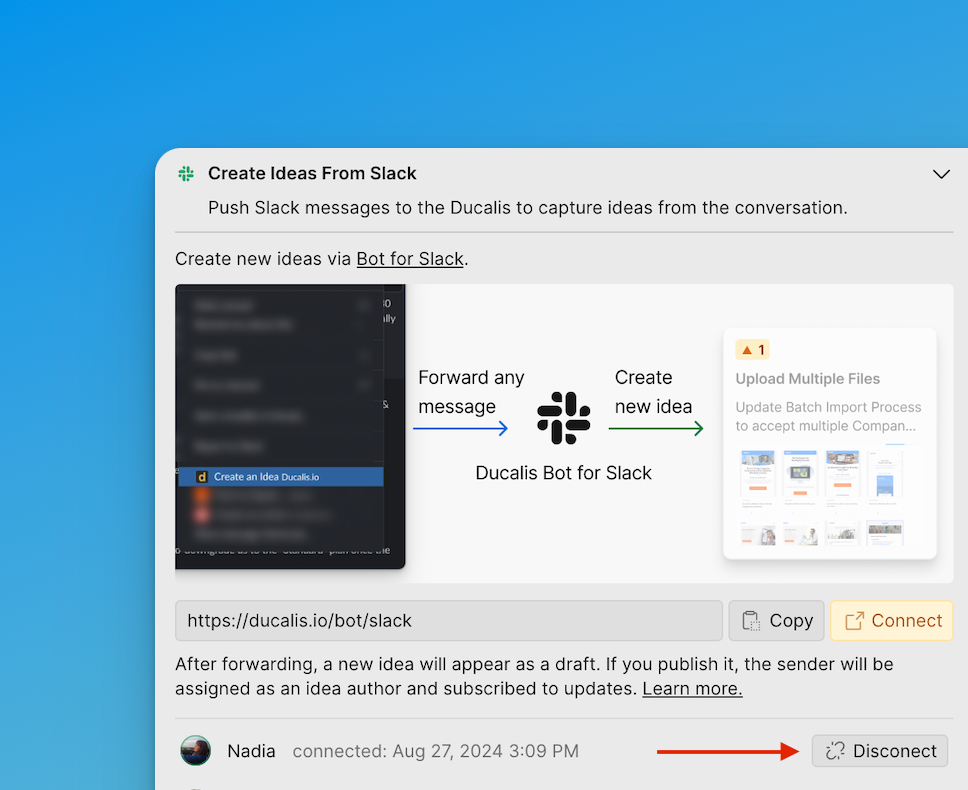
要断开连接,请返回 All Voting Board(所有投票看板)设置下的 Capture Ideas(创建想法)> 打开 Slack 区块 > 点击 Disconnect(断开连接)。