连接
连接 Yandex.Tracker 至 Ducalis,从队列导入工单进行优先级排序。连接后,两个系统之间的数据将持续同步。
准备工作
Yandex.Tracker 可与两个不同的 Yandex 平台一起使用。在连接之前,请确定组织使用的是哪一个:
- Yandex.360 for Business — 组织和用户通过 Yandex.360 管理
- Yandex.Cloud — tracker 运行在 Yandex Cloud 基础设施上
两者的连接过程相同,但在设置期间需要选择正确的选项。
连接 Yandex.Tracker
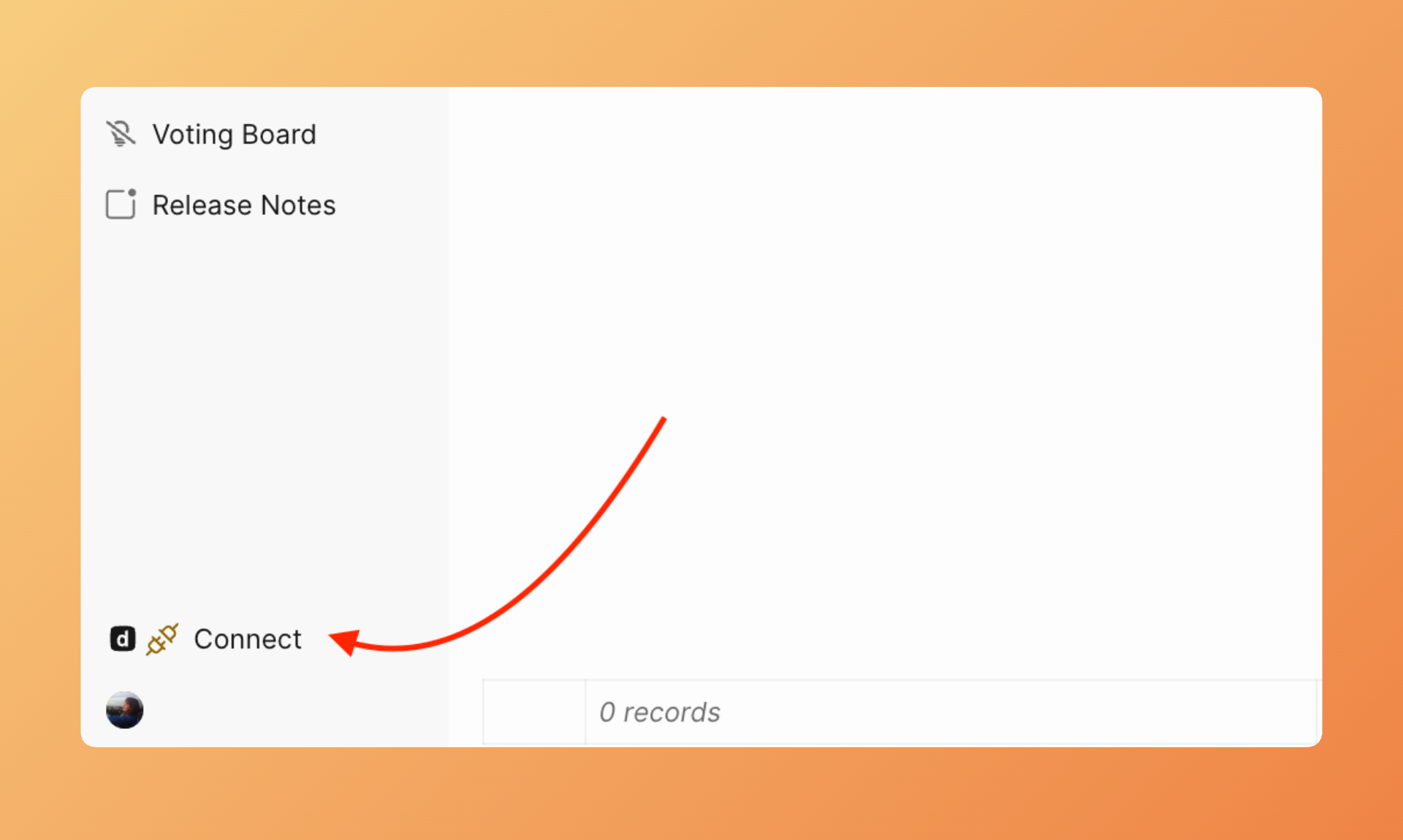
- 单击项目左下角的 Connect(连接)按钮,进入 Sync settings(同步设置)。
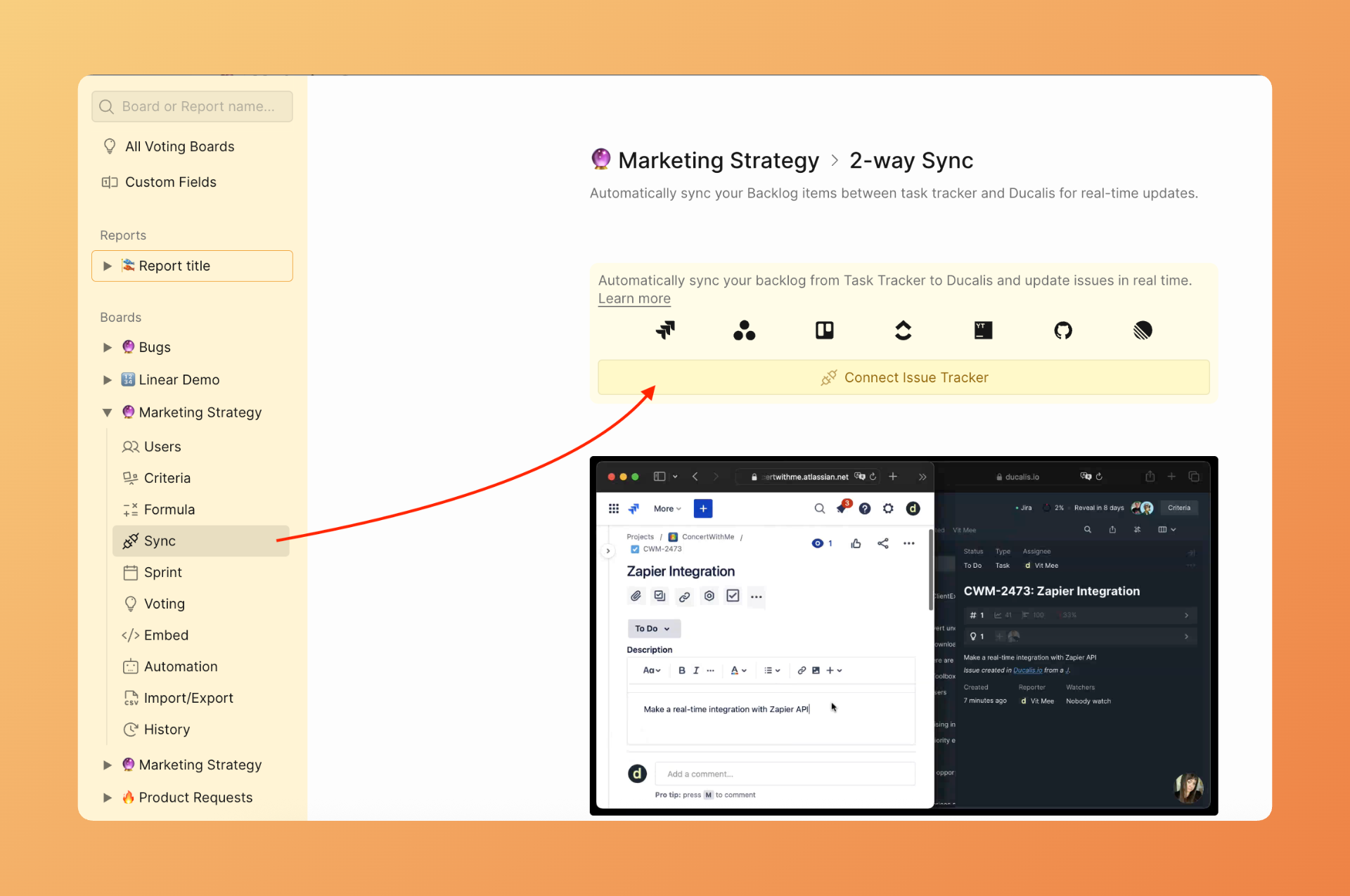
- 单击 Connect Issue Tracker(连接工单跟踪系统)。
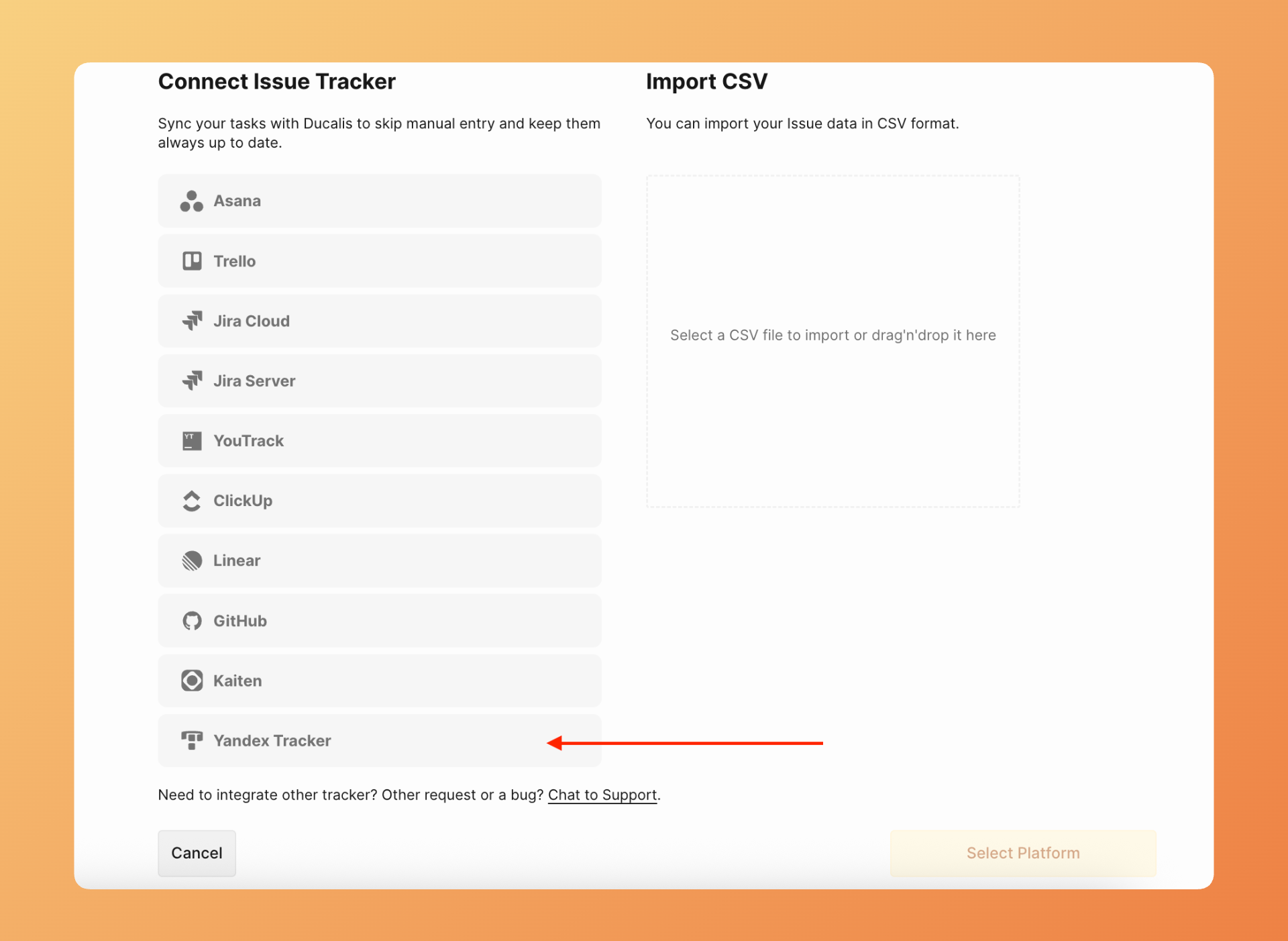
- 在 Source(来源)下,从列表中选择 Yandex.Tracker。
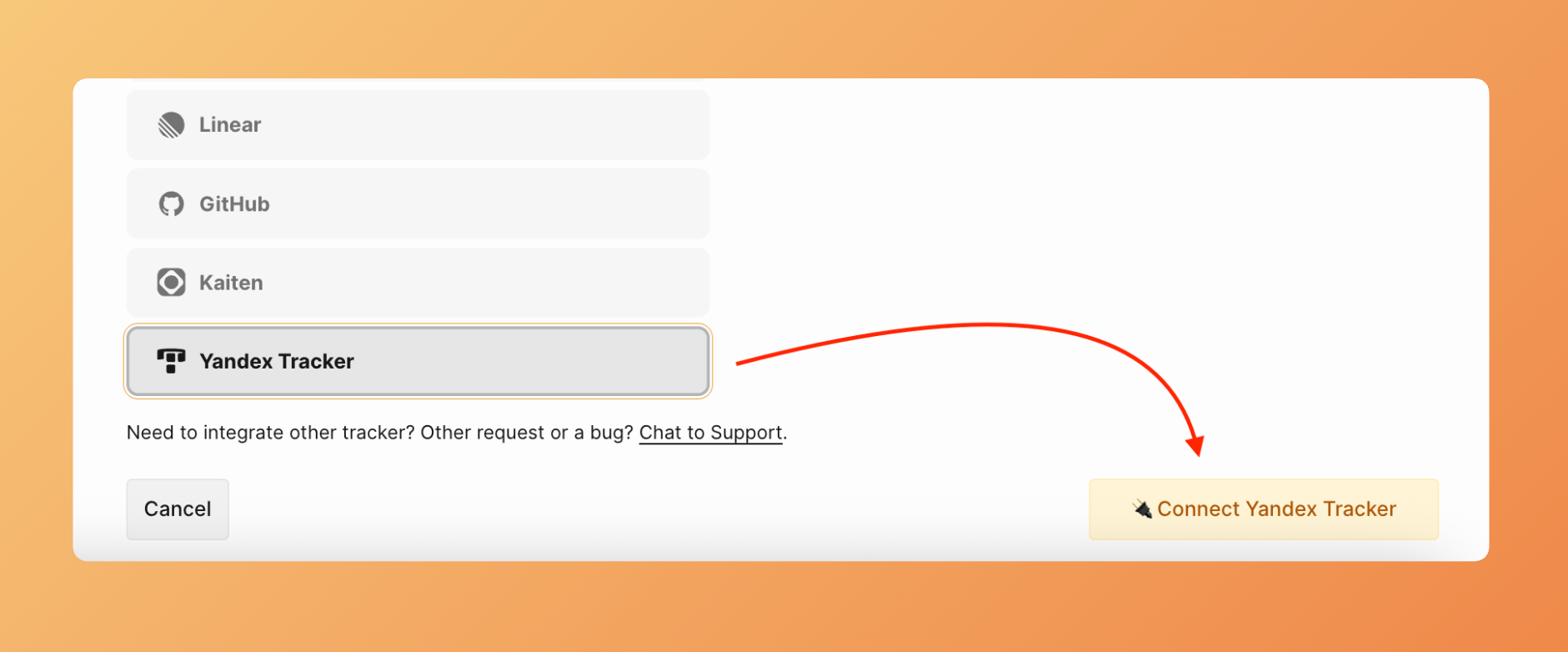
- 单击 Connect Yandex.Tracker(连接 Yandex.Tracker)。
- 出现连接表单。按照屏幕上的说明操作,或阅读以下内容:
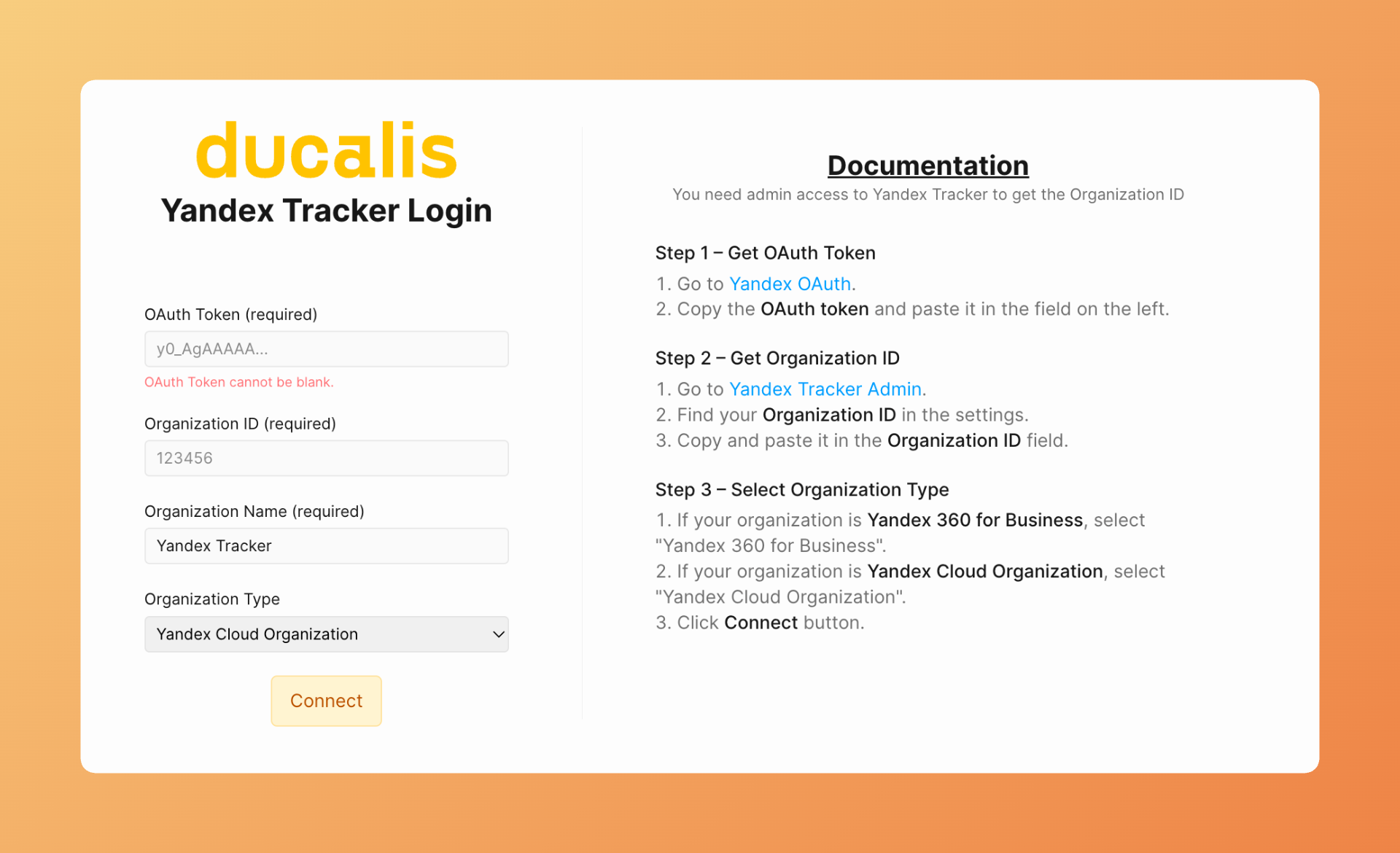
获取 OAuth token
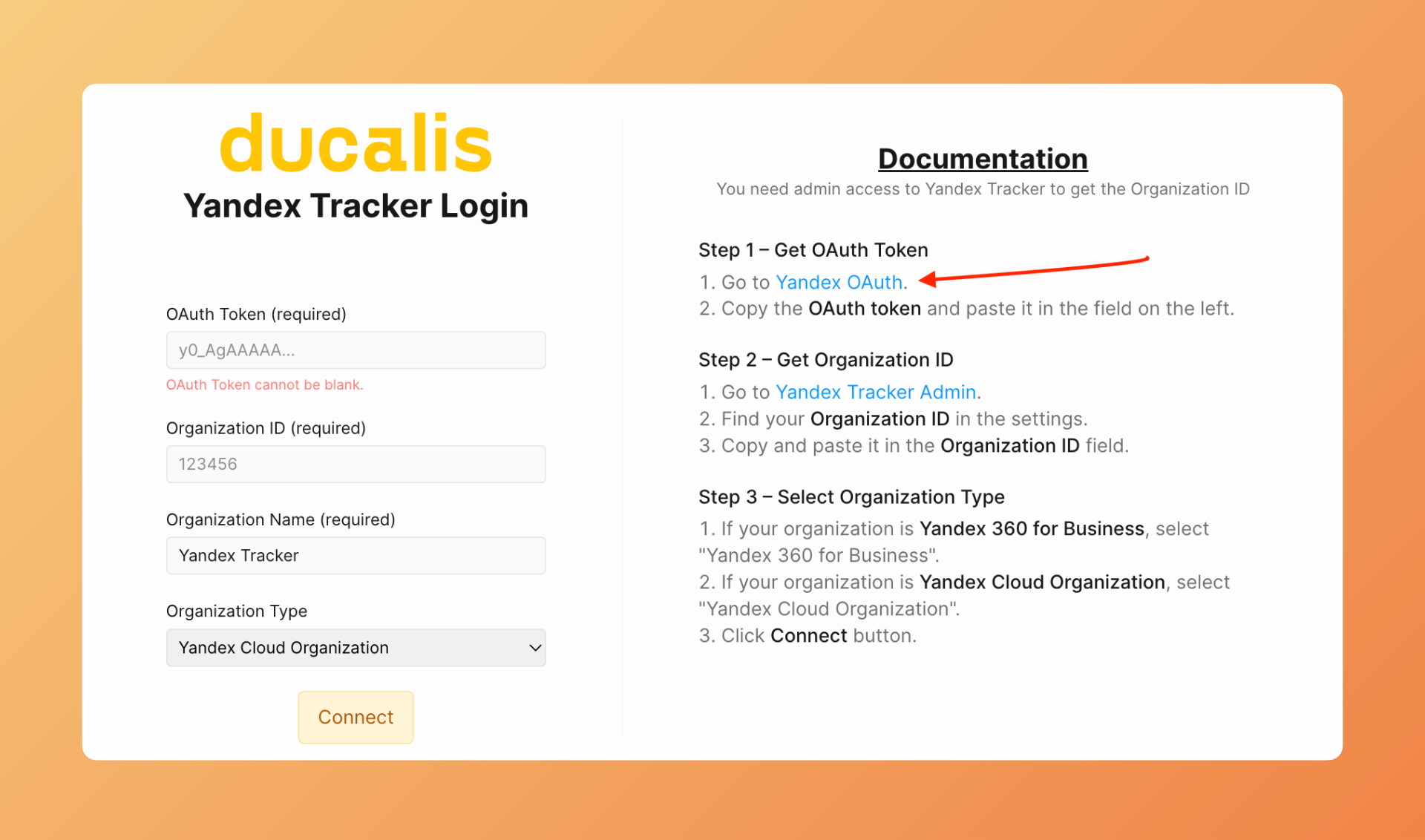
- 单击连接表单中的链接,打开 Yandex OAuth 页面。
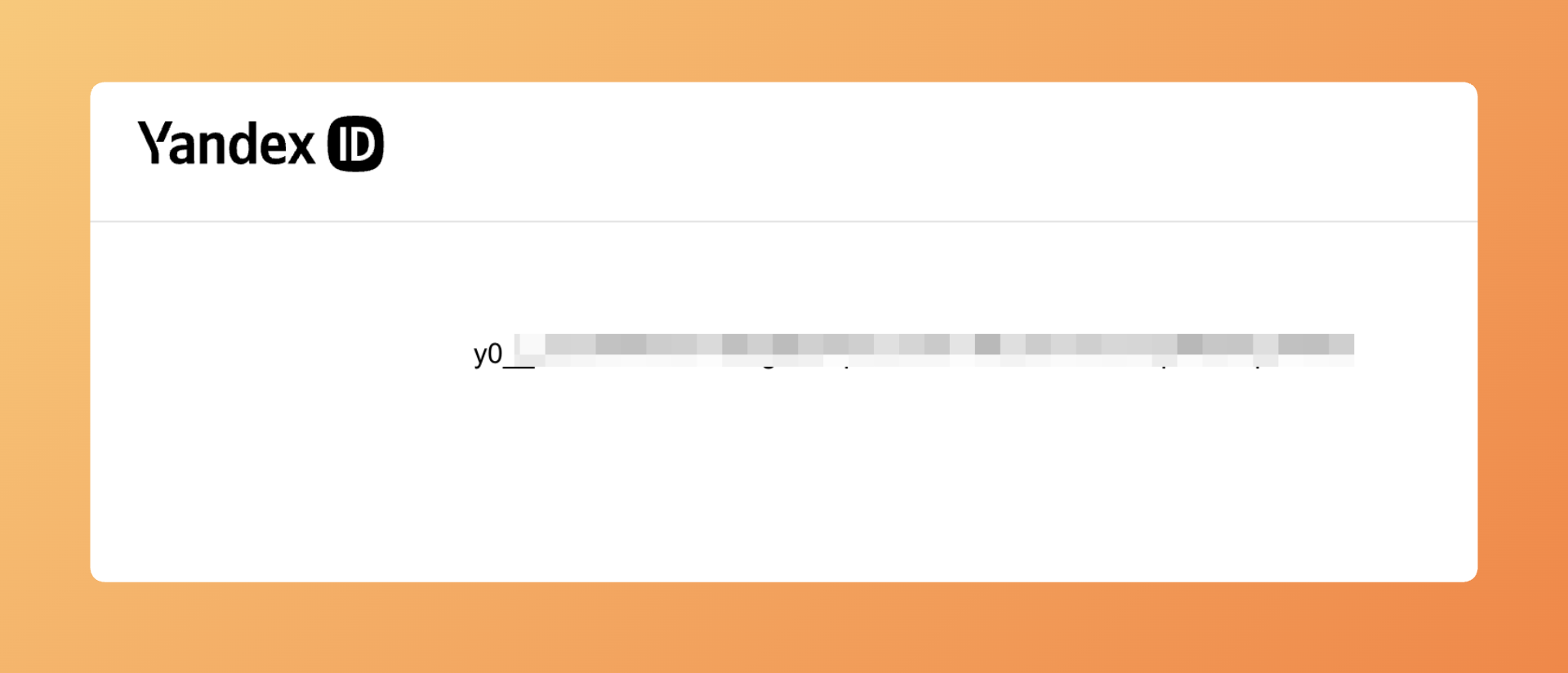
- Yandex 显示 OAuth token。复制该 token。
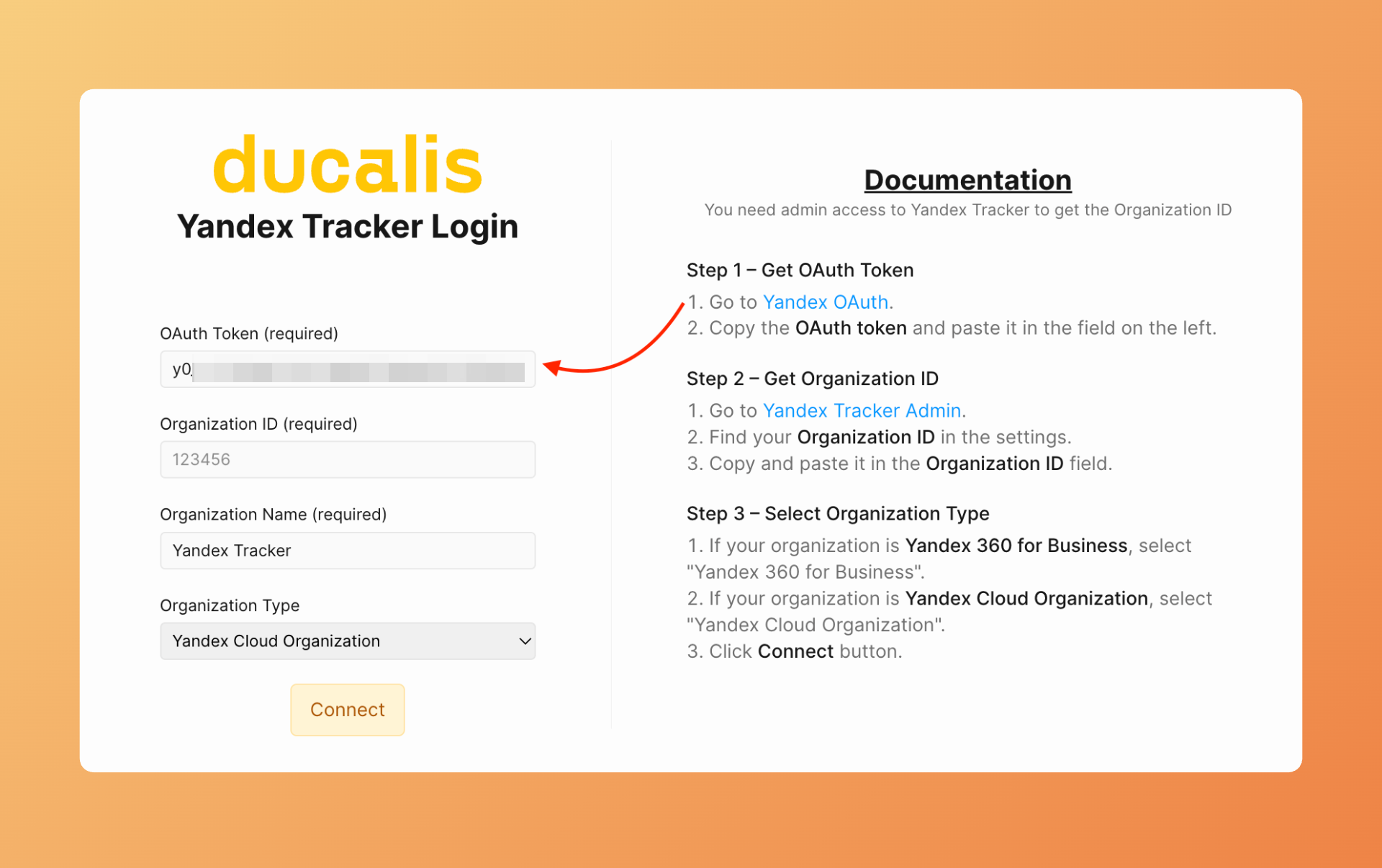
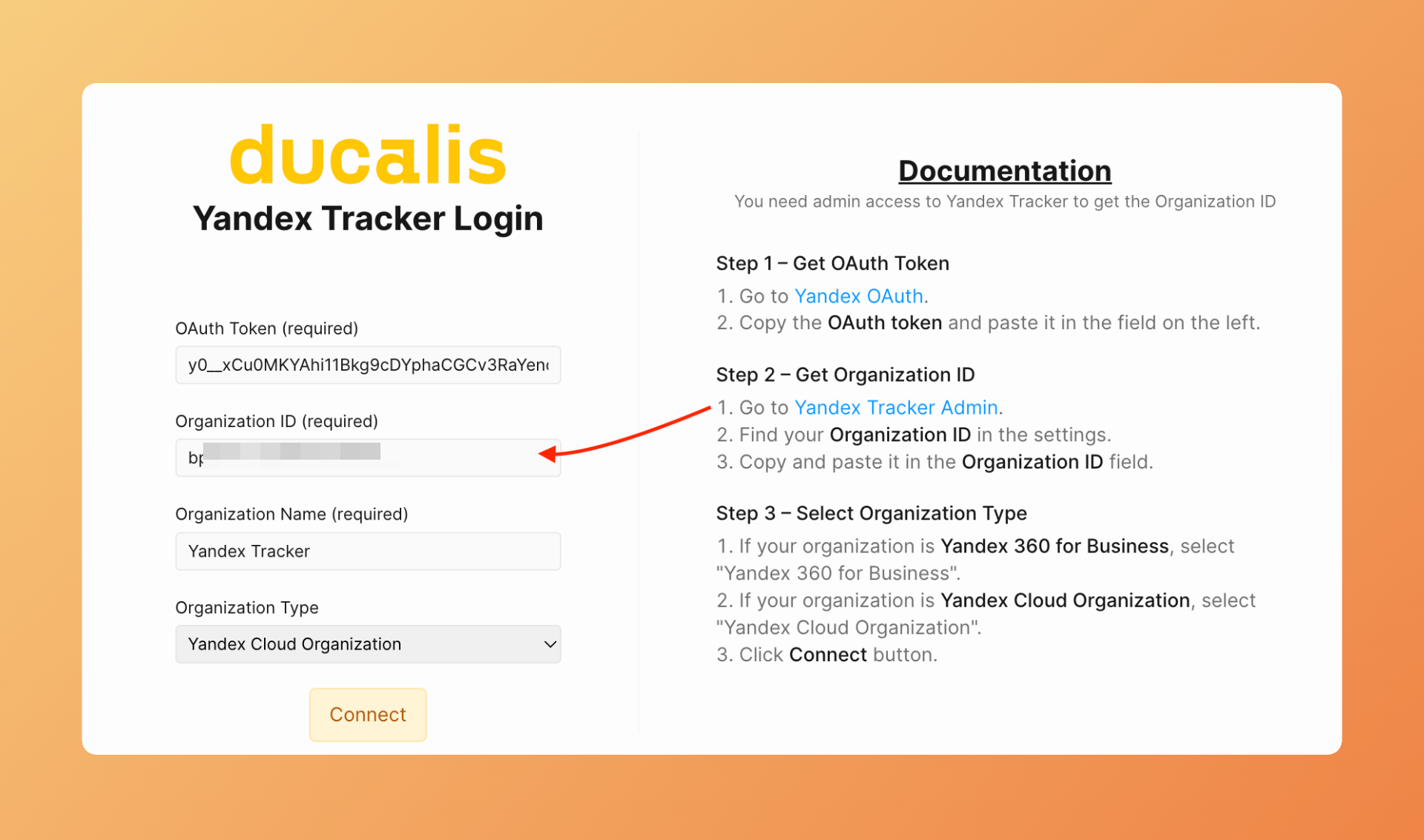
- 返回 Ducalis,将 token 粘贴到 OAuth Token 字段中。
输入 Organization ID
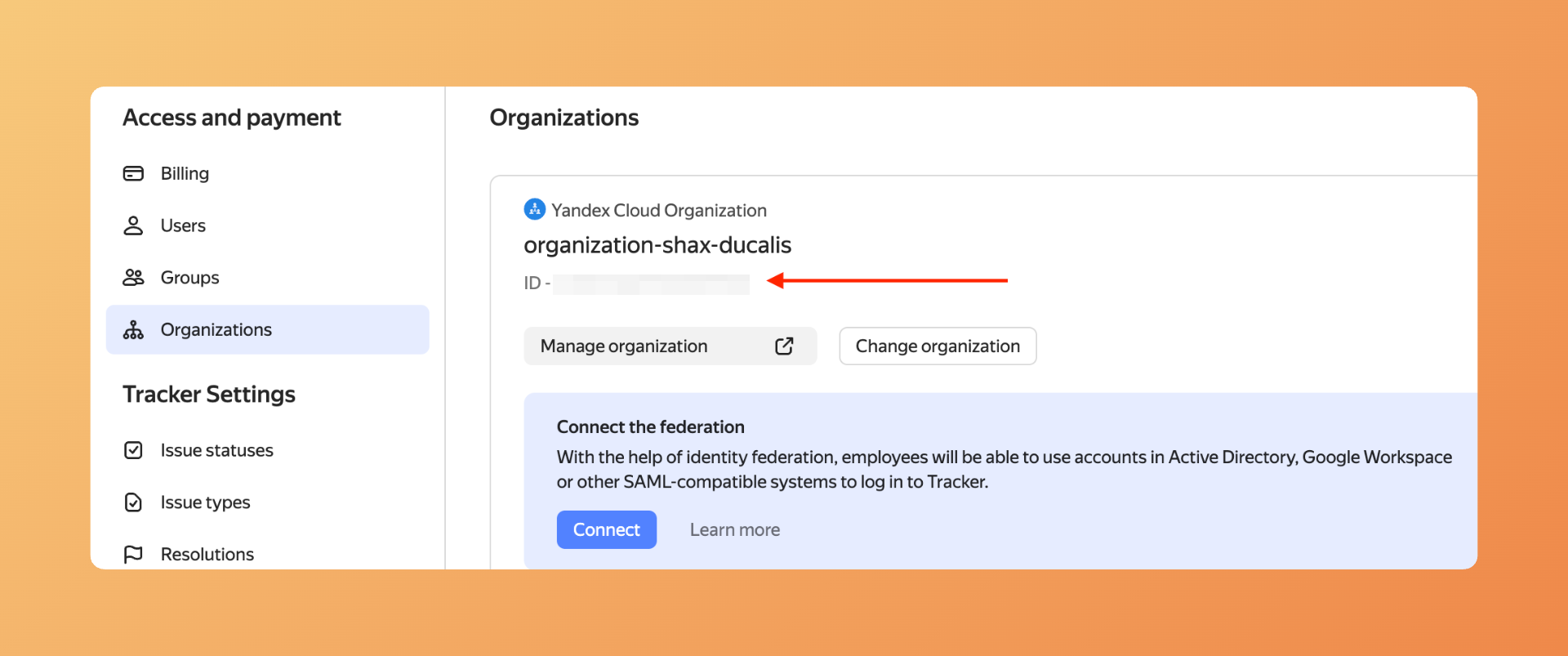
- 单击链接,前往 Yandex.Tracker 管理设置。在管理页面上找到 Organization ID(组织 ID)。单击以复制它。
- 返回 Ducalis,将 Organization ID 粘贴到 Organization ID(组织 ID)字段中。
输入 Organization Name
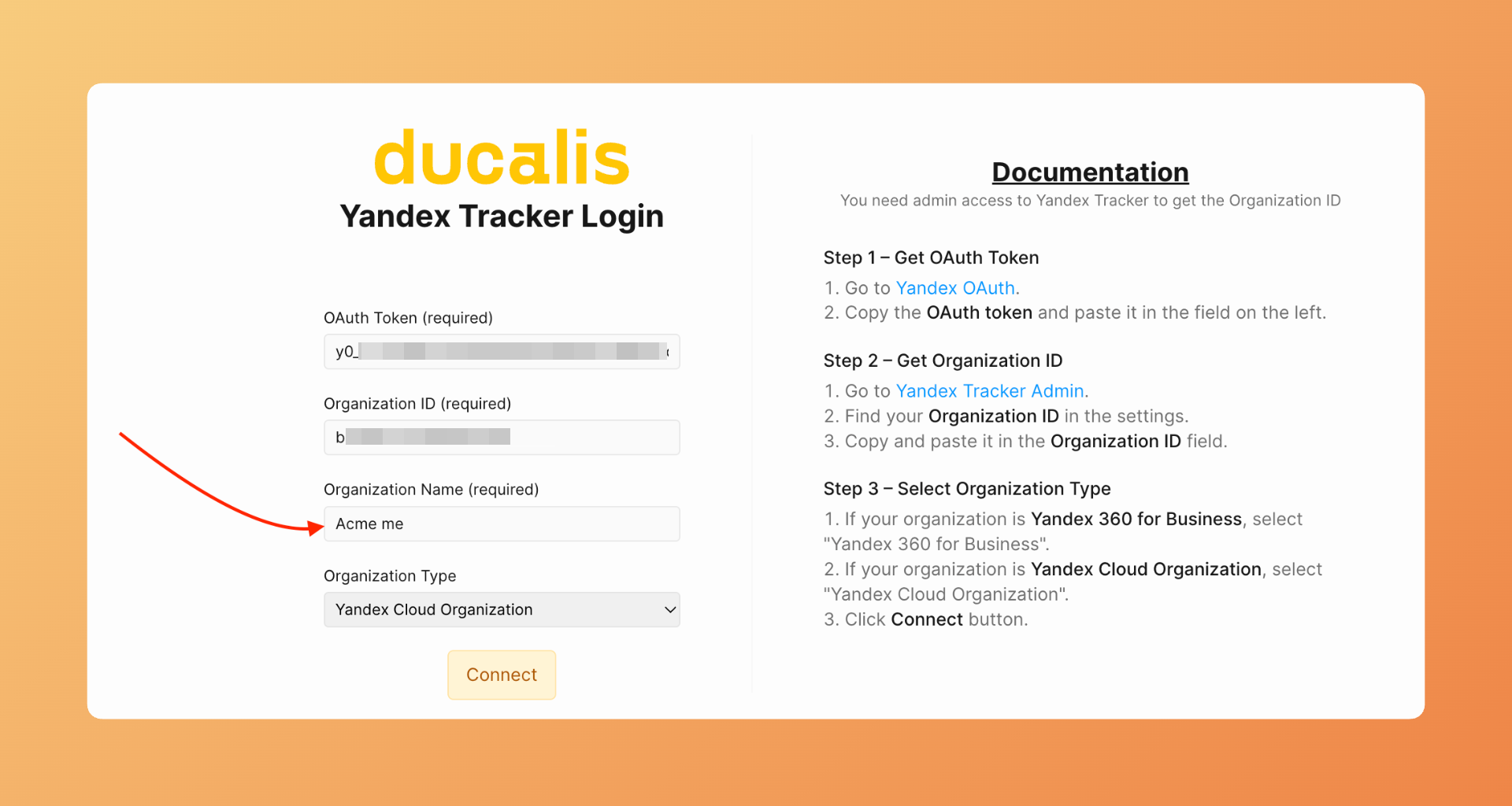
输入组织名称。可以选择任何名称。这是在 Ducalis 中供内部参考使用。
选择 Yandex 平台
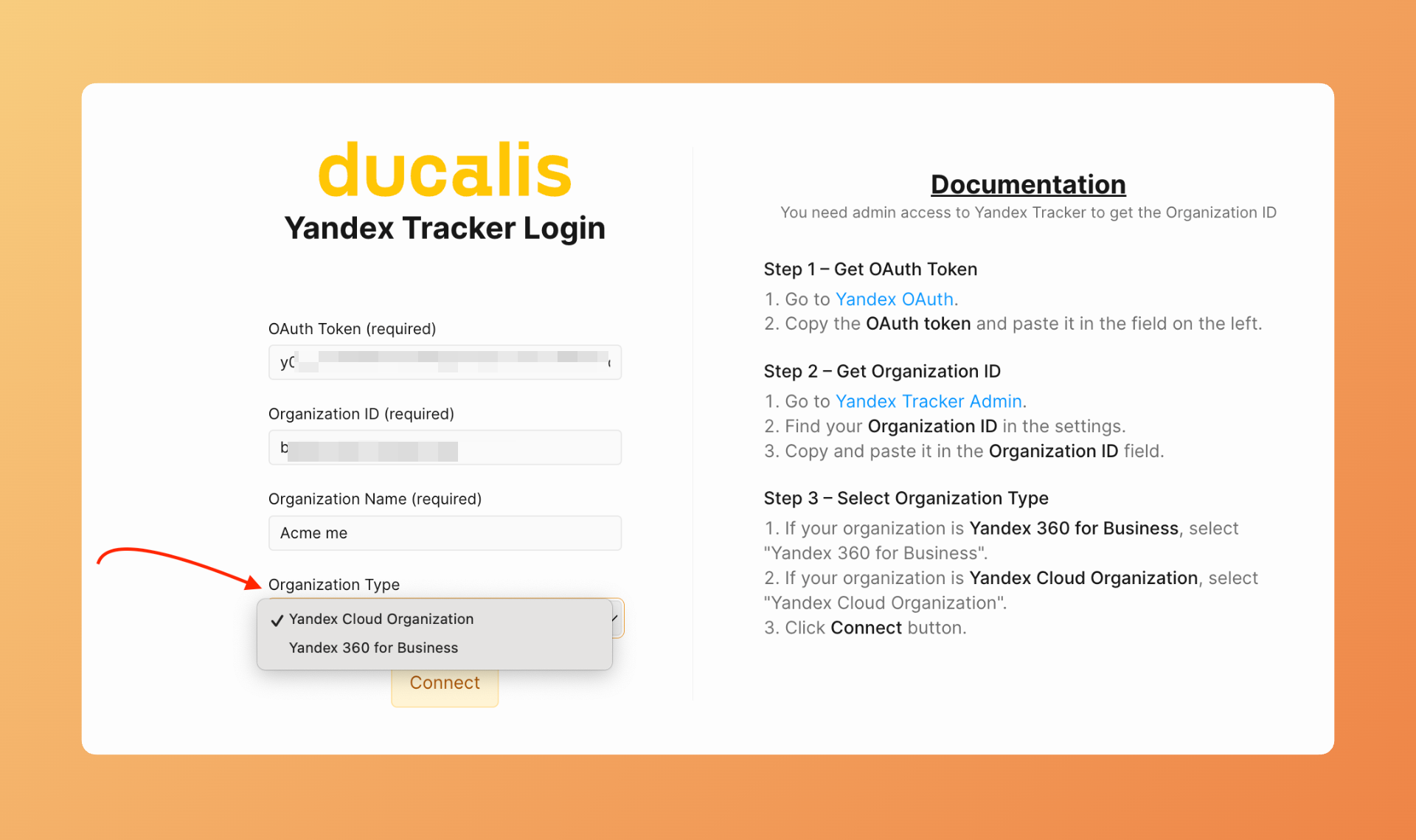
- 在 Yandex Tracker Type(Yandex Tracker 类型)下,选择组织使用的平台:
- Yandex.360 — 如果组织使用 Yandex.360 for Business
- Yandex.Cloud — 如果 tracker 运行在 Yandex Cloud 上
注意
选择错误的平台类型将导致连接失败。在继续操作之前,请确认组织使用的是哪个平台。
- 单击 Connect(连接)。
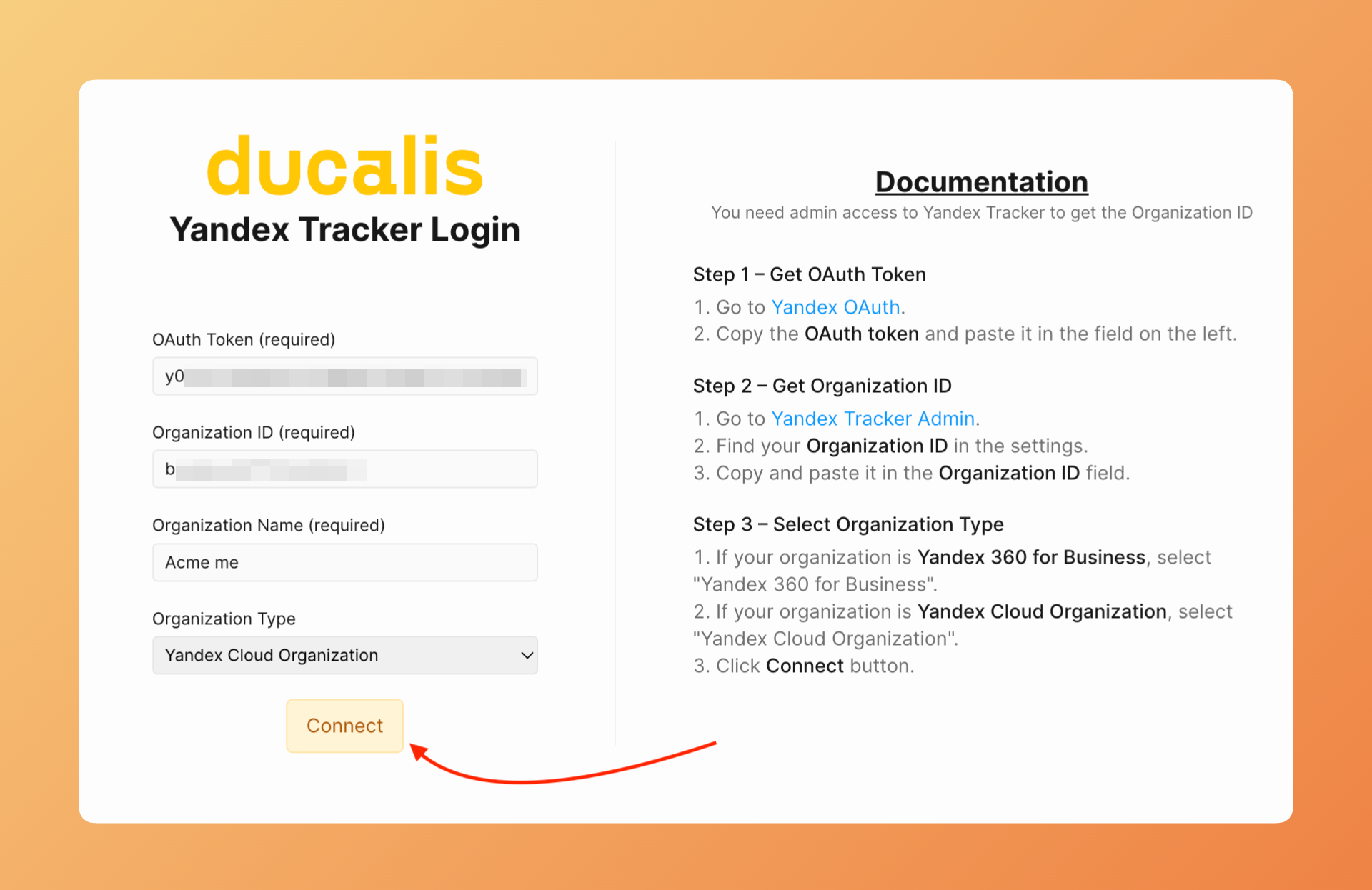
- Ducalis 验证凭证并建立连接。等待确认。
导入工单
连接后,配置从 Yandex.Tracker 导入哪些工单。
- 单击 Import from(导入自)以开始导入工单。
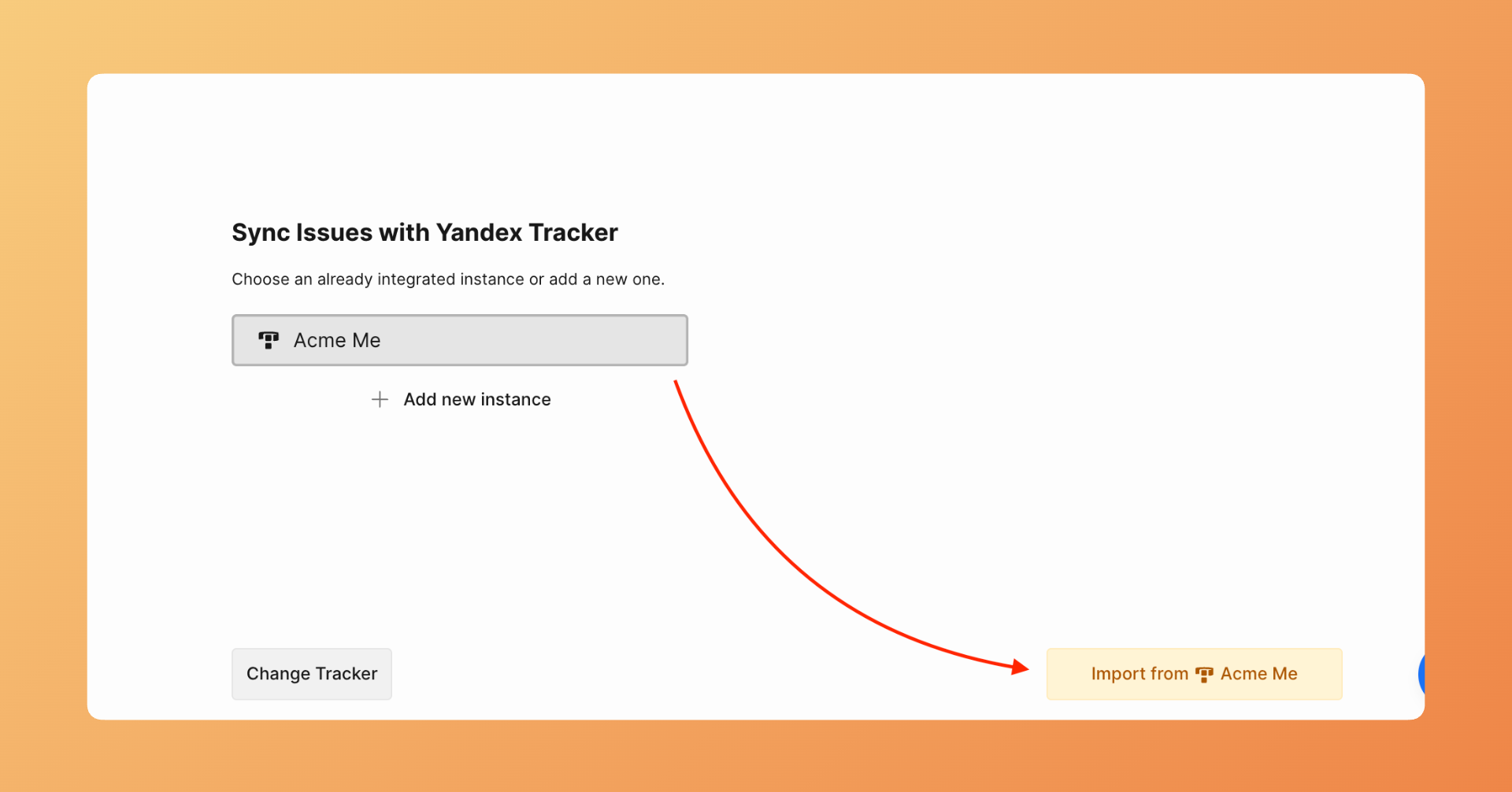
- 应用筛选器,选择要导入的工单。
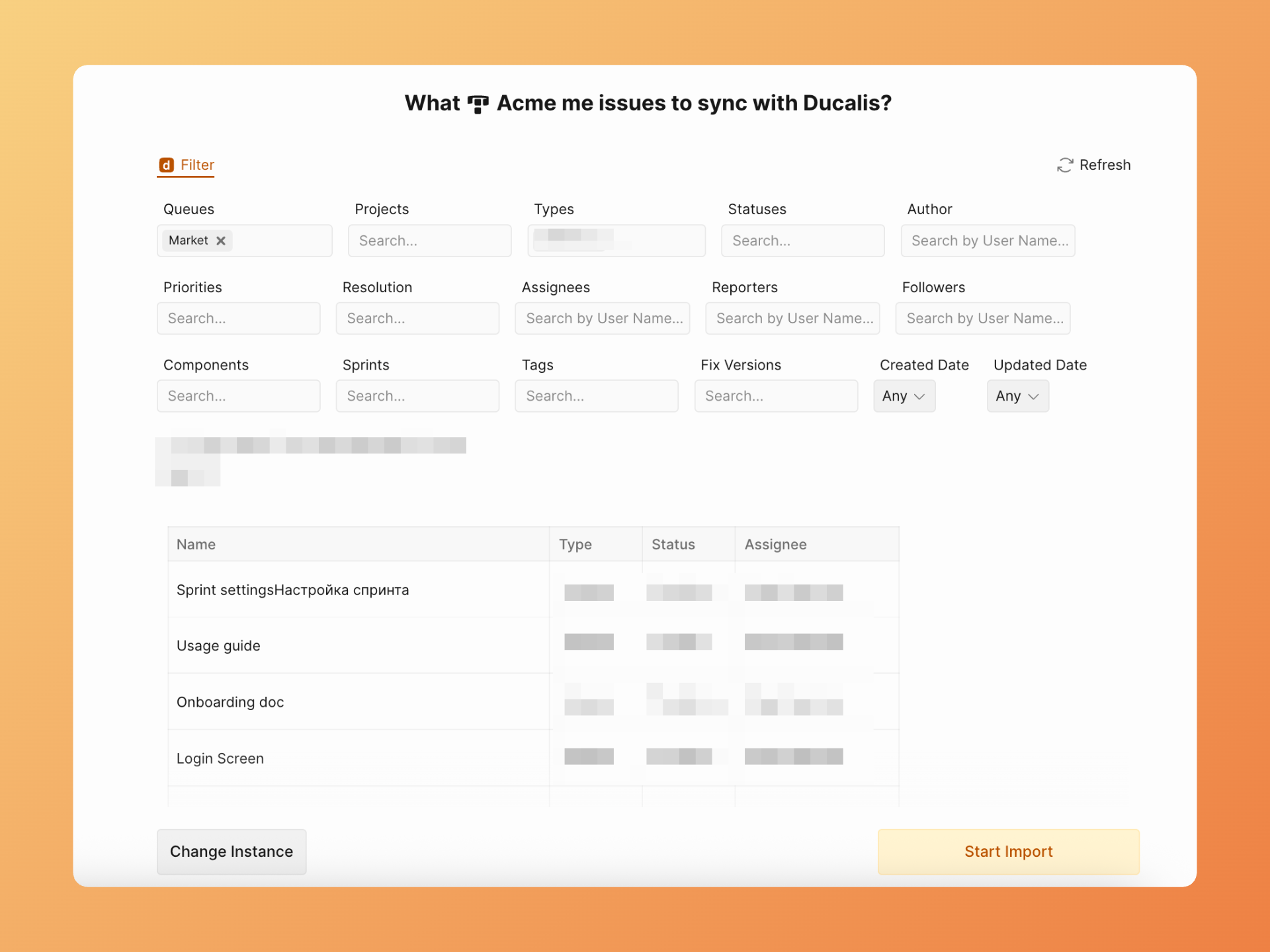
- 单击 Start Import(开始导入)。
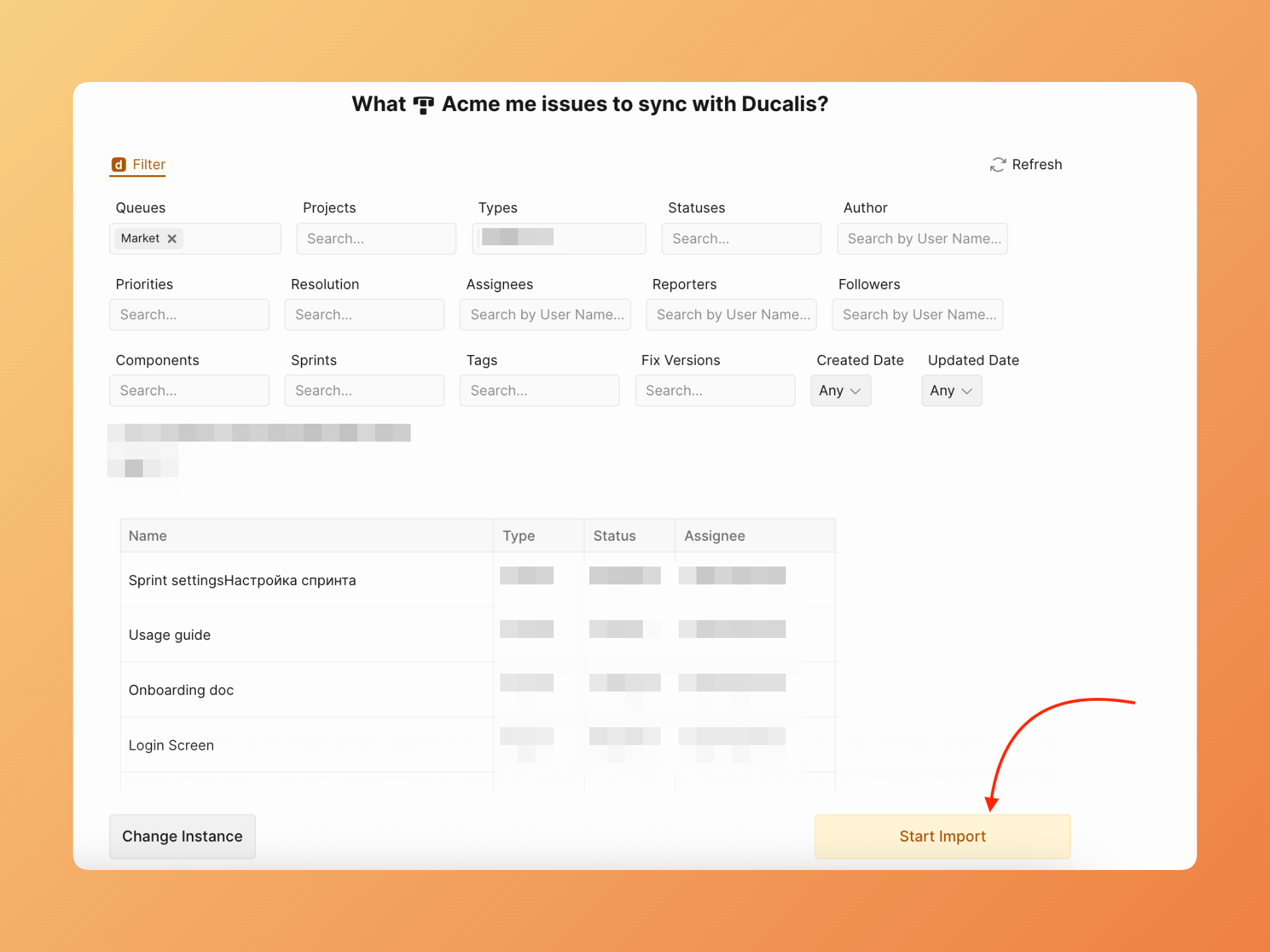
- Ducalis 开始导入符合筛选器的工单。导入进度将显示在屏幕上。
Yandex.Tracker 集成已就绪。工单将出现在 Ducalis 项目中以进行优先级排序。
编辑 Sync-In Conditions
完成初始导入后,可随时修改筛选器。
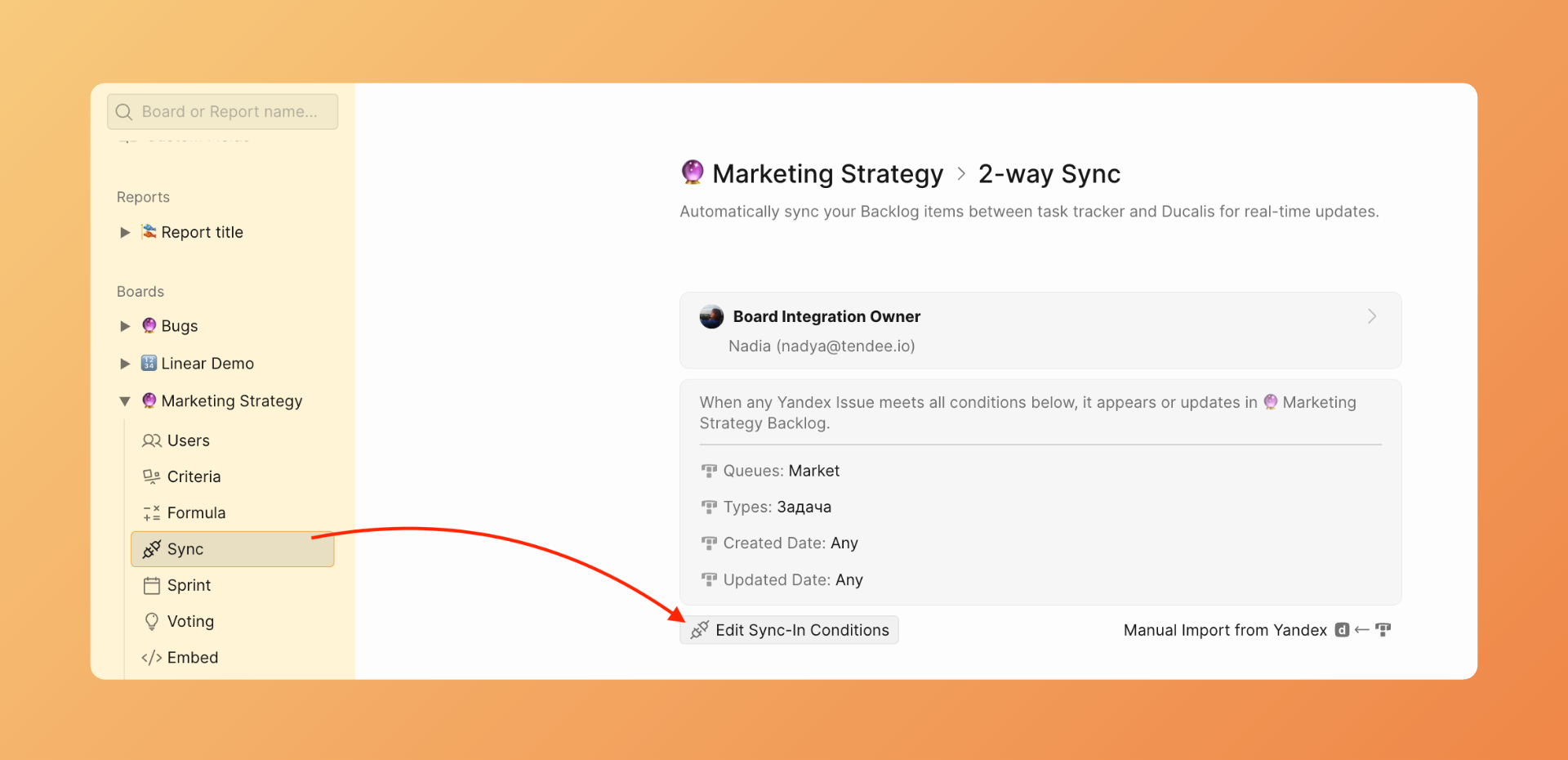
- 前往 Sync settings(同步设置),单击 Edit Sync-In Conditions(编辑 Sync-In 条件)。
-
调整队列选择或筛选器。
-
单击 Save(保存)以应用更改。
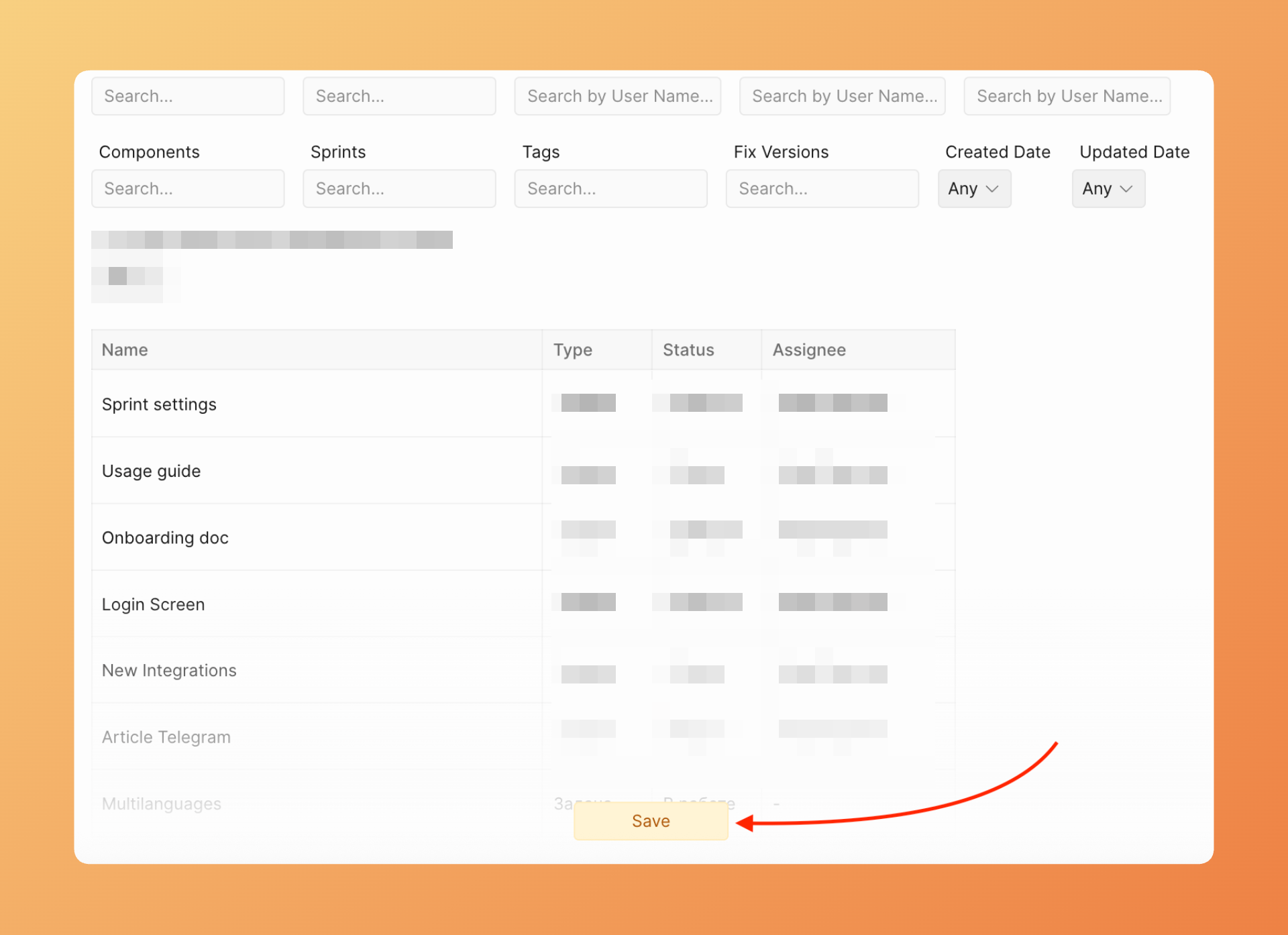
符合更新后筛选器的新工单将自动同步。不再符合筛选器的工单仍保留在 Ducalis 中,但停止接收更新。
理解队列与项目的区别
Yandex.Tracker 使用的术语与其他跟踪系统不同:
- Queues(队列)— 工单的主要容器,类似于 Jira 项目。每个队列都有自己的工单标识符键前缀。
- Projects(项目)— 次要分组,可以包含来自多个队列的工单,类似于史诗或计划。
下一步
连接并导入工单后,设置双向同步,将优先级排序结果发送回 Yandex.Tracker: