回写同步
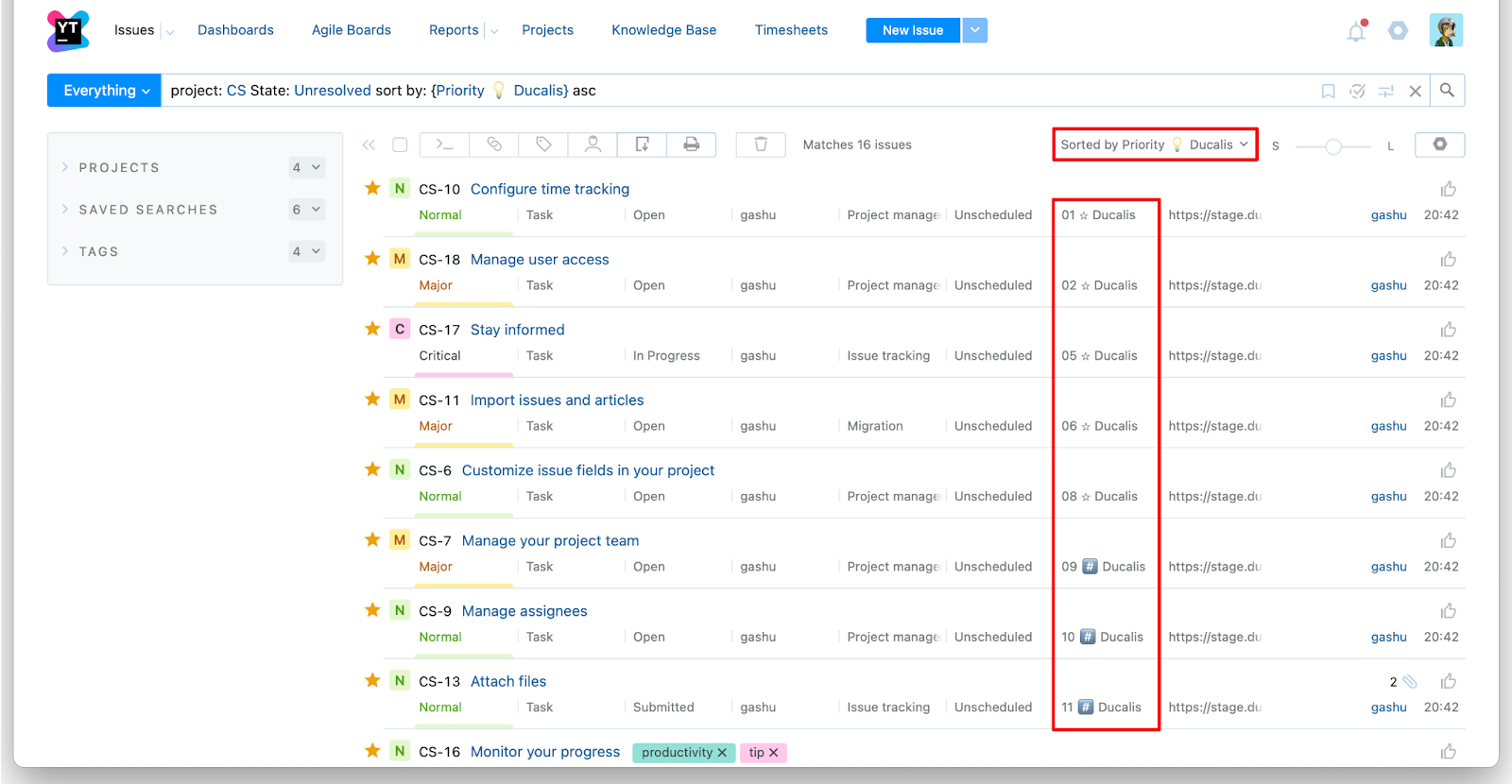
回写同步将您的优先级排序结果从 Ducalis 发送回 YouTrack。这样您就可以在 YouTrack 中按优先级排序工单,轻松找到最优先的任务。
字段创建方法
使用以下两种方法之一在 YouTrack 中创建自定义字段:
自动创建(推荐): 开启回写同步,Ducalis 将自动在 YouTrack 中创建字段。无需手动设置。
手动创建: 您自己在 YouTrack 中创建字段,将它们添加到所有项目,然后在 Ducalis 中进行映射。
我们推荐使用自动创建以实现更快的设置。
访问回写同步设置
-
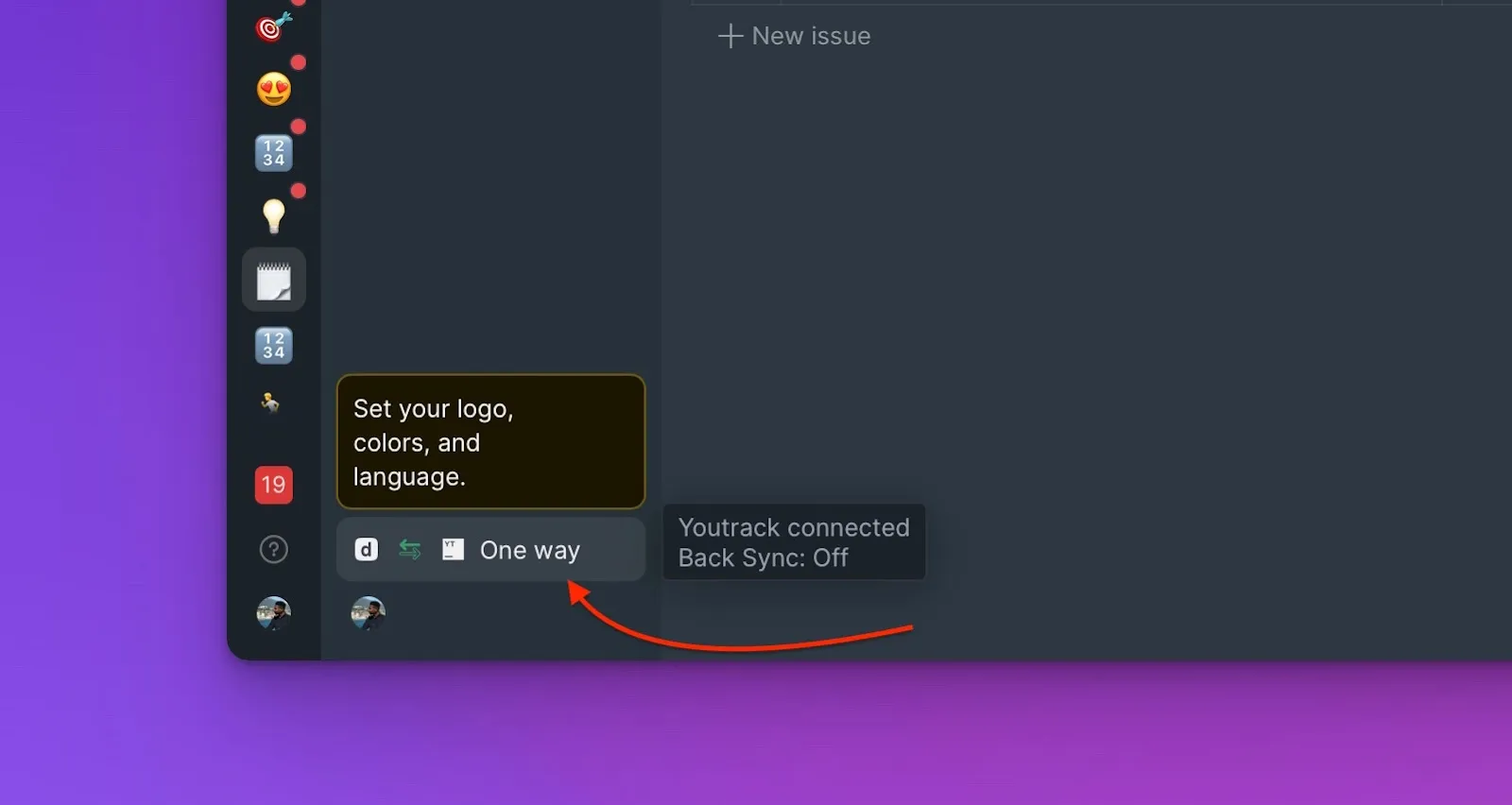
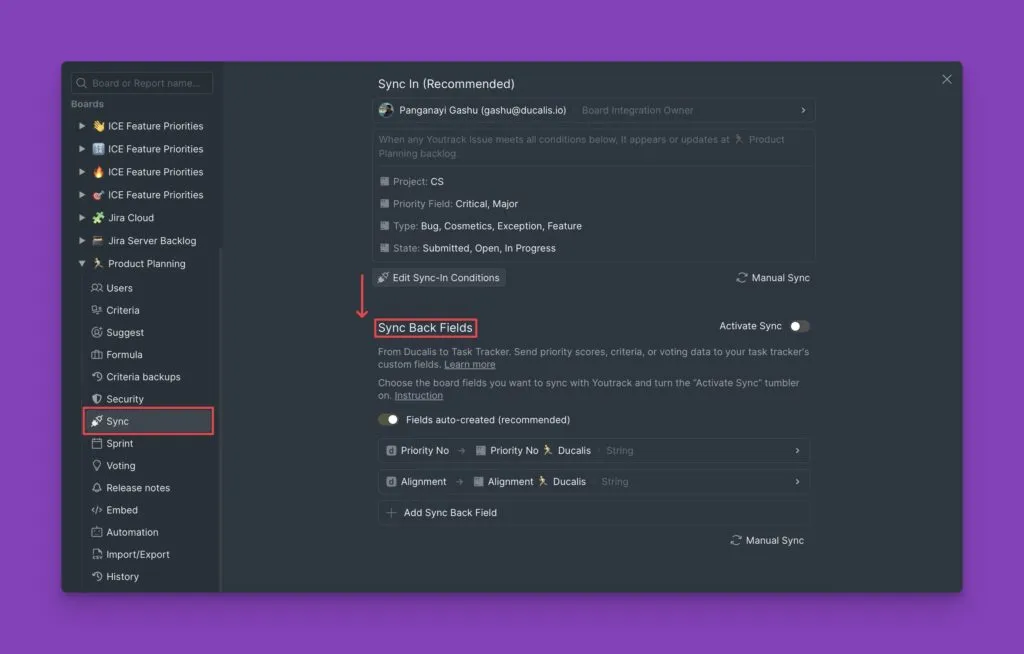
点击左侧边栏底部的 Sync(同步)图标。
-
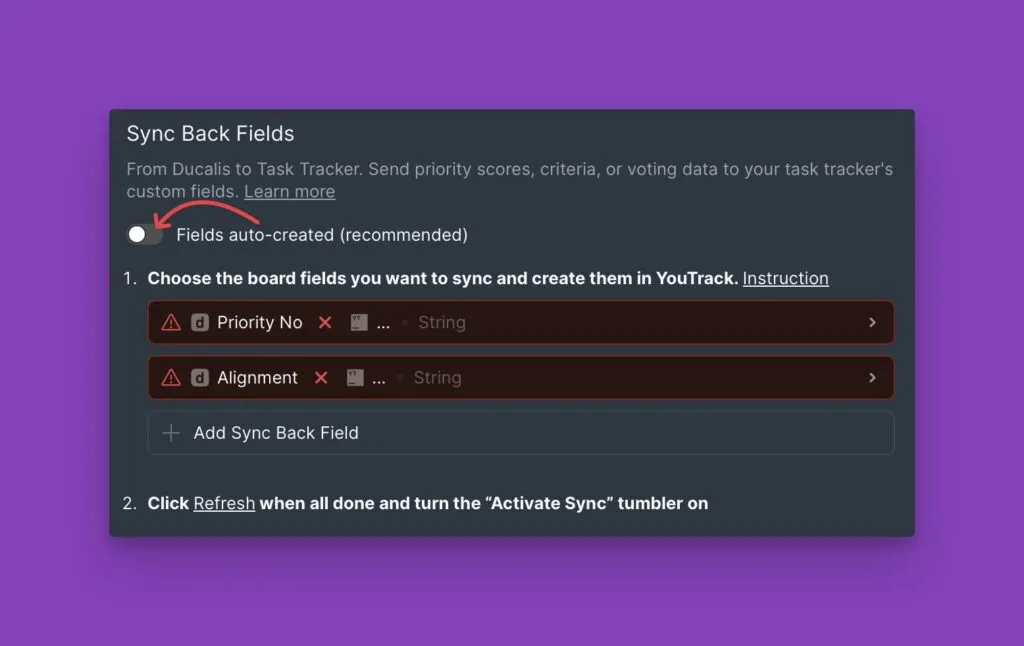
向下滚动到 Sync Back Fields(回写字段)。
方法 1:自动创建字段
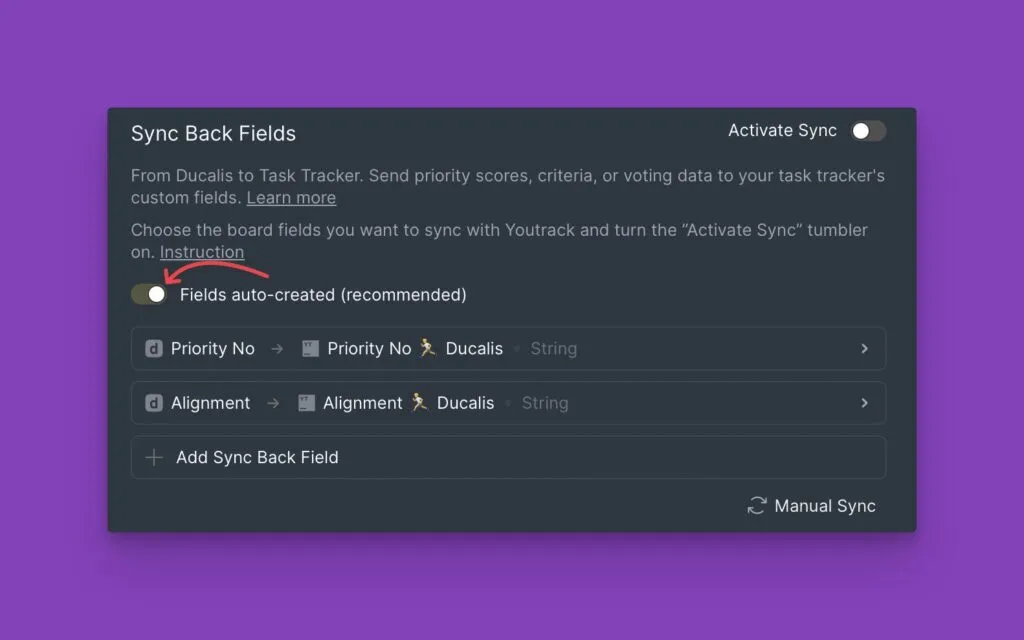
当开关处于开启状态时,自动创建功能已启用。
选择要同步的字段
-
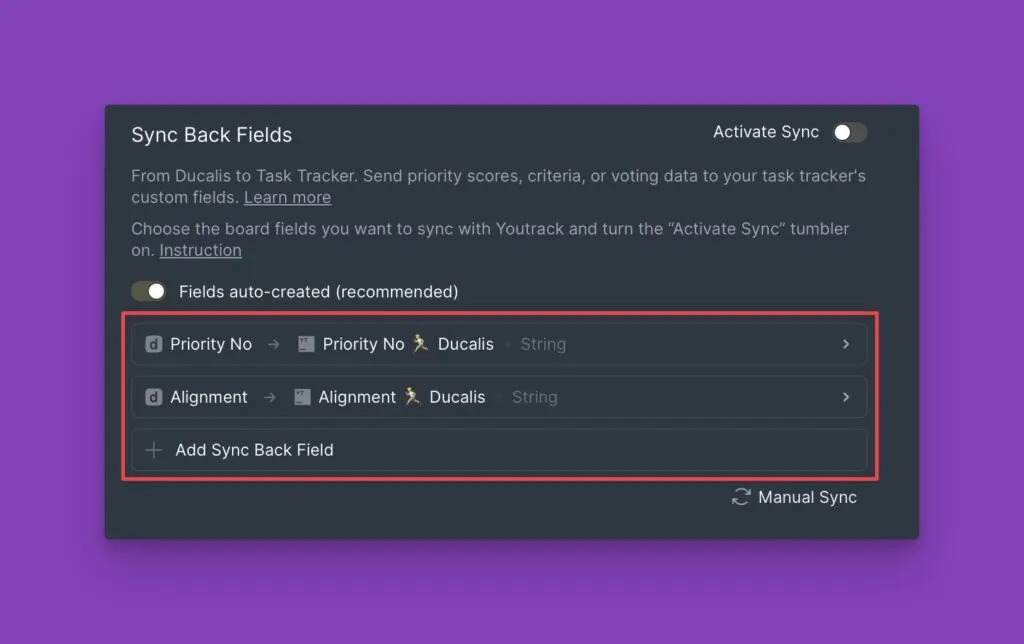
选择要同步到 YouTrack 的 Ducalis 字段。
-
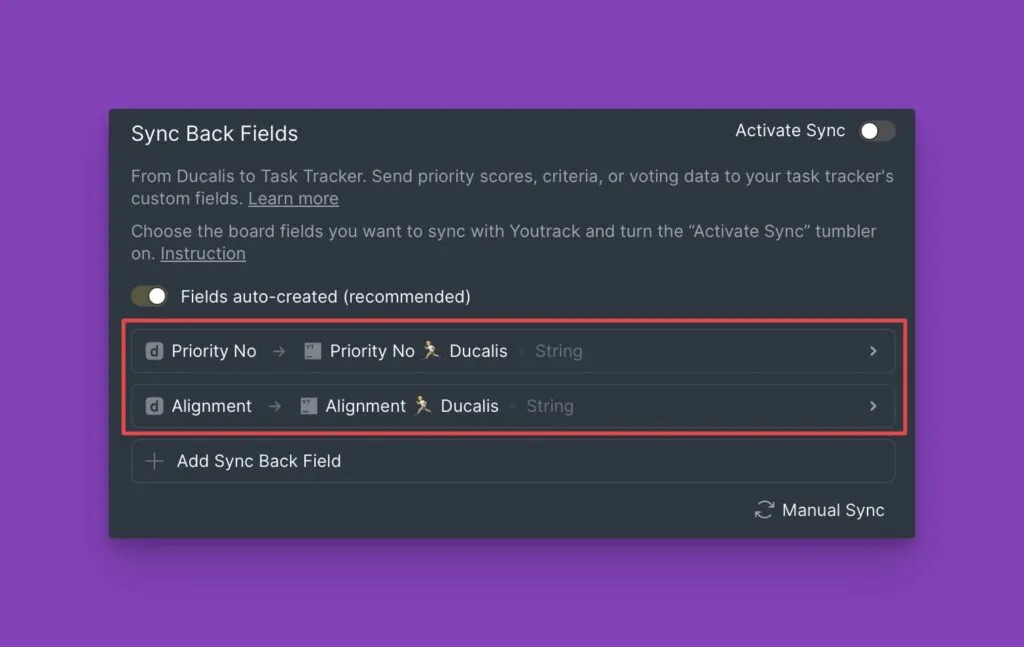
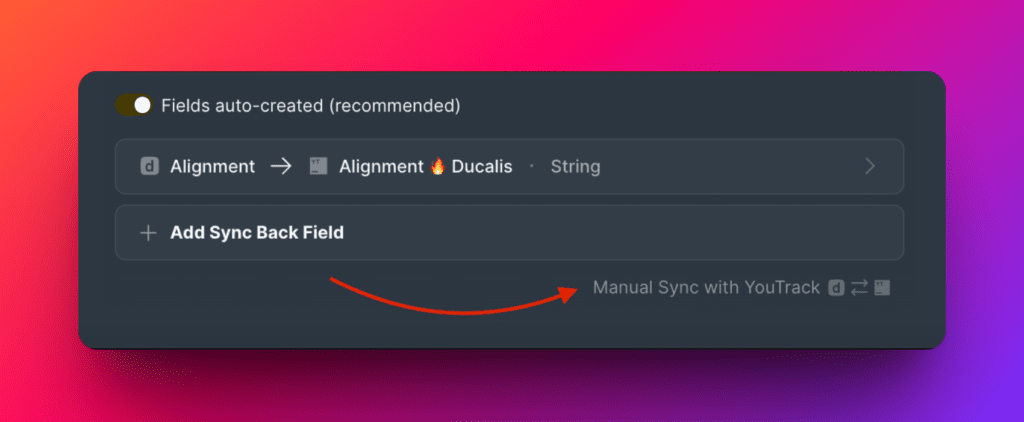
会显示两个默认字段:Priority {emoji} Ducalis 和 Alignment {emoji} Ducalis。
-
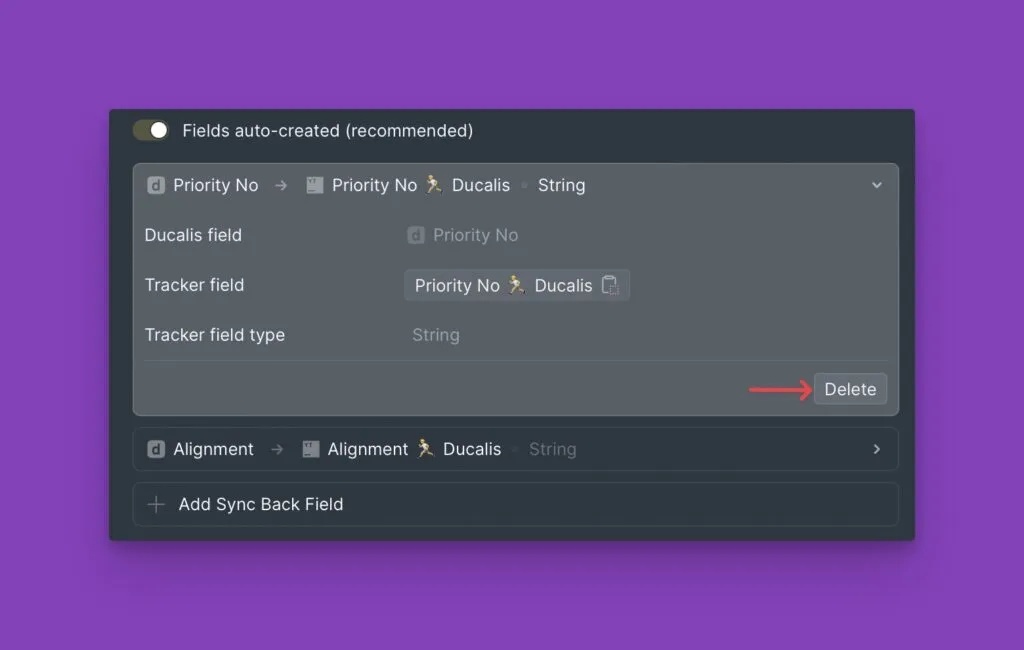
要删除字段,将鼠标悬停在该字段上并点击 Delete(删除)。
激活同步
开启开关以激活回写同步。
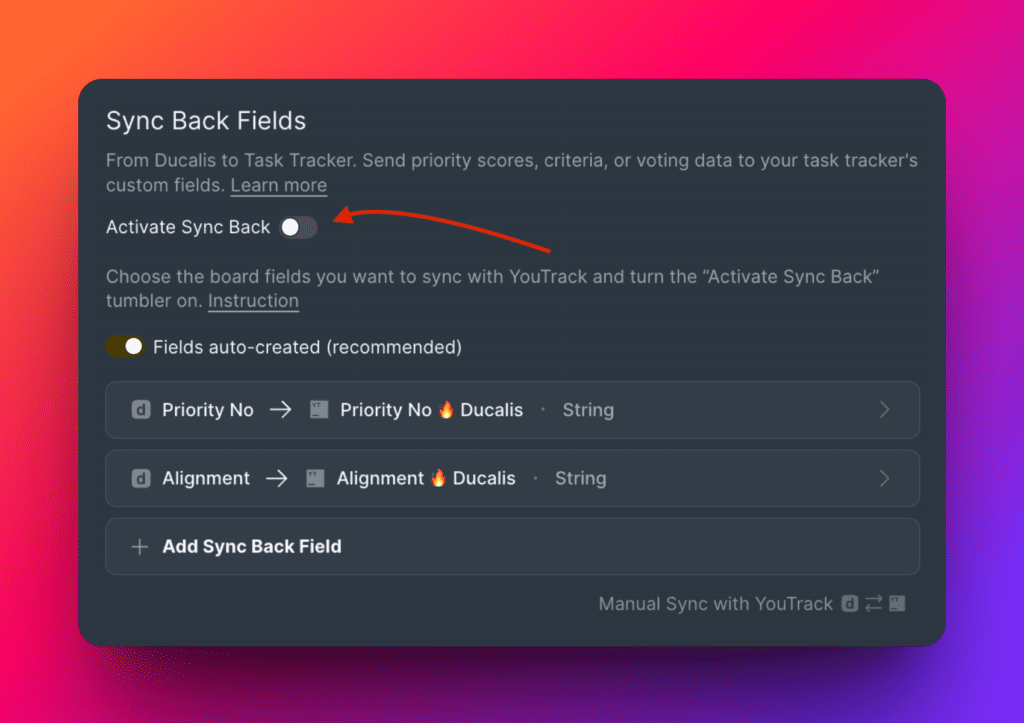
自定义字段将自动为您在工单导入期间选择的 YouTrack 项目中的所有工单创建。
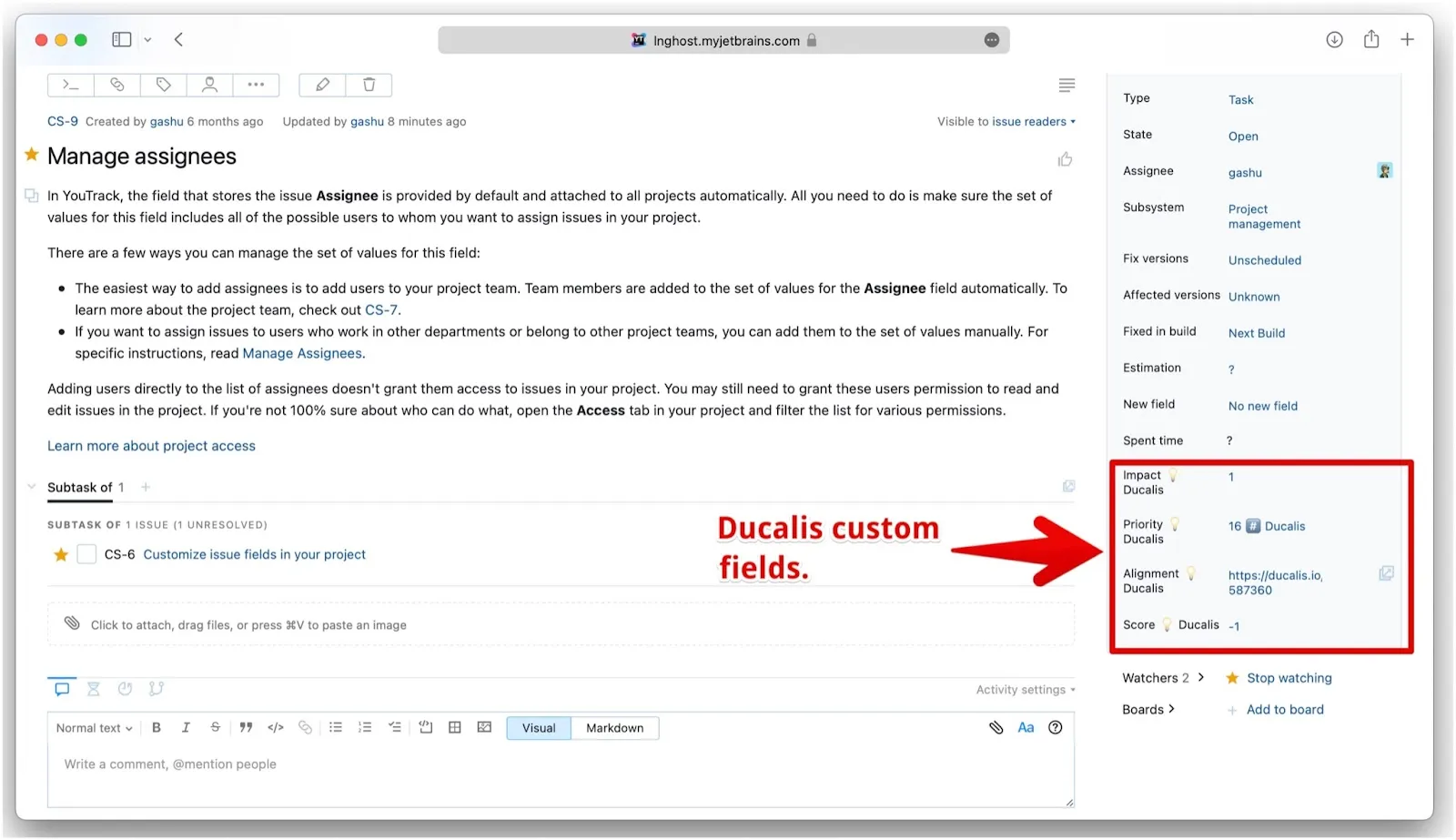
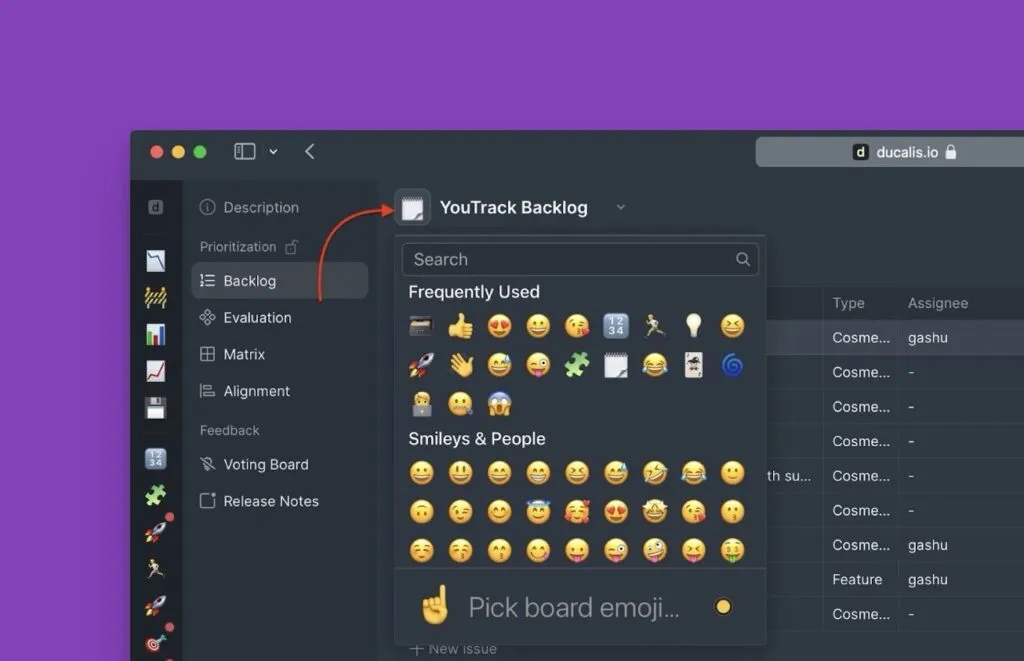
项目 ID 表情符号: 自定义字段名称中的表情符号是您的 Ducalis 项目 ID。如果您更改了它,请关闭同步再重新开启以应用更改。
启用同步后,您无法添加更多字段。要添加字段,请先关闭同步,添加您的字段,然后再重新开启。
计划同步
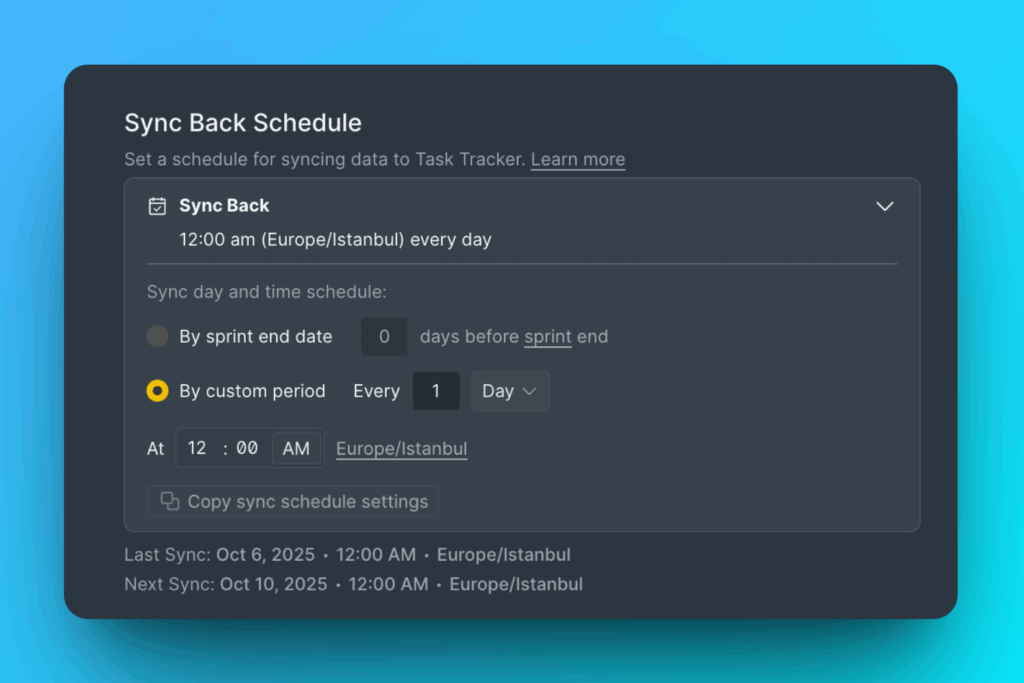
选择将优先级排序同步到 YouTrack 的日期和时间。建议在迭代规划会议之前安排同步以获得最佳效果。
要立即同步,请点击 Manual Sync with YouTrack(手动同步至 YouTrack)。
方法 2:手动创建字段
当自动创建开关处于关闭状态时,手动创建功能已启用。
在 YouTrack 中创建字段
-
前往 Settings(设置)并选择 Custom Fields(自定义字段)。
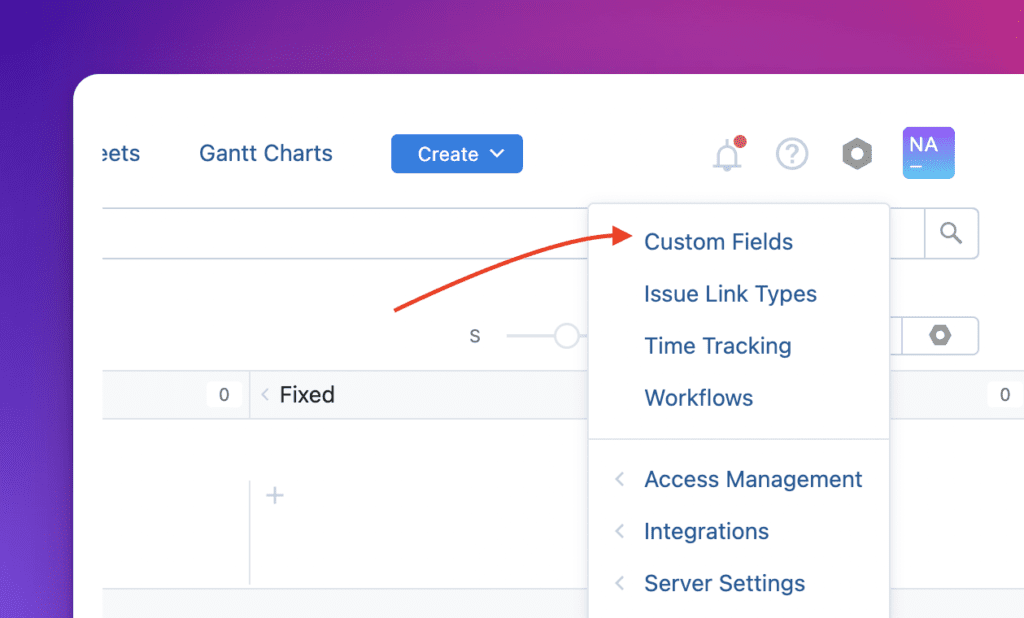
-
前往 Fields List(字段列表)并点击 New Custom Field...(新建自定义字段...)。
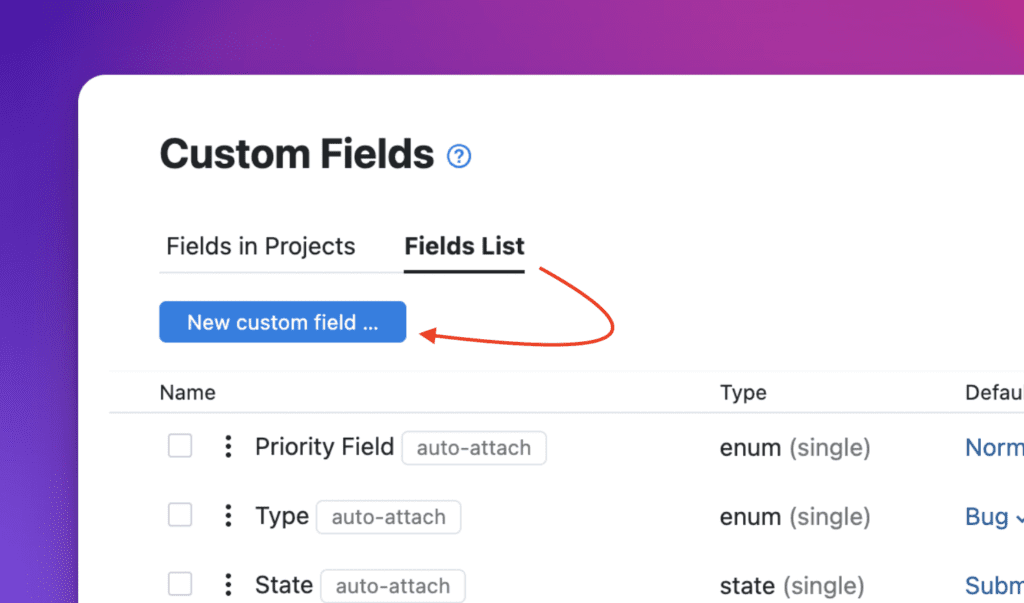
-
配置字段:
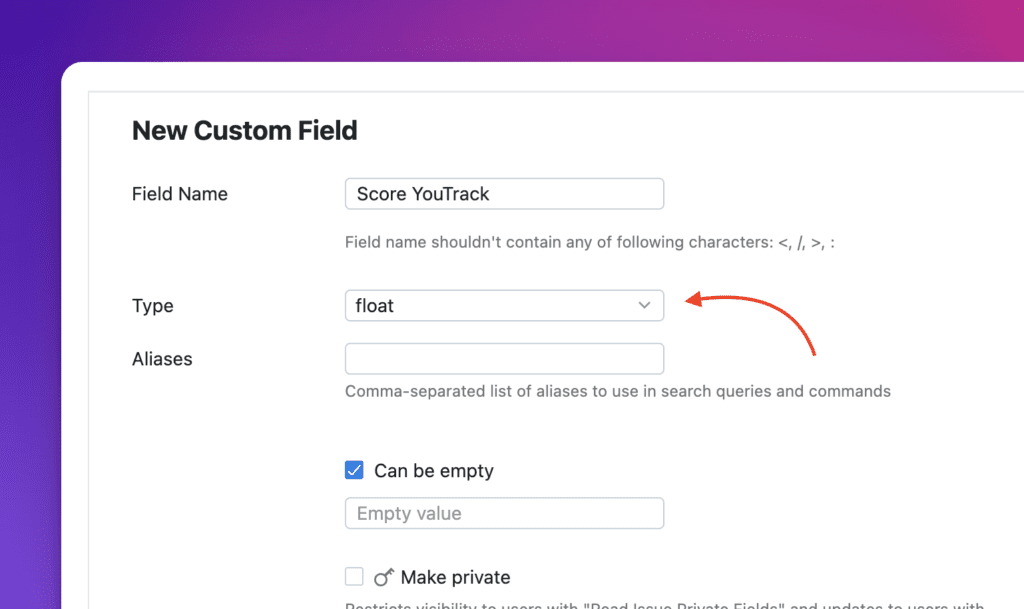
- 输入字段名称。
- 选择字段类型。首先在 Ducalis 中检查字段类型以确保它们匹配。例如,如果您想同步 Ducalis 的"得分"字段,请在 Ducalis 中检查其类型,然后在 YouTrack 中选择相同的类型。
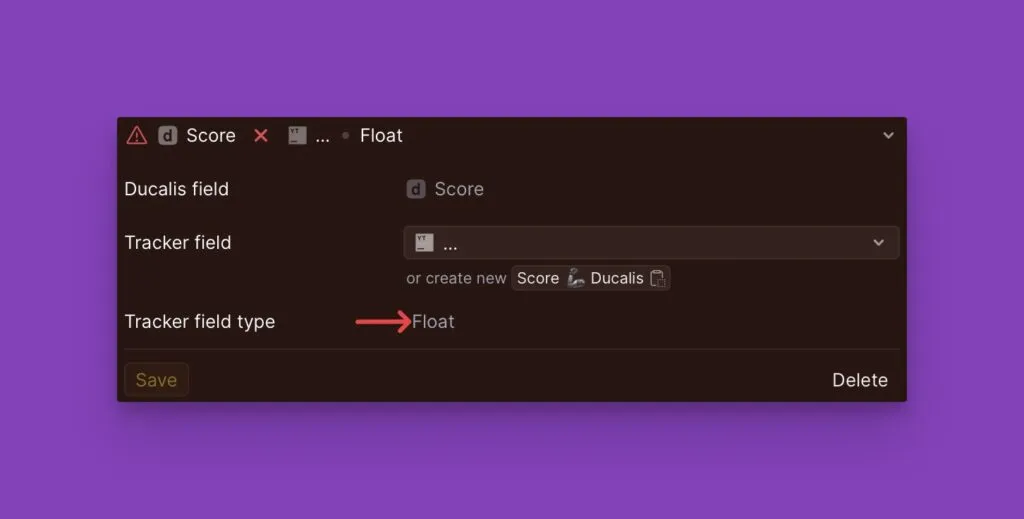
-
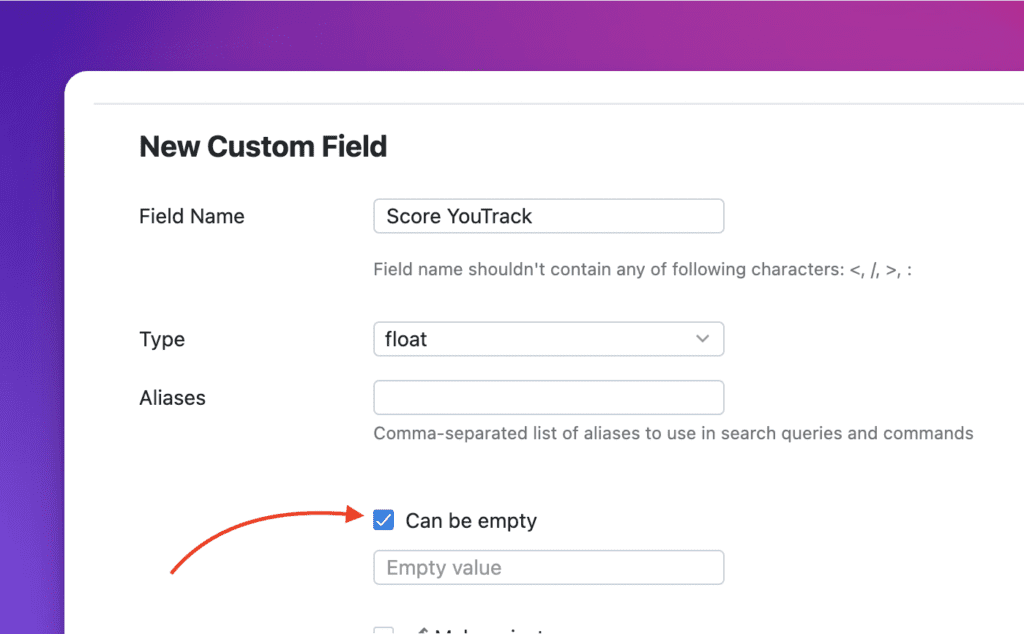
勾选允许字段为空的选项,然后保存。
-
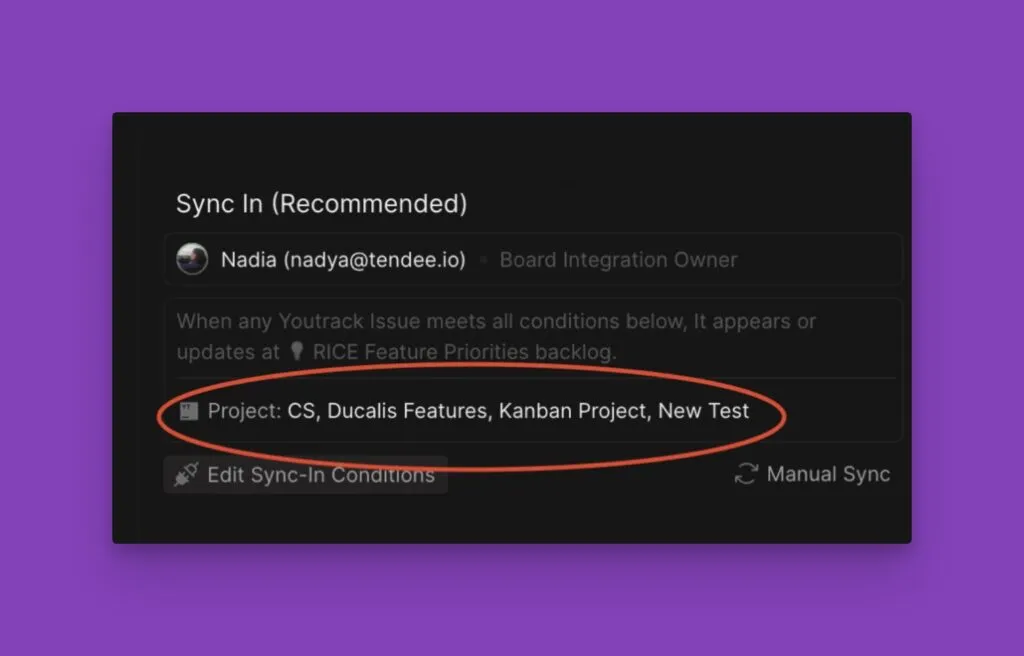
将此字段添加到您的 Ducalis 项目中使用的所有 YouTrack 项目。在待办事项管理设置中找到此选项。
-
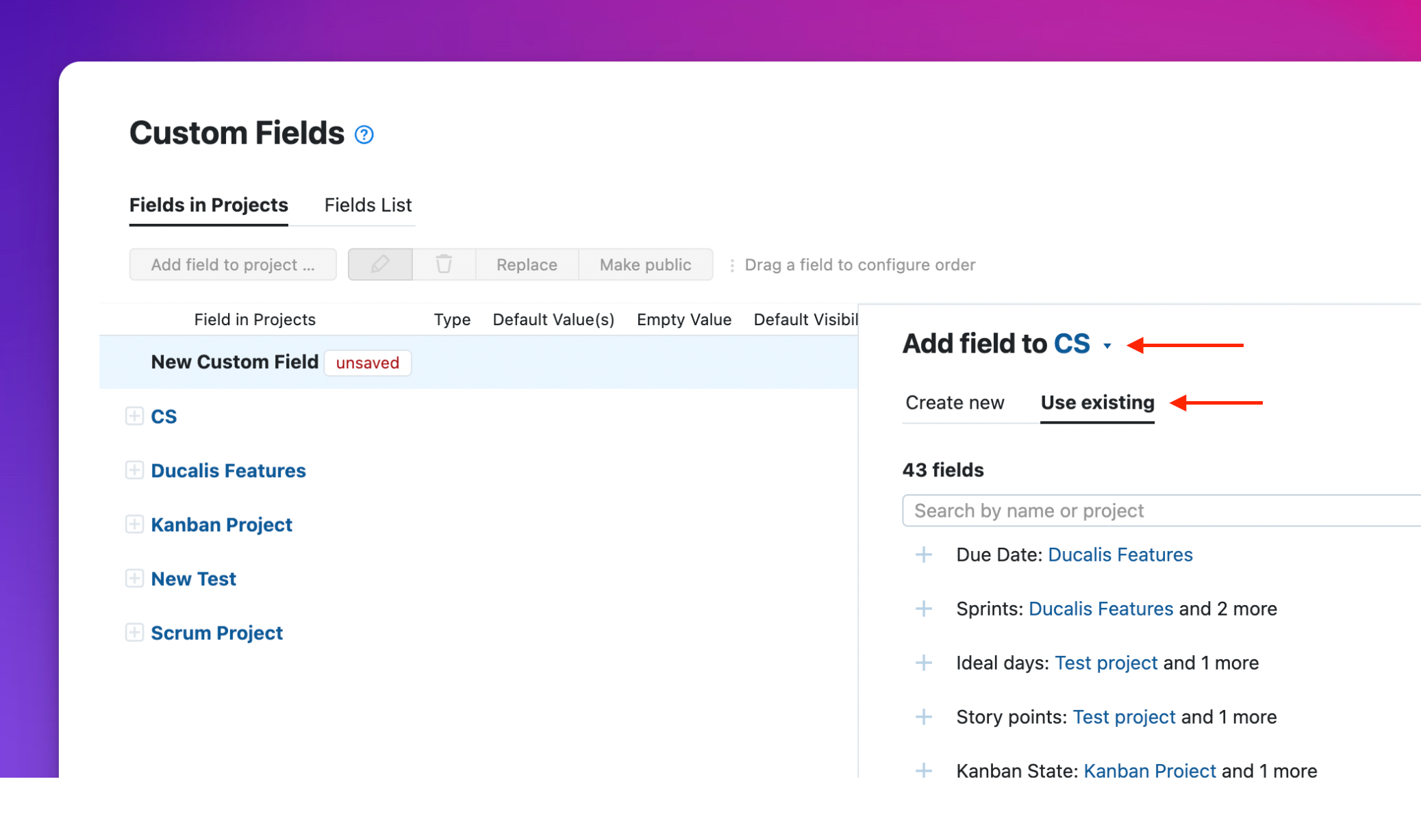
点击 Add Fields to project...(将字段添加到项目...),然后:
- 选择项目
- 选择 Use Existing(使用现有)
-
找到创建的字段并将其添加到项目。
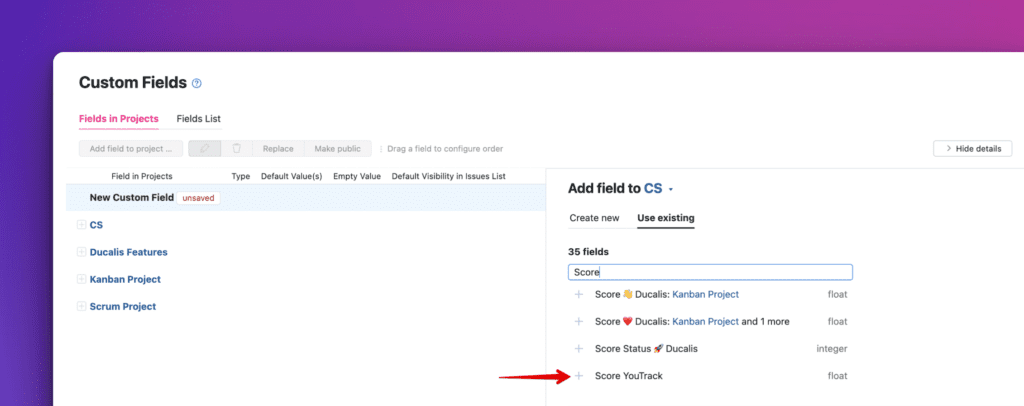
-
对您的 Ducalis 项目中使用的所有项目重复此操作。
-
返回 Ducalis 并点击 Refresh(刷新)。
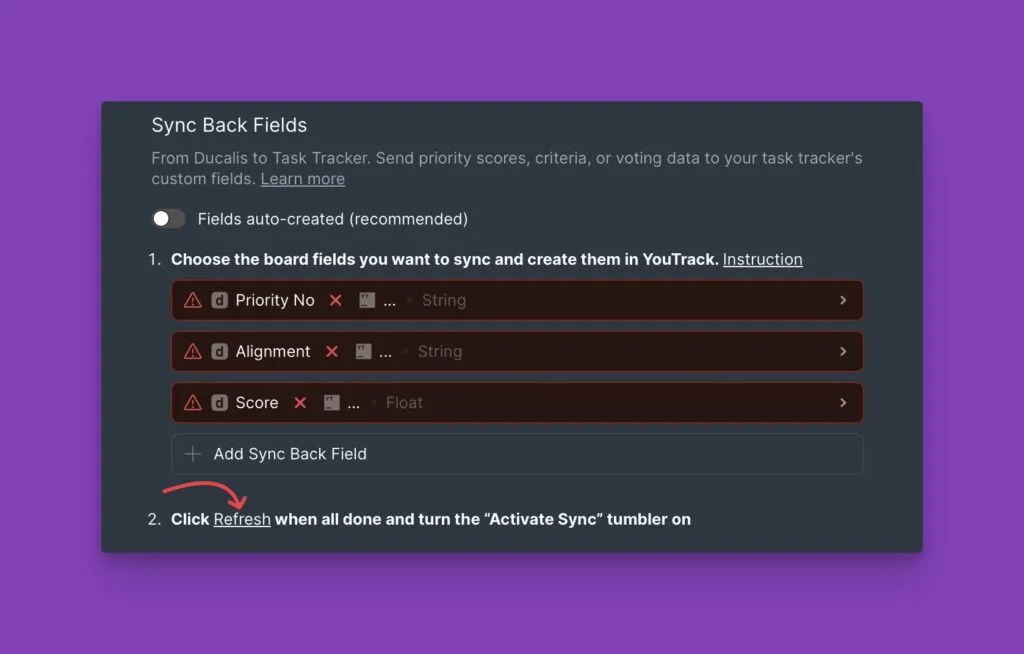
-
字段将显示,您可以选择它。

激活同步
确保没有红色字段(如果不需要请删除它们),然后开启开关以激活同步。
要立即同步,请点击 Manual Sync with YouTrack(手动同步至 YouTrack)。
按优先级排序 YouTrack 工单
回写同步运行后,使用同步的数据(优先级排序、总评分、标准评分)对您的 YouTrack 工单进行排序。
-
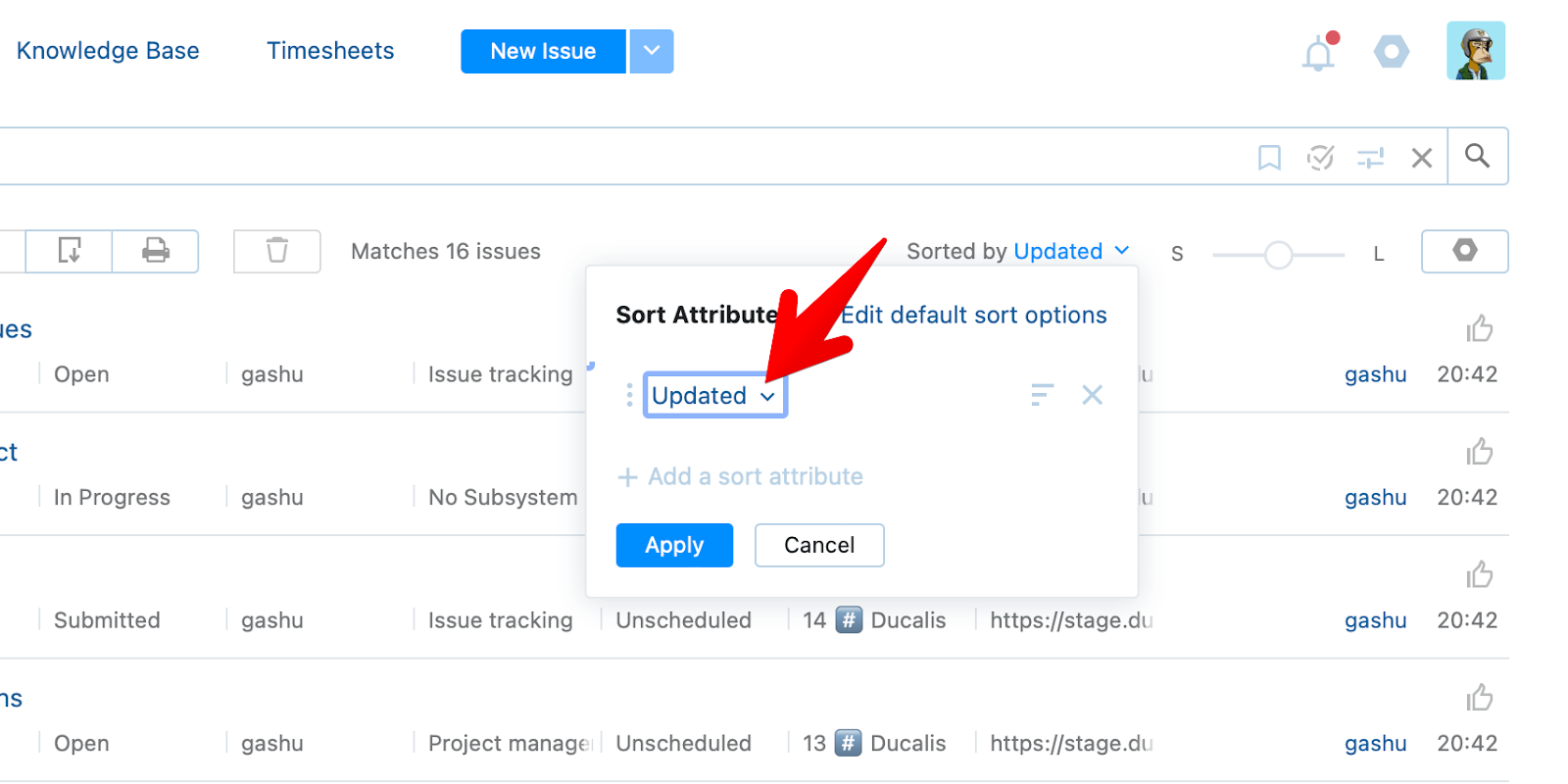
在您的项目中,点击 sorted by [sorting attribute](按 [排序属性] 排序)。
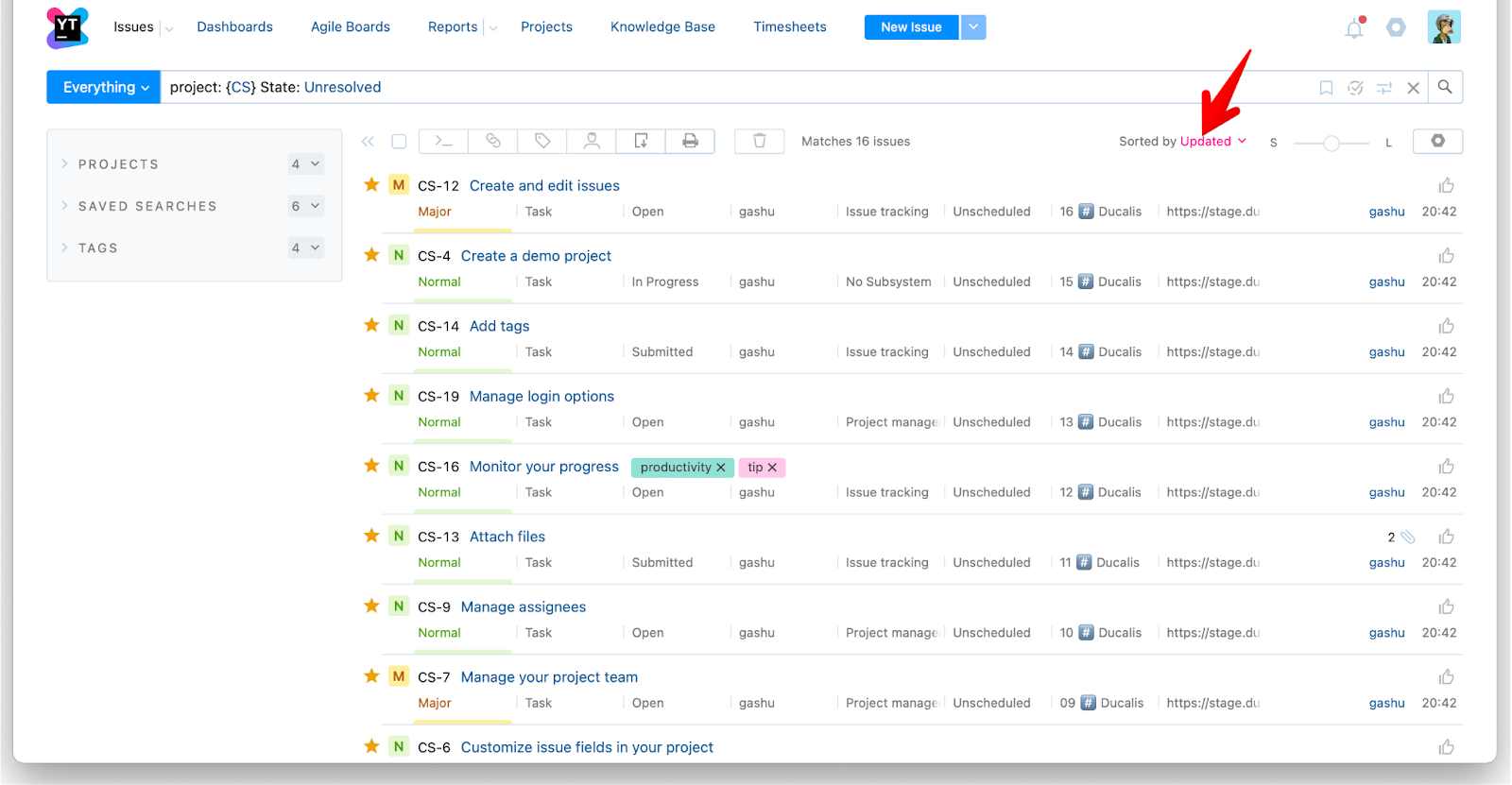
-
点击当前排序属性。
-
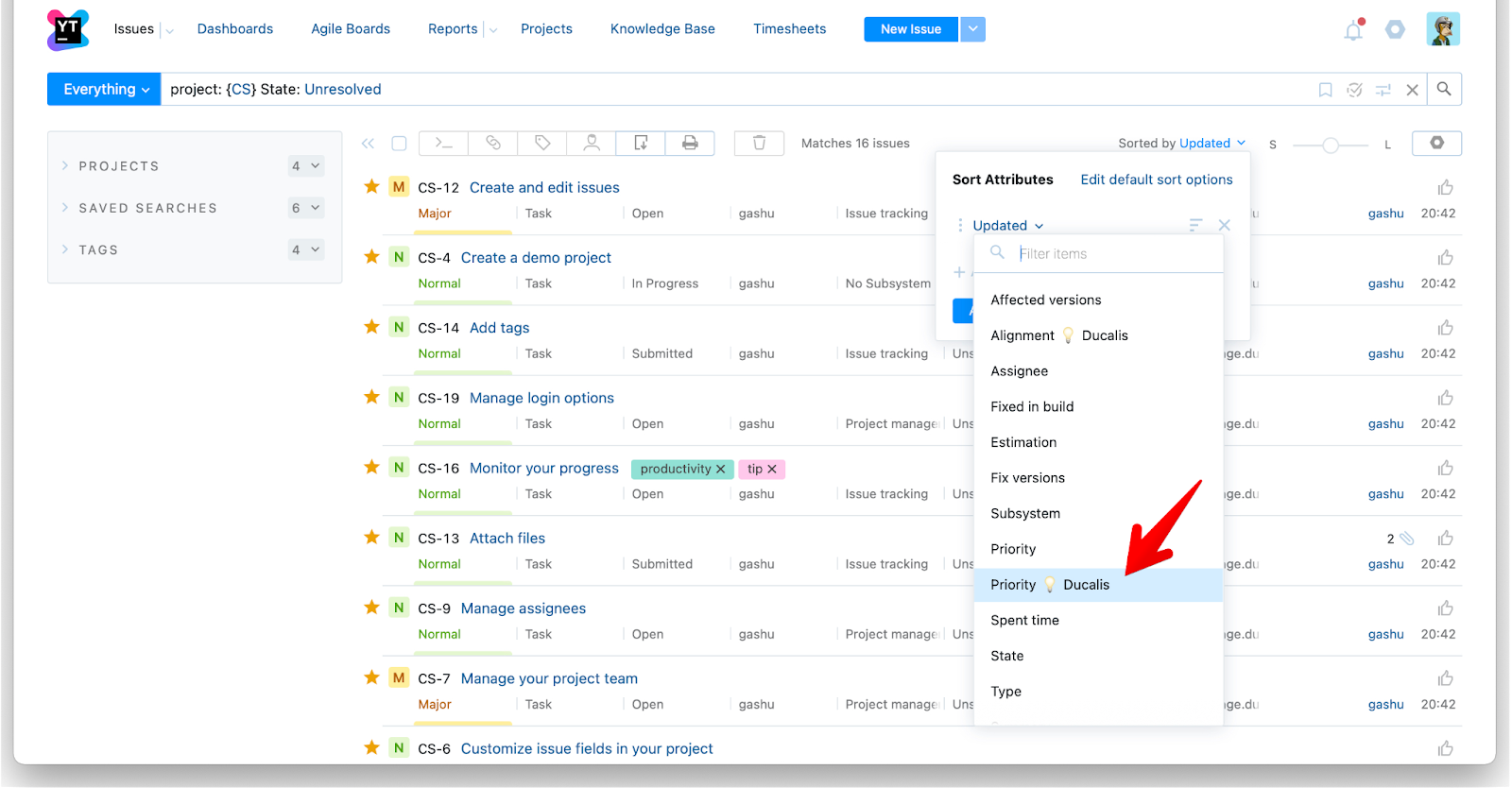
从下拉列表中选择 Priority Ducalis。
-
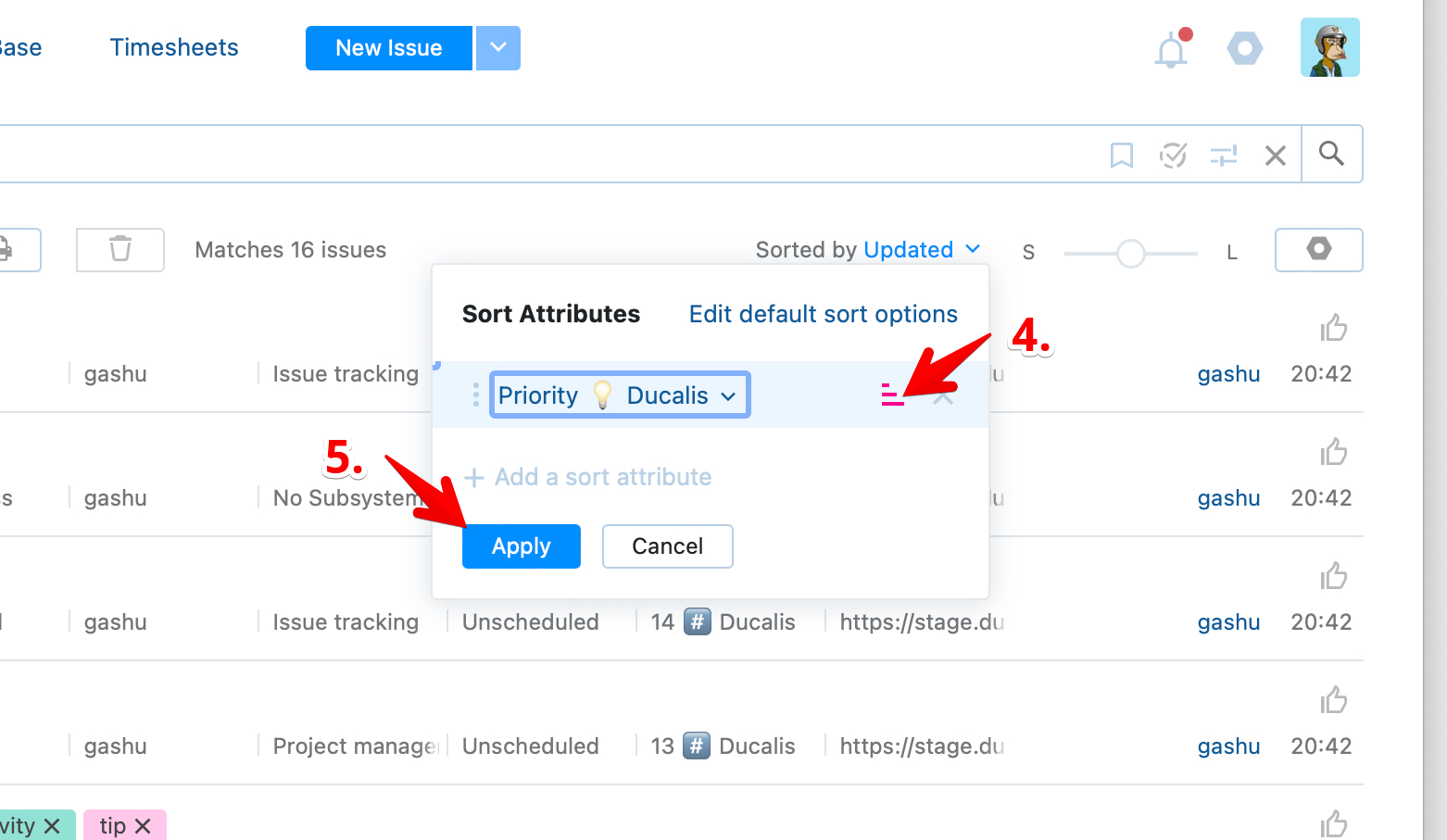
选择 ascending order(升序)。
-
点击 Apply(应用)。
-
工单现在按优先级排序,最优先的任务位于顶部。