导入工单
将 YouTrack 工单导入到 Ducalis 中,使用团队的自定义标准对它们进行优先级排序。连接后,任何符合筛选条件的新 YouTrack 任务都会自动出现在你的项目中。
前提条件
在导入工单之前,请完成基于令牌的身份验证。
连接到 YouTrack
-
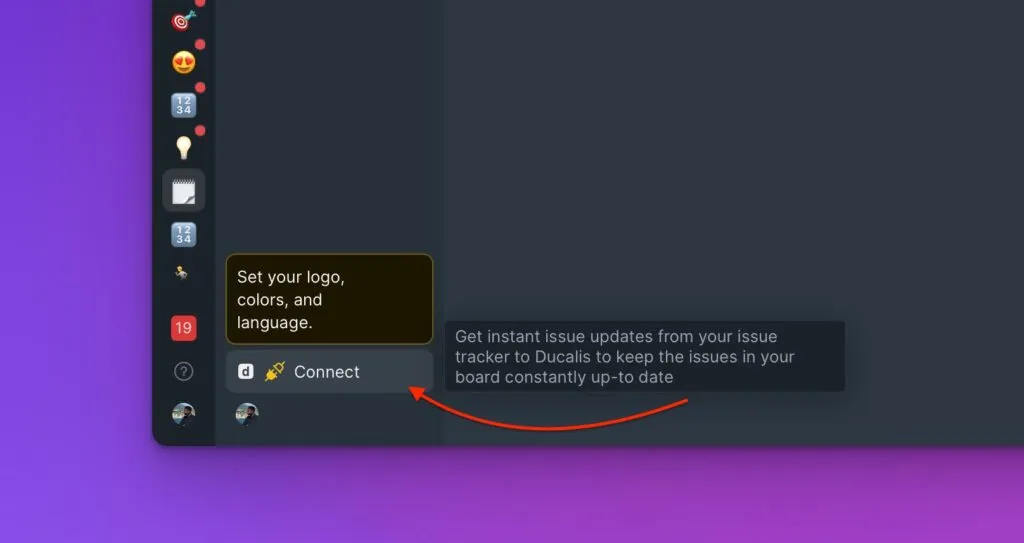
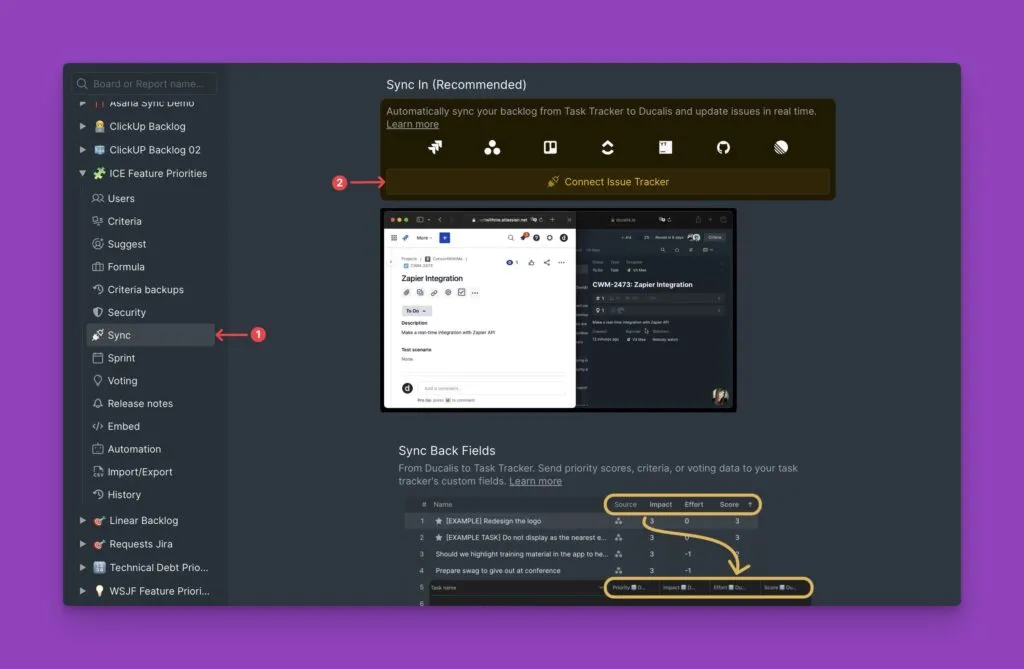
在项目中,点击 Connect(连接)以打开同步设置。
-
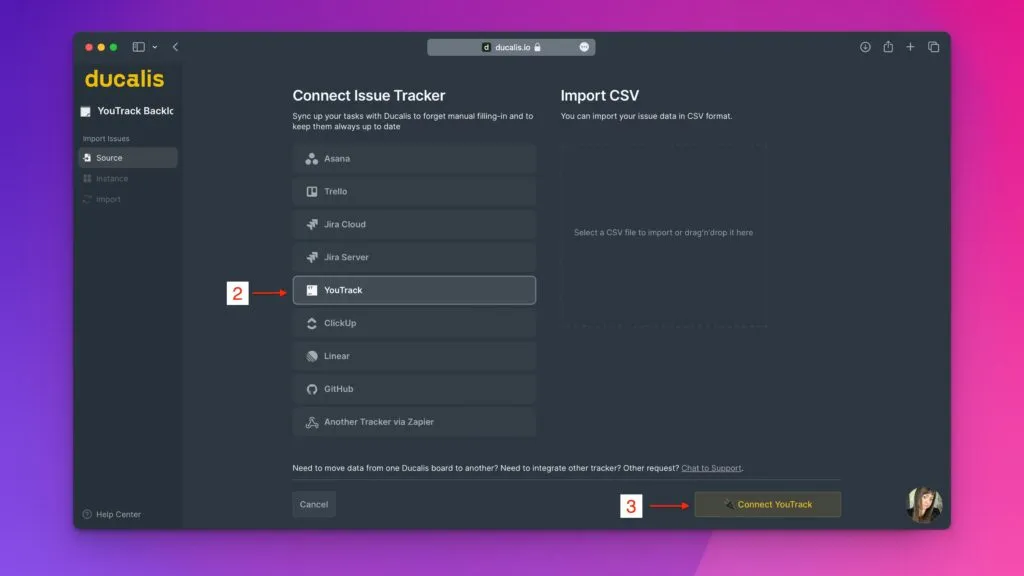
点击 Connect Issue Tracker(连接工单管理工具)。
-
从任务管理工具列表中选择 YouTrack。
-
点击 Connect YouTrack(连接 YouTrack)。
-
输入你的 YouTrack 实例 URL 和永久令牌以进行身份验证。
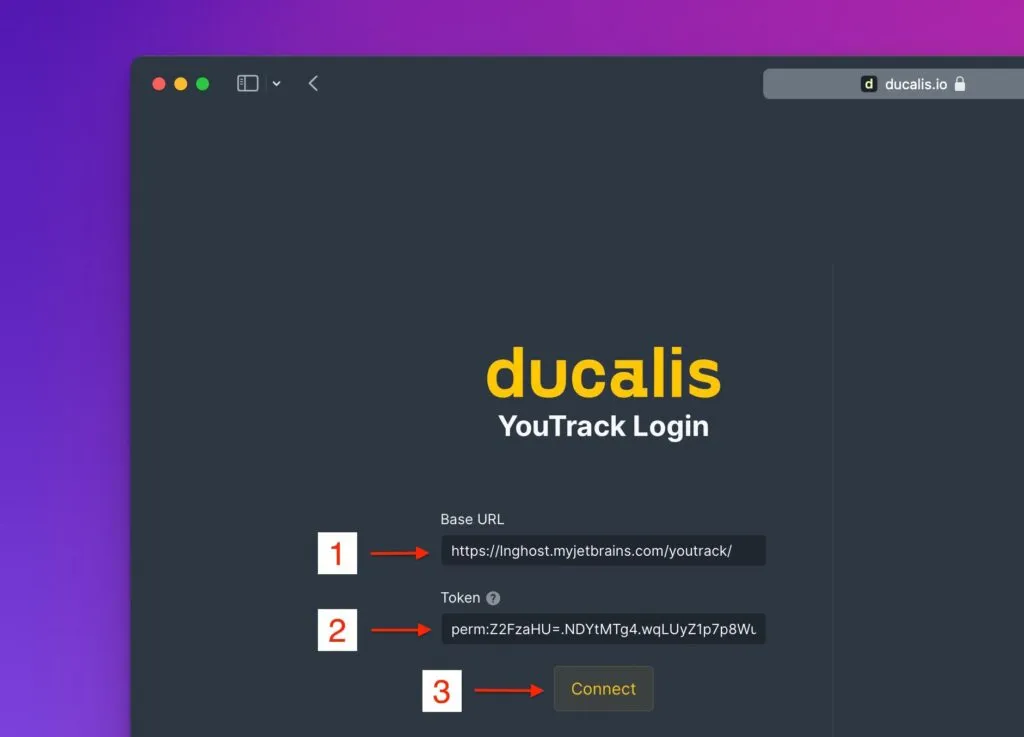
请参阅基于令牌的身份验证获取详细步骤。
-
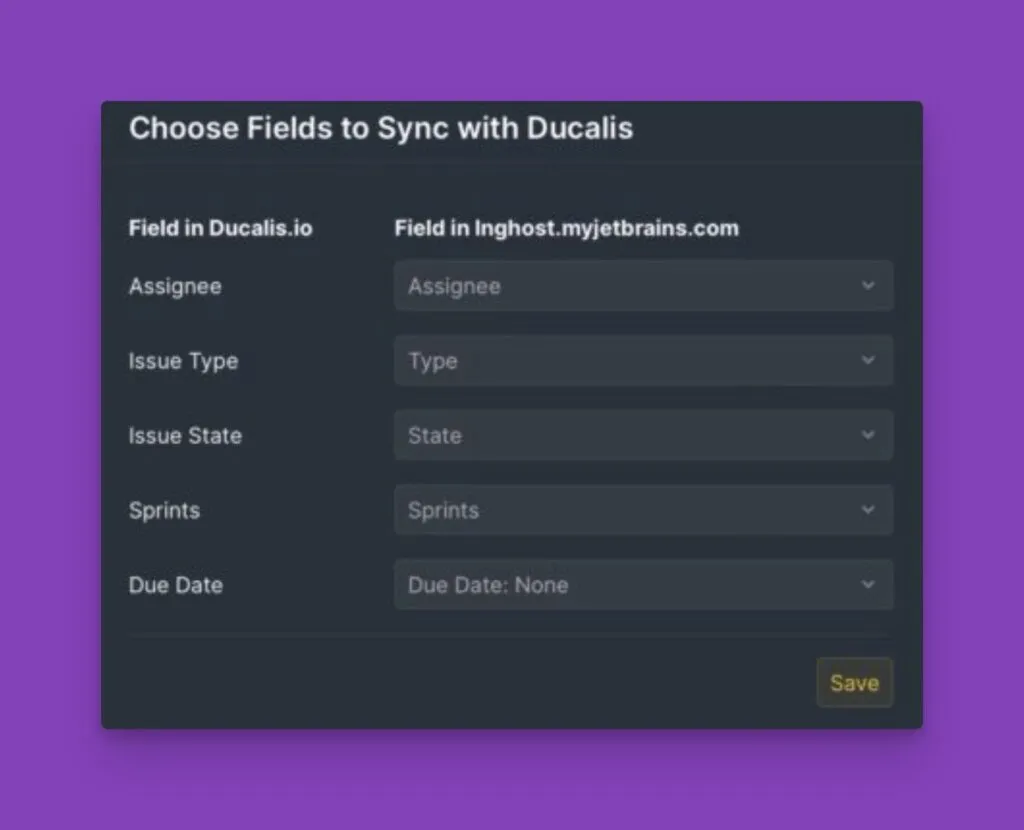
选择要与 Ducalis 同步的字段,然后点击 Save(保存)。
导入工单
-
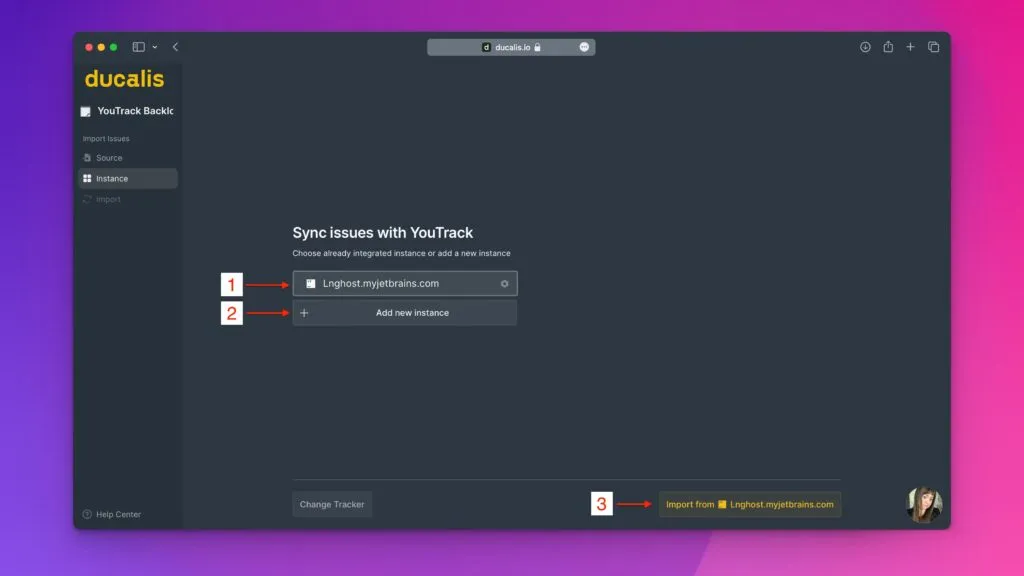
在 Instance(实例)下,选择要从中导入的 YouTrack 实例。
 信息
信息你必须在 YouTrack 中拥有管理员权限才能访问实例。
-
点击 Import from [Workspace](从 [工作空间] 导入)。
-
应用筛选条件以选择要导入的工单。
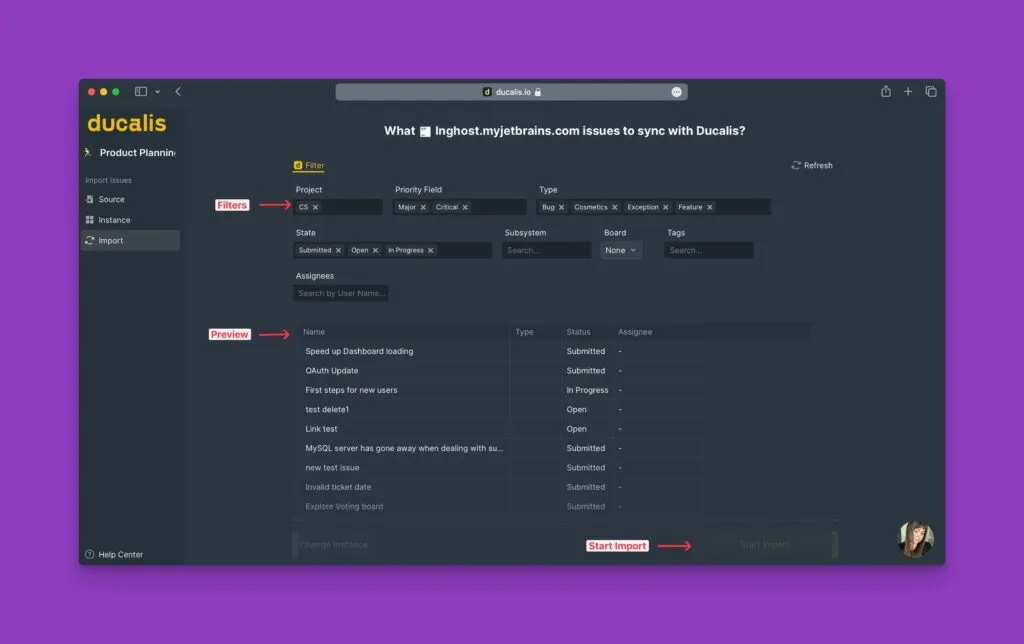
预览会显示符合你筛选条件的工单。
-
点击 Start Import(开始导入)。
你的项目现在会显示已导入的 YouTrack 工单,这些工单带有 YouTrack 图标标记。
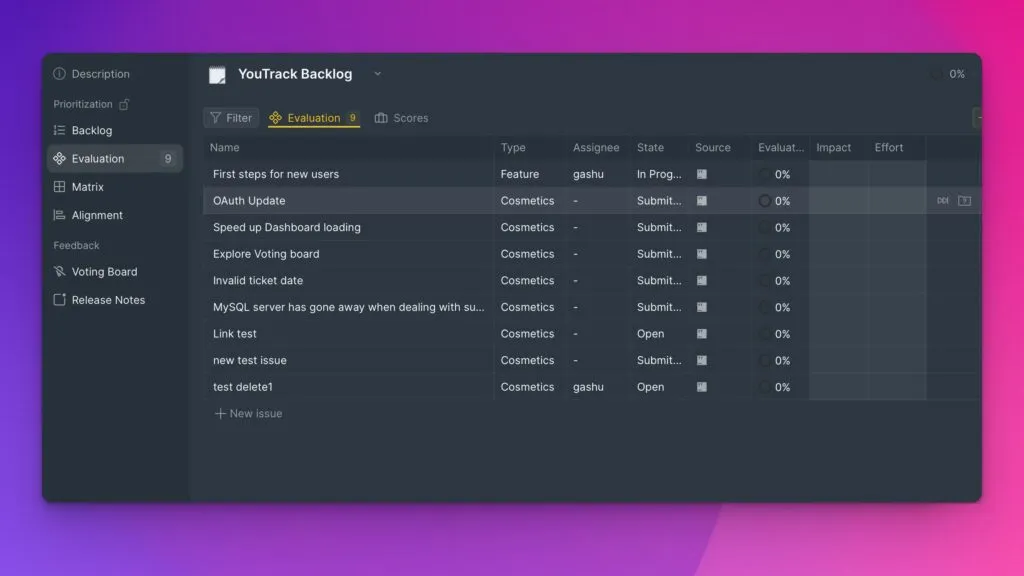
符合你筛选条件的新 YouTrack 任务会自动出现在此项目中。
编辑导入筛选条件
更新筛选条件以在项目中添加或删除工单。
-
点击左下角的同步图标以打开同步设置。
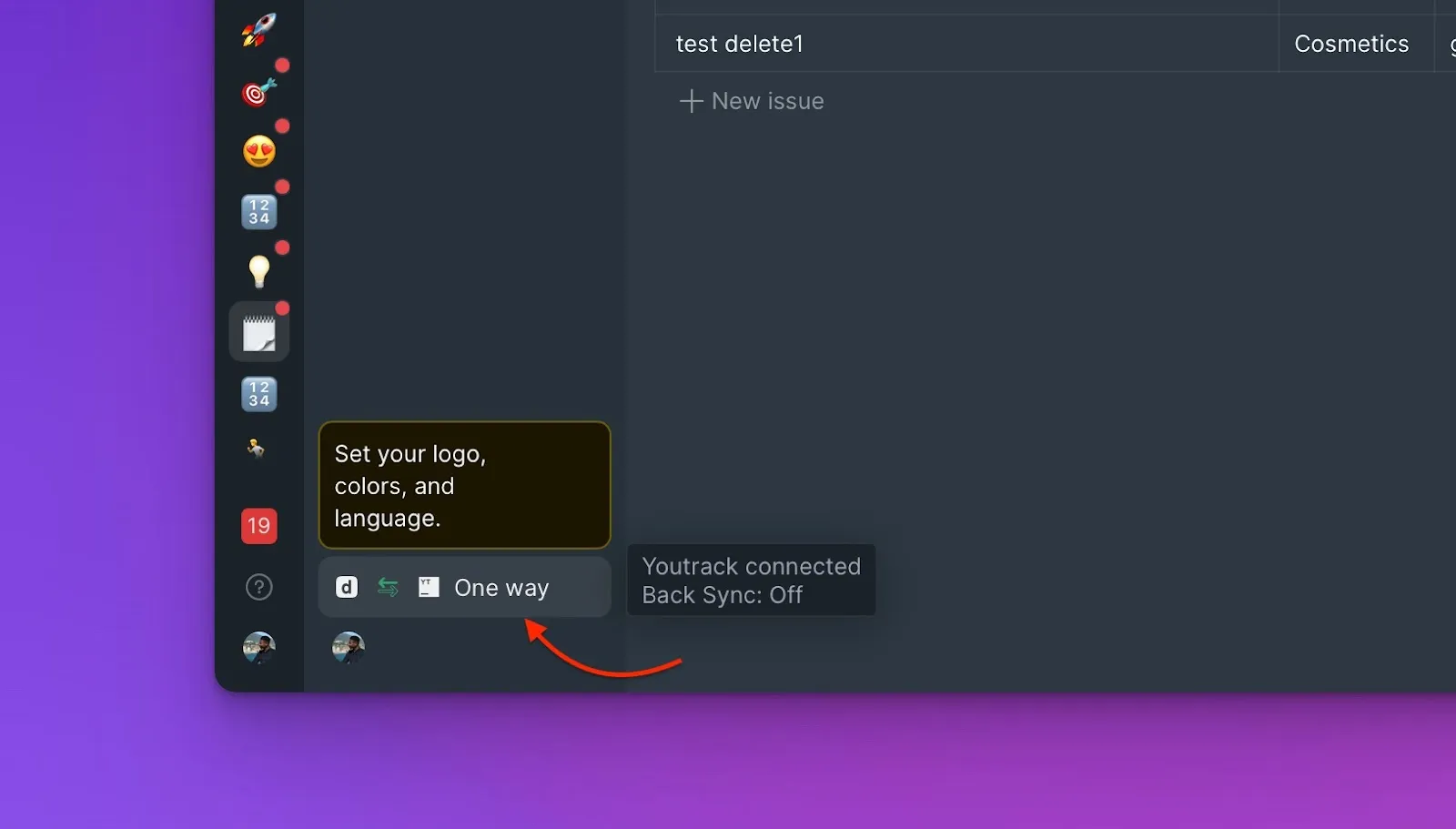
-
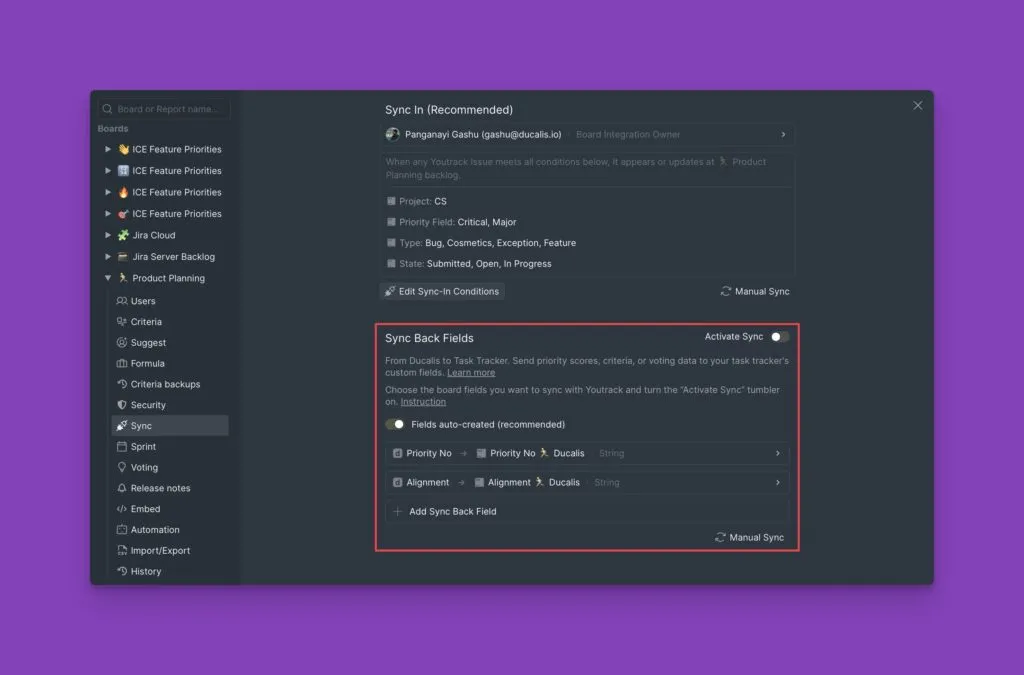
在 Sync(同步)下,点击 Edit Sync-In Conditions(编辑同步条件)。
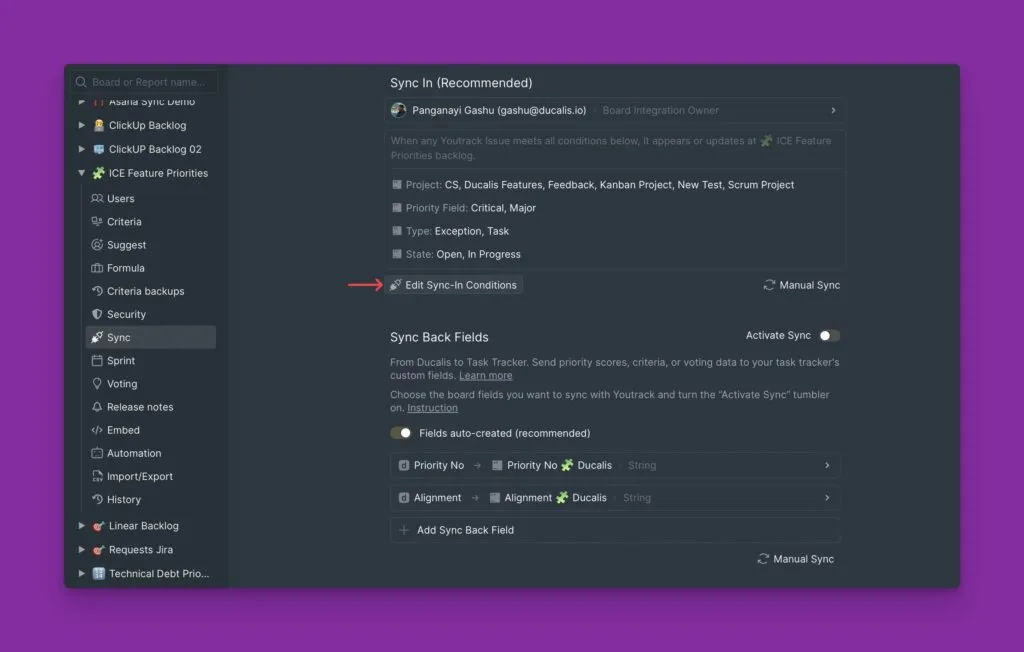
-
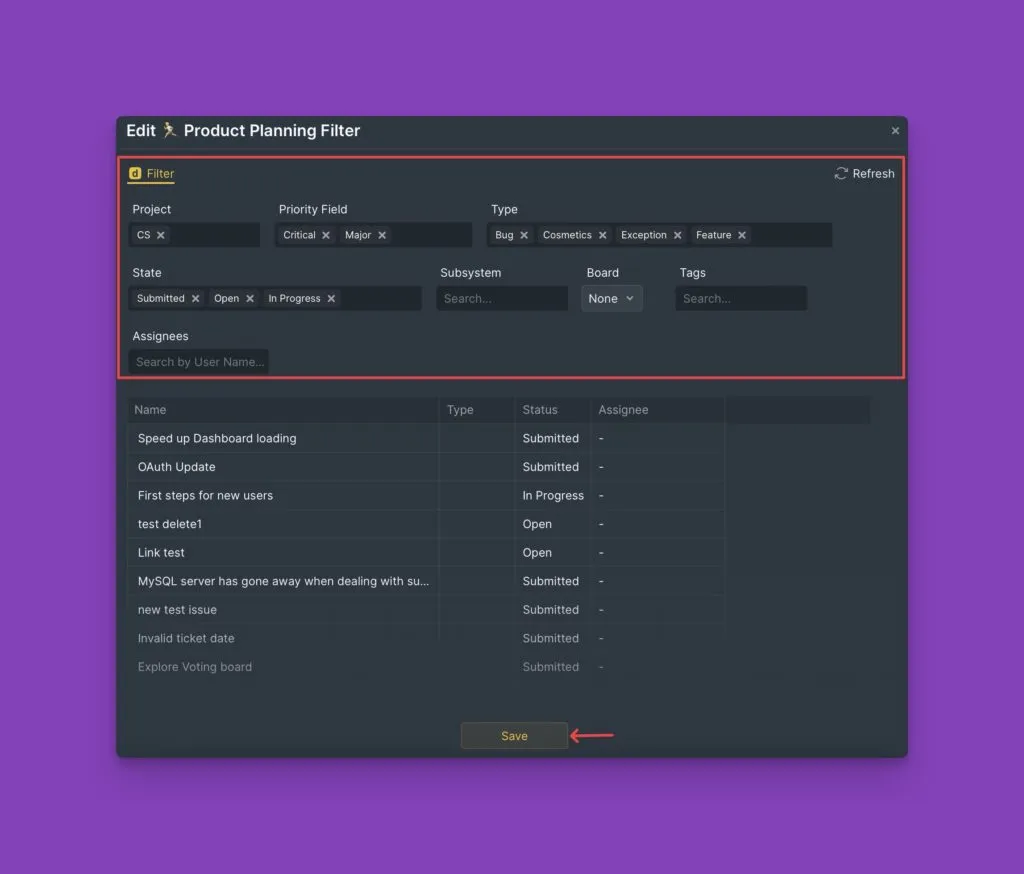
添加或删除筛选条件以调整项目中显示的工单。
-
点击 Save(保存)。
下一步
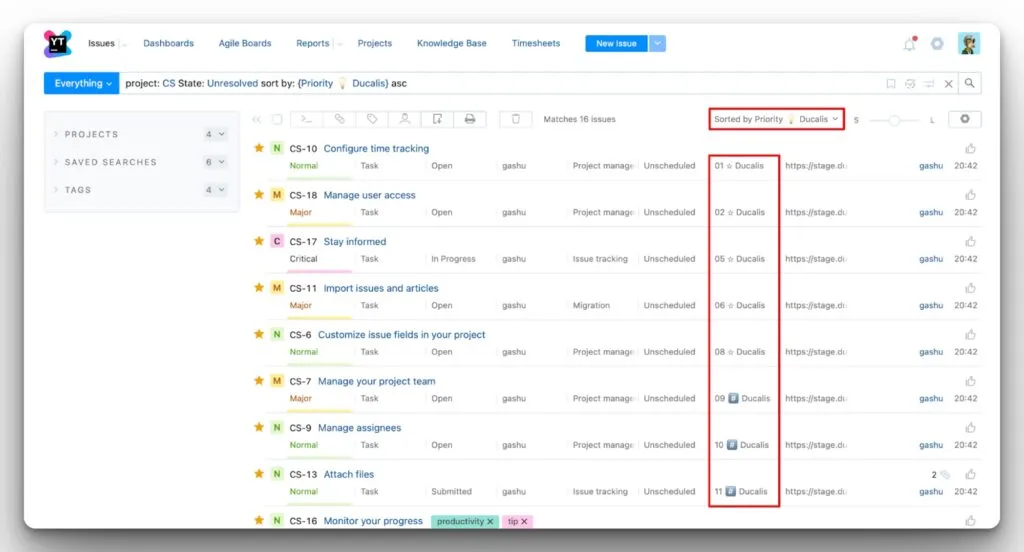
导入工单后,启用双向同步以将优先级评分发送回 YouTrack 自定义字段。在与 YouTrack 的双向同步中了解更多信息。