使用 AI 创建待办事项工单
在为待办事项创建工单时,你可以使用 AI 重写工单描述。只需点击一次,它就能帮助你创建详细且易于理解的工单描述。
AI 使用简洁、清晰的语言重写你的工单描述——使团队更容易理解和执行。无论你处理的是模糊的输入,还是只想要一个更精致的版本,AI 都能帮助你:
- 添加缺失的上下文
- 澄清模糊的陈述
- 提高可读性
- 节省编写时间
如何使用 AI 重写功能
在工单卡片上
-
前往你的待办事项。导航到 Backlog(待办事项)部分,其中列出了你的工单。
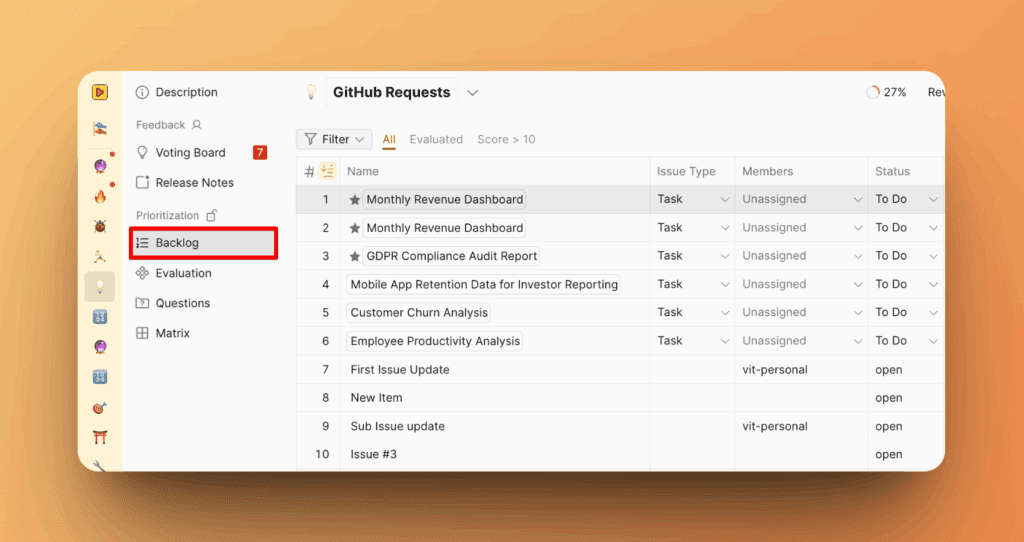
-
选择一个工单。点击你想改进的工单。
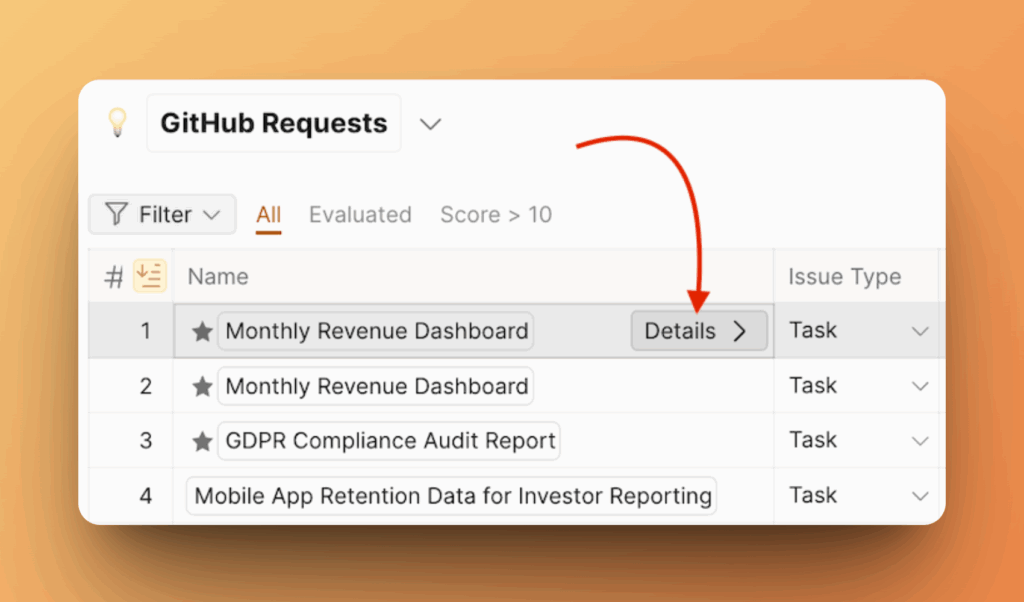
-
点击"Rewrite Issue"。你会在描述字段附近看到一个标记为 Rewrite Issue(重写工单)的按钮。点击它。
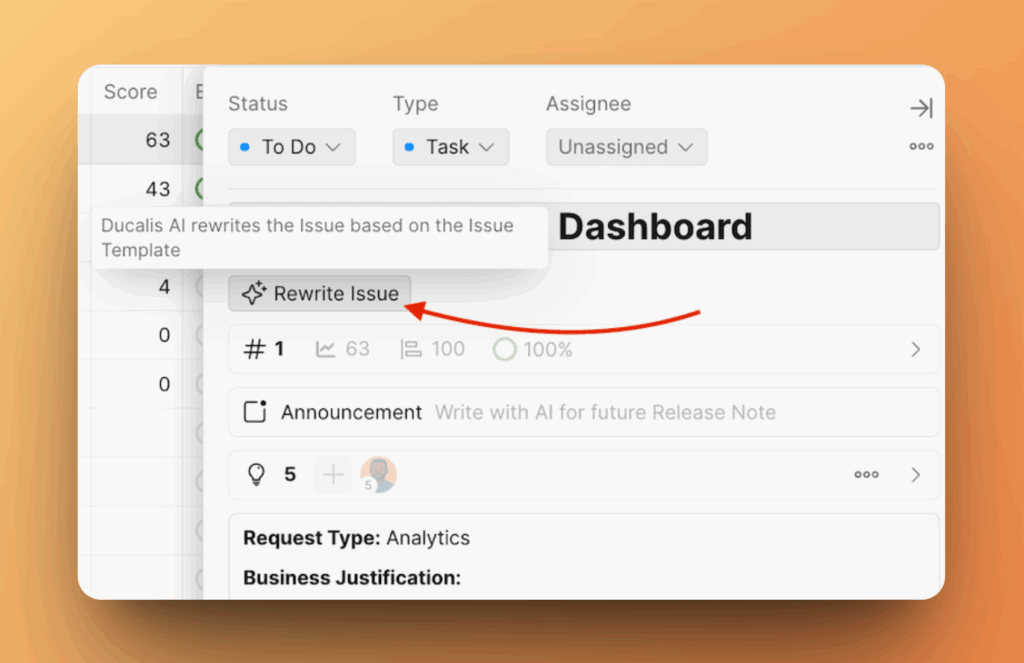

-
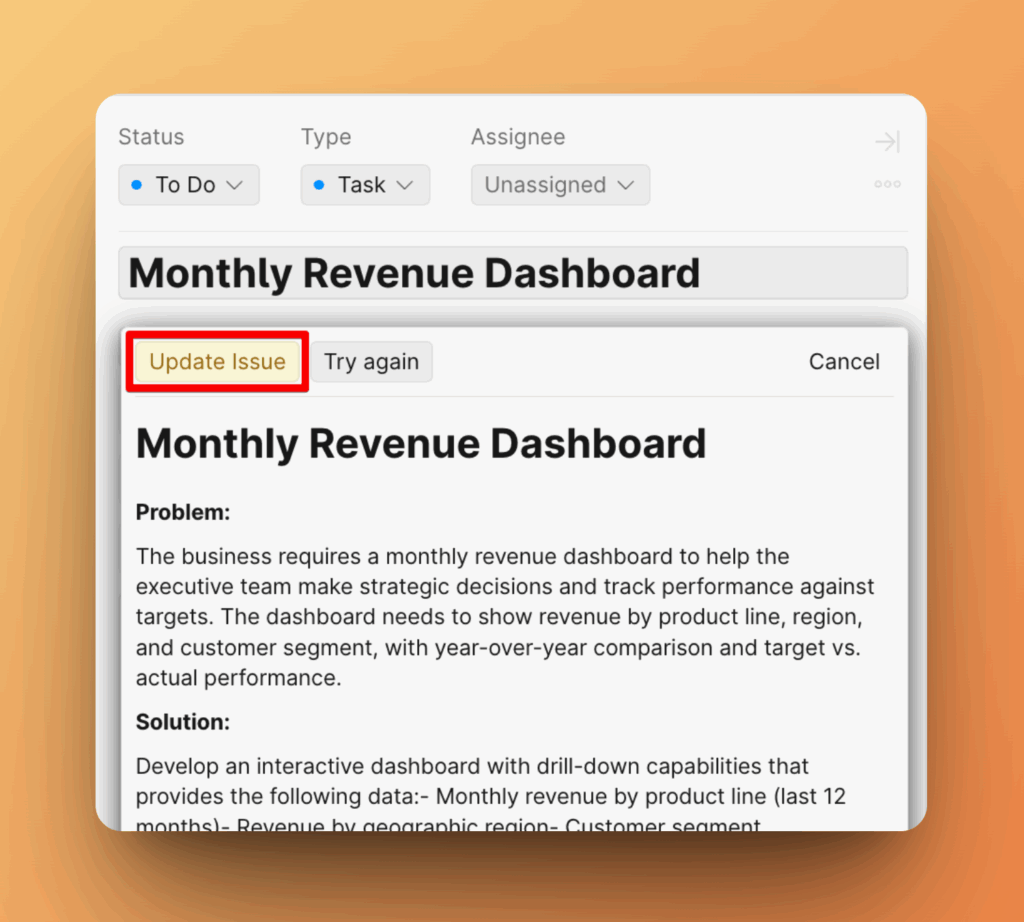
查看新描述。AI 将立即重写描述。
你可以:
- 接受它——点击 Update Issue(更新工单)
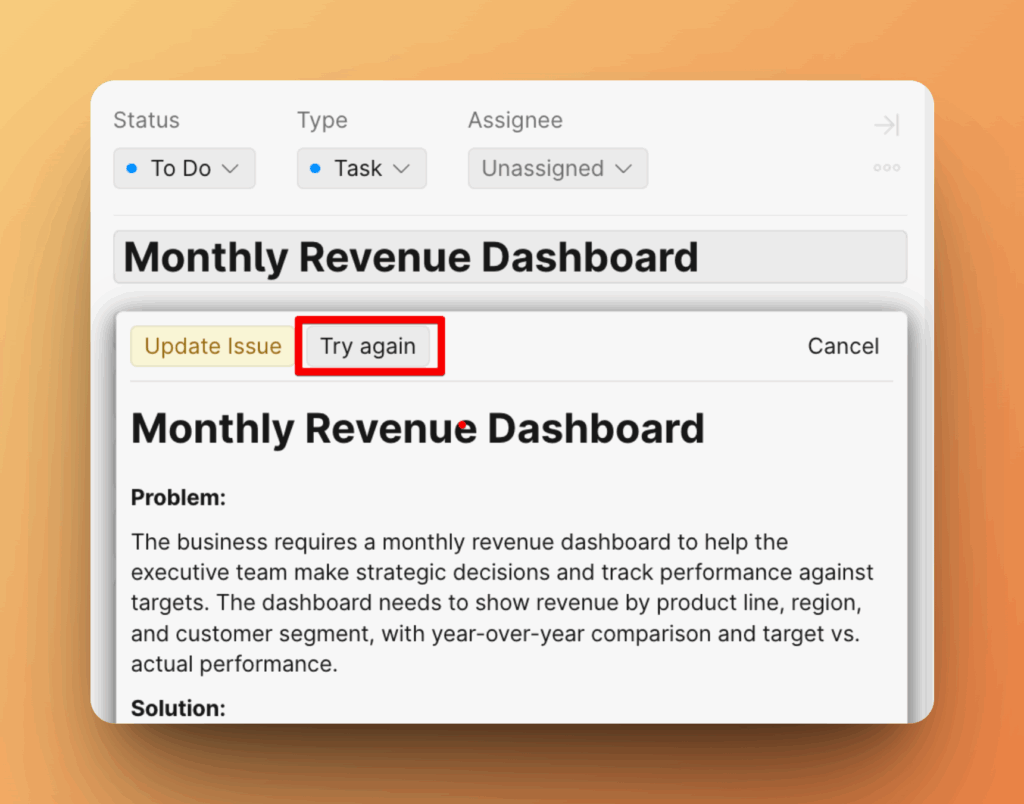
- 再重写一次——点击 Try again(重试)
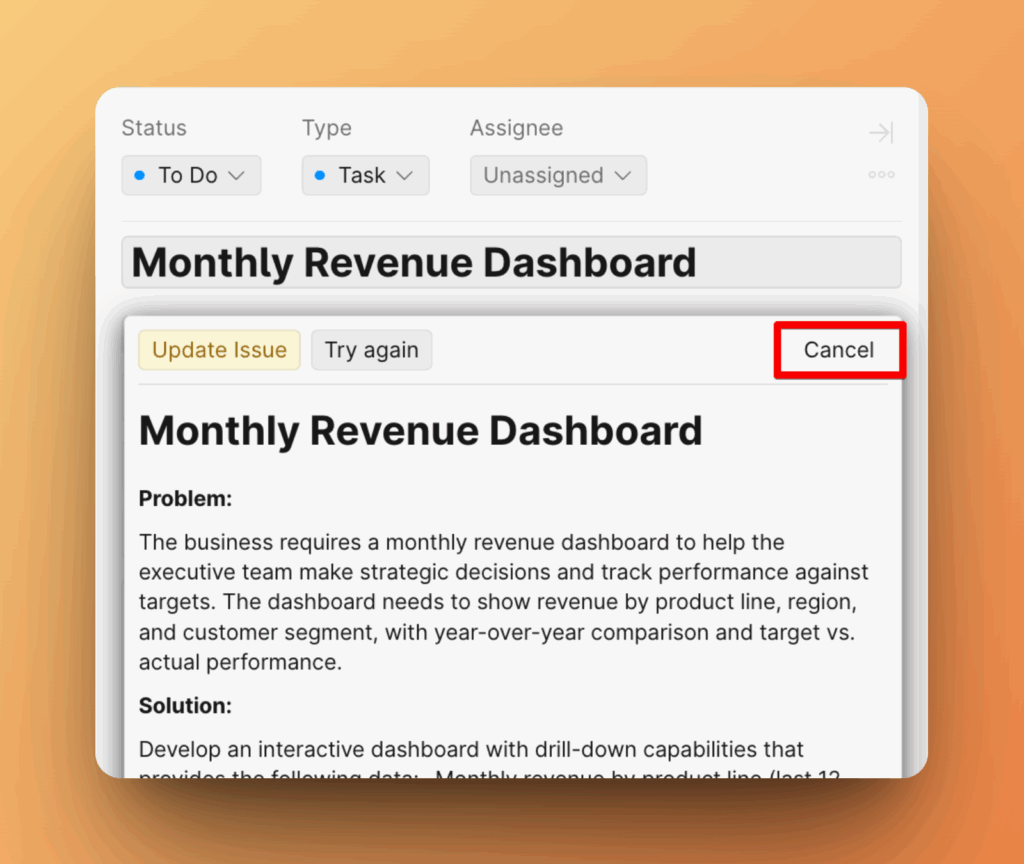
- 或放弃并保留原始版本——点击 Cancel(取消)
在投票想法卡片上
-
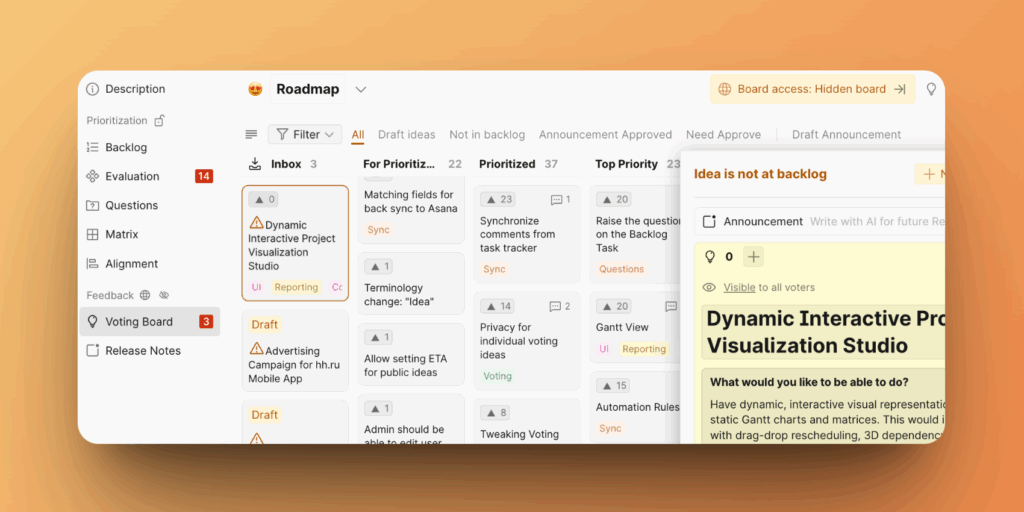
前往投票看板。
-
选择一个不在待办事项中的想法,然后点击 +New(+新建)。
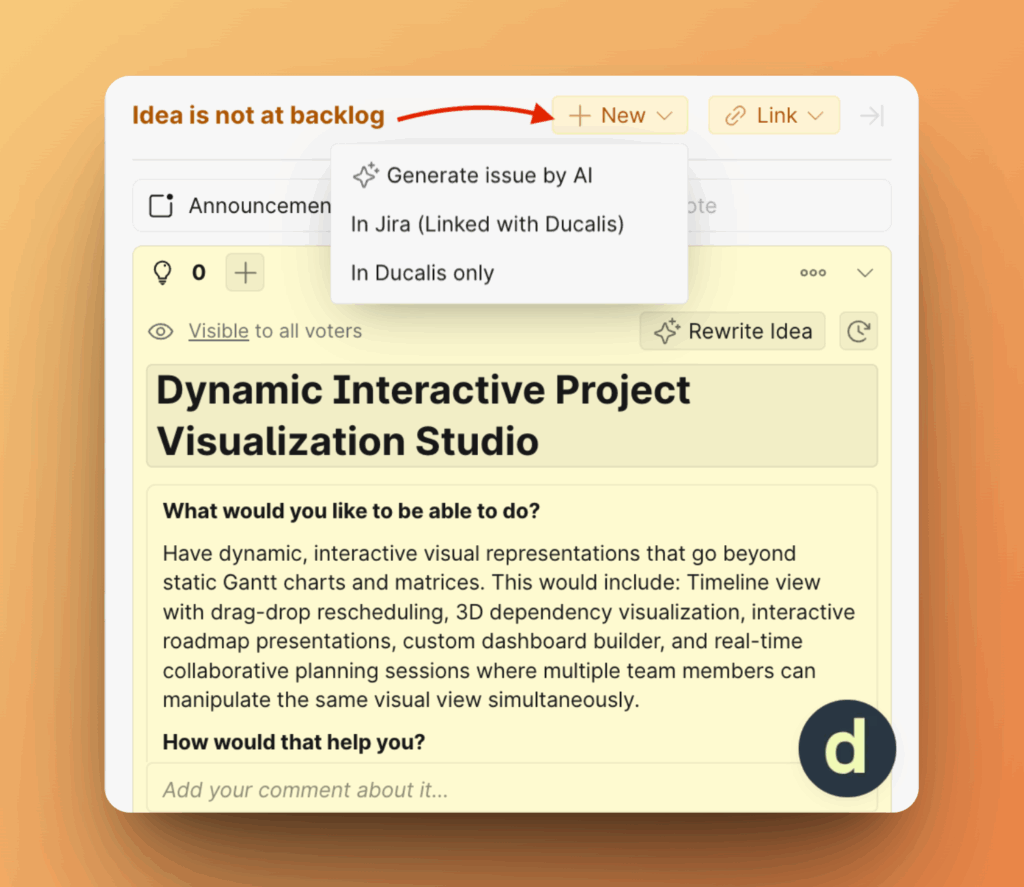
-
点击 Generate issue by AI(通过 AI 生成工单)。
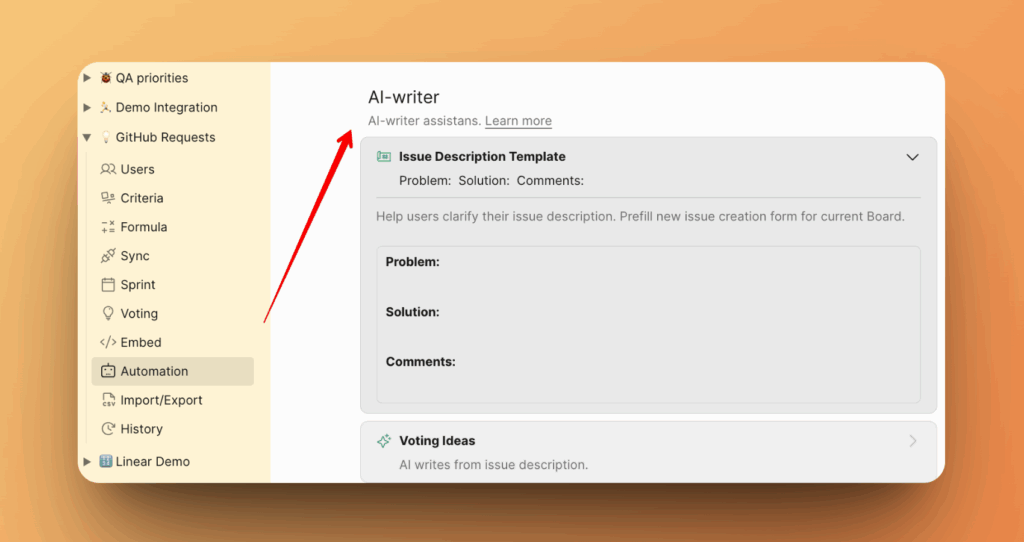
AI 使用工单描述模板来生成工单。如果不使用模板创建,请点击 In Ducalis only(仅在 Ducalis 中)。
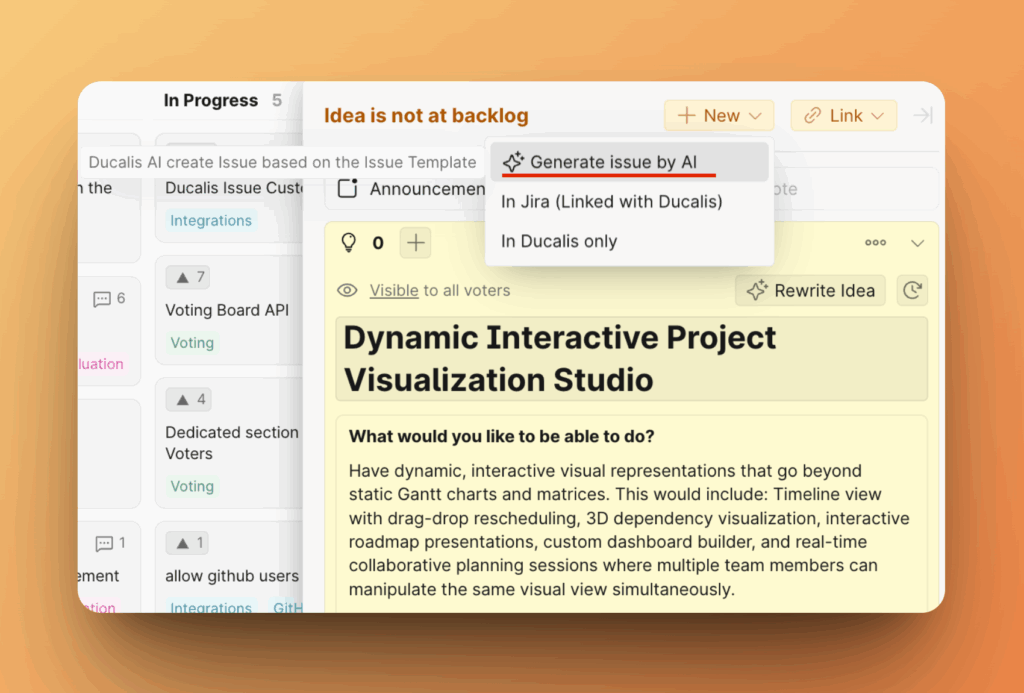
-
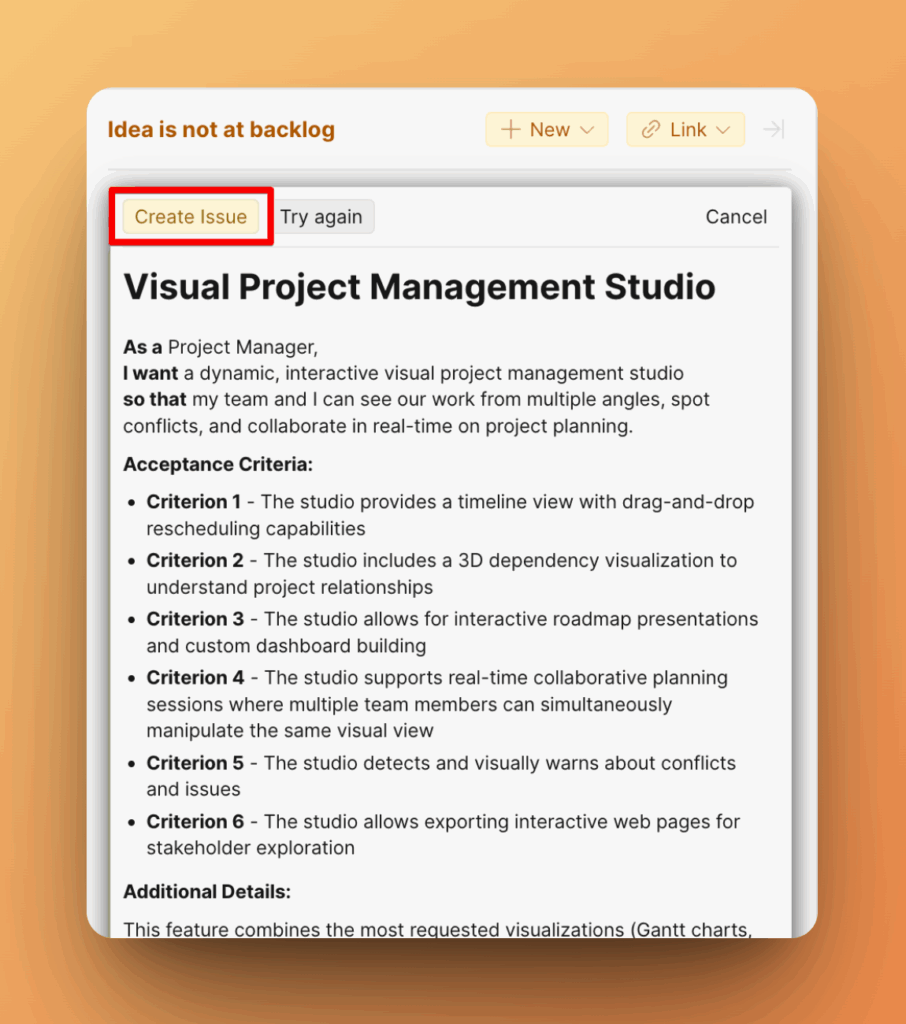
工单描述将被创建。
-
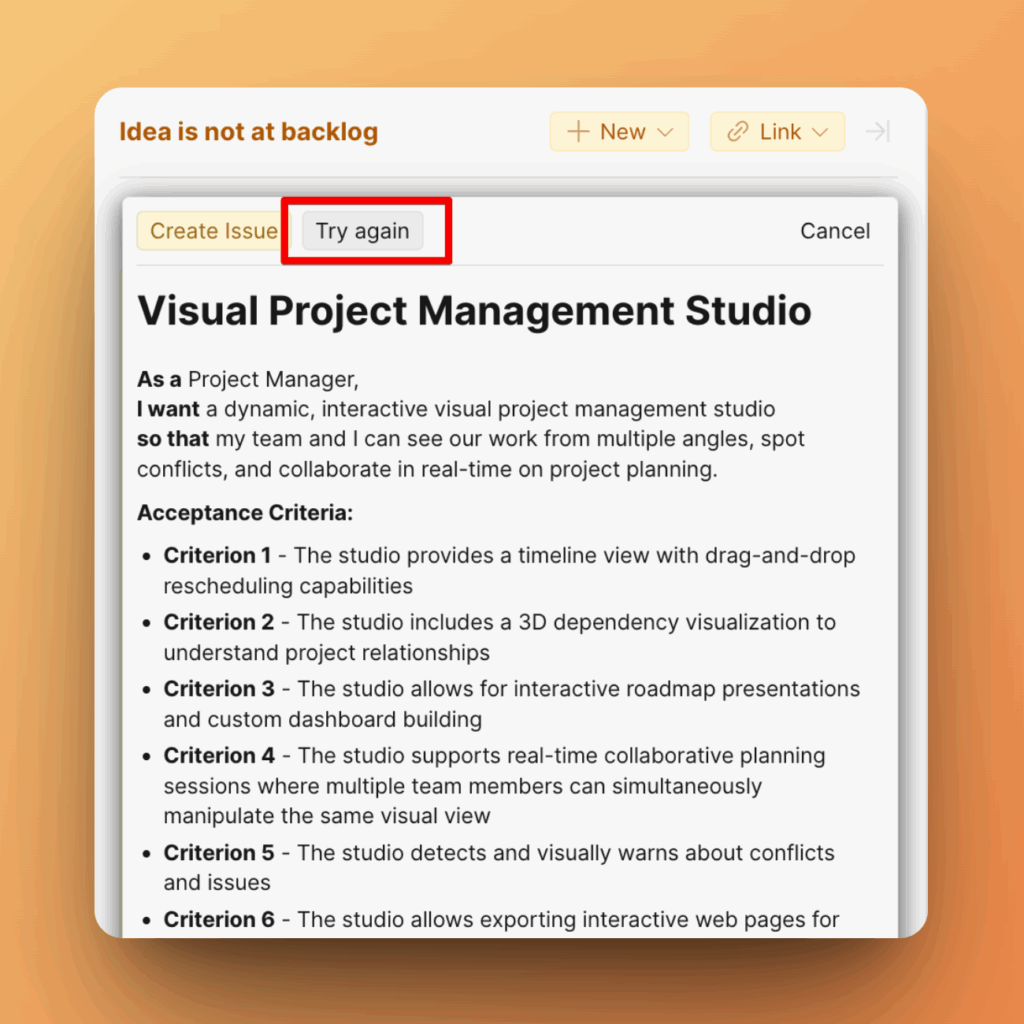
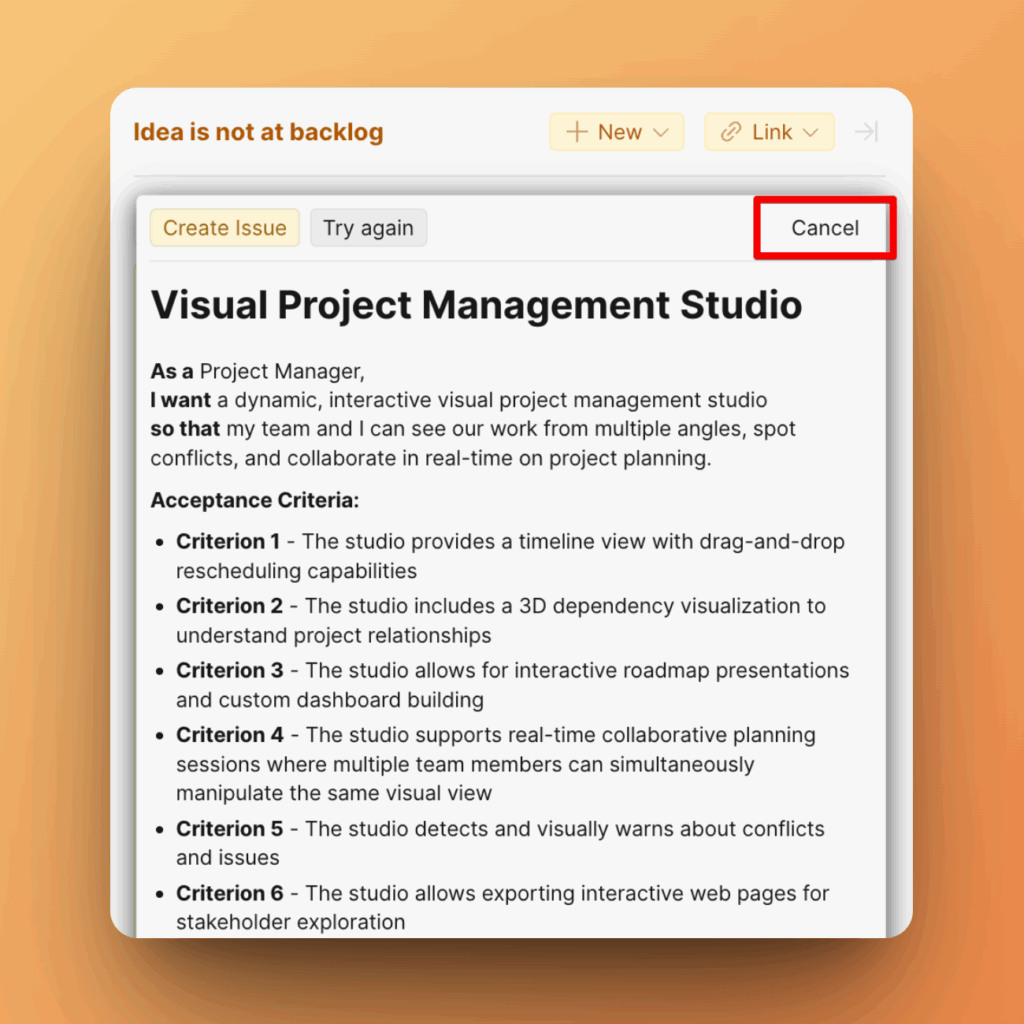
查看新描述。
你可以:
- 接受它——点击 Create Issue(创建工单)
- 再重写一次——点击 Try again(重试)
- 或放弃并保留原始版本——点击 Cancel(取消)
最佳实践提示
-
编辑工单描述模板以使用它重写工单。
-
在点击"Rewrite Issue"之前,尽可能包含相关信息。
-
使用要点或简短笔记——AI 会将它们扩展为完整、易读的描述。