将 Jira 与 Google Sheets 集成用于优先级排序的 5 种方法
探索将 Jira 与 Google Sheets 集成用于待办事项优先级排序的五种方法。每种方法提供不同程度的自动化、同步和功能,帮助你做出明智的决策。
Jira 是项目和任务管理领域最广泛使用的工具之一。团队使用 Jira 项目来组织产品开发、跟踪项目和运营支持服务台。为了分析数据、创建工作台、跟踪 KPI 或计算优先级,你经常需要将 Jira 数据导出到 Google Sheets。
将 Jira 与 Google Sheets 集成的主要优势之一是能够通过导出待办事项、为任务分配权重、创建公式和计算总分来对待办事项进行优先级排序。
Google Sheets 作为优先级排序工具
Google Sheets 适用于数据量相对较小的小型团队。随着数据量增加,问题会逐渐显现:
- 文件大小增加时速度变慢
- 公式缺乏灵活性,需要手动调整
- 无实时同步
- 数据重复
- 需要手动维护数据
- 数据可视化功能有限
- 没有内置的优先级排序框架模板
- 无自动报告或矩阵
对比表
| 方法 | 同步类型 | 实时 | 成本 | 设置复杂度 | 最适合 |
|---|---|---|---|---|---|
| Ducalis | 双向 | 是 | 付费 | 中等 | 需要协作优先级排序的团队 |
| Airtable | 单向 | 否(5 分钟) | 付费 | 高 | 构建自定义应用的技术型团队 |
| Coda.io | 单向 | 否(每小时) | 付费 | 中等 | 结合文档和表格的团队 |
| ProductPlan | 单向 | 否(每天) | 付费 | 高 | 创建路线图的产品经理 |
| Notion | 单向 | 否(计划) | 付费 | 高 | 需要一体化工作空间的团队 |
| Jira Cloud 插件 | 单向 | 否(计划) | 免费 | 低 | 有基本需求的小型团队 |
| 手动 CSV 导出 | 无 | 否 | 免费 | 低 | 偶尔导出少量数据 |
集成方法
我们根据优先级排序的有效性对不同方法进行排名。
1. Ducalis — 实时双向同步
Ducalis 是一个协作优先级排序平台,帮助你的团队围绕首要任务保持一致。使用 Ducalis 可以:
- 审查并优先处理产品功能、博客文章、假设、缺陷和营销策略
- 减少不必要的工作
- 创建自定义优先级排序框架或从现有模型中选择,如 RICE、ICE、REAN、WSJF 和更多
- 节省状态同步会议的时间
- 让整个团队参与决策并收集多元意见
- 通过团队一致性网格突出显示一致和不一致的领域
- 根据公司需求创建定制的评估标准
- 对不明确的工单提出问题,及早发现误解
- 与 Asana、Jira、Trello 和其他任务管理工具实时同步
集成步骤
通过 5 个步骤将 Ducalis 与 Jira Cloud 集成:
步骤 1:连接 Jira Cloud
-
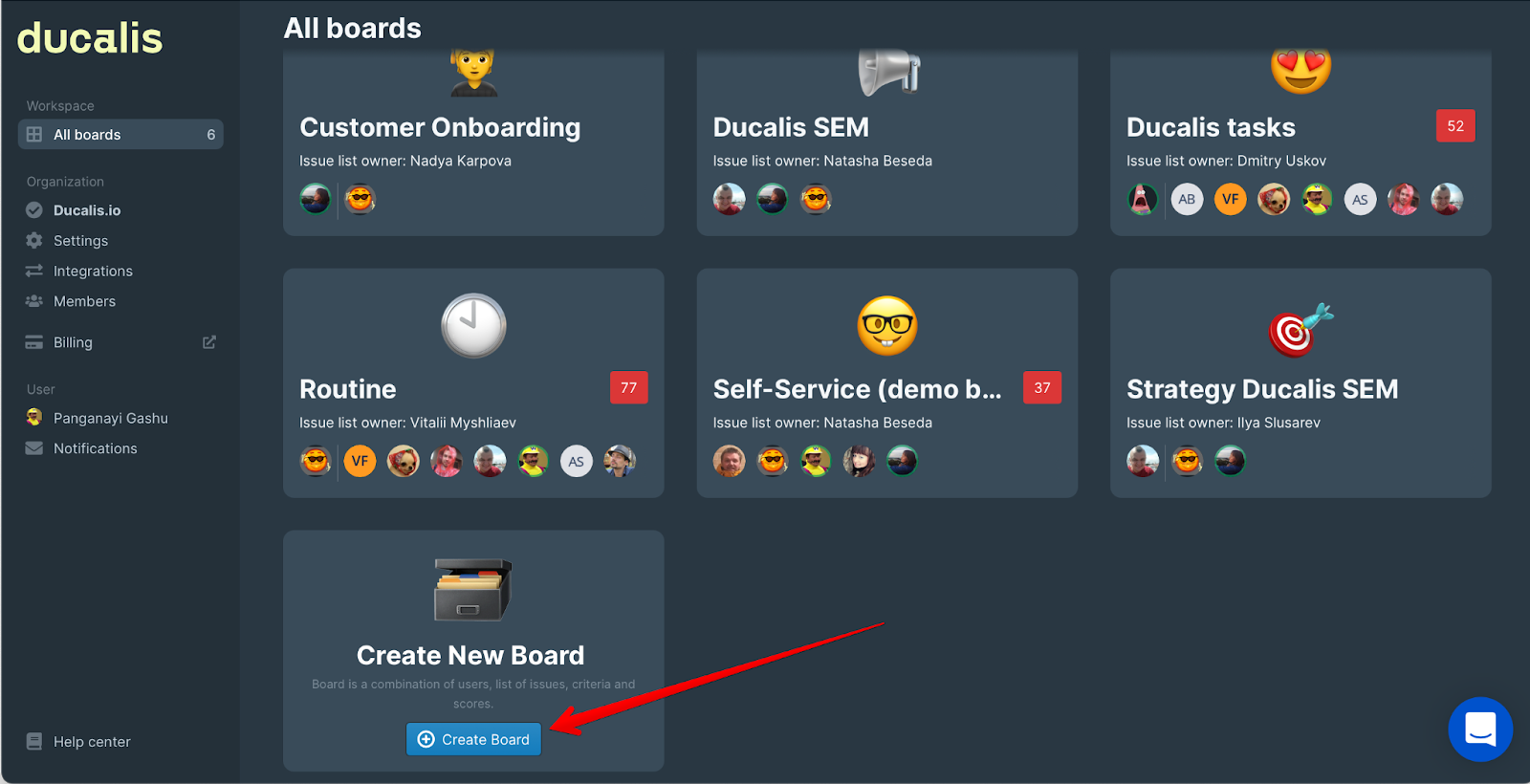
在工作台上点击 Create Board (创建项目) 来创建项目。
-
填写问卷并从可用模板中选择优先级排序框架。
-
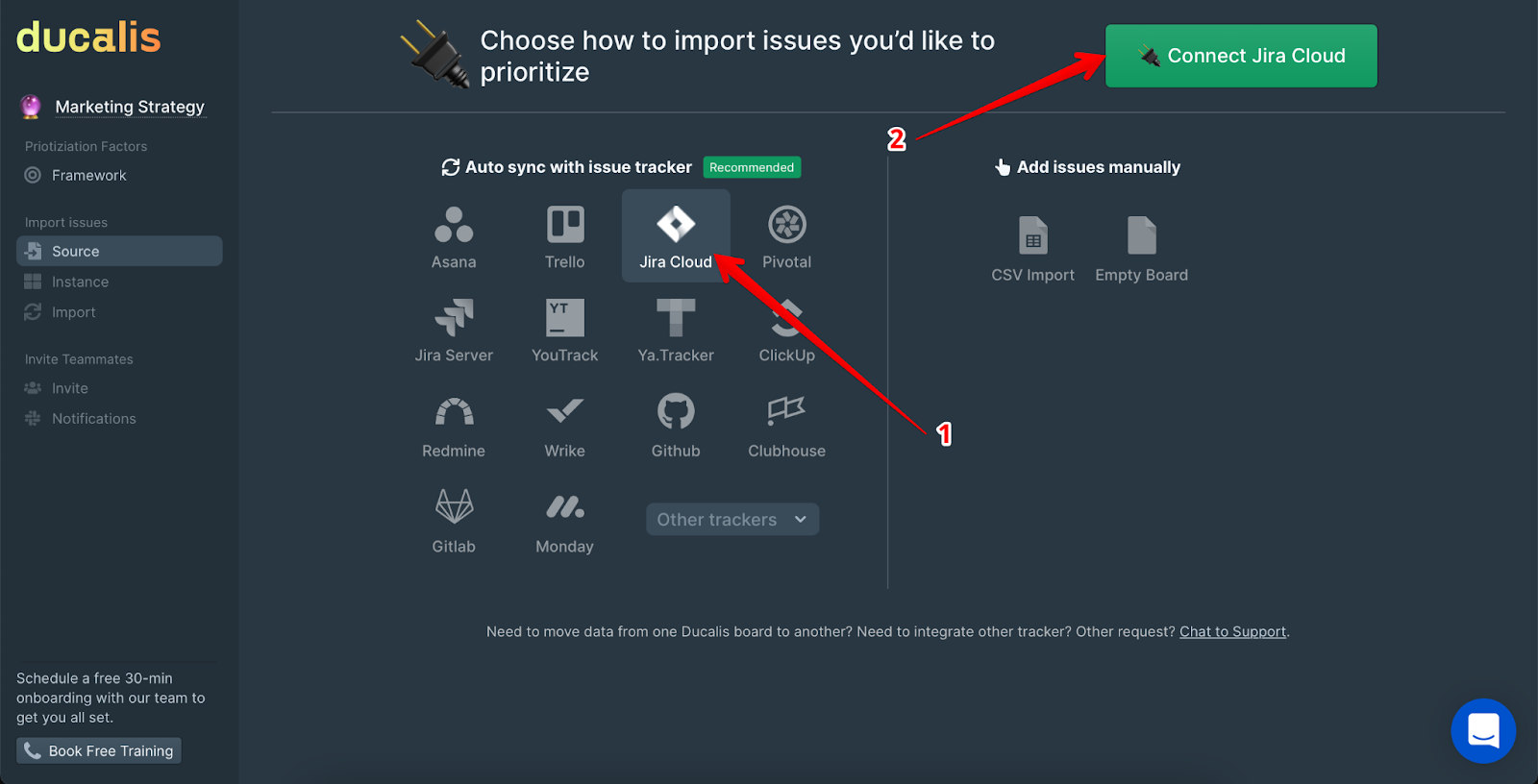
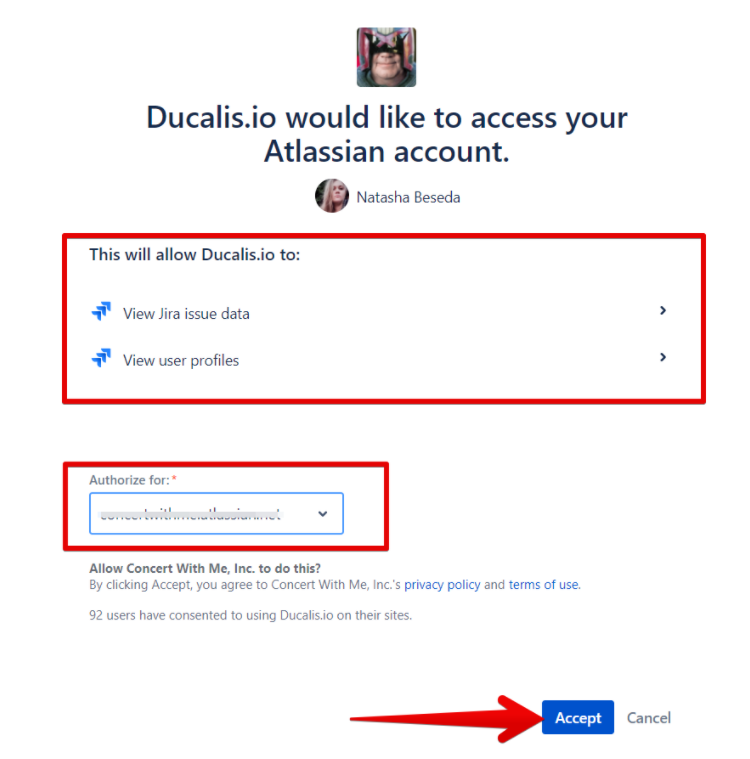
选择 Jira Cloud (Jira Cloud) 作为你的任务管理工具,然后点击 Connect Jira Cloud (连接 Jira Cloud)。
步骤 2:从 Jira Cloud 导入工单
在 Ducalis 中,项目是包含评估参数的工单集合。公式、团队和标准等设置是为每个项目单独配置的。使用以下两种方法之一筛选你想要优先处理的工单:
方法 A:在 Ducalis 中创建筛选器
-
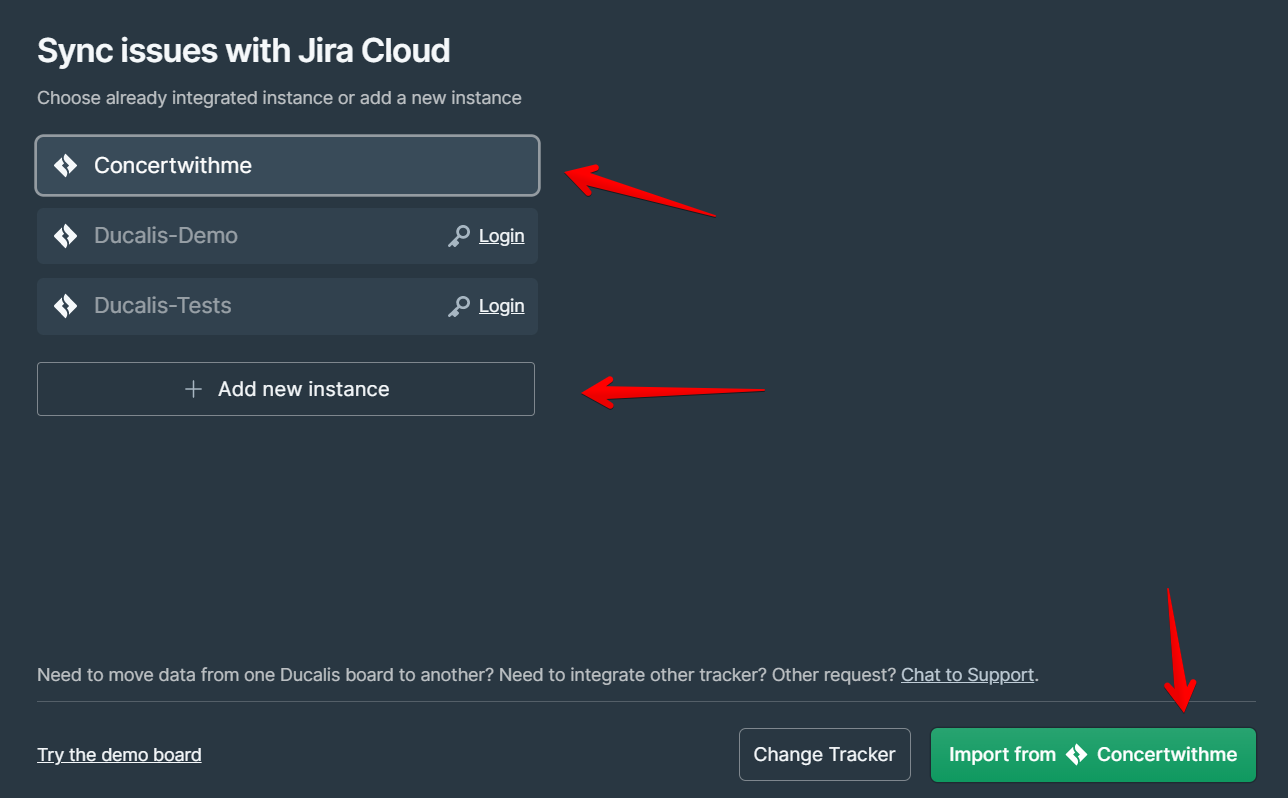
选择包含所需工单的实例。
-
从 Current Integrations (当前集成) 中选择或 Add a new instance (添加新实例)。
-
点击 Import from the instance (从实例导入)。
-
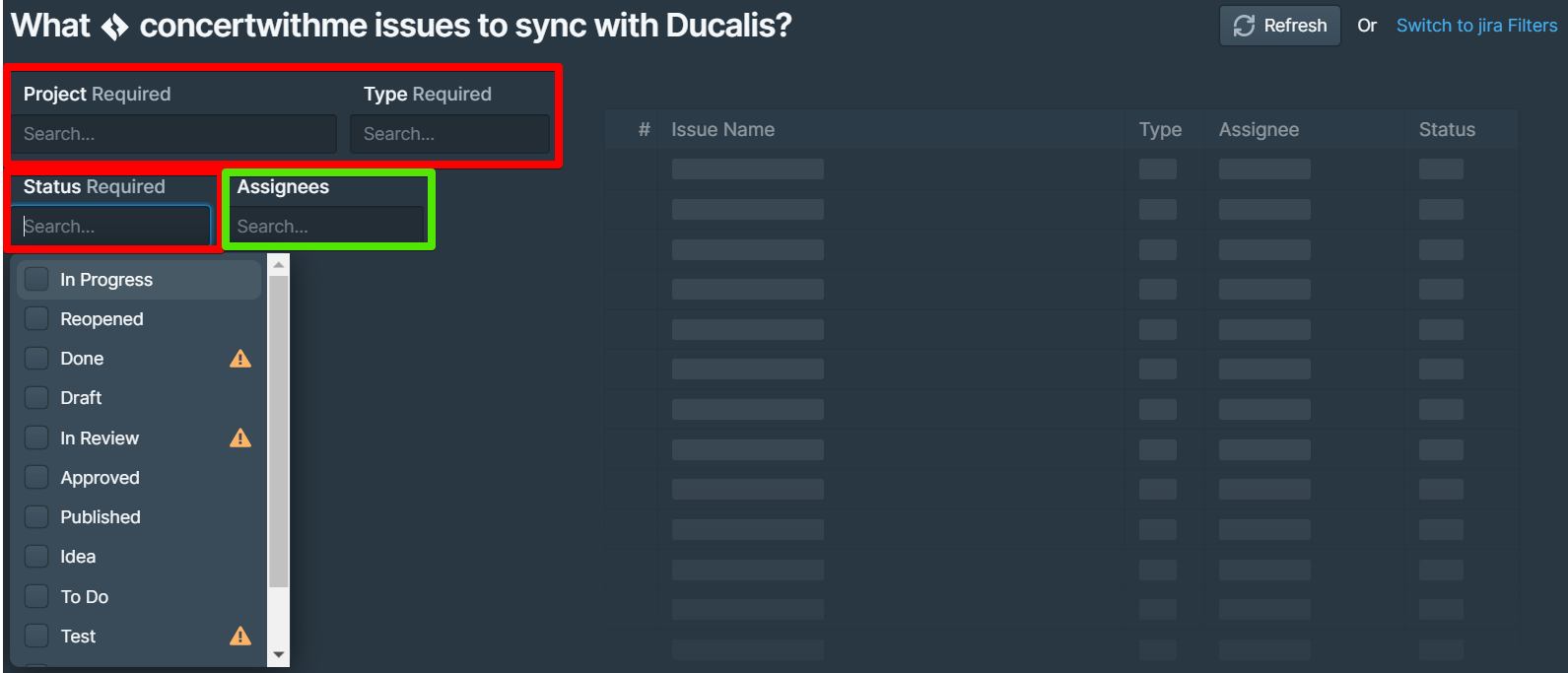
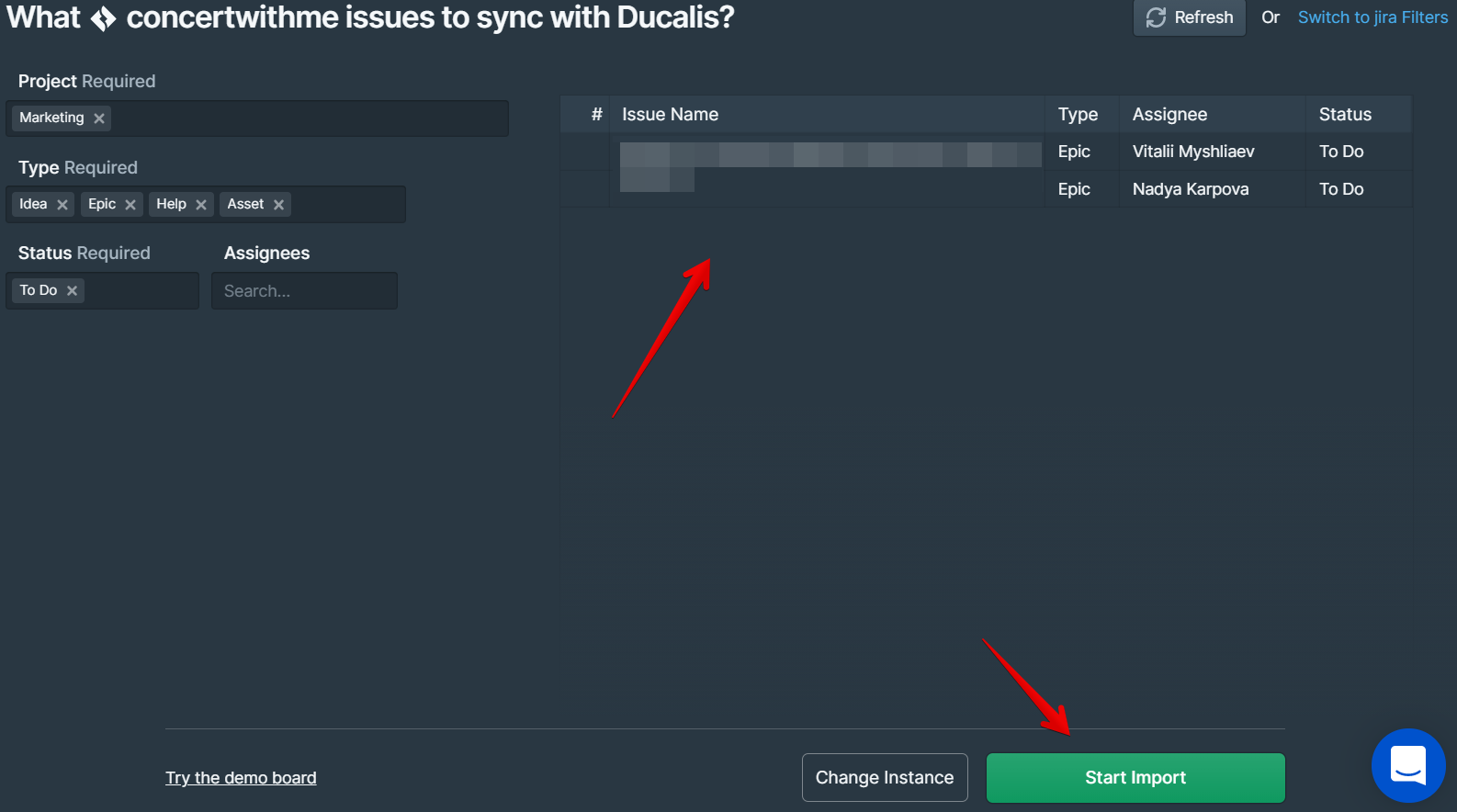
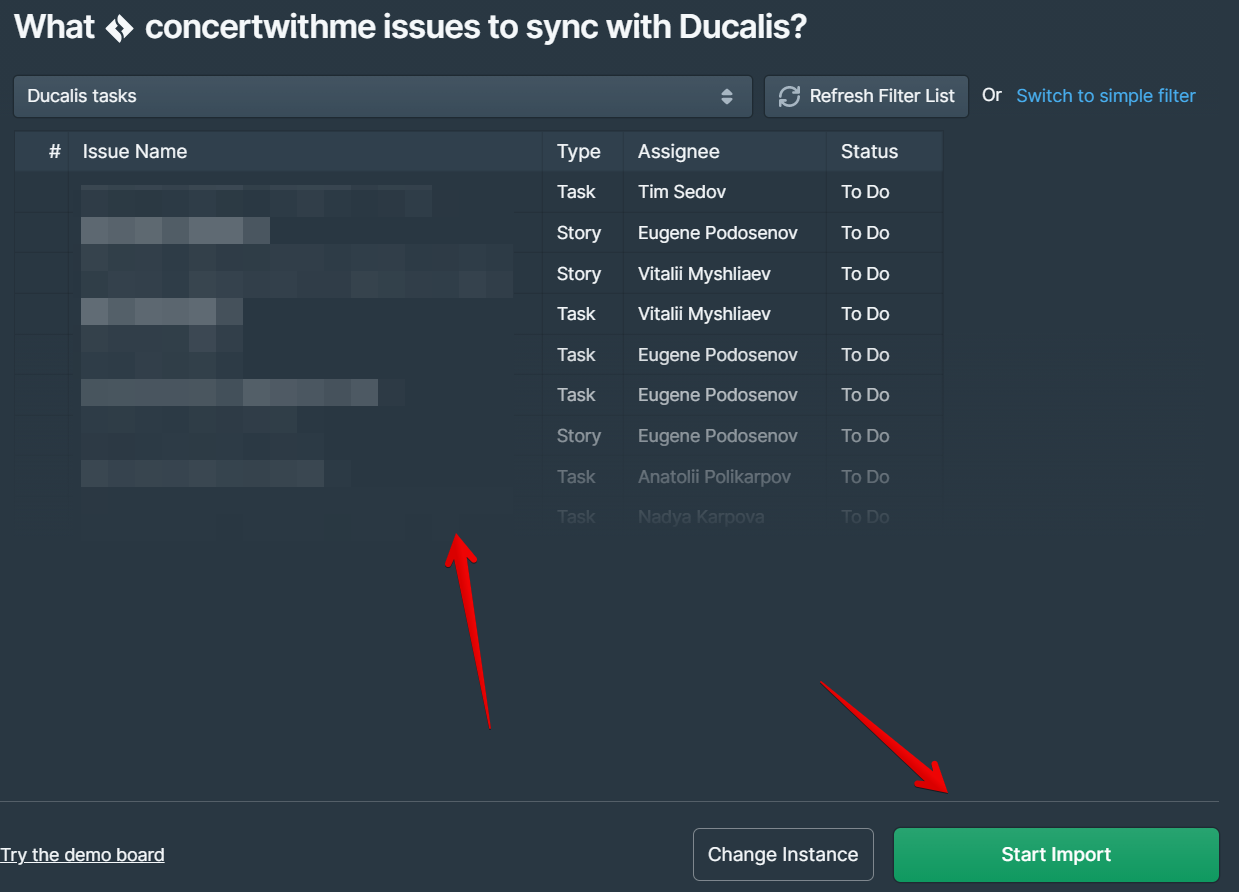
筛选你想要与 Ducalis 同步的工单:
- Project (项目)、Issue Type (工单类型) 和 Status (状态) 是必需的筛选器
- Assignees (受理人) 筛选器为可选
-
应用筛选器后预览你的工单,然后点击 Start Import (开始导入)。
-
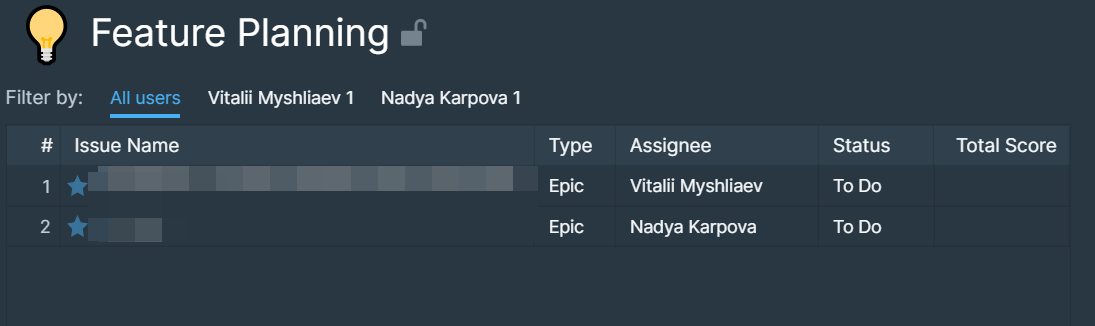
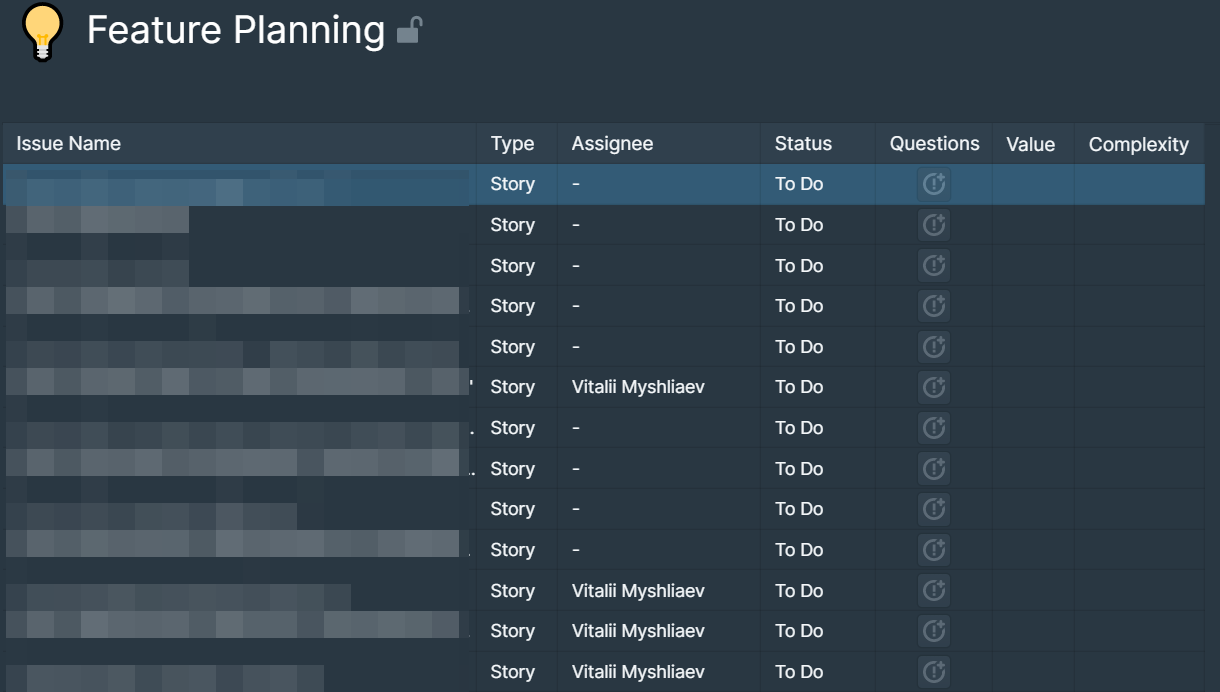
导入完成后,你的工单将在项目中可用。
方法 B:连接现有的 Jira 筛选器
-
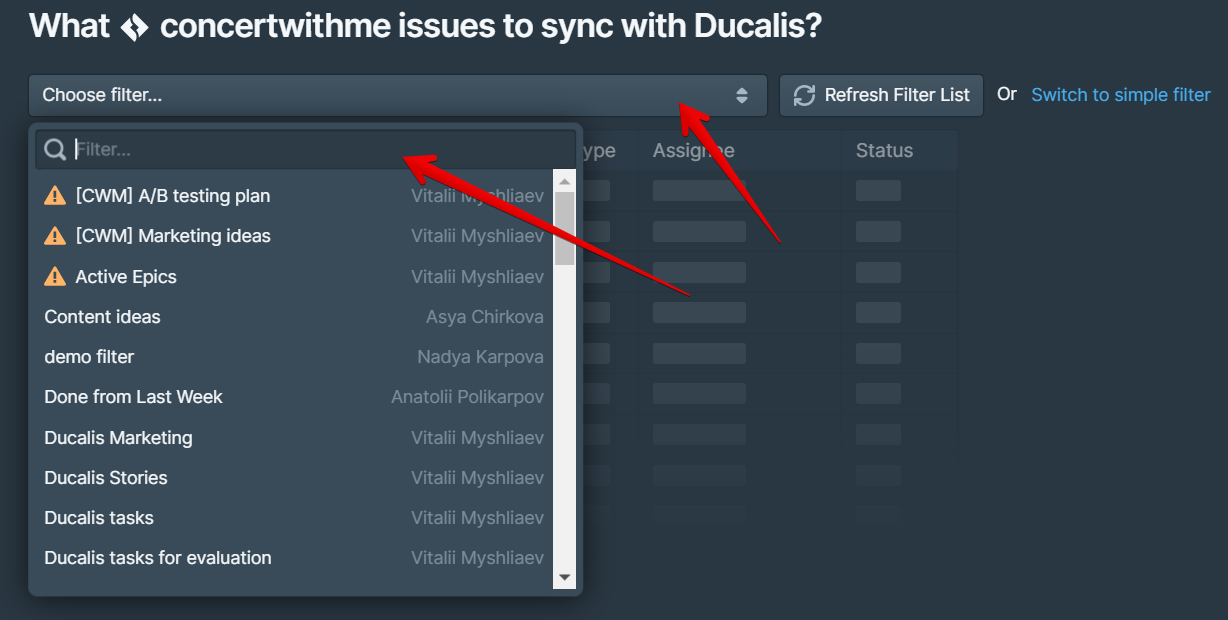
在导入页面,点击 Switch to Jira Filters (切换到 Jira 筛选器)。

-
从下拉菜单中选择所需的筛选器,或通过输入筛选器名称来搜索。
-
应用筛选器后预览你的工单,然后点击 Start Import (开始导入)。
-
导入完成后,你的工单将在项目中可用。
故障排除:找不到筛选器
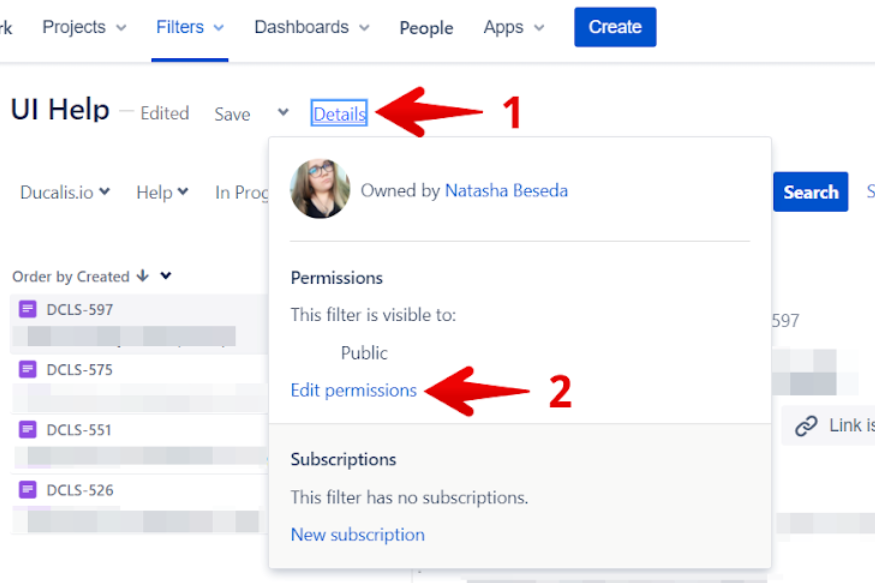
如果你在 Jira Cloud 中有一个筛选器但未显示,请检查筛选器的访问状态。筛选器访问状态必须是 Public、Open 或 My Organization。
在 Jira Cloud 中检查或修改筛选器访问状态:
-
点击你想要编辑的筛选器上的 Details (详情)。
-
点击 Edit Permissions (编辑权限)。
-
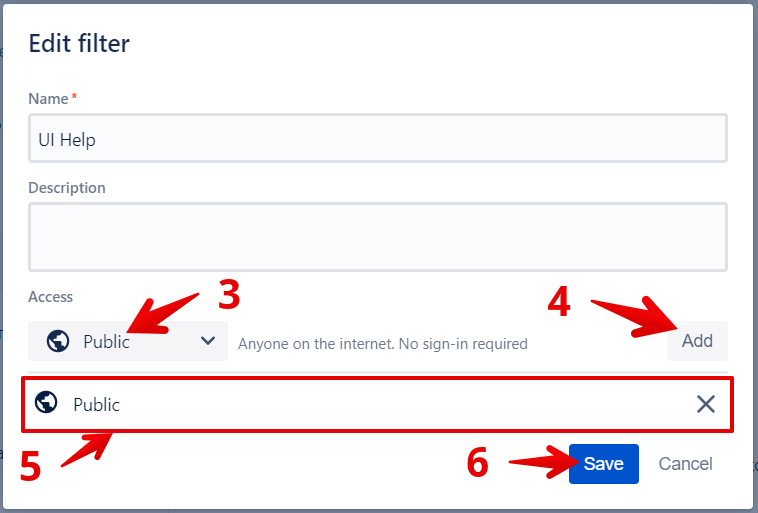
将访问级别设置为 Public、Open 或 My Organization。
-
点击 Add (添加)。
-
验证访问状态已添加。
-
点击 Save (保存)。
-
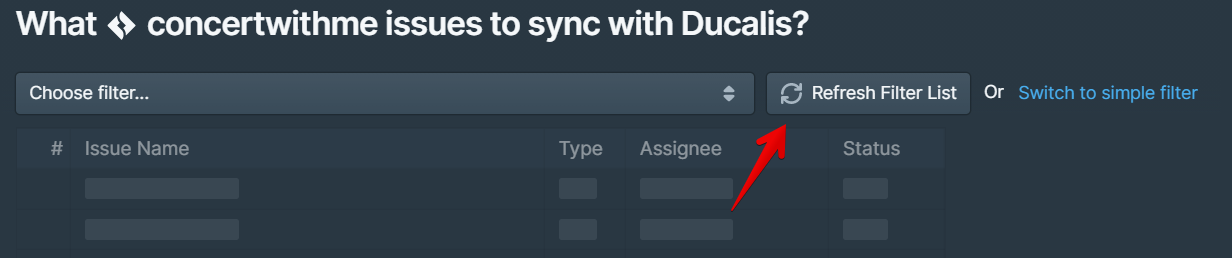
返回 Ducalis 并刷新筛选器列表。
步骤 3:在 Jira Cloud 中创建自定义字段
一个 Ducalis 项目可以与一个或多个公司管理的项目或一个团队管理的项目配合使用。
对于公司管理的项目:
-
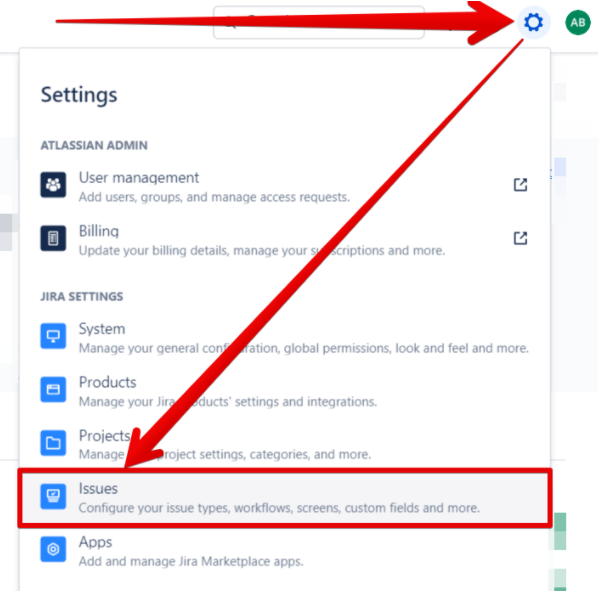
点击 Settings (设置) 并选择 Issues (工单)。
-
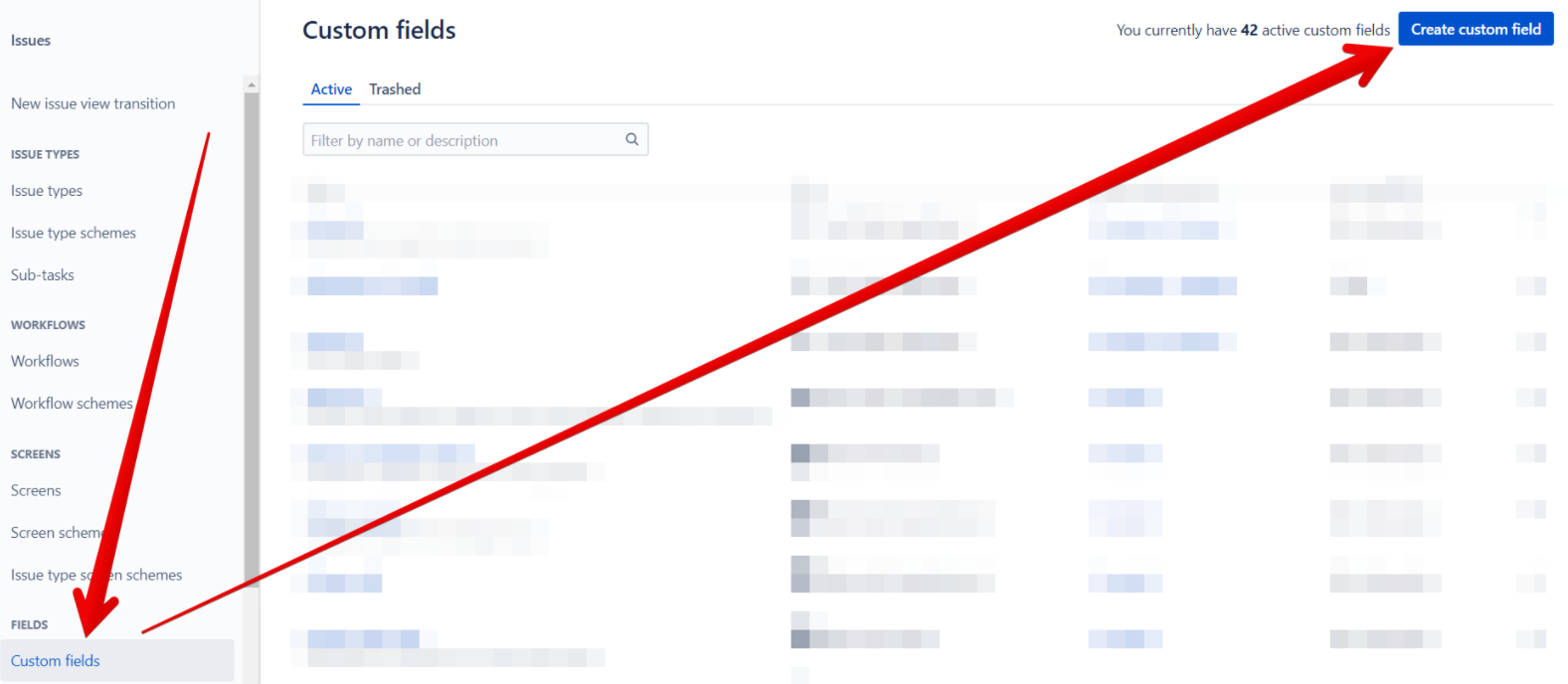
从左侧菜单选择 Custom Fields (自定义字段)。
-
点击右上角的 Create custom field (创建自定义字段)。
-
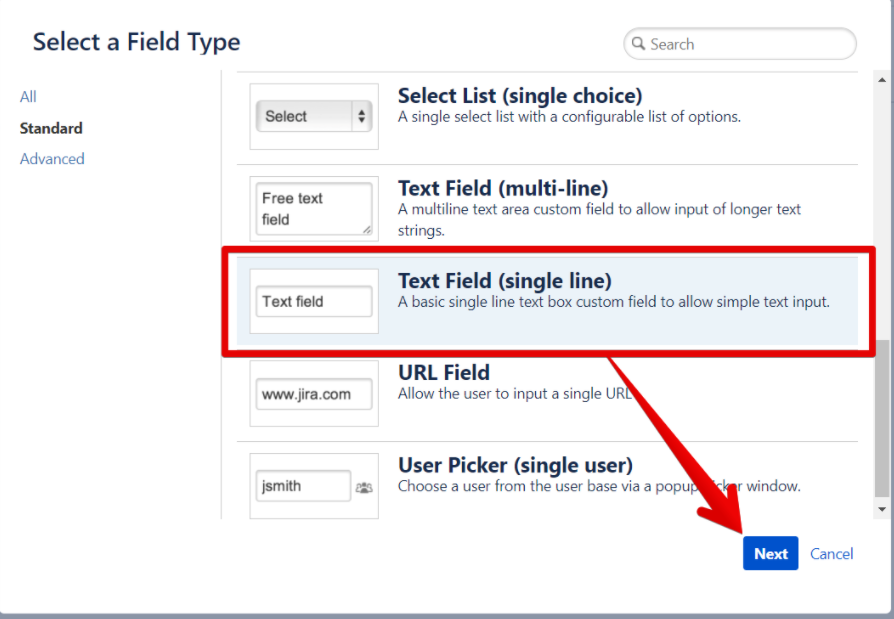
选择 Text Field (single line) (文本字段(单行)) 并点击 Next (下一步)。
-
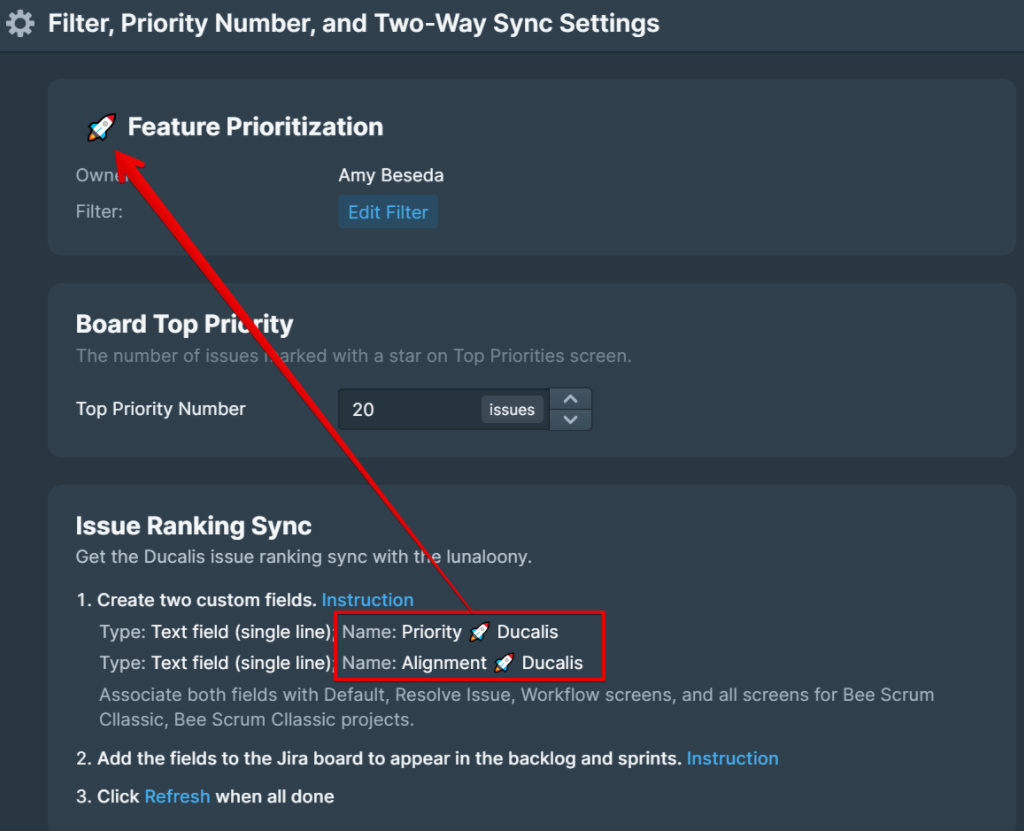
从 Ducalis 设置中复制字段名称。你的字段名称取决于项目表情符号。
-
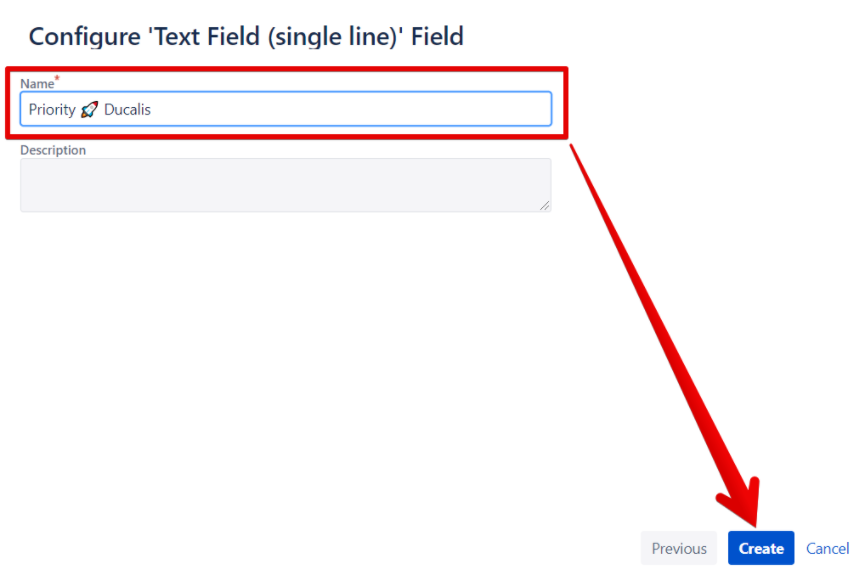
在 Jira Cloud 中,粘贴字段名称并点击 Create (创建)。
-
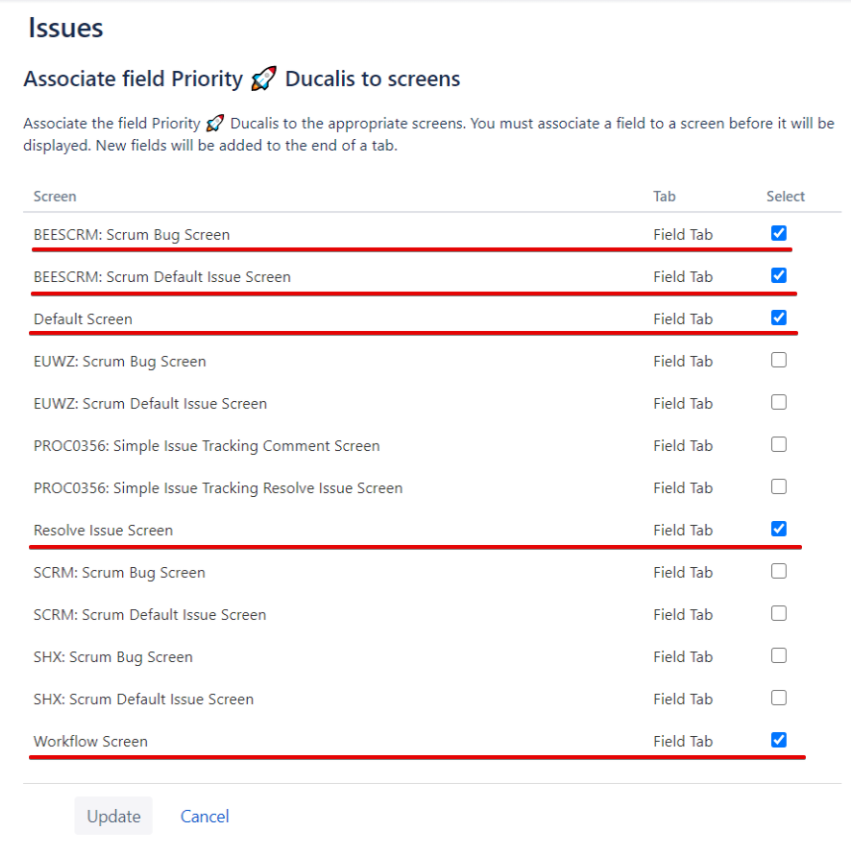
连接以下屏幕后点击 Update (更新):
- Default Screen(默认屏幕)
- Resolve Issue Screen(解决工单屏幕)
- Workflow Screen(工作流屏幕)
- Ducalis 项目筛选器中包含项目键的所有屏幕
-
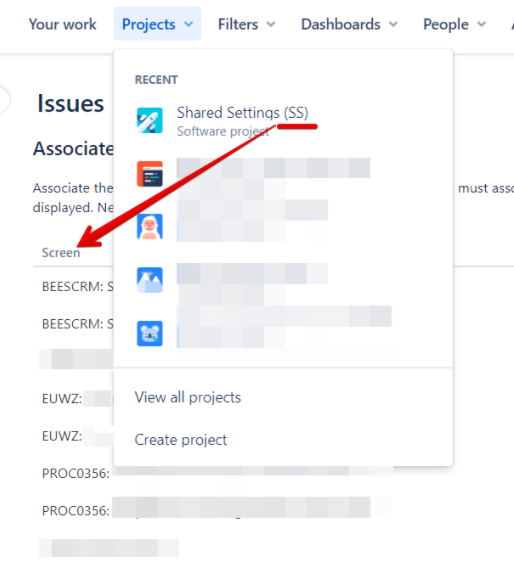
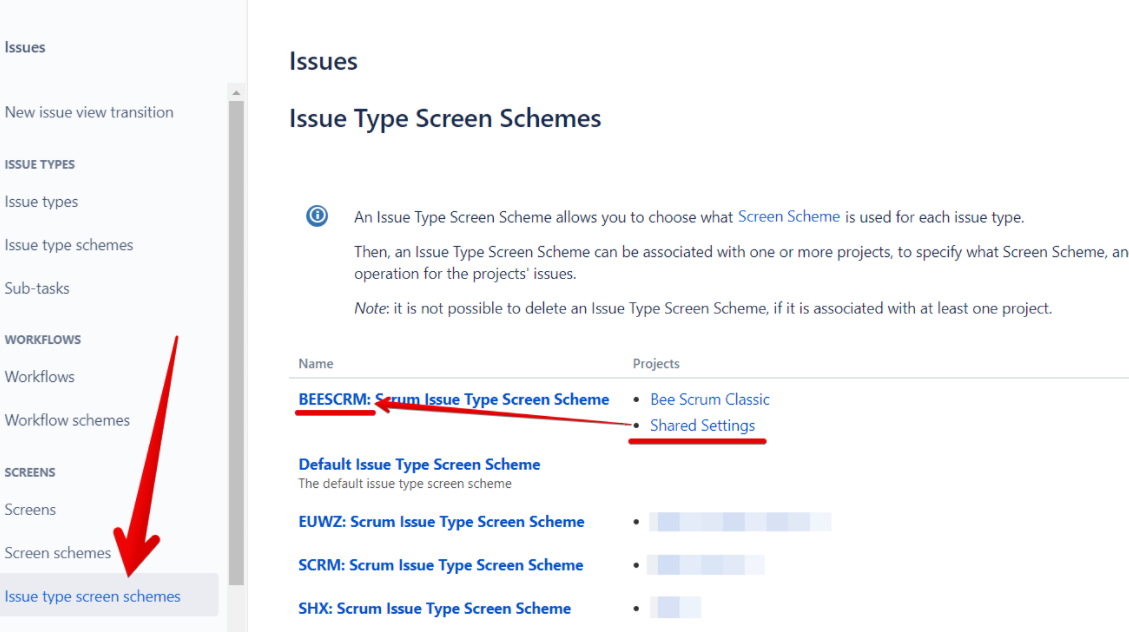
如果因为项目与另一个项目共享设置而看不到项目键,请在新标签页中打开 Issue (工单) 并输入"screen schemes"(屏幕方案)以查看与你的项目相关的项目键。
-
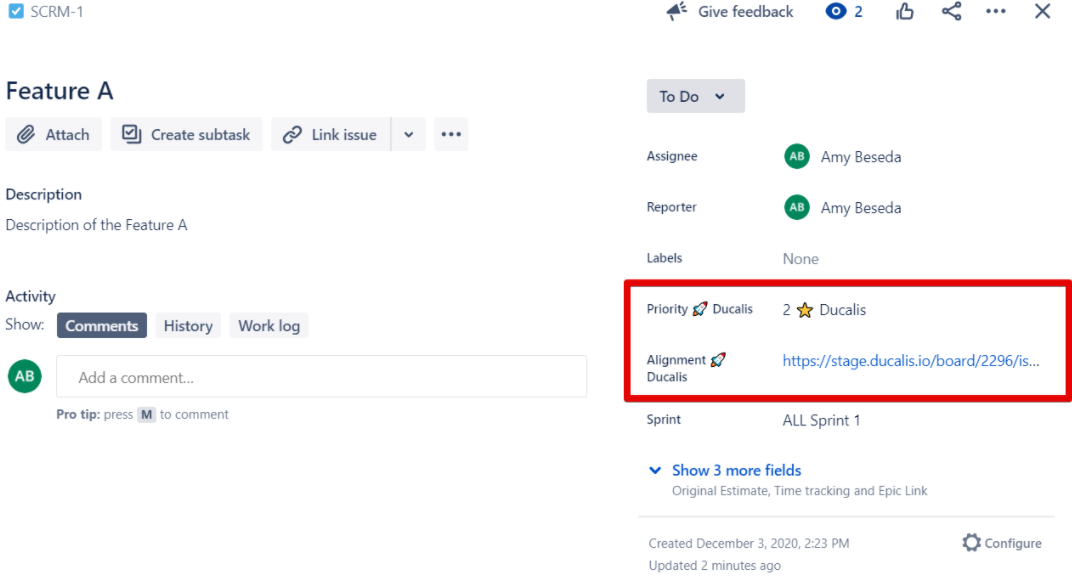
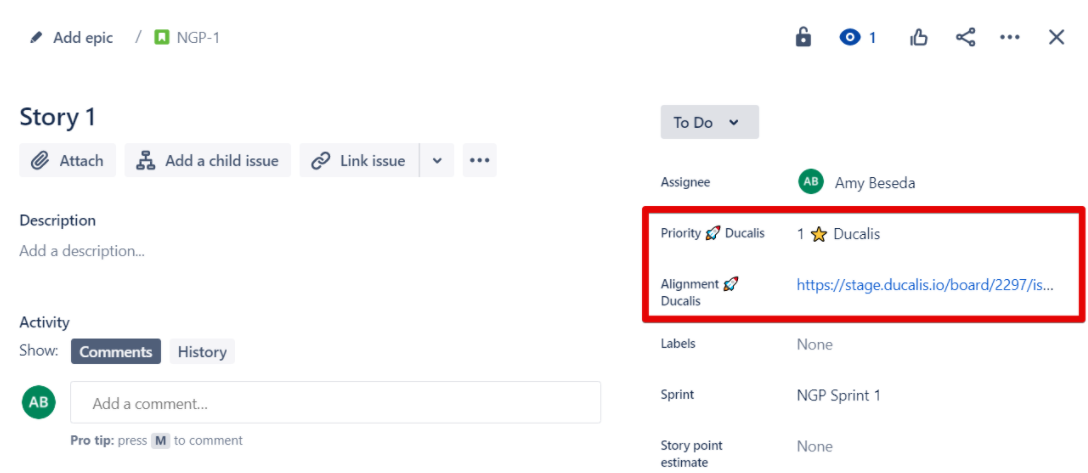
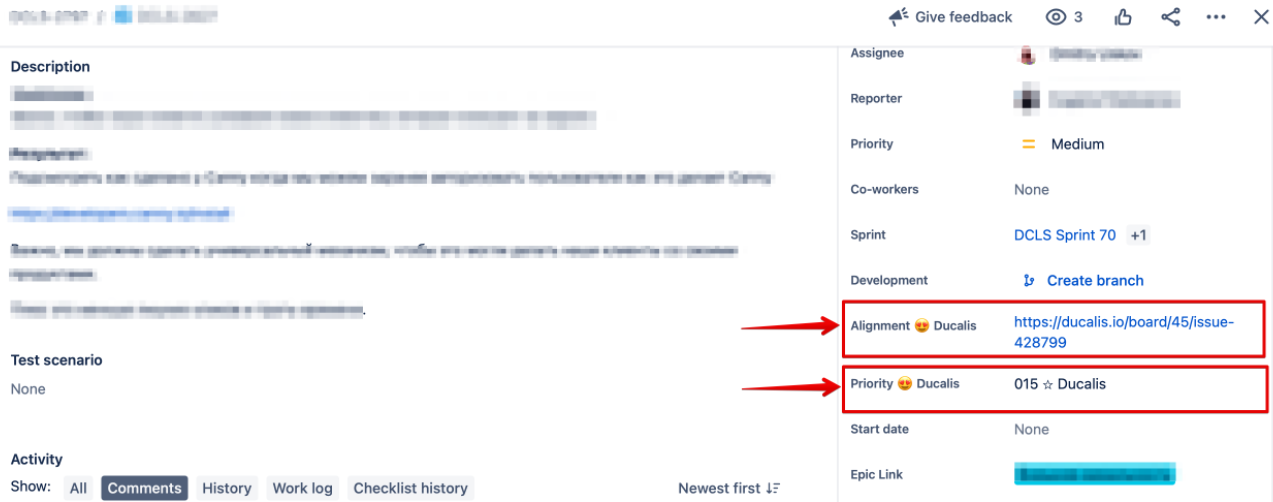
创建两个用于工单排名同步的字段:Priority (优先级) 和 Alignment (一致性)。在工单内部,你将找到指向排名和一致性分析的链接。
对于团队管理的项目:
-
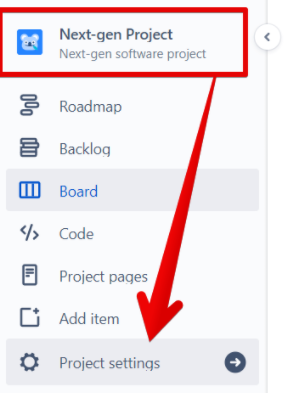
点击 Project settings (项目设置)。
-
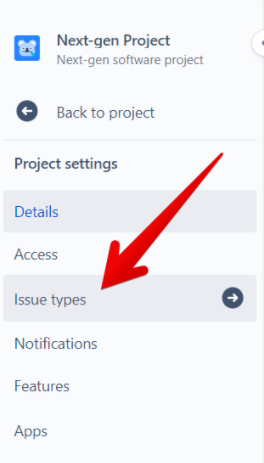
点击 Issue Types (工单类型)。
-
选择你想要优先处理的工单类型。
-
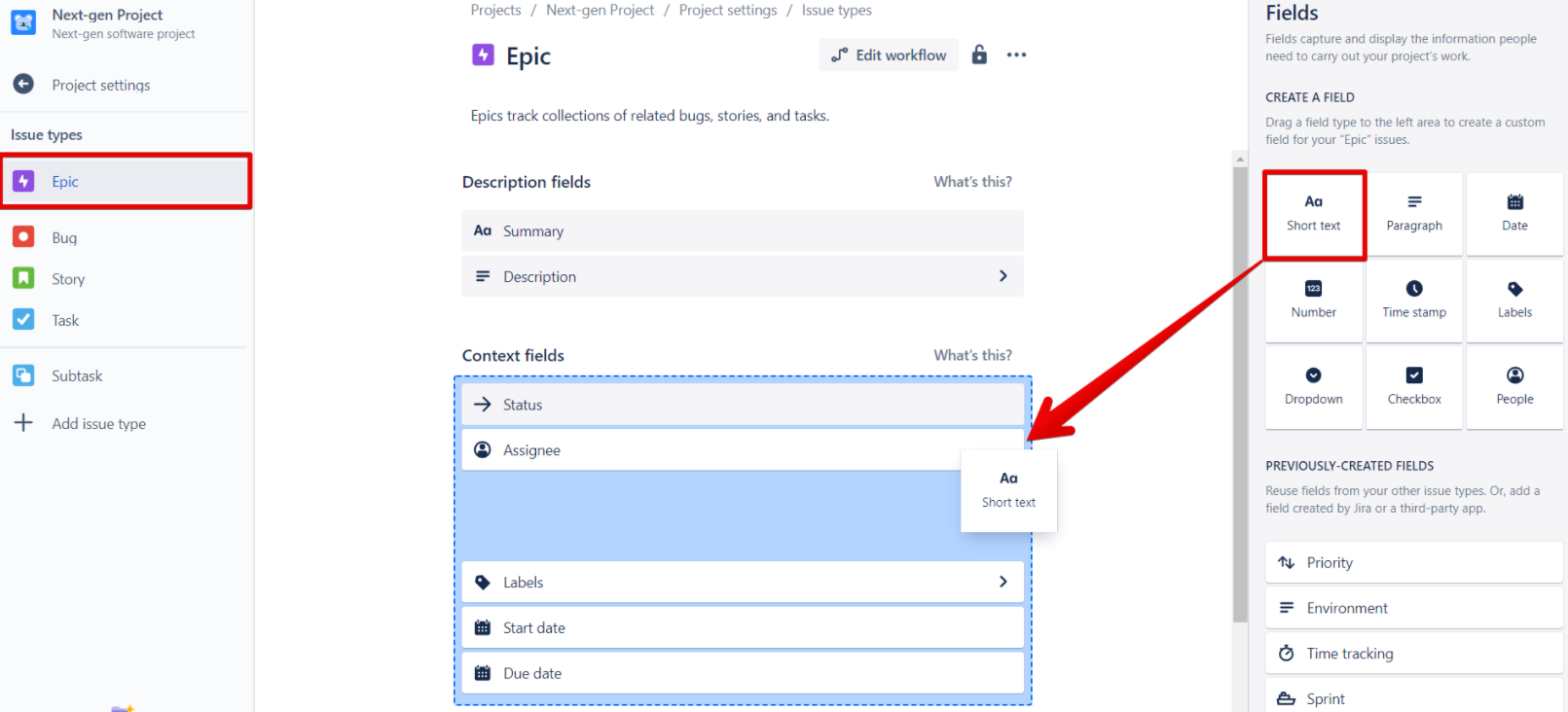
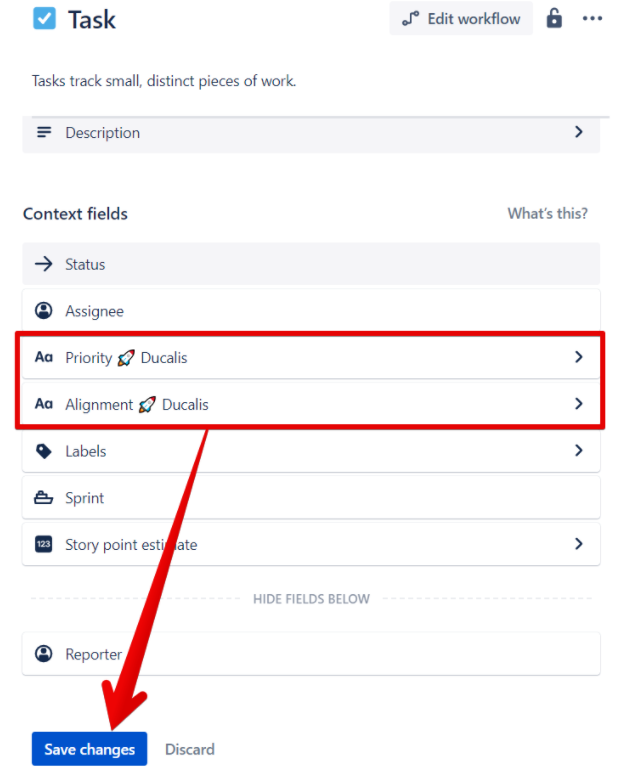
从右侧的 Create A Field (创建字段) 部分拖动 Short Text (短文本) 字段,将其放到 Context fields (上下文字段) 中。
-
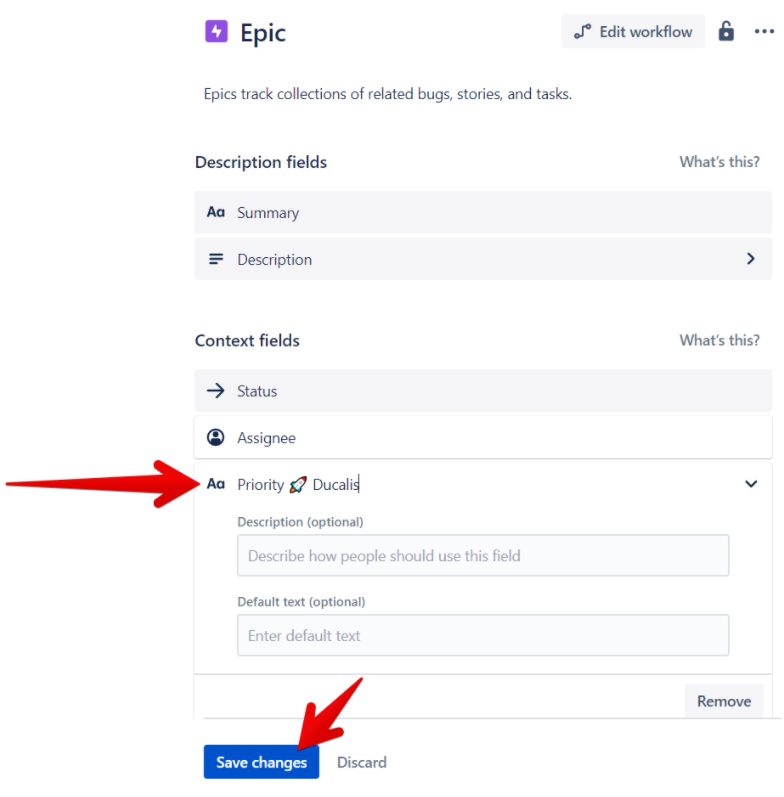
输入字段名称 Priority Ducalis 并点击 Save Changes (保存更改)。
-
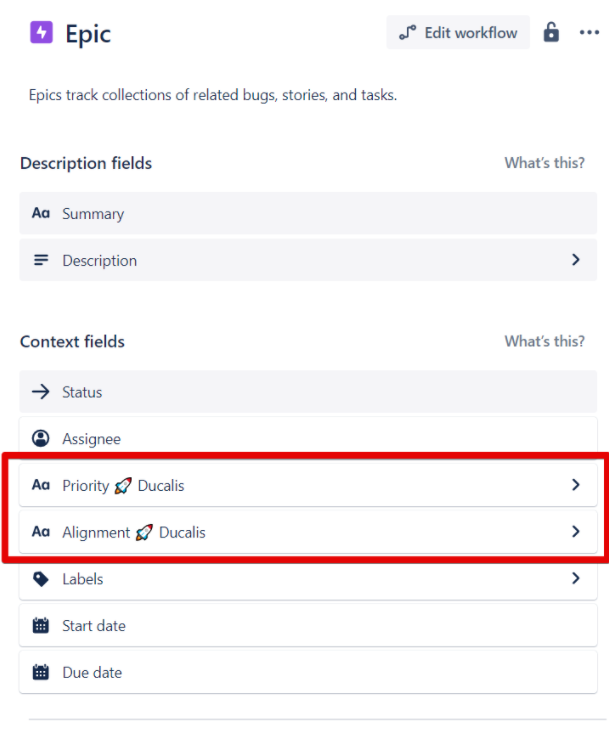
以相同方式创建另一个字段,并命名为 Alignment Ducalis。
-
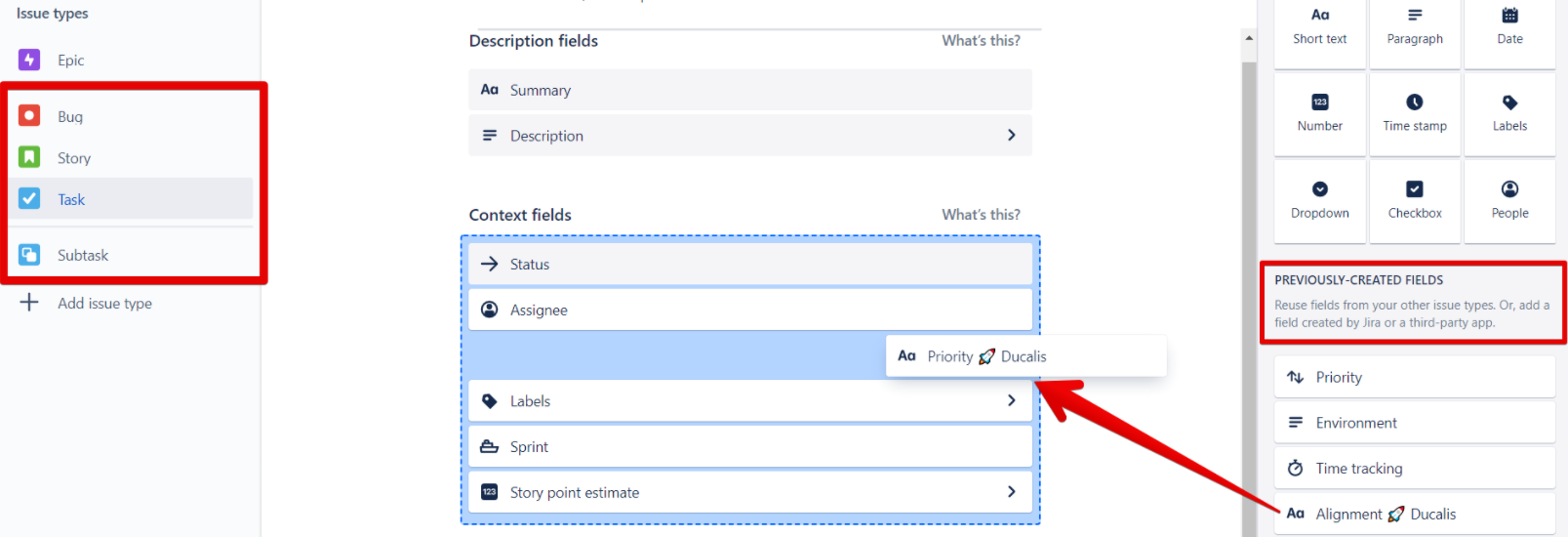
对于你要优先处理的所有其他工单类型,从 Previously Created Fields (先前创建的字段) 中拖放这两个字段到 Context fields (上下文字段) 中。
-
为每种工单类型保存更改。
-
在工单内部,你将找到指向排名和一致性分析的链接。
步骤 4:配置 Jira 看板以显示排名
配置你的 Jira Cloud 看板,以在待办事项和活动迭代中查看 Ducalis 排名,并按优先级设置工单顺序。
配置工单顺序:
-
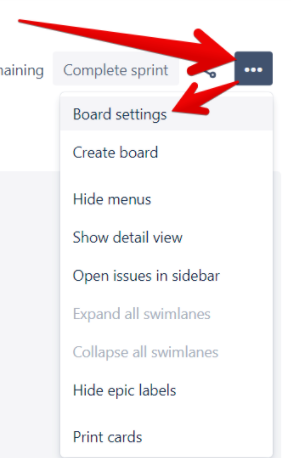
点击三点按钮以访问看板设置。
-
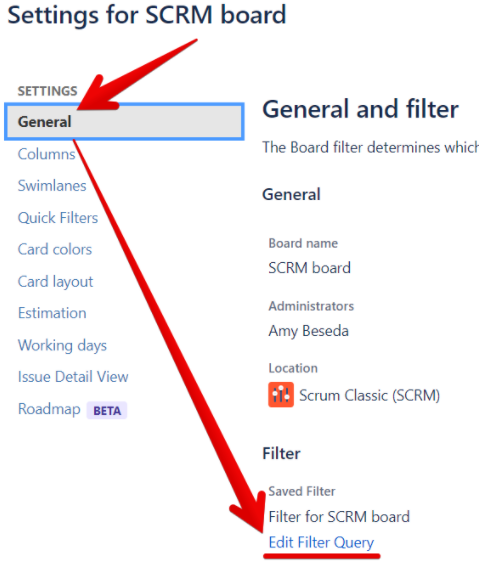
从 General (通用) 菜单中选择 Edit Filter Query (编辑筛选查询)。
-
在查询中输入 ORDER BY priority 并从菜单中选择 Priority (your emoji) Ducalis 自定义字段。
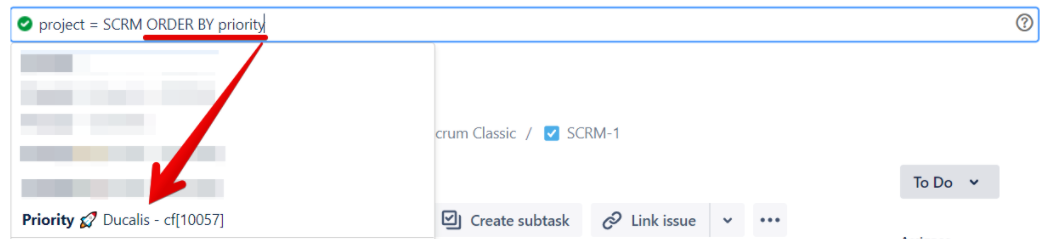
-
添加一个空格,输入 ASC 表示升序,点击 Search (搜索),然后点击 Save (保存)。

-
现在所有工单都已按优先级排序。
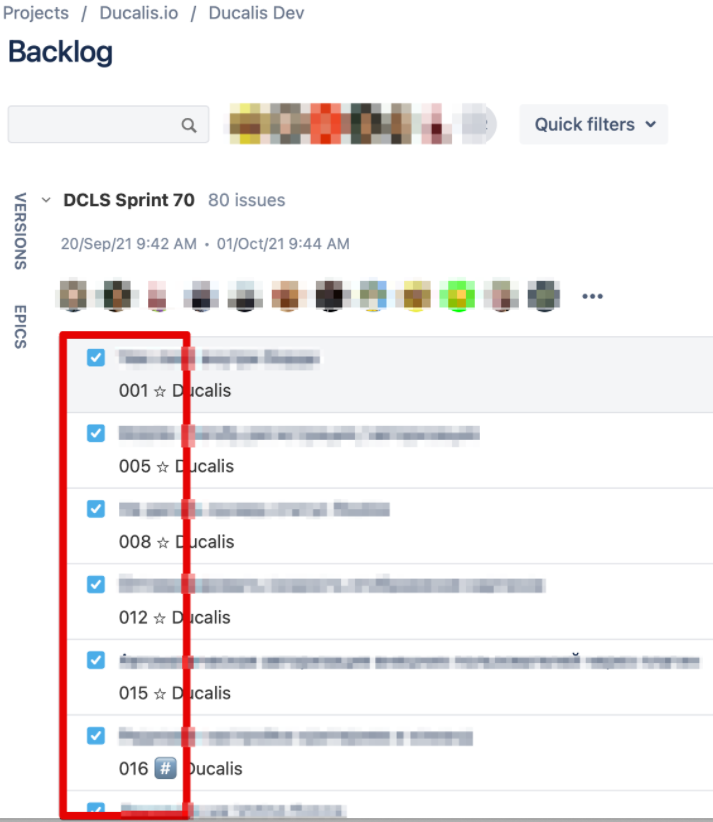
配置待办事项和活动迭代显示:
-
点击三点按钮以访问看板设置。
-
从 Card Layout (卡片布局) 菜单转到 Backlog (待办事项) 部分。
-
在 Field Name (字段名称) 下拉菜单中,选择 Priority Ducalis 并点击 Add (添加)。
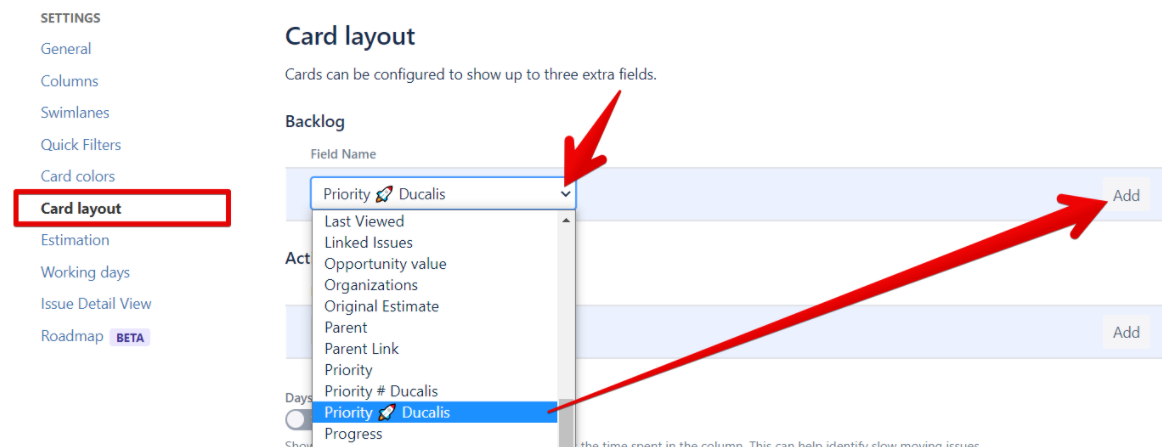
-
转到 Active Sprints (活动迭代) 部分,从 Field Name (字段名称) 下拉菜单中选择 Priority Ducalis,然后点击 Add (添加)。
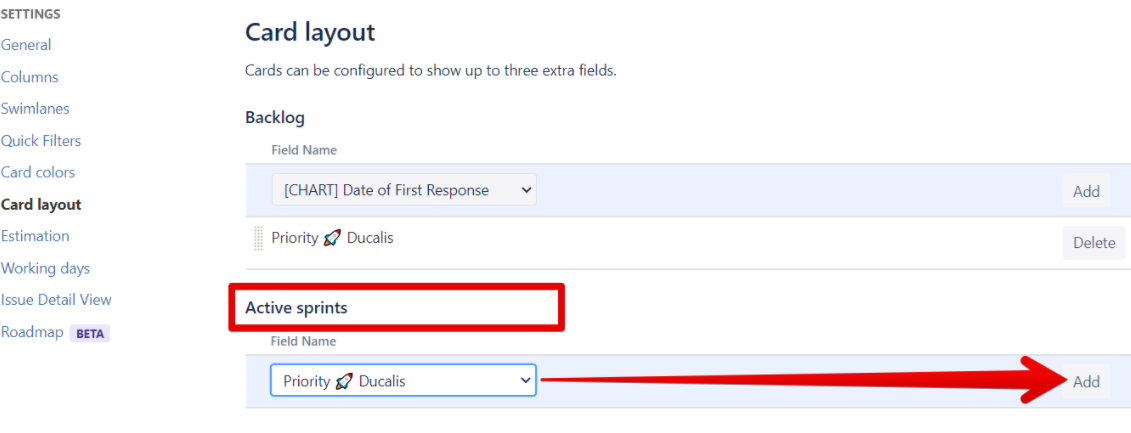
-
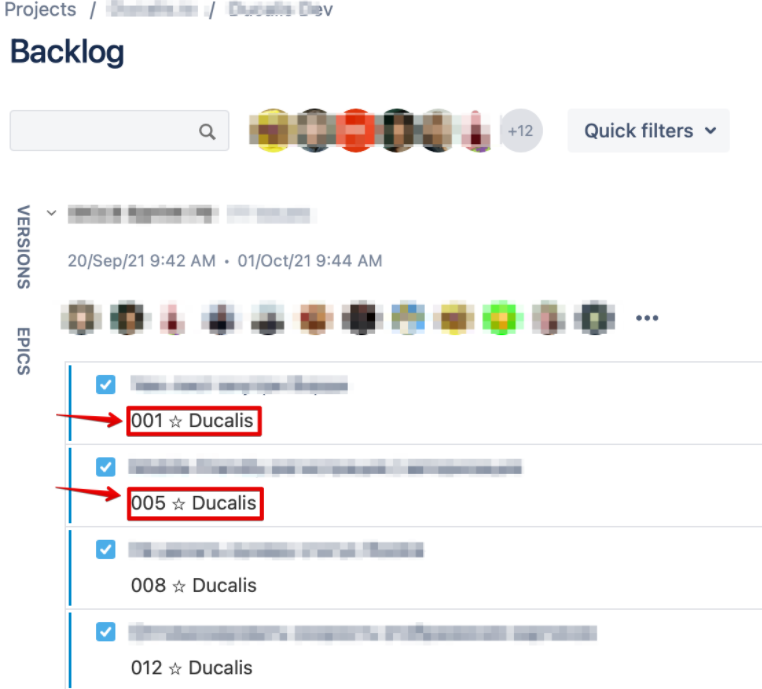
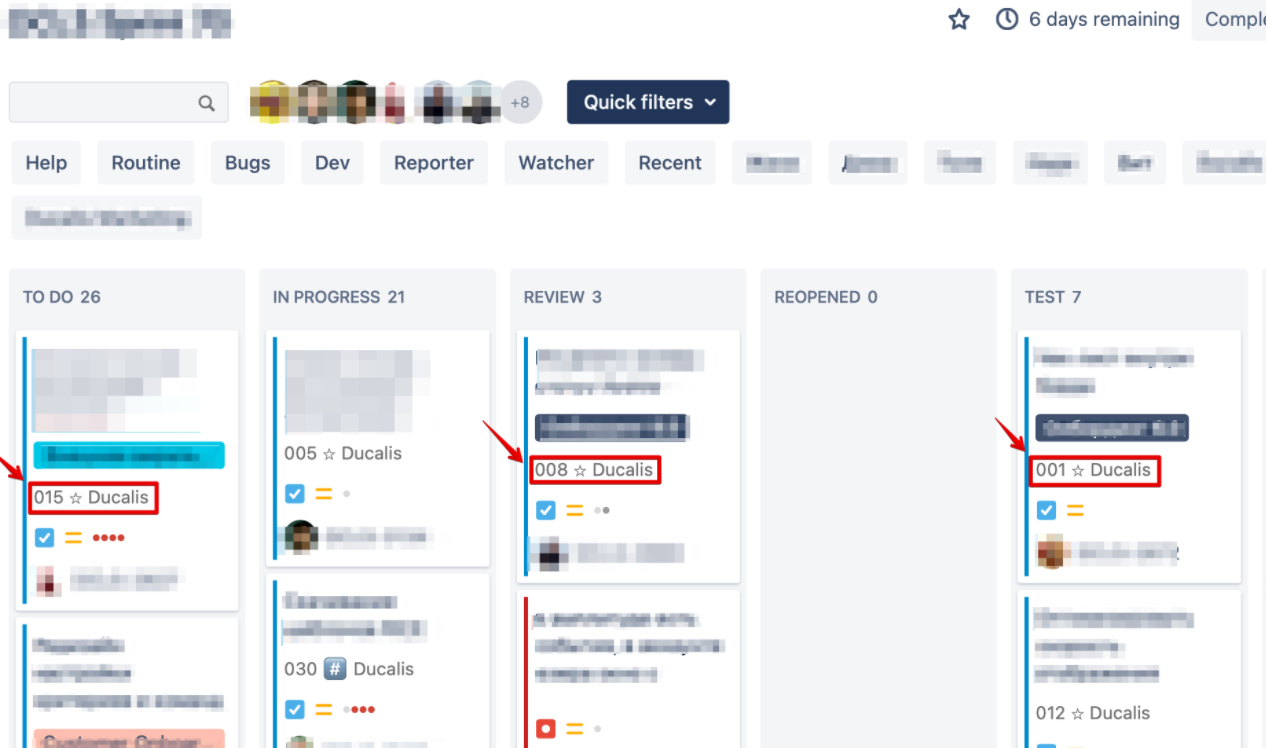
工单排名现在在工单卡片、待办事项和活动迭代中可见:
- 待办事项:
- 活动迭代:
- 工单卡片:
步骤 5:创建 Webhook 以实现实时同步
-
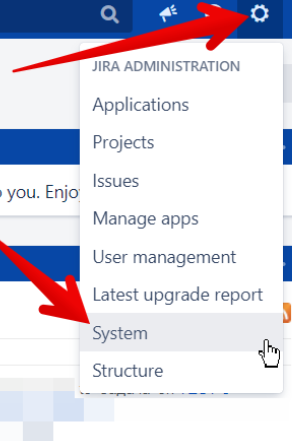
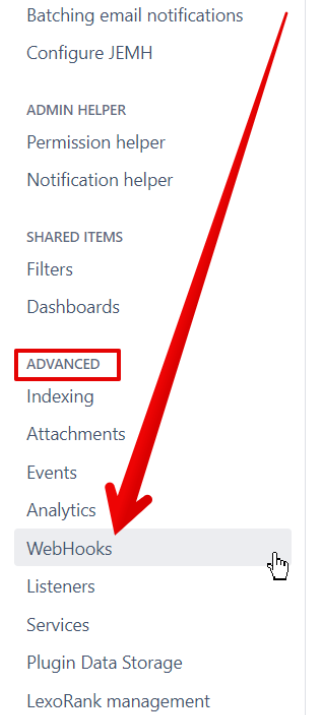
打开你的 Jira Cloud 账户,从齿轮图标选择 System (系统)。(需要管理员访问权限)
-
在 Advanced (高级) 选项卡下,选择 Webhooks。
-
点击 Create a Webhook (创建 Webhook)。

-
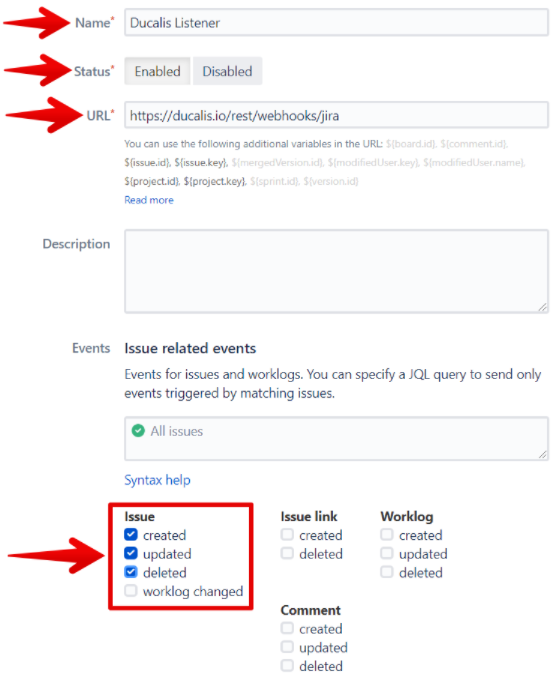
输入以下信息:
- Name (名称):任意名称(例如 Ducalis)
- Status (状态):Enabled(已启用)
- URL:https://hi.ducalis.io/rest/webhooks/jira
- Issue (工单):勾选 Created、Updated 和 Deleted
-
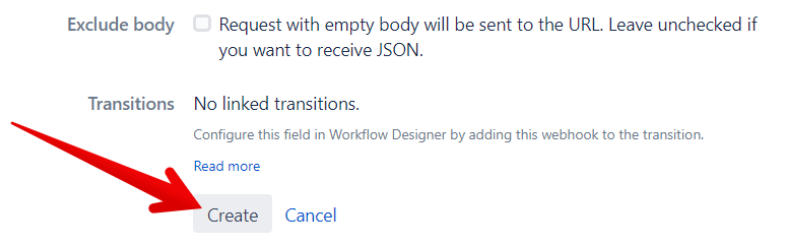
点击 Create (创建)。
-
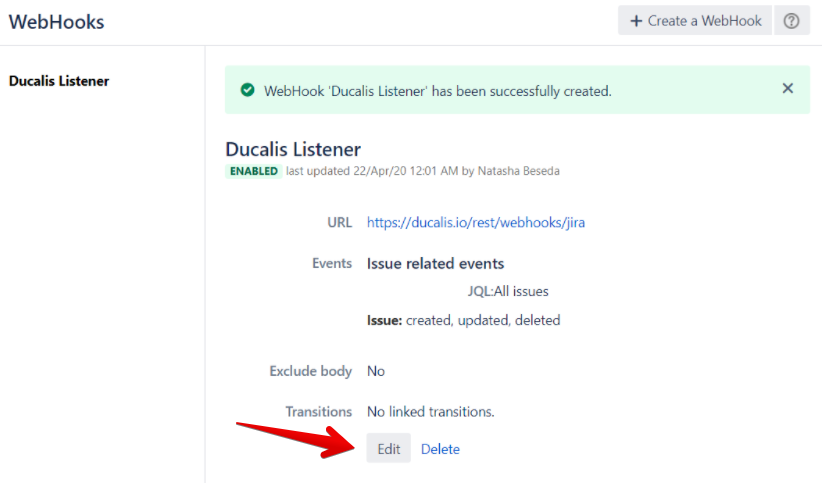
Webhook 现已激活。如有需要,你可以随时编辑它。
优缺点
优点:
- 初始设置后流程自动化
- 实时双向同步
- 界面速度快
- 可靠性高且无数据重复
- 数据维护简便
缺点:
- 初始设置和配置复杂
- 新工具和工作流程有学习曲线
特殊功能:
- 为每个团队提供不同的优先级排序系统
- 众多优先级排序框架可供选择
- 具有定制标准的自定义框架
- 标准和公式高度可定制
- 协作评估和优先级排序
- 对不明确的任务提出问题
2. Google Sheets 替代工具
提供附加功能的 Google Sheets 替代工具。
Airtable
Airtable 是一个电子表格与数据库的混合工具,将数据库功能与电子表格功能相结合。你可以创建数据库、配置列类型、添加条目、将表链接在一起、协作、排序记录和发布视图。
确定你的 Jira 版本
检查你用于访问 Jira 的 URL:
- 如果你的 URL 是 .jira.com 或 .atlassian.net,你使用的是 Jira Cloud
- 如果你的 URL 是 jira.mycompanyname.com,你使用的是 Jira Server
Jira Server 集成
要求:
- JavaScript 基础知识
- Jira Server 访问权限
- Airtable API Key
- Jira Server 集成 GitHub 存储库
- Node.js v8 或更高版本
步骤:
创建一个 node.js 应用程序,用于:
- 登录 Airtable 和 Jira Server 后发送 GET 请求以从 Jira Server 看板获取所有工单
- 将新记录添加到你的 Airtable 数据库
流程:
-
选择要同步的基础、表和字段: 你的表必须有唯一标识符。在提取数据之前完成基础架构。每个 Jira 项将有一个保存在基础中的唯一 ID 供参考。
-
验证你的凭据:
- Airtable:生成 API Key
- Jira Server: 选择一种身份验证方法:
-
在本地计算机上安装 Jira Server:
-
将 Jira Server 连接到 Airtable:
- Fork GitHub 存储库。
- 使用终端或命令提示符导航到存储库位置。
- 运行
npm -i以安装必要的 NPM 模块。 - 设置以下环境变量:
- AIRTABLE_BASE_ID
- AIRTABLE_APIKEY
- JIRA_COOKIE
- JIRA_AUTH
- JIRA_ENDPOINT
- 如果自定义基础,请更新
index.js中的表和字段名称。 - 在终端中运行
node index.js以检索所有工单并在 Airtable 数据库中创建新记录。
Jira Cloud 集成
要求:
-
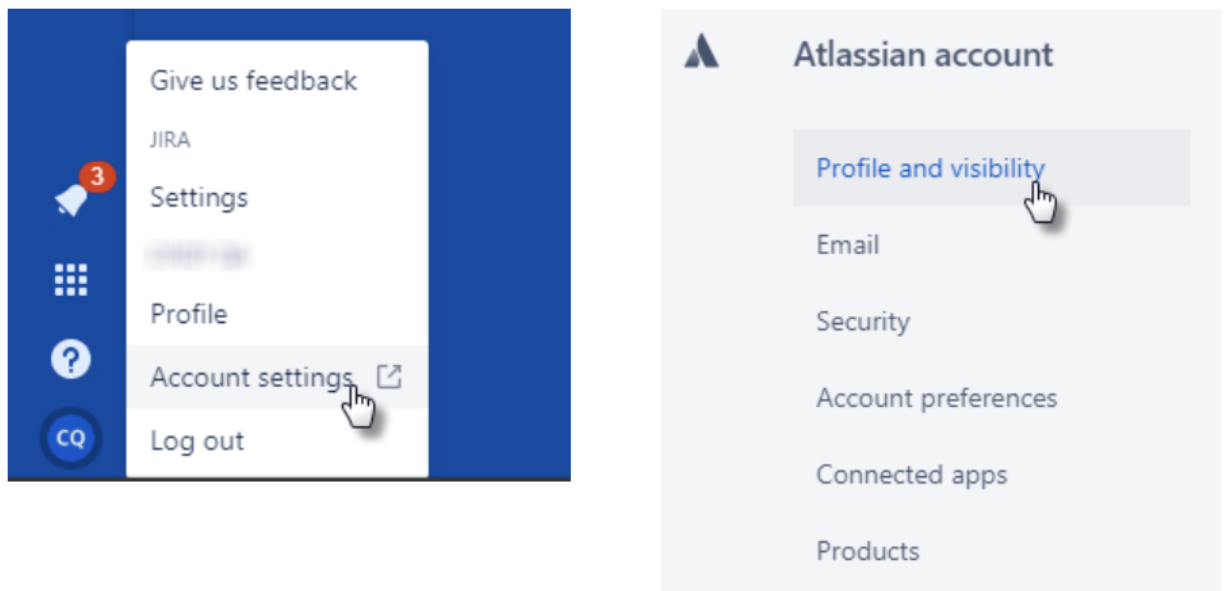
启用受理人字段: 由于 Jira API 的隐私限制,启用用户邮箱可见性以导入受理人信息。
管理员选项: 在 Jira 系统设置中将用户邮箱可见性从 Hidden 更改为 Public。Public 是唯一支持的选项。
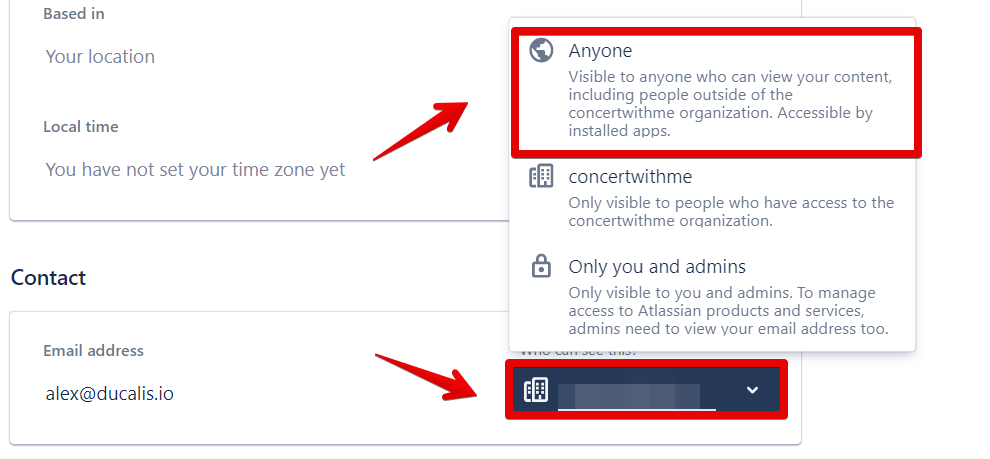
个人选项: 用户必须在个人资料和可见性页面上手动更新邮箱可见性。详细说明。
- 点击 Profile (个人资料) 图标并选择 Account Settings (账户设置)
- 滚动到个人资料和可见性页面底部的 Contact (联系方式) 区域
- 将"Only you and admins"(仅你和管理员)更改为"Anyone"(任何人)
设置步骤:
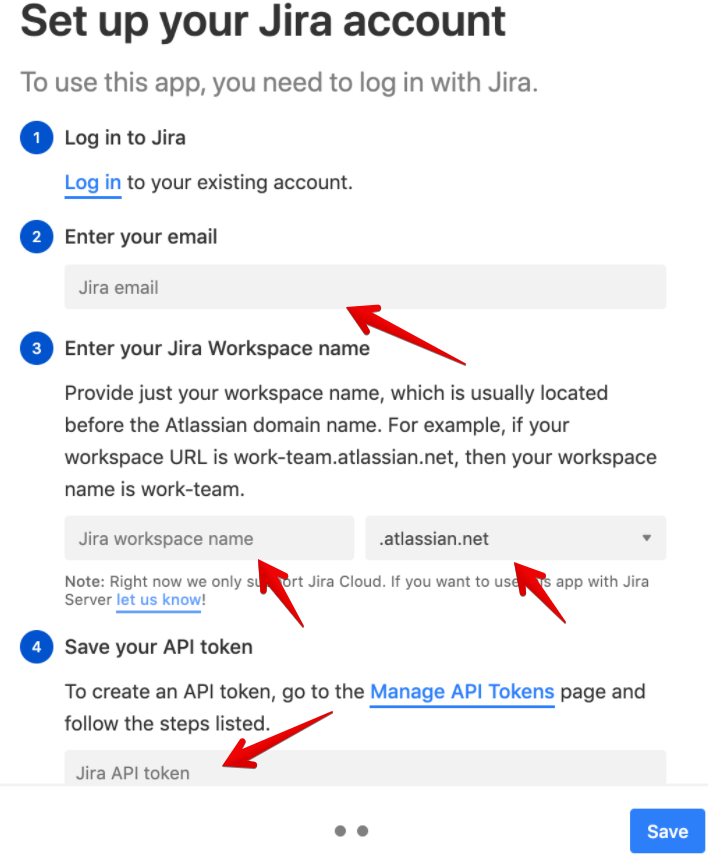
当你首次将 Jira Cloud 应用添加到工作台时,它会提示你连接到 Jira 账户。按照屏幕上的说明操作:
- 输入你的邮箱: 使用与你生成的 API Token 关联的邮箱地址
- 输入你的 Jira 工作空间名称: 从下拉菜单中选择 .atlassian.net 或 .jira.com
- 保管好你的 API Token: 如果丢失,请生成新密钥
流程:
步骤 1:导入工单
你可以通过两种方式导入工单:
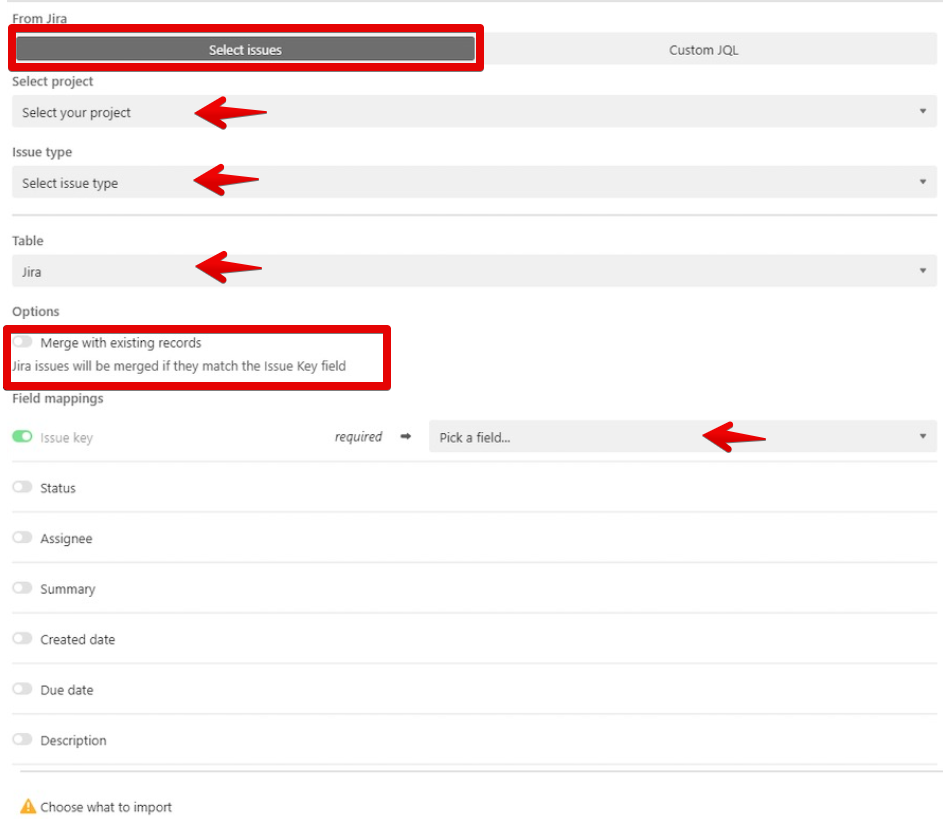
Issues 选项卡:
- 选择项目: 选择你想要从 Jira Cloud 导入到 Airtable 的项目
- 工单类型: 选择你想要导入的工单类型
- 选择表: 默认选择活动表,但可以更改
- 合并记录:
- 如果合并记录,每次导入运行时仅添加新记录
- 如果不合并记录,每次导入运行时都会添加新记录
- 如果 Jira 记录不再符合导入标准,则不会从表中更新或删除该记录
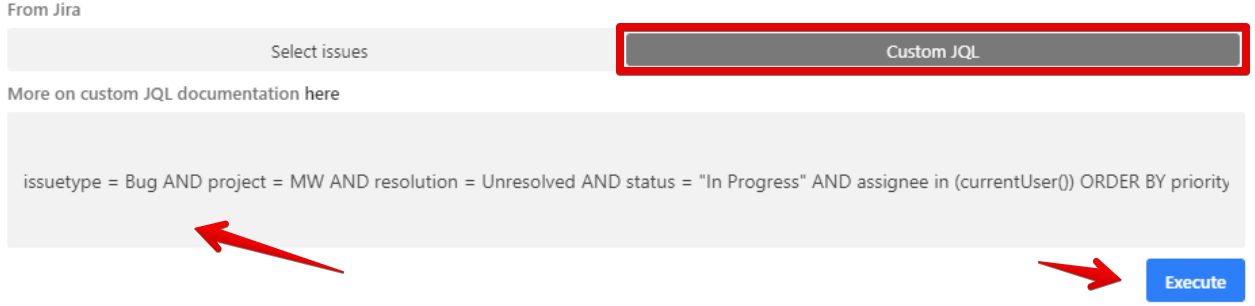
Custom JQL 选项卡:
- Jira Cloud 应用支持 JQL(Jira 查询语言)。将自定义查询从 Jira 复制并粘贴到此选项卡。
- 如果记录不再出现在 JQL 结果中,应用不会删除或更新 Jira 记录。
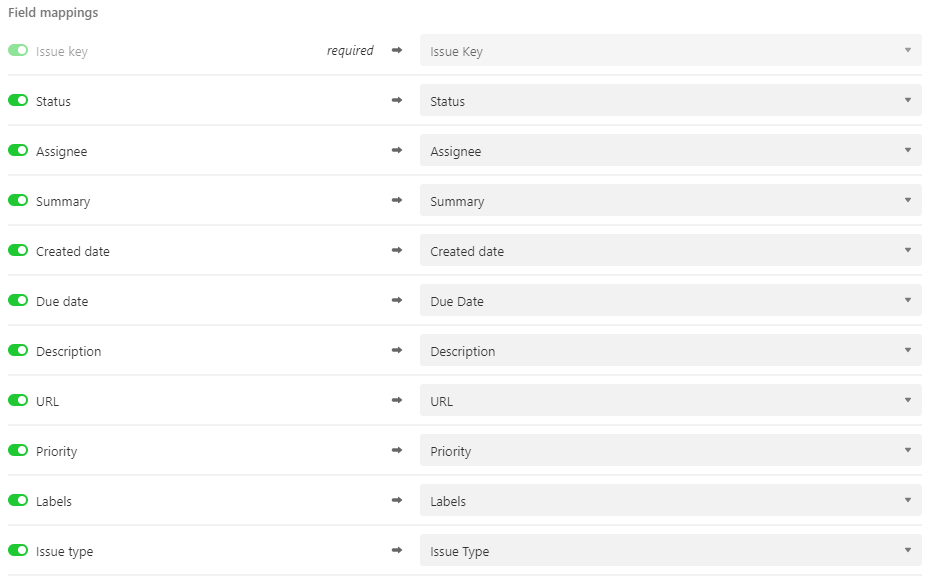
步骤 2:字段映射
Jira 和 Airtable 之间集成支持的字段类型(推荐类型用粗体表示):
- **Issue Key:**Single Line、Long Text
- Status: Single Line、Long Text、Single Select
- Assignee: Single Line、Long Text、Collaborator
- Summary:Single Line、Long Text
- Created Date: Single Line、Long Text、Date
- Due Date: Single Line、Long Text、Date
- Labels: Single Line、Long Text、Multiple Select
- Description: Single Line、Long Text
- URL: Single Line、Long Text、URL、Link to another record
- Priority: Single Line、Long Text、Single Select
- Issue Type: Single Line、Long Text、Single Select
注意事项:
- 格式化文本、代码、表情符号、嵌入附件和标记的用户将显示为未格式化的纯文本
- 将 Jira 字段导入 Airtable Multiple Select 和 Single Select 字段时,在导入之前在 Airtable 中指定选项
- 如果在 Jira Cloud 设置中用户邮箱可见性未设置为 Public,受理人将为空
步骤 3:更新你的项目

- 从应用工作台使用 Jira Cloud 应用手动刷新 Airtable 记录。你可以检查上次导入时间并更新记录。
- 手动更新 Multiple Select 和 Single Select 字段以包含任何新选择,以便在后续导入之前与 Jira 匹配。
步骤 4:建议
- 使用 Select Issues 选项卡为每个项目创建不同的表
- 每个 Jira 项目应有自己的 Jira Cloud 应用。添加更多应用工作台并重命名以便组织
- 选择所有工单类型并合并记录以确保导入的记录得到正确更新
- 在导入之前在 Airtable 中设置所有 Multi-Select、Single Select 和 Collaborators
- 添加 Last Modified Time 字段以跟踪记录上次修改时间
- 在 Jira Cloud 中进行更改之前,更新任何 Multi-Select 或 Single Select 字段中的选择
- 验证日期字段中的日期格式与 Jira Cloud 匹配,以避免问题
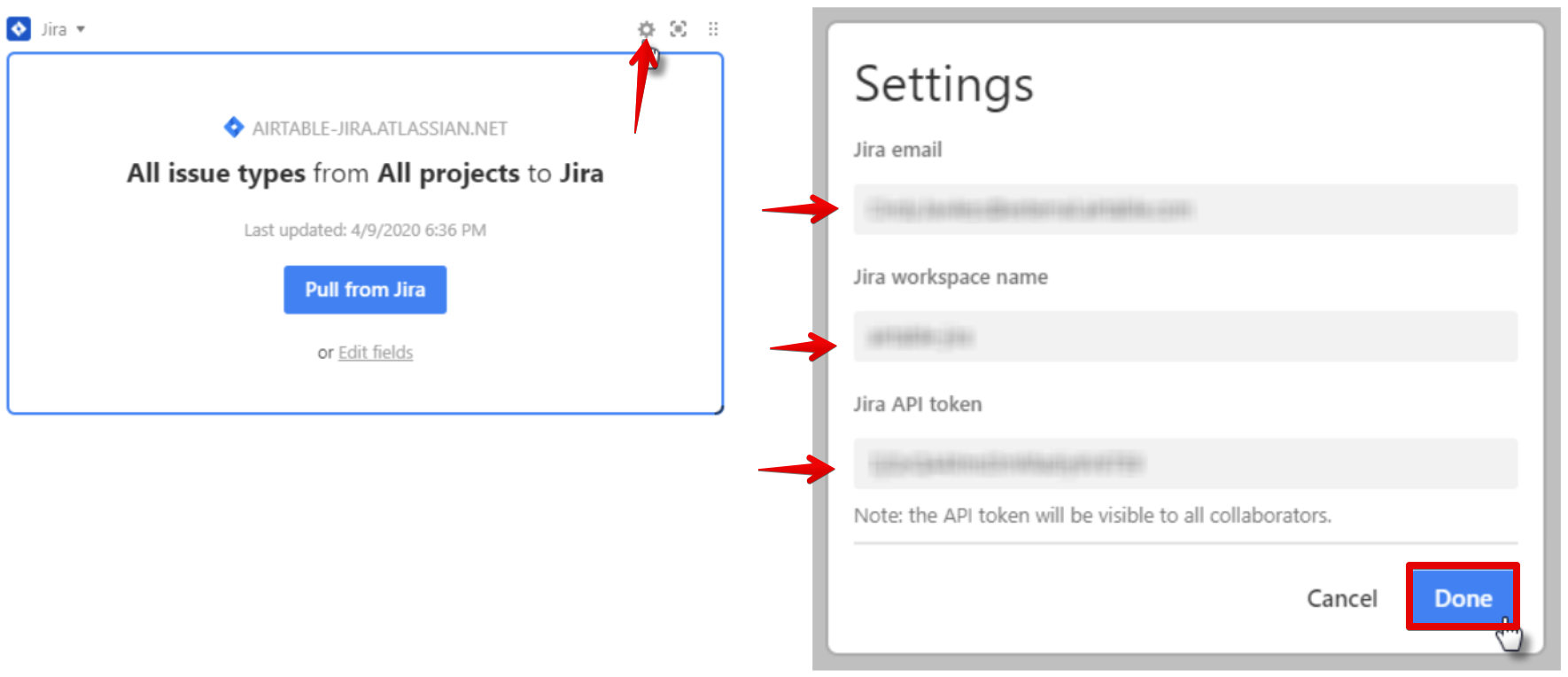
步骤 5:更新 Jira API 凭据
要添加新凭据,点击应用右上角的设置齿轮。
优缺点
优点:
- 每 5 分钟自动单向同步或按需同步
- 初始设置后流程自动化
- 良好的可视化界面
缺点:
- 初学者学习曲线大
- 初始设置和配置复杂
- 无实时同步
- 集成和自动化的自定义选项有限
- 缺少公式构建器
- 成本随用户数量和行数增加
特殊功能:
- 众多可用应用
- 构建自定义应用
- 众多自动化
- 团队协作
Coda.io
Coda.io 是一个基于云的文档编辑器,包括文字处理、电子表格和数据库。它是一个画布,你可以在其中组合电子表格、演示文稿、应用程序和文档。可以集成 Slack 和 Gmail 等第三方服务。
步骤
-
连接你的 Jira 账户: 点击右上角的"Explore"(探索),选择 Packs,然后选择 Jira。登录以验证连接。
-
添加 pack 表: 在文档画布中输入
/以调出快速插入菜单。输入"Jira"并从列表中选择 Pack 表。 -
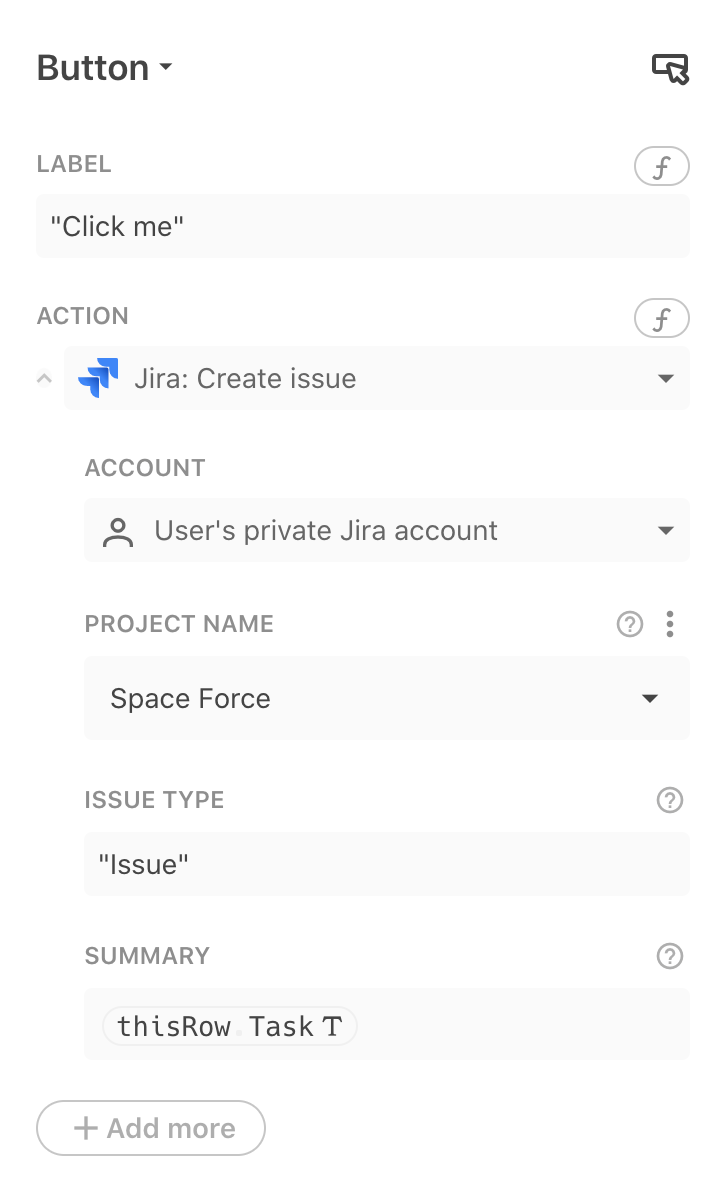
在 Coda 中创建工单: 使用按钮在 Jira 项目中创建新工单。将此按钮放在表中或文档画布上。根据项目设置指定工单类型和摘要。
-
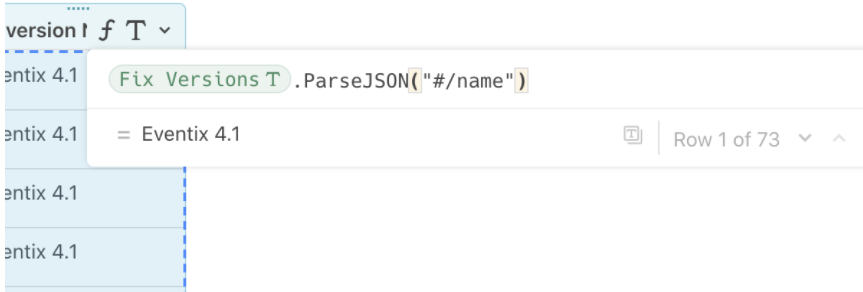
使用 JSONParse() 提取工单数据: 使用公式提取 Jira 中以嵌套 JSON 返回的自定义字段。此示例从"Fix Versions"中提取"Name"字段。有关 ParseJSON 公式的更多信息。
优缺点
优点:
- 团队和企业计划每小时自动单向同步或手动同步
- 初始设置后流程自动化
缺点:
- 大量加载的文档可能会影响企业级客户的性能和稳定性
- 无实时同步
- 专业版和免费版需要手动同步
- 免费版和专业版每月 20 次同步
- 如果没有明确的组织策略,复杂性难以管理
特殊功能:
- 众多可用应用
- 在一个地方创建各种文件夹、项目或文档
- 删除、分享、导出、插入图表、表格、地图、媒体
- 项目内无限个人文档
- 公式和自定义的高度灵活性
- 可构建为甘特图、日历、看板或其他可视化
- 许多不同的模板可导入和使用
ProductPlan
ProductPlan 是一个路线图工具,供产品经理规划、可视化和解释产品策略。它具有拖放界面,可在几分钟内创建和共享产品路线图。
步骤
步骤 1:ProductPlan 配置
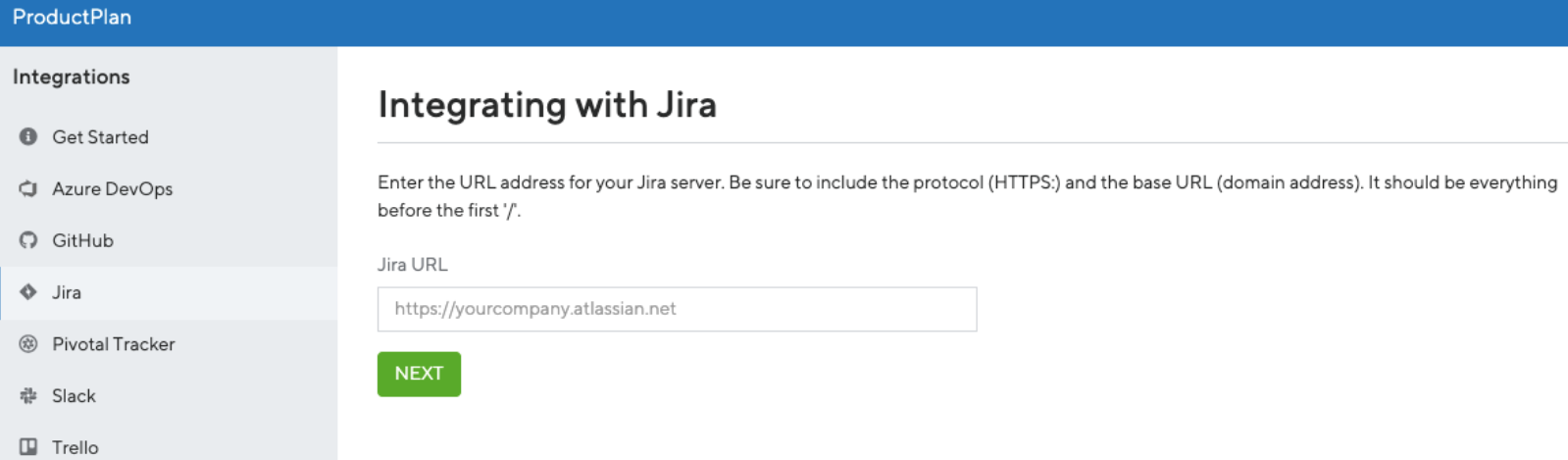
转到 ProductPlan 的集成页面,选择"Begin Jira Integration"(开始 Jira 集成),然后输入你的 Jira 基础 URL。你将收到完成设置所需的 Consumer 和 Public Keys。
步骤 2:Jira Cloud 配置
- 从工作台页面左侧的菜单访问 Jira Settings (Jira 设置)
- 从 Jira Settings 菜单中选择 Products (产品)
- 在 Integrations 下,选择 Application Links (应用程序链接)
- 在 URL 区域输入 https://app.productplan.com
- 选择 Create new link (创建新链接)。如果看到"No response was received from the URL you entered"(未收到你输入的 URL 的响应),点击 Continue (继续)
- 在 Application Name 字段中输入 ProductPlan
- 选择 Generic Application (通用应用程序) 作为应用程序类型
- 将所有其余字段留空。不要填写它们。点击 Continue (继续)
- 在 Actions 列中,点击 ProductPlan 应用程序的 Edit (编辑) 图标
- 选择 Incoming Authentication (传入身份验证)(滚动到底部以查看所有字段)
- 从 ProductPlan 集成页面填写以下值:
- Consumer Key:(由 ProductPlan 提供)
- Consumer Name: ProductPlan
- Public Key:(由 ProductPlan 提供——复制所有内容,包括开始和结束证书行)
- Consumer Callback URL: https://app.productplan.com/auth/jira/callback
- 点击 Save (保存)
- 返回 ProductPlan 并按底部的 Next Step (下一步)。点击 Allow (允许) 以验证你的账户
步骤 3:Jira Server 配置
要连接到 Jira Server,请在防火墙中将 ProductPlan IP 地址列入白名单。使用这些 IP 地址通过端口 443 连接到服务器:
- [52.5.38.201]
- [52.7.247.138]
Jira 的自定义字段映射:
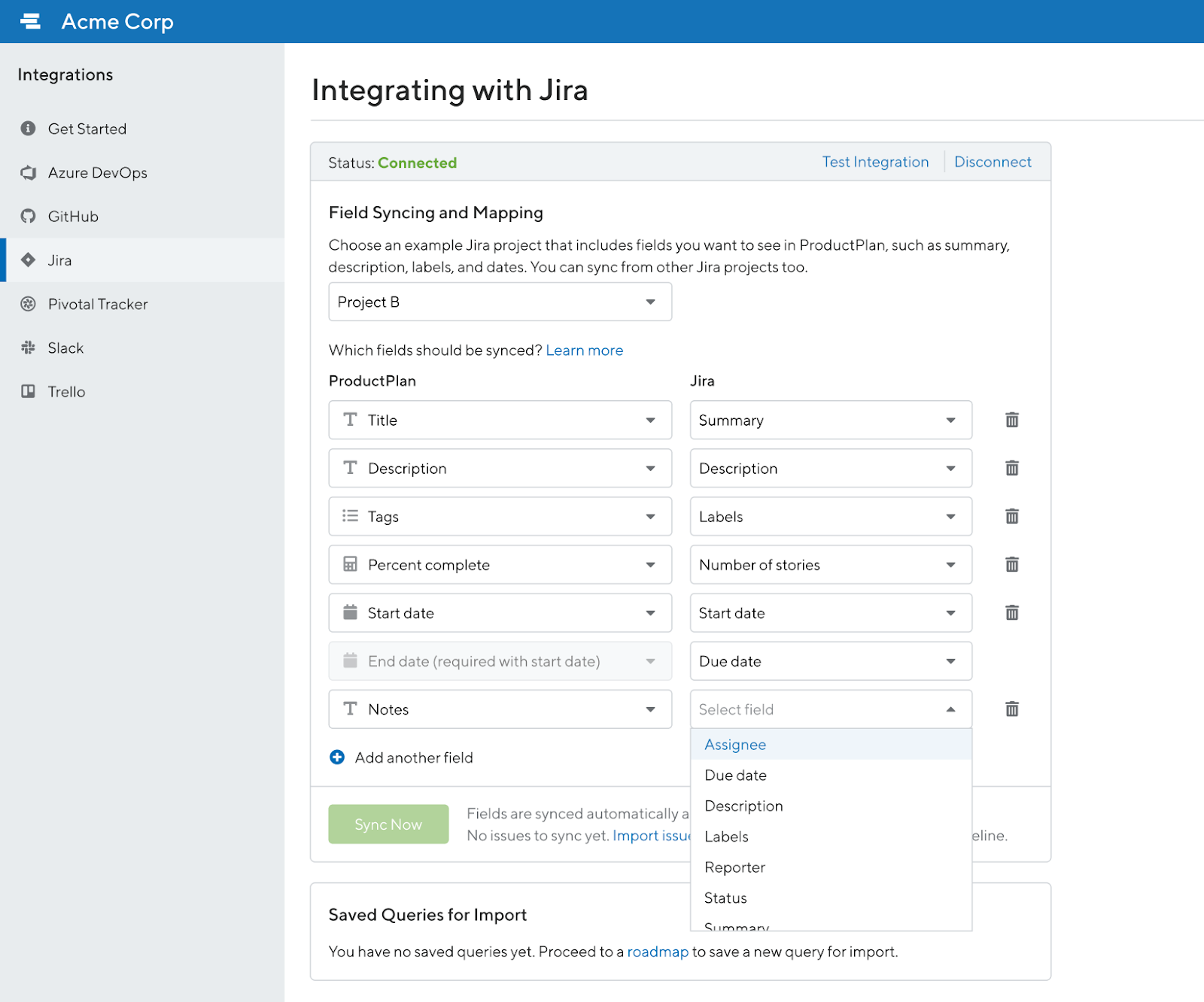
- 选择包含你想要同步到 ProductPlan 的所有字段的 Jira 项目(摘要、描述、标签、日期)
- 基础计划的默认映射字段是固定的:Title、Description、Tags、Percent Complete、Start Date、End Date 和 Notes
- Professional 和 Enterprise 计划用户可以自定义 Jira 字段映射并添加新字段,包括 Custom Text Fields
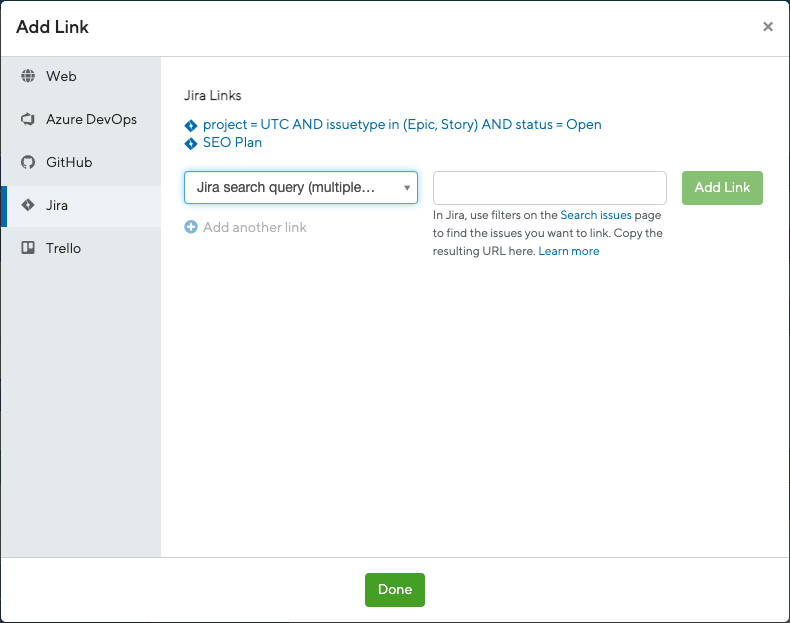
将 Jira 连接到 ProductPlan 条形图:
-
点击条形图或容器,然后点击底部的"Links"(链接)以链接到现有 Epic 或工单
-
点击 Jira 选项卡:
- 按 ID 或摘要文本搜索 Jira 工单
- 从搜索工单页面复制并粘贴 Jira 查询
-
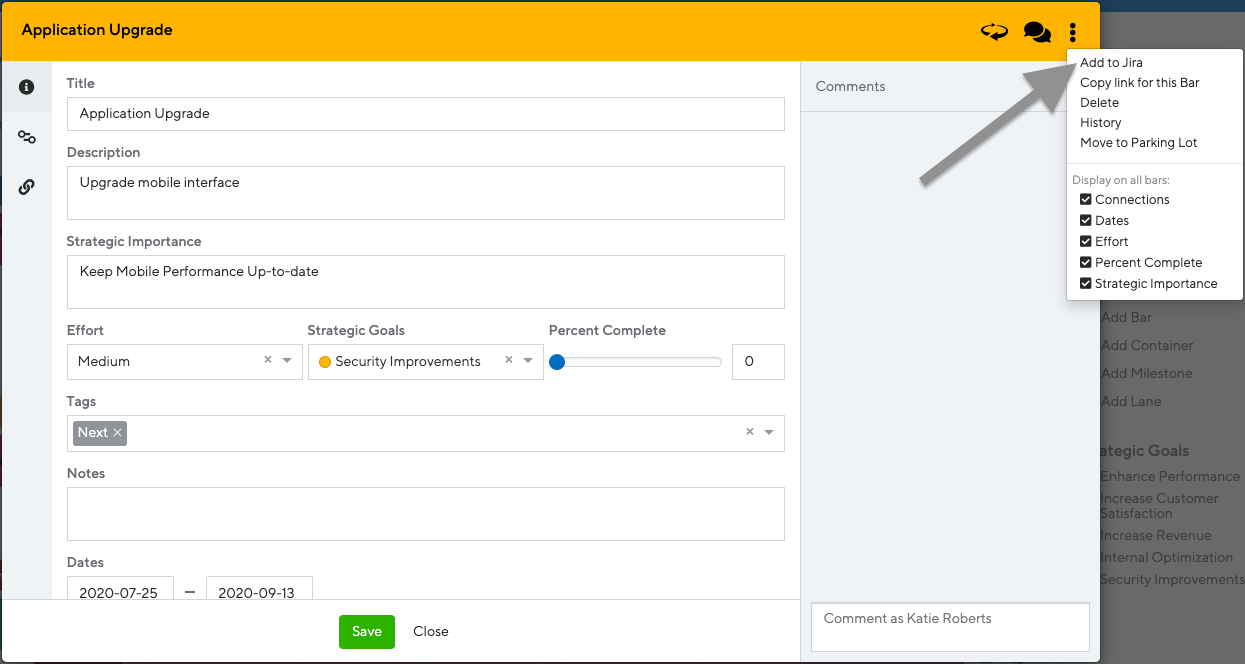
要创建新工单并将其推送到 Jira:
- 点击右上角的省略号
- 选择"Add to Jira"(添加到 Jira)
Jira 同步:
ProductPlan 可以自动将 Jira 数据更新到条形图或容器。基于以下内容同步完成百分比:
- Epic 中已完成的故事数量
- Epic 或 Issue 中所有故事的故事点
在集成页面上配置这些选项。路线图在每天上午 5:00 UTC 自动同步,或通过点击 Sync Now 手动同步。有关同步字段的更多信息。
将 Jira 工单导入 ProductPlan:
选项 1:表格布局
- 点击 Parked 部分
- 选择顶部的 Import 按钮
- 选择 Jira 选项卡
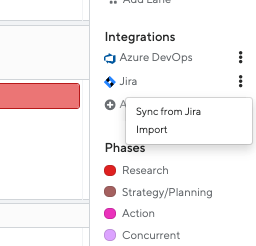
选项 2:时间线或列表视图
- 点击 Integrations 下 Jira 右侧的三点省略号
- 点击 Import(会转到表格布局的 Parked 部分)
导入流程:
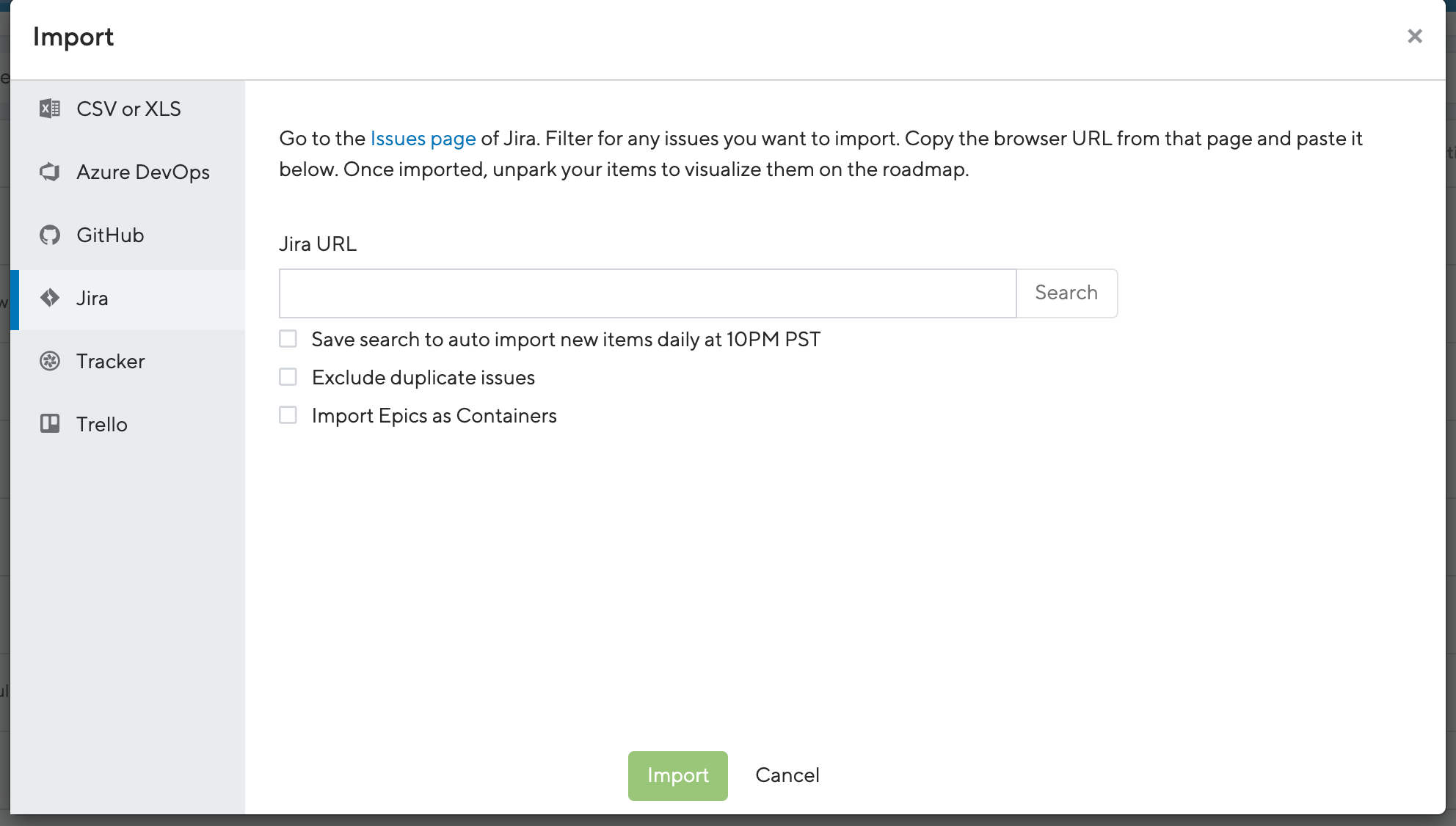
-
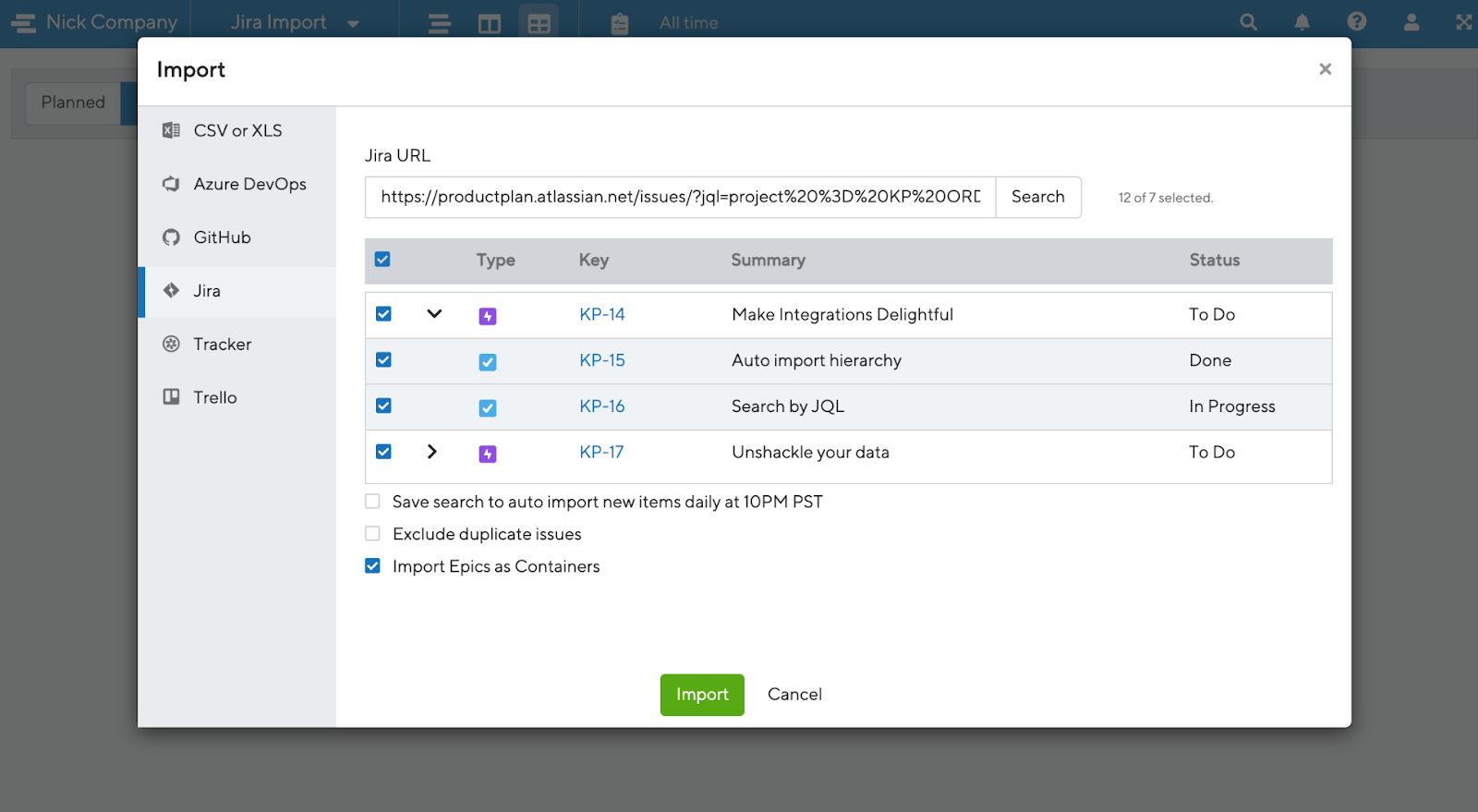
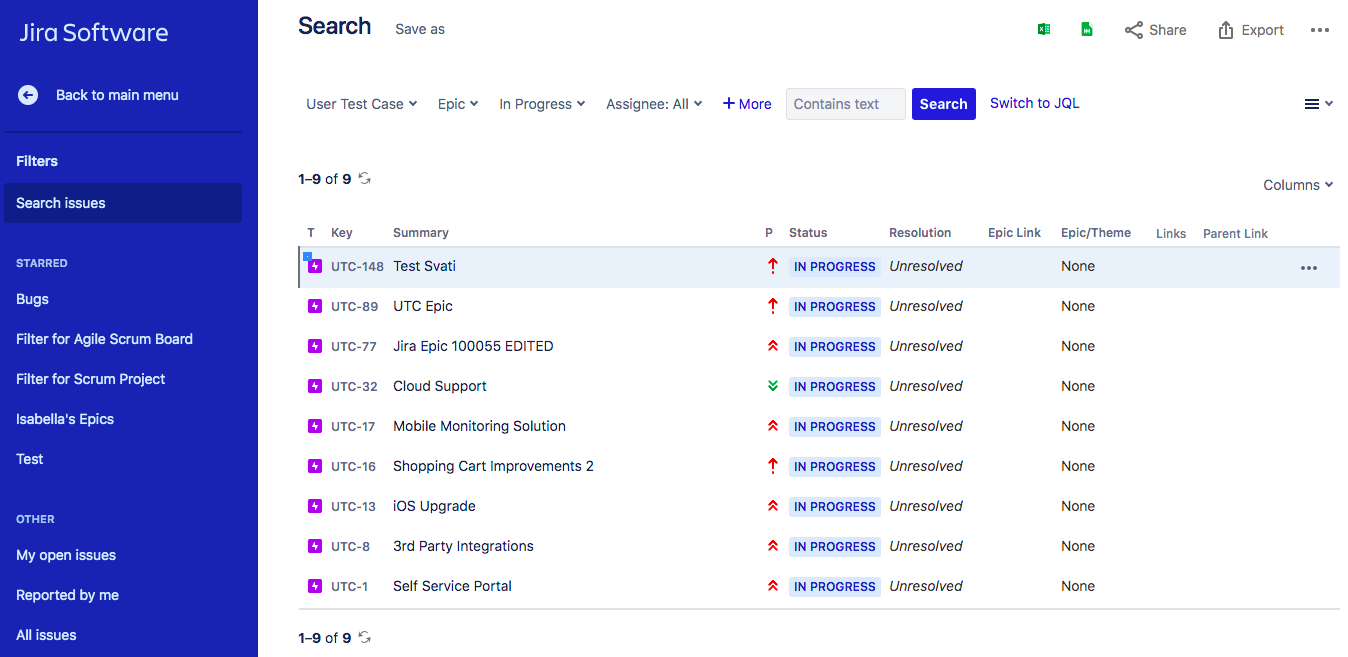
搜索你想要导入的 Jira 工单。在 Jira 工单页面上筛选不同的工单或从收藏的筛选器中选择
-
选择"Import Epics as Containers"(将 Epic 导入为容器)以导入子故事并维护 Jira 层次结构
-
不支持 Jira 的预定义筛选器(通过筛选器 URL 中的负值标识)
-
从 Jira 工单页面复制并粘贴浏览器 URL 到 ProductPlan 的导入屏幕
-
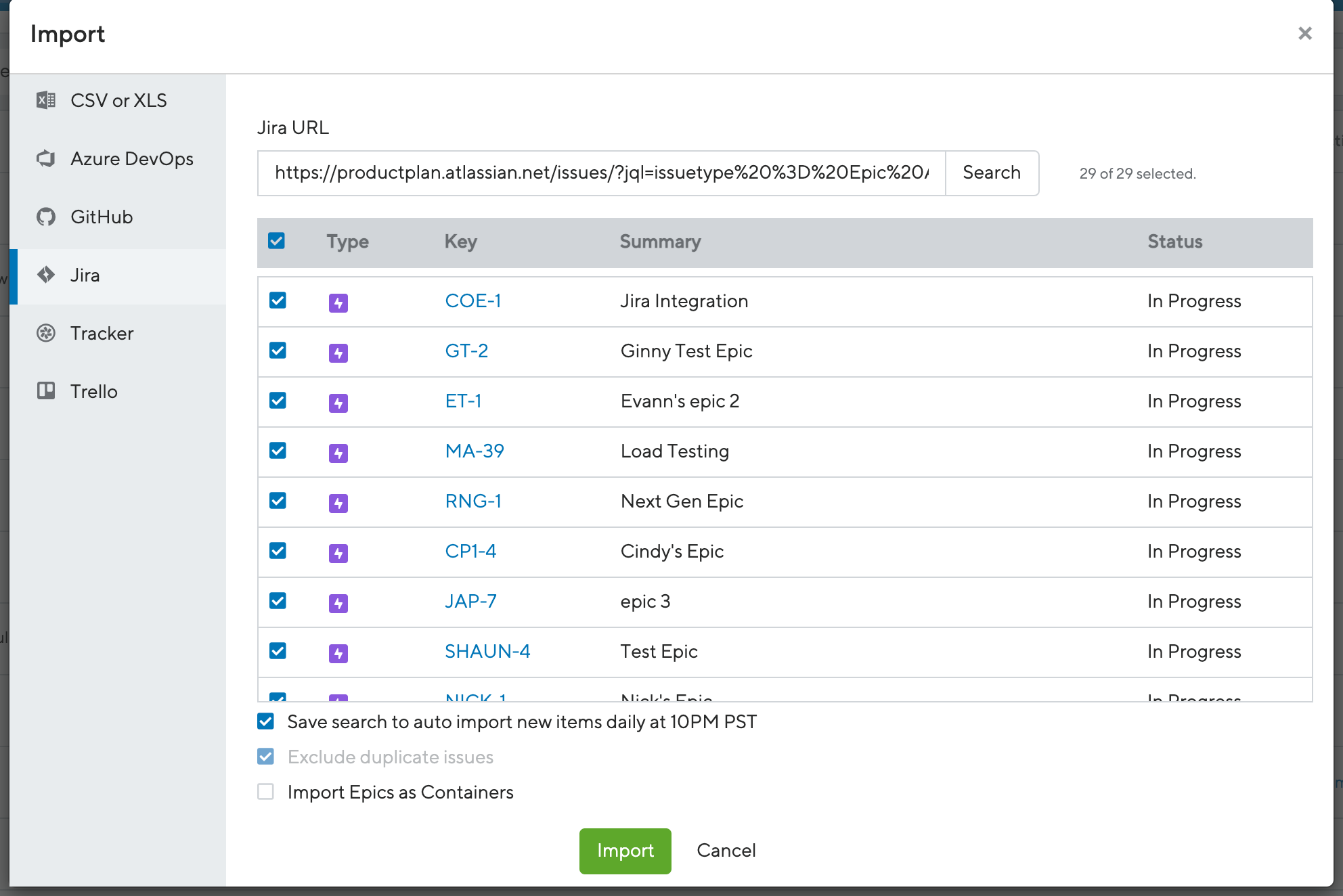
切换"Save search to auto-import new items daily at 10 a.m. PST"(保存搜索以在太平洋标准时间上午 10 点每天自动导入新项)以进行每日自动导入
-
工单以条形图形式导入到表格布局的 Parked 部分,连接到你在集成页面上选择的字段并生成指向 Jira 工单的链接
-
项在 Jira 中拥有的任何标签都将作为 tags 导入 ProductPlan。如果标签与现有路线图标签匹配,则立即添加
-
将想法拖放到 Parked 区域或"unpark"项以将它们转移到 Planned 部分,它们将作为条形图显示在路线图上
-
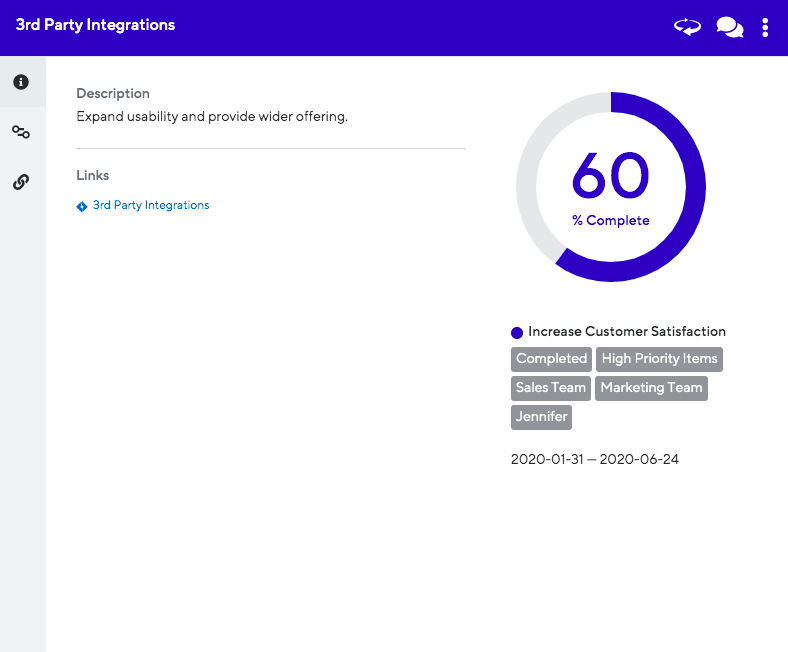
将完成百分比与 Jira 中的链接工单同步:
-
要导入日期:
- 选择具有你想要使用的日期映射的项目
- 从 Start 和 End date 下拉菜单中,选择该项目中的日期字段
条形图同步:
设置同步后,任何连接到 Jira 的新 ProductPlan 条形图或容器都将自动链接。对于先前链接的条形图或容器,手动配置同步:
- 在 Details 屏幕上,点击链接图标以禁用同步。手动设置完成百分比。
- 点击链接图标以启用同步。完成百分比在下次每日同步时更新,或当你在 Integrations 页面上点击 Sync Now 时更新。
优缺点
优点:
- 每天一次自动单向同步或手动同步
- 初始设置后流程自动化
缺点:
- 无实时同步
- 初始设置和配置复杂
- 无免费计划
- 需要付费账户进行协作
- 过多的工具和功能需要学习曲线
特殊功能:
- 构建具有清晰可视化的路线图
- 众多可用模板
- 拖放式路线图构建
- 可自定义的布局
- 轻松共享路线图以进行协作
- 无限的观察者账户供利益相关者反馈
- 收益与成本优先级排序模型
Notion
Notion 是一个将常见工作应用组合在一起的工具。你可以管理笔记、数据库、看板、wiki、日历和提醒。用户可以链接组件以开发知识管理、笔记、数据管理和项目管理系统。
步骤
要求:
Notion 与 Jira 的集成不是原生支持的。使用第三方自动化工具(如 Automate.io)将你的 Notion 账户与 Jira 连接。
流程:
-
登录你的 Notion、Jira 和 Automate.io 账户
-
连接 Notion:
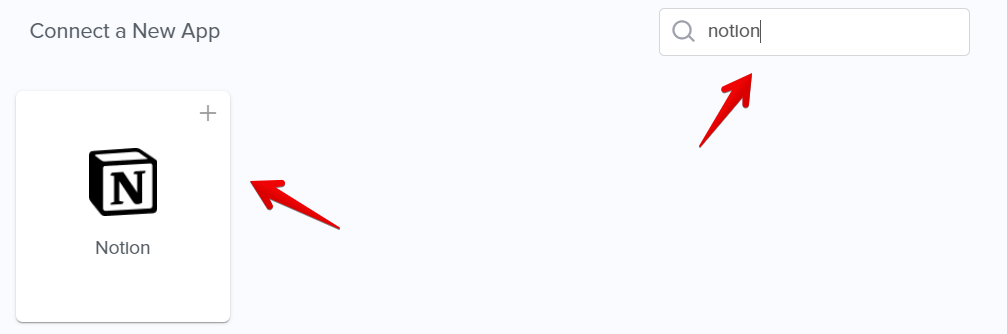
- 在 Automate.io 中,选择 Apps 选项卡并点击 Add a New App

- 搜索 Notion 并选择它
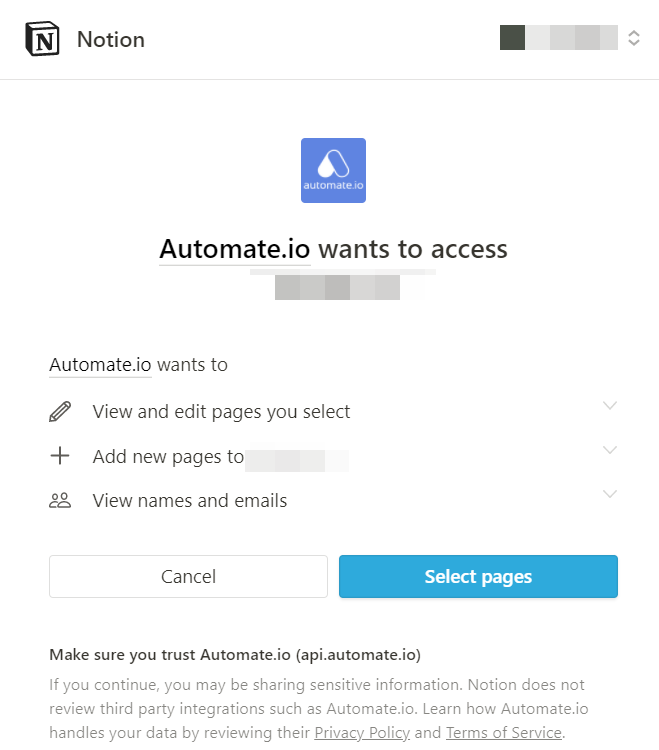
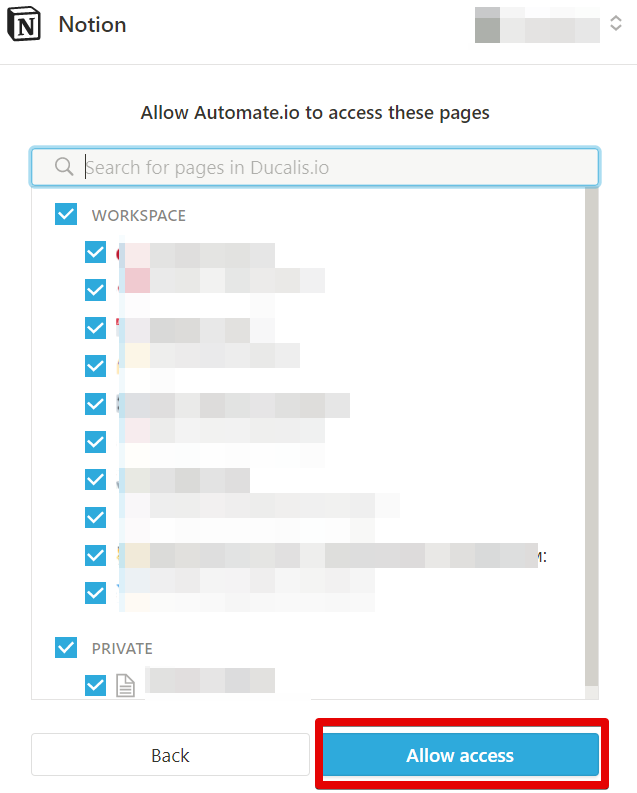
- 从弹出窗口中,授权 Automate.io 访问你的 Notion 账户
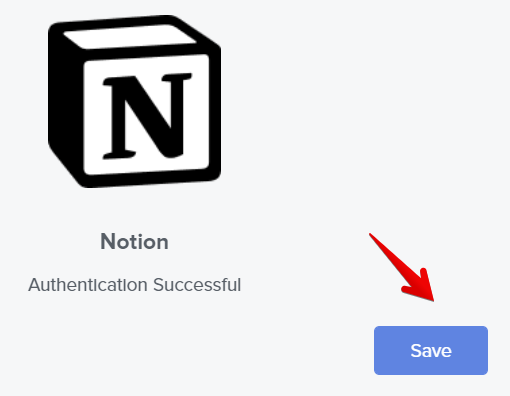
- 点击 Save
- 在 Automate.io 中,选择 Apps 选项卡并点击 Add a New App
-
连接 Jira:
- 在 Automate.io 中,选择 Apps 选项卡并点击 Add a New App
- 搜索 Jira 并选择它
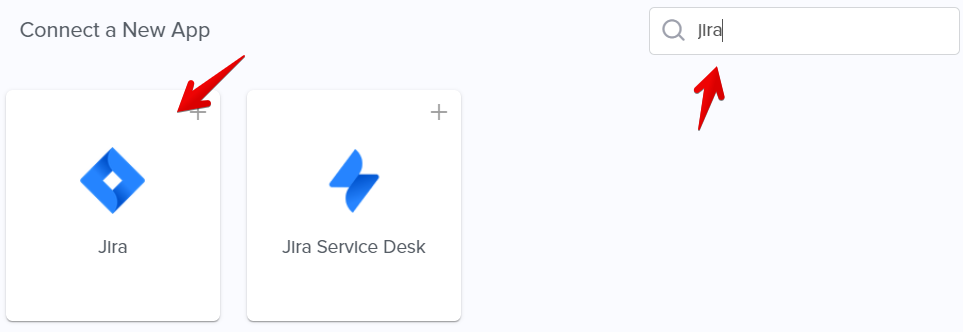
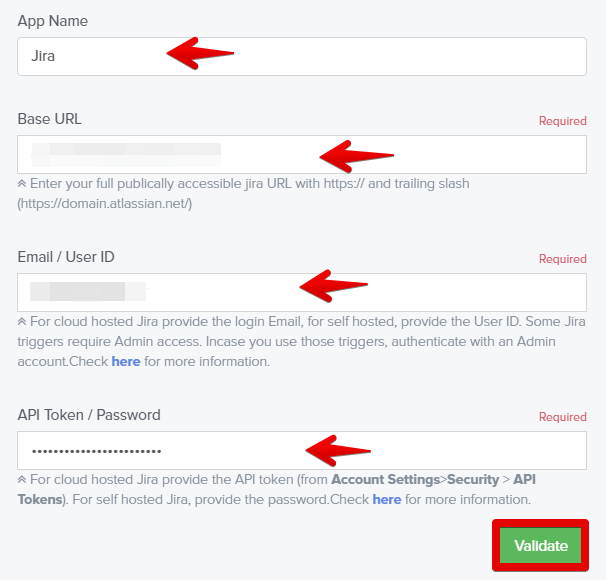
- 从弹出窗口中,授权 Automate.io 访问你的 Jira 账户。你需要在 Jira 中创建 API Token。了解更多。
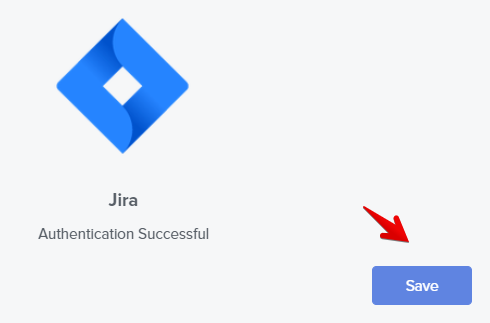
- 点击 Save
-
构建你的集成:
选项 1:使用预构建的集成机器人
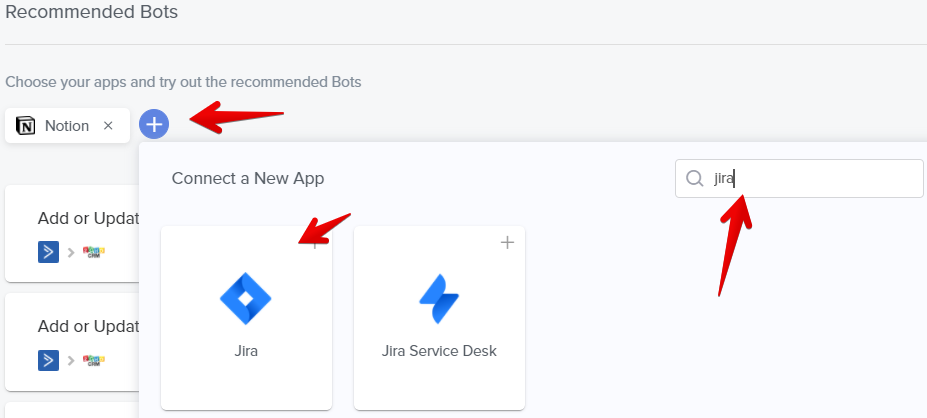
- 转到你的工作台
- 点击加号
- 搜索 Notion 并点击添加
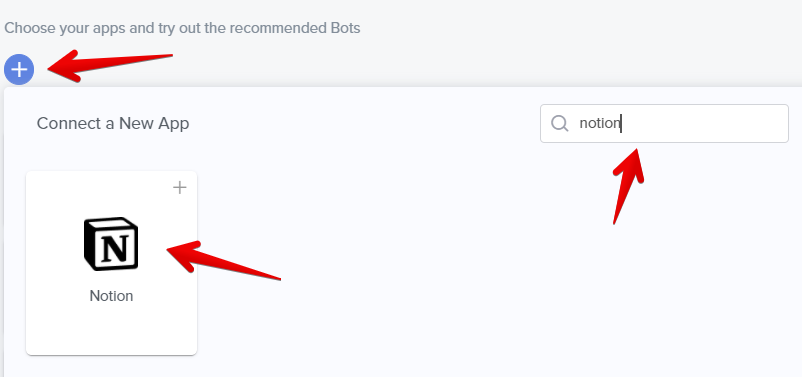
- 点击加号
- 搜索 Jira 并点击添加
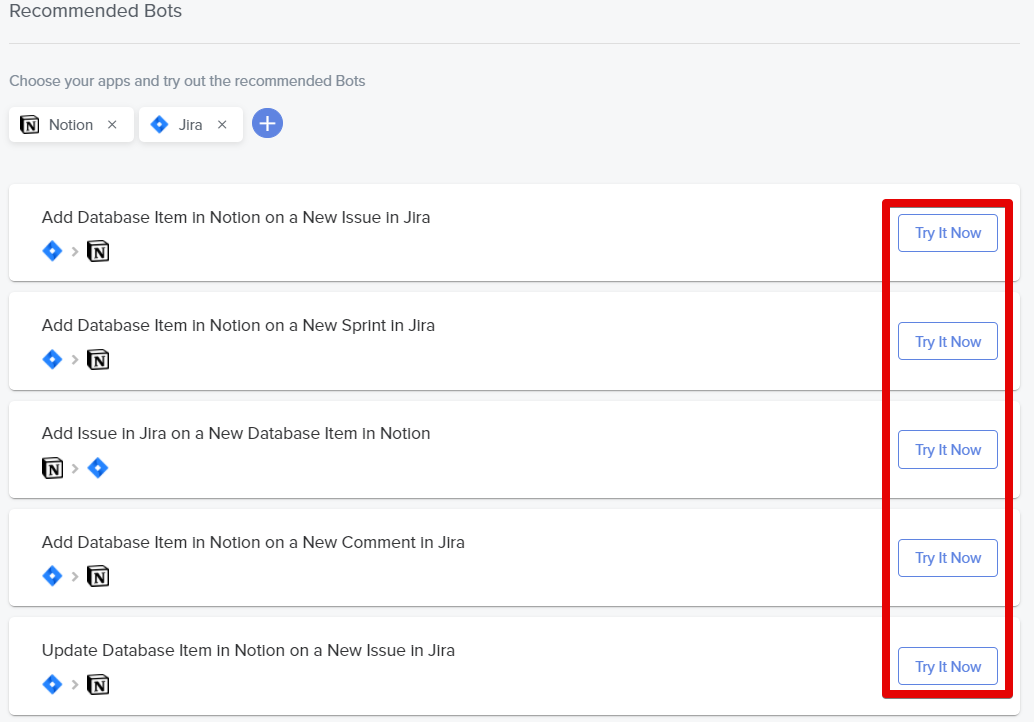
- 将生成预构建机器人列表。点击 Try It Now 以使用所需的集成
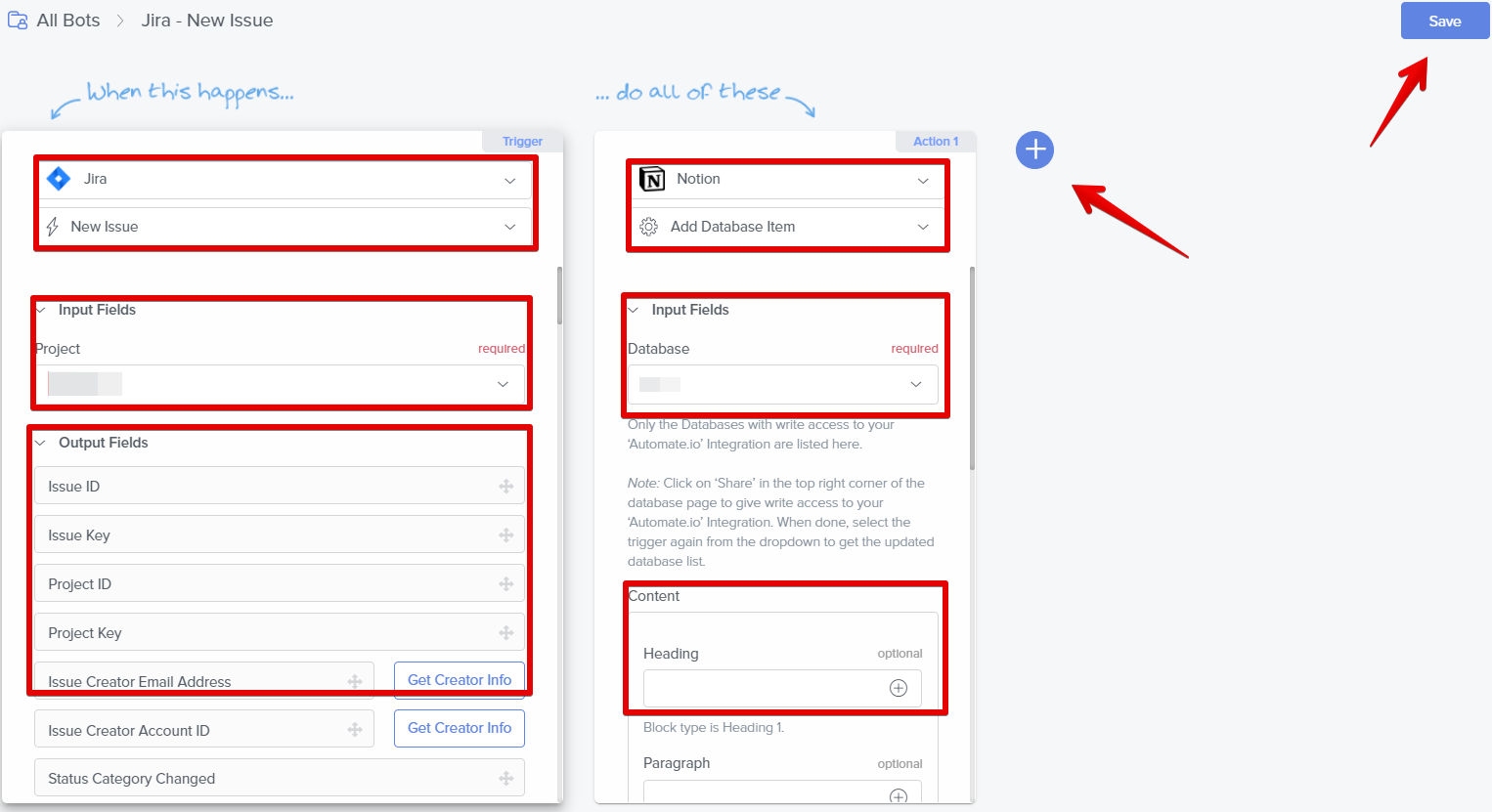
- 设置所需的触发器和结果操作
- 填写必需的 Input Fields
- 填写必需的 Output Fields
- 点击加号以添加其他操作或应用
- 配置完机器人后点击 Save
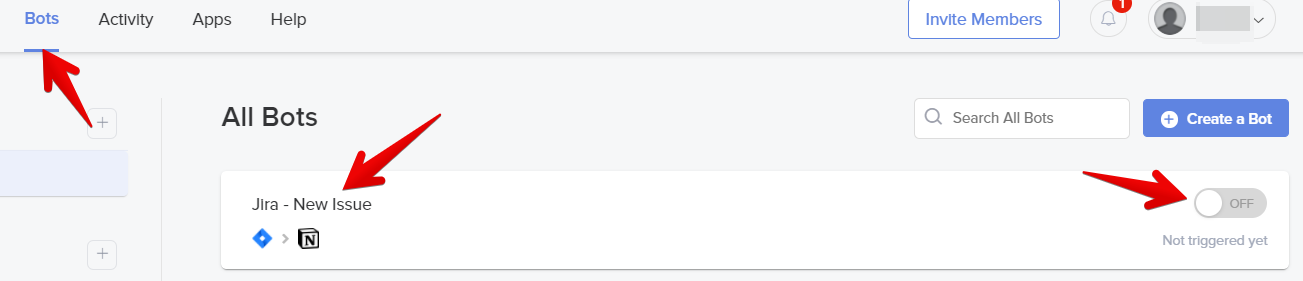
- 你的机器人位于 Bots 选项卡下。点击开关以启用或禁用它,或点击机器人进行编辑
选项 2:构建自定义集成机器人
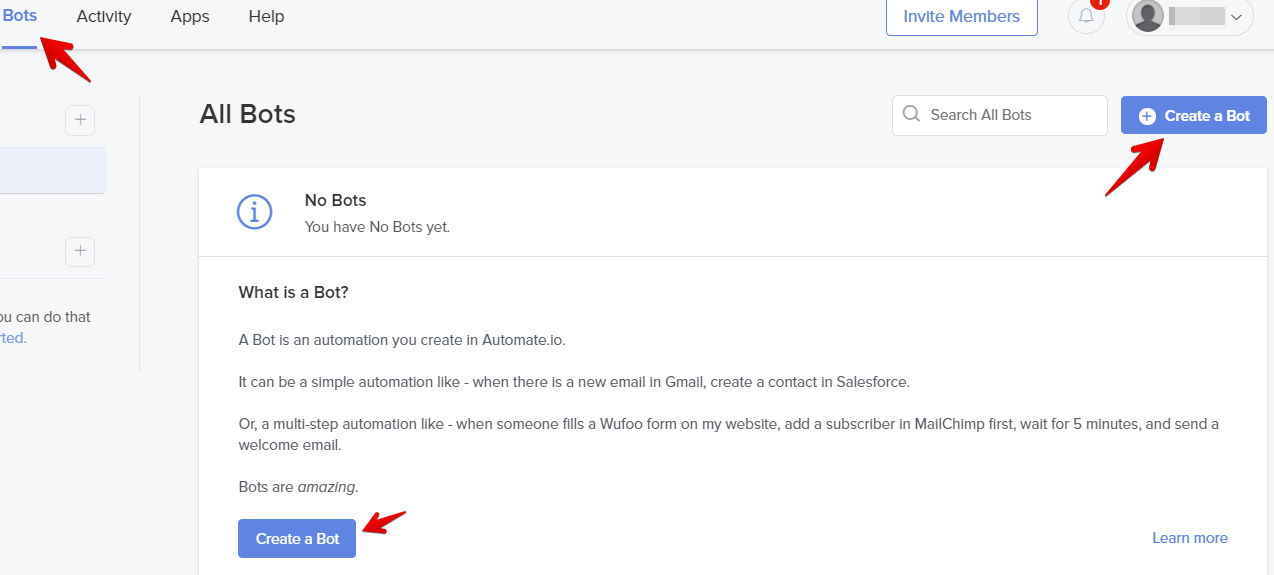
- 选择 Bots 选项卡并点击 Create a Bot
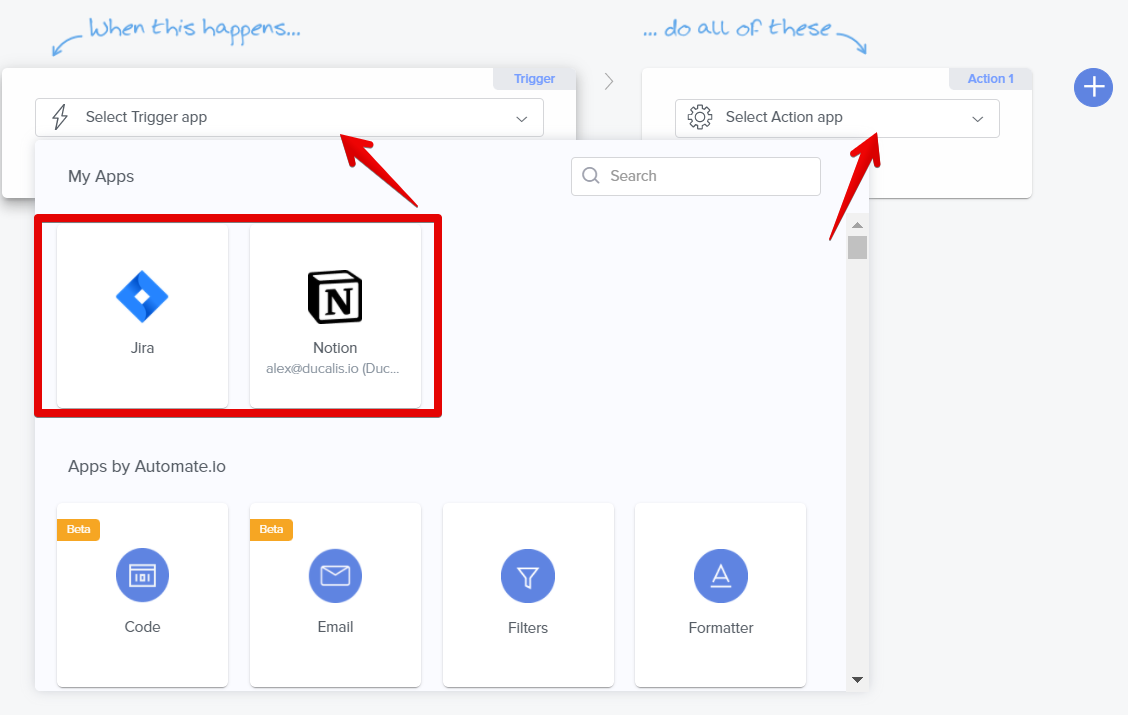
- 为触发器和操作应用选择 Jira 或 Notion
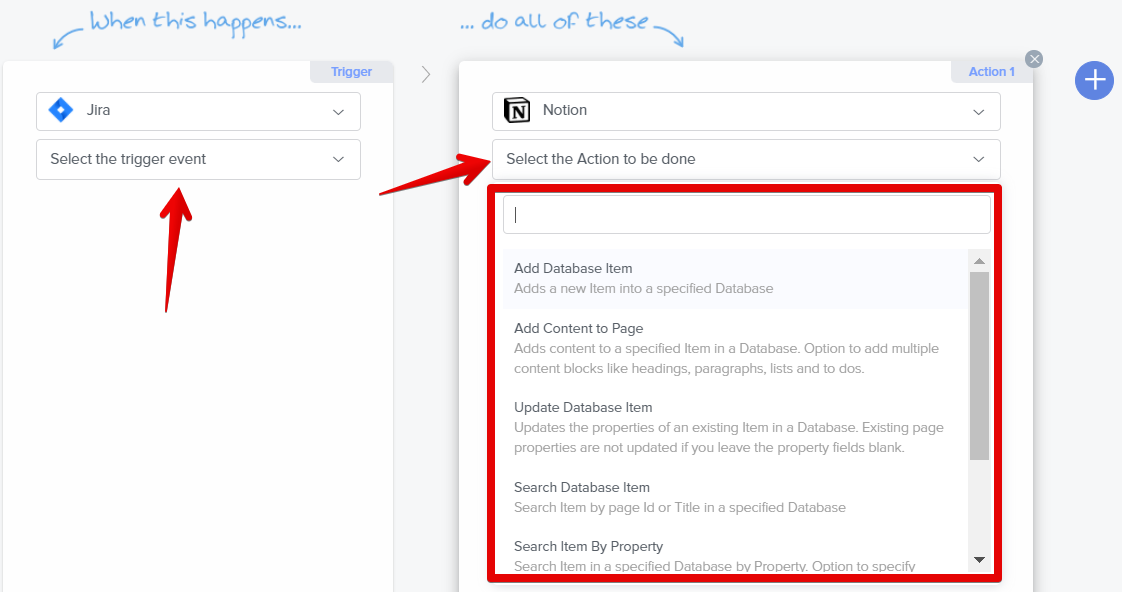
- 选择所需的触发器和操作事件
- 填写必需的 Input Fields
- 填写必需的 Output Fields
- 点击加号以添加其他操作或应用
- 配置完机器人后点击 Save
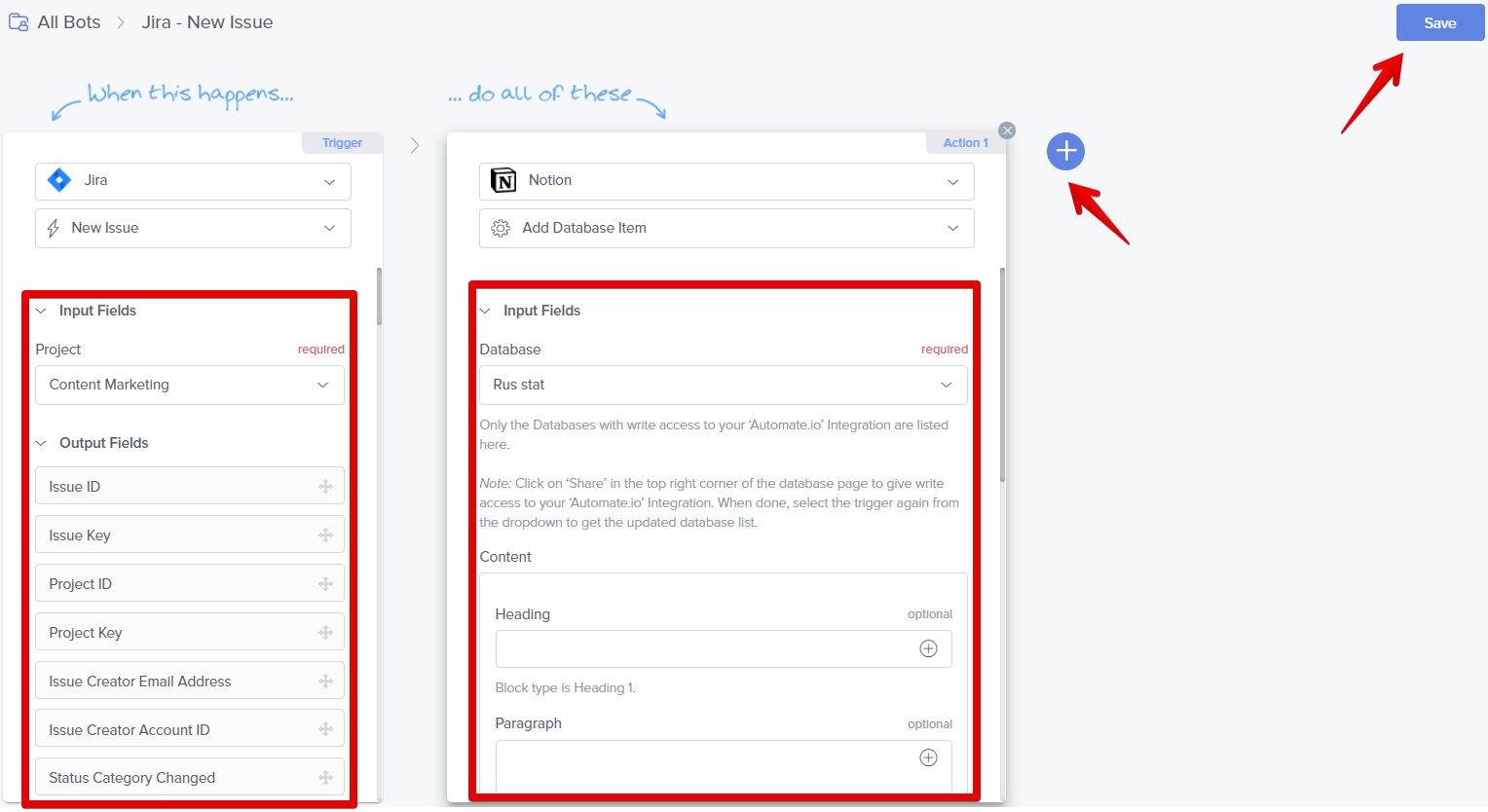
- 你的机器人位于 Bots 选项卡下。点击开关以启用或禁用它,或点击机器人进行编辑
优缺点
优点:
- 用户友好的界面
- 灵活性
- 设置一次并根据需要运行
缺点:
- 与 Jira 没有原生集成
- 需要第三方自动化工具
- 自动化工具的额外成本
- 对于非技术用户来说设置可能很困难
- 你可以安排自动更新但无实时同步
- 付费模型按操作/任务计费,对于大型团队或大型待办事项可能很昂贵
- 设置需要时间,尤其是对于团队
- 搜索和导航缺乏清晰度
- 复制/粘贴文本格式效果不佳
特殊功能:
- 清晰的界面,内置自定义功能,用于组织工作、任务和项目
- 适用于不同设备:Web 应用、桌面应用(Mac 和 Windows)、移动应用(iOS 和 Android)
- 一体化解决方案,提供的不仅仅是笔记
- 可自定义的布局
- 轻松共享路线图以进行协作
- 无限的观察者账户供利益相关者反馈
- 大型模板库
3. Jira Cloud for Sheets 插件
Jira Cloud 插件将 Jira 的功能与 Google Sheets 的灵活性相结合。使用此插件可以:
- 使用收藏的已保存或内置筛选器快速导入工单
- 使用自定义函数直接在电子表格中编写 JQL 查询
- 组合来自各种项目和 Jira 站点的数据
- 安排自动数据更新
步骤
-
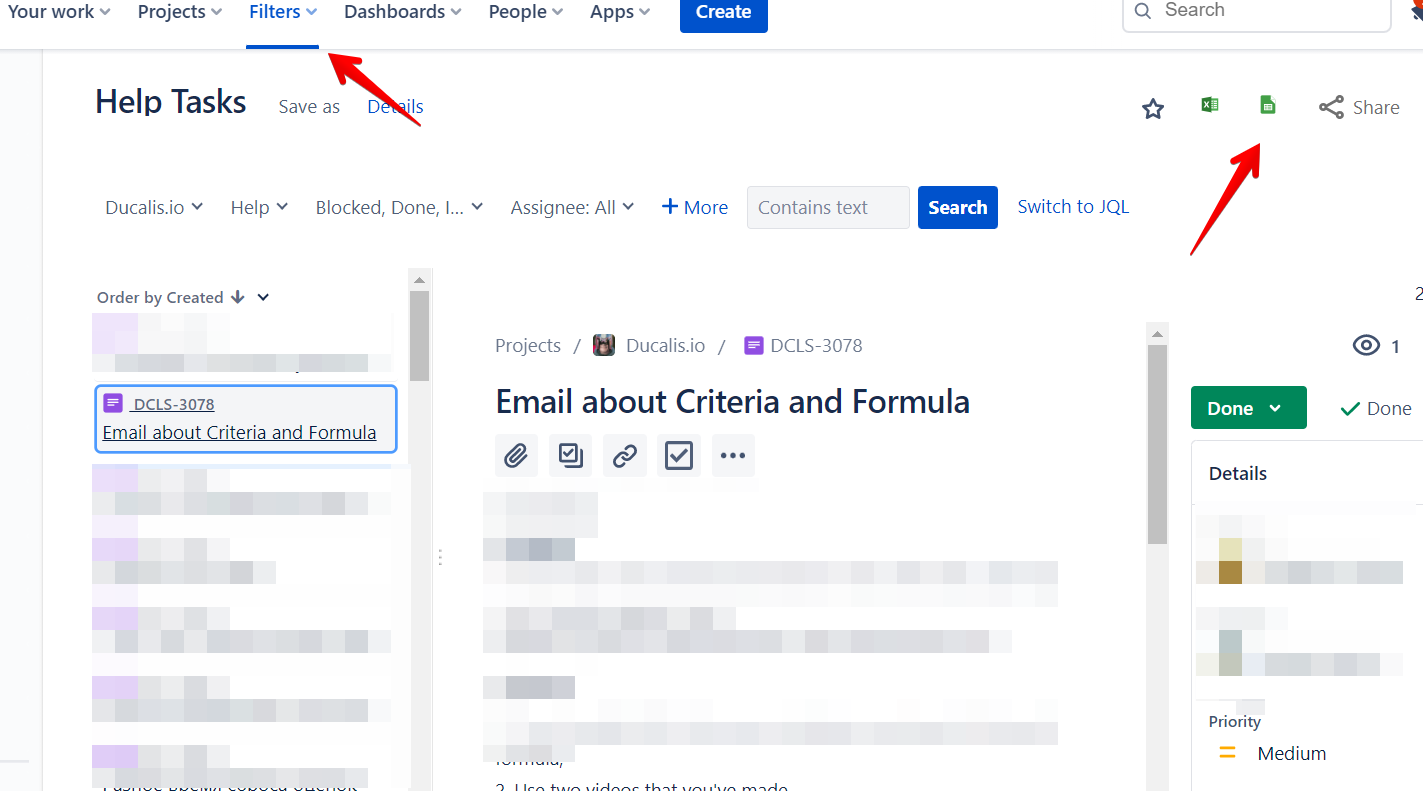
使用筛选器查找你需要的工单
-
点击 Google Sheets 图标
-
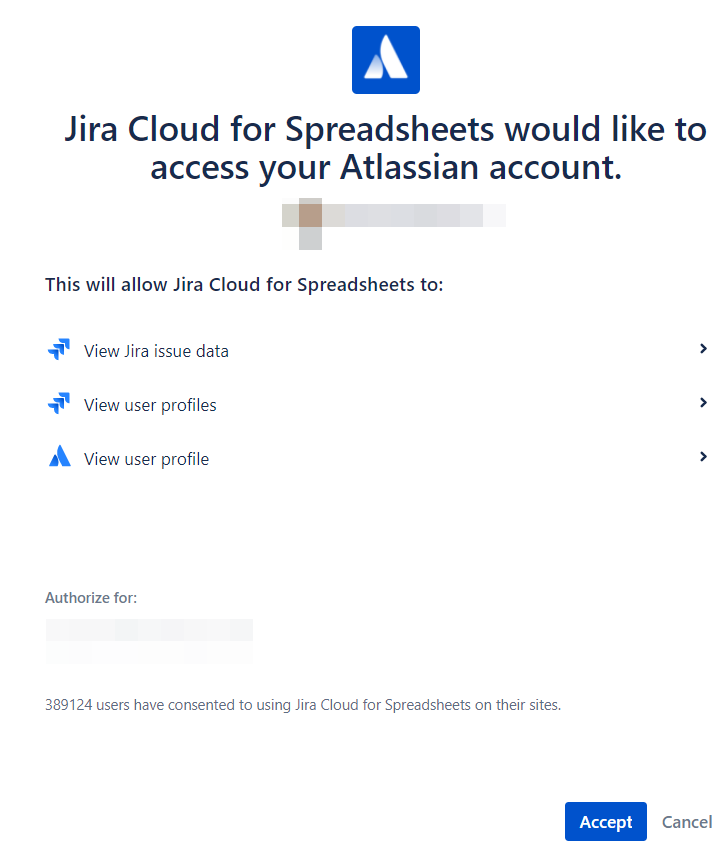
如果这是你第一次使用该插件,请授权 Jira Cloud for Spreadsheets 访问你的 Atlassian 账户
-
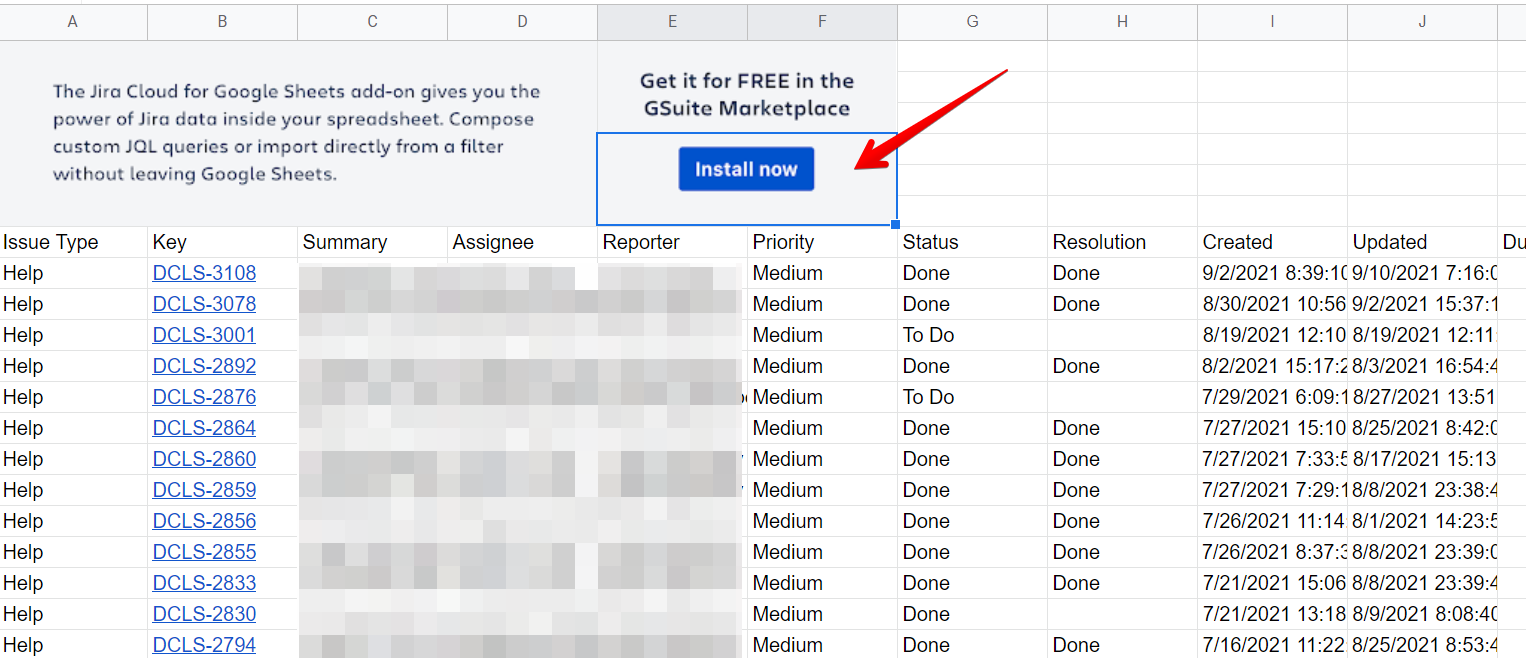
这将在 Google Sheets 中打开导出的工单
-
点击 Install Now (立即安装) 以转到 GSuite Marketplace 并下载 Jira Cloud for Google Sheets 插件

-
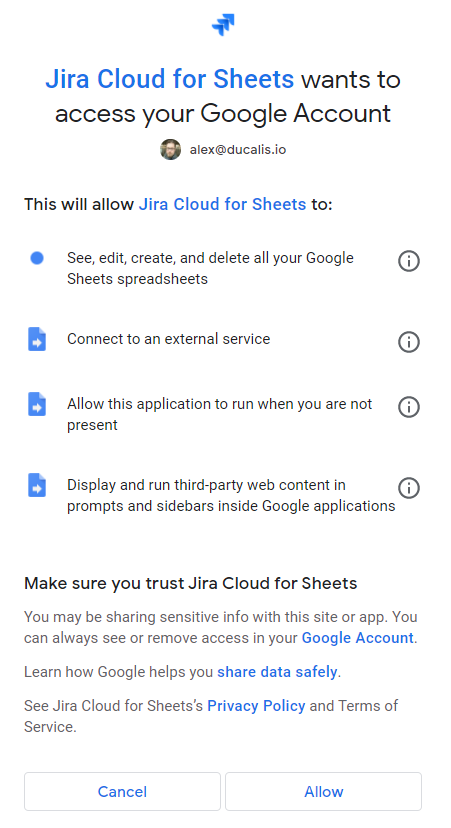
使用你的 Google 账户登录并接受权限
-
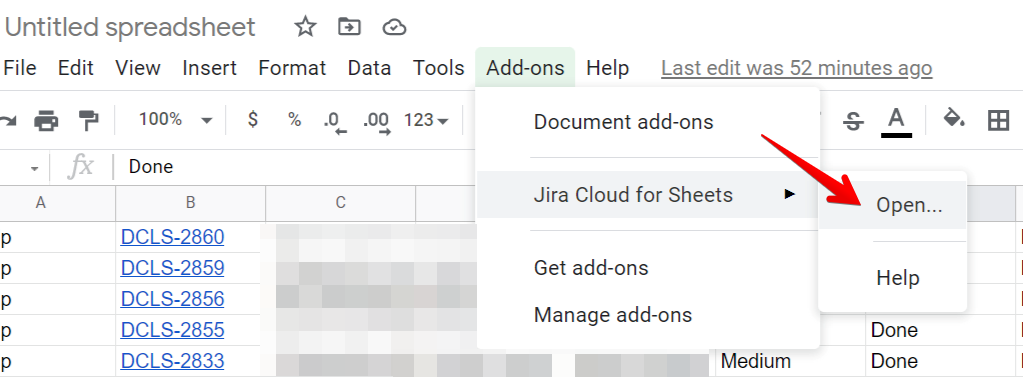
返回你的 Google 电子表格,选择 Add-ons (插件),选择 Jira Cloud for Sheets,然后点击 Open (打开)。Jira 集成立即在电子表格内打开
-
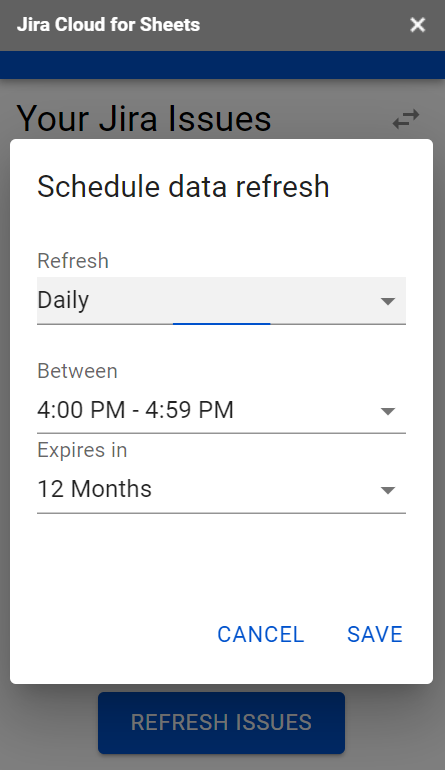
Jira 集成显示在右侧面板上。点击 Get problems from Jira (从 Jira 获取问题) 后,转到 Schedule data refresh (安排数据刷新)。选择你希望数据更新的频率
-
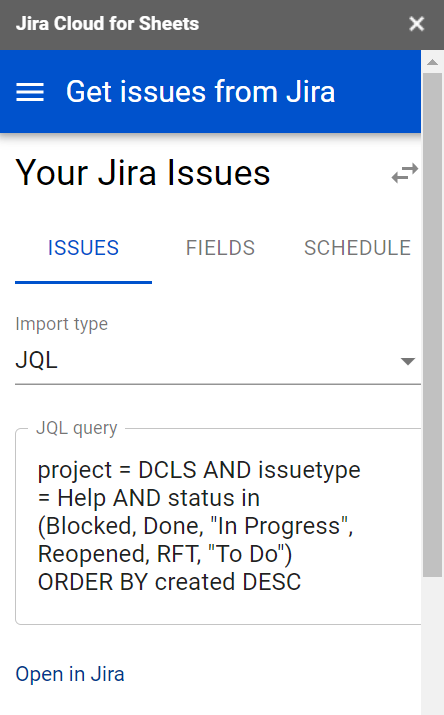
通过插件从 Jira 导入工单,并使用 JQL(Jira 查询语言)自定义你的查询
优缺点
优点:
- 免费
- 快速
- 可以从 Google Sheets 内部导入工单
- 可以从 Google Sheets 内部调整查询
- 可以为自动数据更新设置计划
缺点:
- 随着数据增加难以维护和支持
- 你可以安排自动更新但无实时同步
- 没有附加功能或功能
4. 使用 CSV 手动导出
手动从 Jira 导出数据并将其上传到 Google Sheets。
步骤
-
使用筛选器查找你需要的工单
-
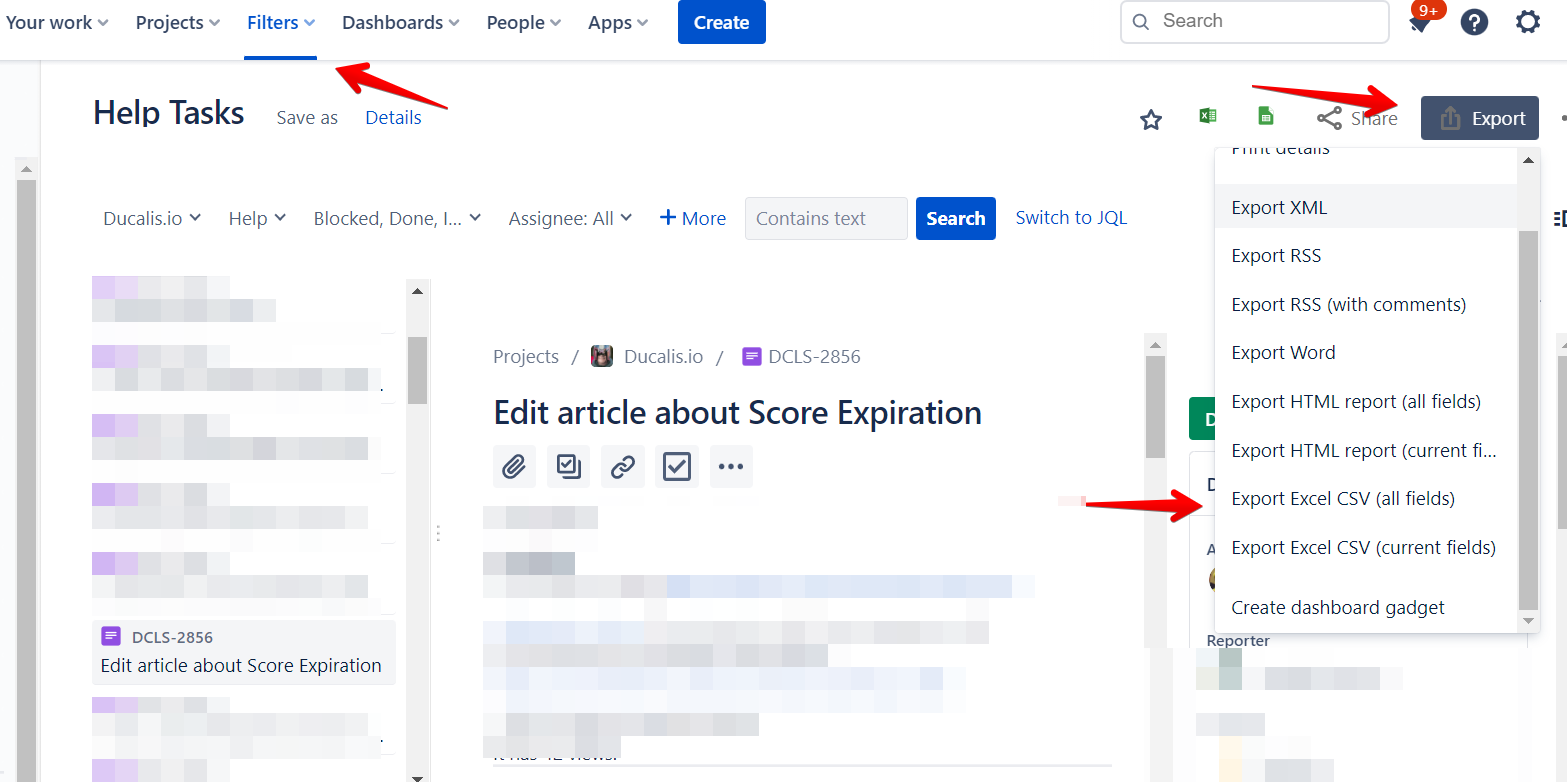
点击 Export (导出) 按钮以查看所有导出选项
-
将 CSV 文件下载到你的计算机
-
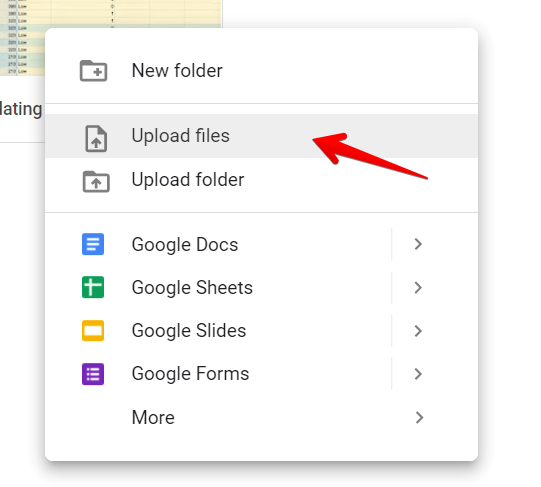
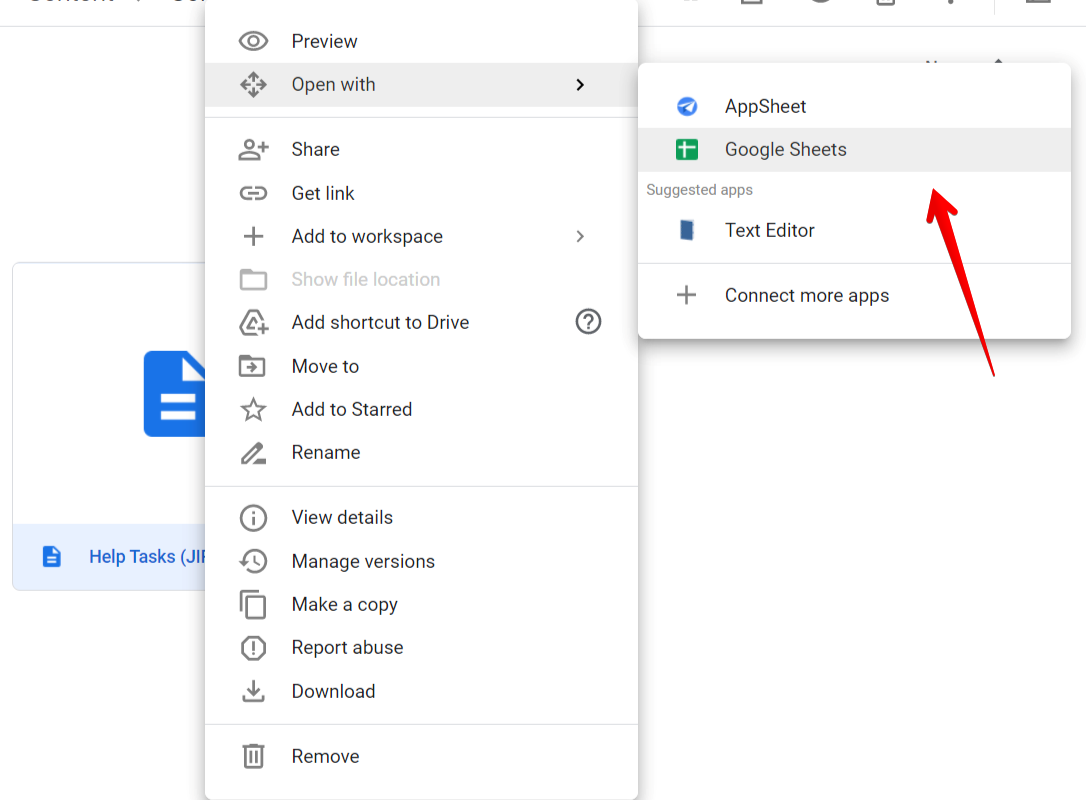
将 CSV 文件上传到你的 Google Drive 并使用 Google Sheets 打开
优缺点
优点:
- 免费
- 快速
缺点:
- 随着数据增加难以维护和支持
- 无实时同步——数据需要手动更新,这很耗时
- 没有附加功能或功能
建议
Ducalis
最佳选择,如果你:
- 想要节省时间并专注于重要的事情
- 需要与你喜欢的任务管理工具实时双向同步
- 想要通过协作评估和优先级排序赋能团队
- 想要创建具有针对你目标定制的标准和公式的自定义优先级排序框架
- 想要各种优先级排序模型,如 RICE、ICE、REAN、WSJF 和更多
- 想要一个工具来协调团队并通过团队一致性网格功能发现问题领域
下一步: 将 Ducalis 与你的 Jira 账户连接后,选择最适合你需求的现有优先级排序框架之一或创建自己的框架。
Airtable
最佳选择,如果你:
- 想要将数据库功能与电子表格功能相结合
- 具有技术能力并想要构建和自定义自己的应用程序
- 想要构建和自定义自动化
- 想要一个项目管理工具
- 想要用于不同项目的大型模板库
下一步: 将 Jira 账户与 Airtable 链接后,根据价值-复杂度矩阵、价值-风险矩阵或 MoSCoW 方法优先处理待办事项。
Coda.io
最佳选择,如果你:
- 想要结合文字处理、电子表格和数据库
- 想要在一个地方放置不同的文件夹、项目或文档
- 想要使用不同类型的可视化媒体、图表、表格、地图
- 想要文档的高度灵活性和自定义
- 想要用于不同项目的大型模板库
下一步: 将 Jira 账户与 Coda.io 集成后,查看他们的库寻找优先级排序模板。如果找不到需要的内容,请构建自己的模板。
ProductPlan
最佳选择,如果你:
- 想要轻松构建清晰且可视化的路线图
- 需要高度可定制和灵活的路线图,可以从头开始构建或使用模板
- 想要轻松与协作者和利益相关者分享路线图
- 需要产品管理和战略工具
下一步: 将 Jira 账户与 ProductPlan 集成后,使用收益与成本优先级排序模型对路线图和待办事项进行优先级排序。
Notion
最佳选择,如果你:
- 拥有用于与 Jira 集成的自动化软件
- 正在寻找具有用户友好界面的软件来组织你的工作、任务、wiki 和项目
- 正在寻找一体化解决方案以将所有内容放在一个地方
- 想要通过 Web 应用、桌面应用或移动应用从任何地方访问你的工作
下一步: 设置 Notion-Jira 集成后,使用 Notion 的公式创建你自己的优先级排序系统。
Jira Cloud for Sheets 插件
最佳选择,如果你:
- 正在寻找免费且快速的方法来自动化 Google Sheets 和 Jira 之间的集成
- 想要从 Google Sheets 内部编写和调整自定义 Jira 查询
- 拥有少量到中等量的数据
下一步: 使用免费的加权决策矩阵 Google Sheets 模板优先处理待办事项。
手动 CSV 导出
最佳选择,如果你:
- 偶尔将 Jira 数据导出到 Google Sheets
- 拥有少量到中等量的数据
- 不需要自动更新
- 正在寻找免费、快速且简单的方法
下一步: 现在你已经将 Jira 待办事项与 Google Sheets 集成,创建你自己的自定义优先级排序或在线查找合适的模板。获取免费的加权决策矩阵 Google Sheets 模板。