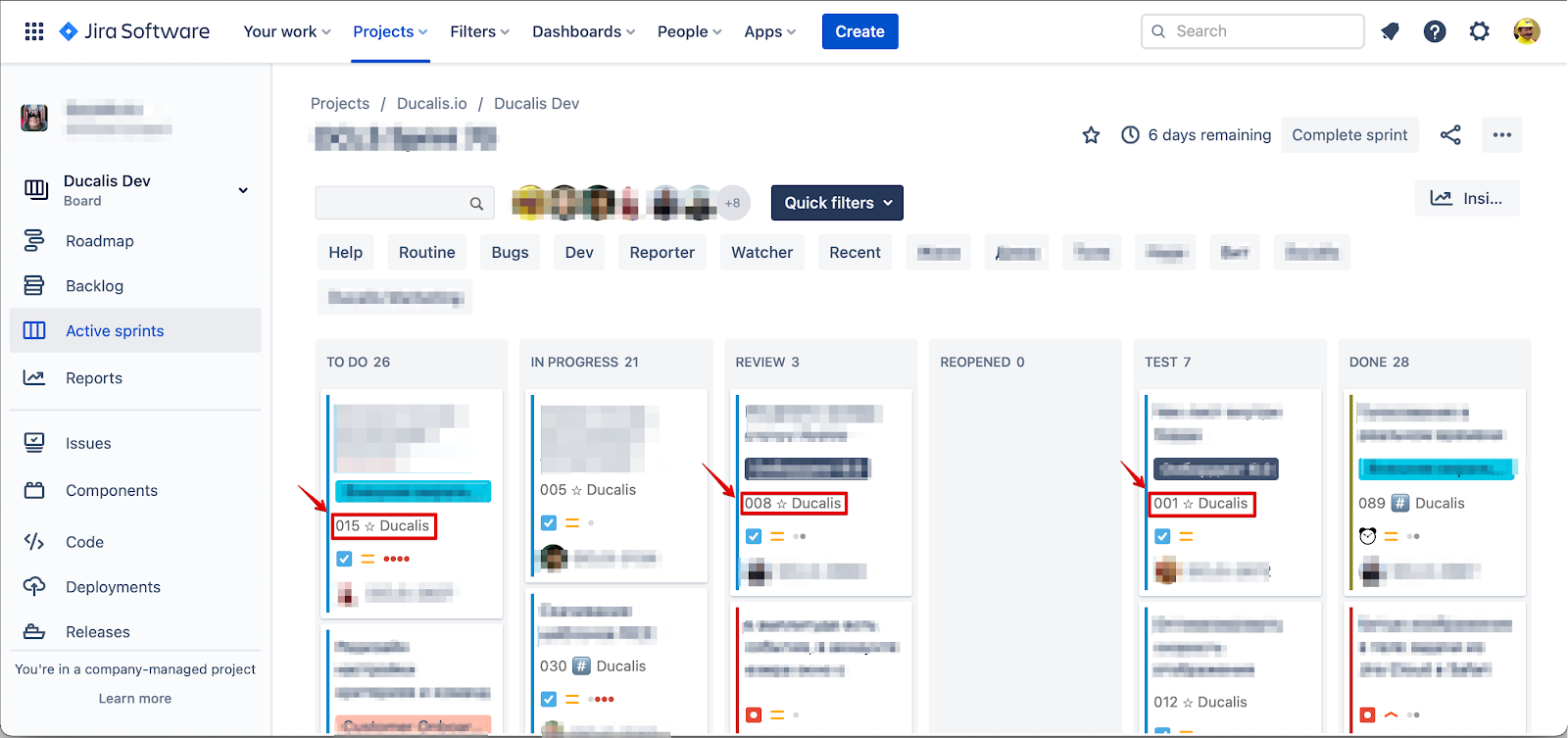
Schritt 2: Board-Felder
Schließe zuerst Schritt 1: Benutzerdefinierte Felder erstellen ab, bevor du fortfährst. Du benötigst die in Jira Cloud erstellten benutzerdefinierten Felder, um dein Board zu konfigurieren.
Konfiguriere dein Jira-Cloud-Board, um Ducalis-Rankings im Backlog und in aktiven Sprints anzuzeigen und Vorgänge nach Priorität zu sortieren.
Diese Anleitung gilt nur für Jira Cloud Unternehmensgemanagte Projekte.
Vorgänge nach Prioritätsranking sortieren
-
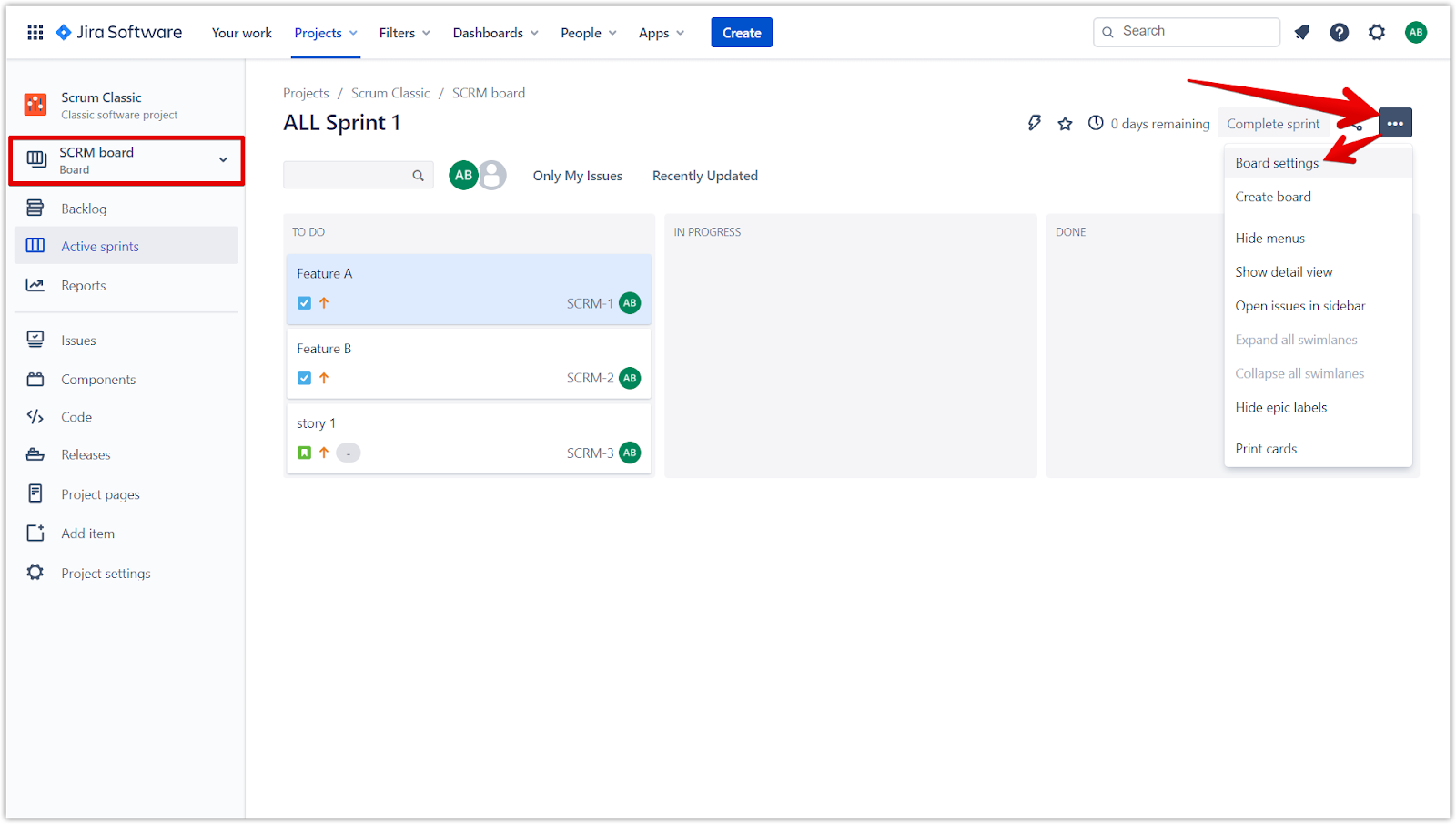
Öffne das Board, das du konfigurieren möchtest, und klicke auf die Auslassungspunkte (ellipses) (...).
-
Wähle Board settings (Board-Einstellungen).
-
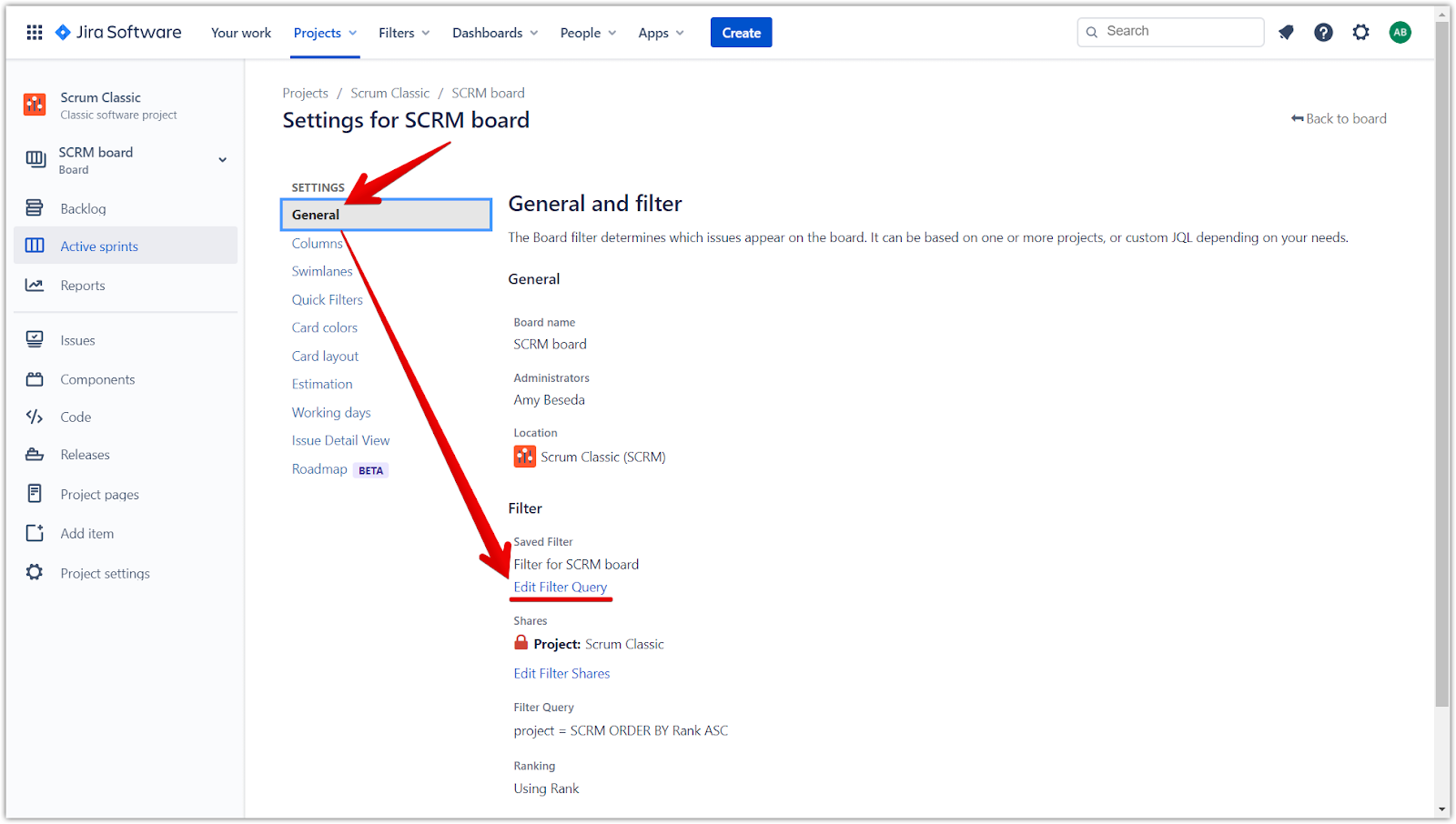
Klicke im Bereich General (Allgemein) auf Edit Filter Query (Filterabfrage bearbeiten).
-
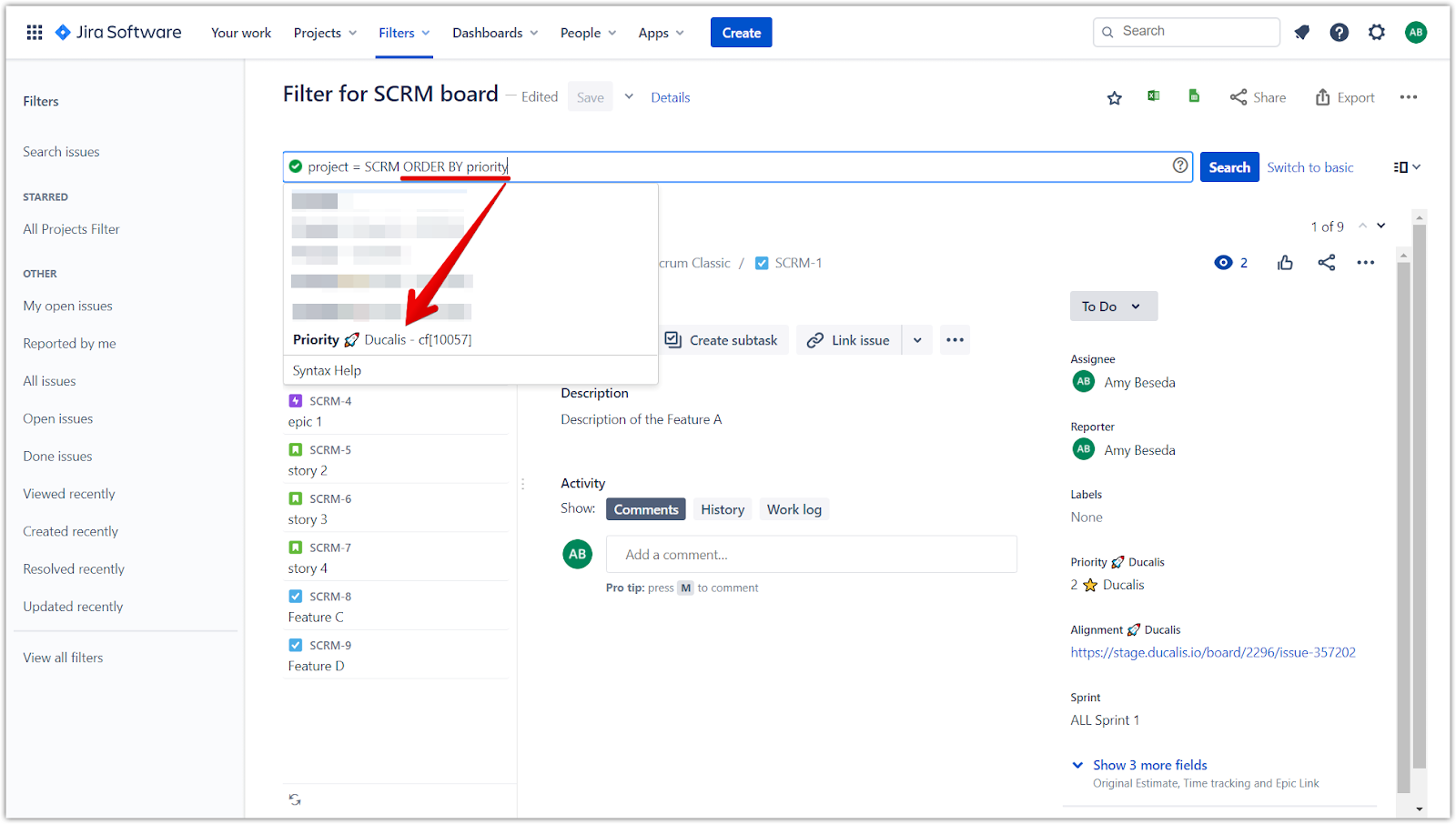
Gib im Abfragefeld
ORDER BYgefolgt von einem Leerzeichen ein. -
Wähle aus dem Dropdown-Menü Priority {your emoji} Ducalis aus.
-
Gib nach dem Feldnamen
ASCfür aufsteigende Reihenfolge ein (niedrigste Rangnummer zuerst). -
Klicke auf Search (Suchen), um die Ergebnisse in der Vorschau anzuzeigen.
-
Klicke auf Save (Speichern), um die Sortierung anzuwenden.
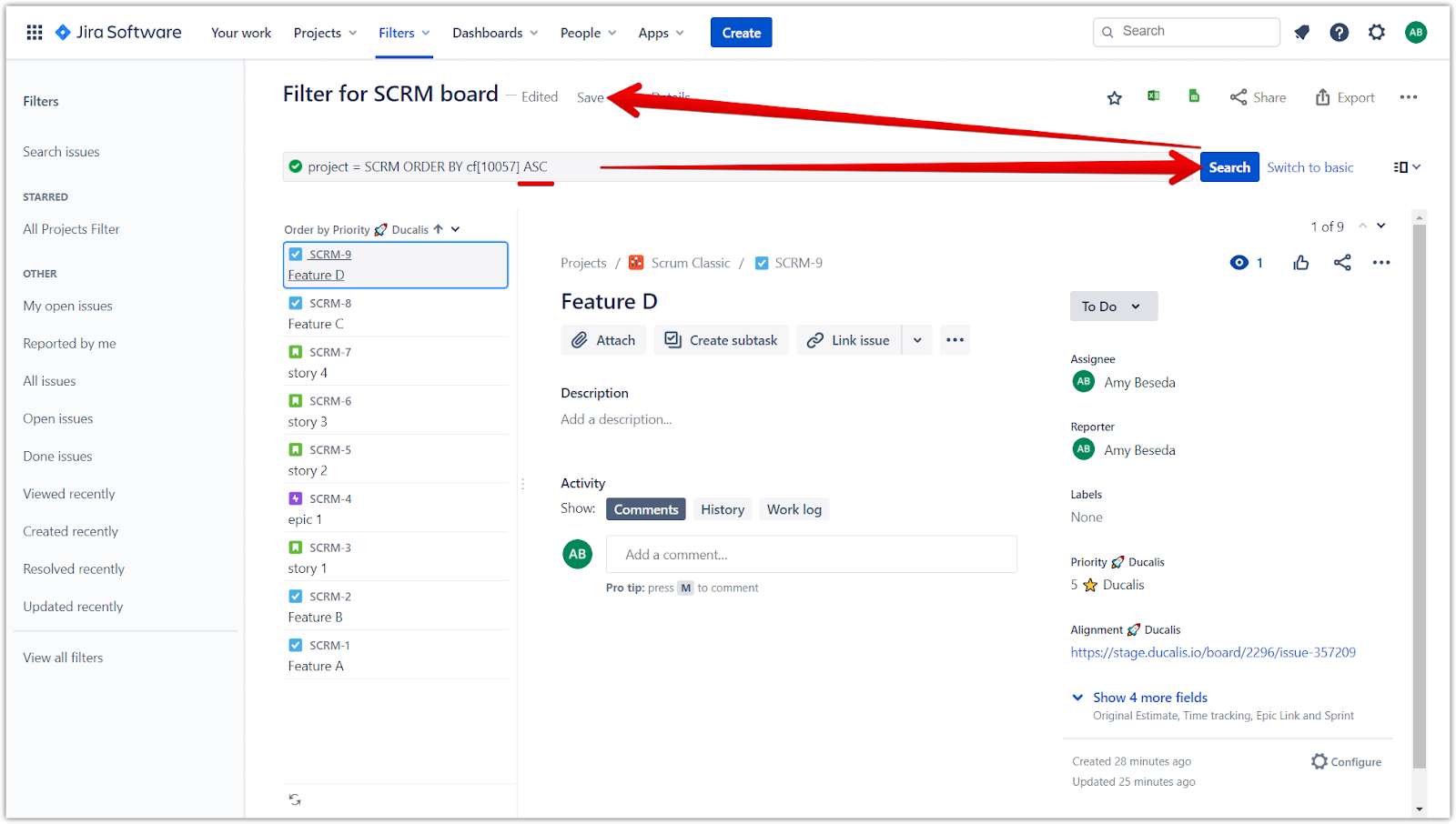
Dein Board sortiert nun Vorgänge nach Prioritätsranking.
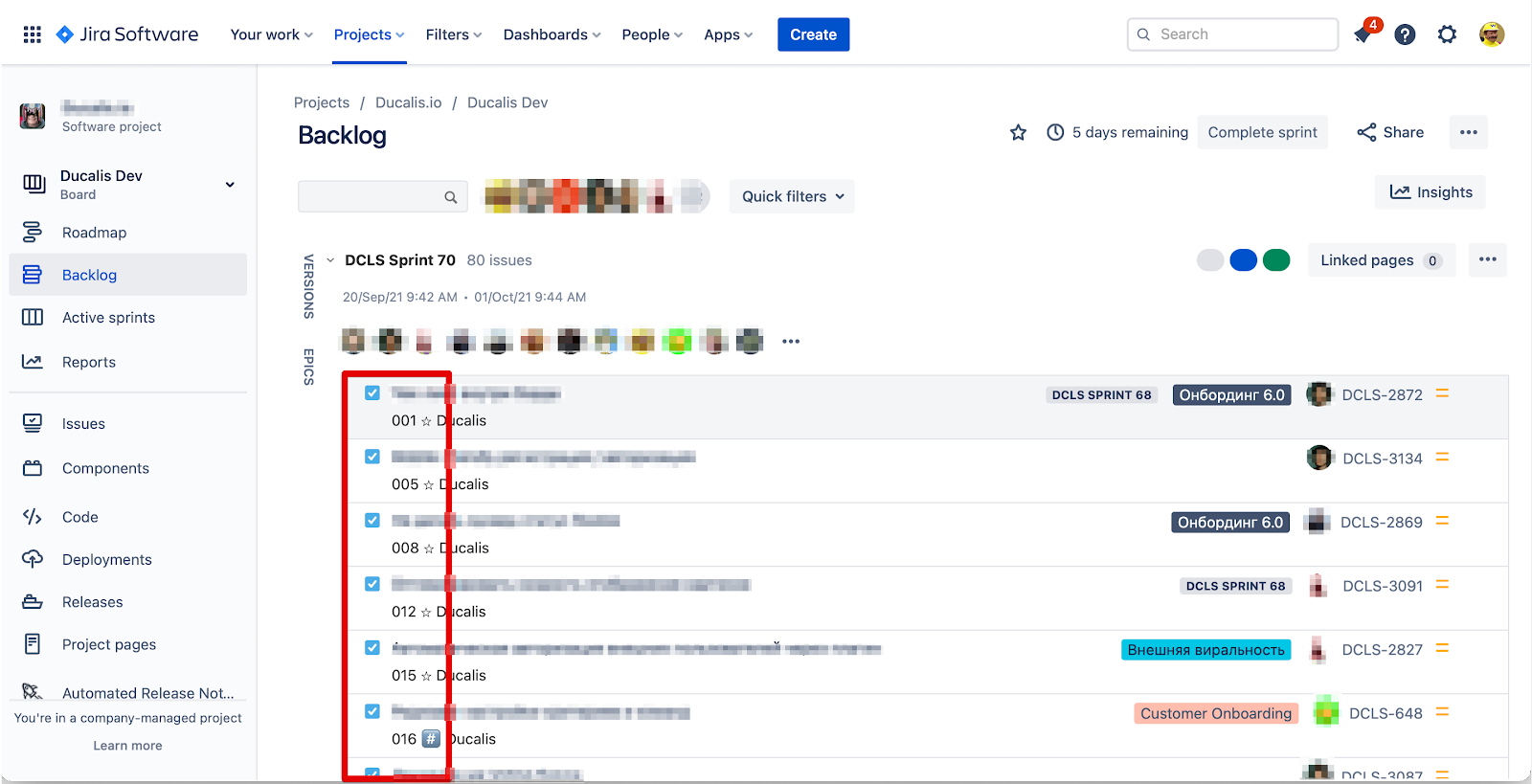
Benutzerdefinierte Felder zu Vorgangskarten hinzufügen
Zeige Prioritätsrankings direkt auf Vorgangskarten im Backlog und in aktiven Sprints an.
-
Öffne das Board, das du konfigurieren möchtest, und klicke auf die Auslassungspunkte (ellipses) (...).
-
Wähle Board settings (Board-Einstellungen).
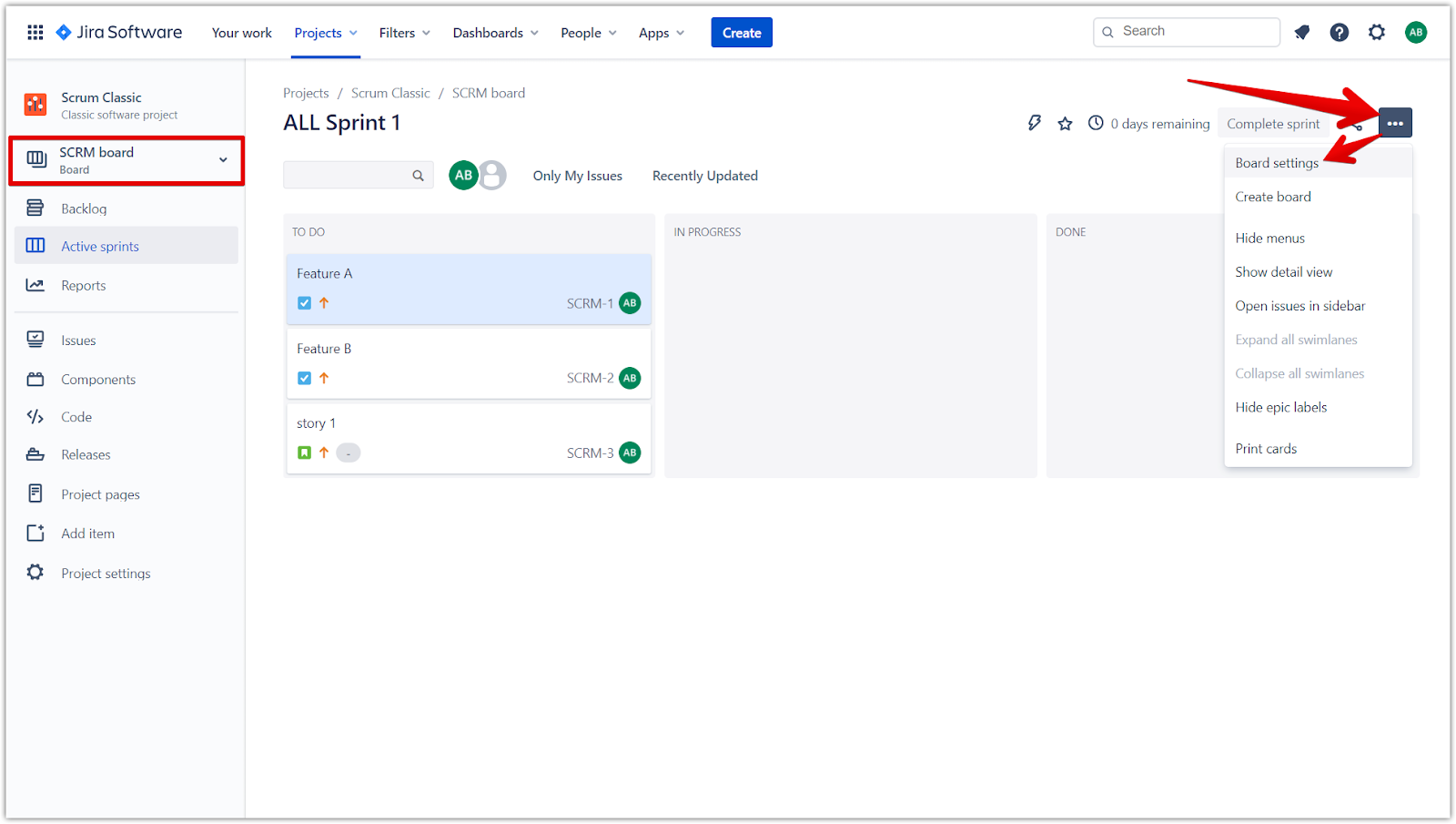
-
Wähle in der linken Seitenleiste Card Layout (Kartenlayout).
-
Klicke im Bereich Backlog auf das Dropdown-Menü Field Name (Feldname).
-
Wähle Priority Ducalis aus der Liste.
-
Klicke auf Add (Hinzufügen).
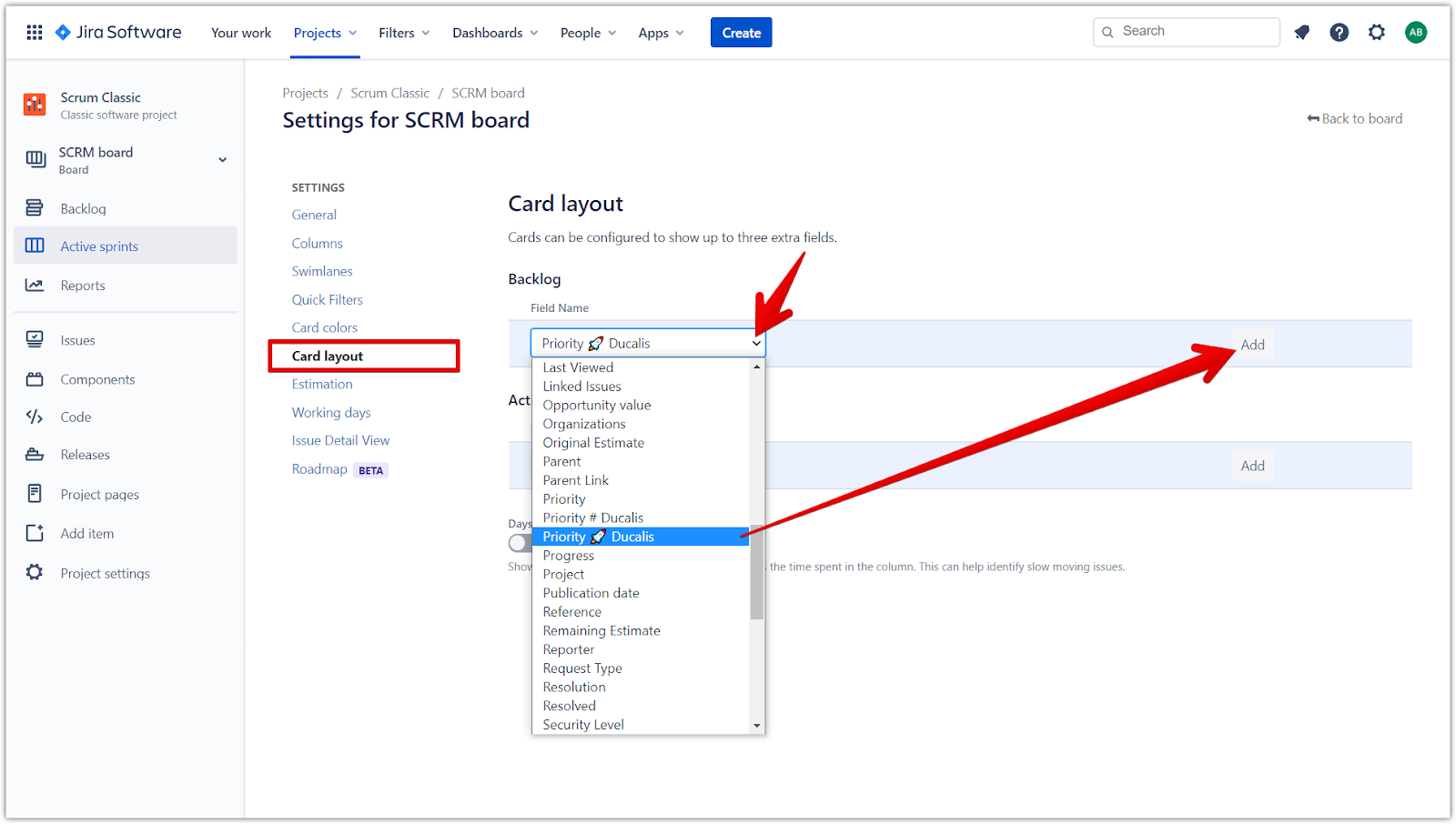
-
Scrolle zum Bereich Active sprints (Aktive Sprints).
-
Klicke auf das Dropdown-Menü Field Name (Feldname), wähle Priority Ducalis und klicke auf Add (Hinzufügen).
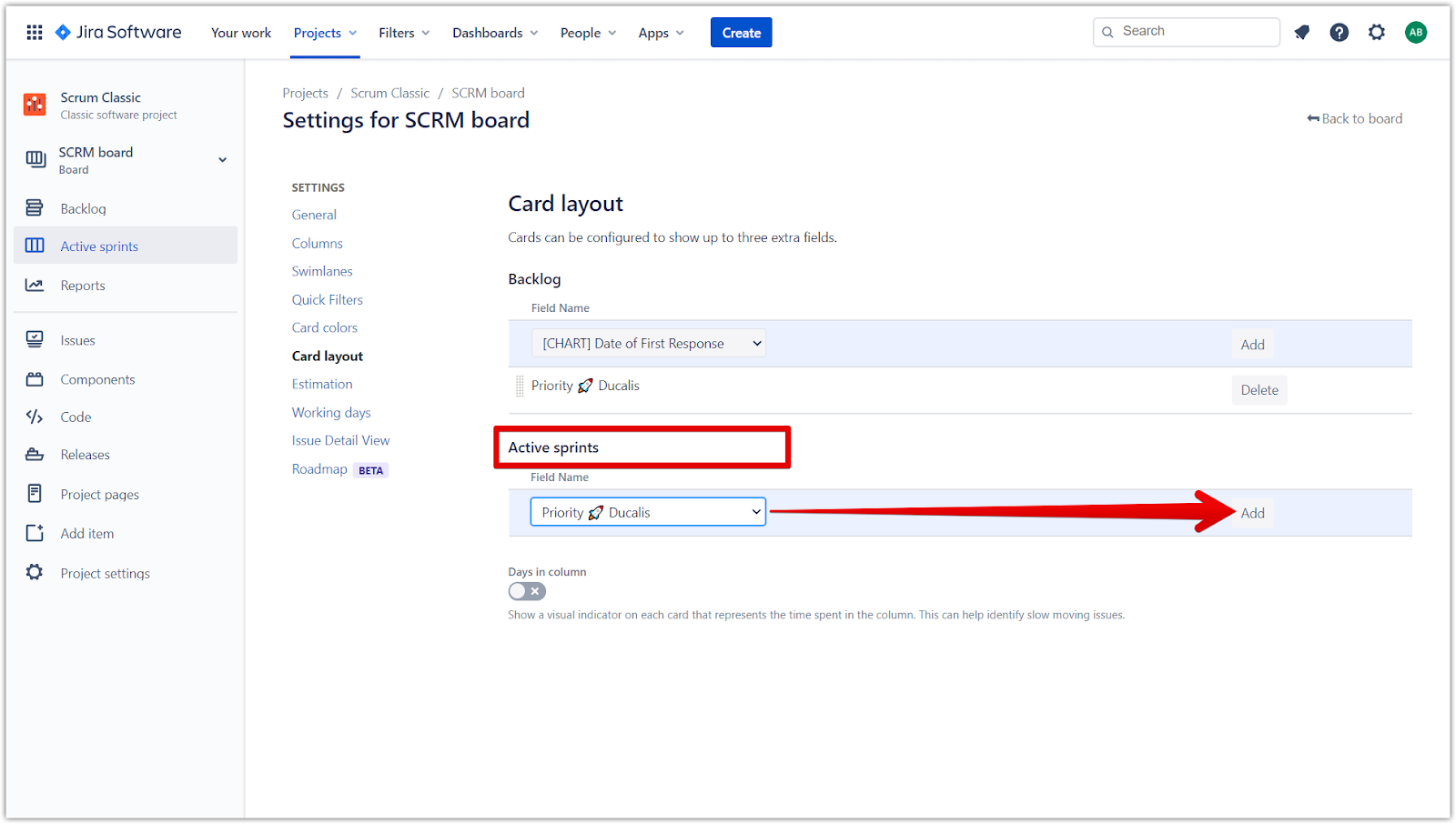
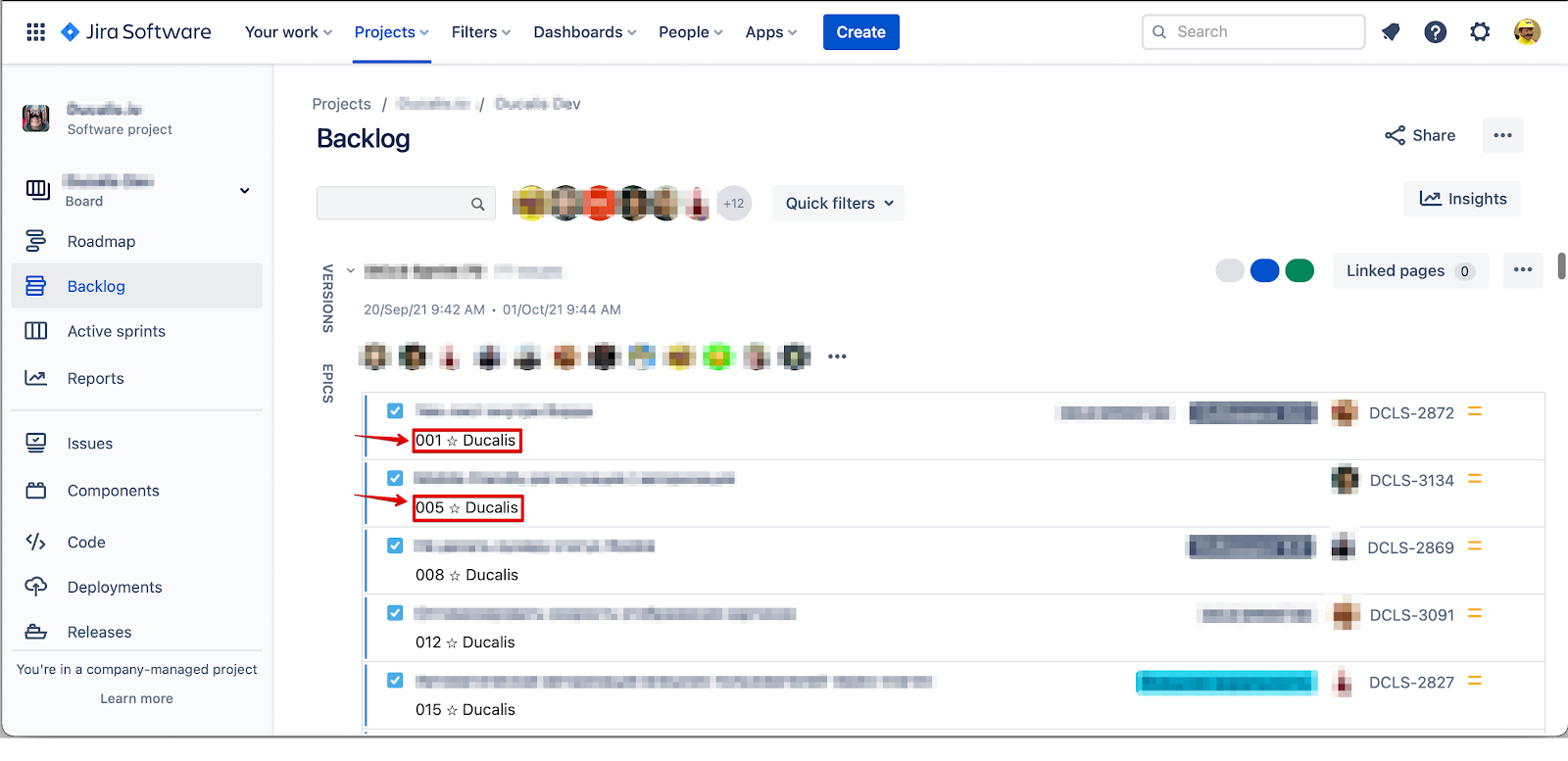
Prioritätsrankings erscheinen jetzt auf Vorgangskarten sowohl im Backlog als auch in aktiven Sprints.
Backlog-Ansicht:
Ansicht aktive Sprints:
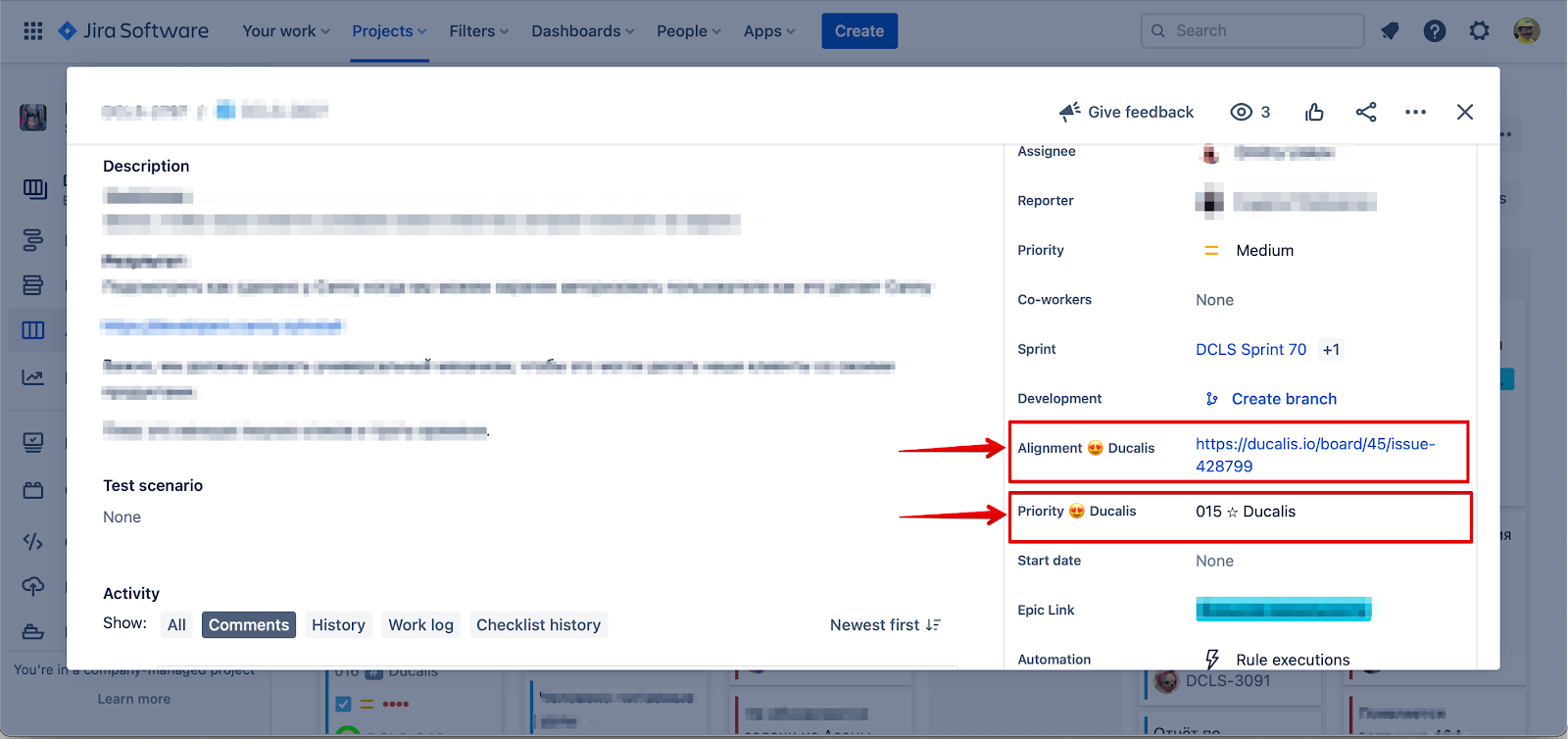
Detail der Vorgangskarte: